
Návod
Vykazování výkonů
k návštěvě pacienta
Po každé návštěvě zapíšete, co jste s pacientem dělali — které výkony jste provedli. Z těchto záznamů se pak sestaví dávka pro pojišťovnu. Vy jen odklikáte výkony a uložíte, sečtení už program udělá sám.
Než začnete
- Kdy to dělatIdeálně hned po návštěvě. Zapsat je ale můžete kdykoli později — a stejně tak dopředu, u návštěvy, která teprve bude.
- Co si připravitNic navíc — pacient i termín už v diáři jsou.
- Asi 2 minutyU pravidelných pacientů to bývá pár kliknutí.
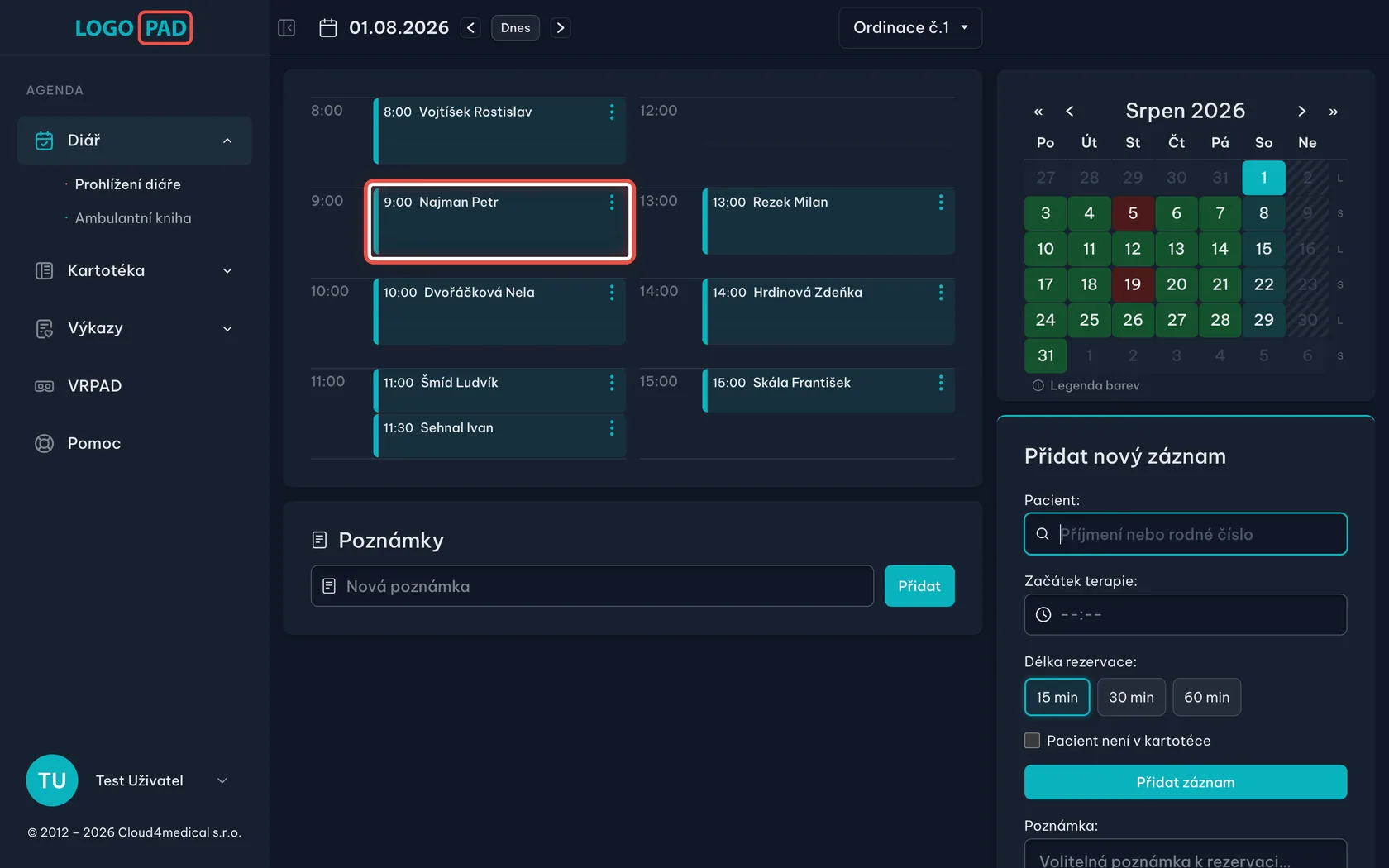
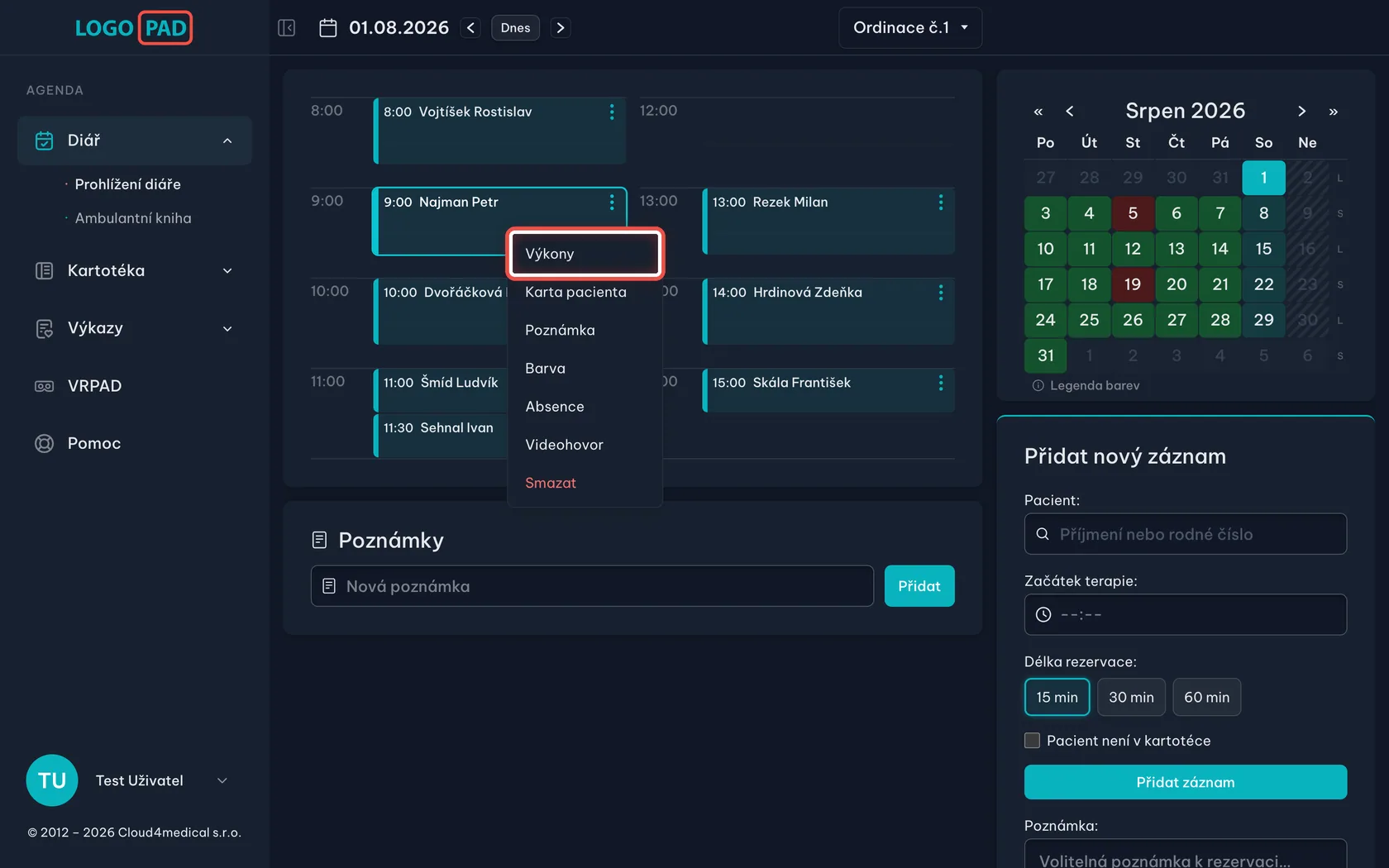
- Světlý i tmavý motivObrázky se přepnou podle toho, jak máte program nastavený.
Krok 1 z 16
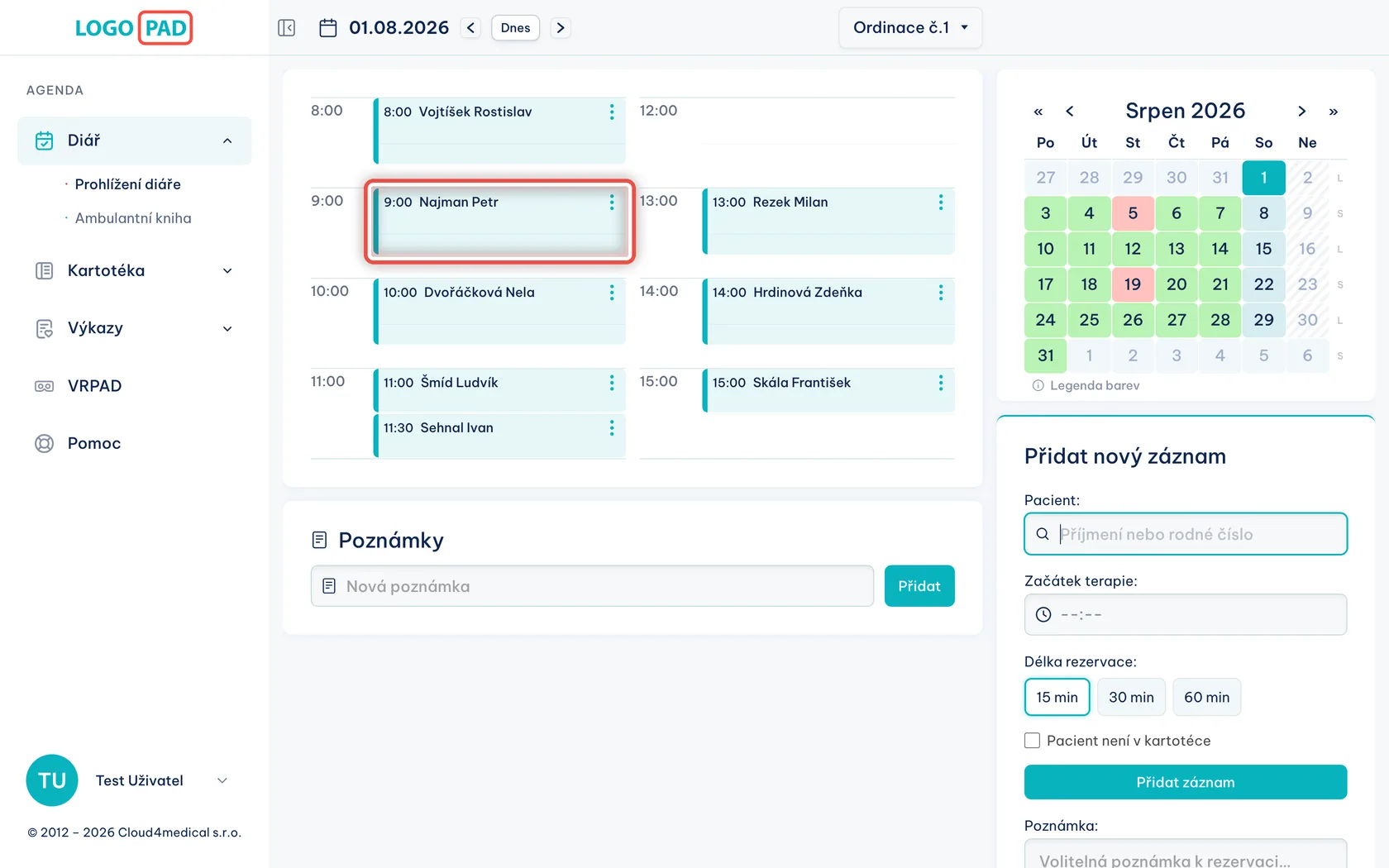
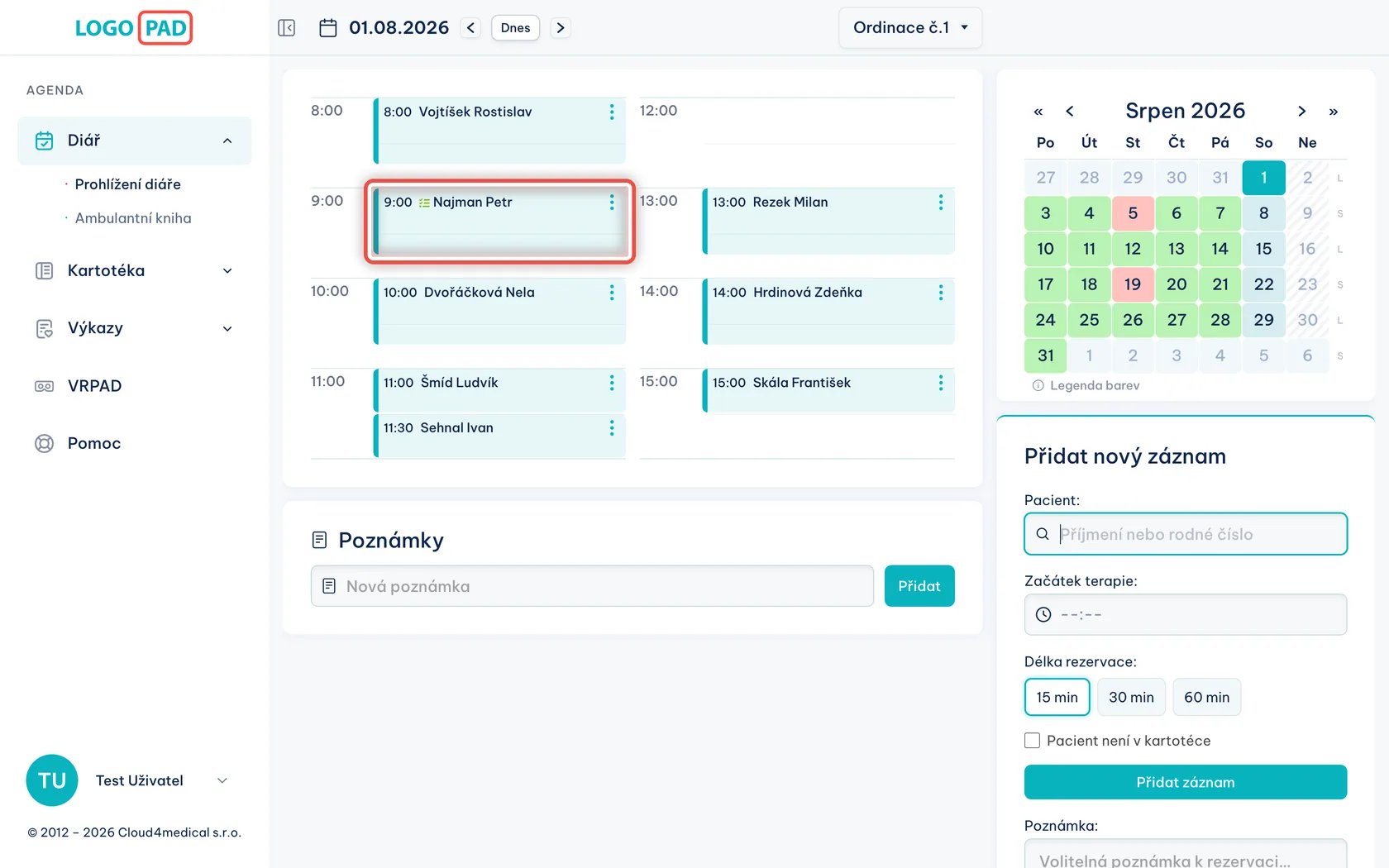
Najděte návštěvu v diáři
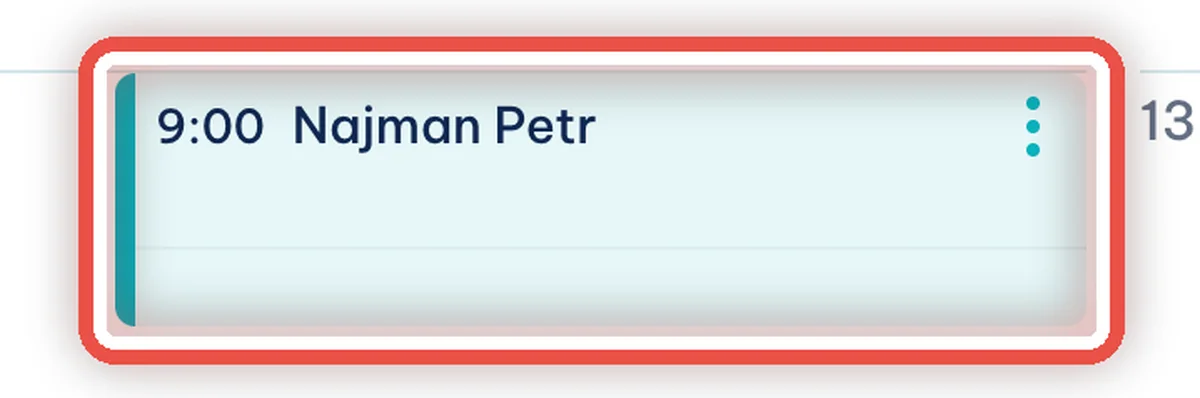
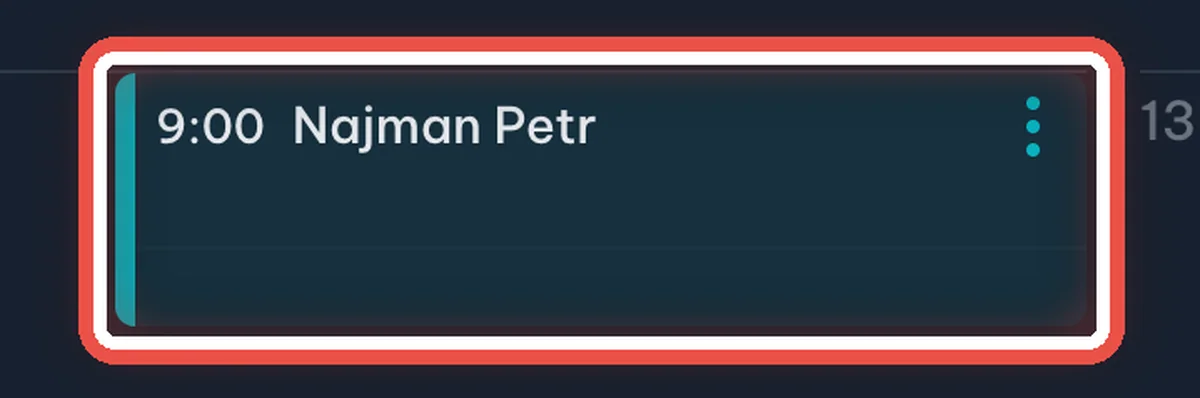
Na obrazovceDiář s dnešním dnem — ordinační hodiny a v nich objednané návštěvy. Každý obdélník je jedna návštěva: čas a jméno pacienta.
UdělejteKlikněte na návštěvu pacienta, kterému chcete zapsat výkony.
PoznámkaKdyž návštěvu nevidíte, zkontrolujte nahoře datum a vpravo nahoře vybranou ordinaci. Začít můžete i z Ambulantní knihy — postup je odtud stejný.
Krok 2 z 16
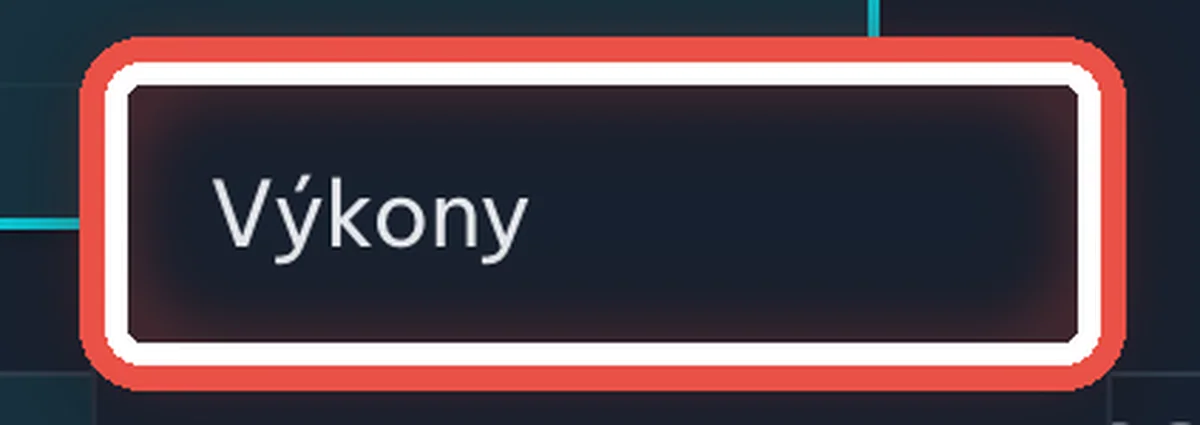
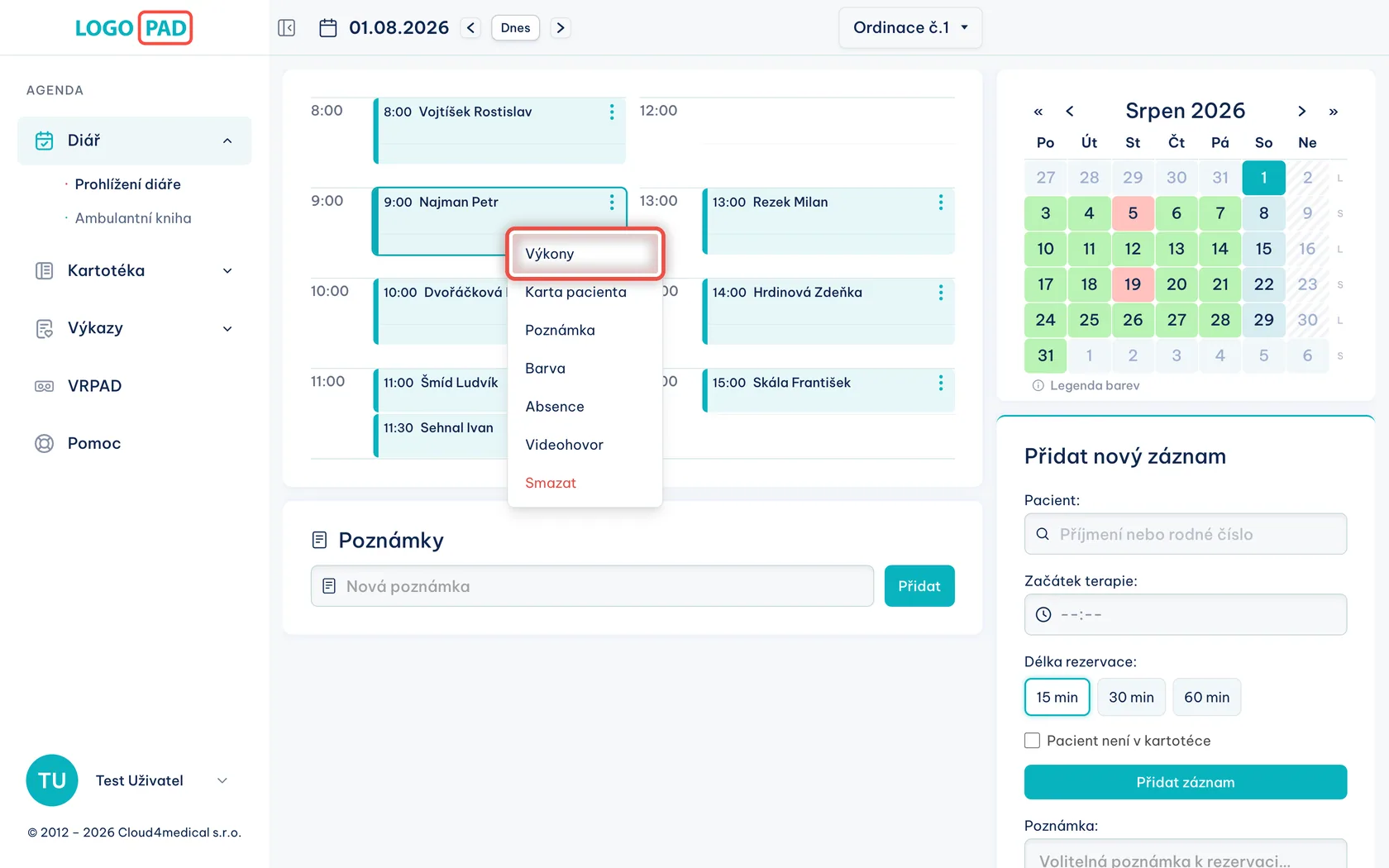
V nabídce klikněte na Výkony
Na obrazovceU návštěvy se otevřela malá nabídka.
UdělejteKlikněte na Výkony.
PoznámkaRychlejší cesta: na návštěvu v diáři klikněte dvakrát rychle za sebou — otevře se rovnou stránka s výkony.

Krok 3 z 16
Prohlédněte si stránku
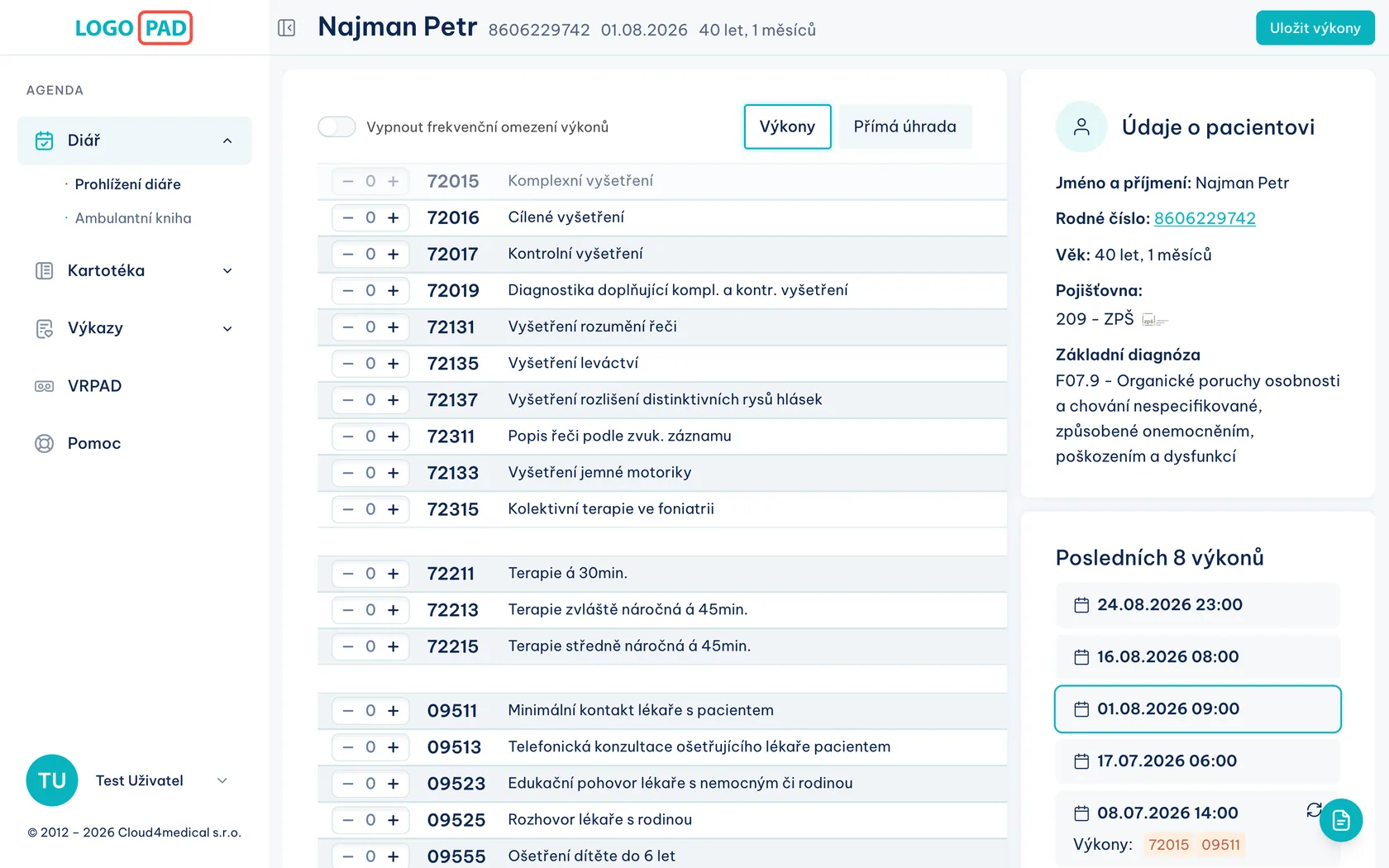
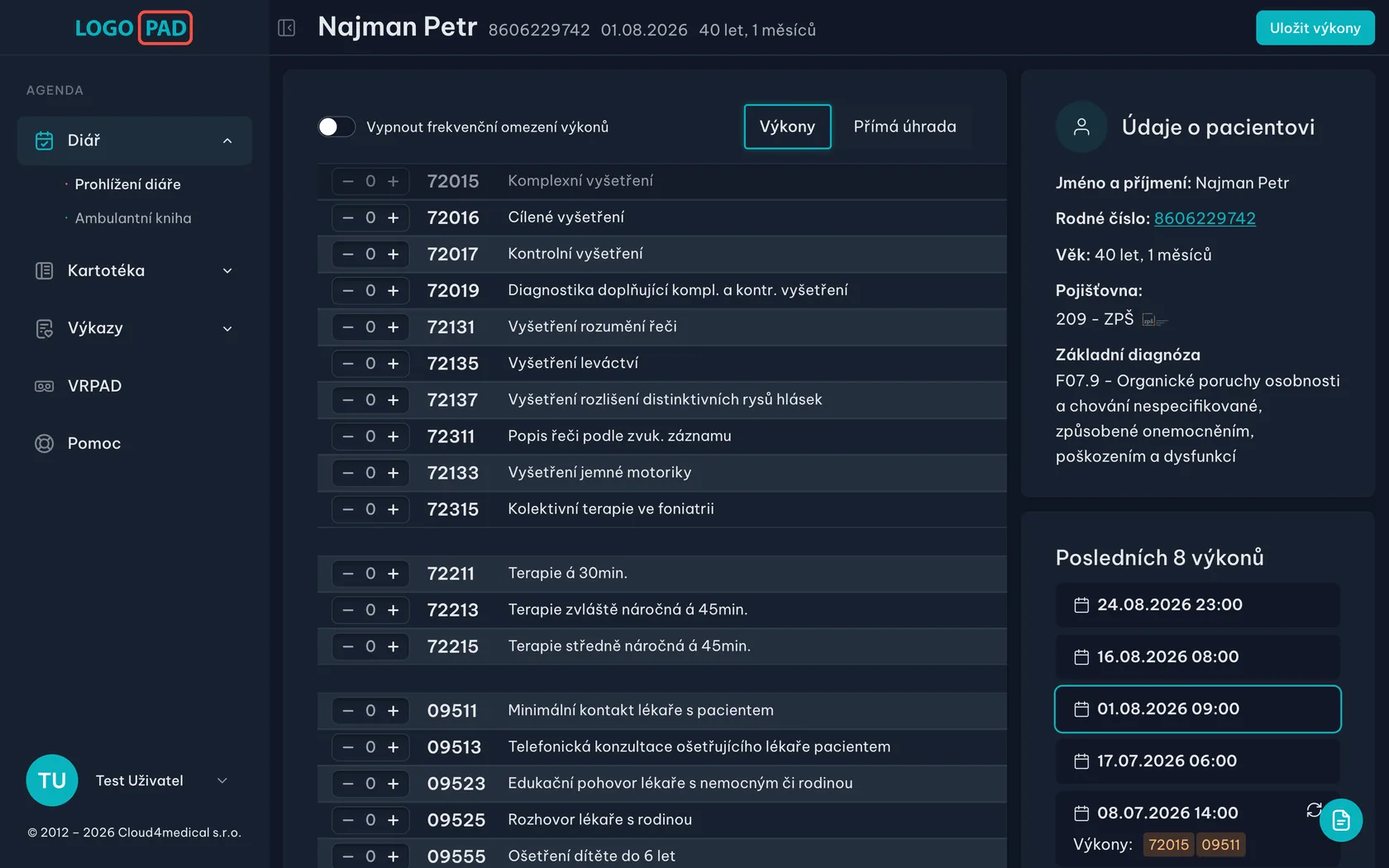
Na obrazovceNahoře jméno pacienta, rodné číslo a datum návštěvy. Uprostřed dlouhý seznam výkonů — u každého je políčko s počtem, kód a název. Vpravo Údaje o pacientovi a pod nimi Posledních 8 výkonů.
UdělejteZatím nikam neklikejte, jen se rozhlédněte. Nic se neuloží, dokud sami nekliknete na Uložit výkony.
PoznámkaV seznamu jsou všechny výkony vaší odbornosti. Pokud některé nemáte s pojišťovnami nasmlouvané, můžete si je ze seznamu skrýt v Nastavení → Fakturace → Zobrazení výkonů.
Krok 4 z 16
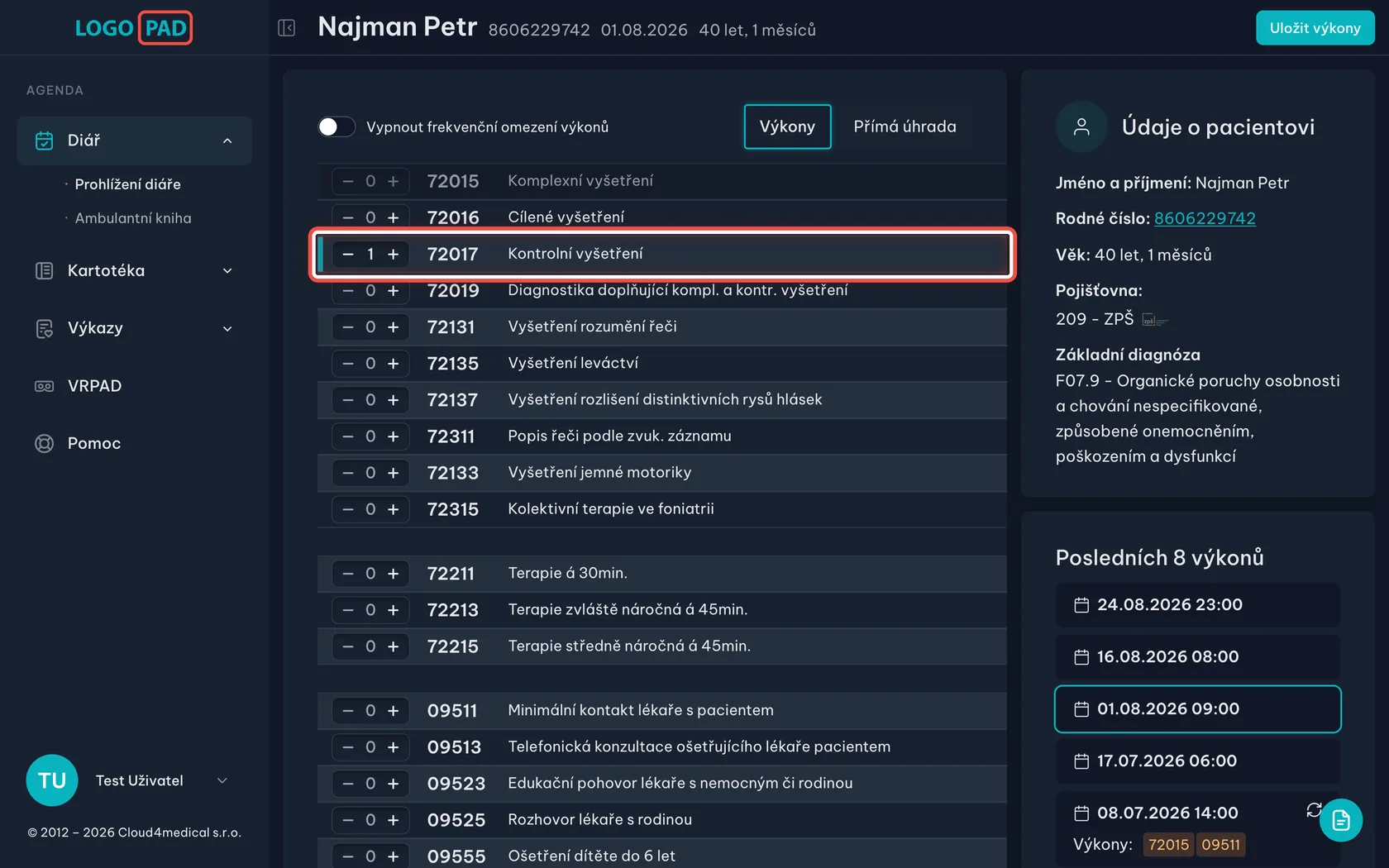
Výkon přidáte kliknutím na řádek
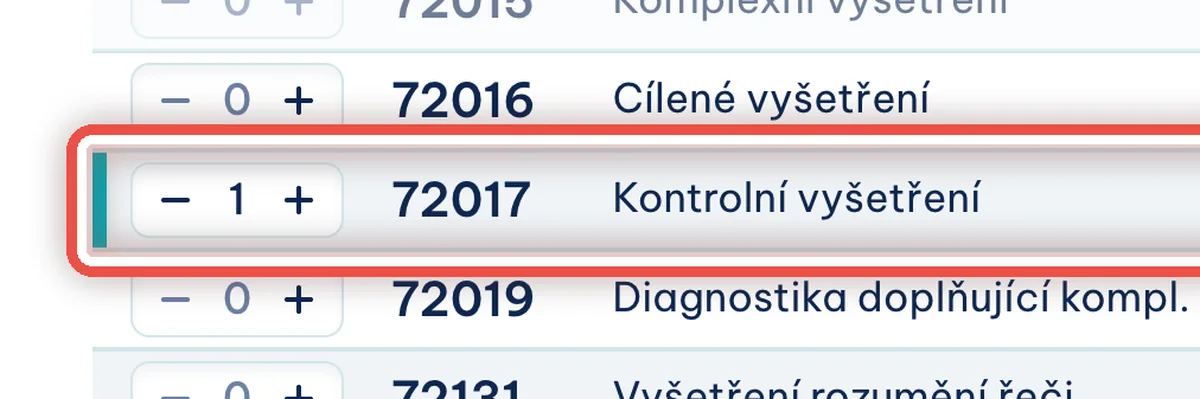
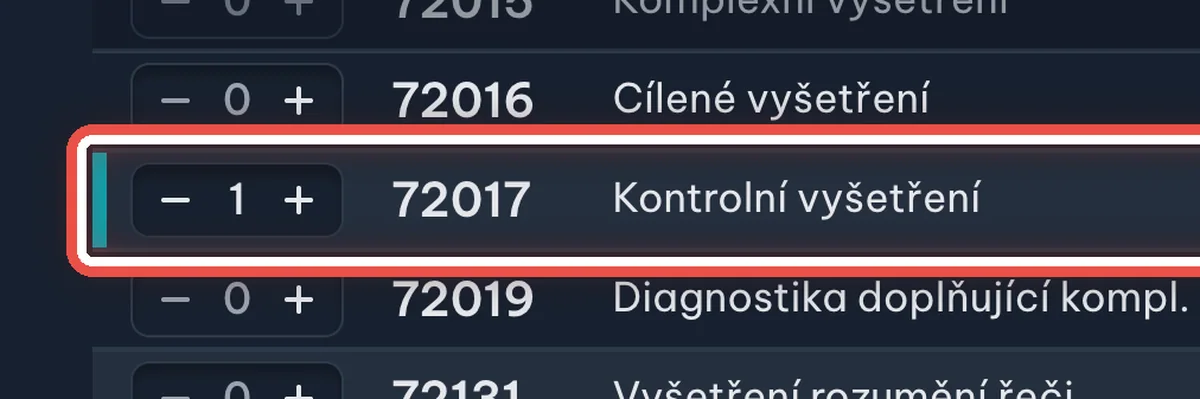
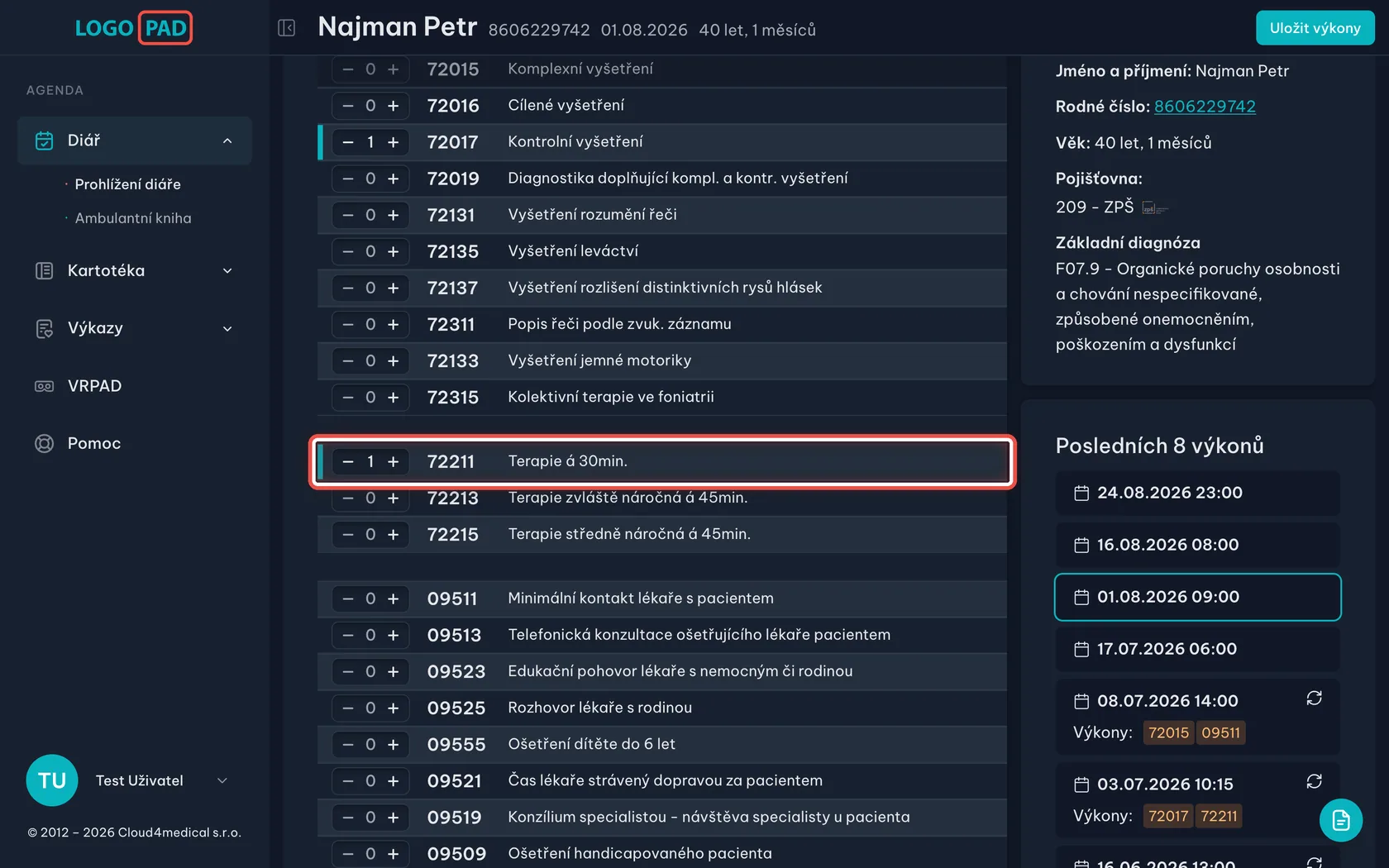
Na obrazovceSeznam výkonů. Vlevo u každého je políčko s počtem — u nepoužitých je 0.
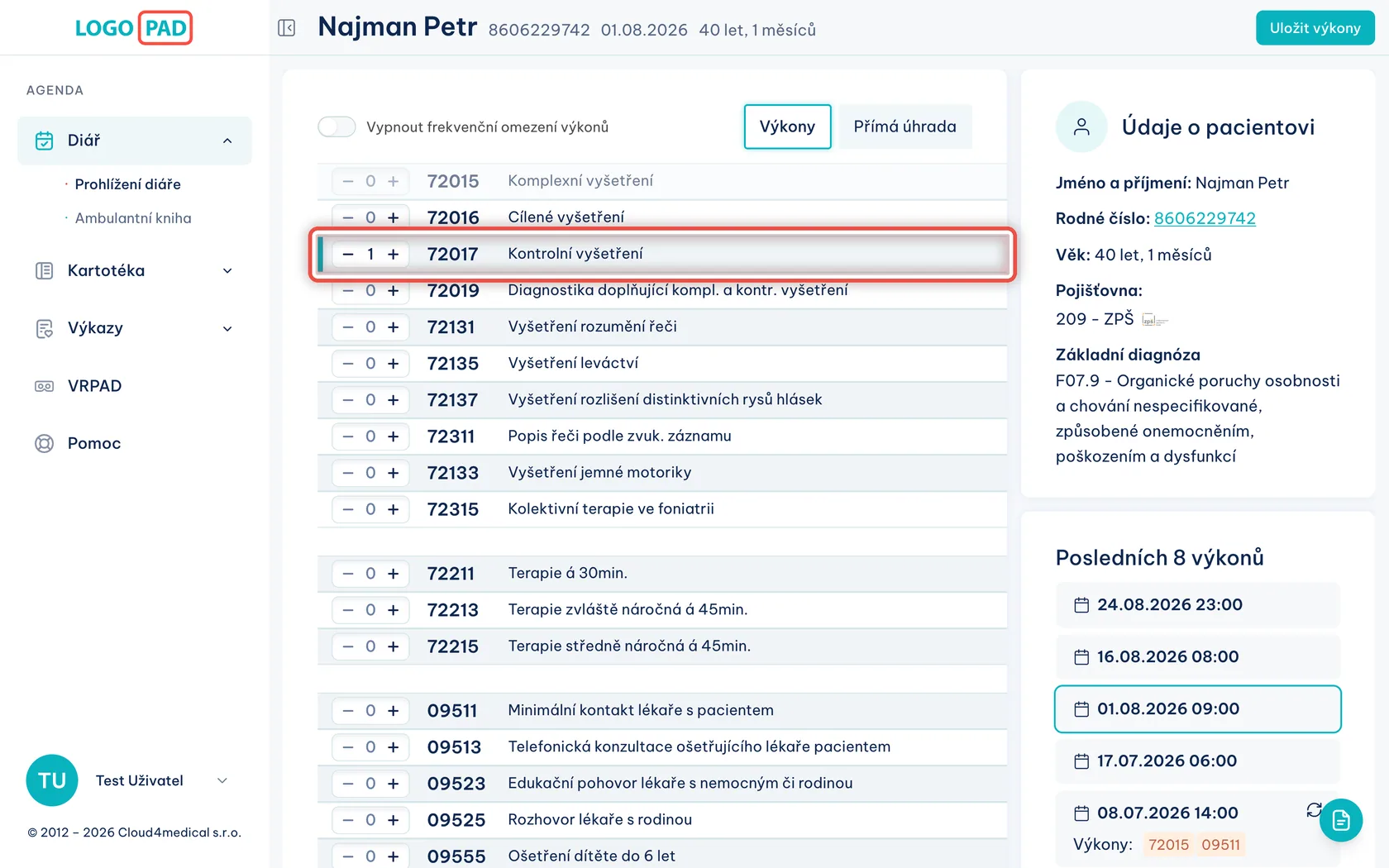
UdělejteKlikněte kamkoli na řádek výkonu, který jste provedli. Počet se přepne na 1 a řádek dostane vlevo barevný proužek.
Krok 5 z 16
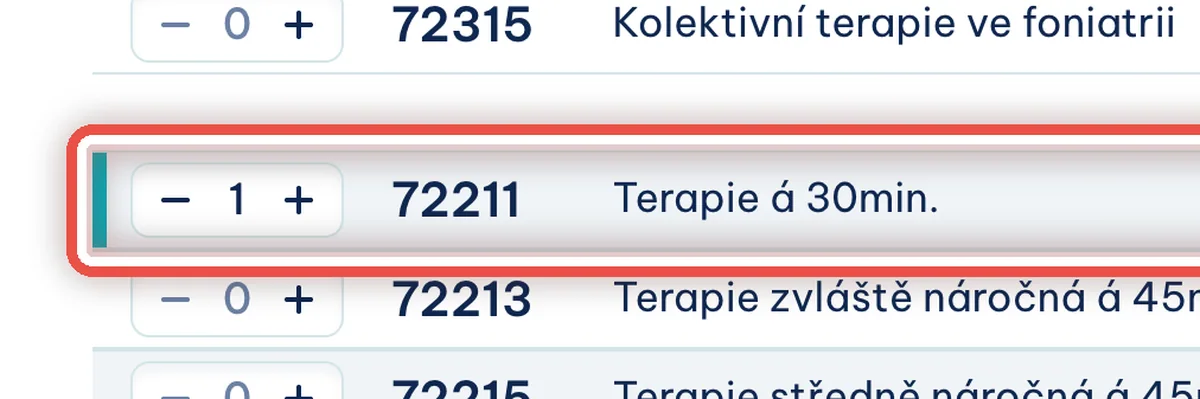
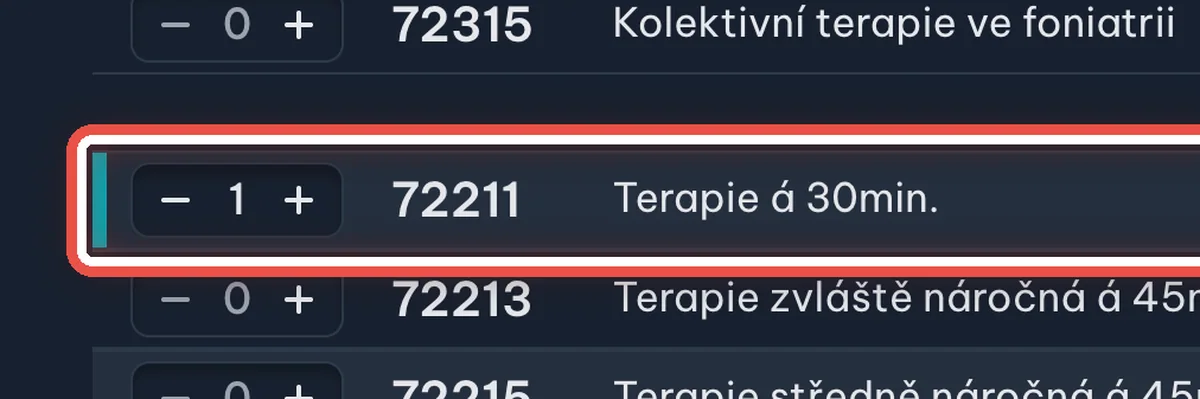
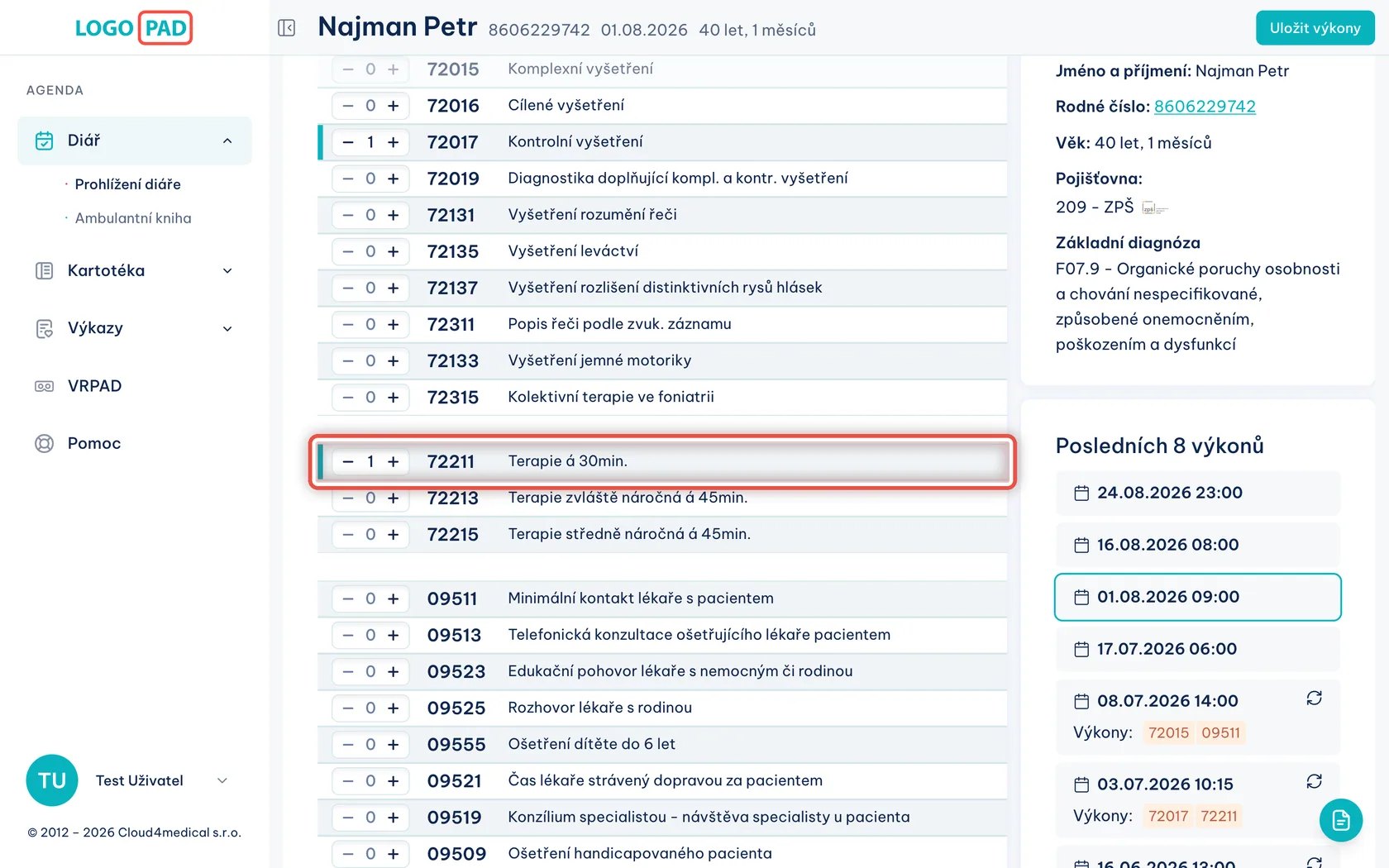
Stejně přidejte další výkony
Na obrazovceVybraný výkon poznáte podle proužku vlevo a podle čísla většího než nula.
UdělejteProklikejte všechny výkony, které jste u této návštěvy provedli.
PoznámkaKódy i názvy jsou stejné jako na papírovém výkazu vaší odbornosti. Seznam je rozdělený do skupin — vyšetření, terapie, ostatní.
Krok 6 z 16
Když byl výkon víckrát
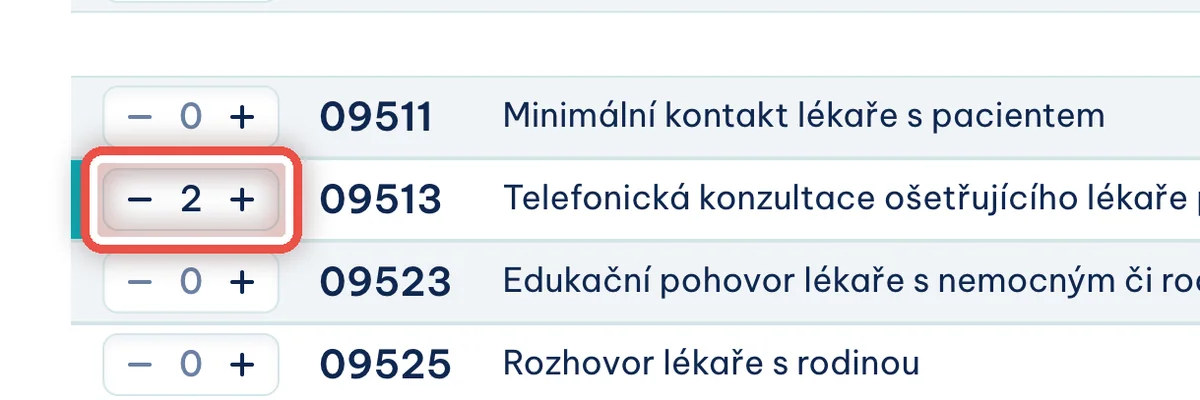
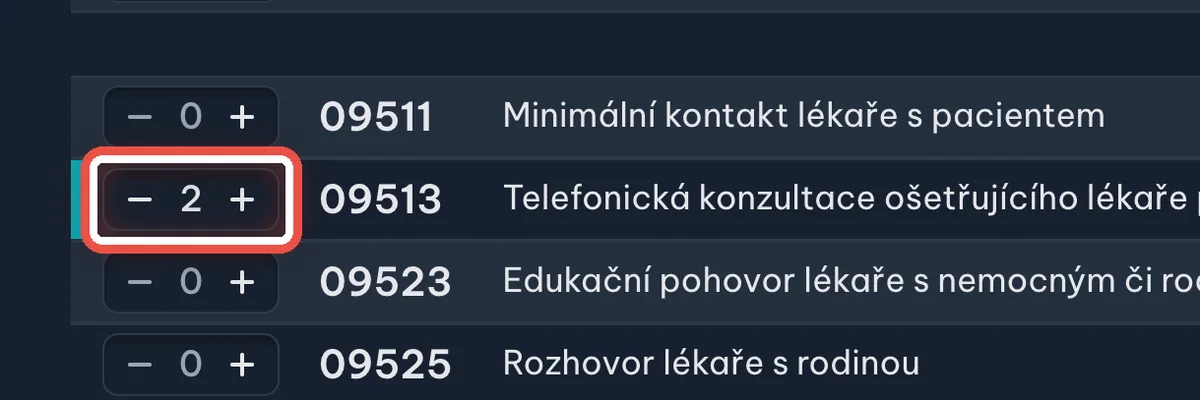
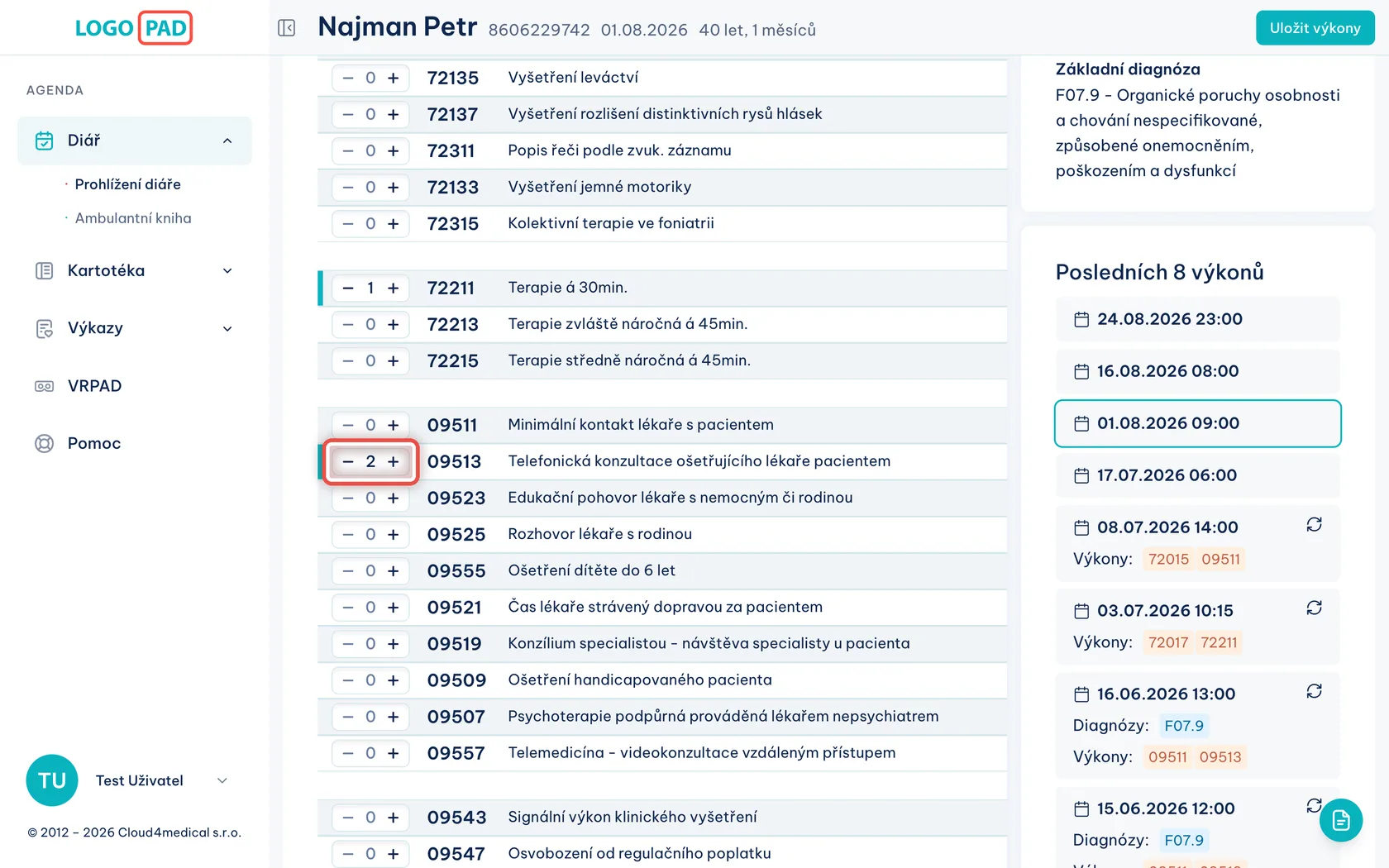
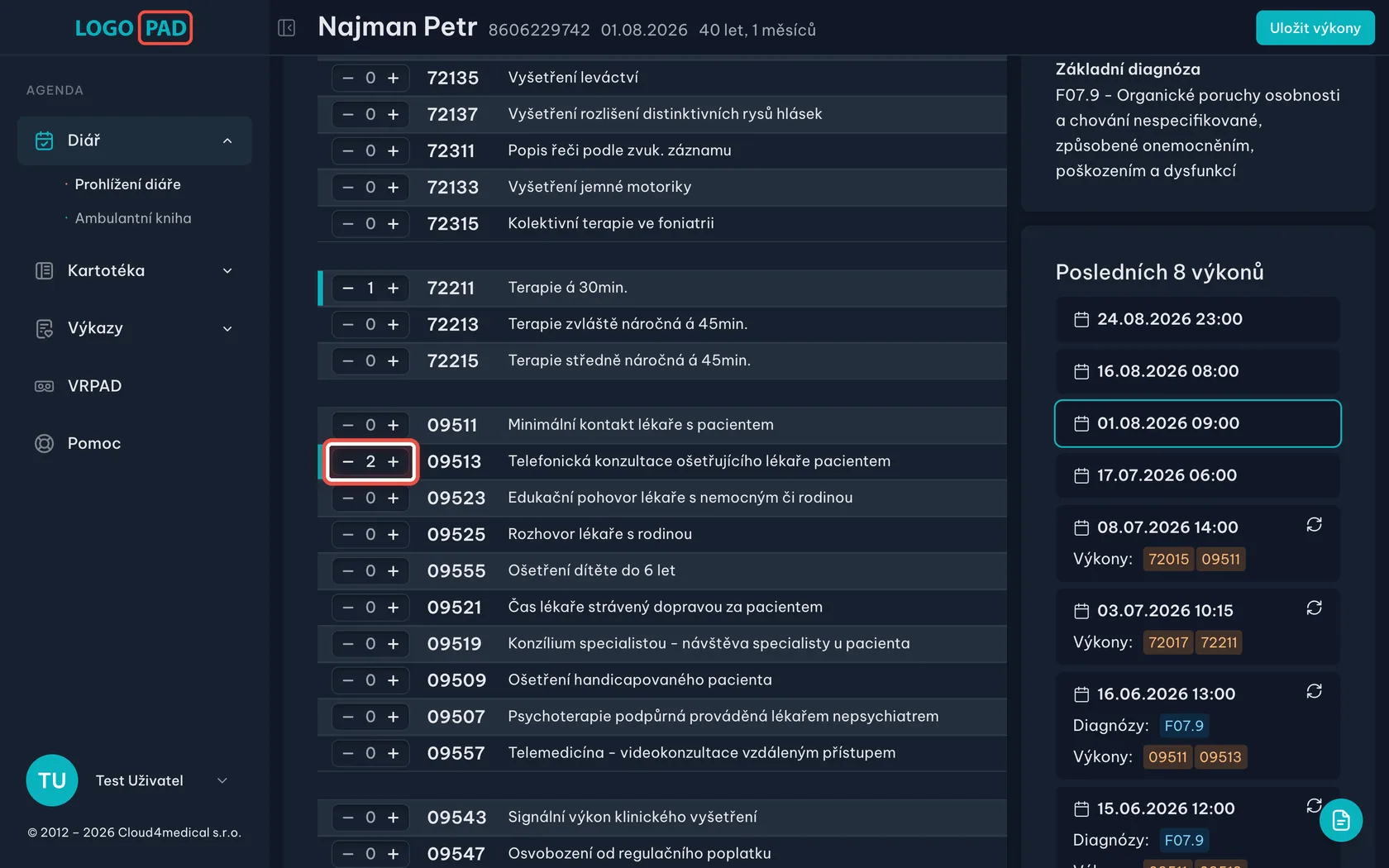
Na obrazovcePolíčko s počtem má vlevo − a vpravo +.
UdělejteKlikněte na + tolikrát, kolikrát jste výkon provedli.
PoznámkaVětšina výkonů se smí za den vykázat jenom jednou. U nich se po dalším kliknutí počet vrátí na nulu — není to chyba, program tak hlídá pravidla pojišťoven.
Krok 7 z 16
Špatně zadaný výkon odeberte
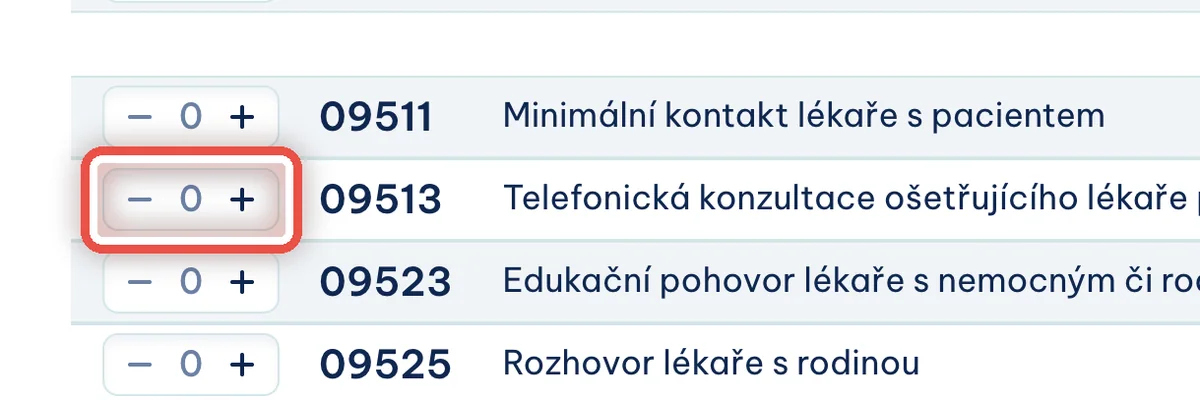
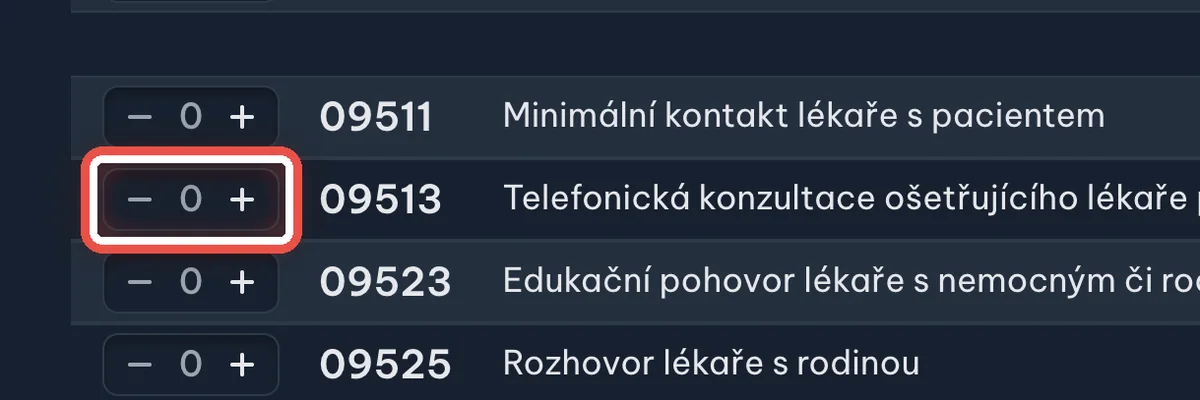
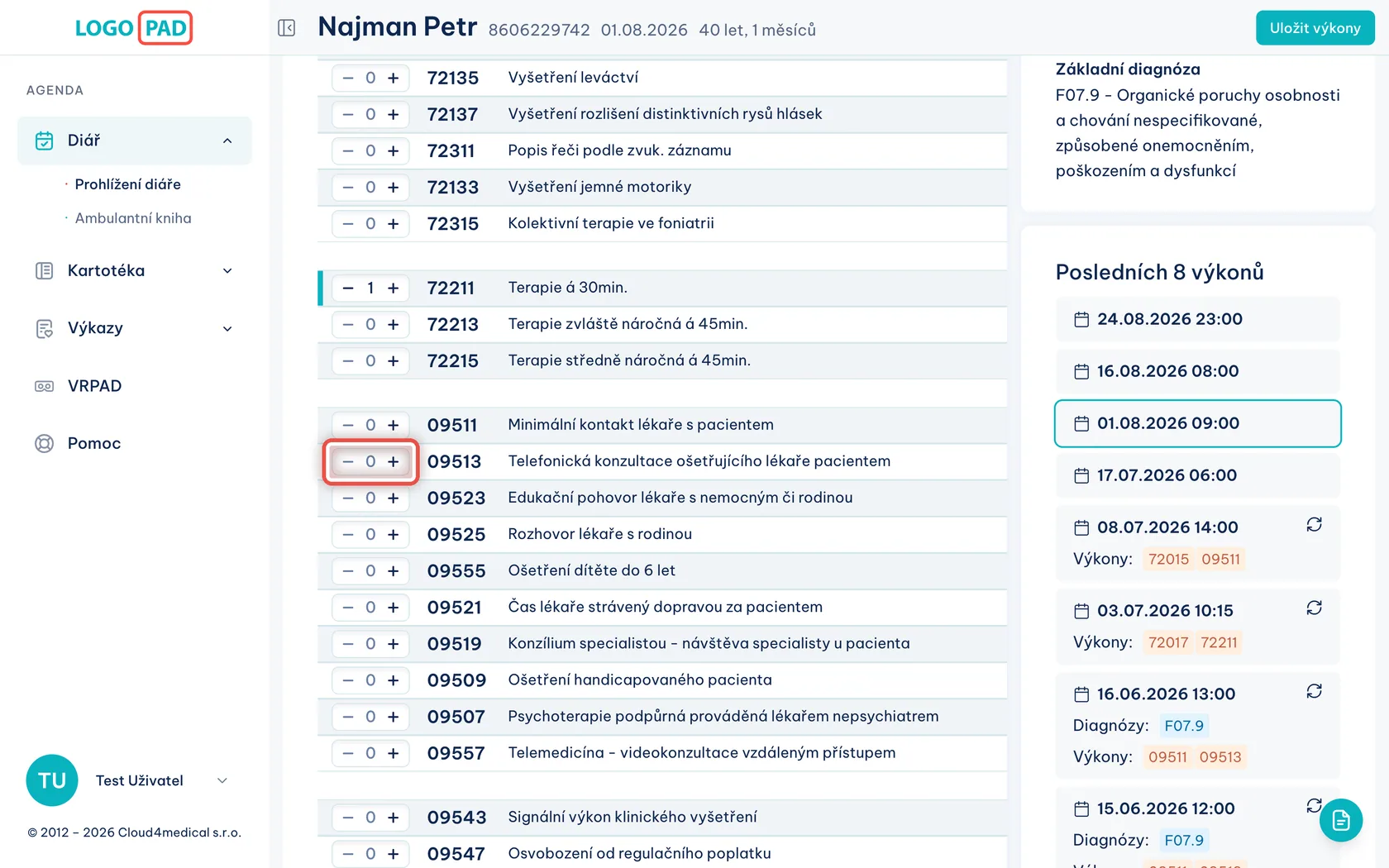
Na obrazovceTotéž políčko s počtem.
UdělejteKlikněte na −. Každé kliknutí sníží počet o jedna; na nule výkon z návštěvy zmizí a řádku zhasne barevný proužek.
PoznámkaŠedivé řádky, na které nejde kliknout, vykázat nelze — brání tomu věk pacienta nebo limit pojišťovny. Jde to obejít přepínačem Vypnout frekvenční omezení výkonů úplně nahoře, ale dělejte to jen tehdy, když víte proč.
Krok 8 z 16
Zkratka: zopakujte výkony z minulé návštěvy
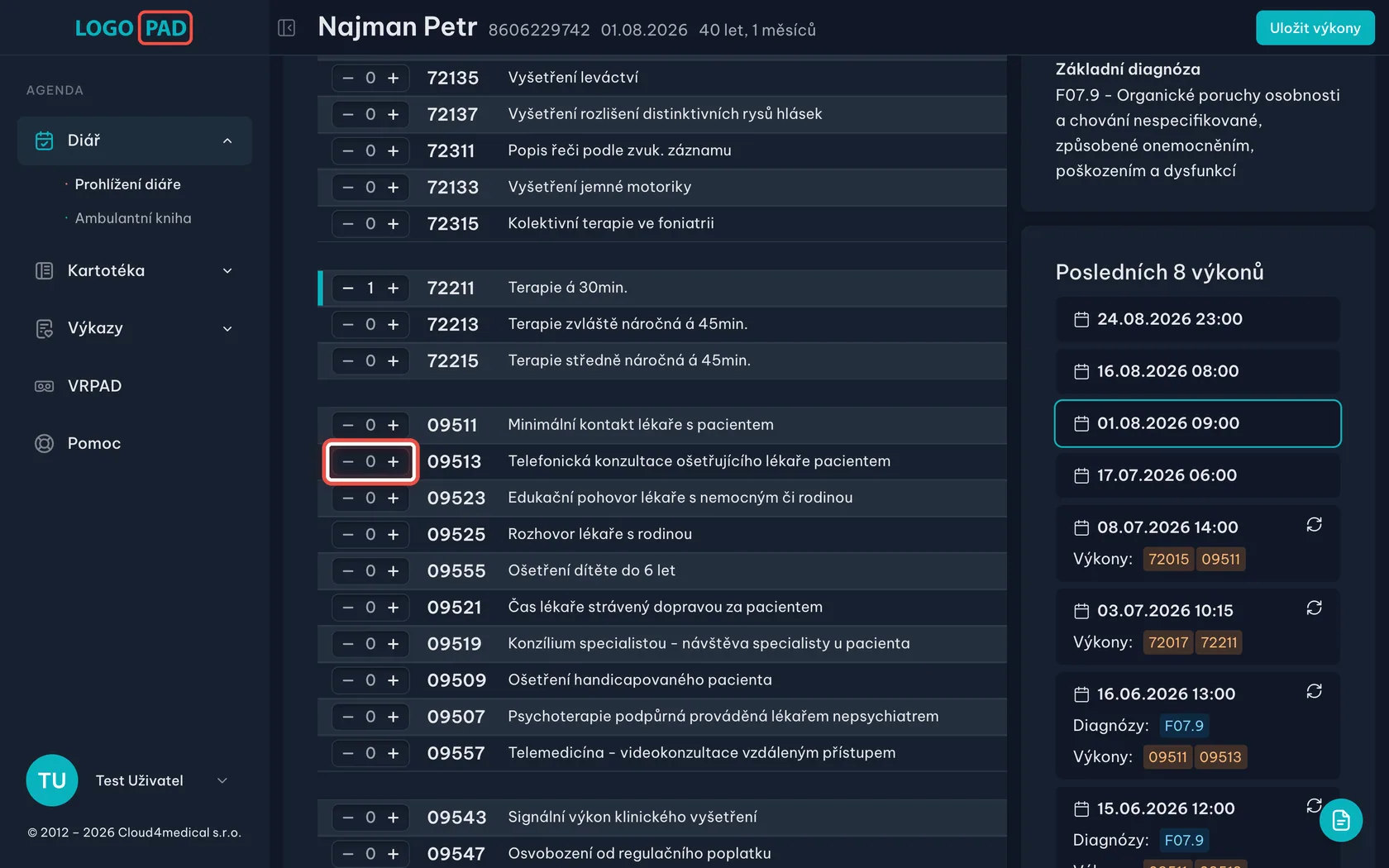
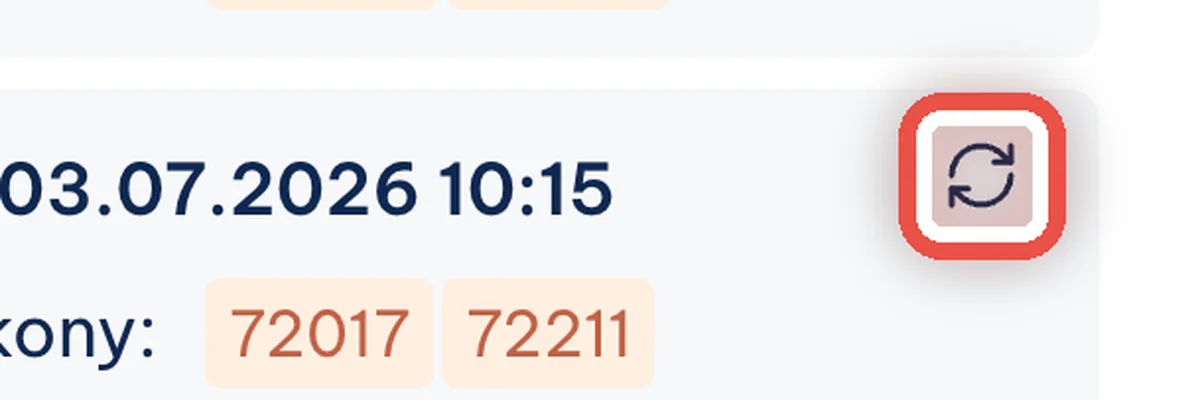
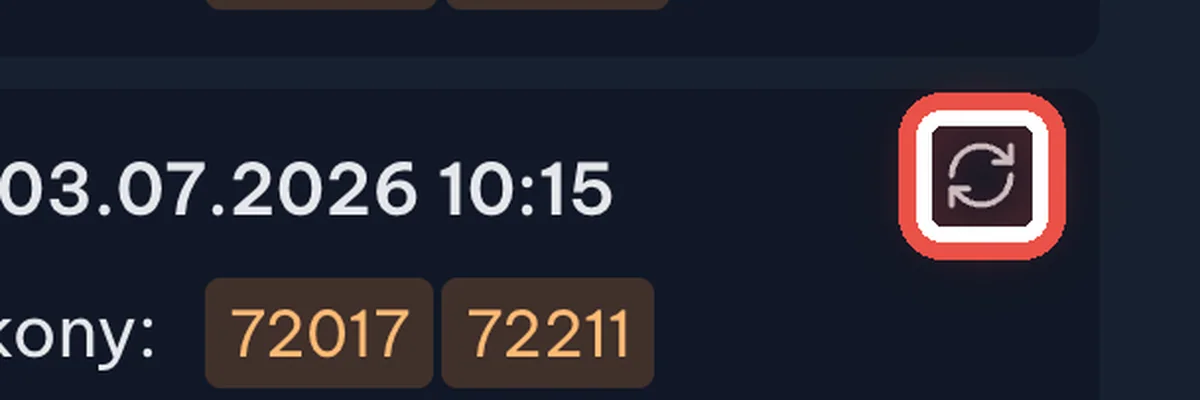
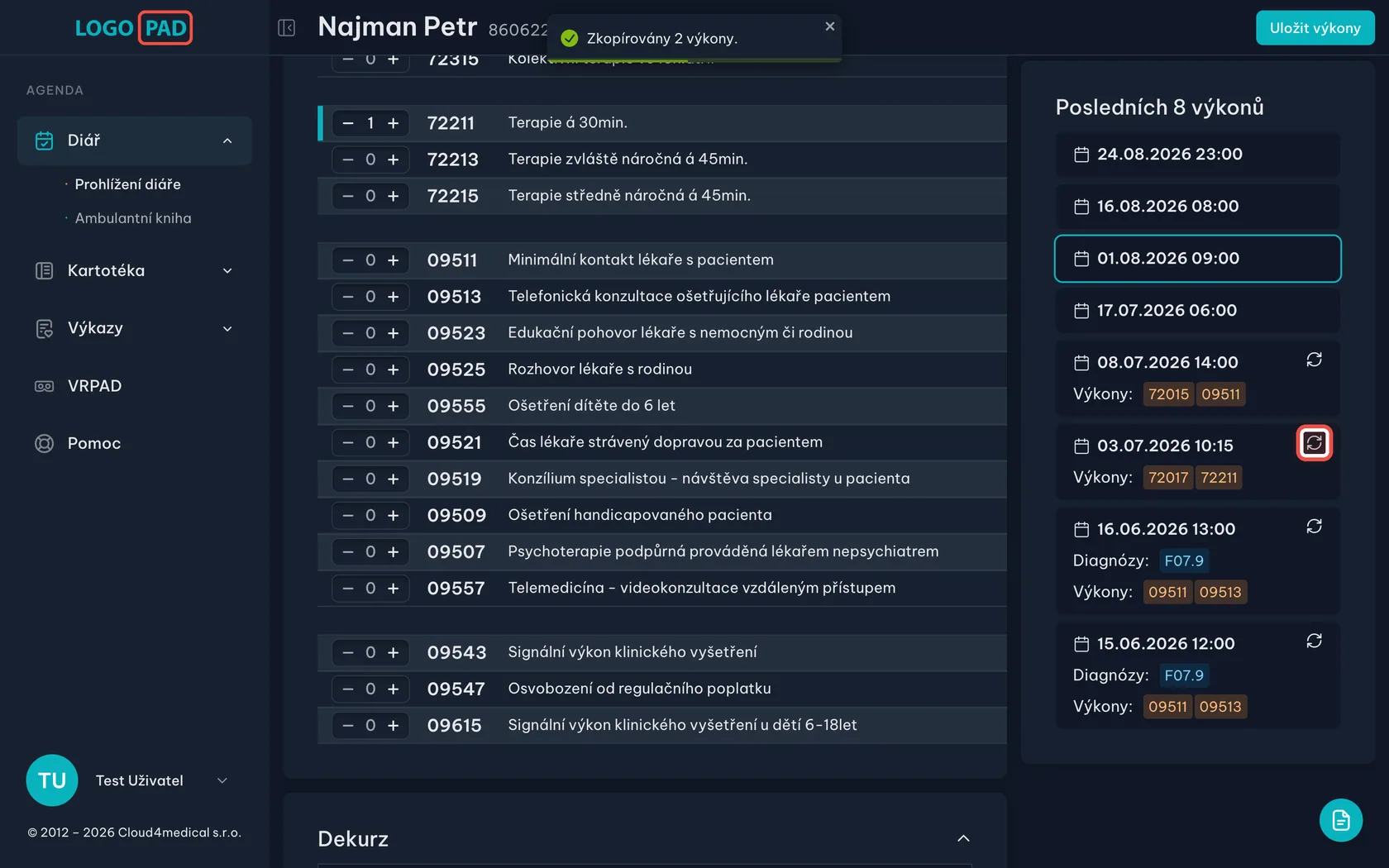
Na obrazovceVpravo je seznam posledních návštěv pacienta. U těch, kde nějaké výkony jsou, svítí vpravo nahoře kulatá šipka a pod datem jsou vidět jejich kódy.
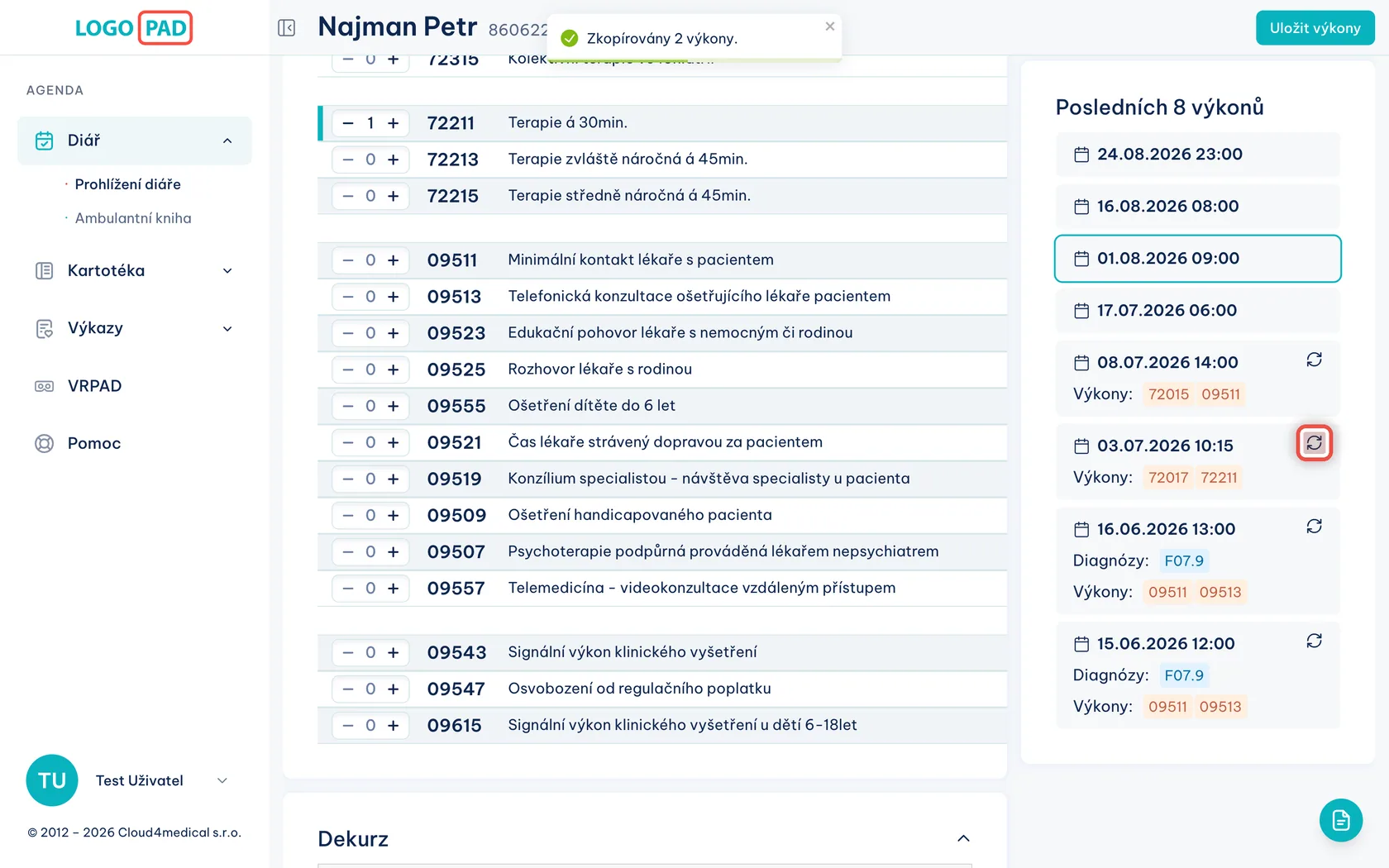
UdělejteKdyž je dnešní návštěva stejná jako některá minulá, klikněte u ní na kulatou šipku. Program navolí tytéž výkony za vás a nahoře se krátce ukáže zelené potvrzení.
PozorZopakování přepíše všechno, co máte navolené. Používejte ho tedy místo ručního klikání, ne až po něm.
Krok 9 z 16
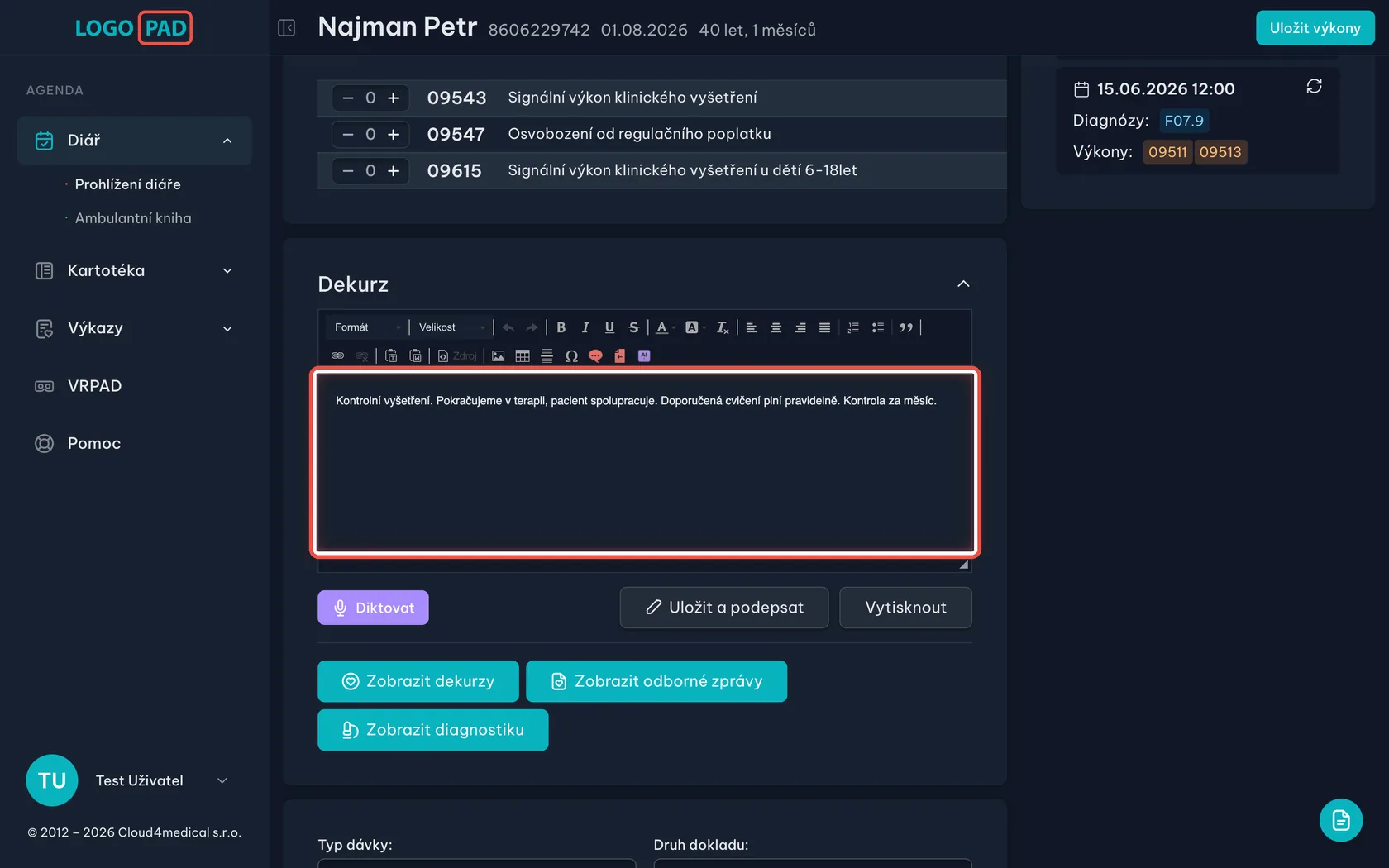
Zapište dekurz
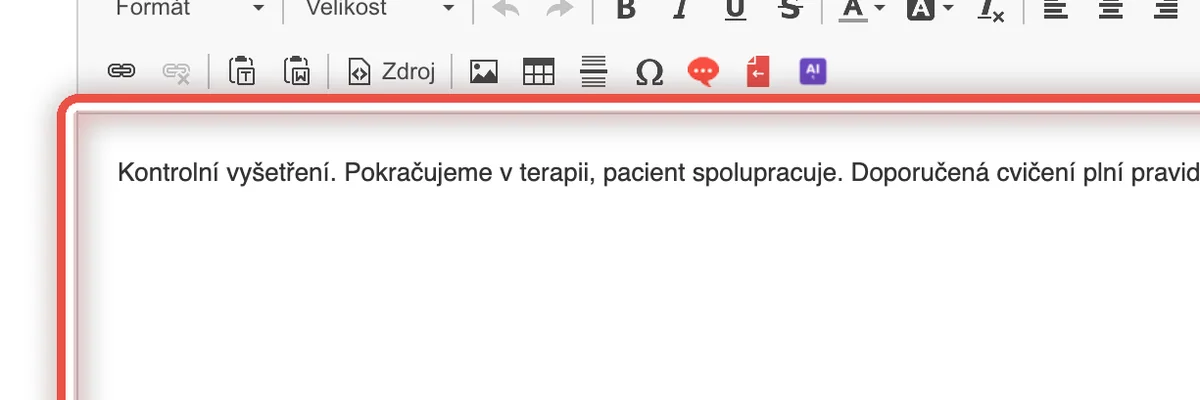
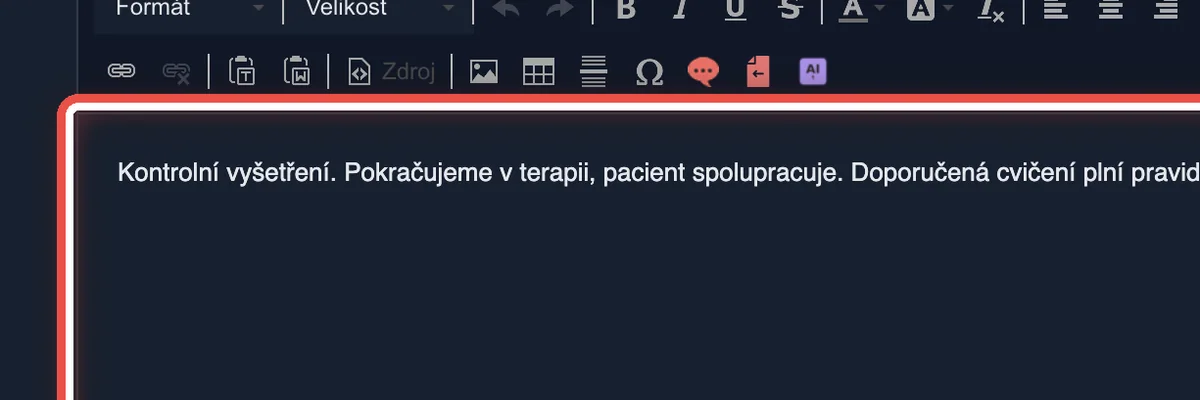
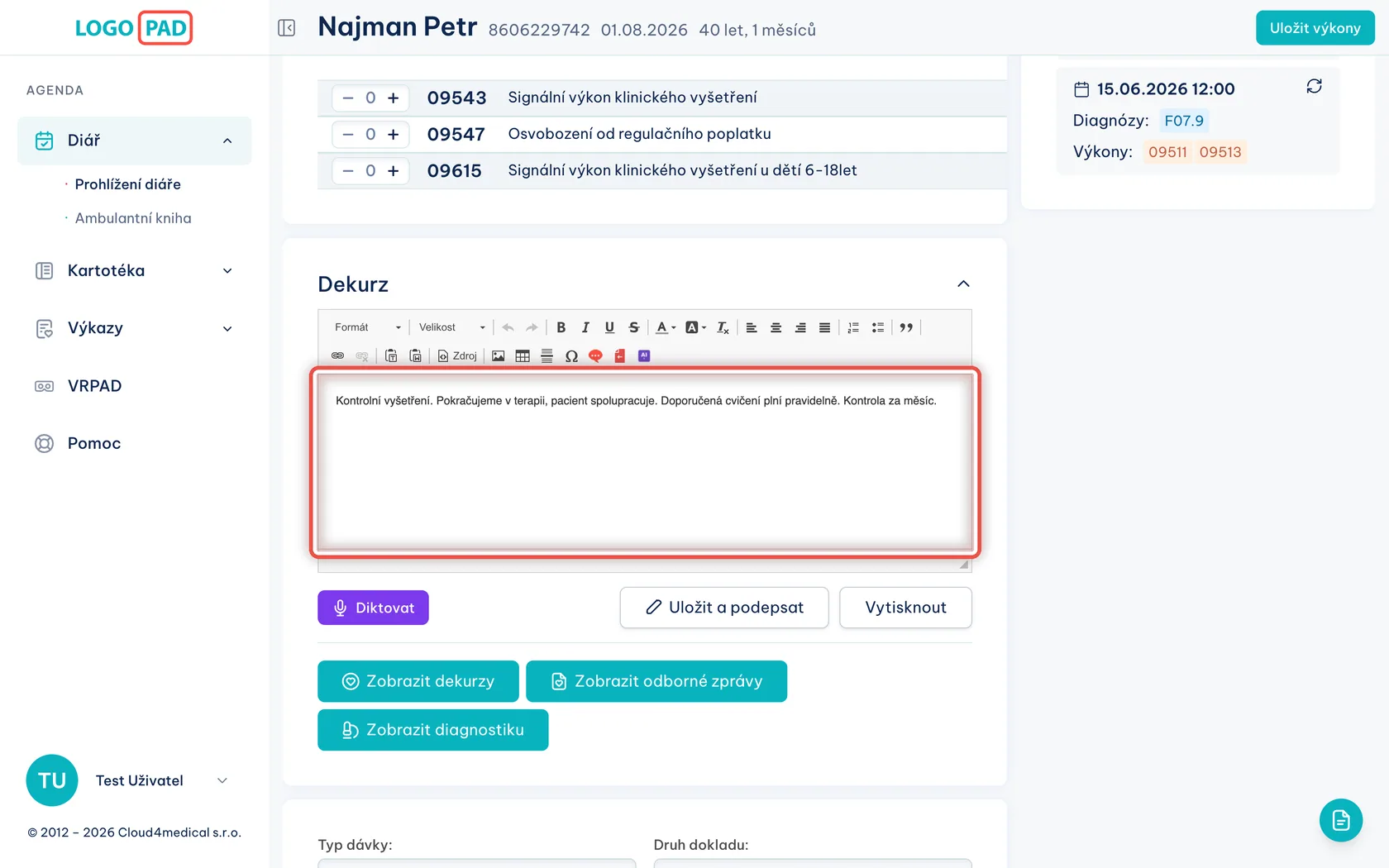
Na obrazovcePod seznamem výkonů je pole Dekurz — zápis o průběhu návštěvy.
UdělejteKlikněte do bílé plochy a napište, co jste s pacientem dělali.
PoznámkaPokud máte v Nastavení → Základní nastavení → Editace dekurzu zapnuté automatické ukládání, text se průběžně ukládá sám; jinak se uloží až společně s výkony. Nechce se vám psát? Pod polem je tlačítko Diktovat.
Krok 10 z 16
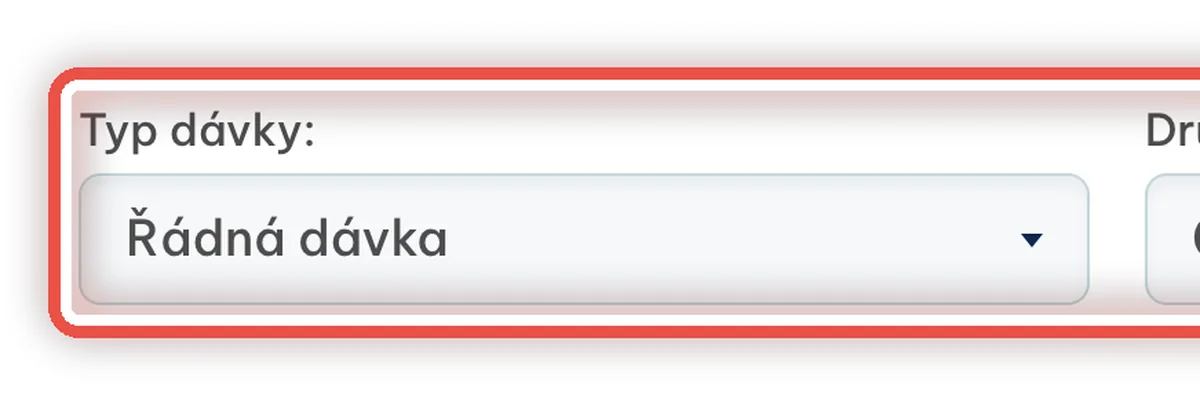
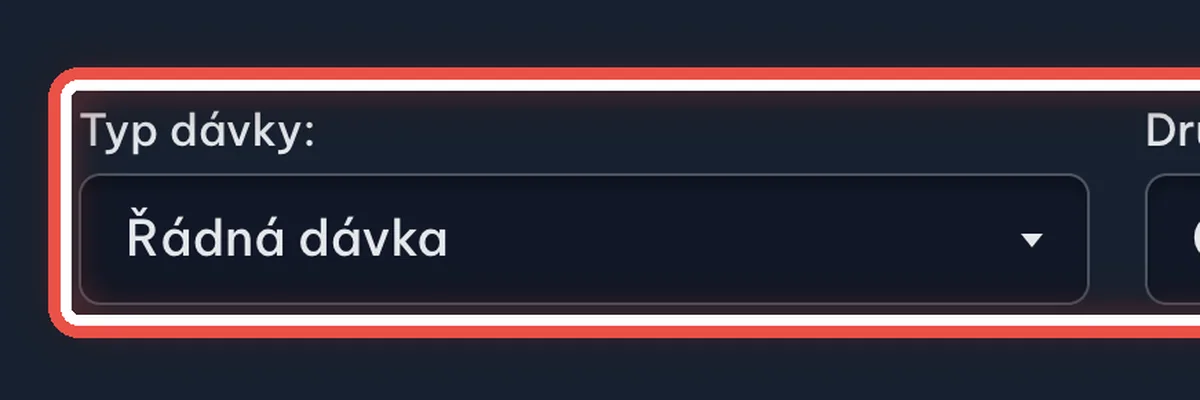
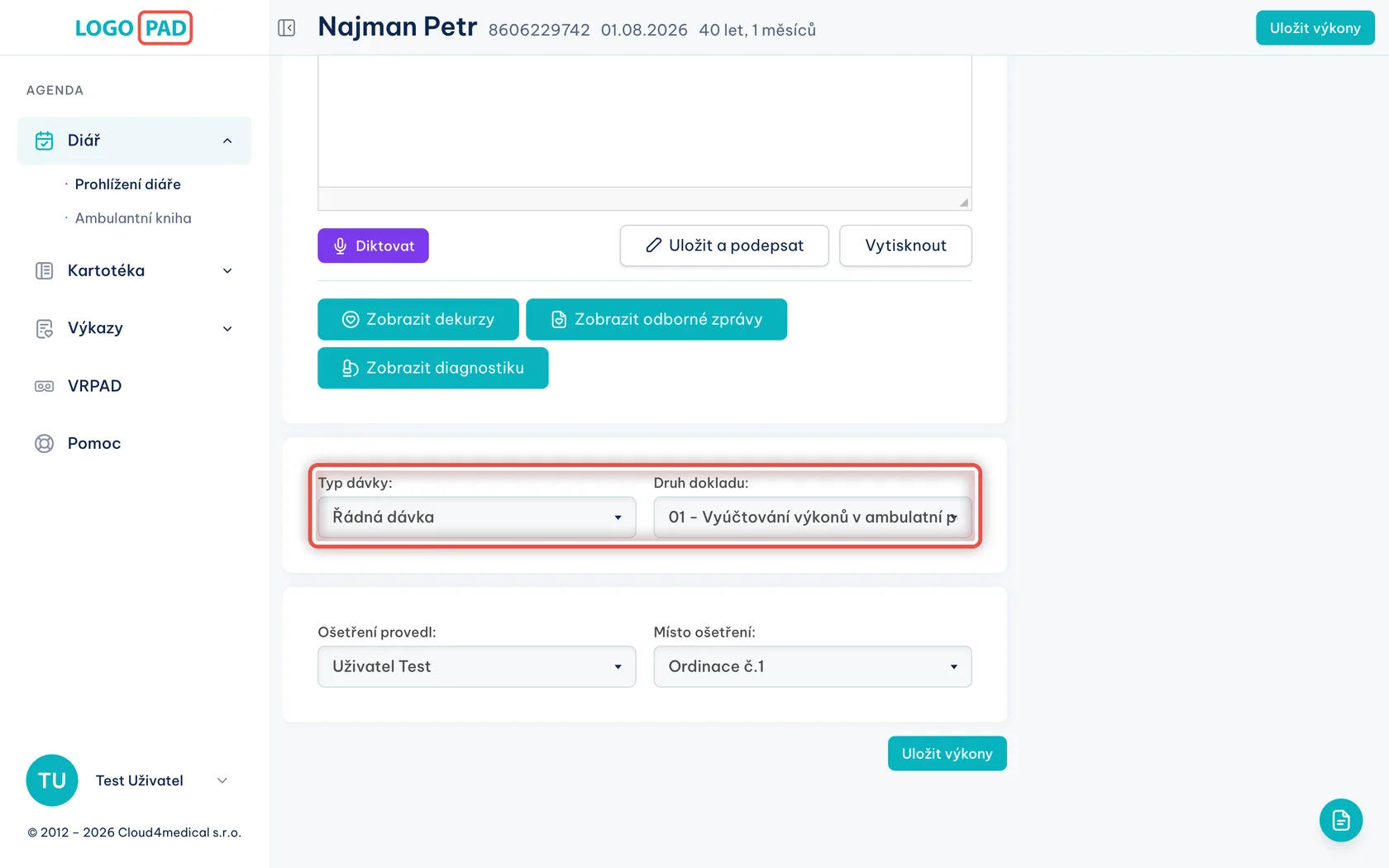
Zkontrolujte typ dávky a druh dokladu
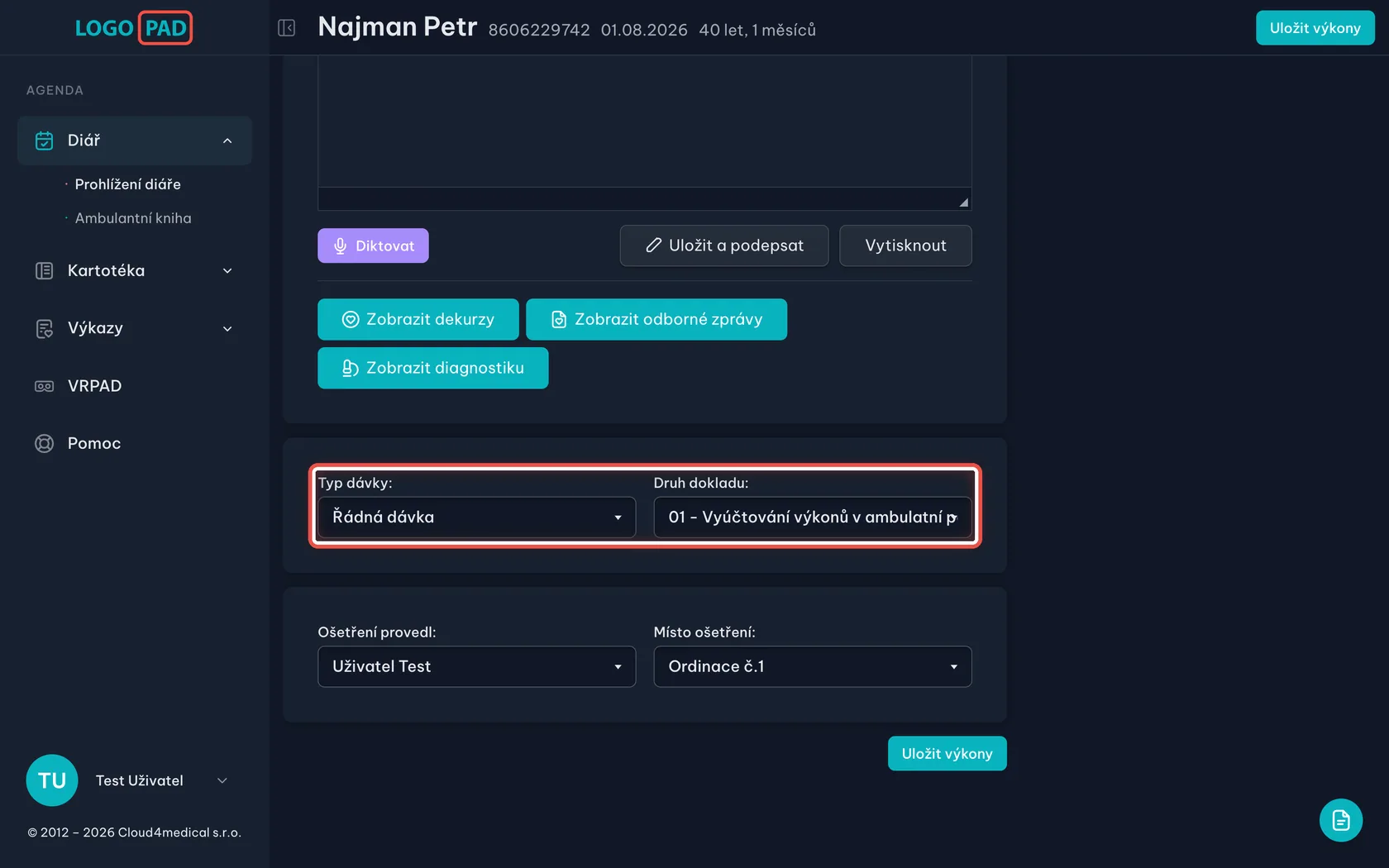
Na obrazovcePod dekurzem jsou pole Typ dávky a Druh dokladu. Obojí je předvyplněné podle běžné ambulantní péče.
UdělejteU běžné návštěvy je nechte tak, jak jsou. Typ dávky měníte jen tehdy, když opravujete něco, co už jste pojišťovně odeslali — pak Opravná dávka.
Krok 11 z 16
Druh dokladu: kdy vybrat poukaz
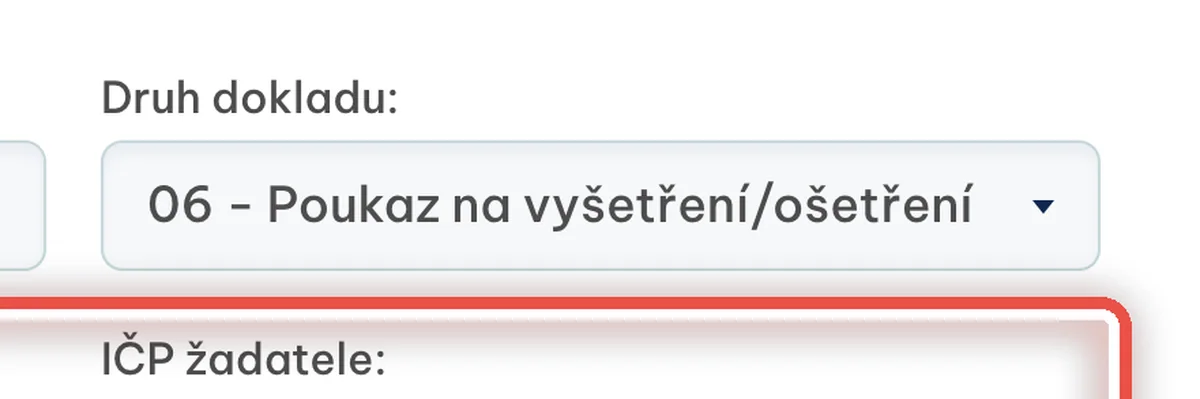
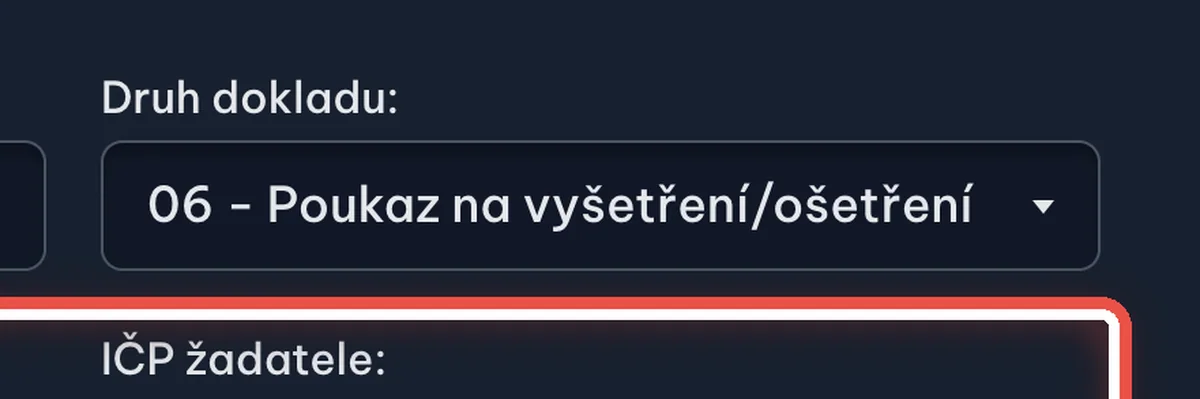
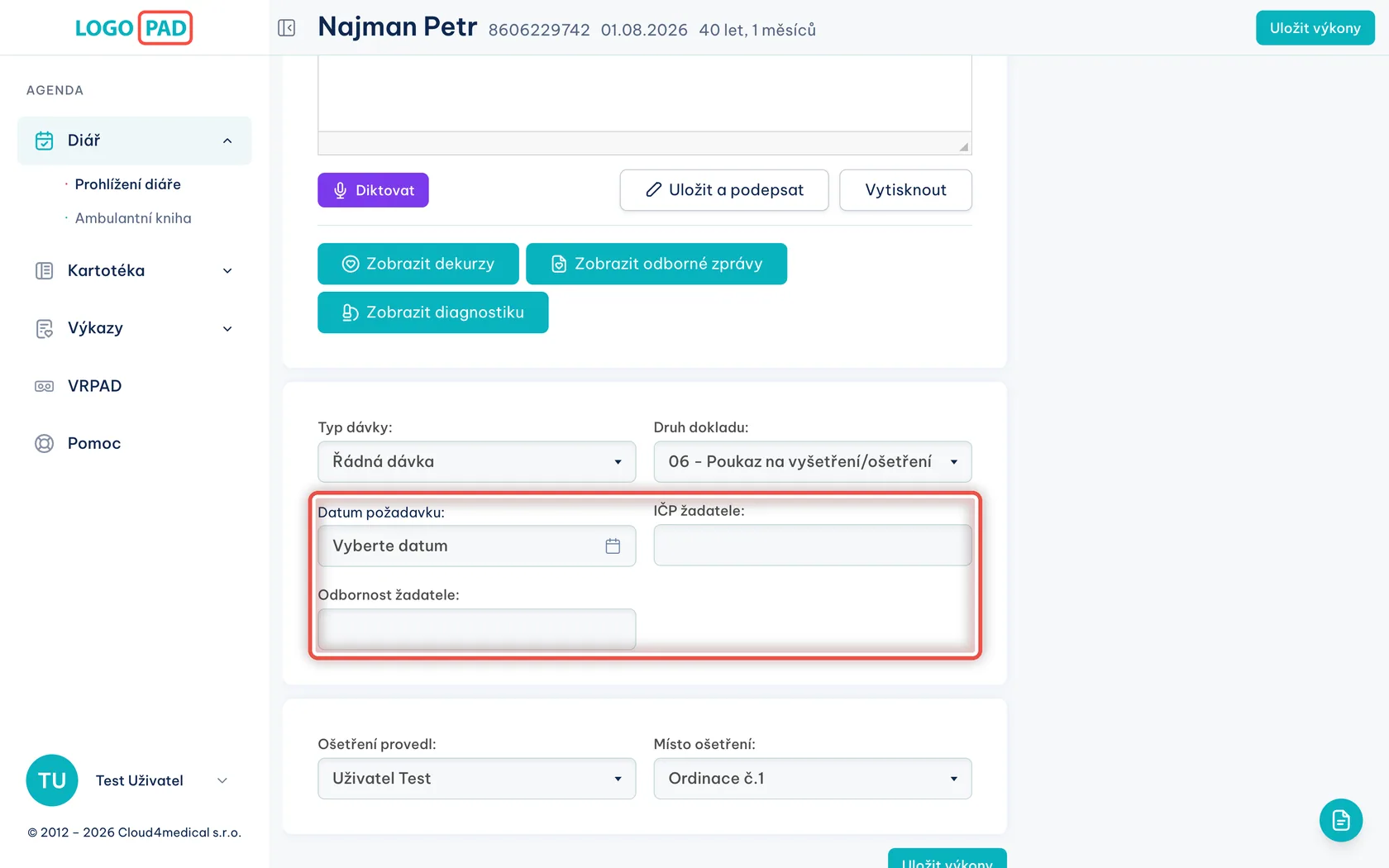
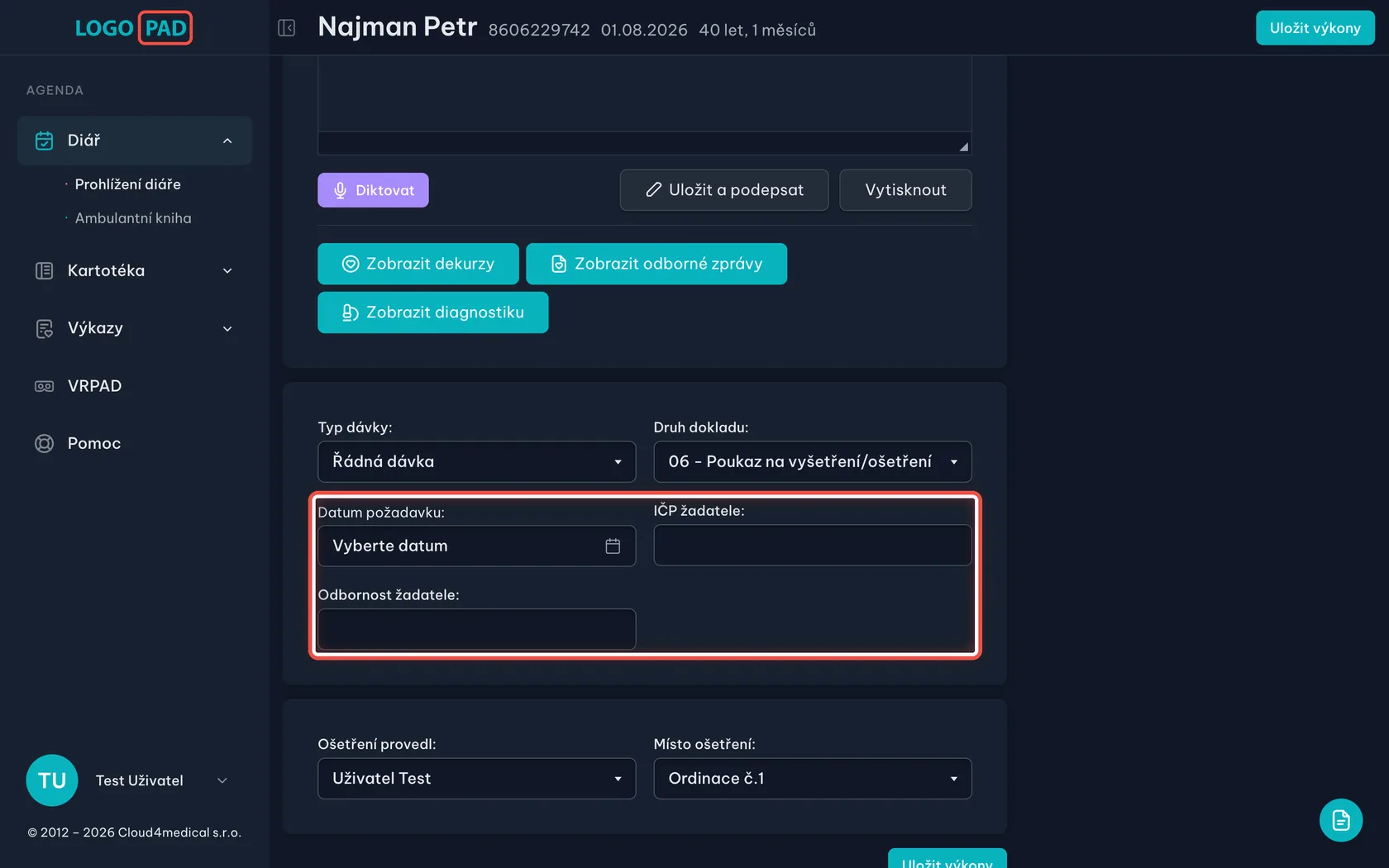
Na obrazovceV Druhu dokladu jsou dvě volby. 01 – Vyúčtování výkonů v ambulantní péči je běžná návštěva u vás; 06 – Poukaz na vyšetření/ošetření je návštěva na poukaz od jiného lékaře.
UdělejteVyberte 06 jen tehdy, když pacient přišel s poukazem. Objeví se tři pole o lékaři, který poukaz vystavil — Datum požadavku, IČP žadatele a Odbornost žadatele. Vyplňte je podle poukazu.
PoznámkaTyhle údaje jdou do dávky pro pojišťovnu, takže je program u dokladu 06 vyžaduje: bez nich výkony neuloží. IČP je 1 až 15 číslic, odbornost tři znaky (číslice – číslice nebo písmeno – číslice), třeba 903.
Krok 12 z 16
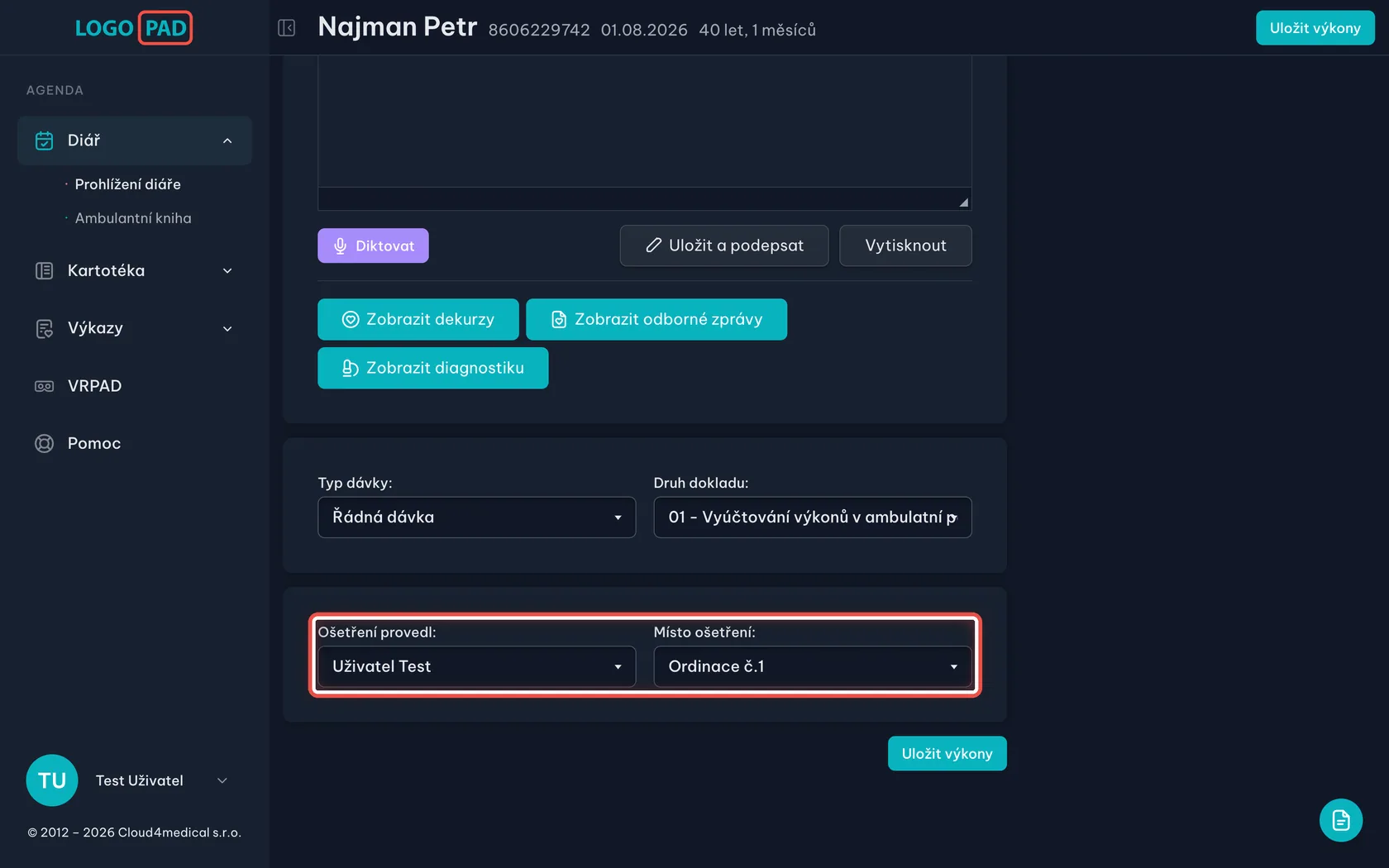
Zkontrolujte, kdo a kde ošetřoval
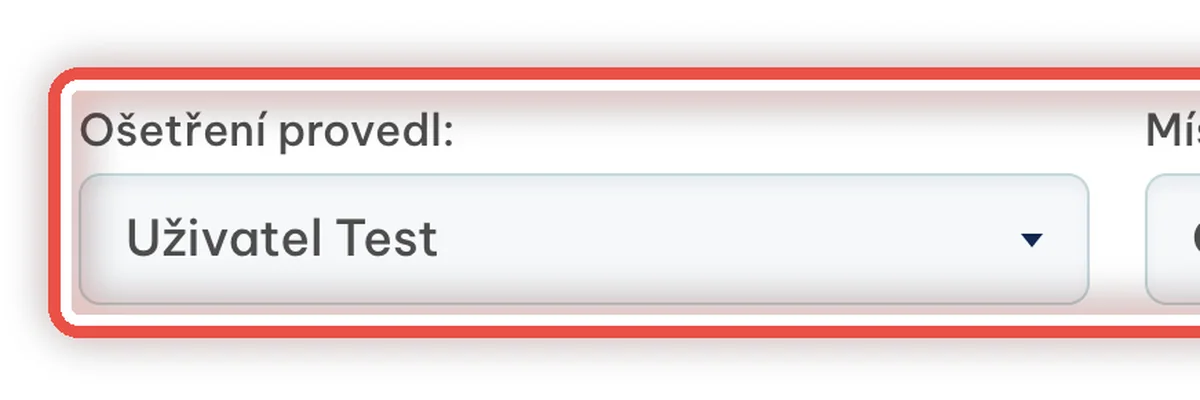
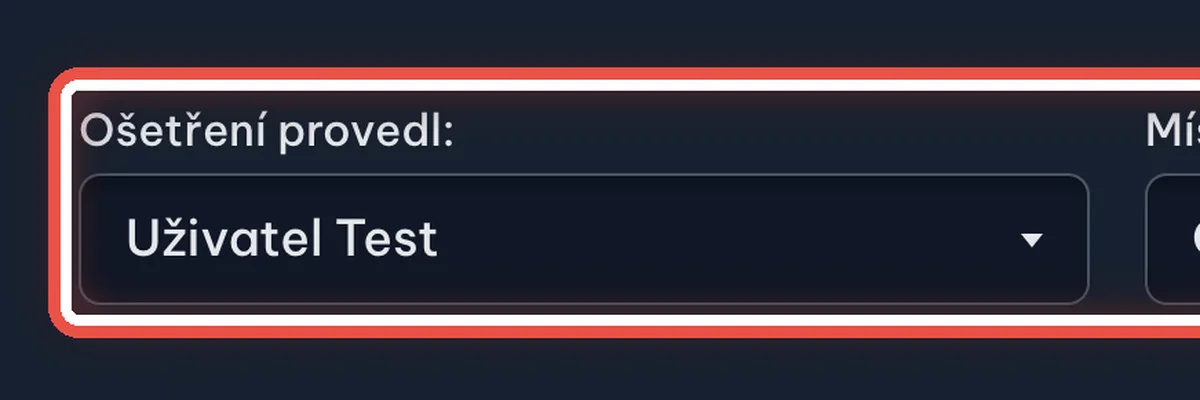
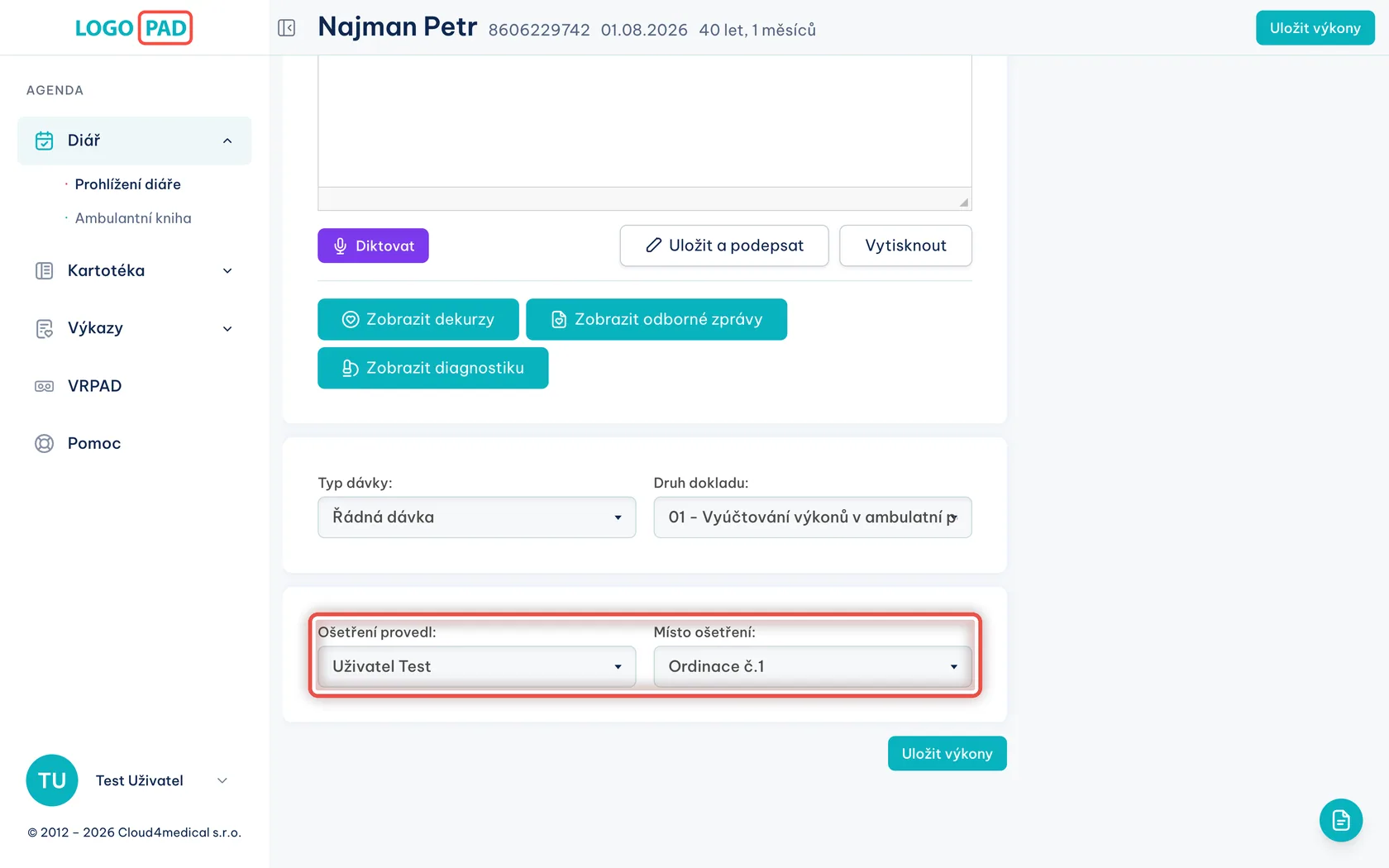
Na obrazovcePole Ošetření provedl a Místo ošetření.
UdělejteOvěřte, že je vybraný správný člověk a správné pracoviště. Když ošetřoval někdo jiný než vy, vyberte ho ze seznamu.
PoznámkaTenhle údaj jde do výkazu pro pojišťovnu a zůstává v dokumentaci jako údaj o tom, kdo péči poskytl. Vyplatí se ho zkontrolovat.
Krok 13 z 16
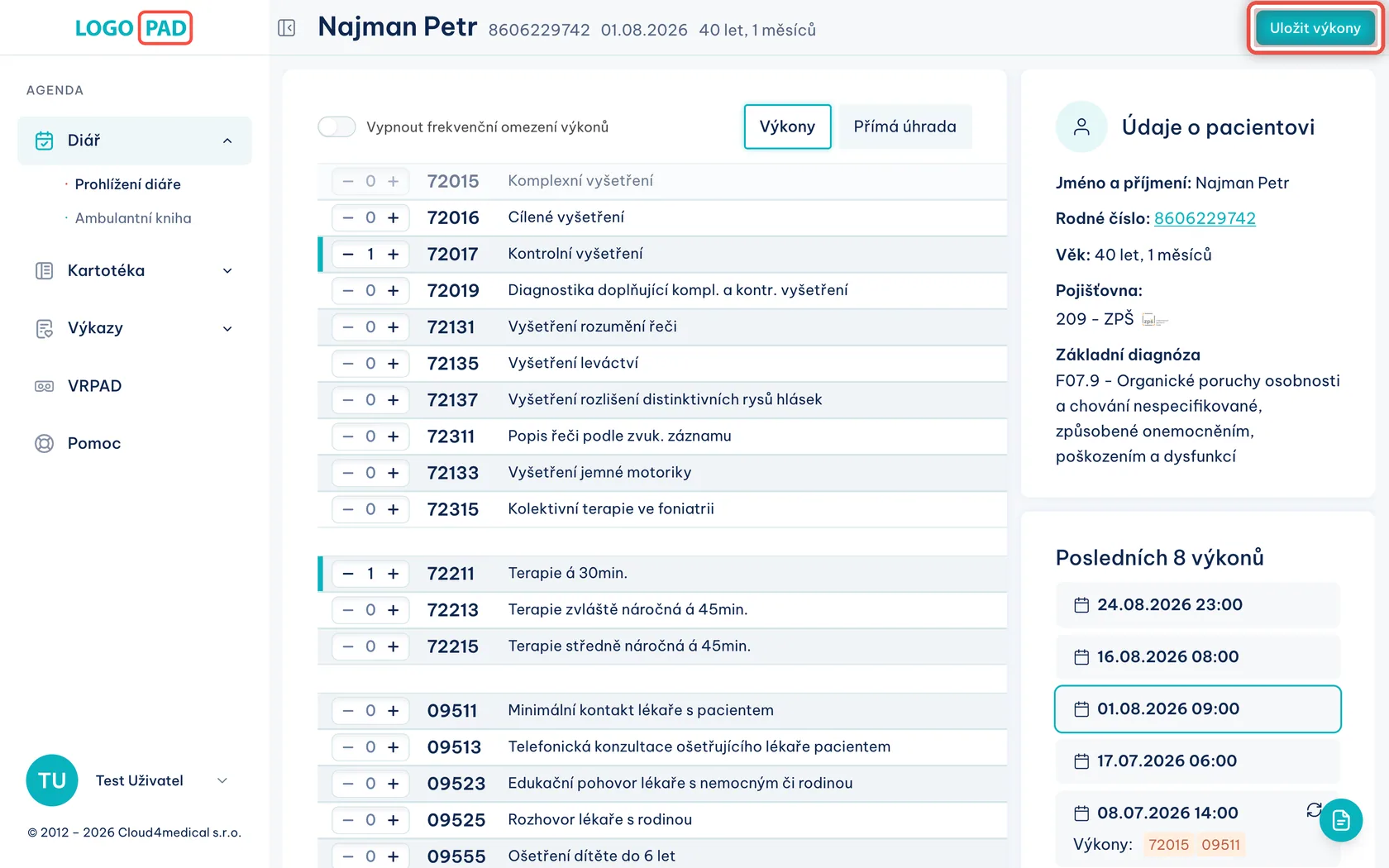
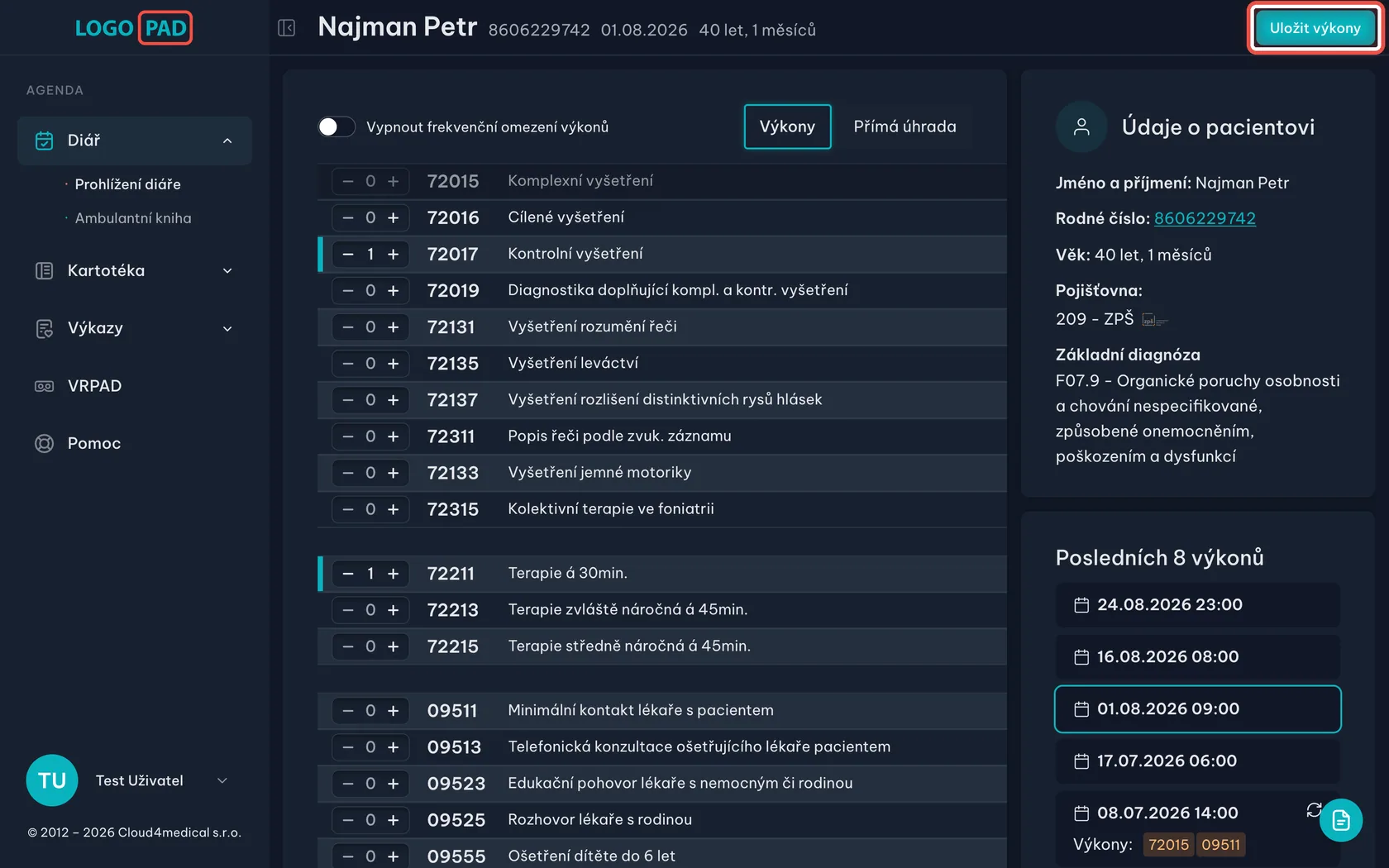
Uložte výkony
Na obrazovceVpravo nahoře je tyrkysové tlačítko Uložit výkony. Je vidět pořád, i když stránku posunete.
UdělejteKlikněte na Uložit výkony.
PoznámkaZkratka pro rychlejší práci: kdekoli na stránce stačí zmáčknout klávesu Enter (na Macu Return) a výkony se uloží. Neplatí to jen tehdy, když zrovna píšete do dekurzu — tam Enter dělá nový odstavec.


Krok 14 z 16
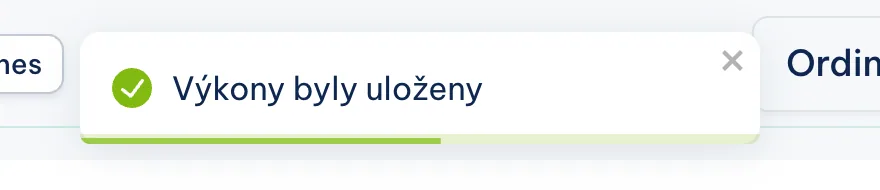
Program potvrdí uložení
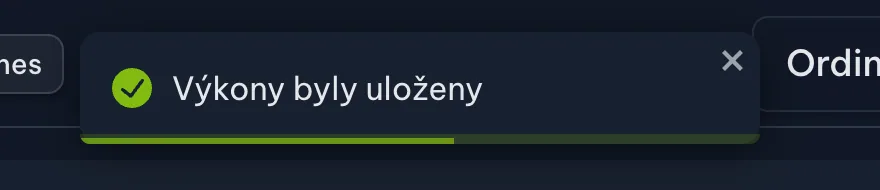
Na obrazovceNahoře se na pár vteřin ukáže zelené hlášení Výkony byly uloženy.
UdělejteNic dělat nemusíte. Program vás vrátí tam, odkud jste výkony otevřeli — do diáře, nebo do ambulantní knihy.
Krok 15 z 16
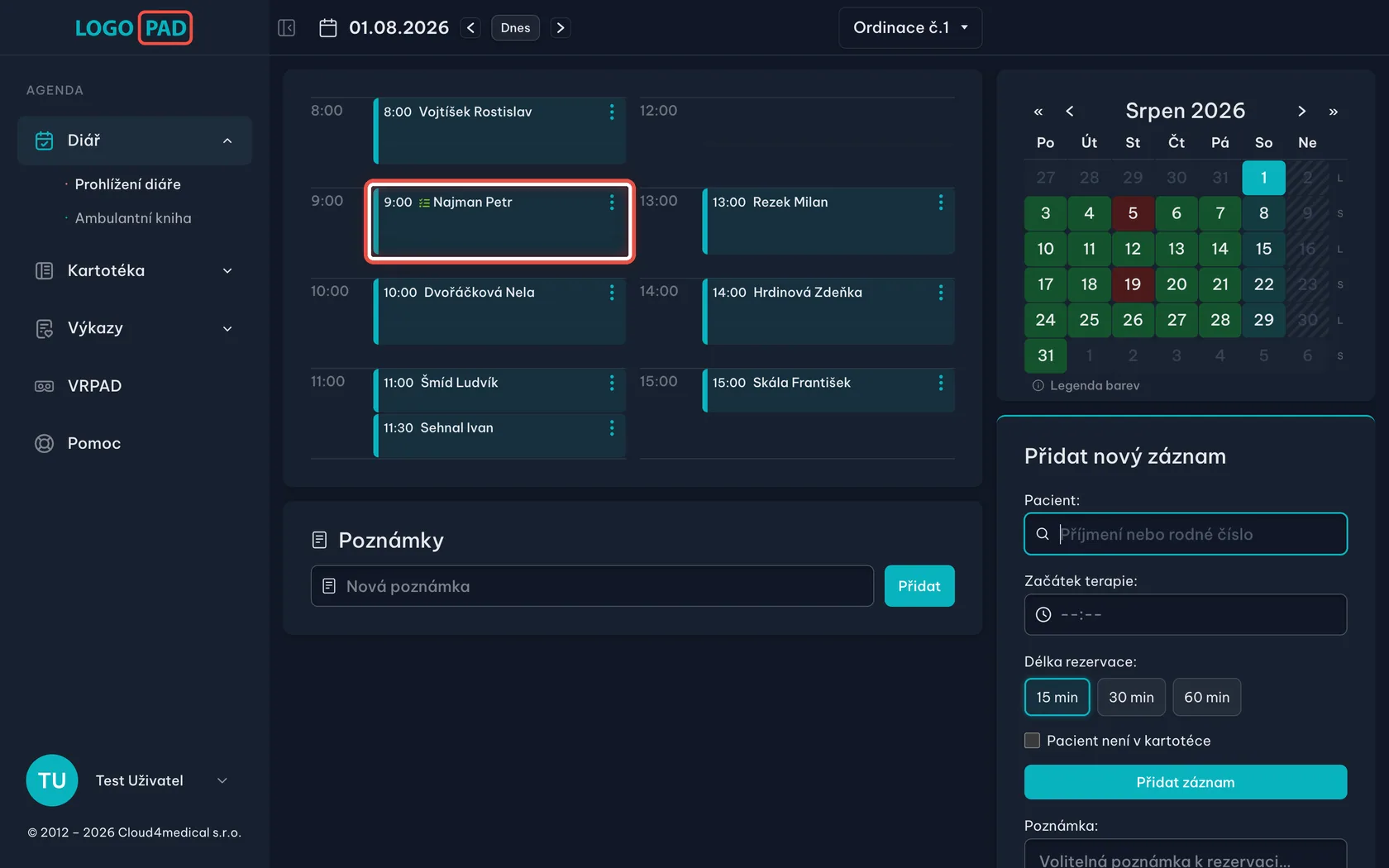
V diáři přibyla zelená značka
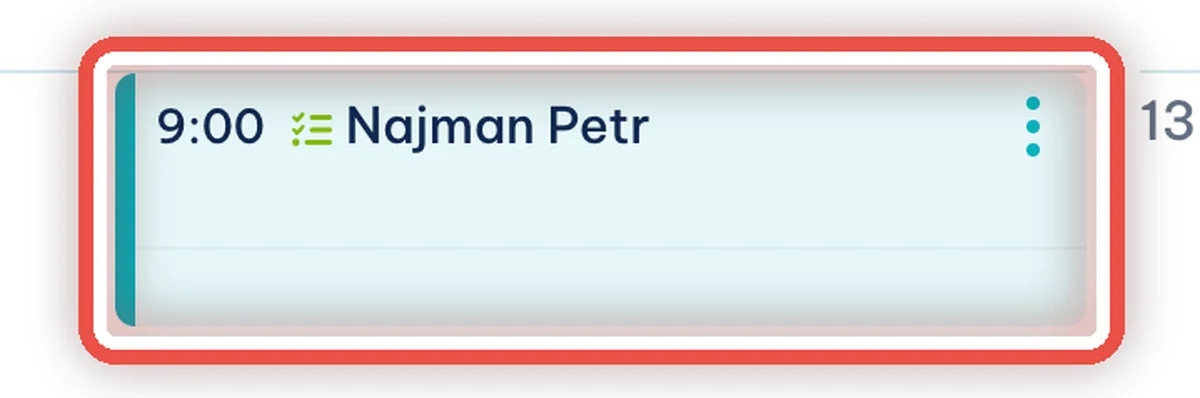
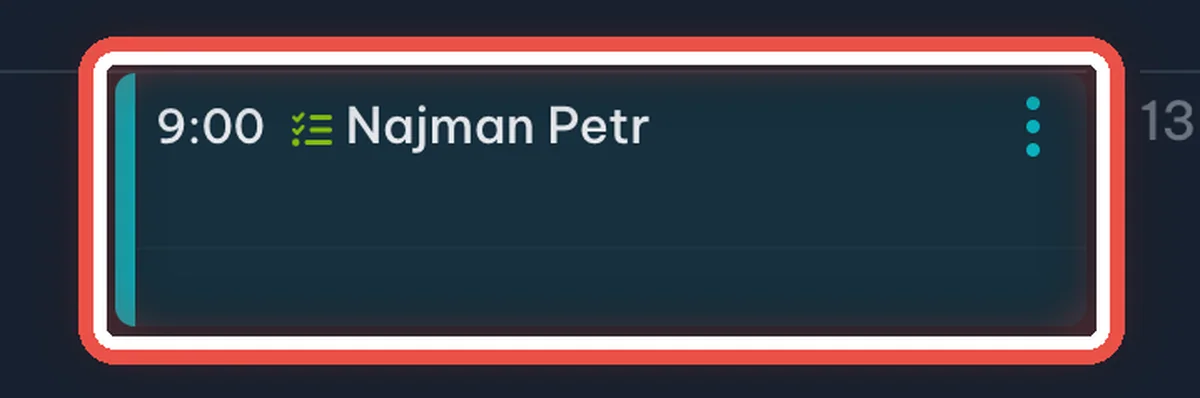
Na obrazovceU návštěvy je nově před jménem pacienta zelená ikonka.
UdělejtePodívejte se, že u návštěvy značka svítí. Podle ní na první pohled poznáte, u koho už máte výkony zapsané a u koho ještě ne.
Krok 16 z 16
Na konci dne si to zkontrolujte
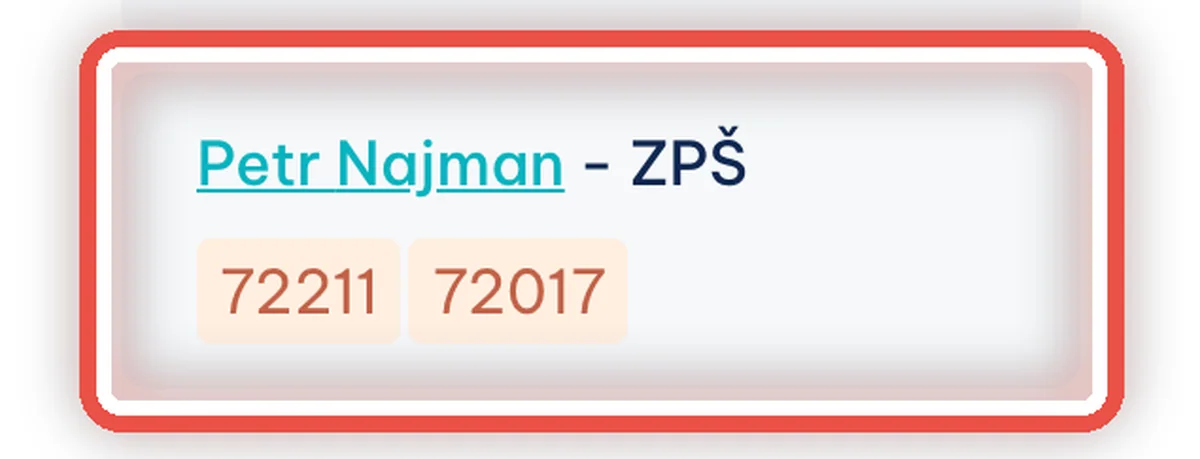
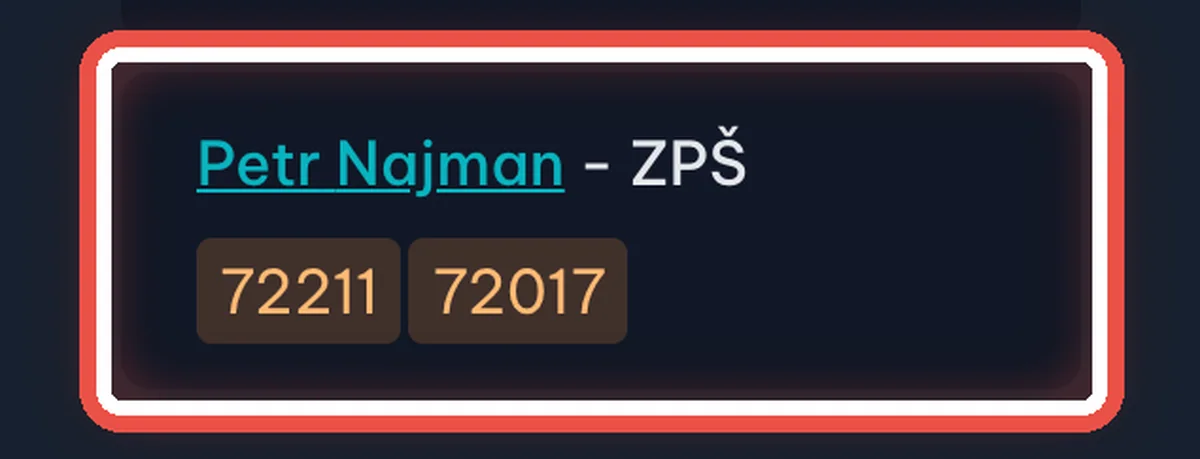
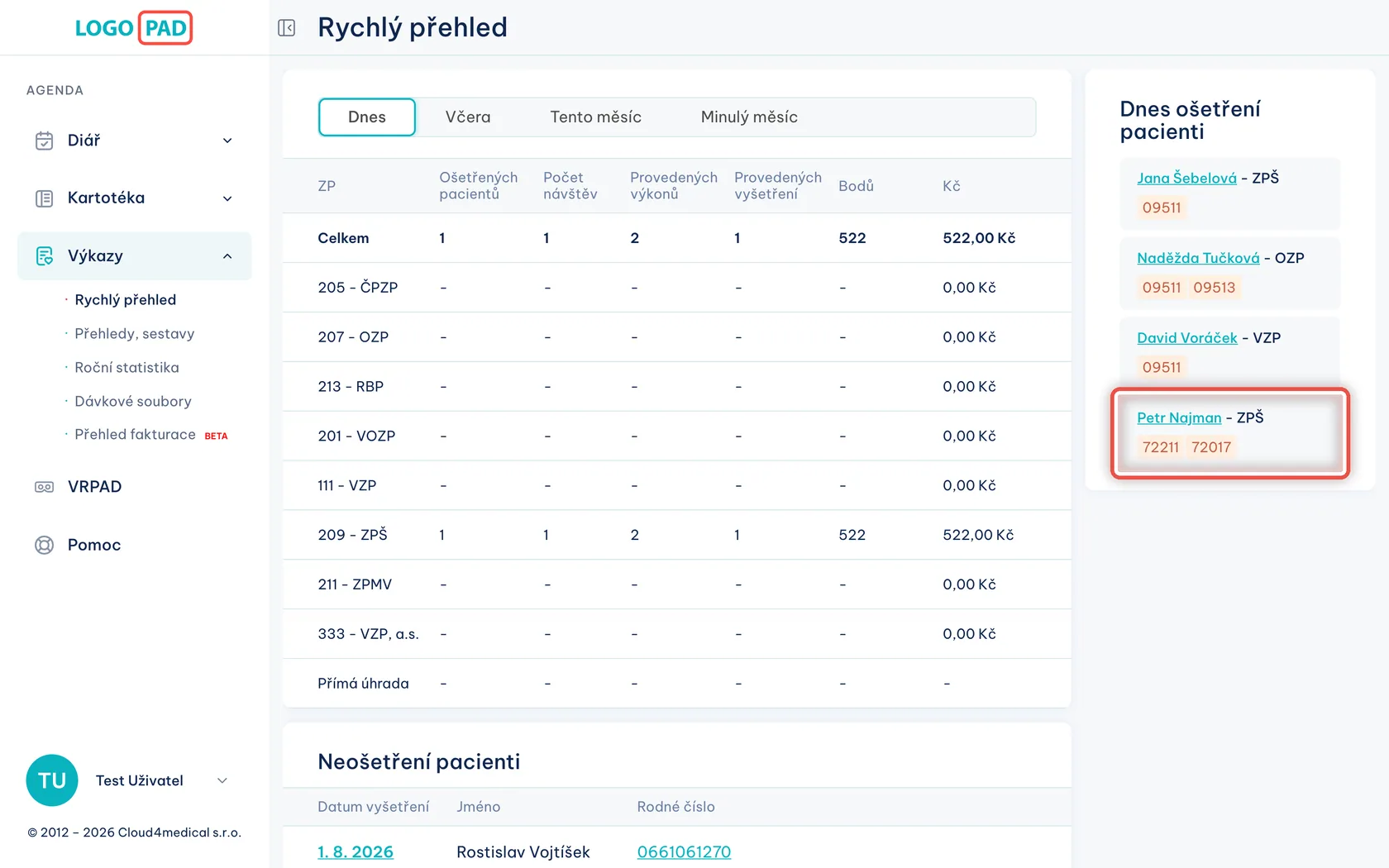
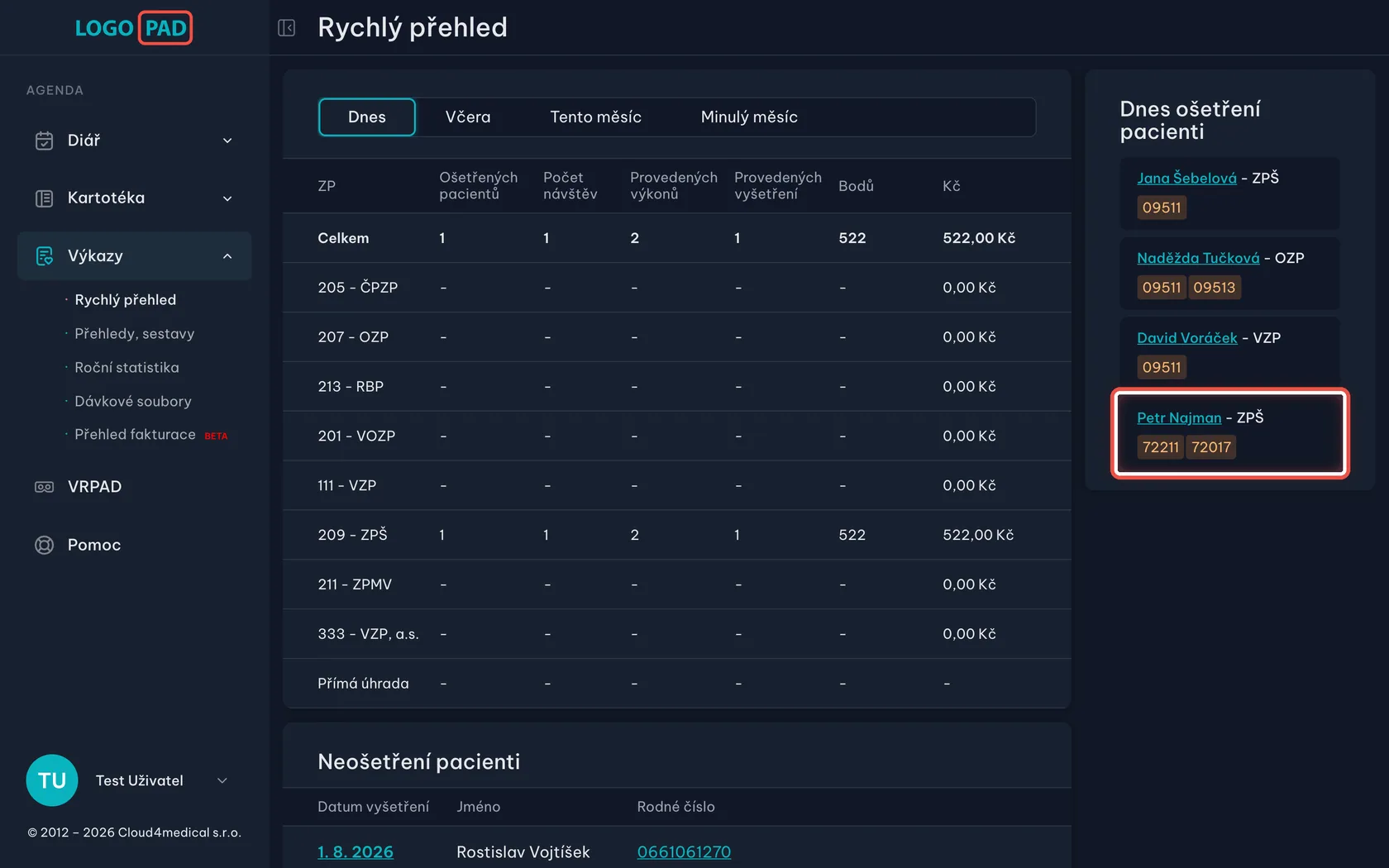
Na obrazovceV nabídce vlevo Výkazy → Rychlý přehled. Vlevo je tabulka podle pojišťoven — počet pacientů, body a koruny. Vpravo seznam pacientů, u každého kódy výkonů, které u něj máte zapsané.
UdělejteProjděte si seznam ošetřených pacientů. Kdo v něm chybí, toho najdete dole v seznamu Neošetření pacienti — u té návštěvy výkony zapsané nemáte. Klikněte na datum a doplňte je.
PoznámkaKaždá dnešní návštěva je právě v jednom z těch dvou seznamů: buď vpravo mezi ošetřenými i s kódy výkonů, nebo dole mezi neošetřenými.
Konec
Hotovo
Výkony jsou uložené u návštěvy a čekají na dávku pro pojišťovnu.
- Zelená značka v diářiPodle ní poznáte, u které návštěvy už výkony zapsané máte.
- Kontrola za celý denVýkazy → Rychlý přehled ukáže, koho jste dnes ošetřili a kolik to dělá bodů a korun.
- Oprava jde kdykoliNávštěvu otevřete znovu, výkony změňte a uložte. Po odeslání dávky pojišťovně už se opravuje přes opravnou dávku.
- Když si nevíte radyV nabídce vlevo je odkaz Pomoc.