
Návod
Virtuální brýle
VRPAD
Brýle VRPAD pouštějí pacientovi terapeutické scény a relaxační videa. Program je s brýlemi propojí licenčním klíčem a pak z počítače vidíte, co pacient vidí, a scénu mu z místa přepnete.
Než začnete
- Brýle VRPADZapnuté, nabité a připojené k wifi ordinace.
- Přístup do programuPoložku VRPAD v nabídce vidí majitel, správce a zaměstnanec.
- Asi 15 minutNejdéle trvá první instalace aplikace do brýlí.
- Klid na pacientaOvládání zkuste napoprvé nanečisto, bez pacienta.
Obsah návodu (21 kroků)
- Otevřete VRPAD
- Stáhněte aplikaci do brýlí
- Vytvořte licenční klíč
- Potvrďte vytvoření
- Klíč se objevil v tabulce
- Opište klíč do brýlí
- Brýle jsou spárované
- Pojmenujte brýle
- Zadejte název a uložte
- Otevřete ovládání
- Živý náhled do brýlí
- Posuňte pacienta ve scéně
- Pusťte pacientovi scénu
- Přidejte nebo uberte úroveň
- Pusťte relaxační video
- Ovládejte přehrávání
- Natočte obraz videa
- Zavřete ovládání
- Odpojte brýle od klíče
- Smažte nepotřebný klíč
- Potvrďte smazání
Krok 1 z 21
Otevřete VRPAD
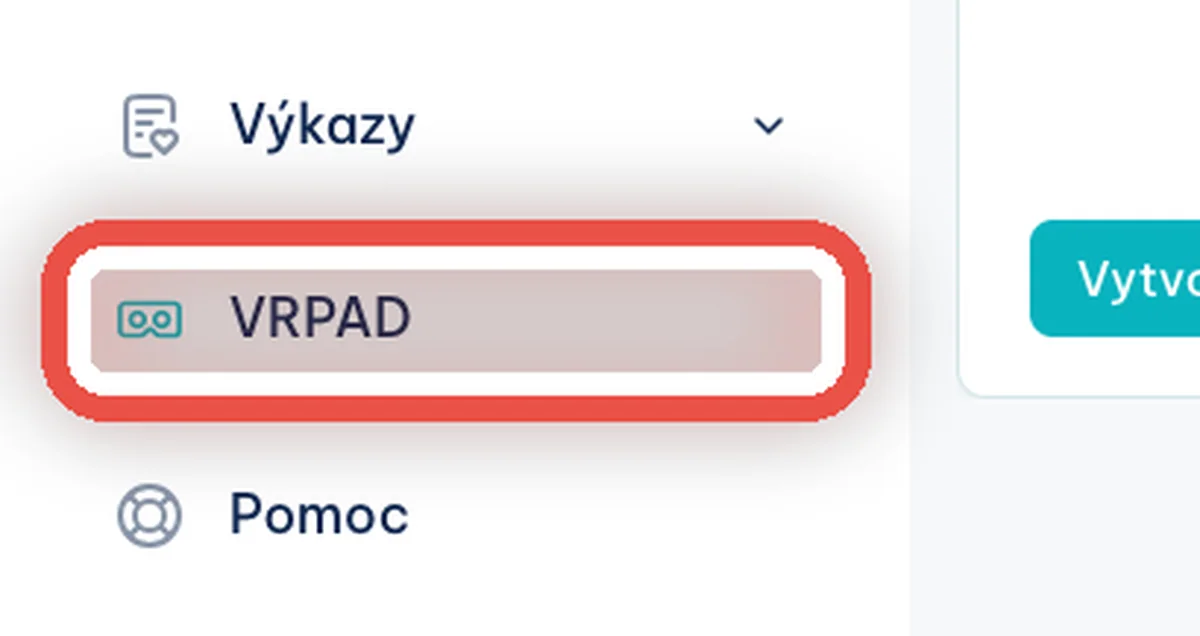
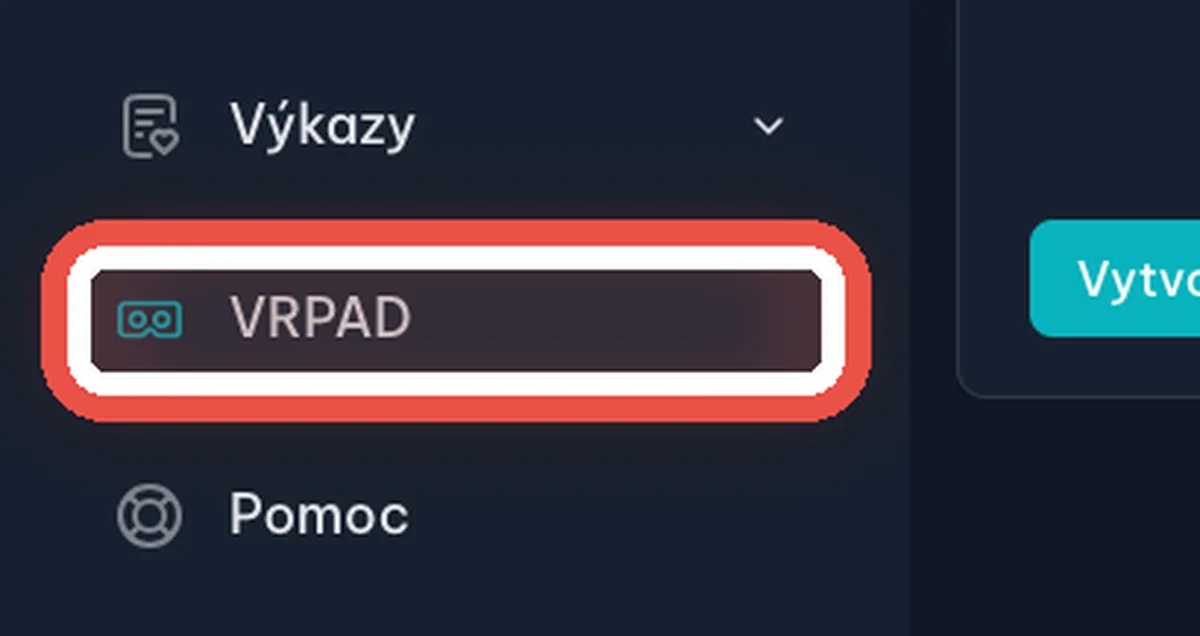
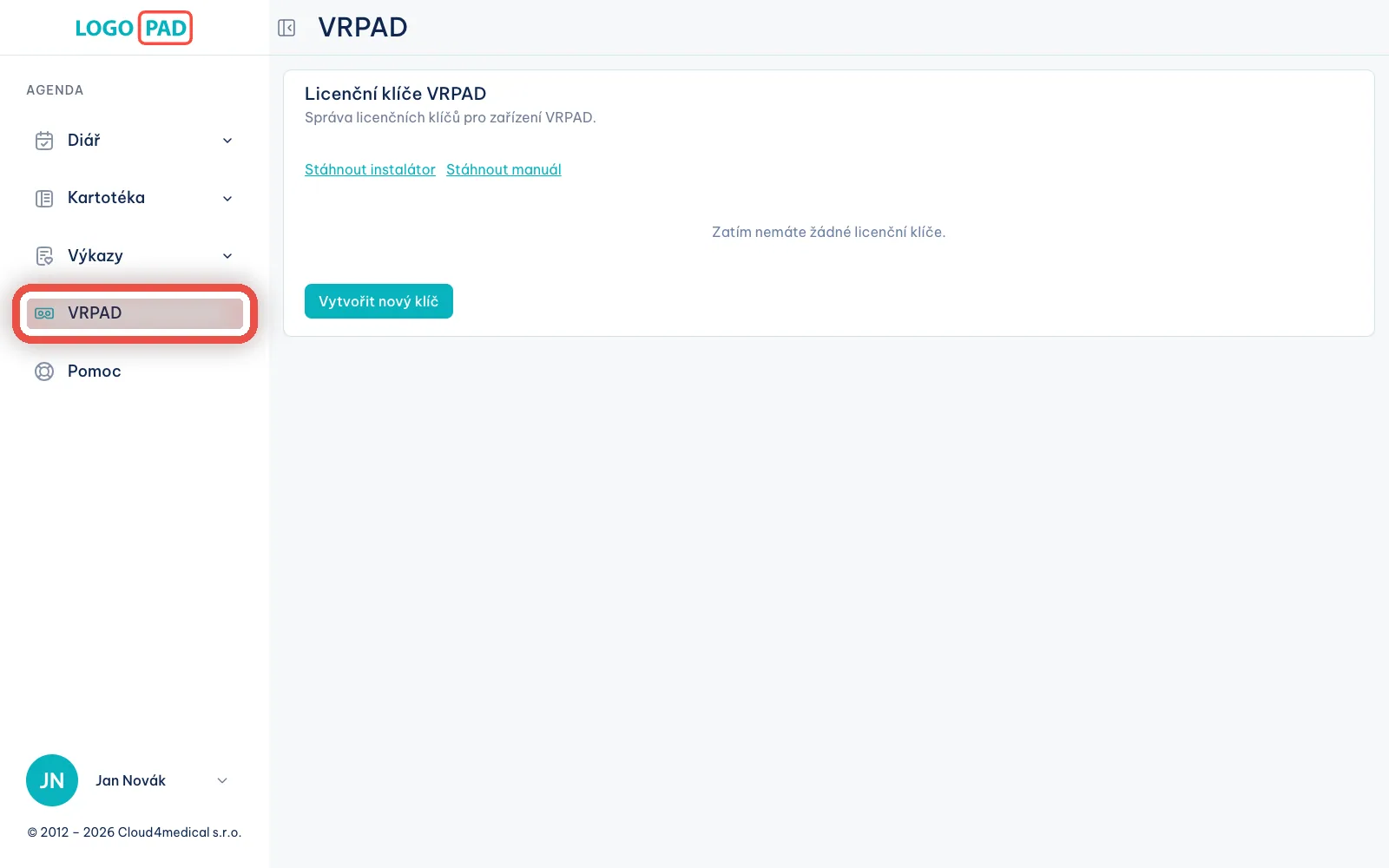
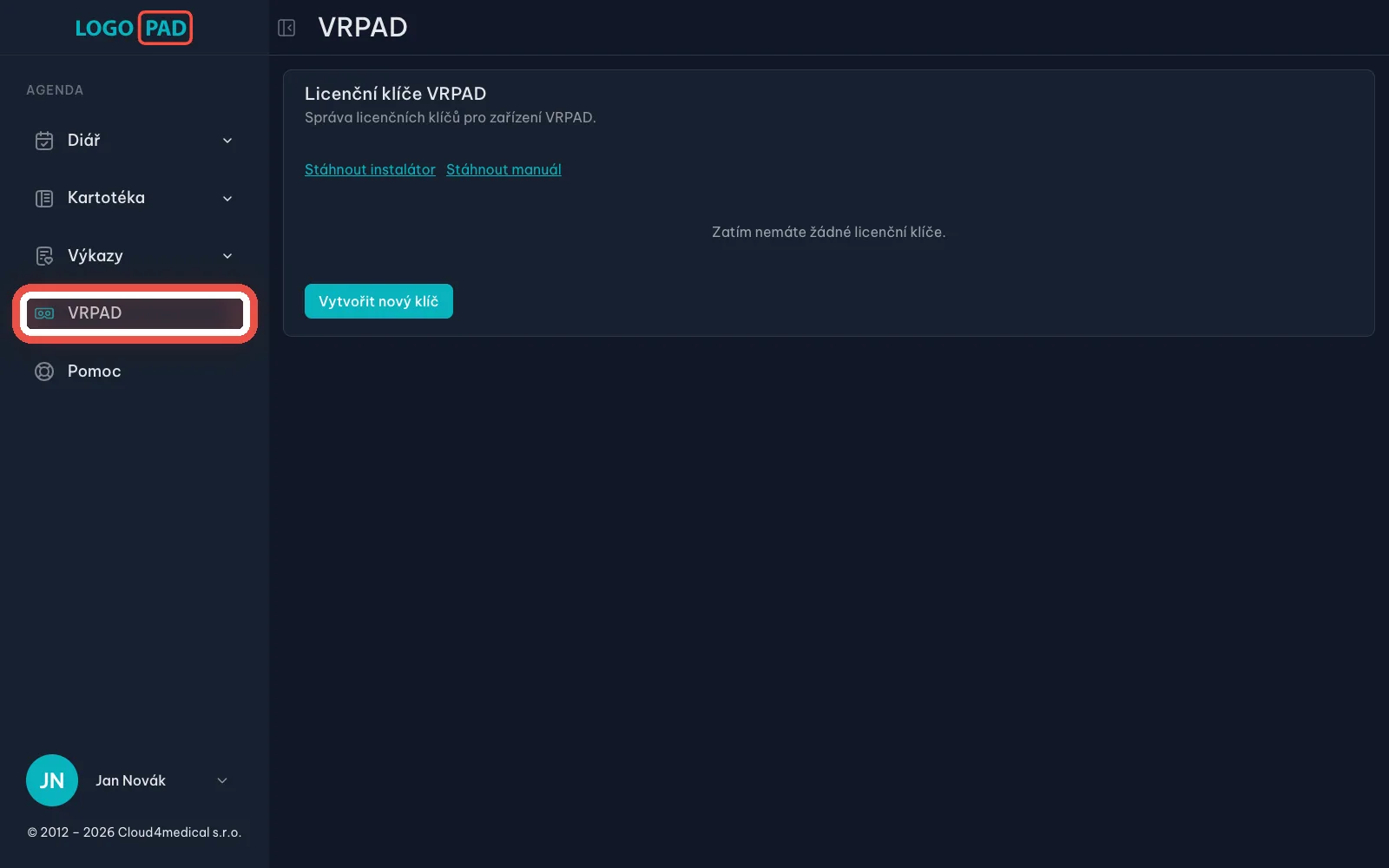
Na obrazovceVlevo je hlavní nabídka programu. Úplně dole, pod Výkazy, je položka VRPAD.
UdělejteKlikněte na VRPAD.
PoznámkaPoložku vidí majitel ordinace, správce a zaměstnanec. Pokud ji v nabídce nemáte, požádejte majitele ordinace o rozšíření oprávnění.
Krok 2 z 21
Stáhněte aplikaci do brýlí
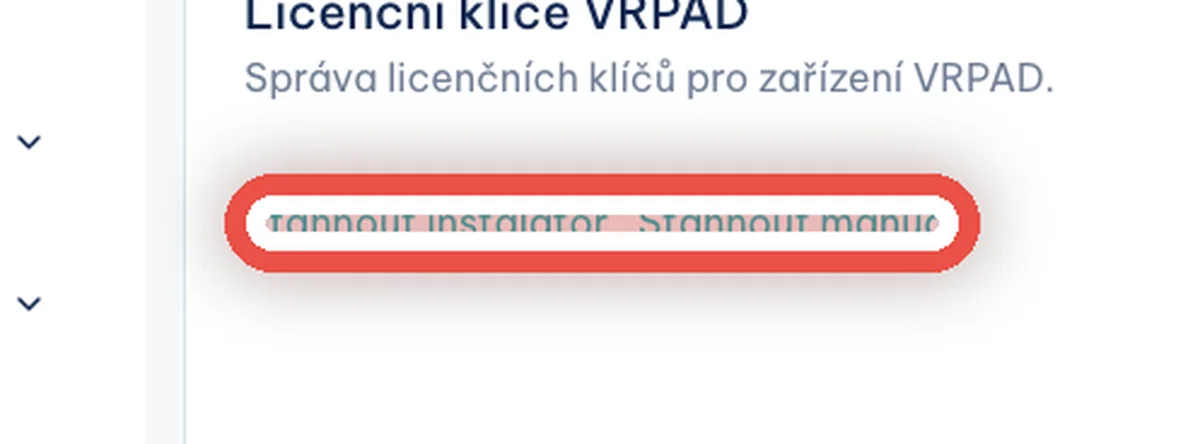
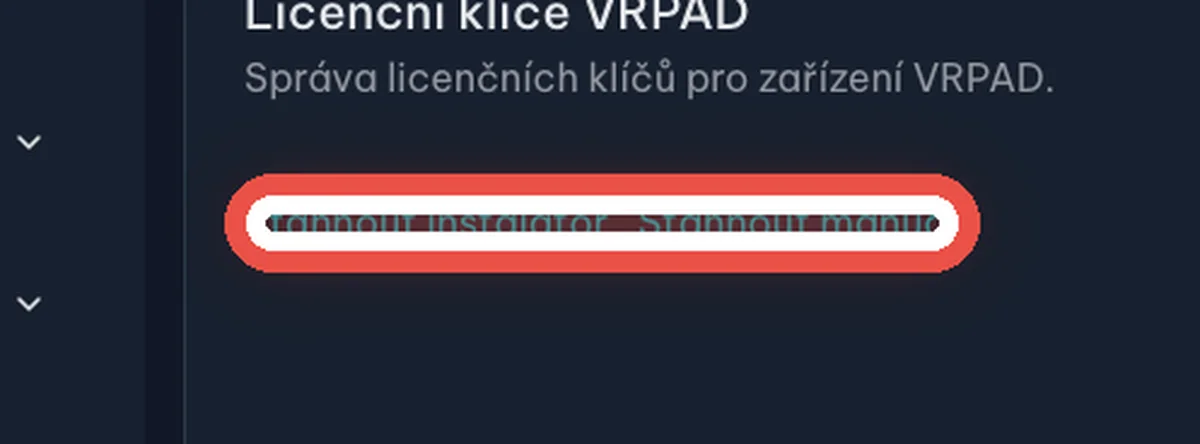
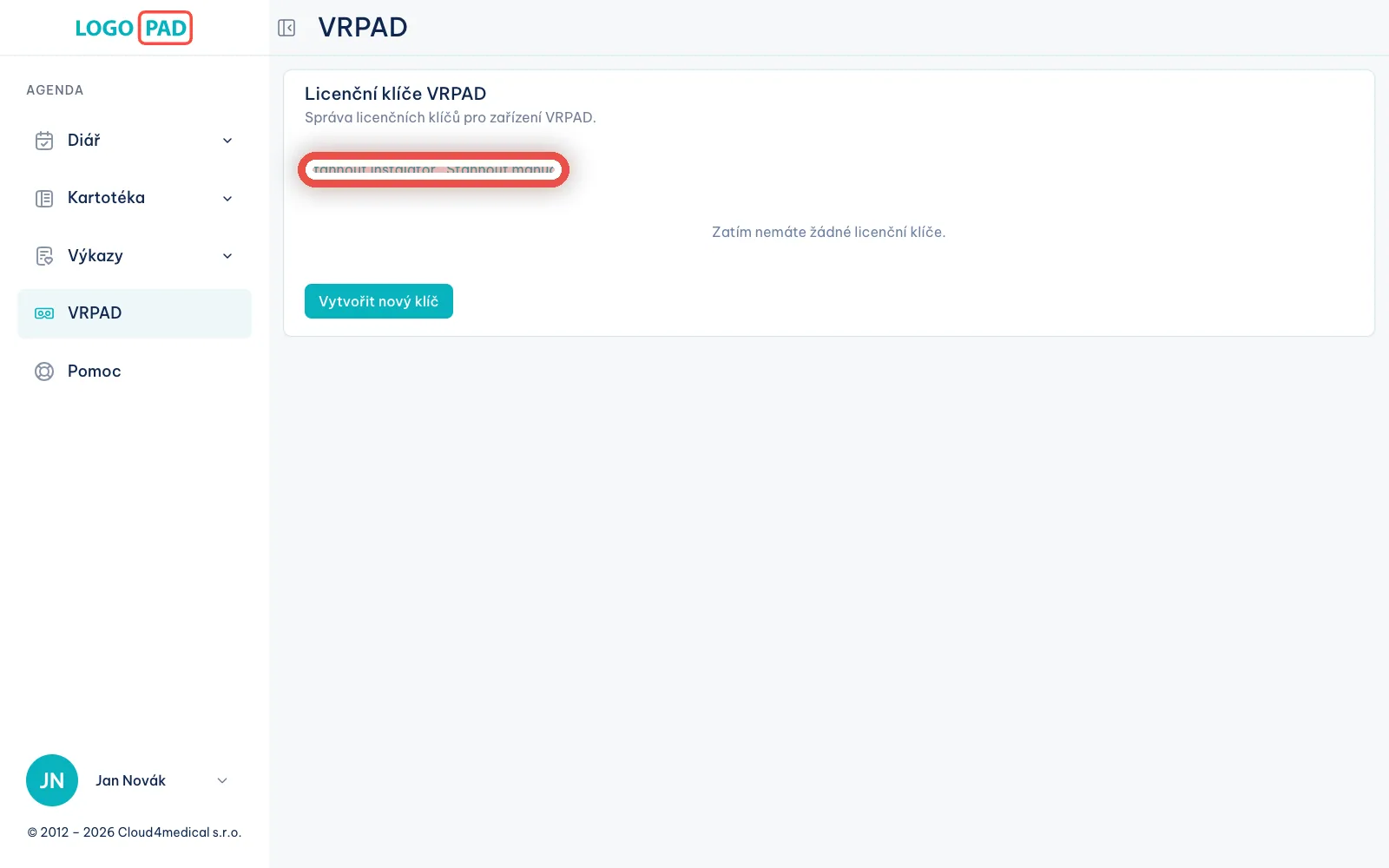
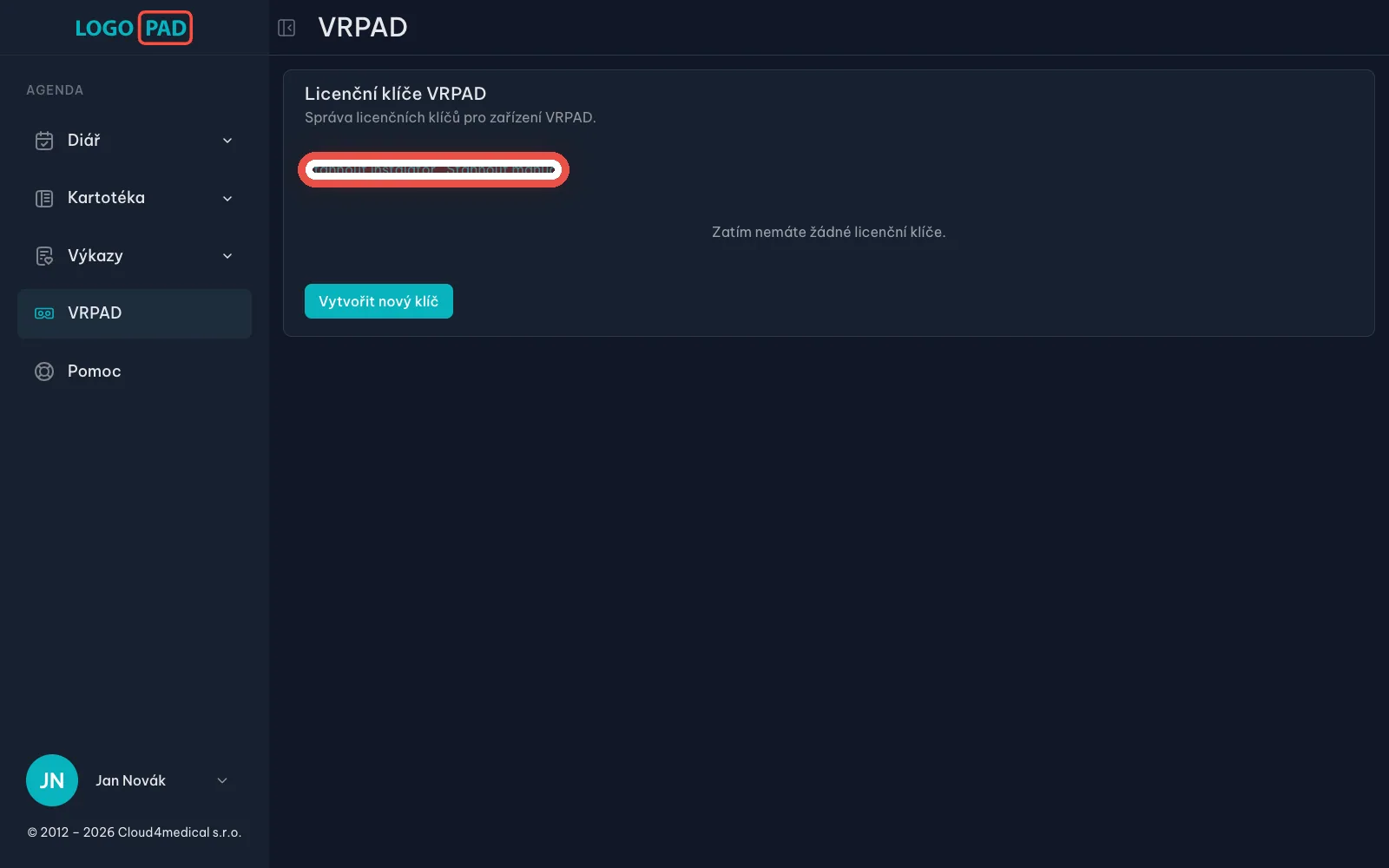
Na obrazovceNa kartě Licenční klíče VRPAD jsou nahoře dva odkazy ke stažení.
UdělejteKlikněte na Stáhnout instalátor. Soubor se uloží do složky Stažené soubory a odtud ho přenesete do brýlí.
PoznámkaInstalátor je aplikace pro brýle, do počítače se neinstaluje. Vedle je odkaz Stáhnout manuál — návod k samotným brýlím. Kdyby se manuál nestáhl, napište nám přes sekci Pomoc v programu.
Krok 3 z 21
Vytvořte licenční klíč
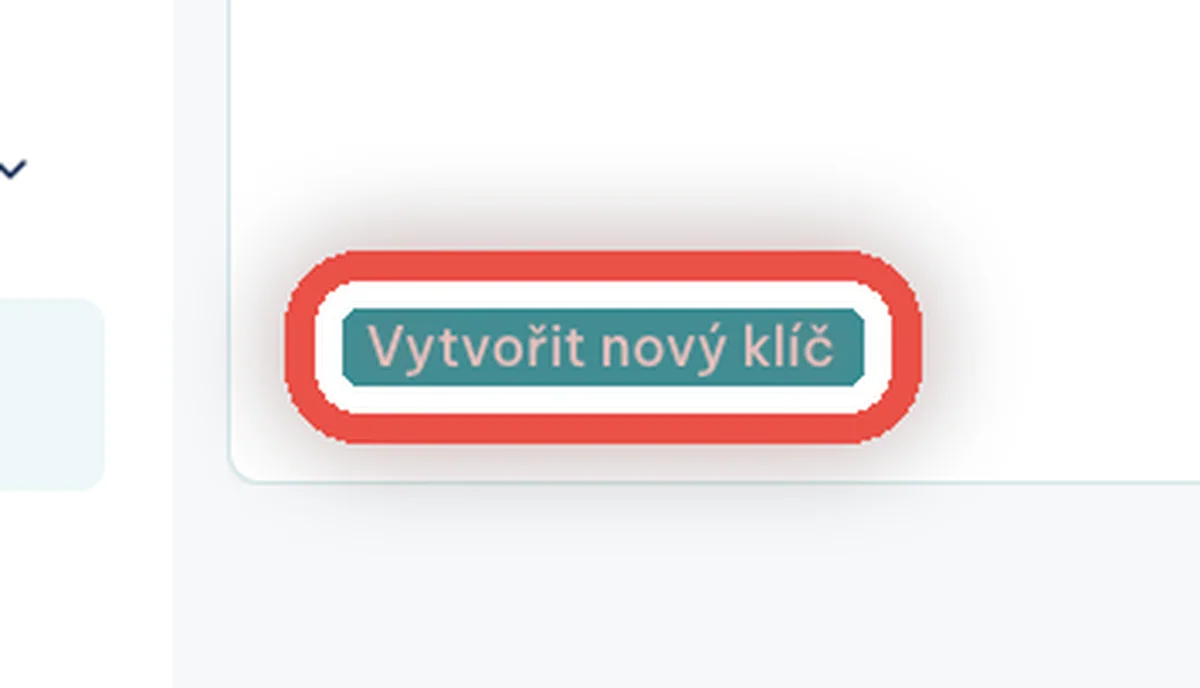
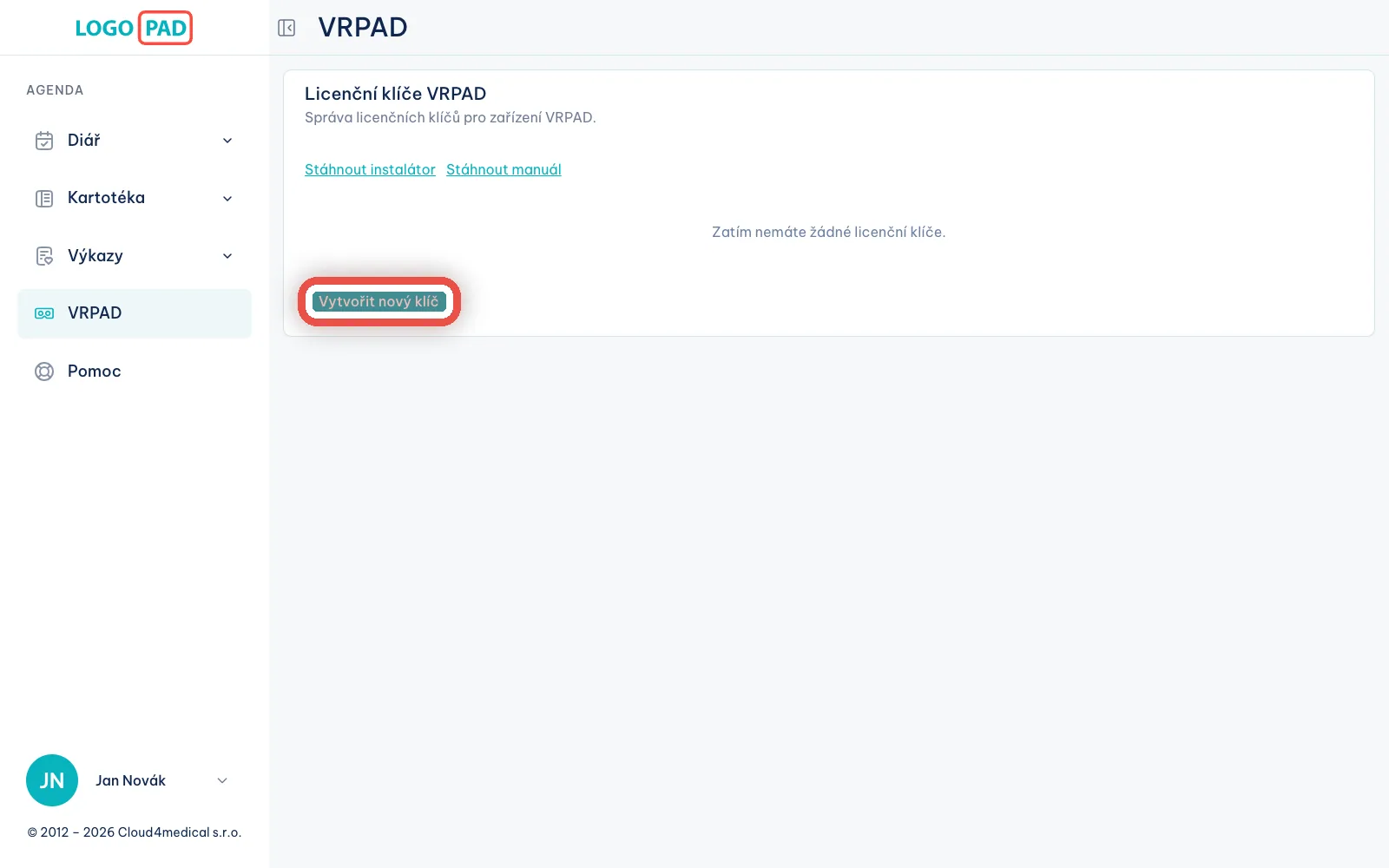
Na obrazovceDokud žádný klíč nemáte, je uprostřed karty jen věta „Zatím nemáte žádné licenční klíče".
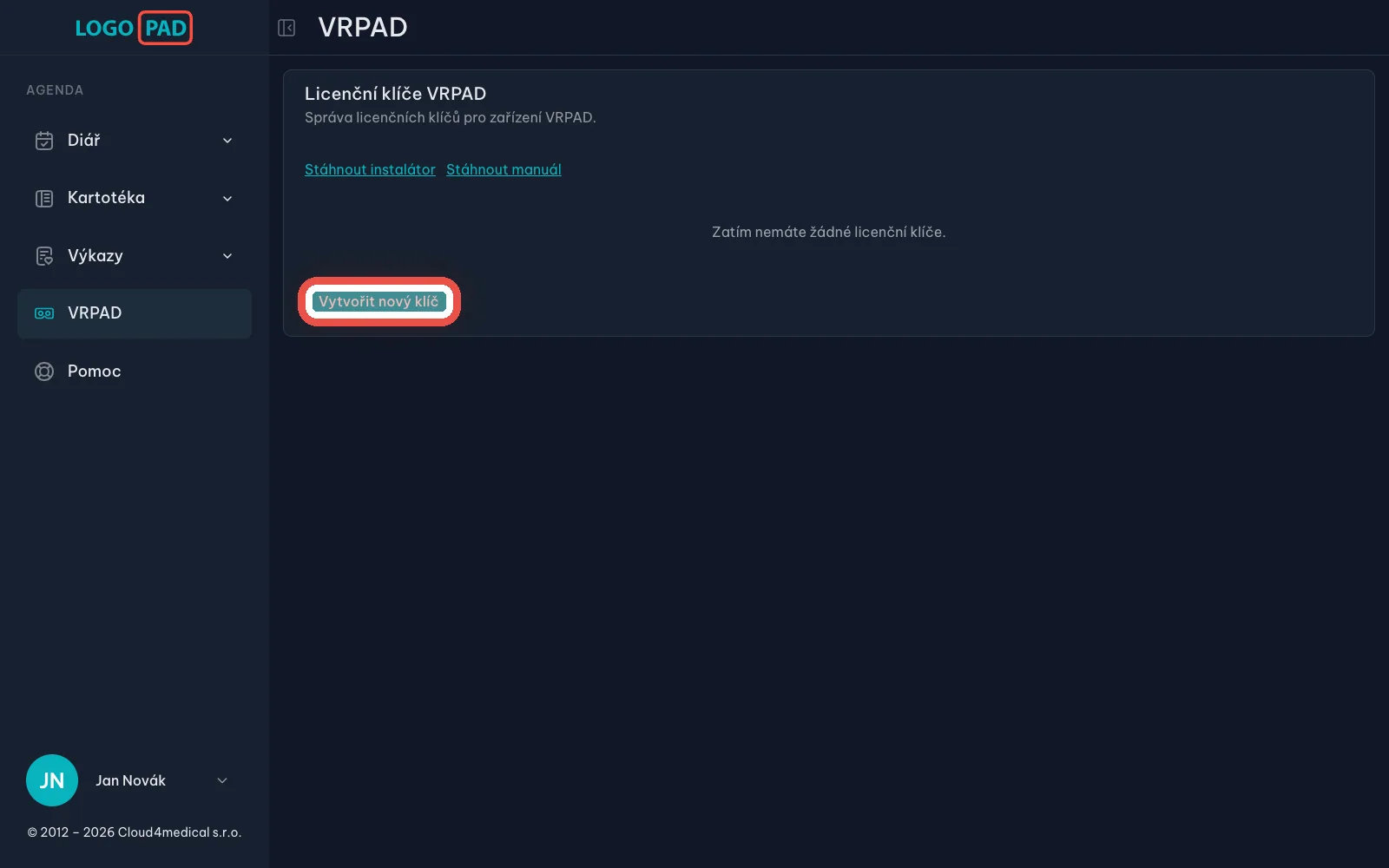
UdělejteKlikněte na Vytvořit nový klíč.
PoznámkaJeden klíč patří jedněm brýlím. Když máte v ordinaci dvoje brýle, vytvořte dva klíče.
Krok 4 z 21
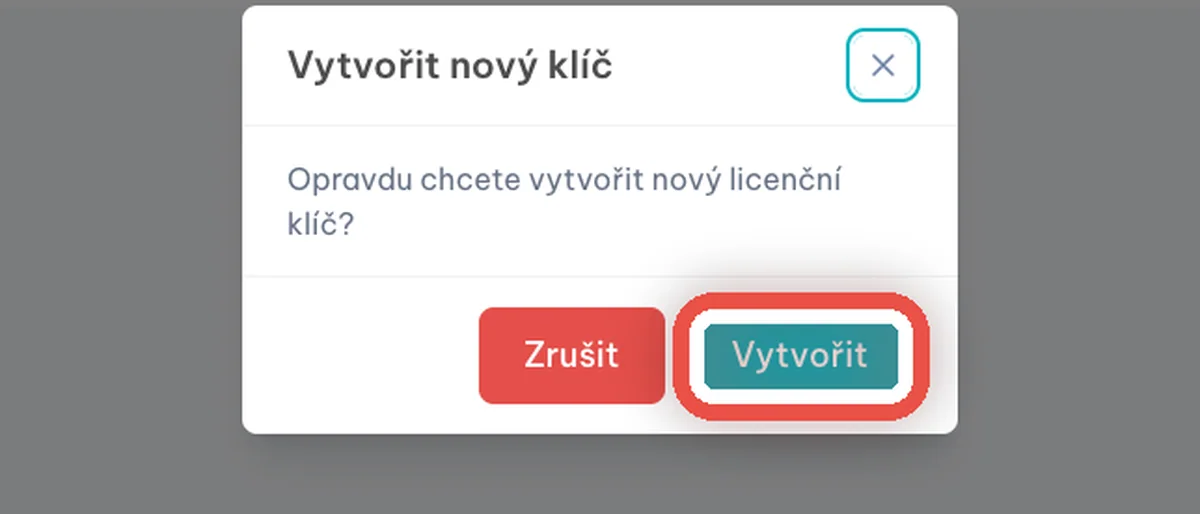
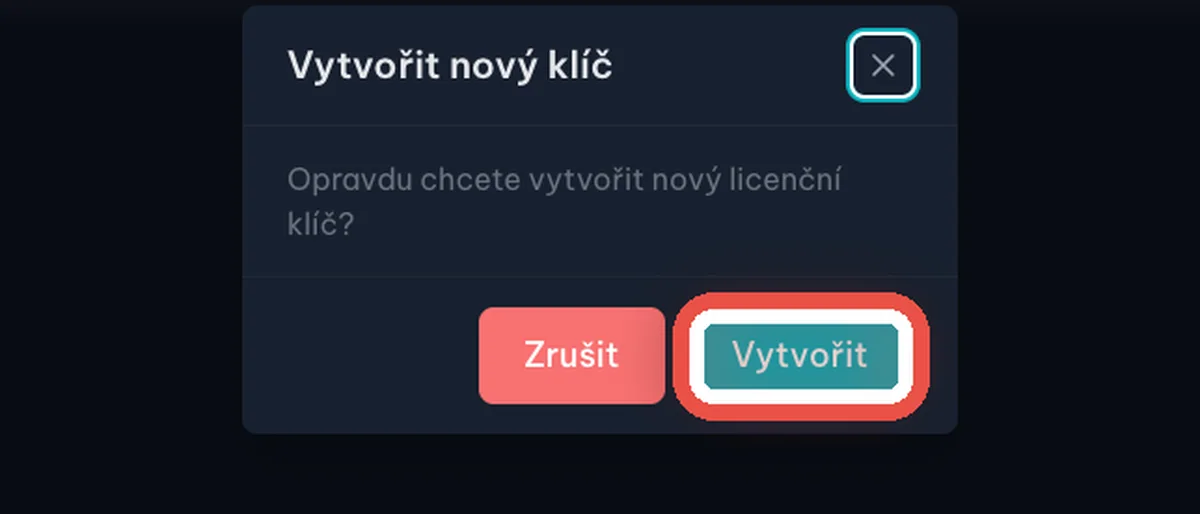
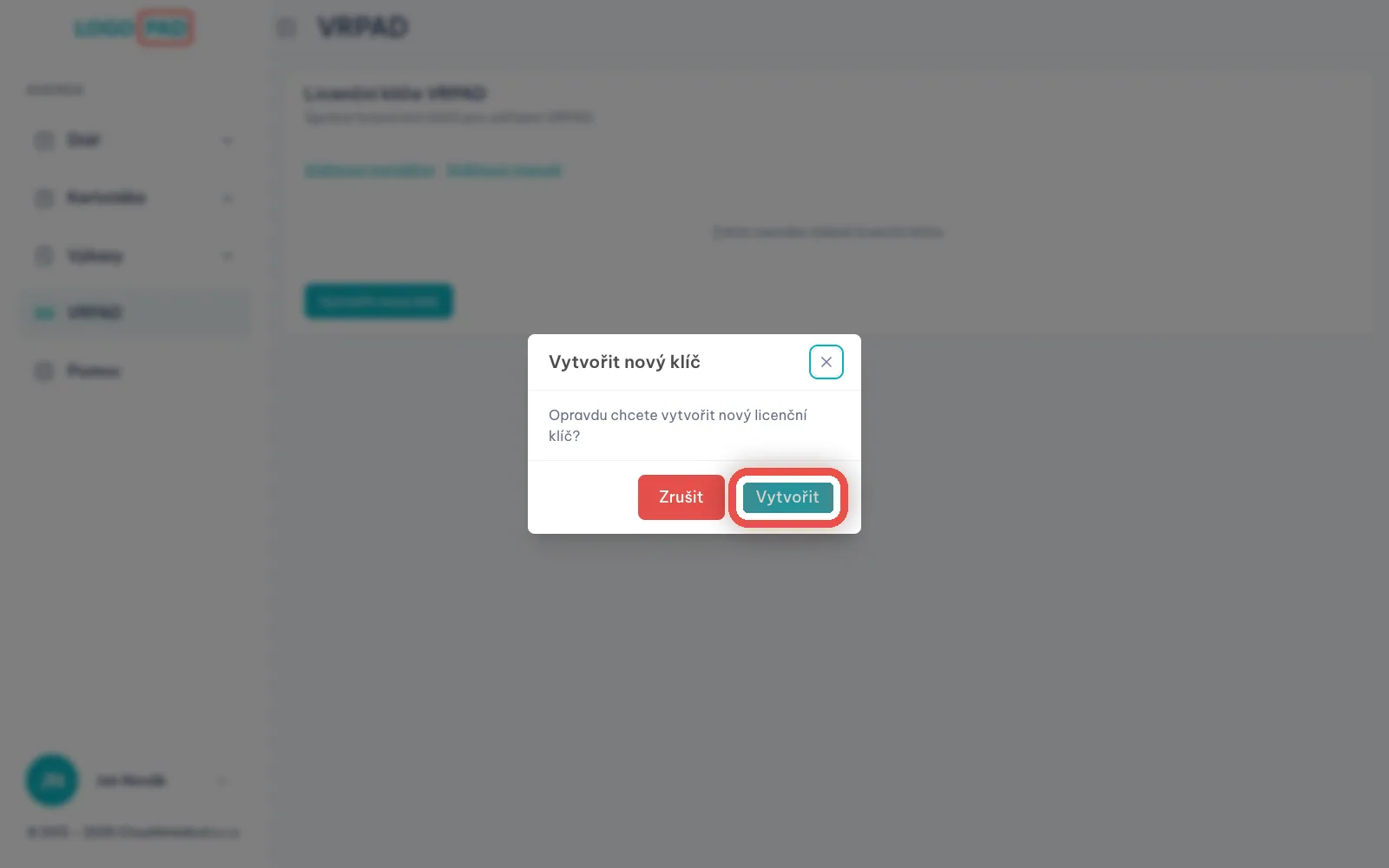
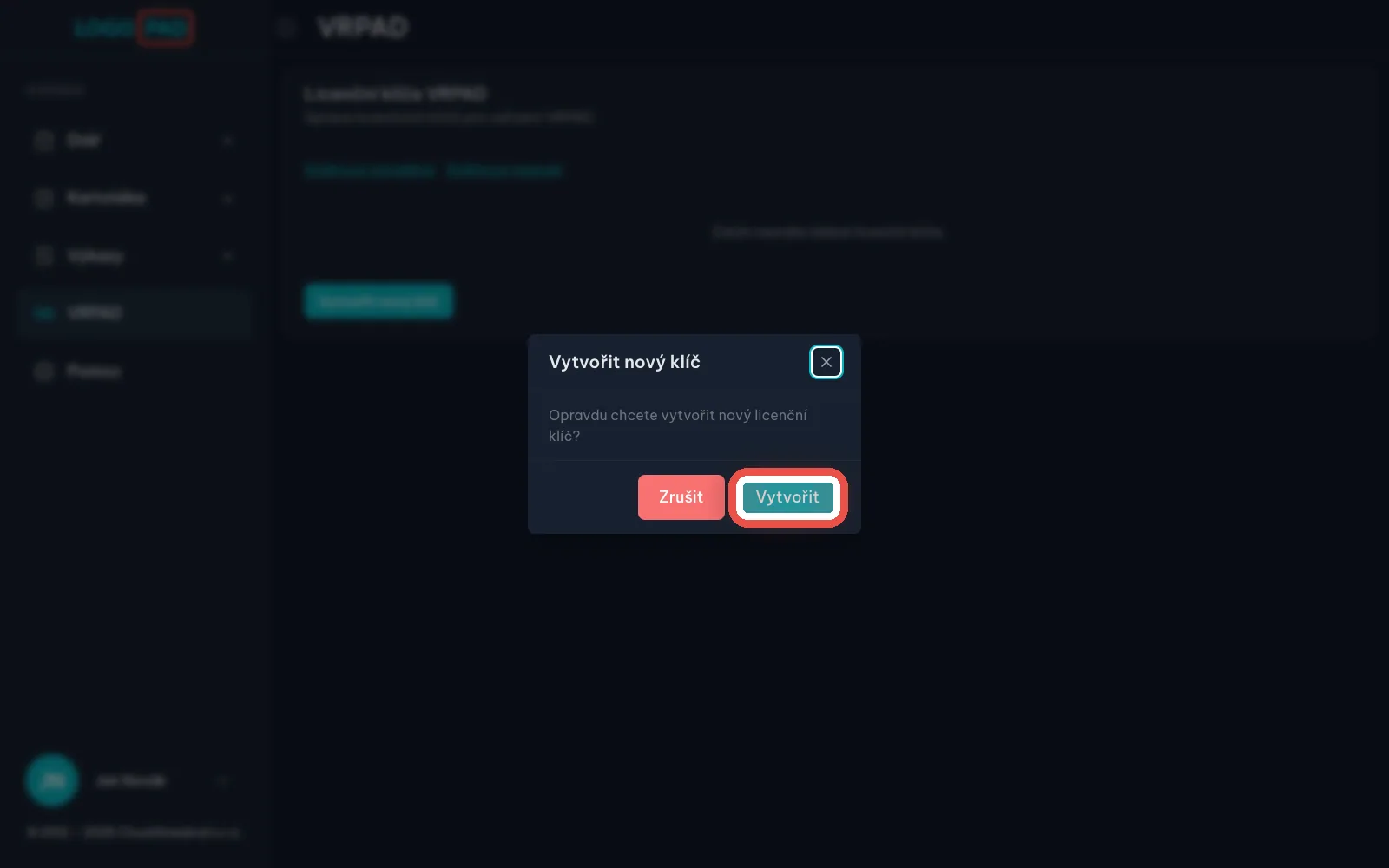
Potvrďte vytvoření
Na obrazovceProgram se zeptá, jestli opravdu chcete nový licenční klíč vytvořit.
UdělejteKlikněte na Vytvořit.
Krok 5 z 21
Klíč se objevil v tabulce
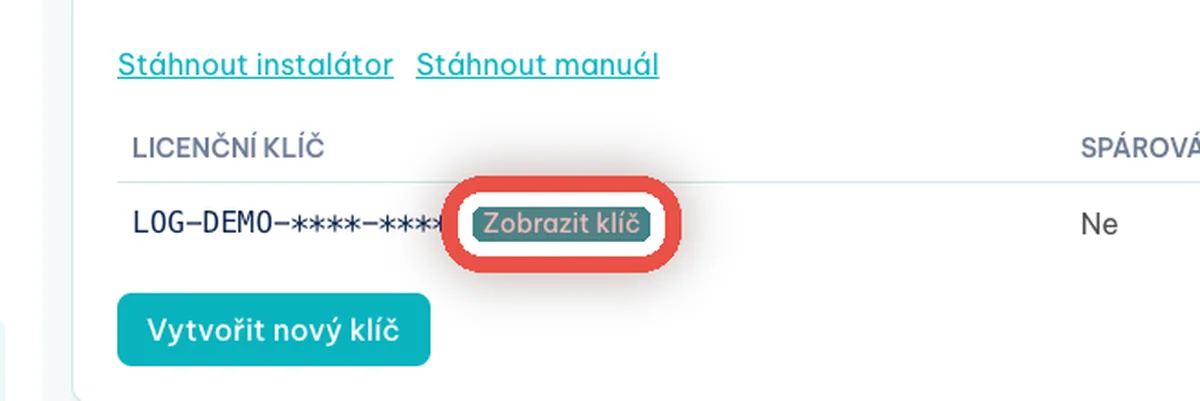
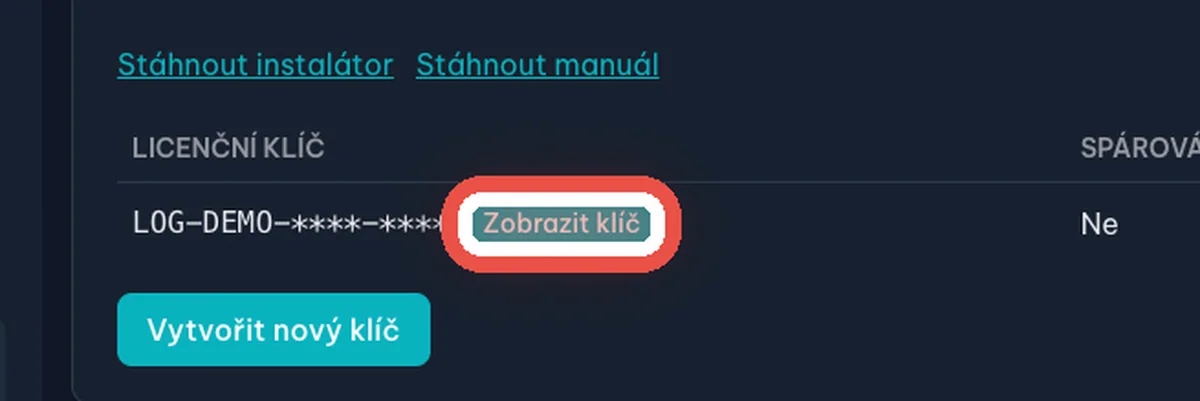
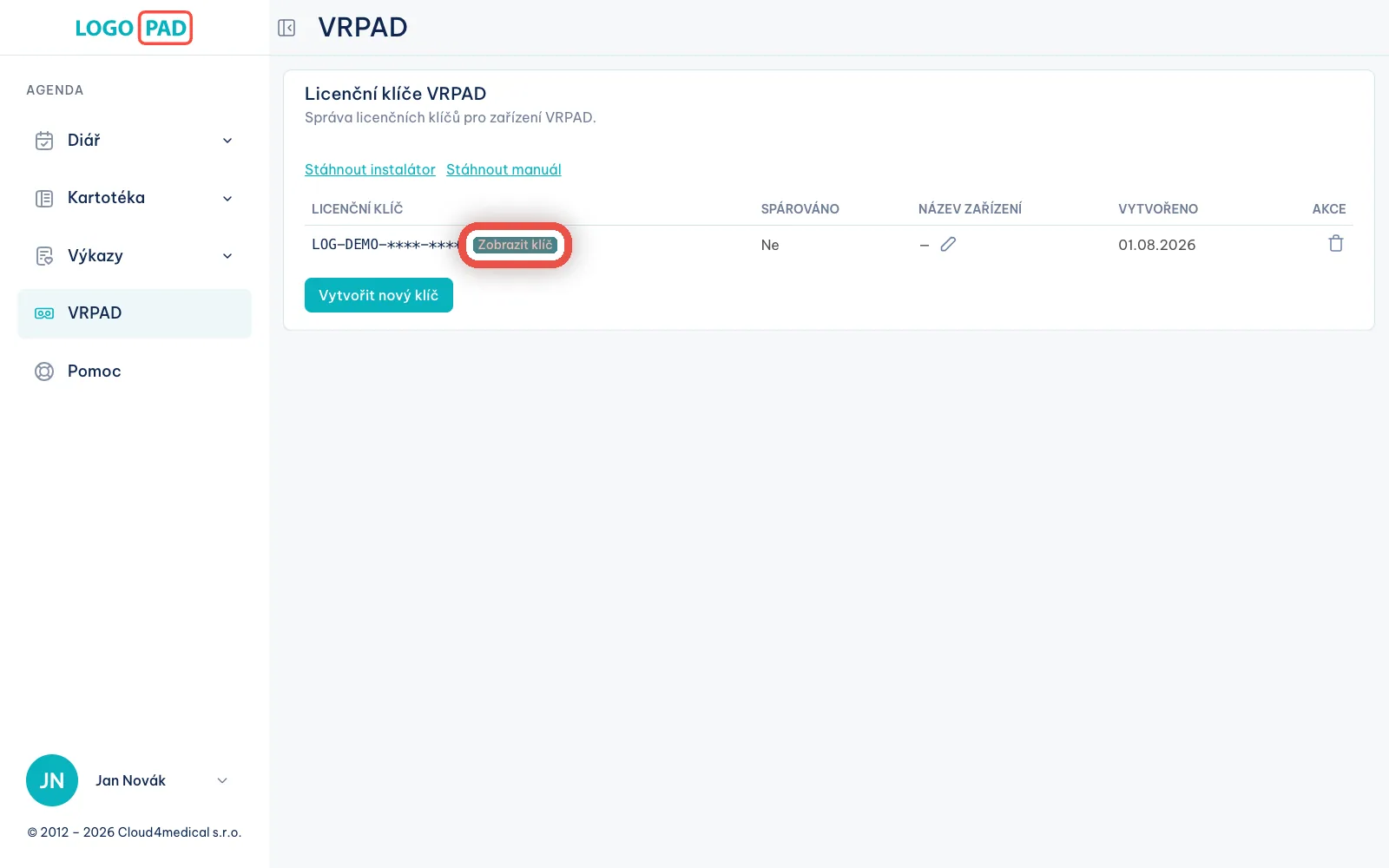
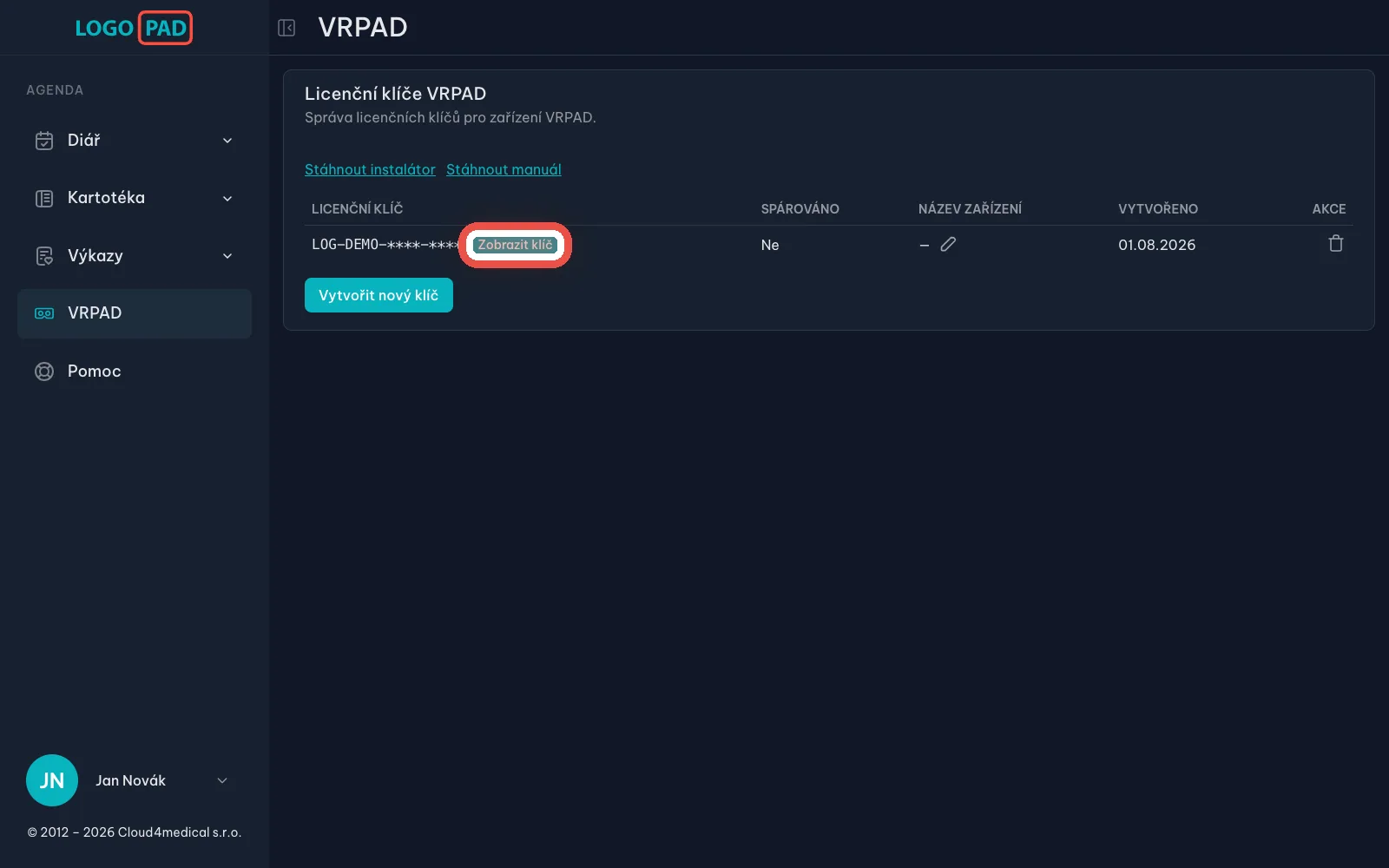
Na obrazovceV tabulce přibyl řádek. Klíč je zakrytý hvězdičkami a ve sloupci Spárováno je zatím Ne — žádné brýle ho ještě nepoužívají.
UdělejteKlikněte na Zobrazit klíč.
Krok 6 z 21
Opište klíč do brýlí
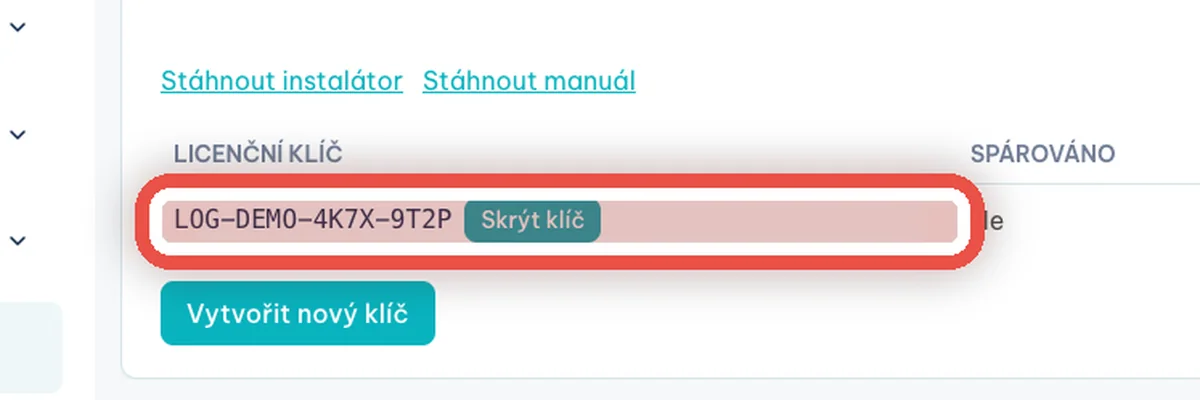
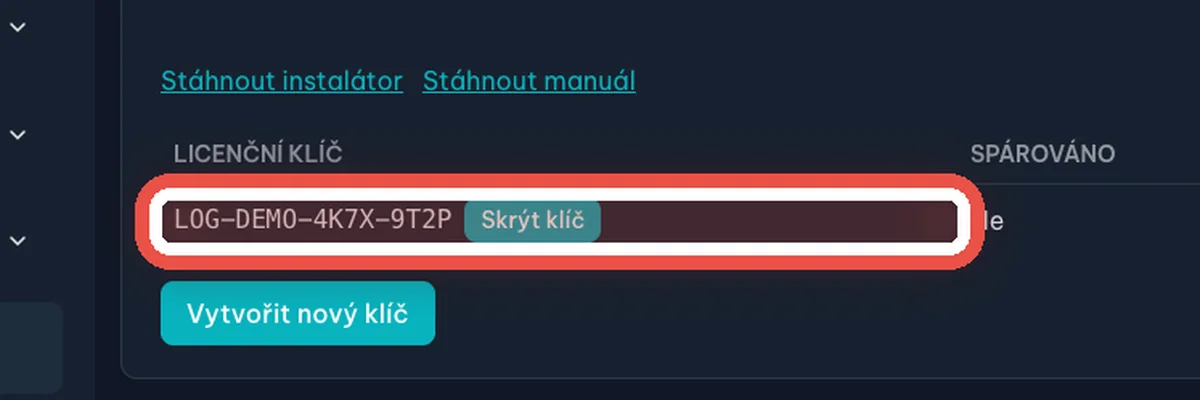
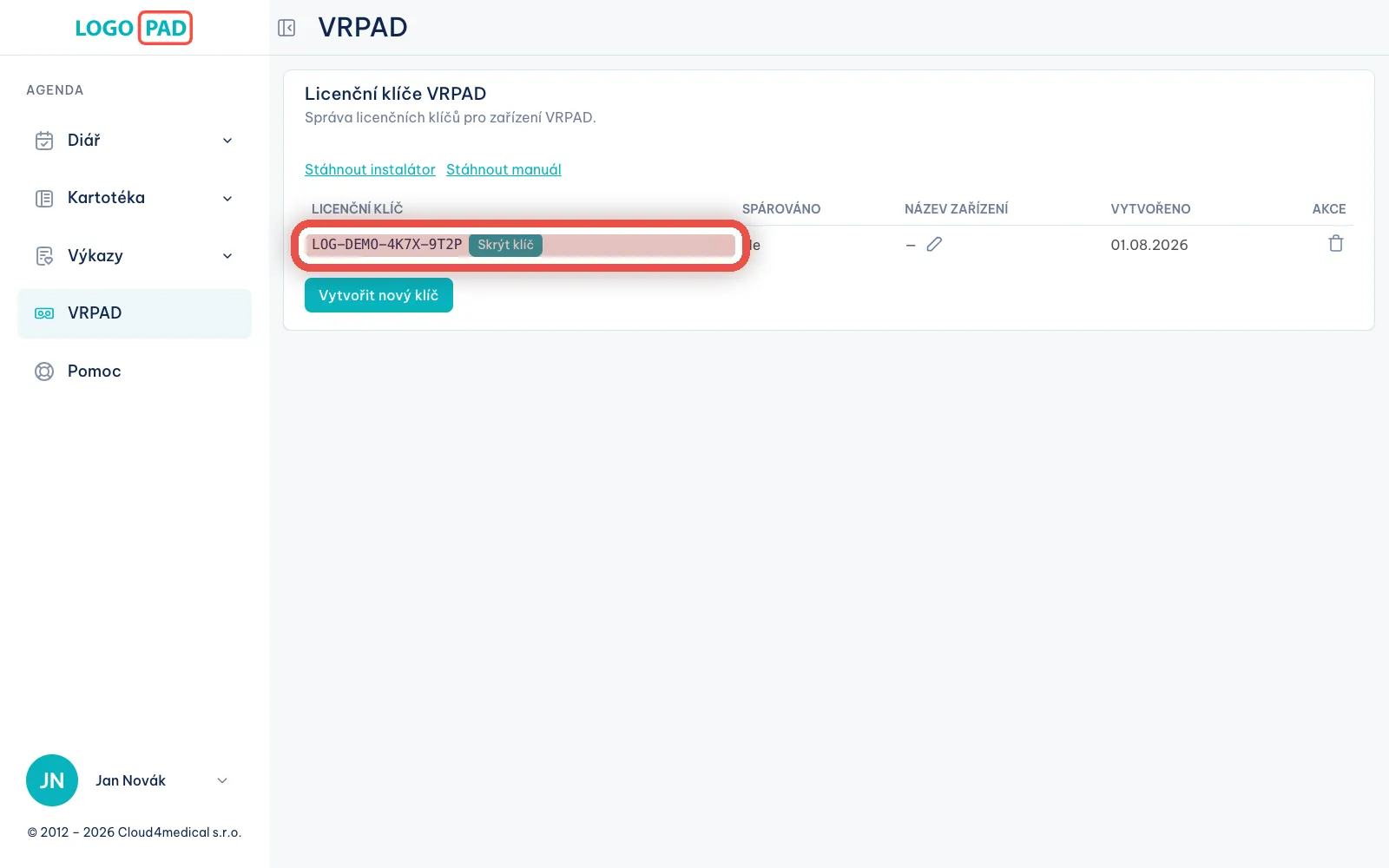
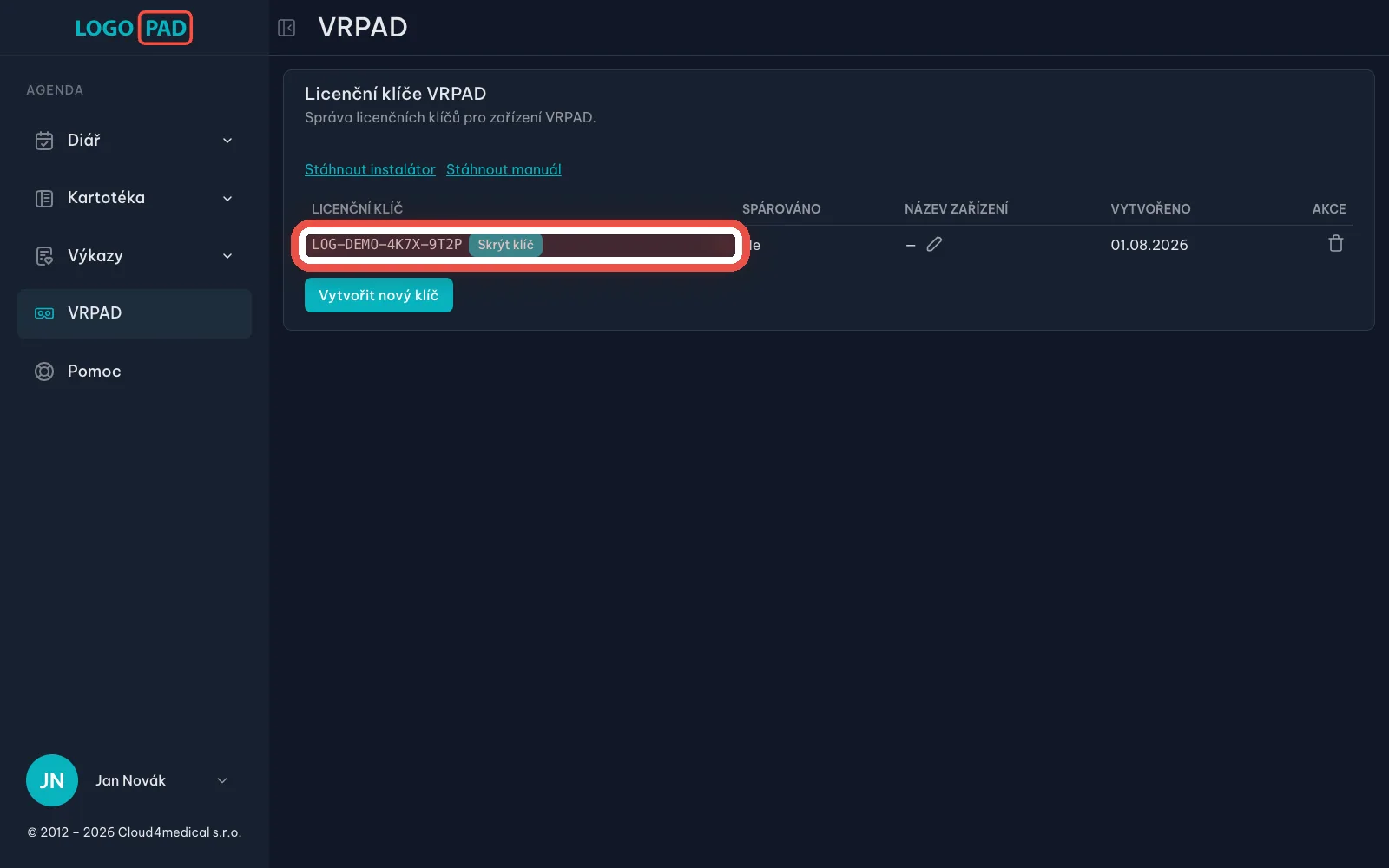
Na obrazovceCelý klíč, například LOG-DEMO-4K7X-9T2P. Tlačítko se změnilo na Skrýt klíč.
UdělejteNasaďte brýle, spusťte v nich aplikaci VRPAD a klíč do ní zadejte. Kliknutím na klíč se zkopíruje, takže si ho můžete třeba poslat e‑mailem.
PoznámkaKlíč je jako heslo — nedávejte ho nikomu mimo ordinaci. Jakmile se brýle spárují, program už celý klíč znovu neukáže.
Krok 7 z 21
Brýle jsou spárované
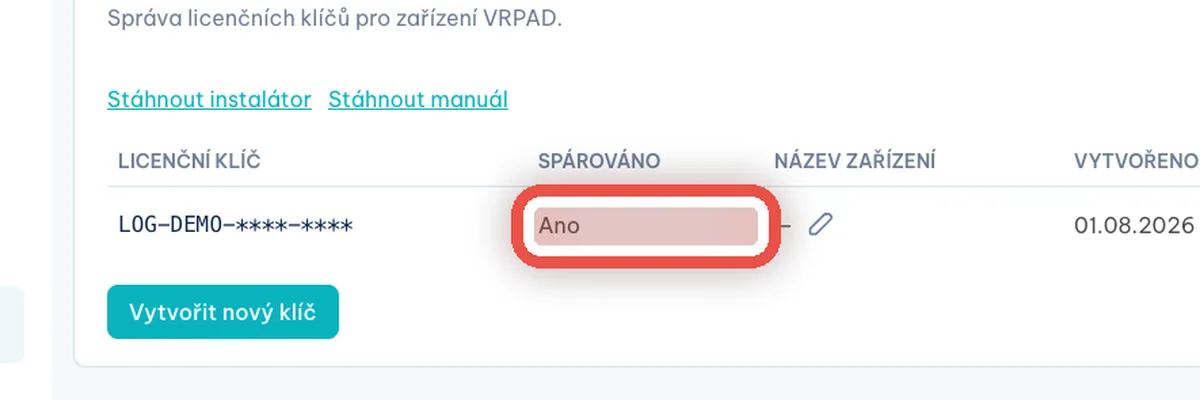
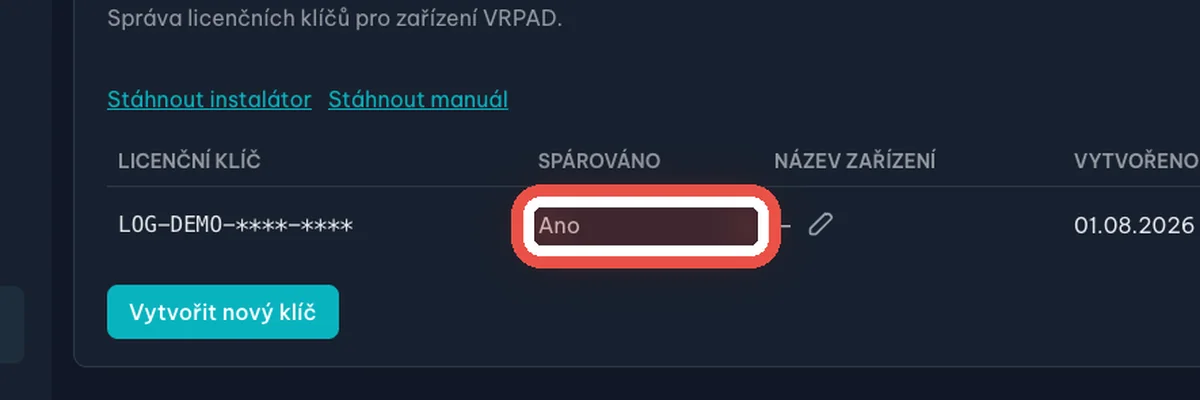
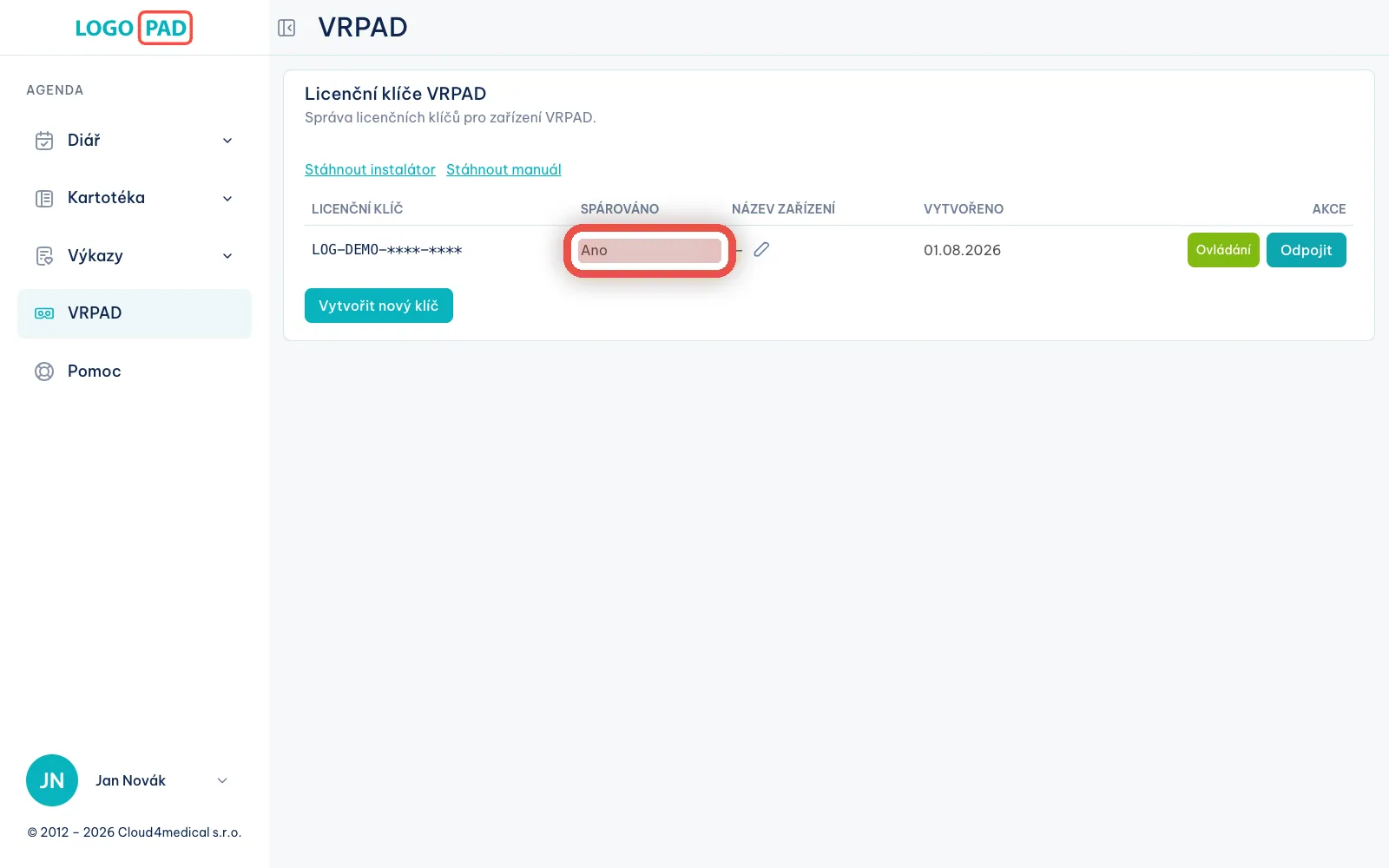
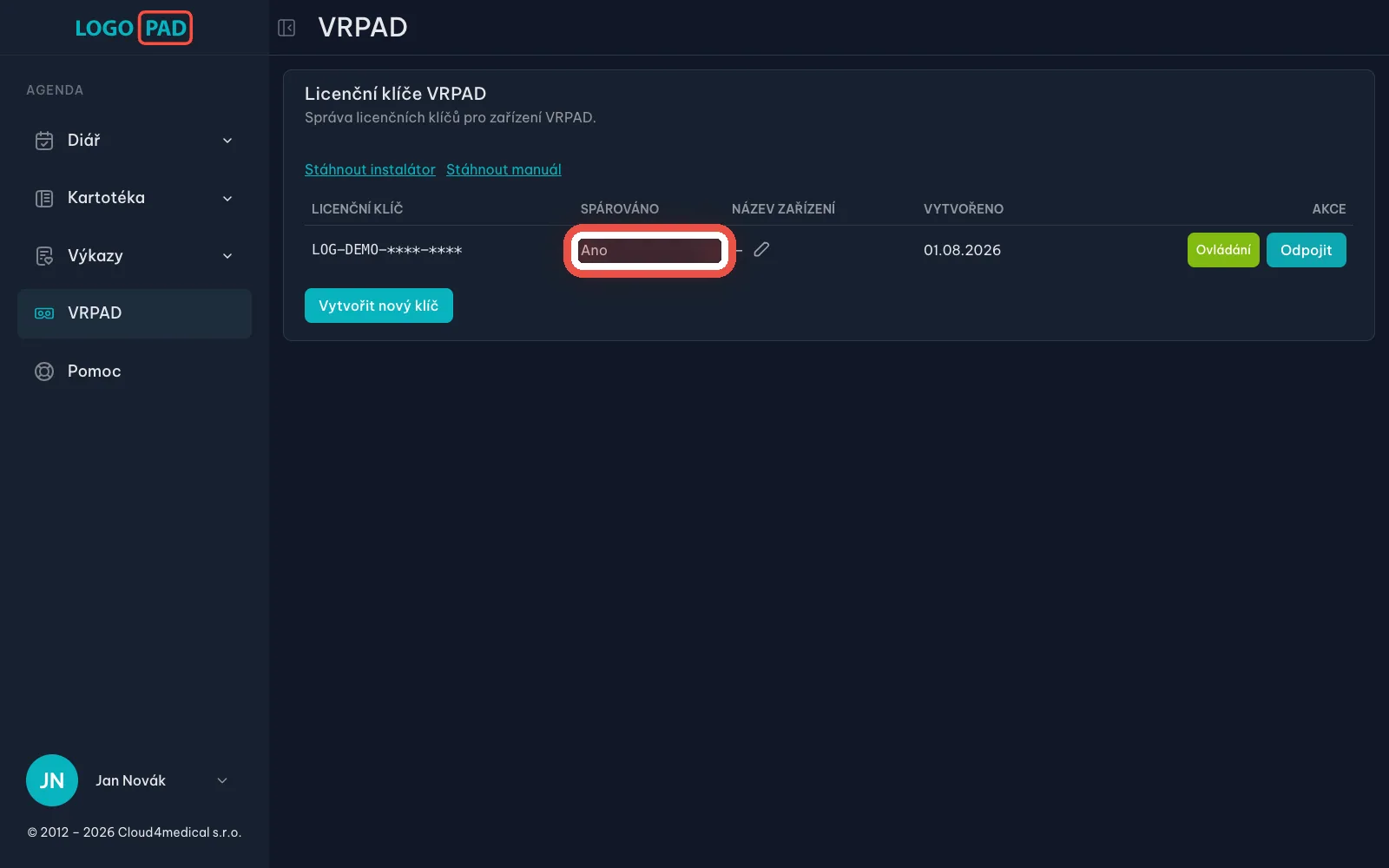
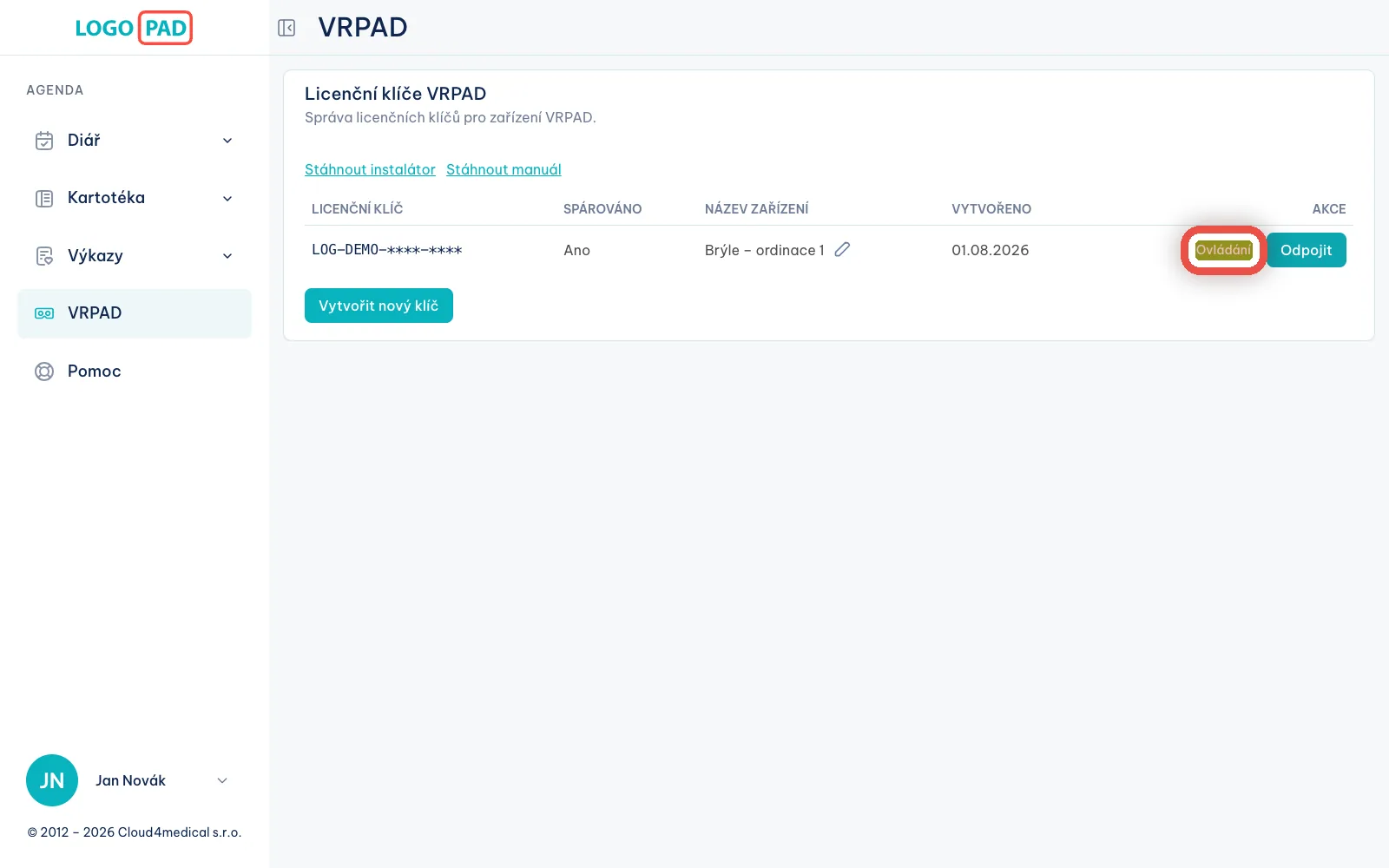
Na obrazovceVe sloupci Spárováno je nově Ano. Vpravo přibyla tlačítka Ovládání a Odpojit.
UdělejteZkontrolujte, že je ve sloupci Spárováno hodnota Ano. Pokud tam je pořád Ne, načtěte stránku znovu klávesou F5 (na Macu Cmd + R).
Krok 8 z 21
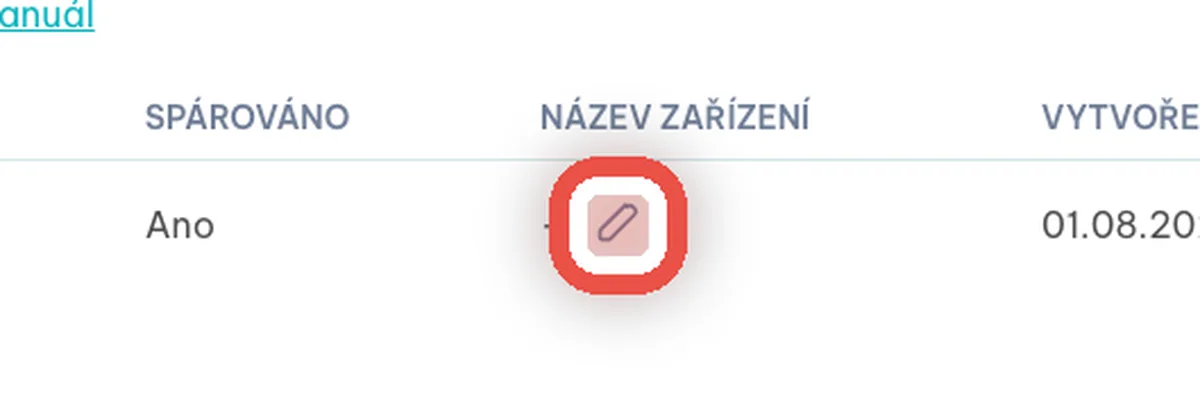
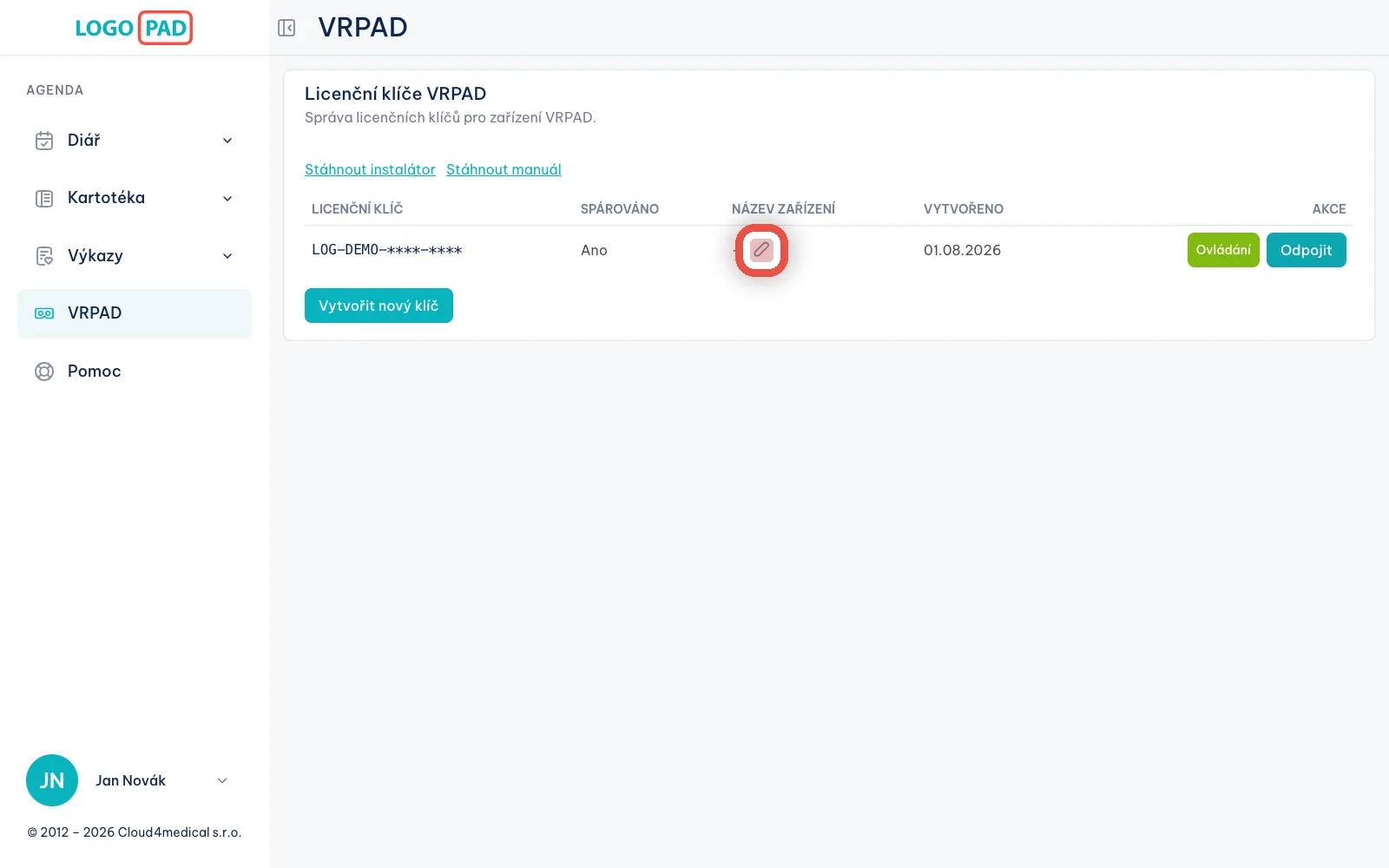
Pojmenujte brýle
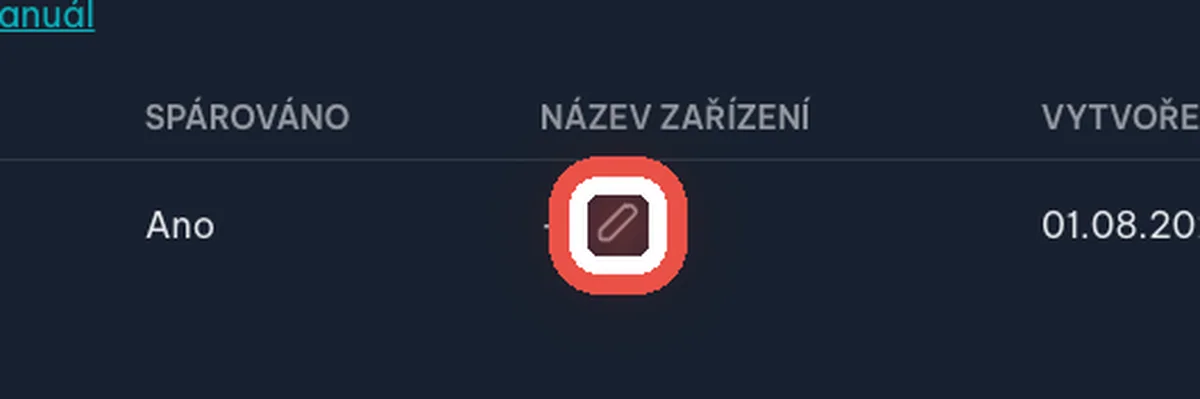
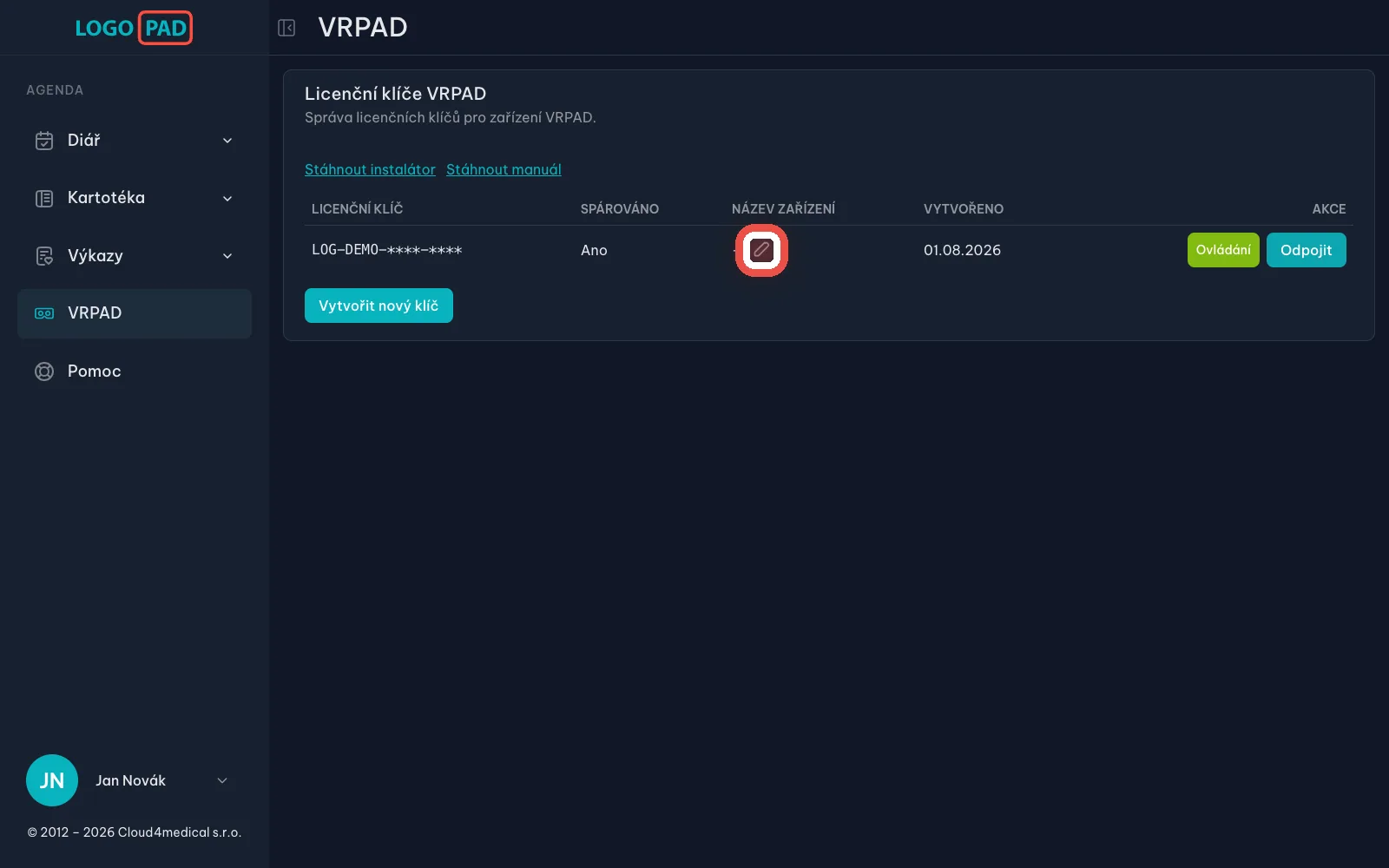
Na obrazovceSloupec Název zařízení je zatím prázdný, je v něm jen pomlčka a tužka.
UdělejteKlikněte na tužku.
PoznámkaNázev je jen pro vás — podle něj poznáte, které brýle právě ovládáte. U jedněch brýlí ho vyplňovat nemusíte.
Krok 9 z 21
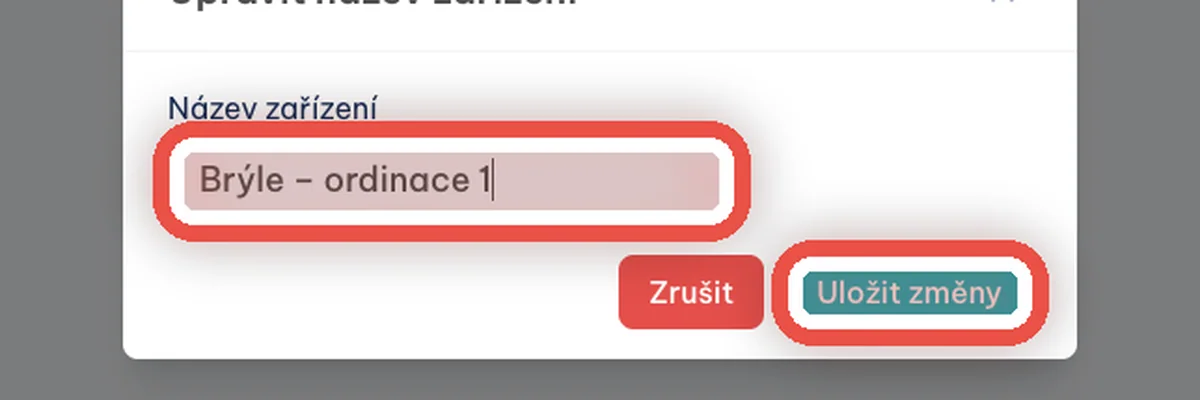
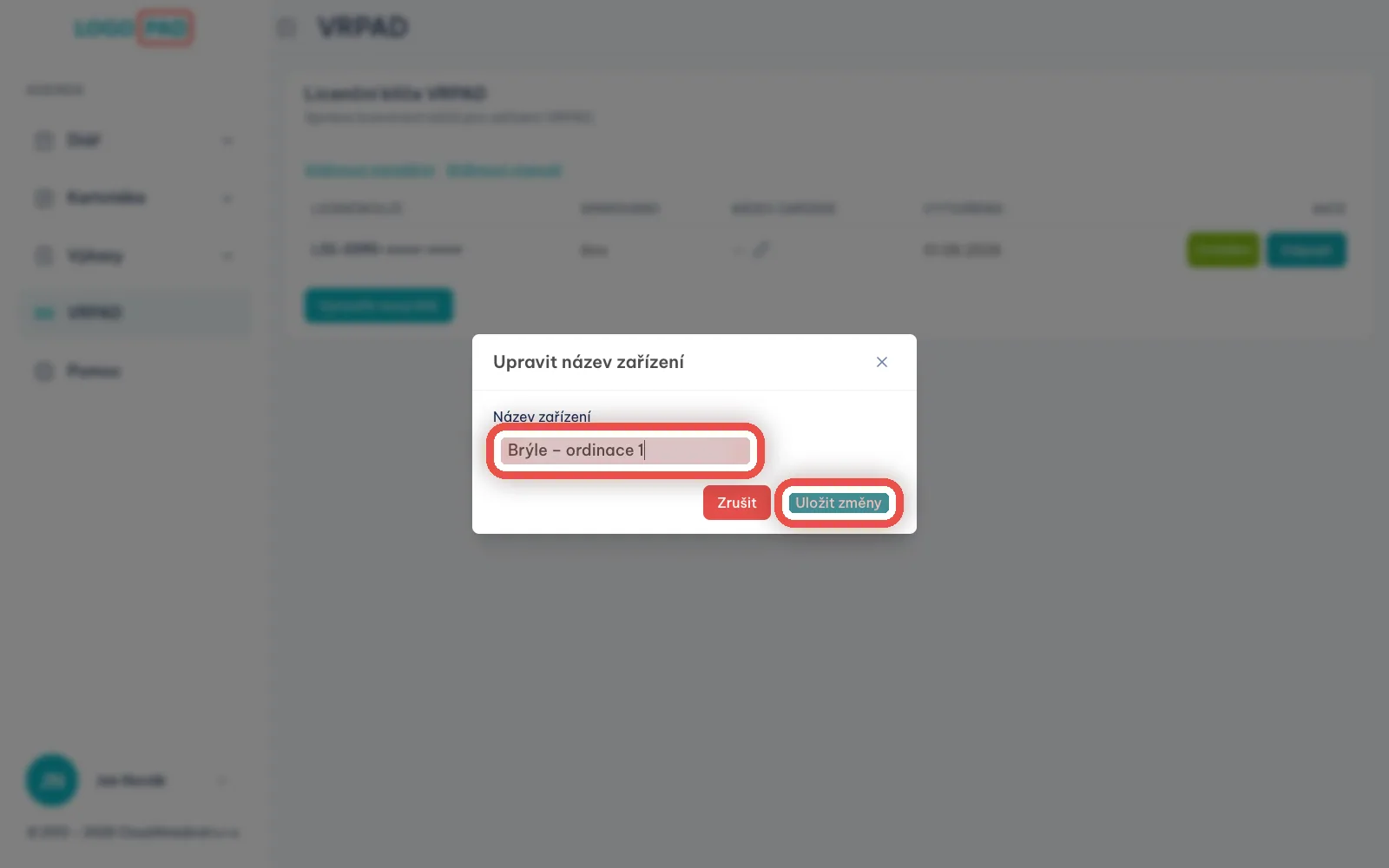
Zadejte název a uložte
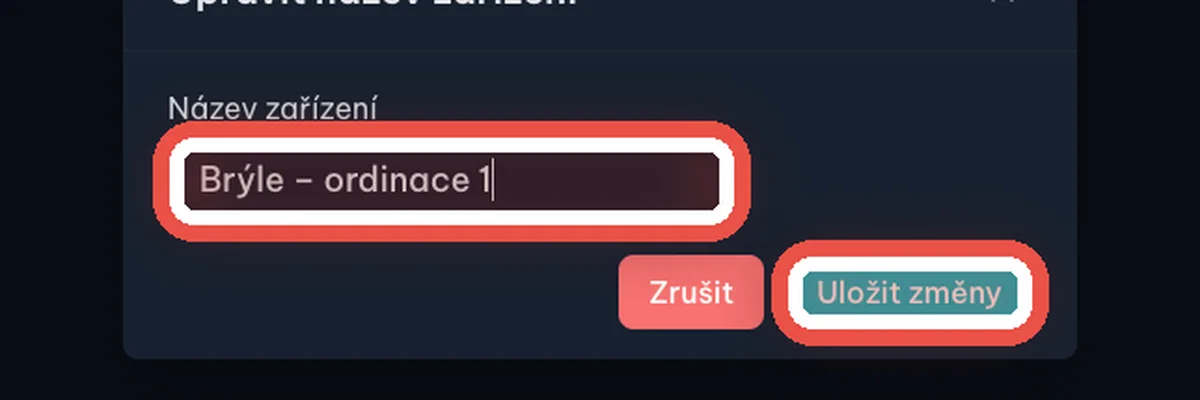
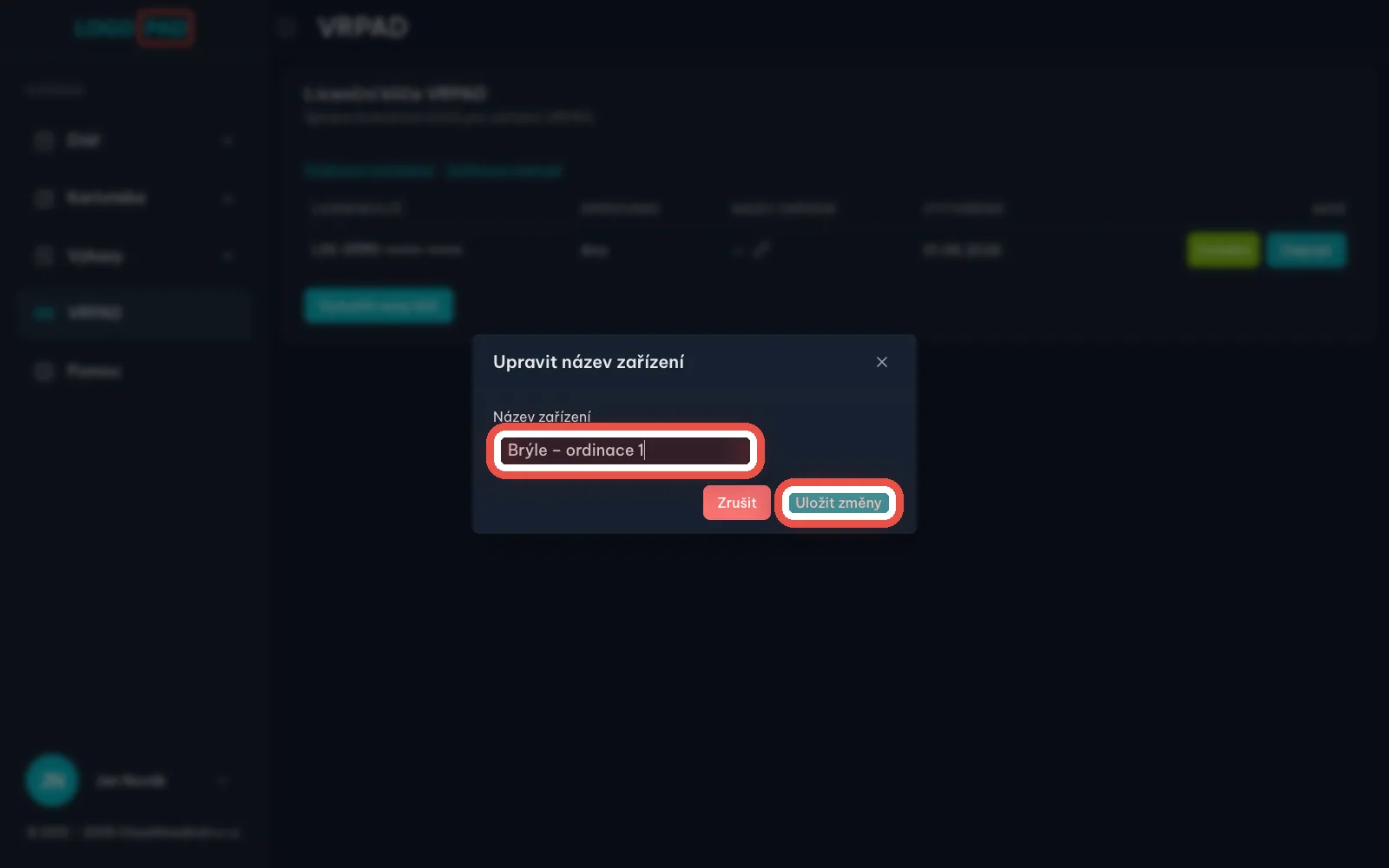
Na obrazovceOkno Upravit název zařízení s jedním polem.
UdělejteNapište název, podle kterého brýle poznáte — třeba Brýle – ordinace 1 — a klikněte na Uložit změny.
Krok 10 z 21
Otevřete ovládání
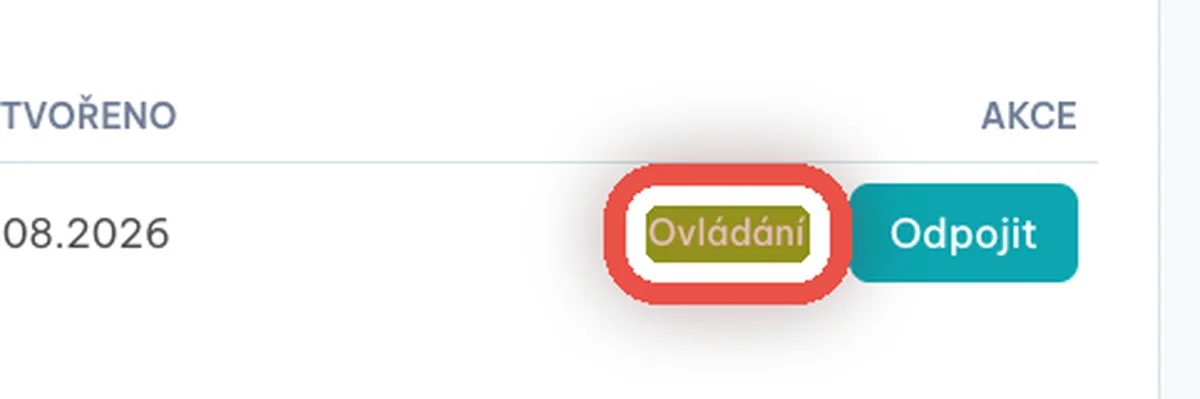
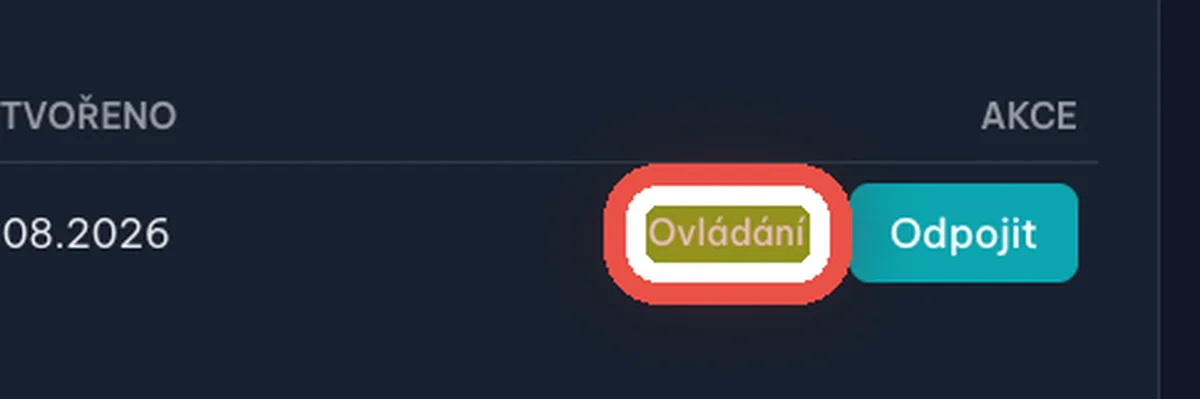
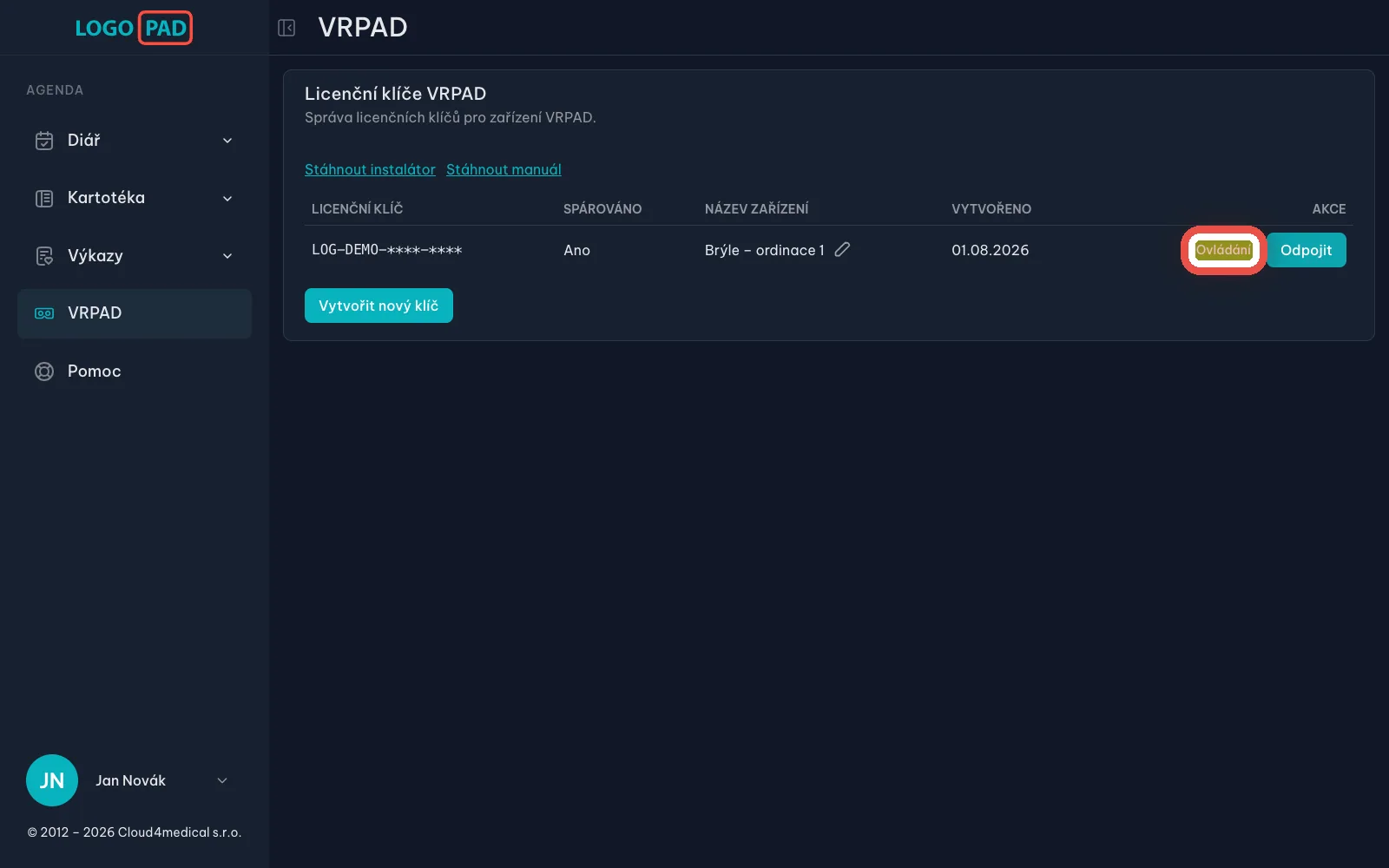
Na obrazovceV řádku spárovaných brýlí je zelené tlačítko Ovládání.
UdělejteKlikněte na Ovládání.
PoznámkaOvládání funguje jen tehdy, když jsou brýle zapnuté, mají spuštěnou aplikaci VRPAD a jsou připojené k internetu.
Krok 11 z 21
Živý náhled do brýlí
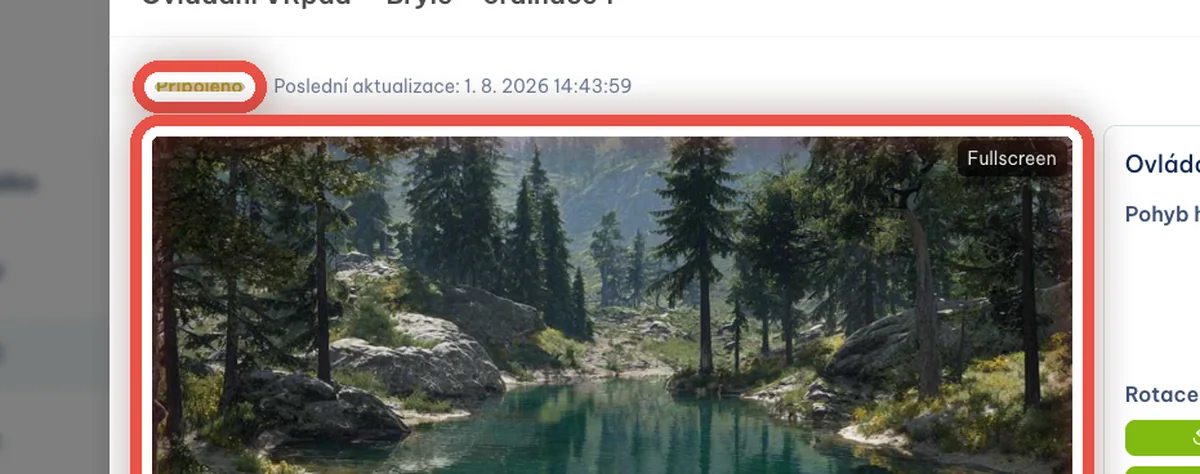
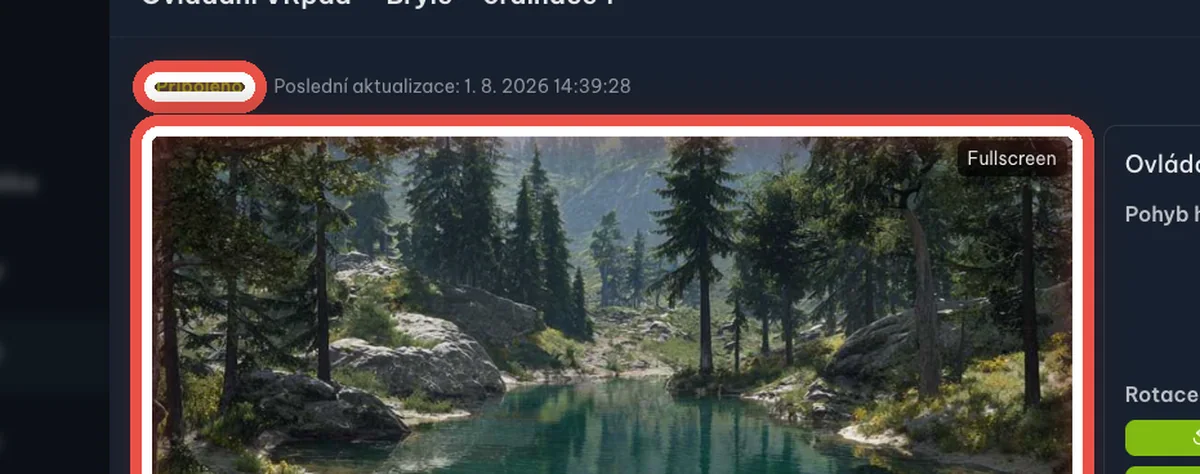
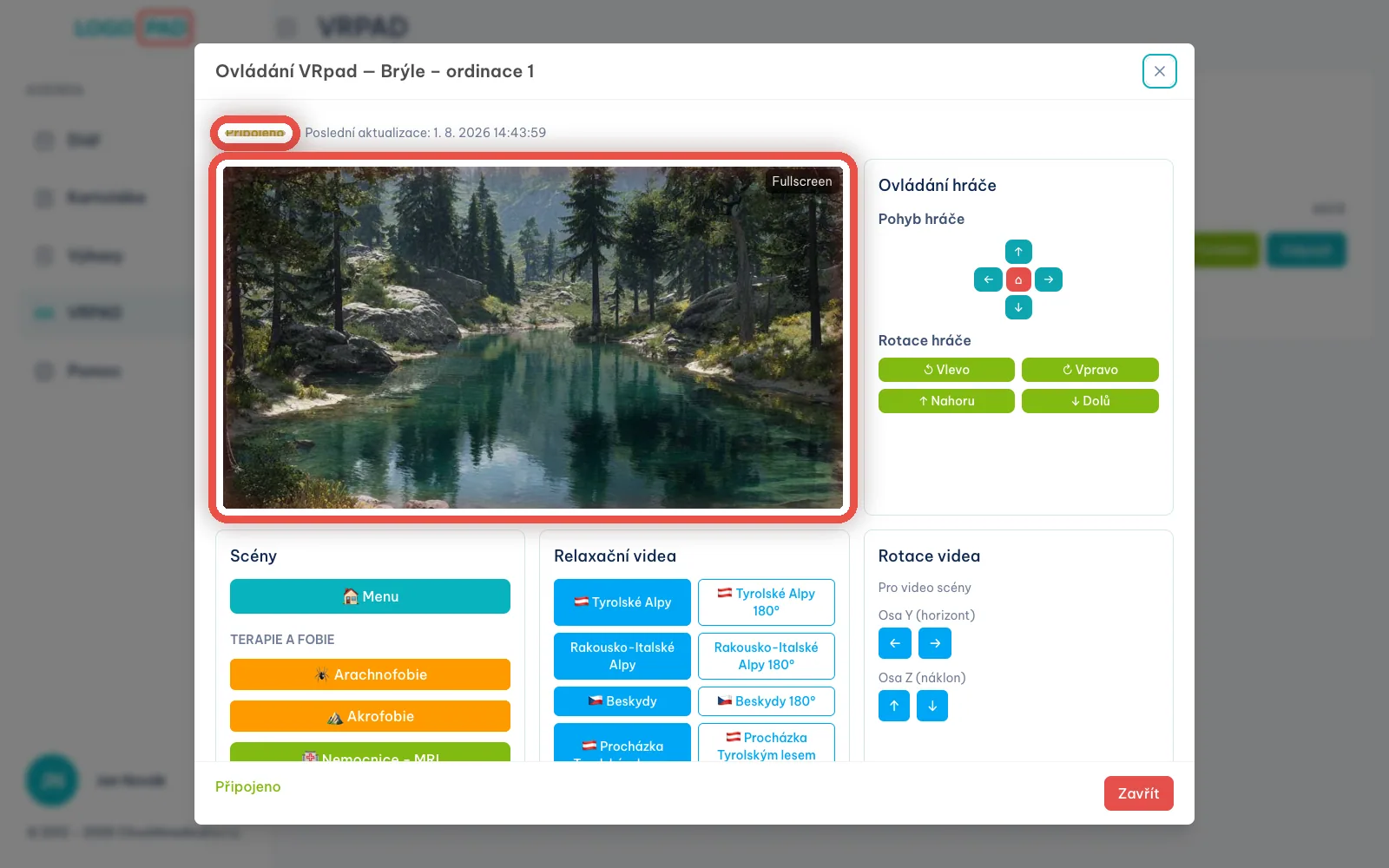
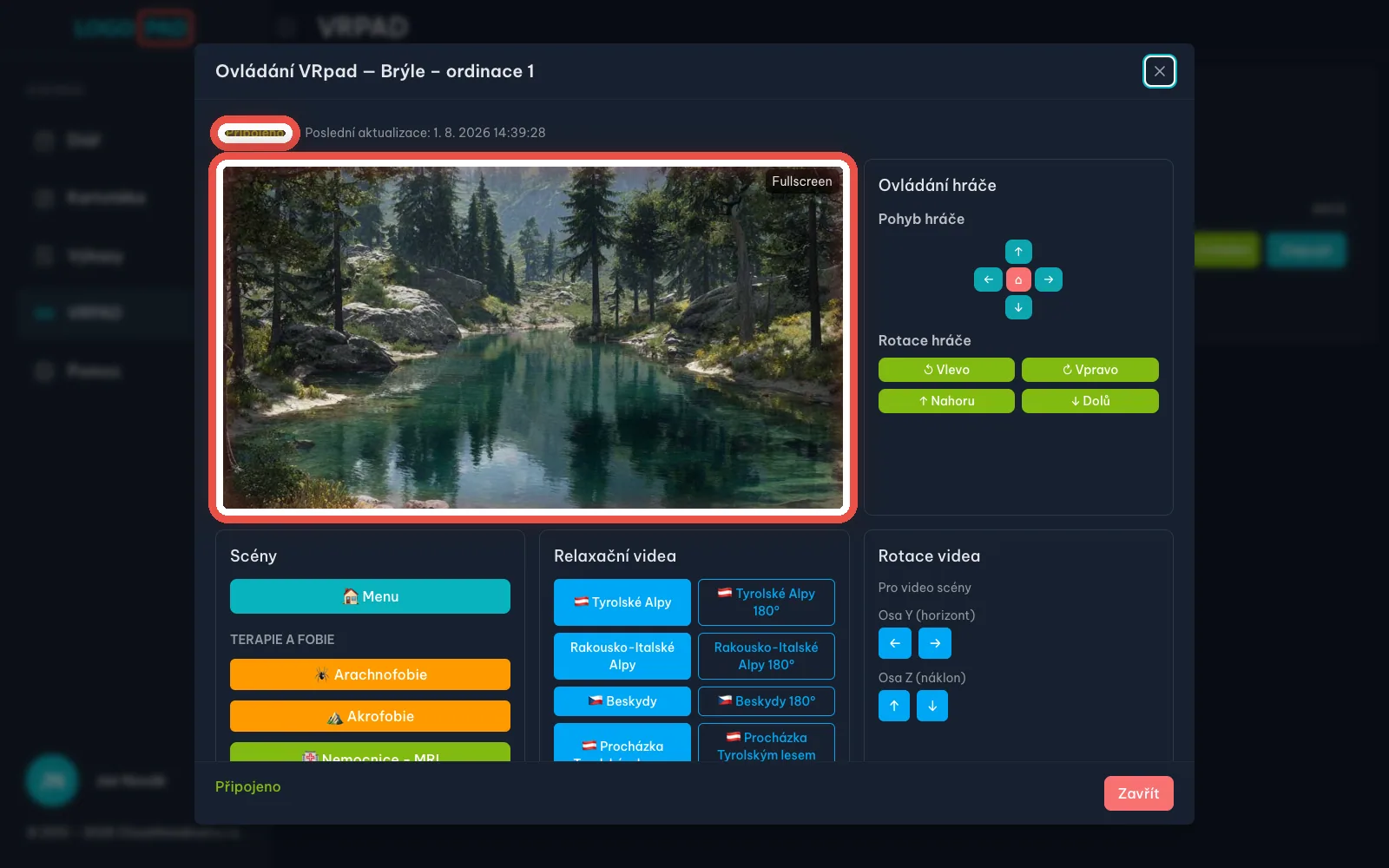
Na obrazovceZeleně Připojeno a čas poslední aktualizace. Pod tím obraz, který právě vidí pacient v brýlích — obnovuje se sám.
UdělejteZkontrolujte, že je nahoře Připojeno. Kliknutím do obrázku si ho zvětšíte na celou obrazovku, klávesou Escape se vrátíte zpět.
PoznámkaKdyž je místo toho červeně Odpojeno, brýle se programu neozývají a všechna tlačítka jsou nedostupná. Zkontrolujte, že jsou zapnuté, mají spuštěnou aplikaci VRPAD a jsou na wifi.
Krok 12 z 21
Posuňte pacienta ve scéně
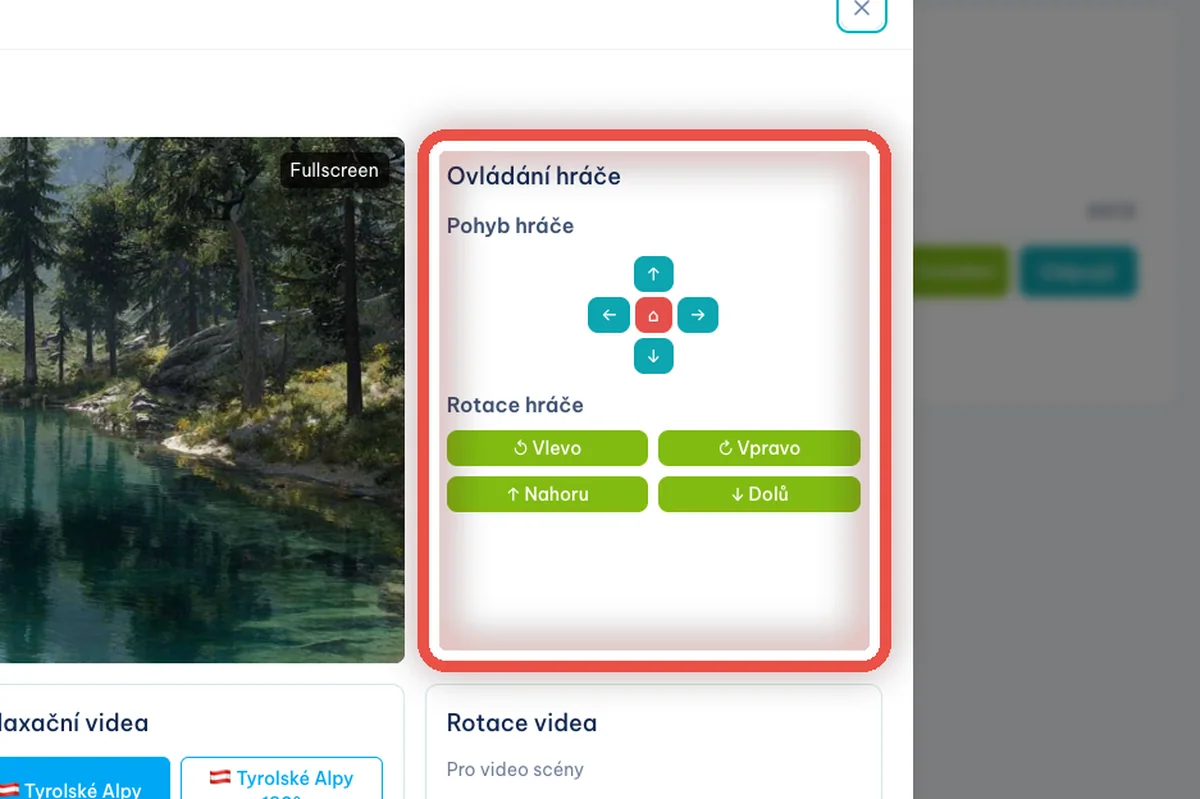
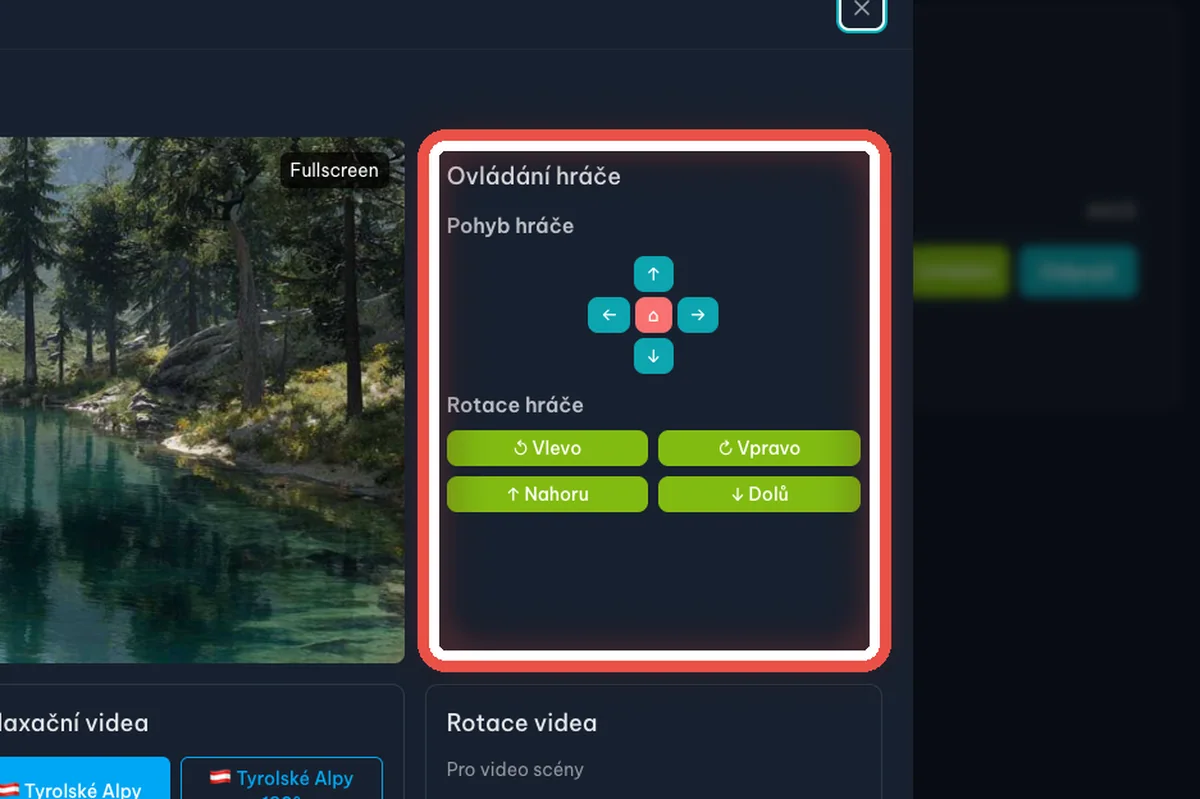
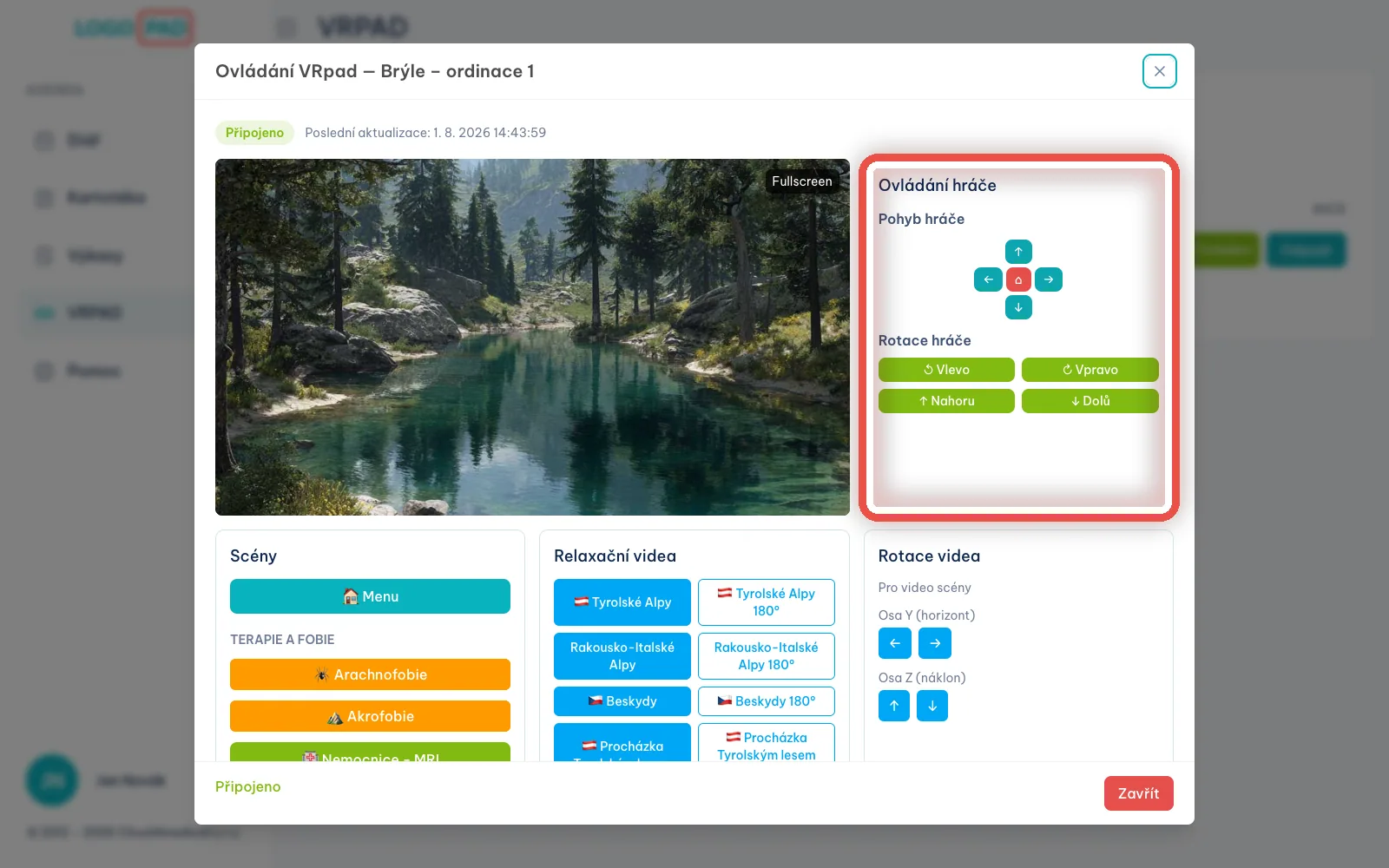
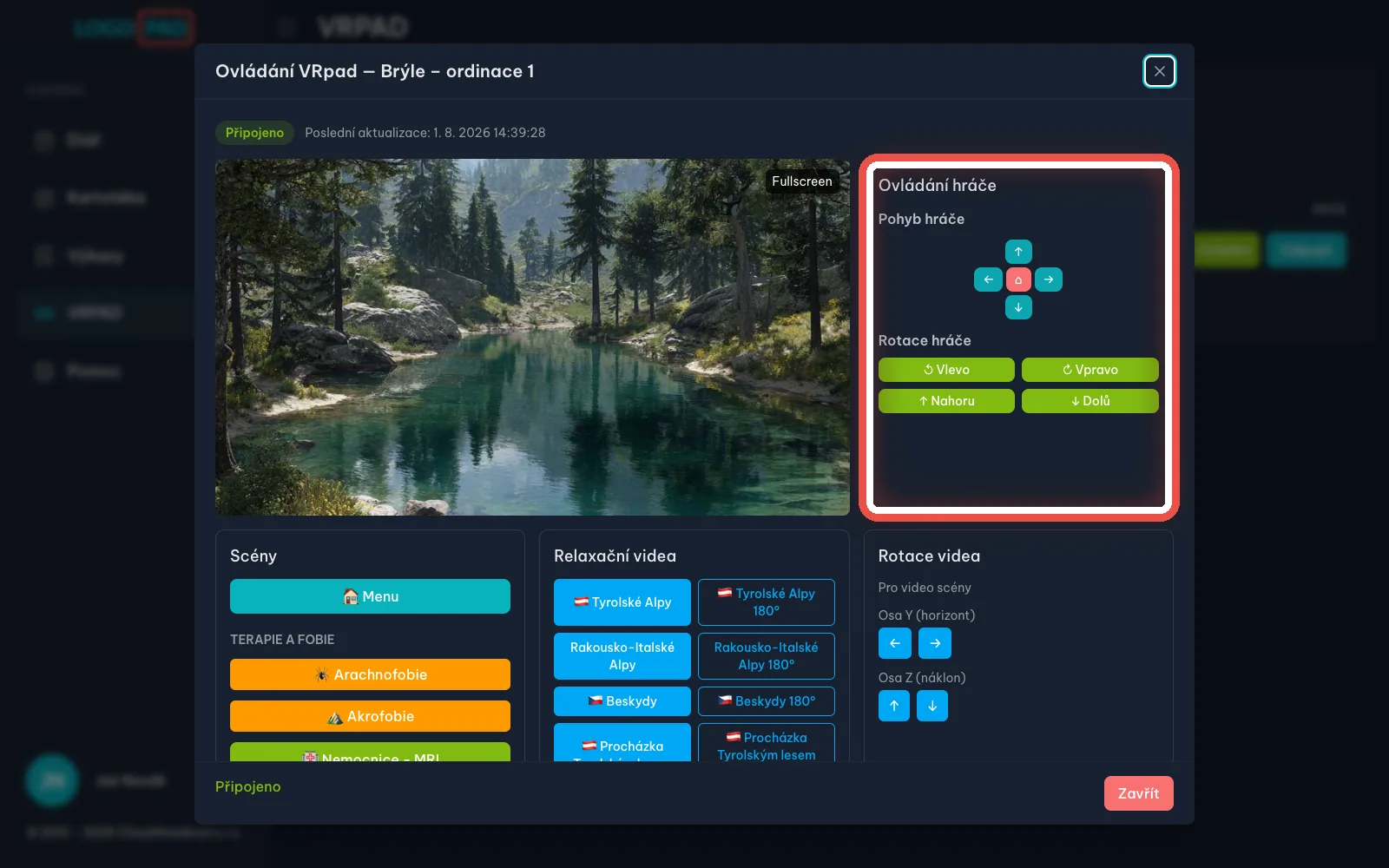
Na obrazovcePanel Ovládání hráče se šipkami a domečkem uprostřed.
UdělejteŠipkami pacienta posunete ve scéně o krok, domečkem ⌂ ho vrátíte na výchozí místo. Tlačítky Rotace hráče ho otočíte doleva, doprava, nahoru nebo dolů.
Krok 13 z 21
Pusťte pacientovi scénu
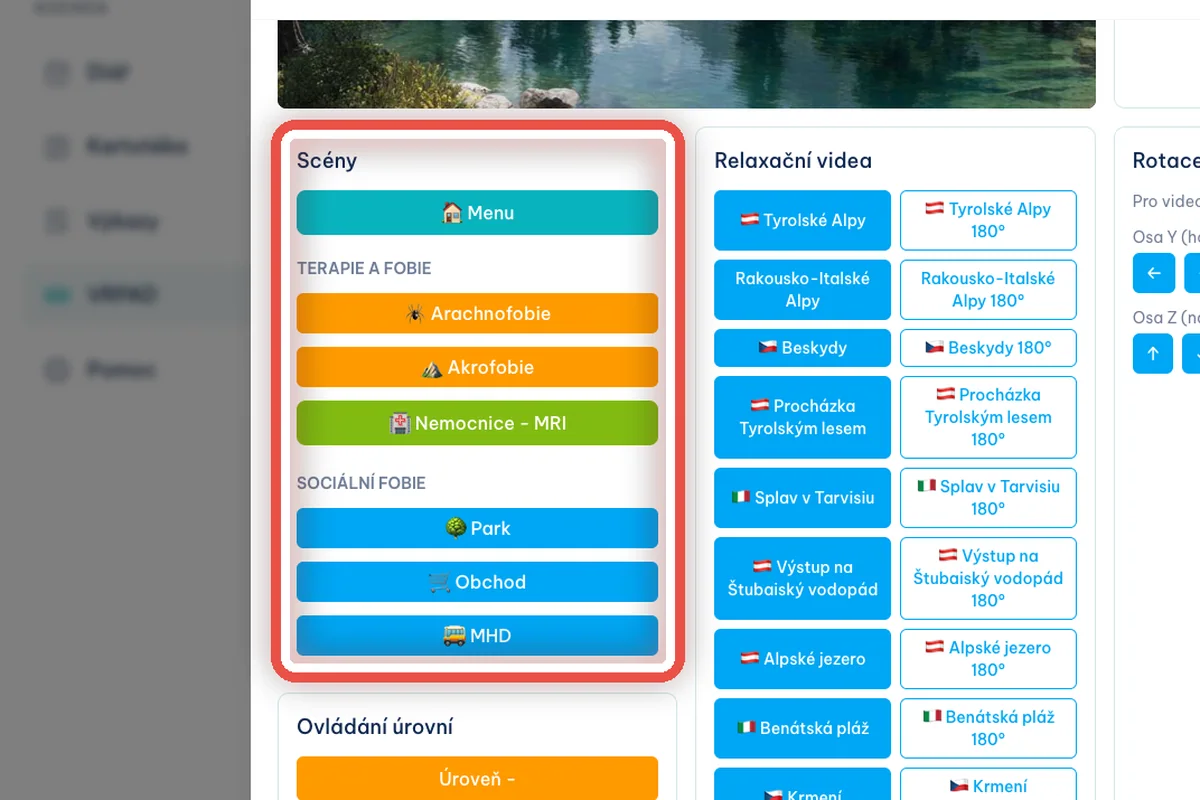
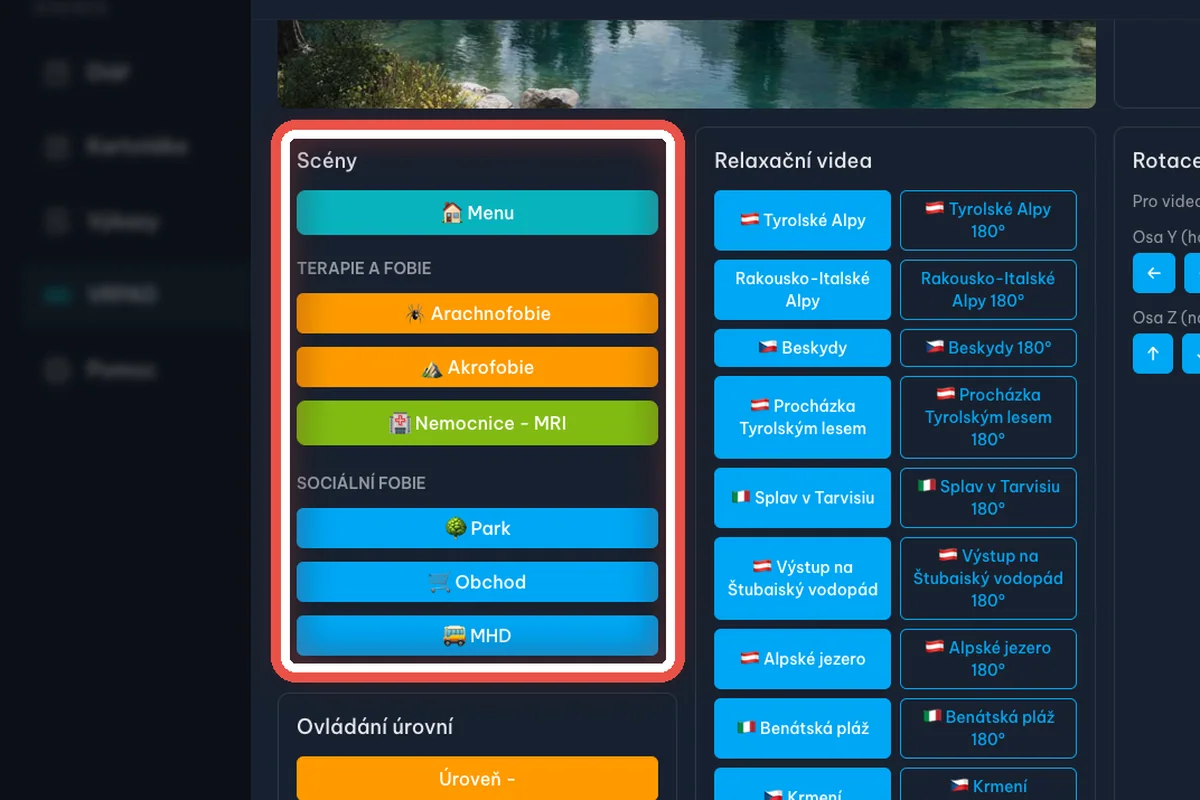
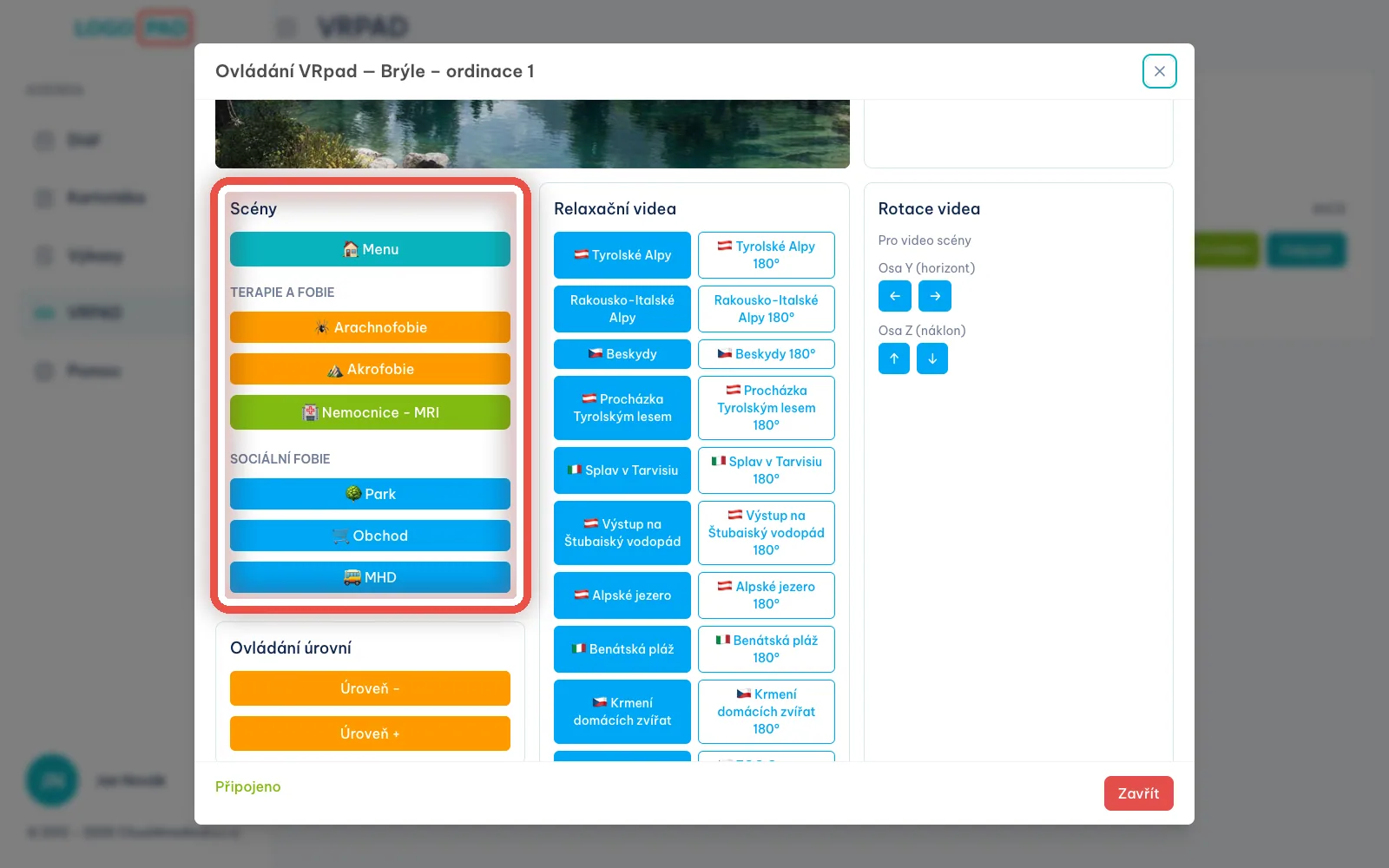
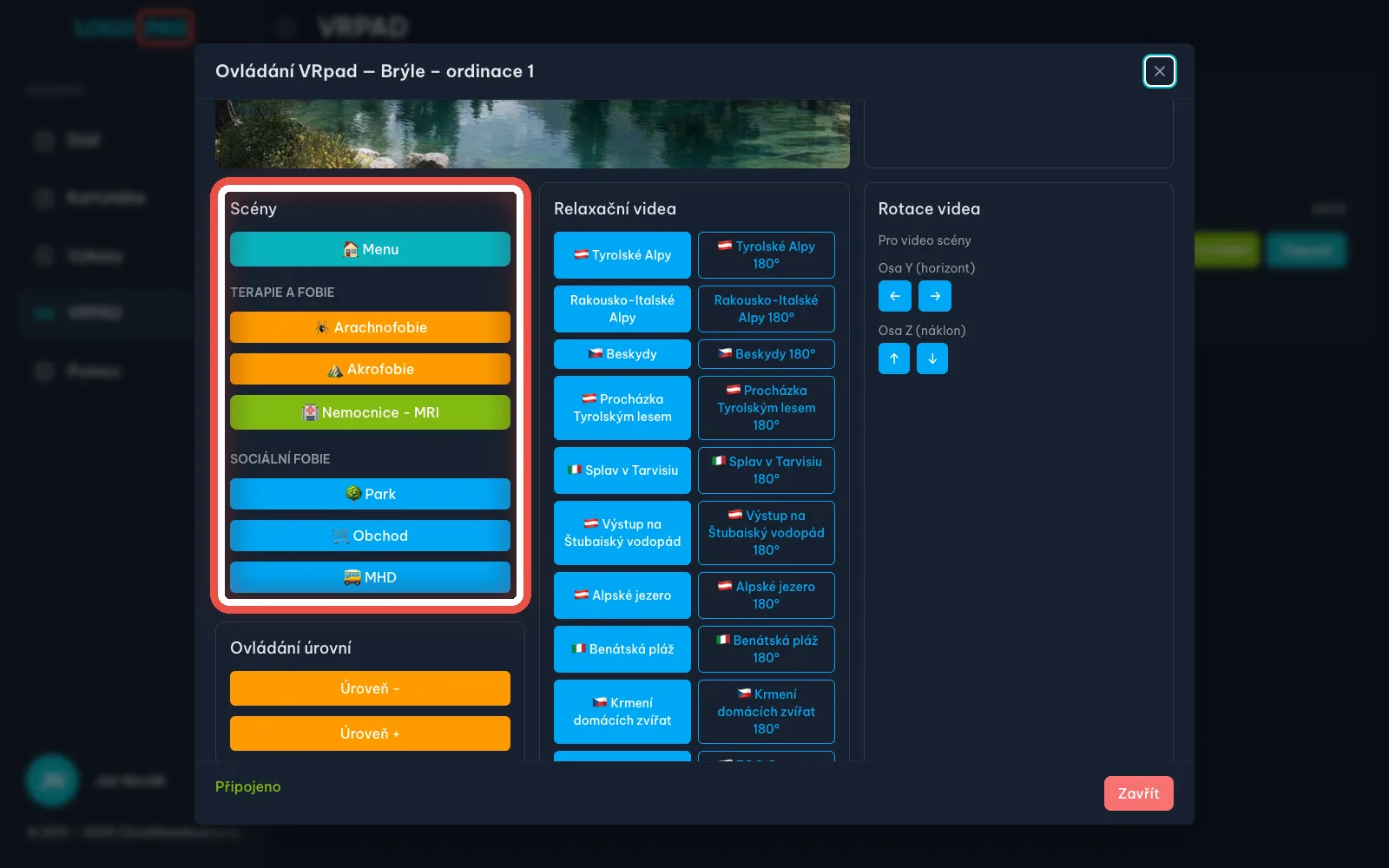
Na obrazovcePanel Scény. Oranžově jsou scény pro terapii fobií (Arachnofobie, Akrofobie), zeleně Nemocnice – MRI a modře scény sociálních fobií (Park, Obchod, MHD).
UdělejteKlikněte na scénu, kterou chcete pacientovi pustit. Tlačítkem 🏠 Menu ho kdykoli vrátíte do úvodní nabídky brýlí.
PoznámkaScéna se v brýlích přepne za pár vteřin. Pacienta na to dopředu upozorněte, ať ho změna nepřekvapí.
Krok 14 z 21
Přidejte nebo uberte úroveň
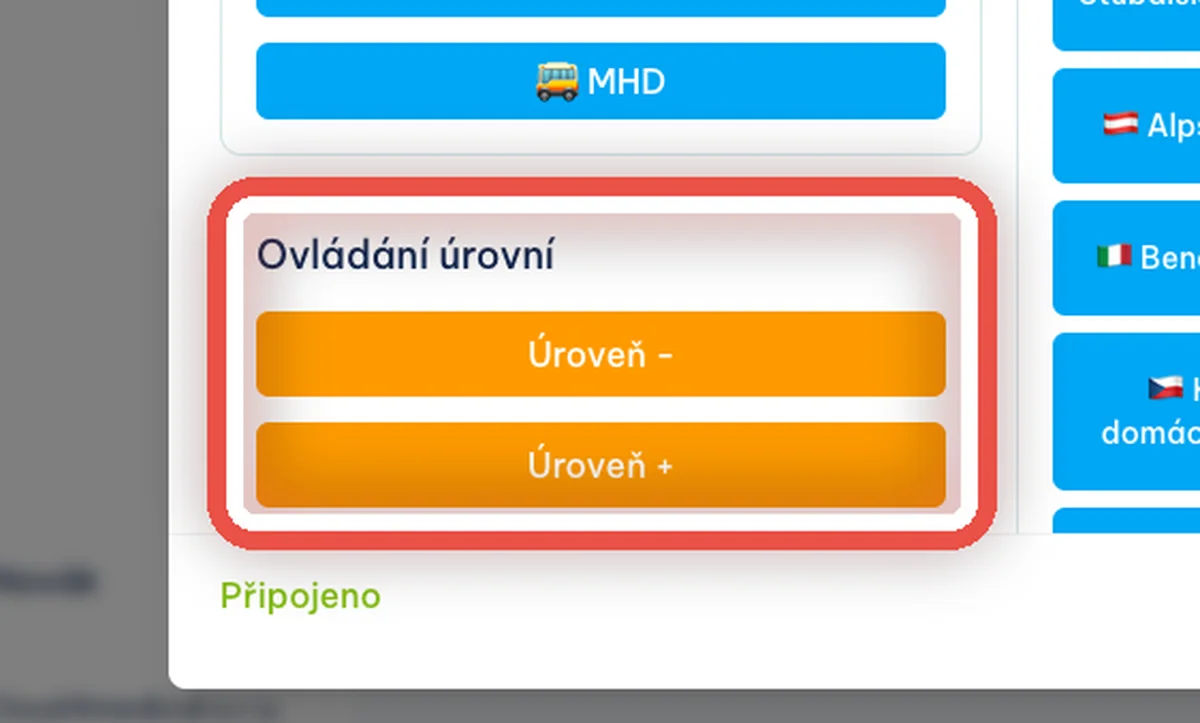
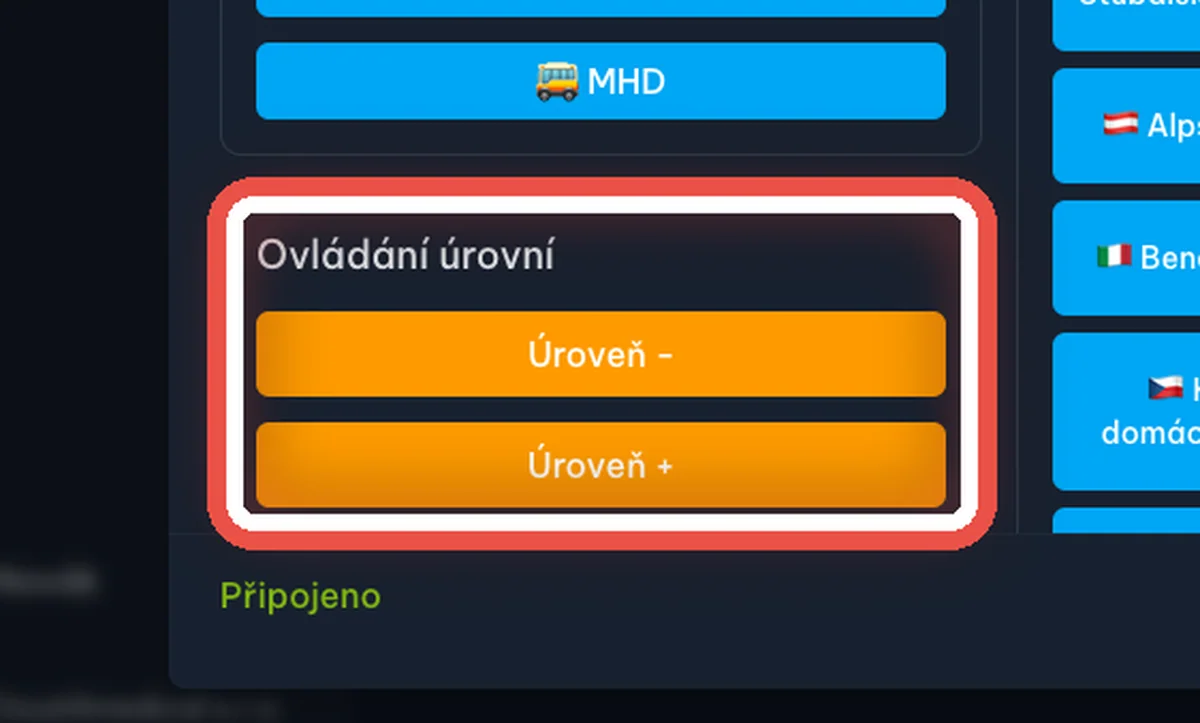
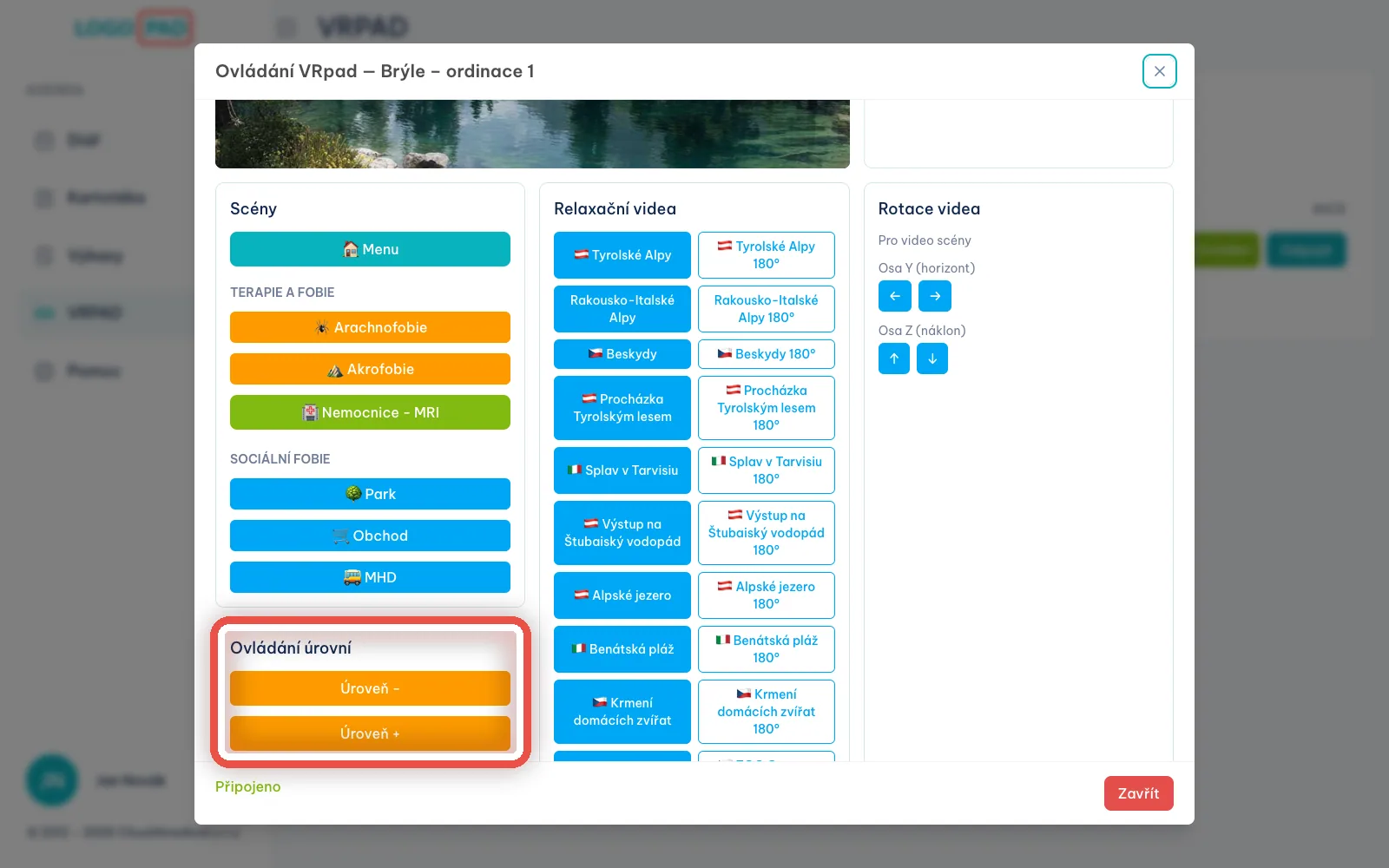
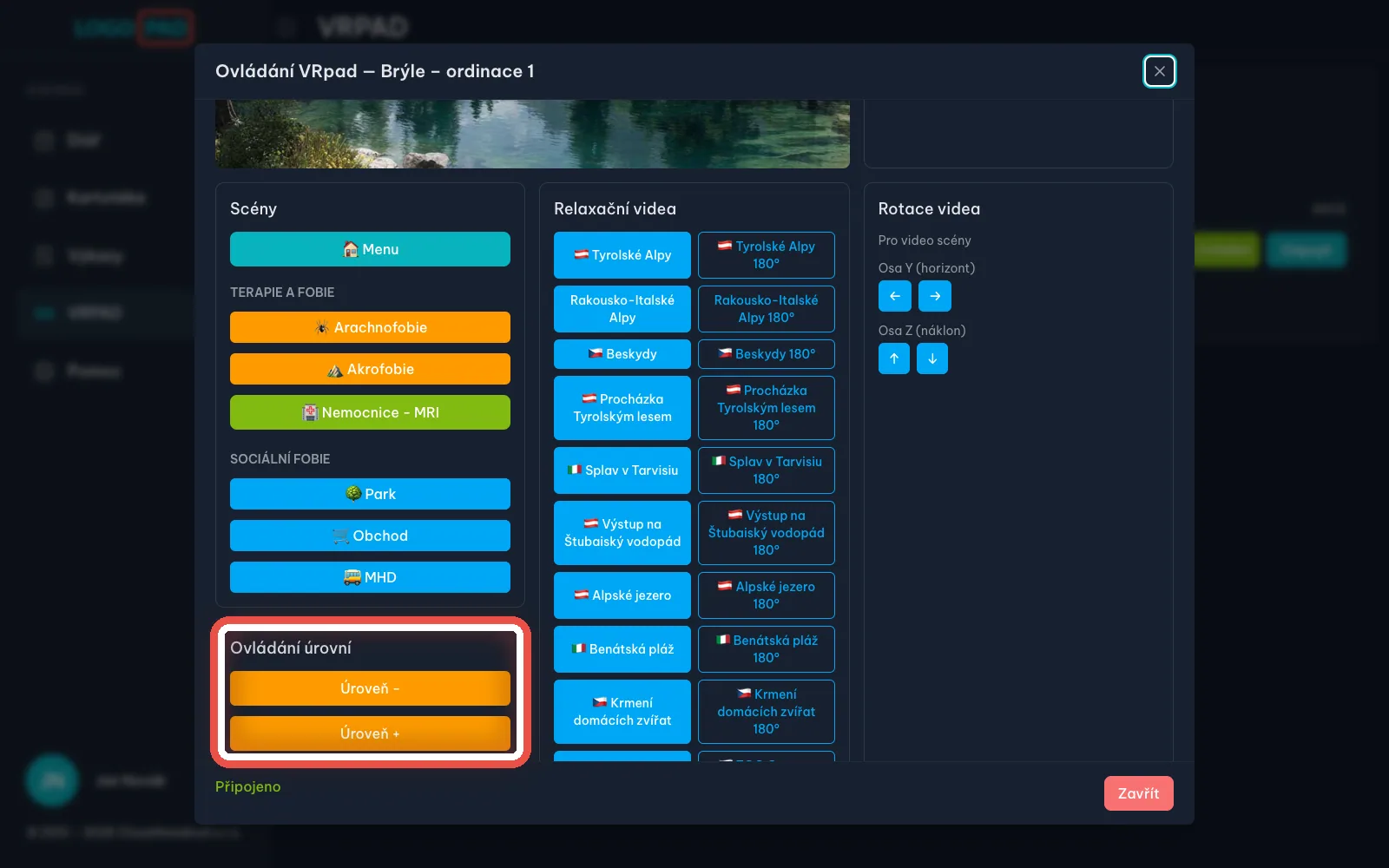
Na obrazovcePanel Ovládání úrovní se dvěma tlačítky.
UdělejteTlačítkem Úroveň + expozici zesílíte, tlačítkem Úroveň − zeslabíte.
PoznámkaÚrovně mají smysl u terapeutických scén — postupně přidávají to, čeho se pacient bojí. U relaxačních videí se neprojeví.
Krok 15 z 21
Pusťte relaxační video
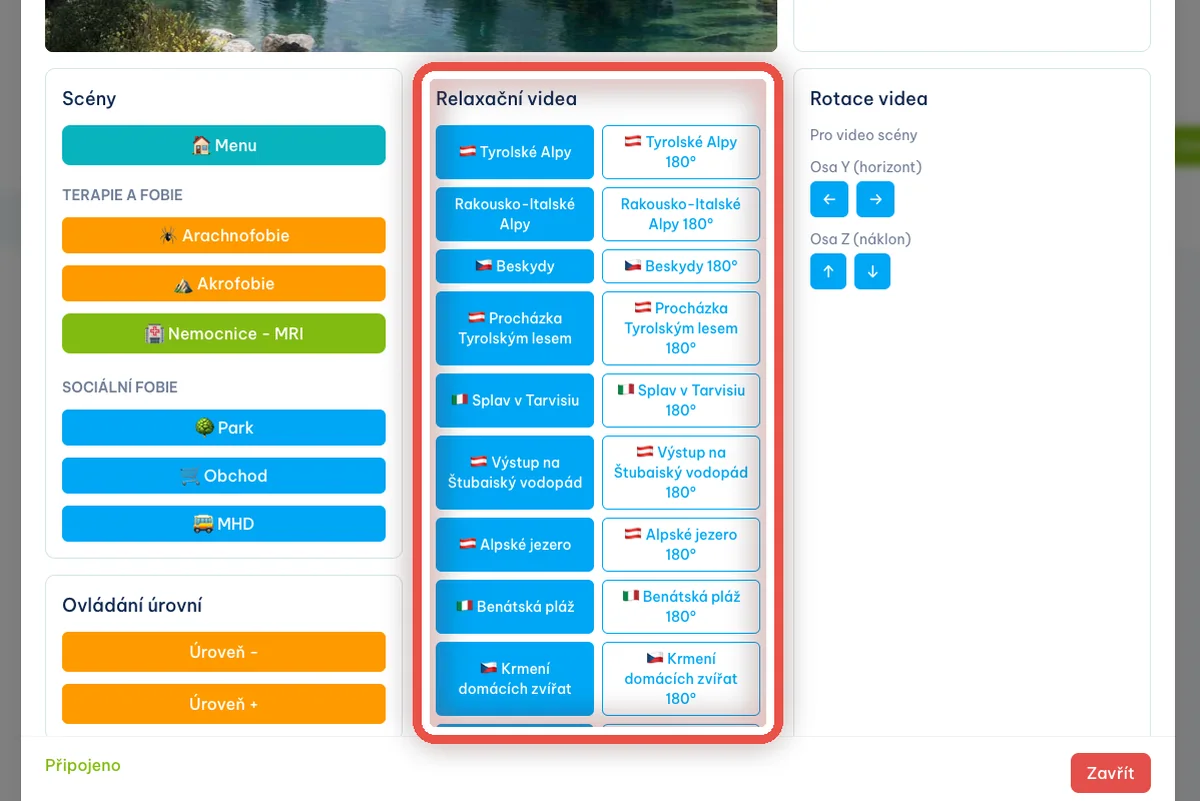
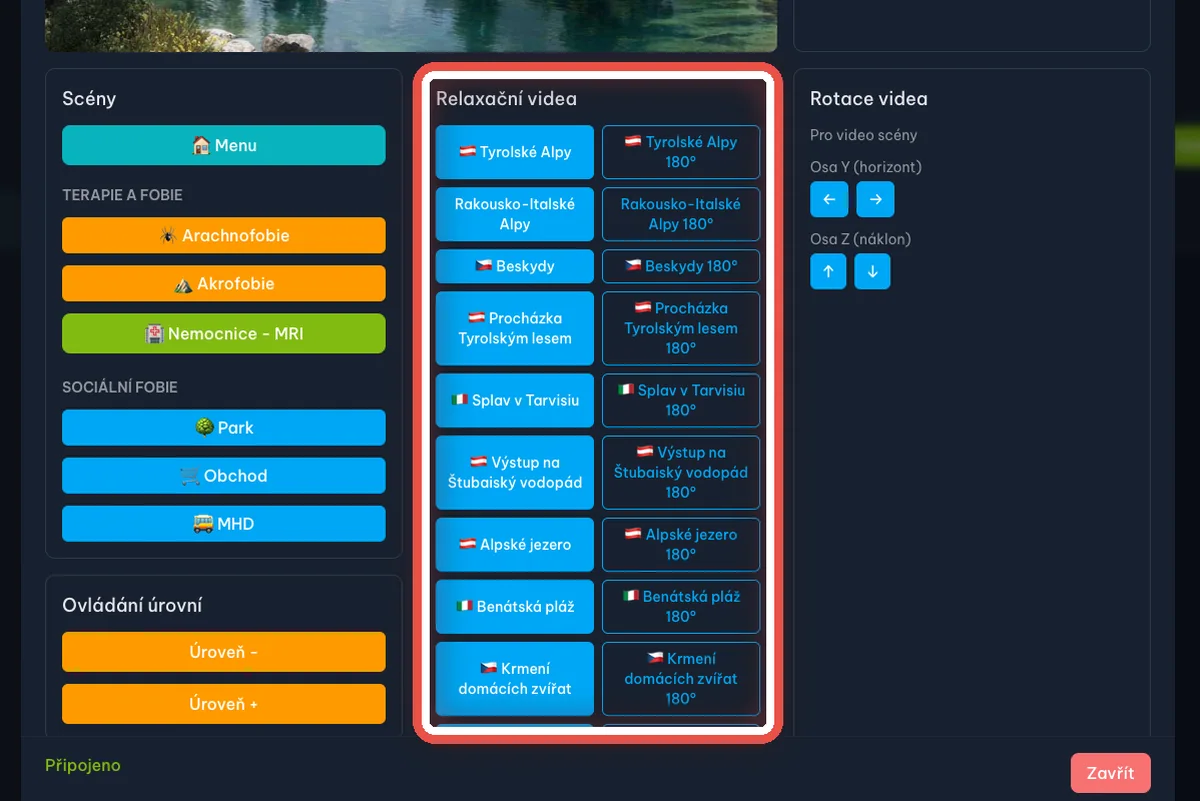
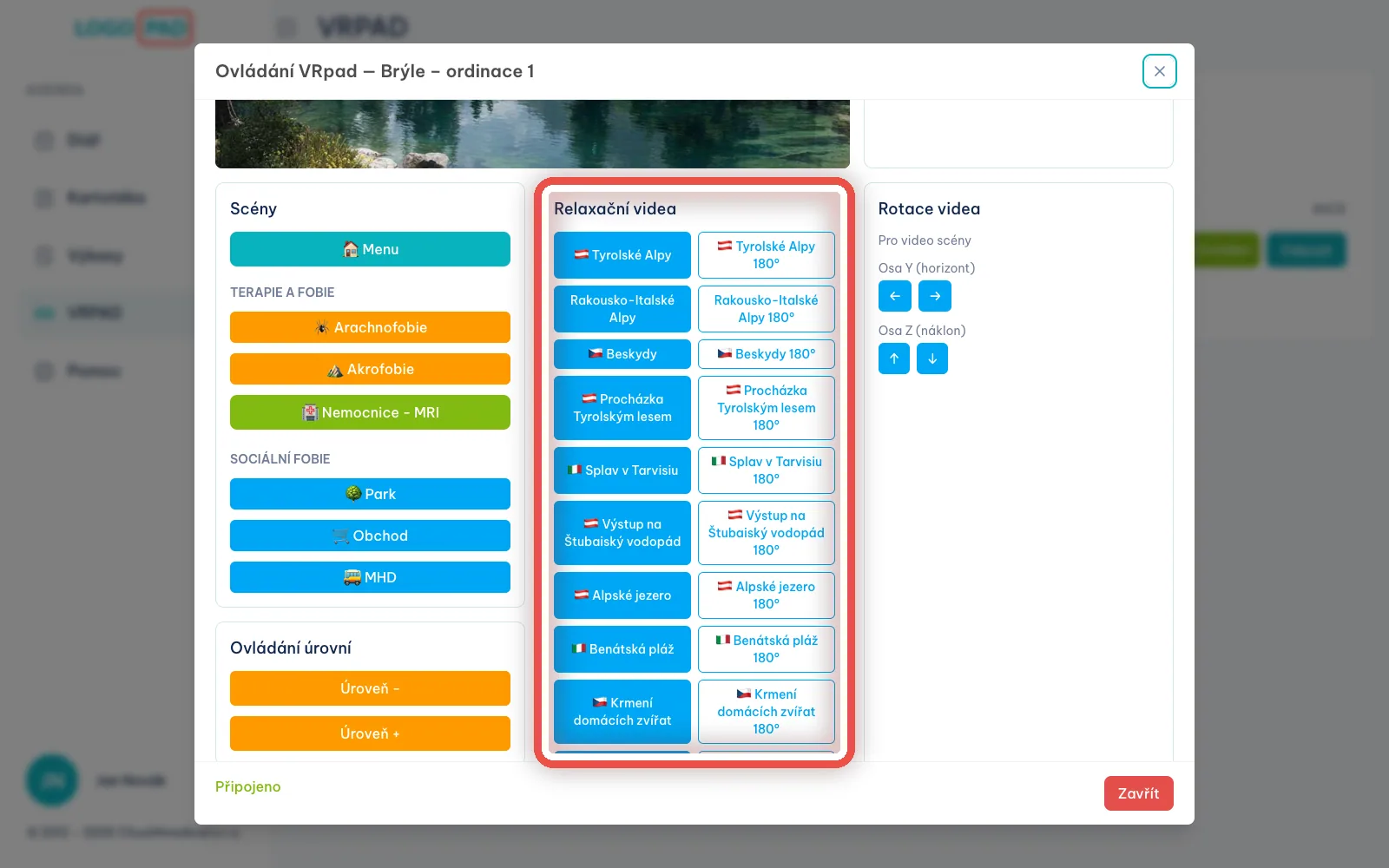
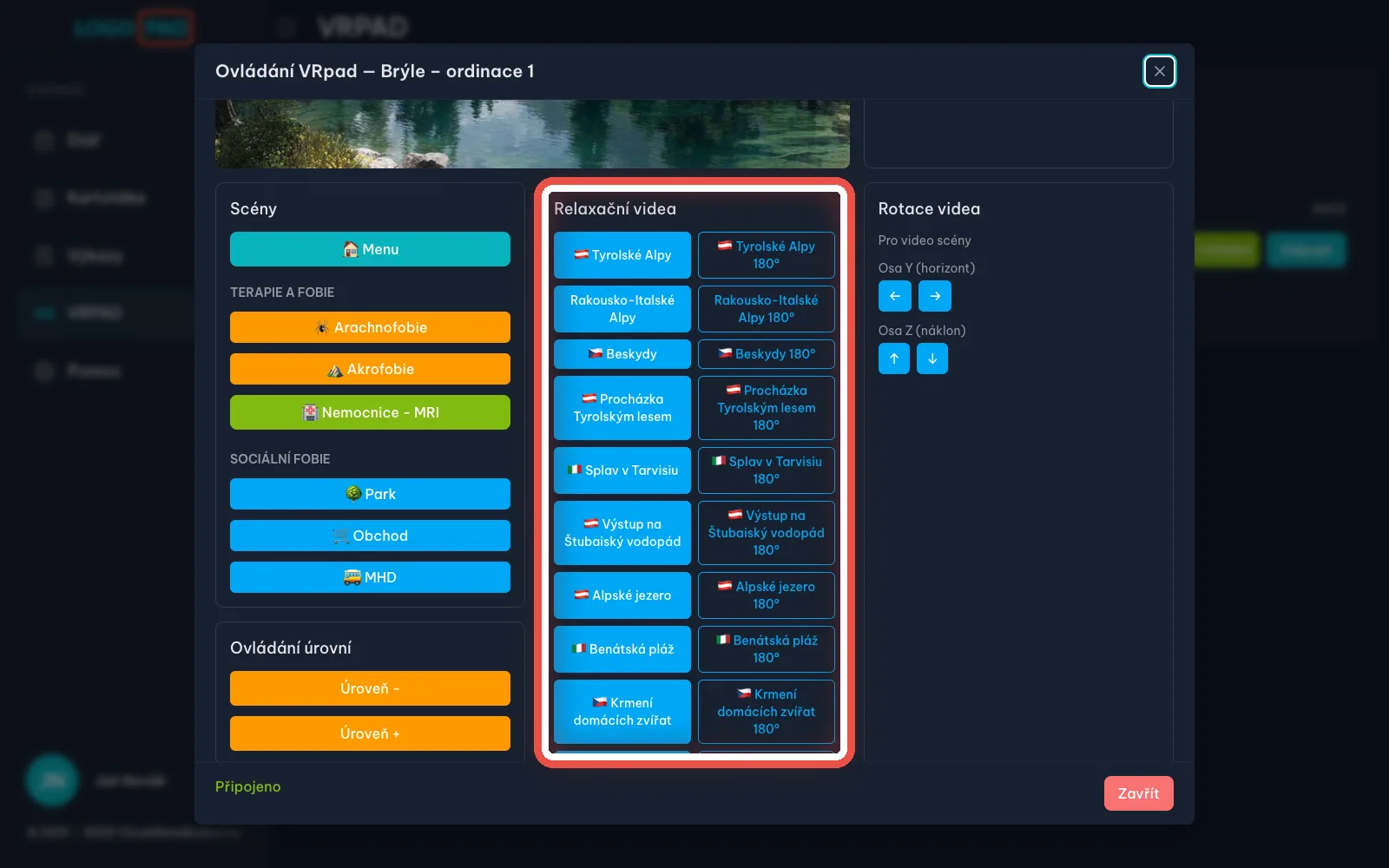
Na obrazovcePanel Relaxační videa se seznamem míst — Tyrolské Alpy, Beskydy, ZOO Ostrava a další.
UdělejteKlikněte na video, které chcete pacientovi pustit.
PoznámkaVyplněné tlačítko je video kolem dokola (360°), obtažené jen před pacientem (180°). Seznam videí se načítá od nás, takže vám může časem přibýt další.
Krok 16 z 21
Ovládejte přehrávání
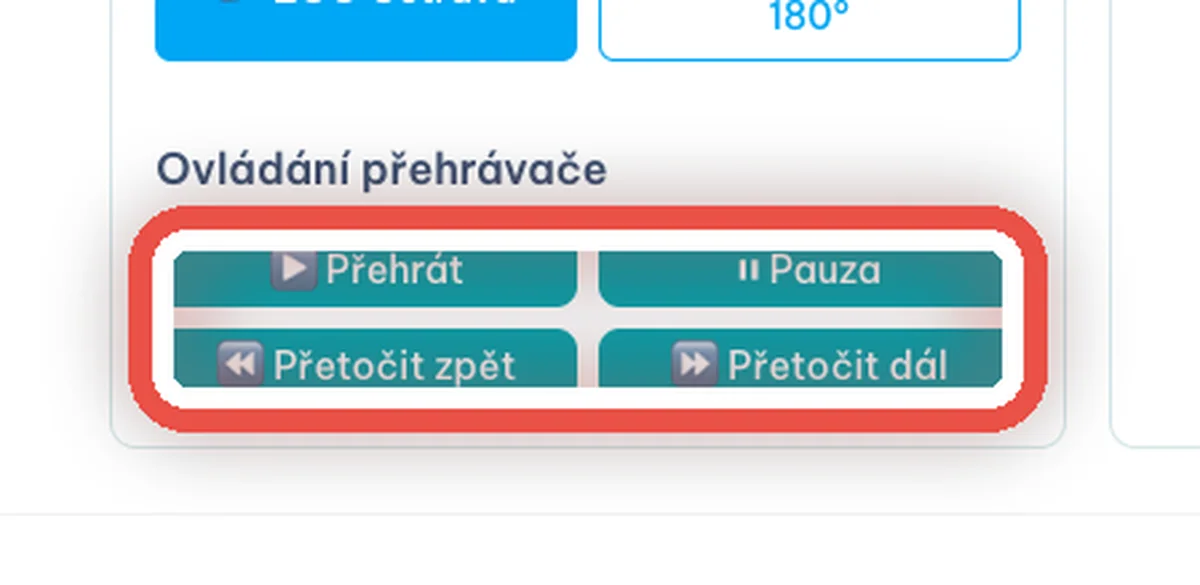
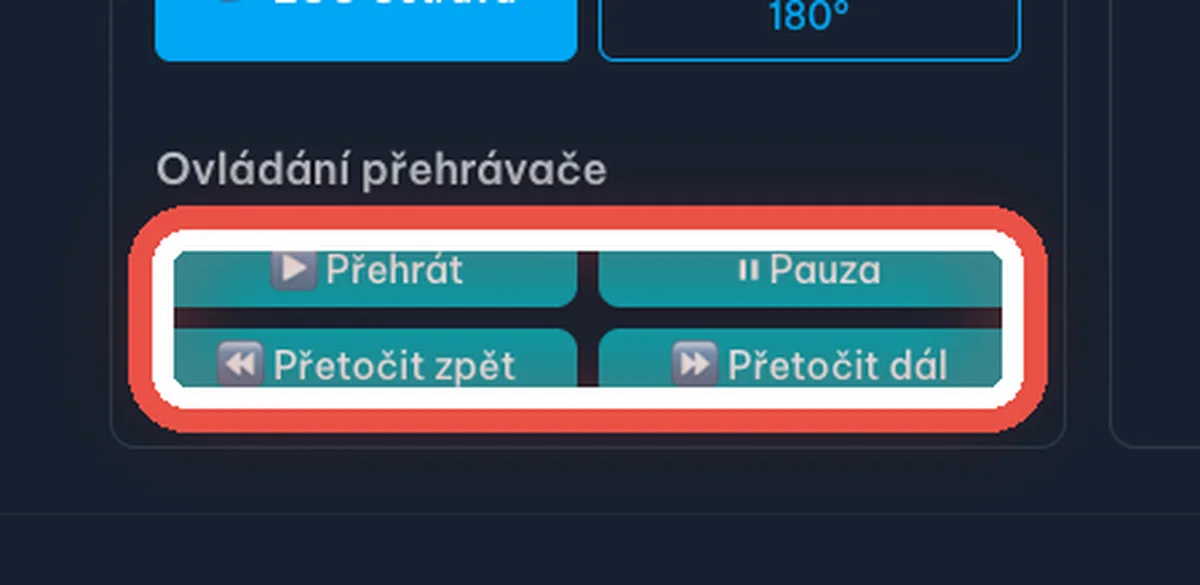
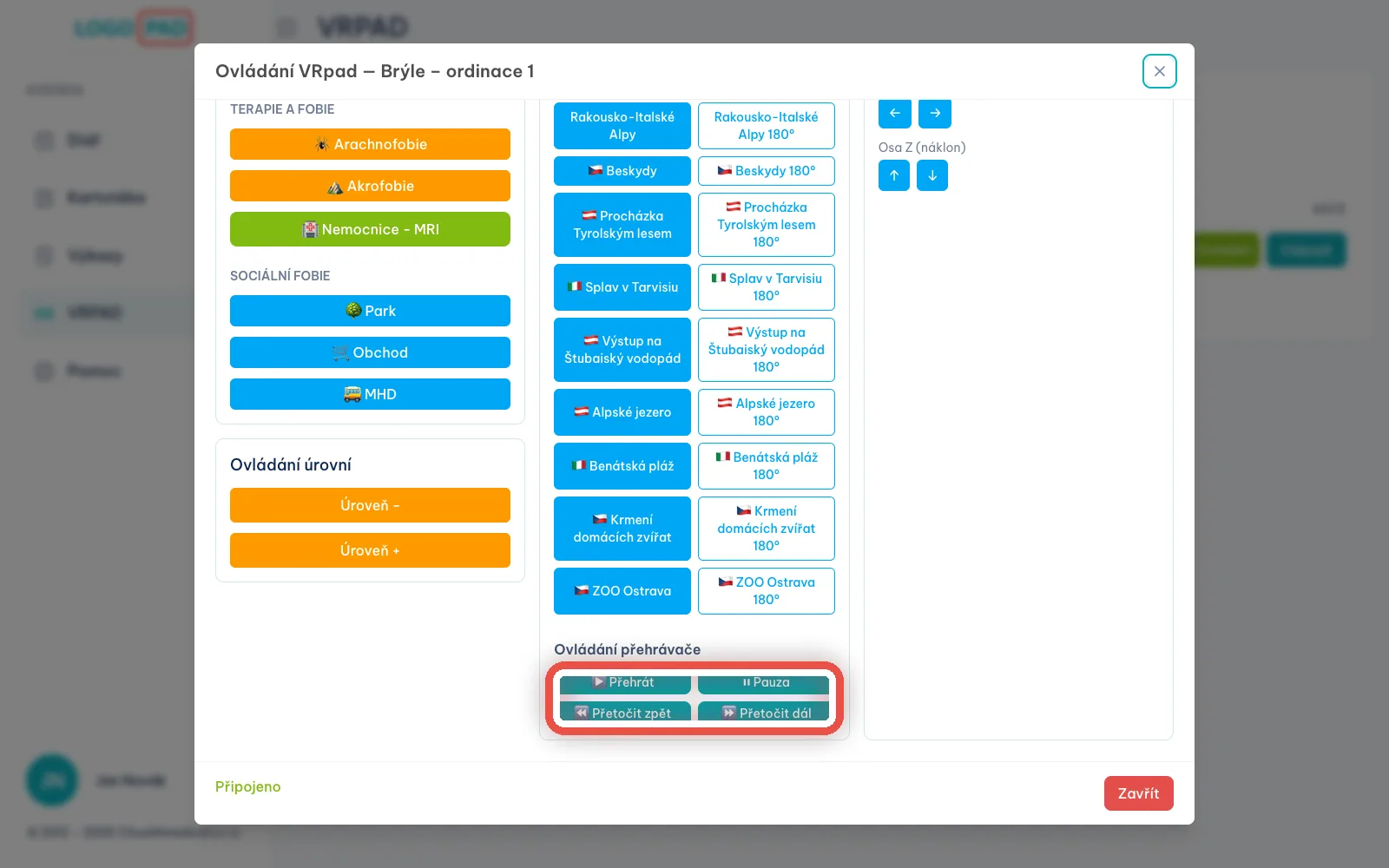
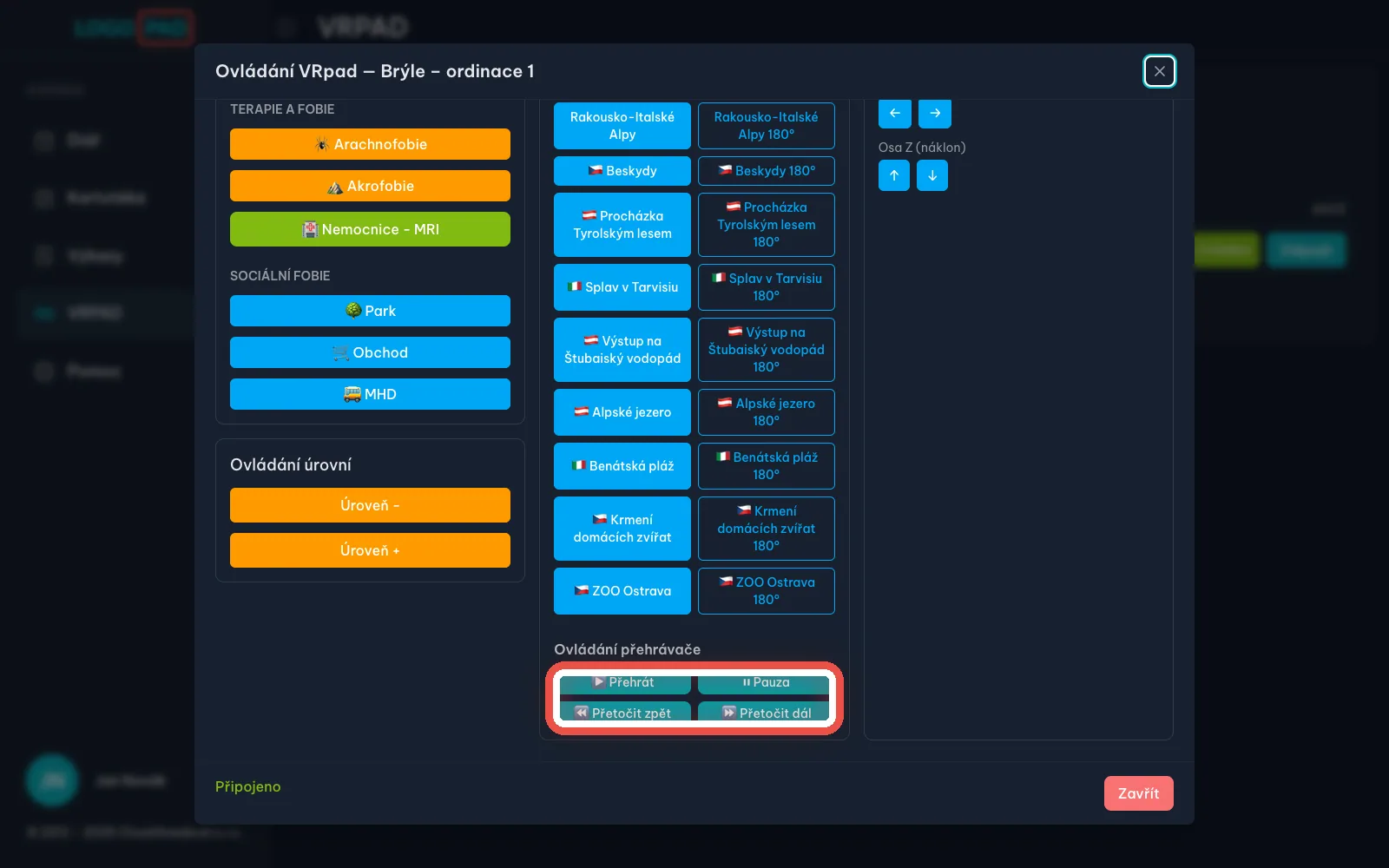
Na obrazovceÚplně dole pod seznamem videí je Ovládání přehrávače se čtyřmi tlačítky.
UdělejteVideo ovládáte tlačítky Přehrát, Pauza, Přetočit zpět a Přetočit dál.
PoznámkaKdyž jsou tlačítka bledá a nejde na ně kliknout, brýle se neozývají — nahoře je pak červeně Odpojeno.
Krok 17 z 21
Natočte obraz videa
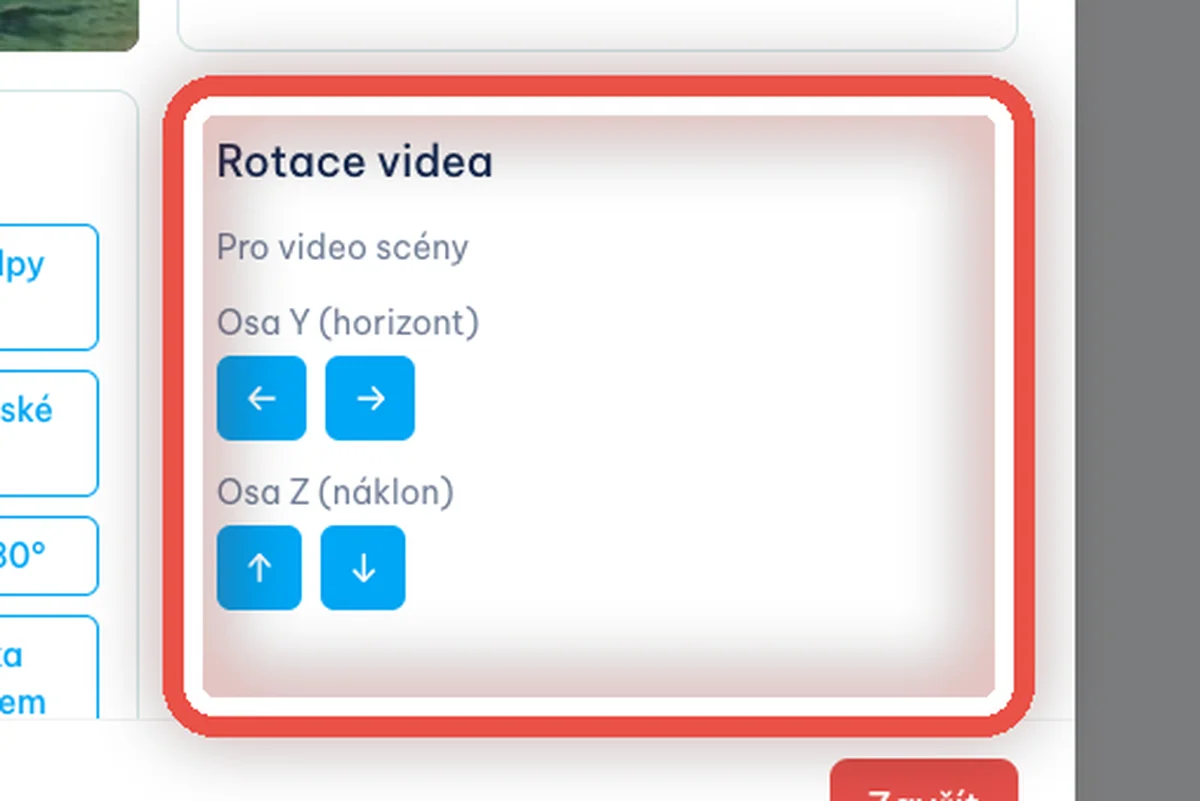
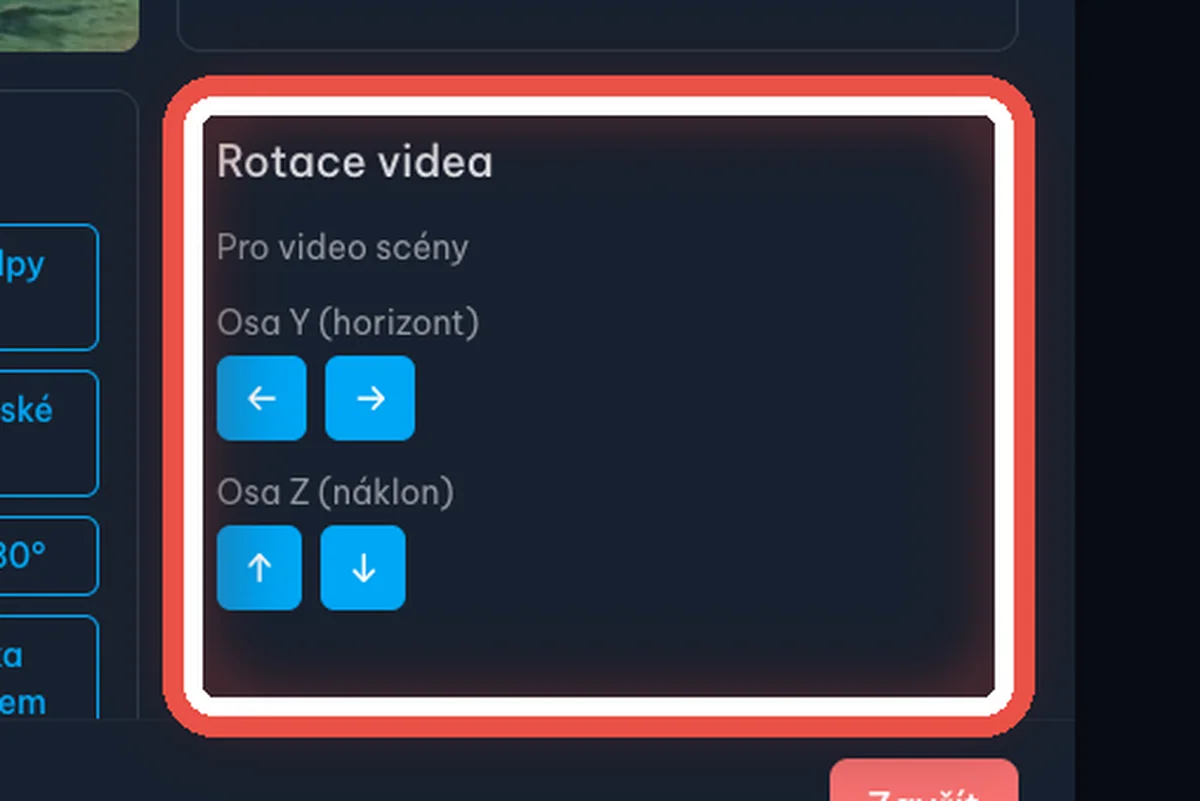
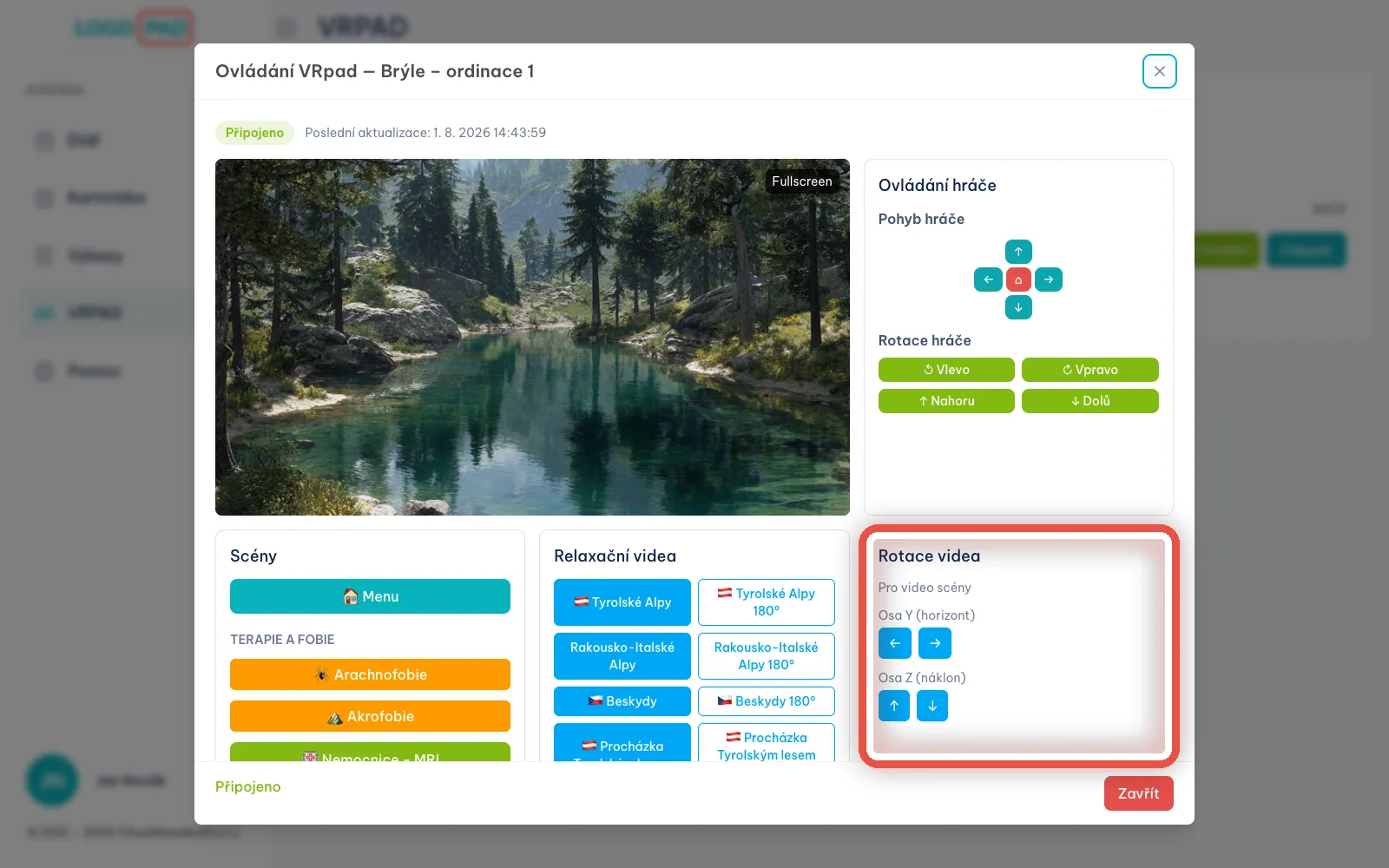
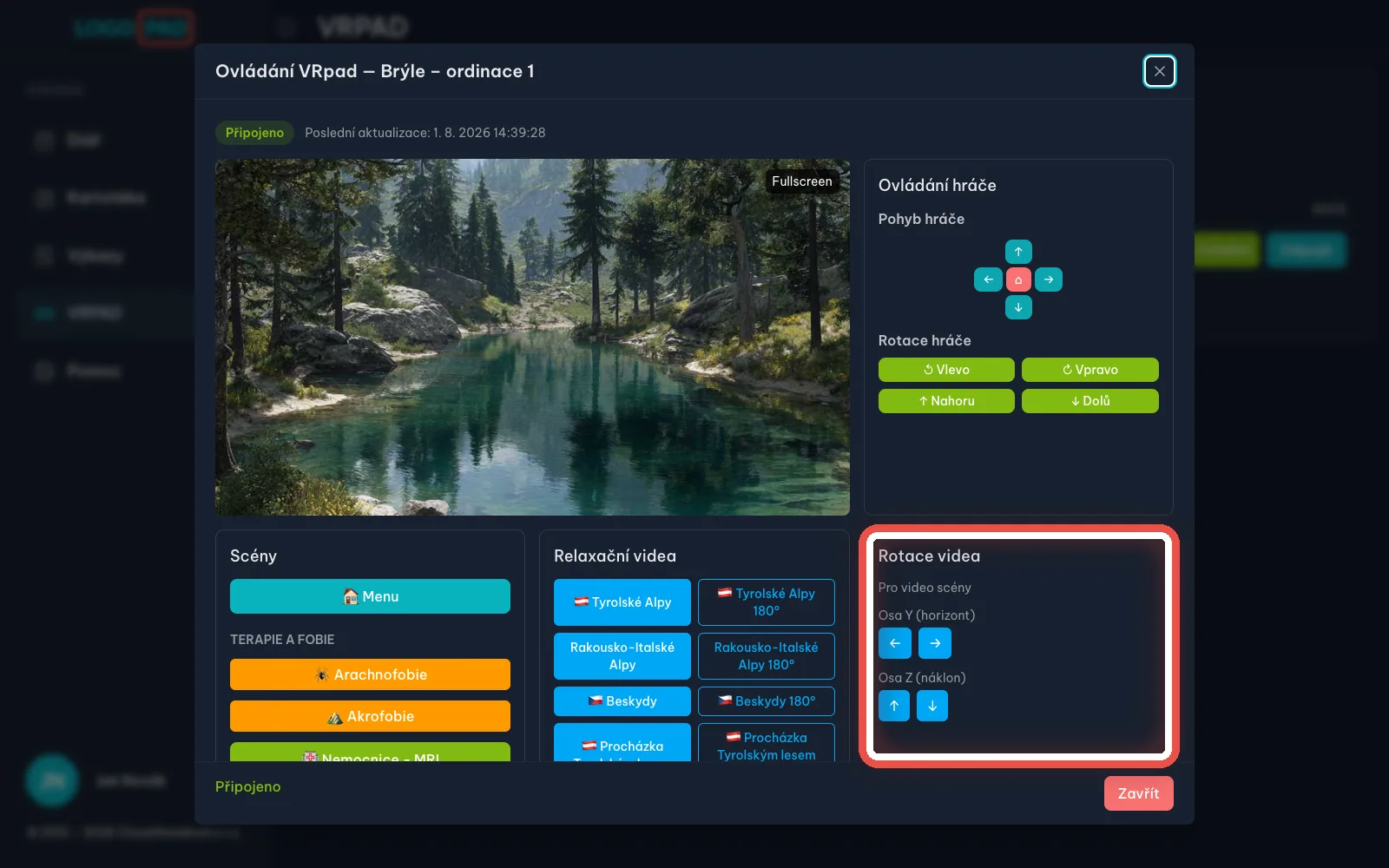
Na obrazovcePanel Rotace videa se šipkami pro osu Y a osu Z.
UdělejteŠipkami u Osy Y otočíte obraz do stran, u Osy Z ho nakloníte.
PoznámkaHodí se, když pacient nesedí čelem k záběru — obraz natočíte k němu, místo abyste ho otáčeli v křesle.
Krok 18 z 21
Zavřete ovládání
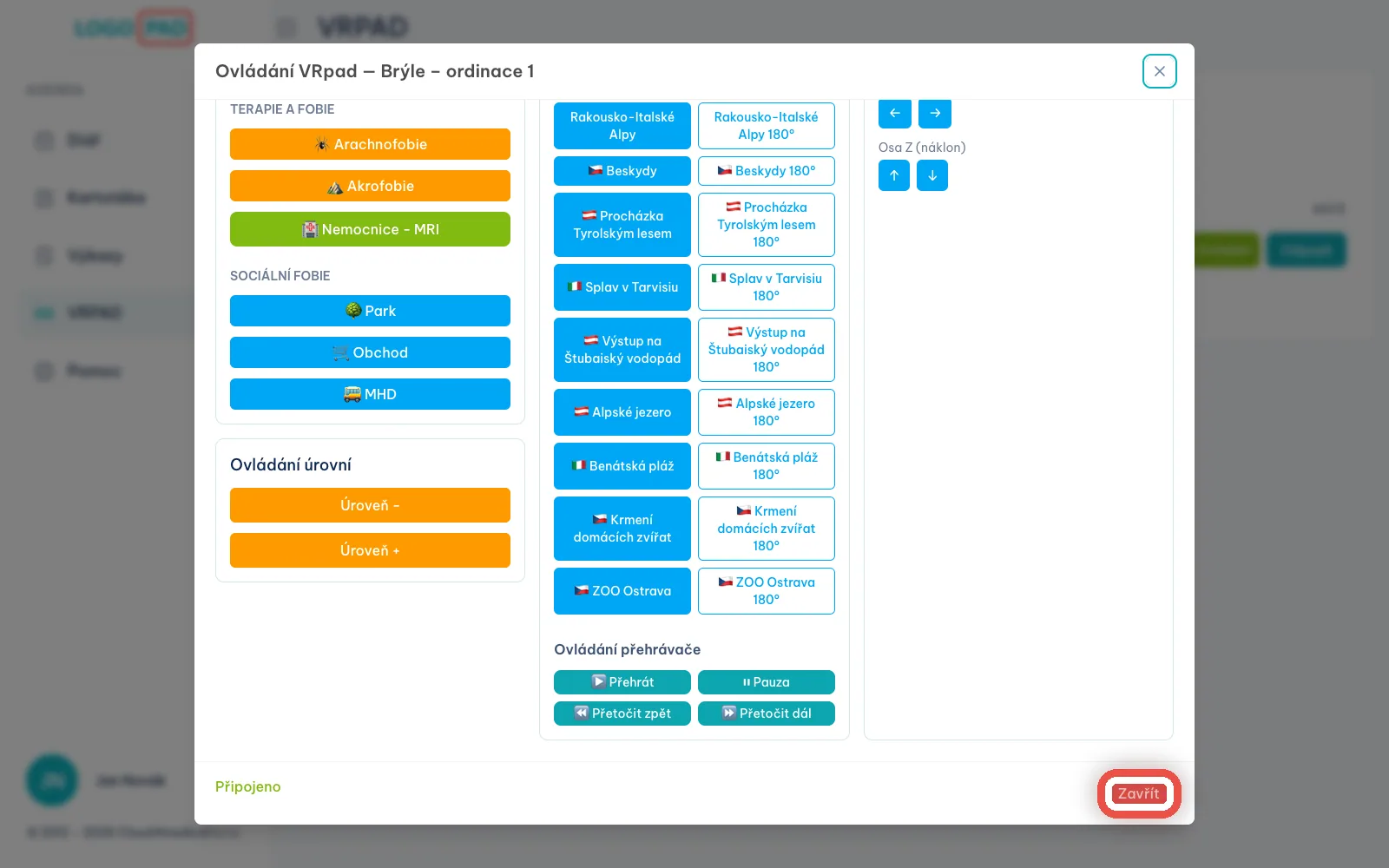
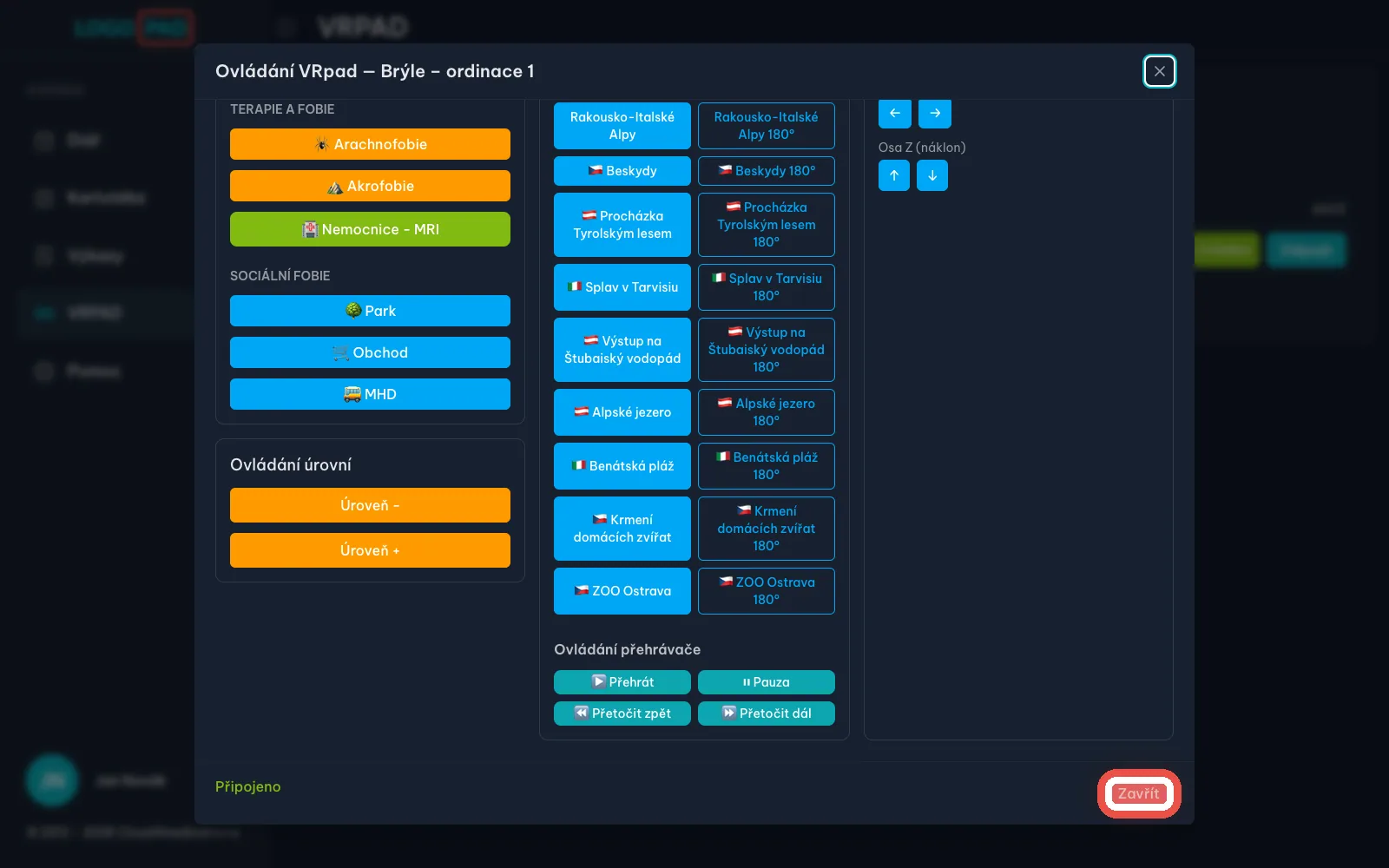
Na obrazovceVlevo dole je stav připojení, vpravo dole červené tlačítko Zavřít.
UdělejteKlikněte na Zavřít.
PoznámkaZavřením se ukončí jen přenos obrazu do počítače. Scéna v brýlích běží dál a pacient si jí ničeho nevšimne.
Krok 19 z 21
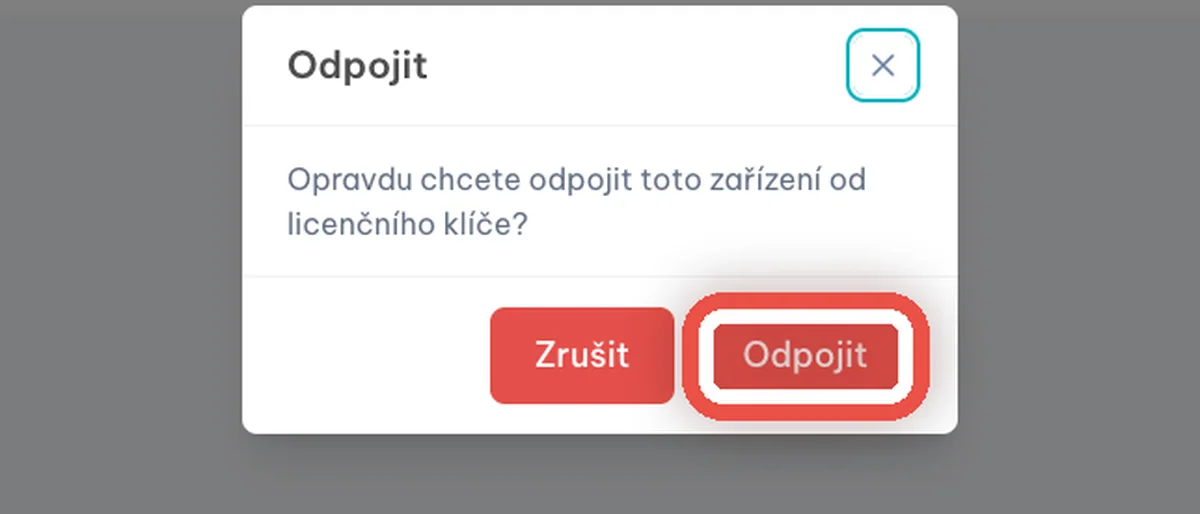
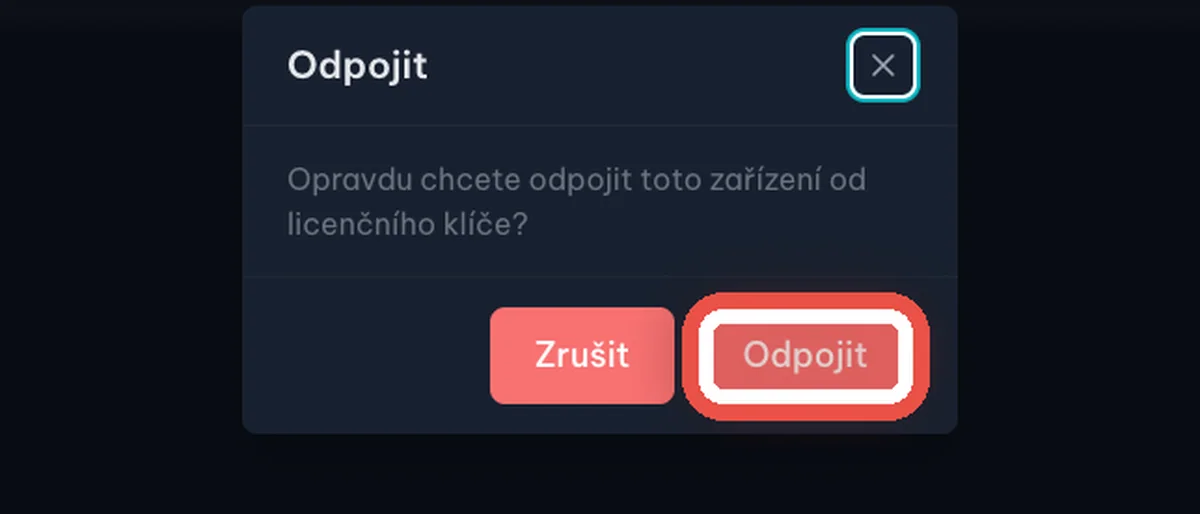
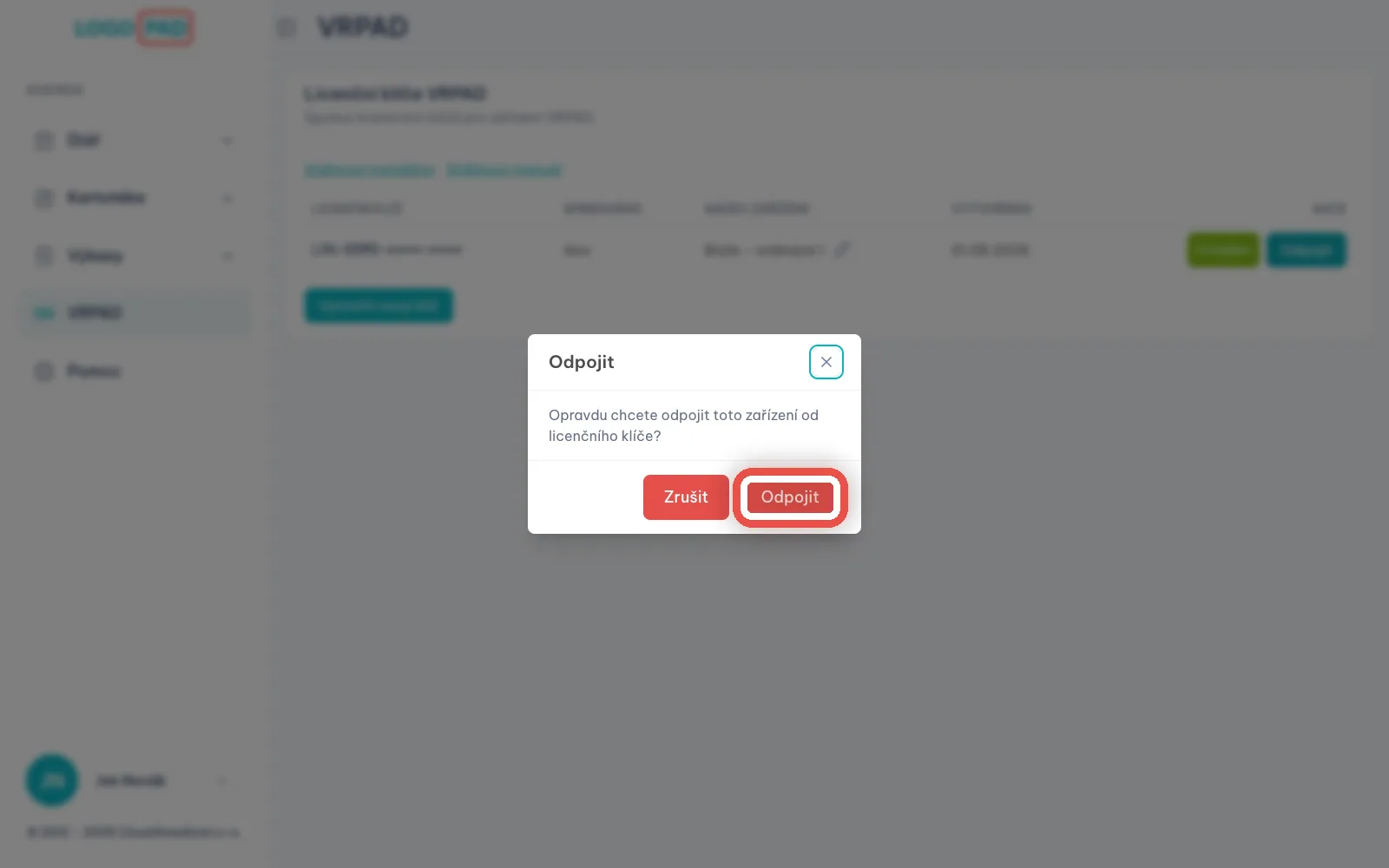
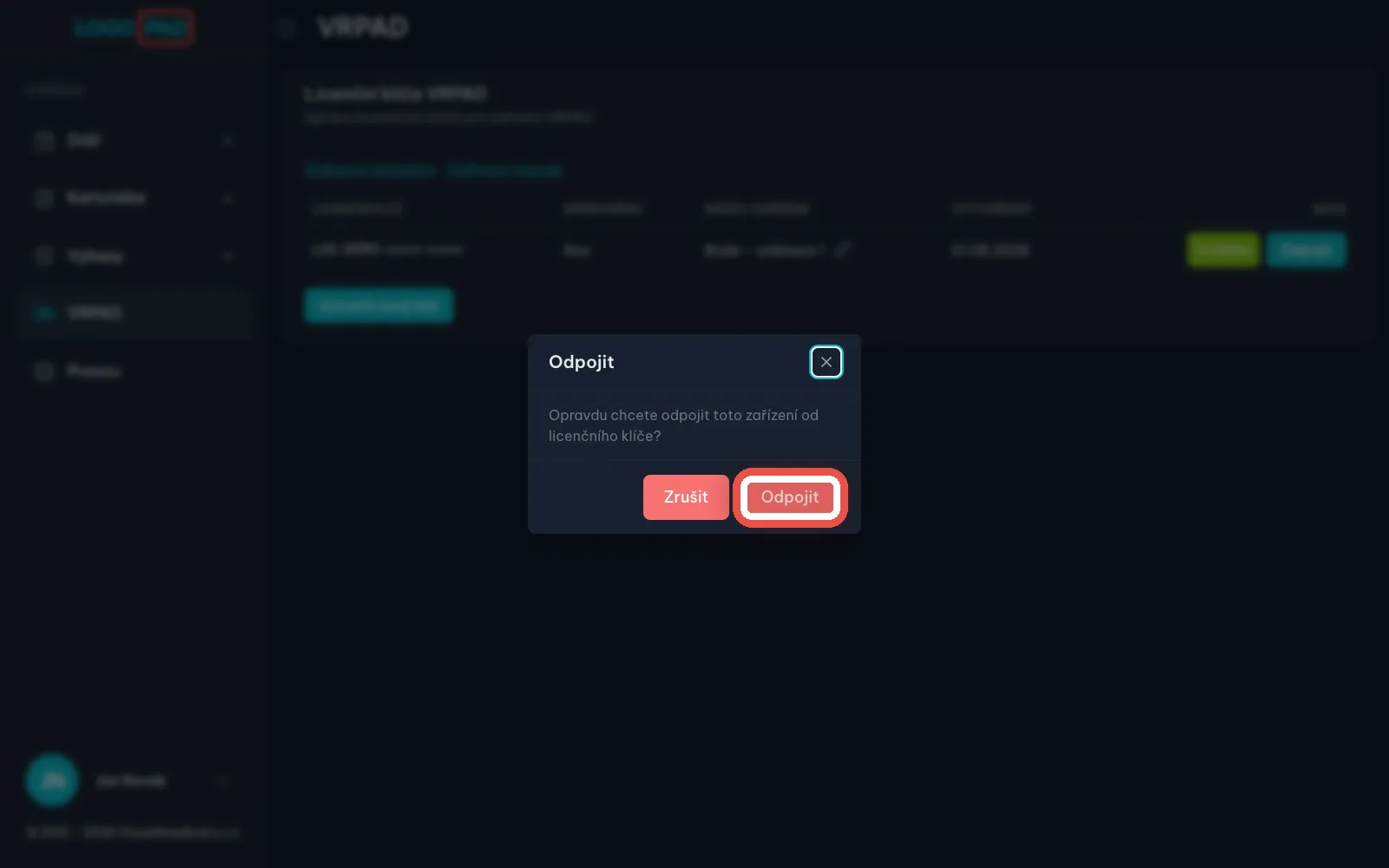
Odpojte brýle od klíče
Na obrazovcePo kliknutí na Odpojit v řádku zařízení se program zeptá, jestli to opravdu chcete.
UdělejteKlikněte na Odpojit.
PozorPři běžném používání brýlí se klíč neodpojuje — spárování uděláte jednou a dál už na něj nesaháte. Odpojení se hodí jen tehdy, když stejný klíč chcete použít pro jiné brýle. Klíč zůstane v tabulce a jde spárovat znovu.
Krok 20 z 21
Smažte nepotřebný klíč
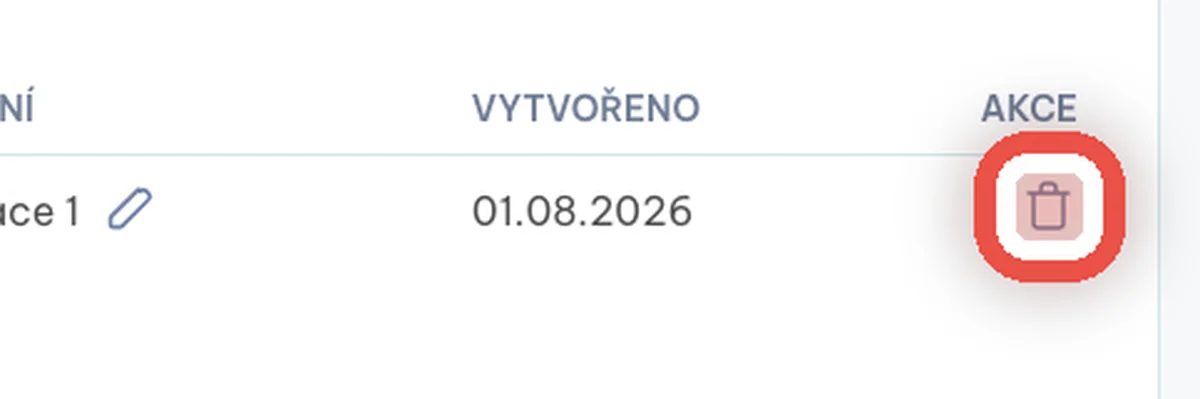
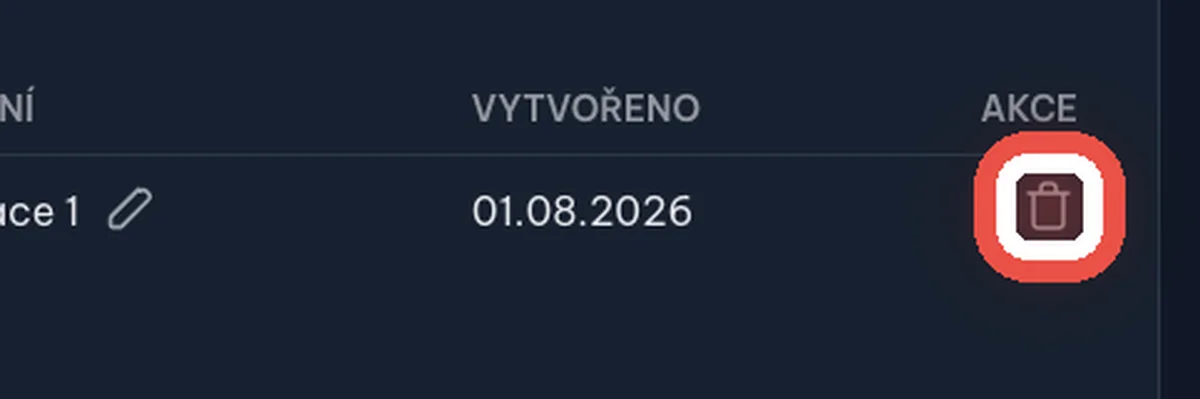
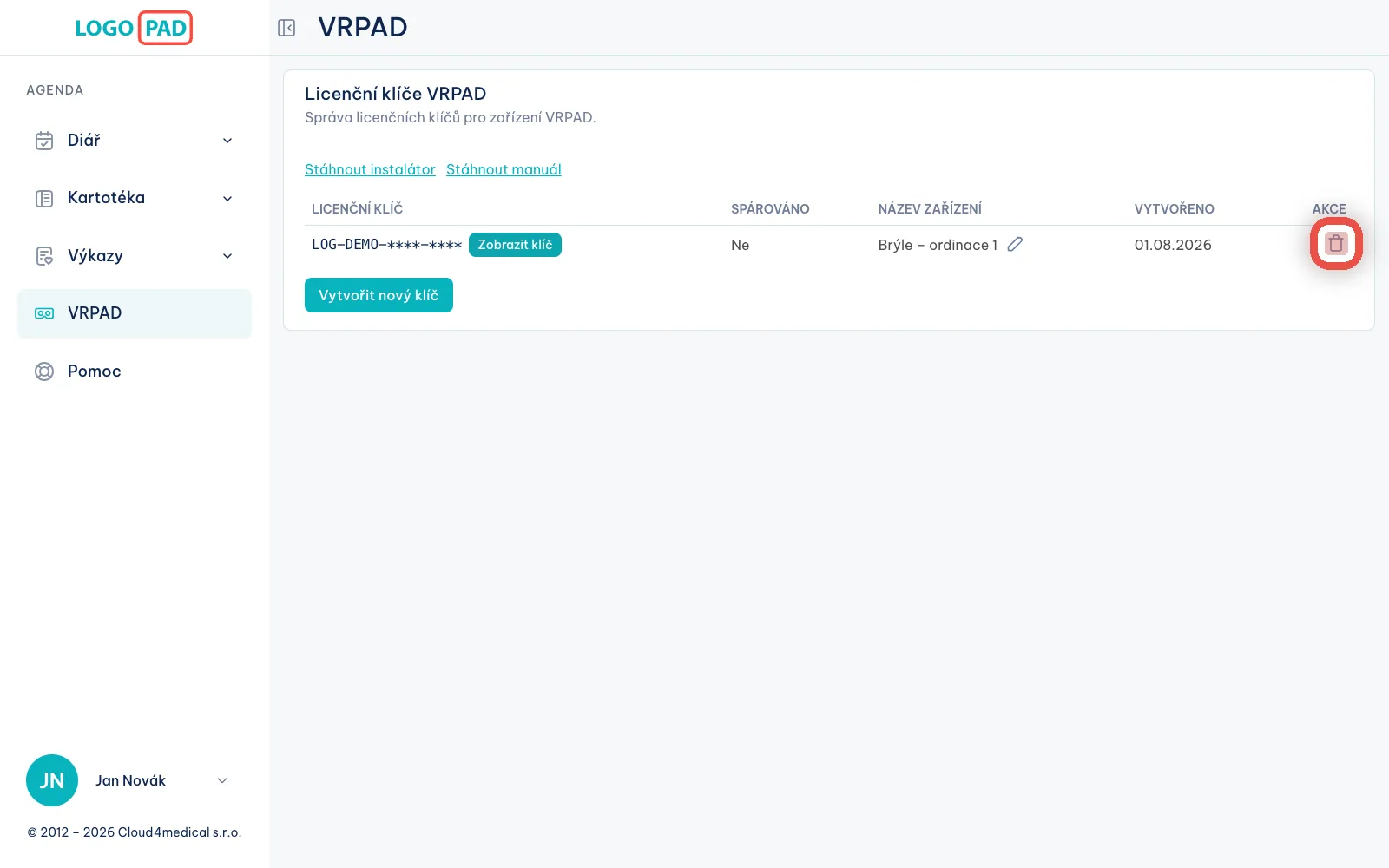
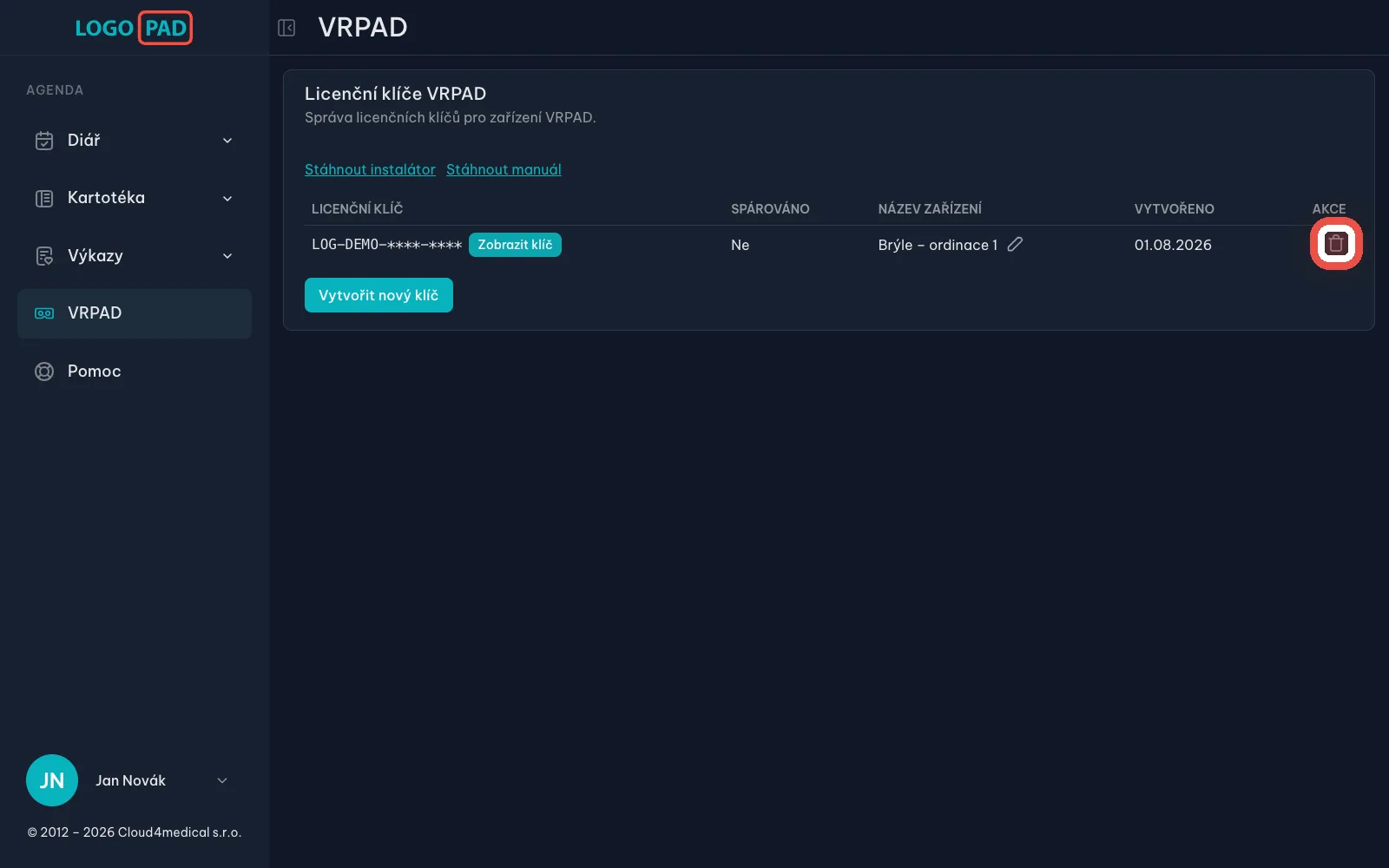
Na obrazovcePo odpojení je ve sloupci Spárováno zase Ne a vpravo se místo tlačítek objevil koš.
UdělejteKlikněte na koš.
PozorSmazaný klíč se nevrátí. Brýle, které ho používaly, se pak musí spárovat novým klíčem.
Krok 21 z 21
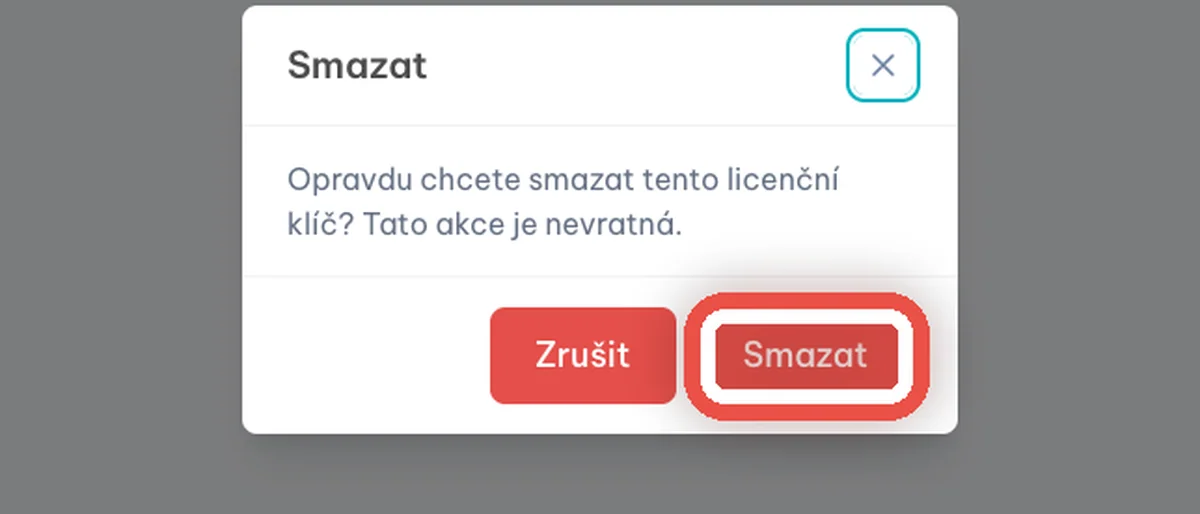
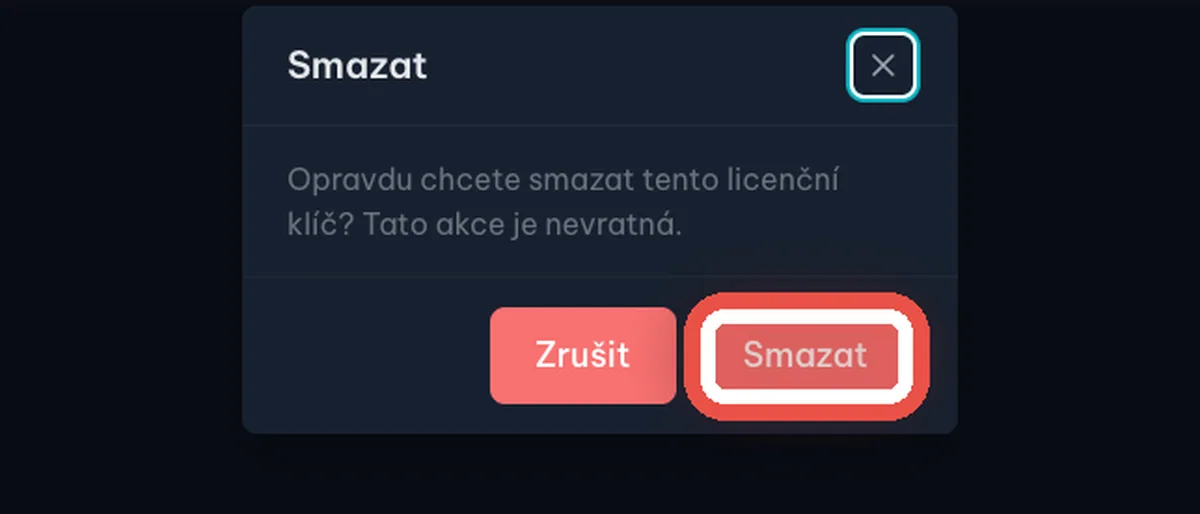
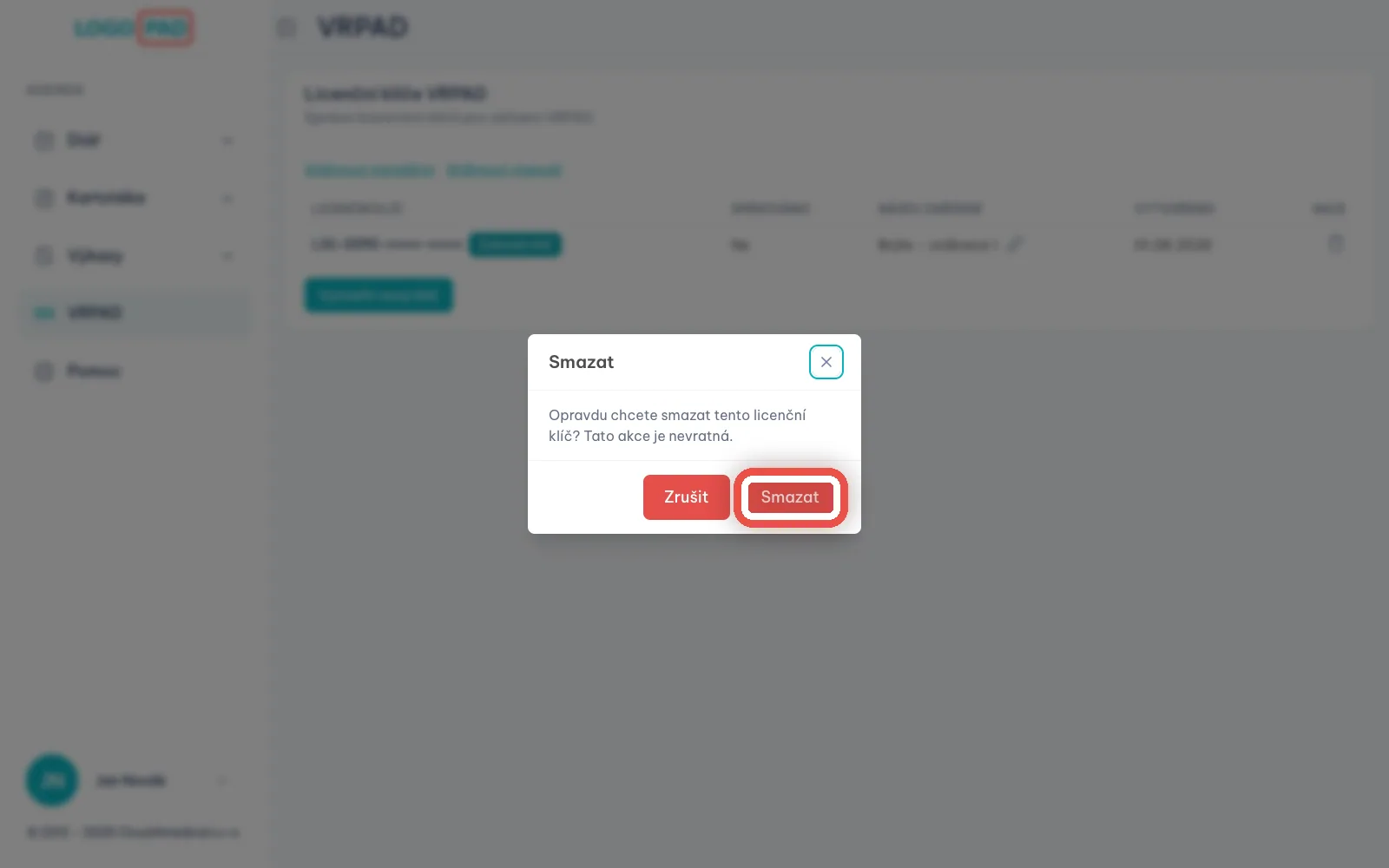
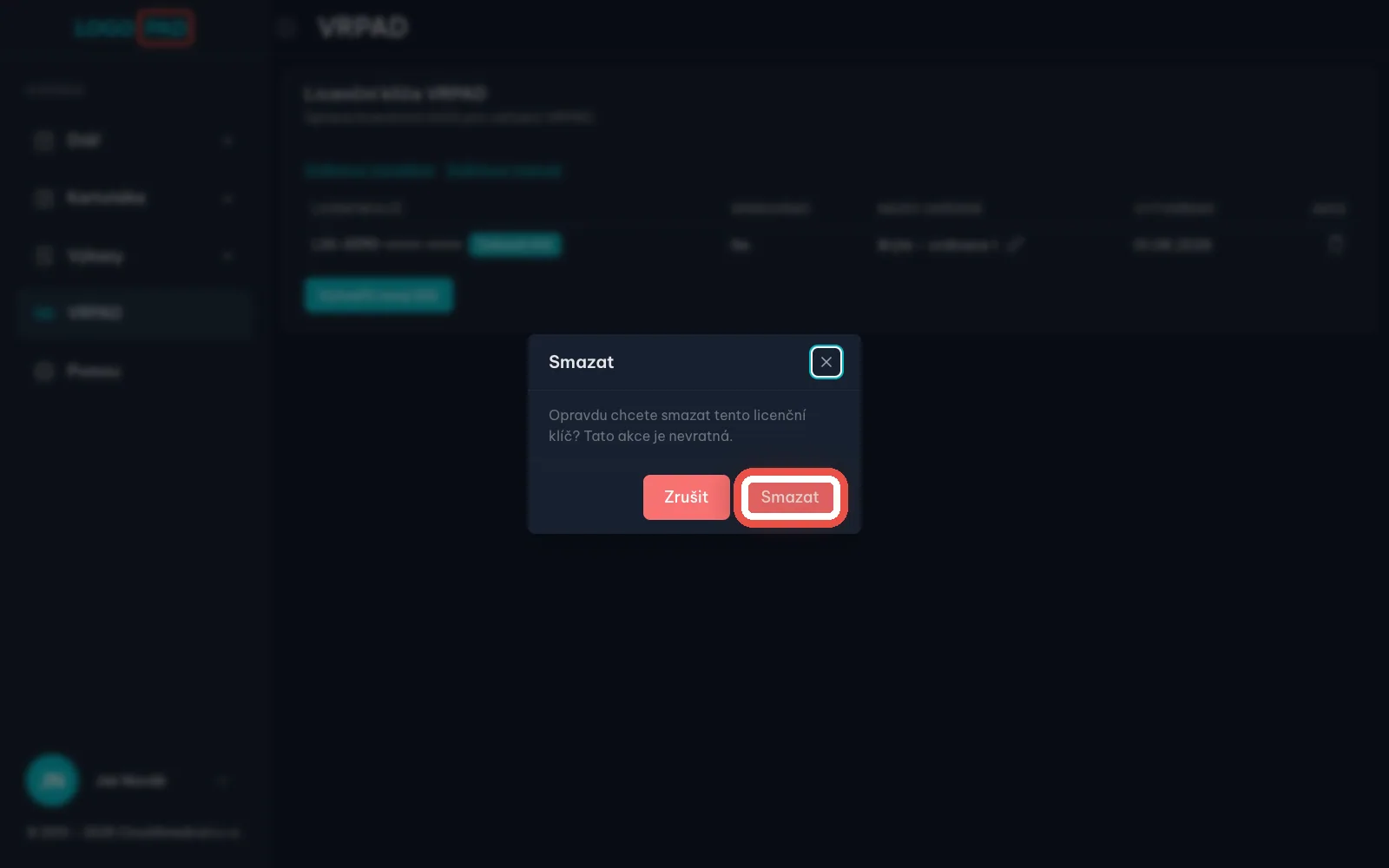
Potvrďte smazání
Na obrazovceProgram se ještě jednou zeptá, jestli klíč opravdu smazat.
UdělejteKlikněte na Smazat.
Konec
Hotovo
Brýle jsou spárované, pojmenované a umíte je ovládat od počítače.
- Klíč si uschovejtePo spárování ho program znovu neukáže. Nové brýle = nový klíč.
- Ovládání je živéNáhled se obnovuje sám. Červené Odpojeno znamená, že se brýle neozývají.
- Scény a videaTerapeutické scény mají úrovně, relaxační videa přehrávač.
- PomocKdyž si nebudete vědět rady, napište nám přes sekci Pomoc v programu.