
Návod
Sdílení dokumentů
s pacientem a rodinou
Místo tisku a předávání papíru můžete dokument z karty pacienta zpřístupnit online. Vybraný člověk dostane e-mail s odkazem, dokument si prohlédne nebo stáhne — a vy v programu vidíte, kdy se na něj podíval. Přístup mu můžete kdykoli odebrat.
Než začnete
- Dokument v kartě pacientaSdílet jde nahraný soubor i podepsaný záznam — dekurz, odbornou zprávu, diagnostiku nebo poznámku.
- E-mail a telefon příjemceObojí je povinné. E-mail nese odkaz, na telefon chodí ověřovací kód při přihlášení.
- Souhlas pacientaSdílíte zdravotnickou dokumentaci. Komu ji zpřístupníte, je vaše rozhodnutí a vaše odpovědnost.
- Asi 5 minutSamotné sdílení je na tři kliknutí. Delší je jen první přihlášení příjemce.
Krok 1 z 15
Najděte pacienta v kartotéce
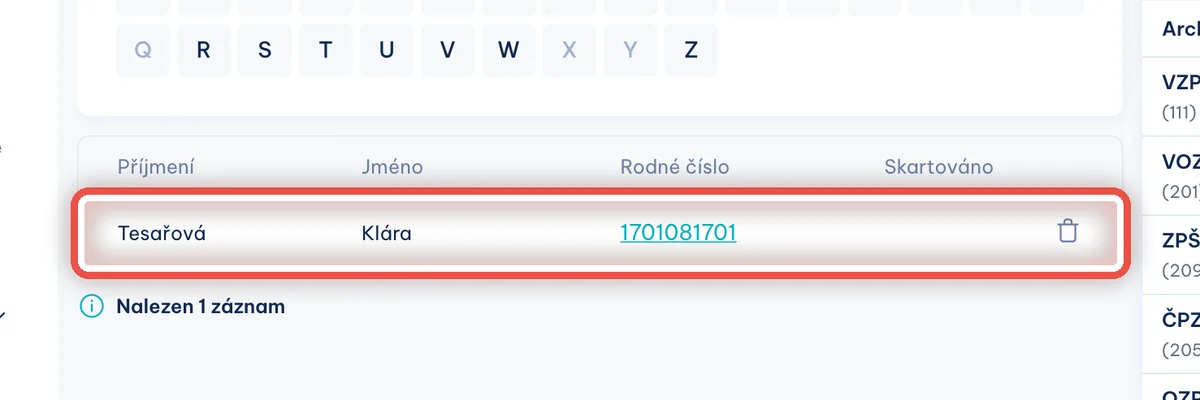
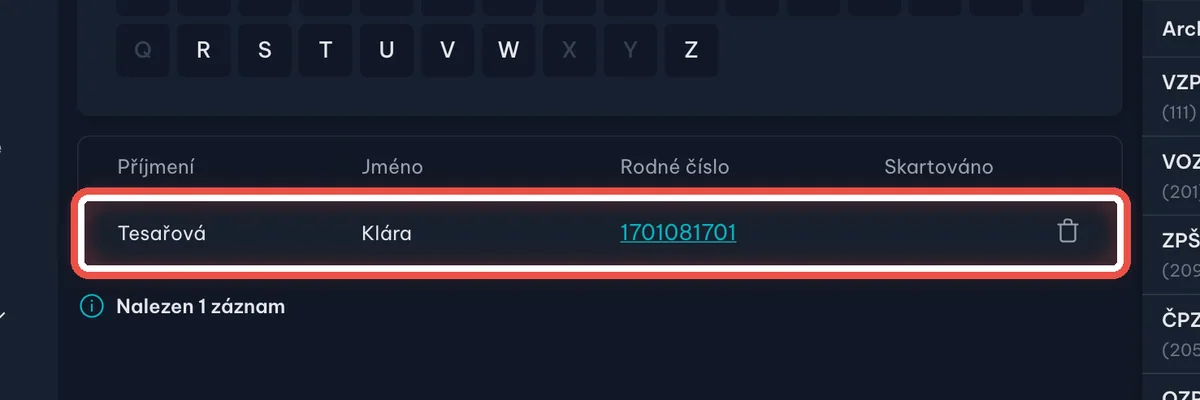
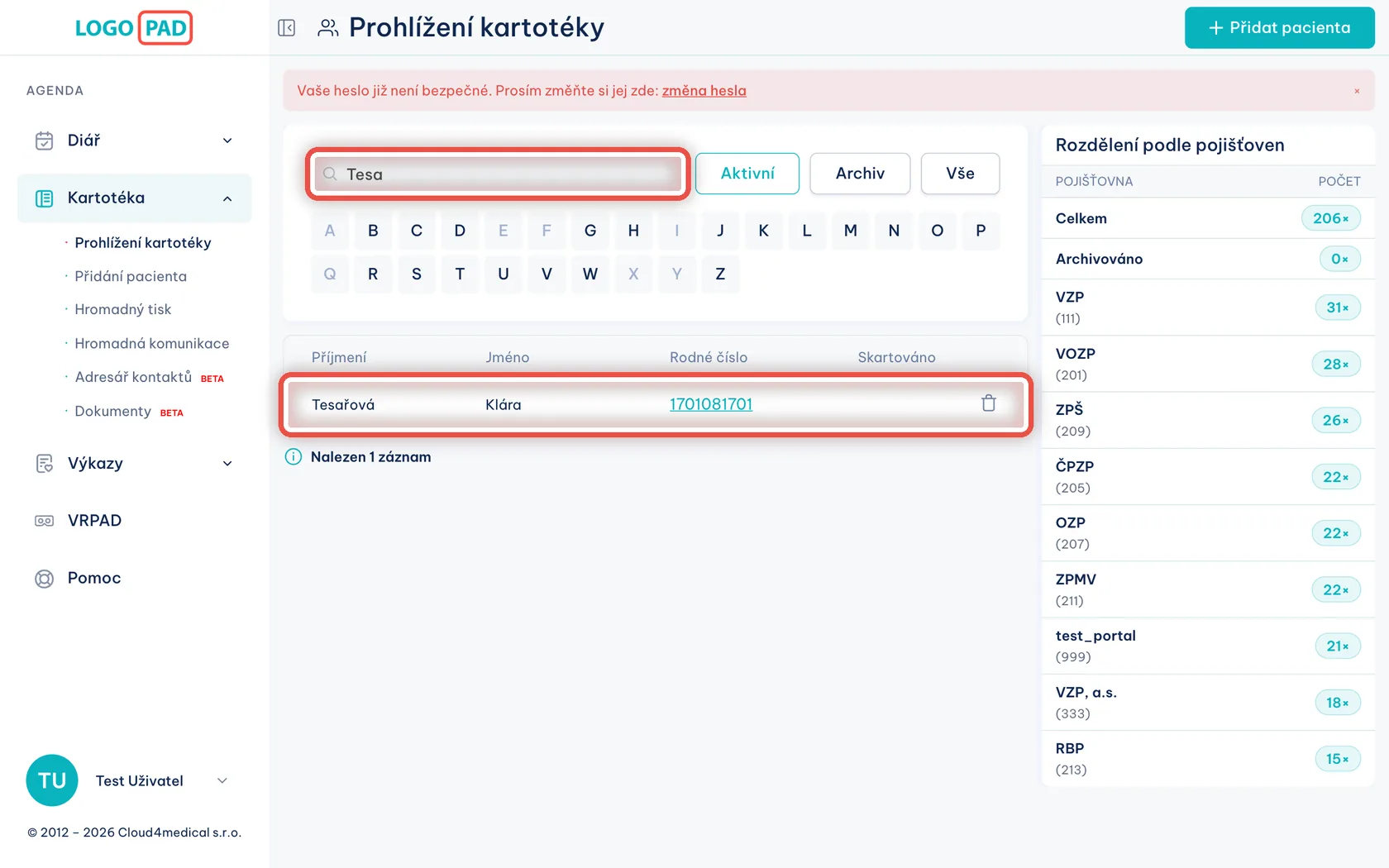
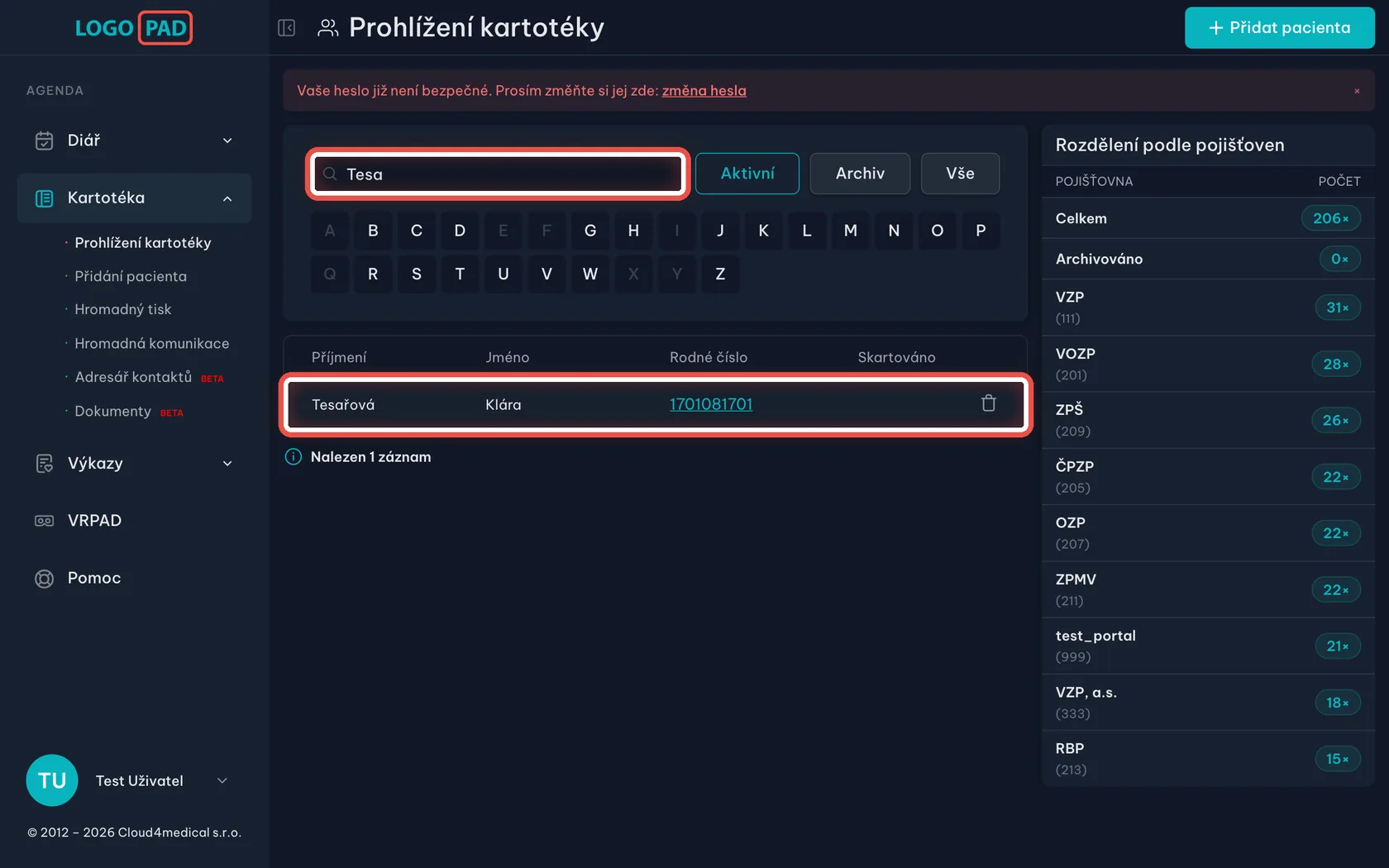
Na obrazovceSeznam pacientů. Nahoře je pole pro hledání.
UdělejteDo pole napište příjmení pacienta a v seznamu pak klikněte na jeho jméno.
Krok 2 z 15
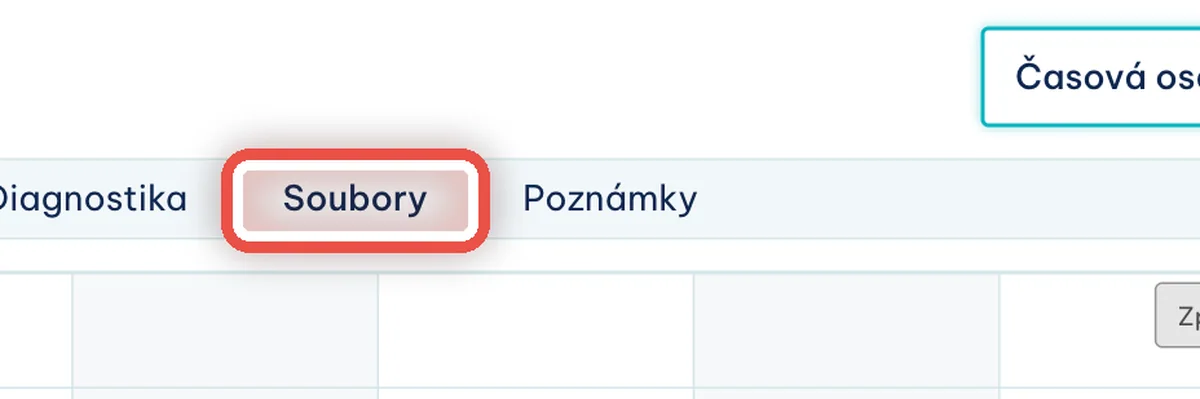
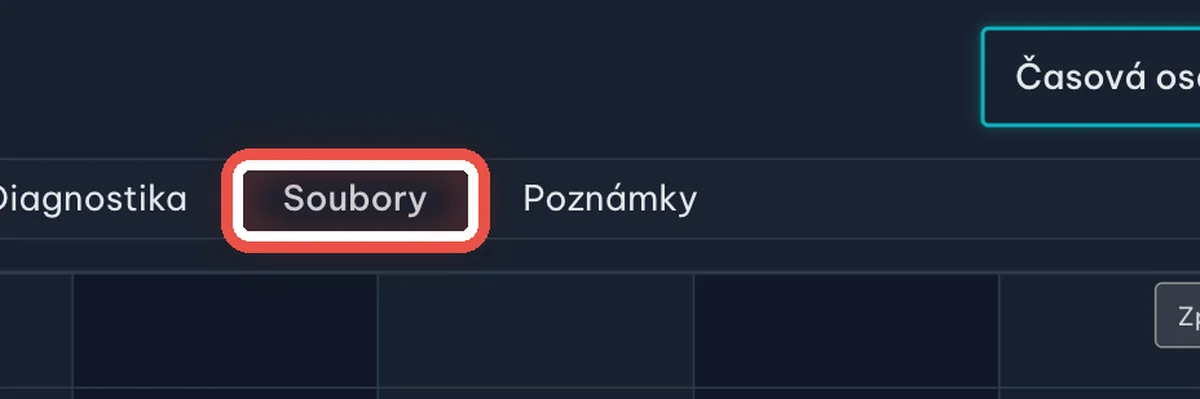
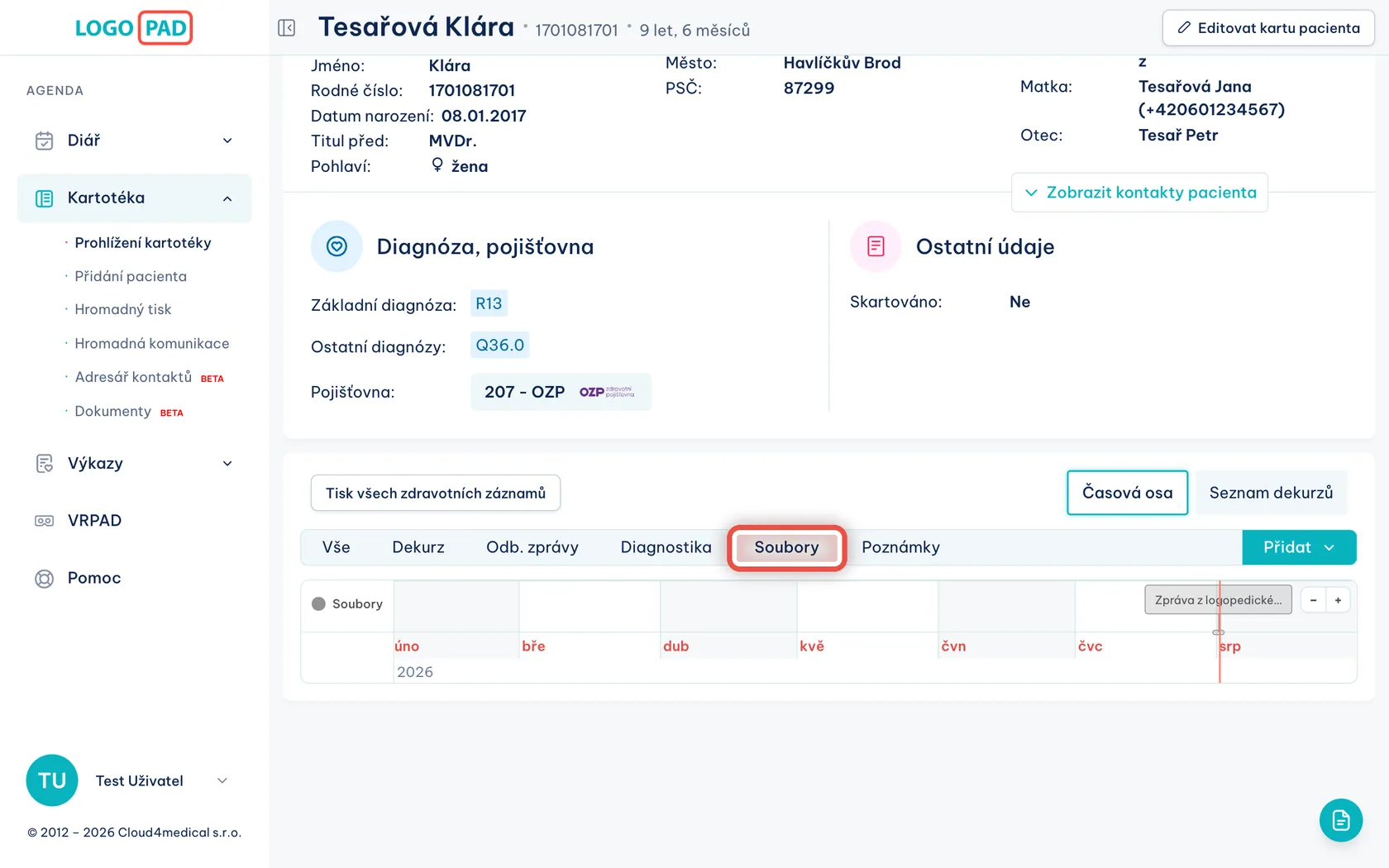
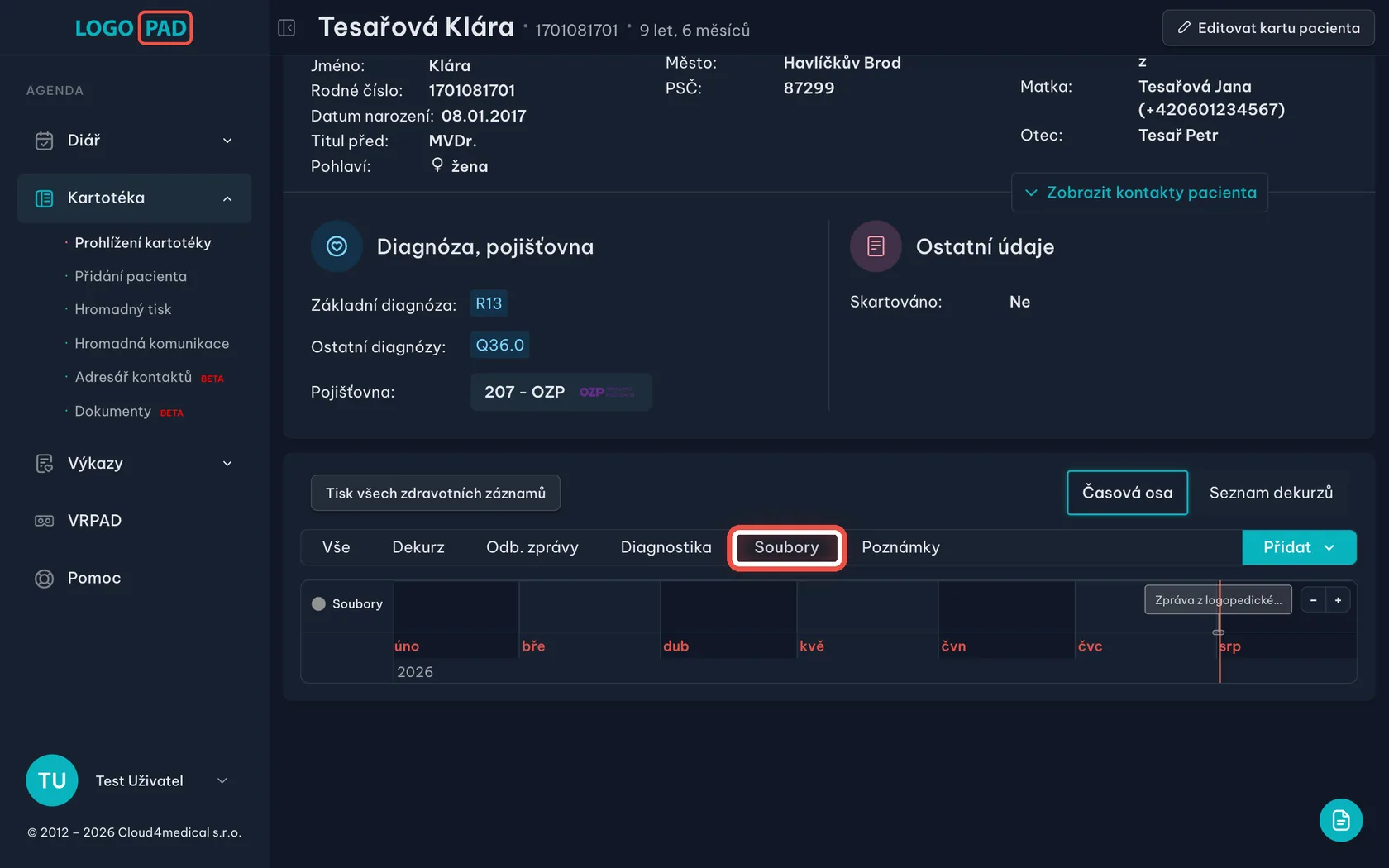
Přepněte na Soubory
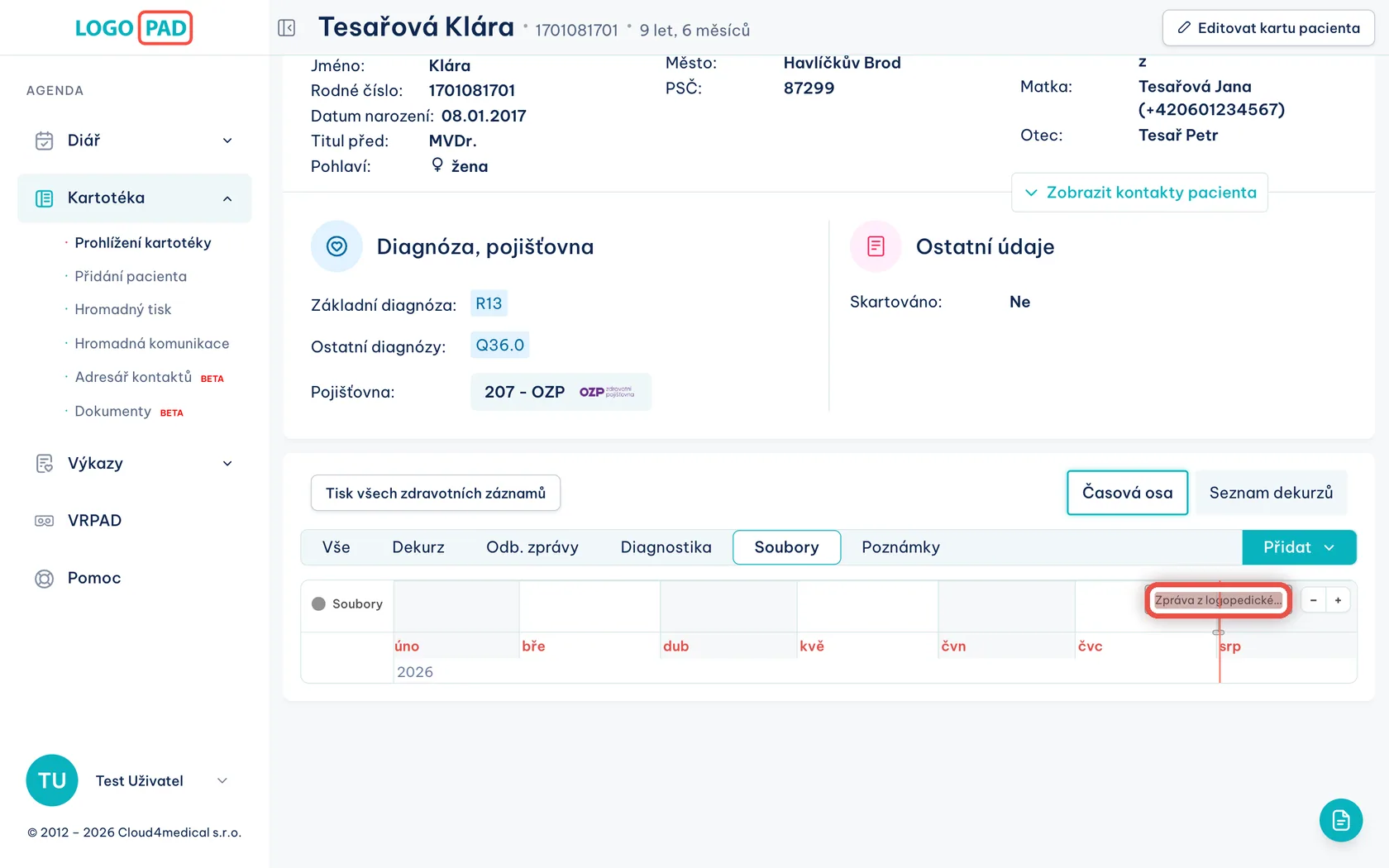
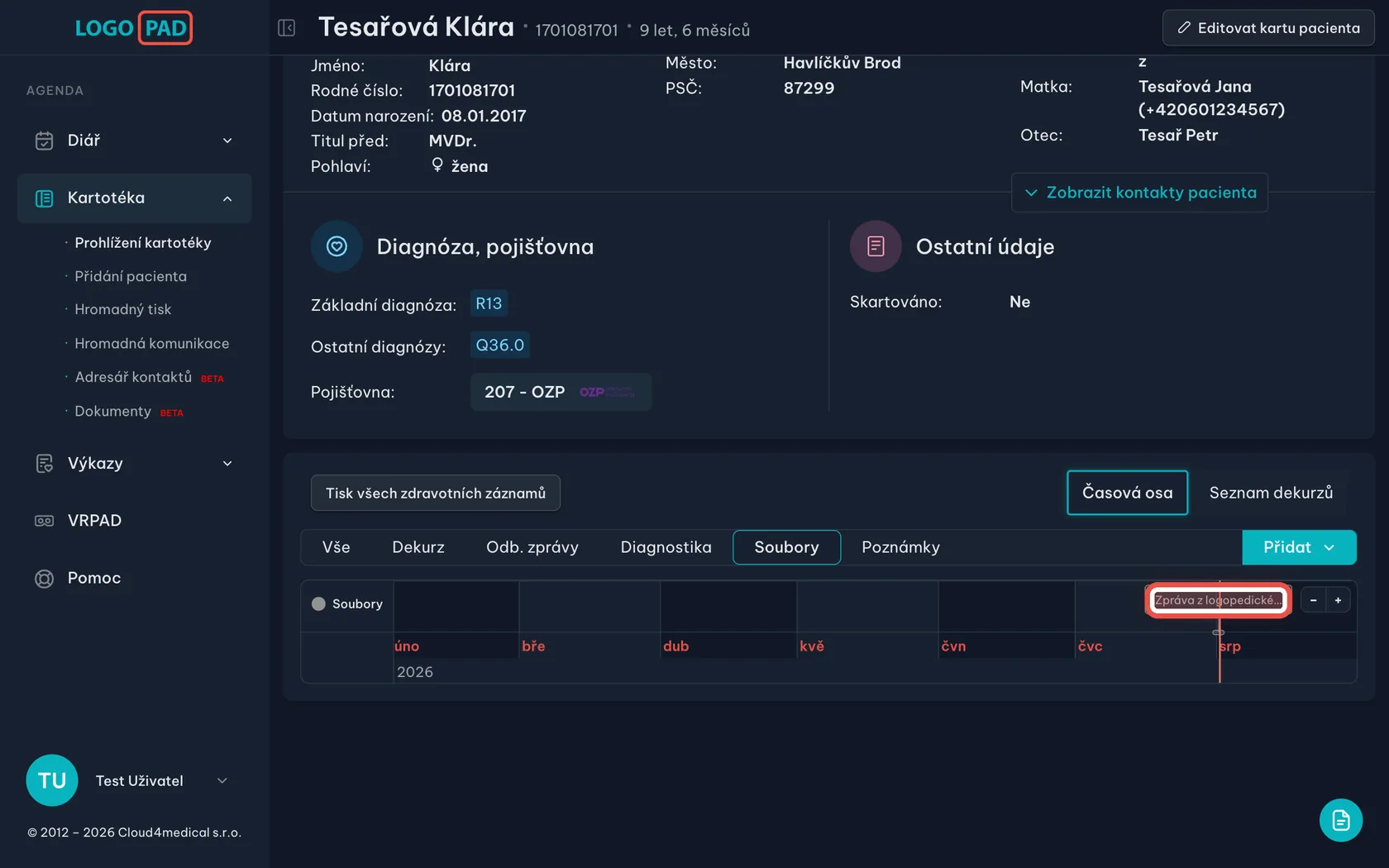
Na obrazovceKarta pacienta. V dolní polovině je časová osa se všemi záznamy pacienta.
UdělejteNad časovou osou klikněte na Soubory. Osa pak ukazuje jen nahrané dokumenty.
PoznámkaSdílet se dá i podepsaný dekurz, odborná zpráva, diagnostika nebo poznámka. Tam najdete tlačítko Sdílet přímo v záznamu vedle podpisu — zbytek návodu platí úplně stejně.
Krok 3 z 15
Otevřete dokument
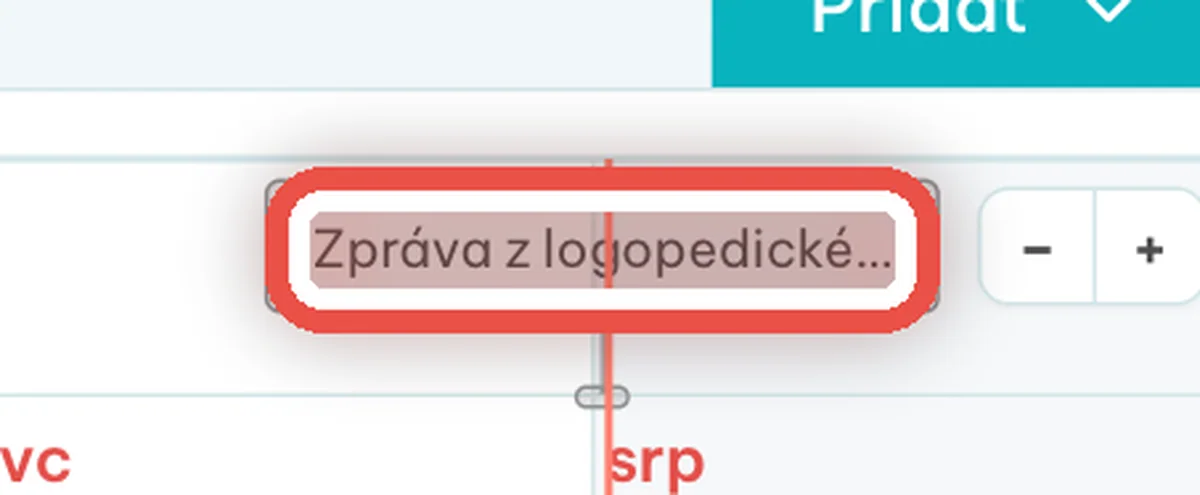
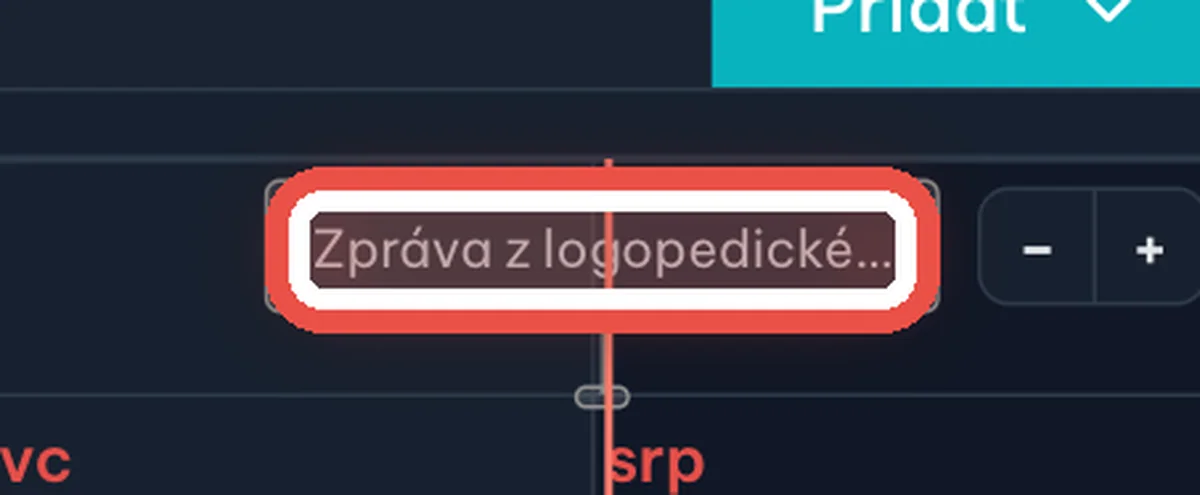
Na obrazovceNa časové ose je název dokumentu.
UdělejteKlikněte na název dvakrát rychle po sobě. Jedno kliknutí dokument neotevře.
Krok 4 z 15
Klikněte na Sdílet
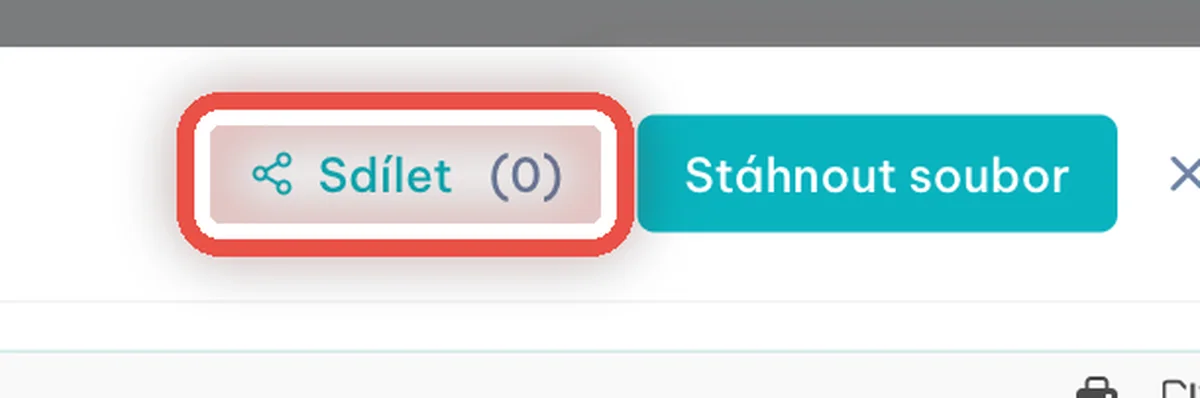
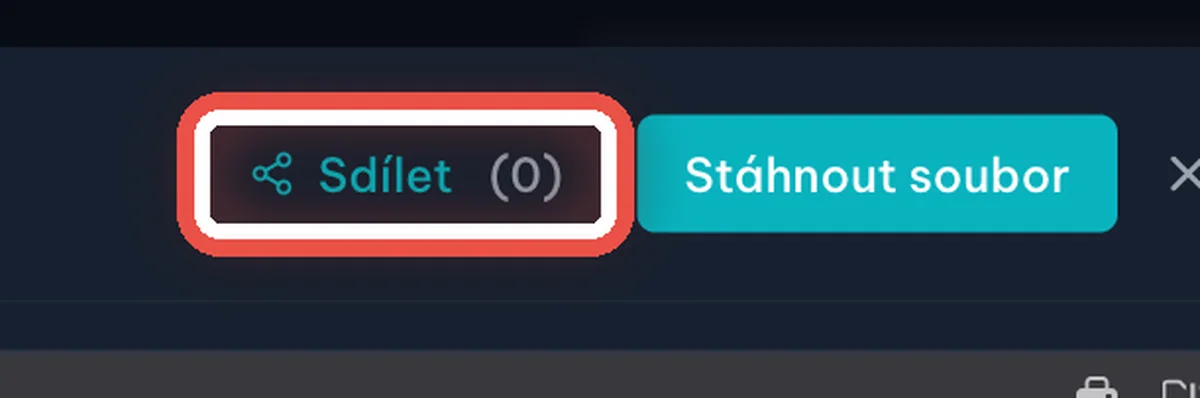
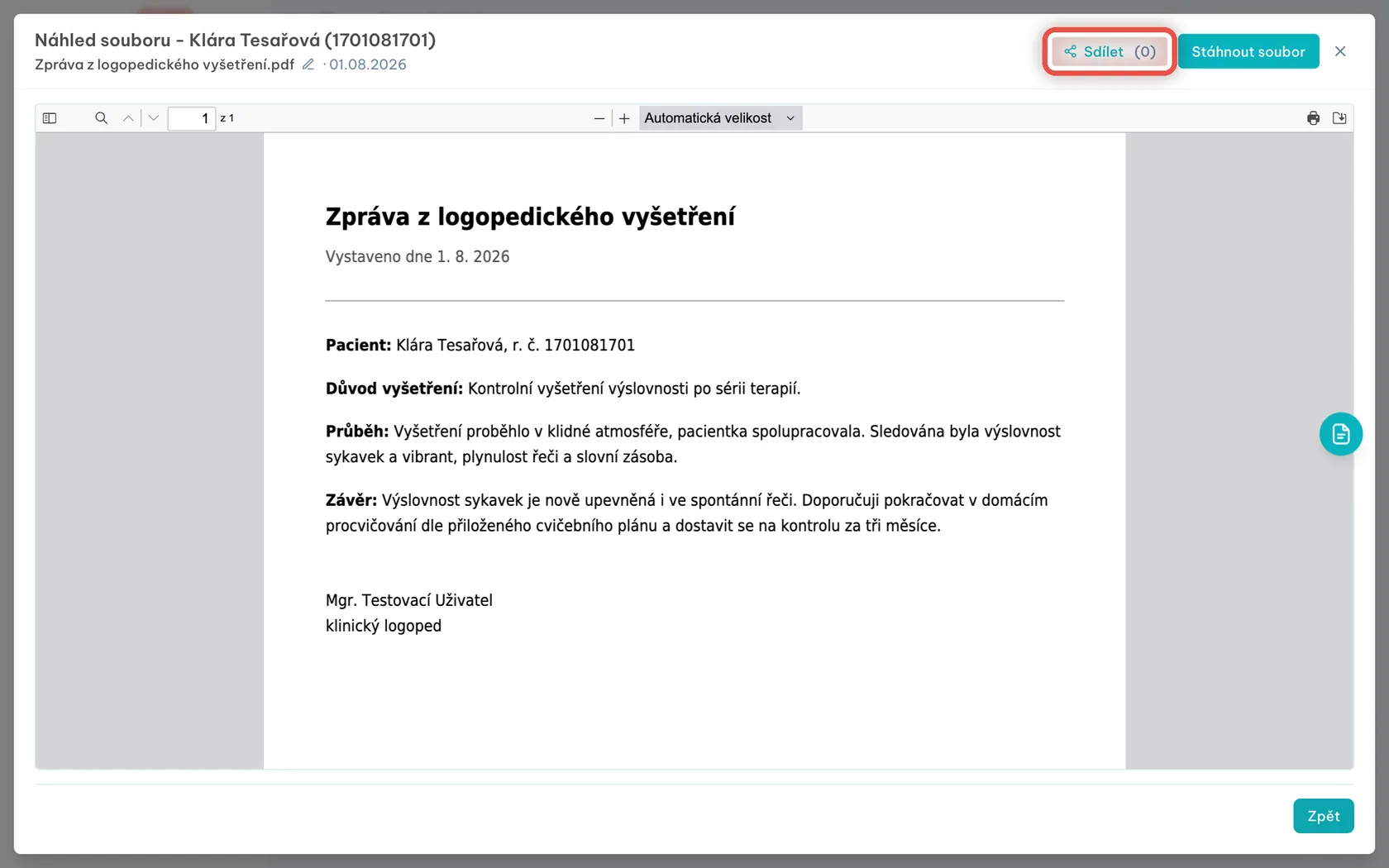
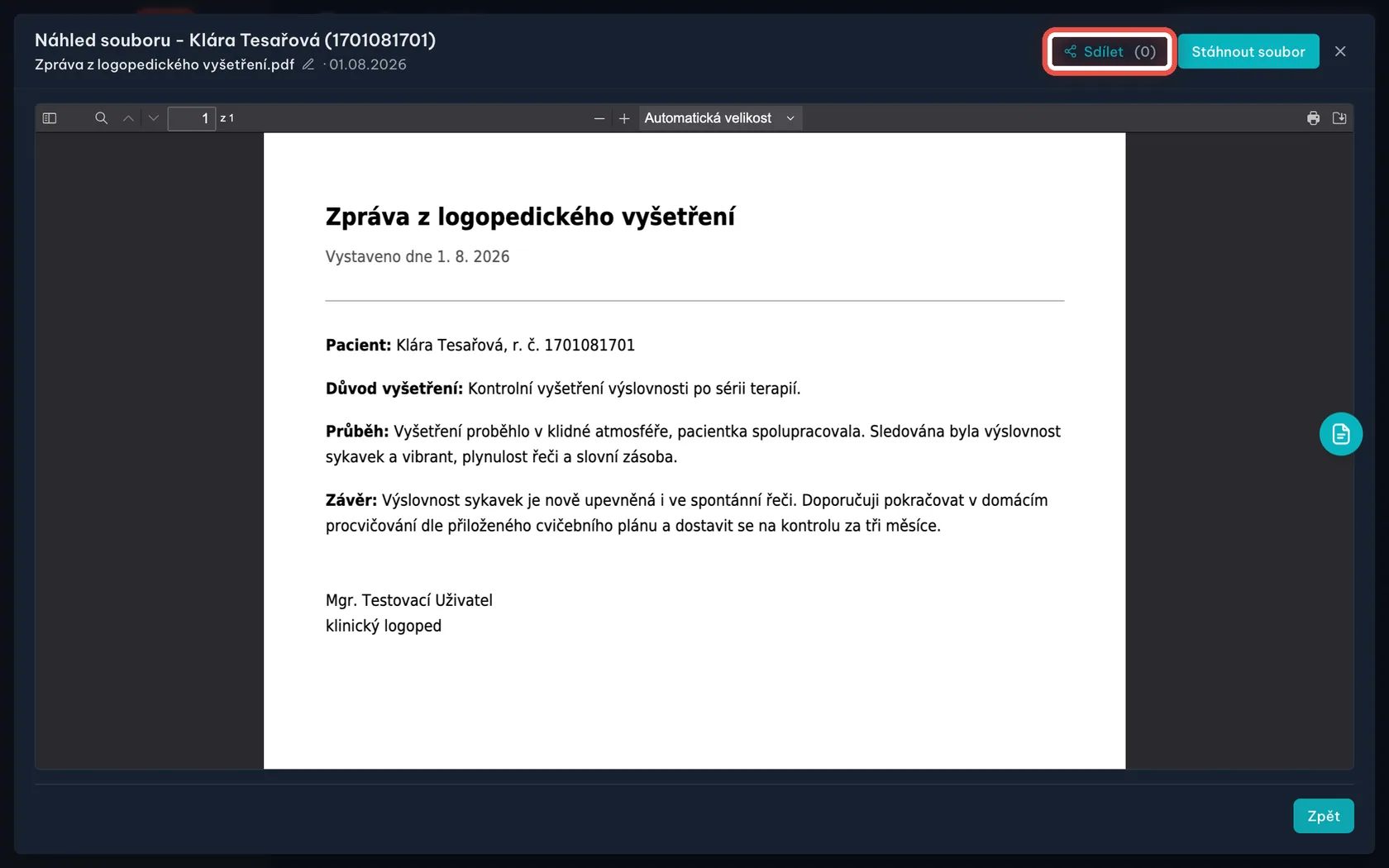
Na obrazovceDokument se otevřel v náhledu. Vpravo nahoře jsou tlačítka Sdílet a Stáhnout soubor.
UdělejteKlikněte na Sdílet. Číslo v závorce ukazuje, kolika lidem je dokument zpřístupněný — teď nikomu.
Krok 5 z 15
Rozhlédněte se v okně Sdílet dokument
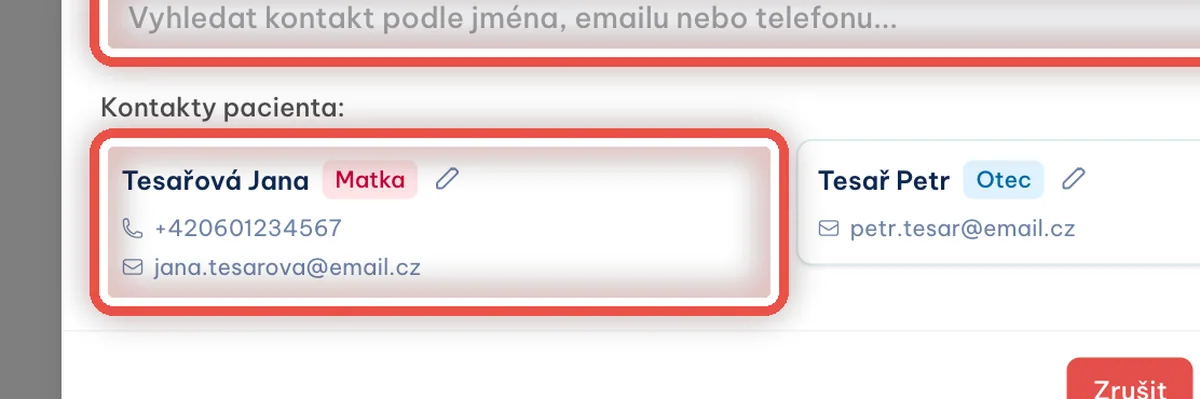
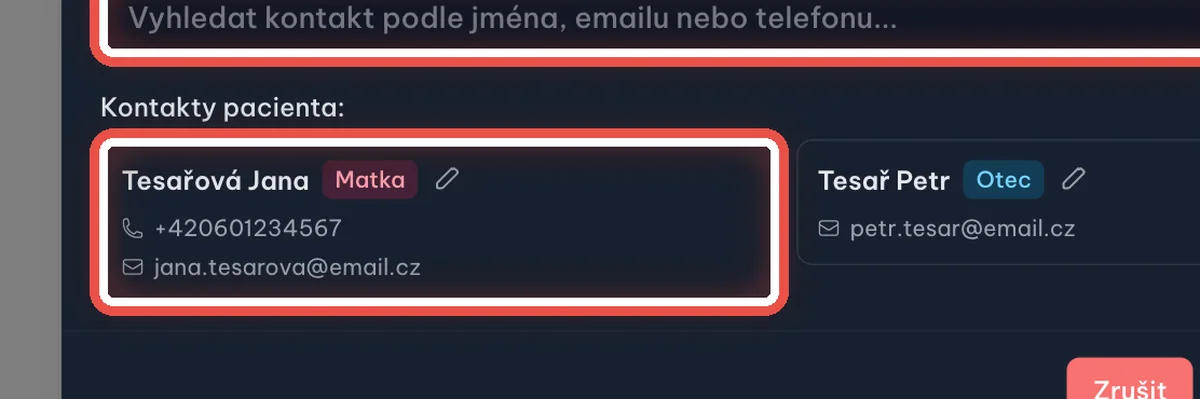
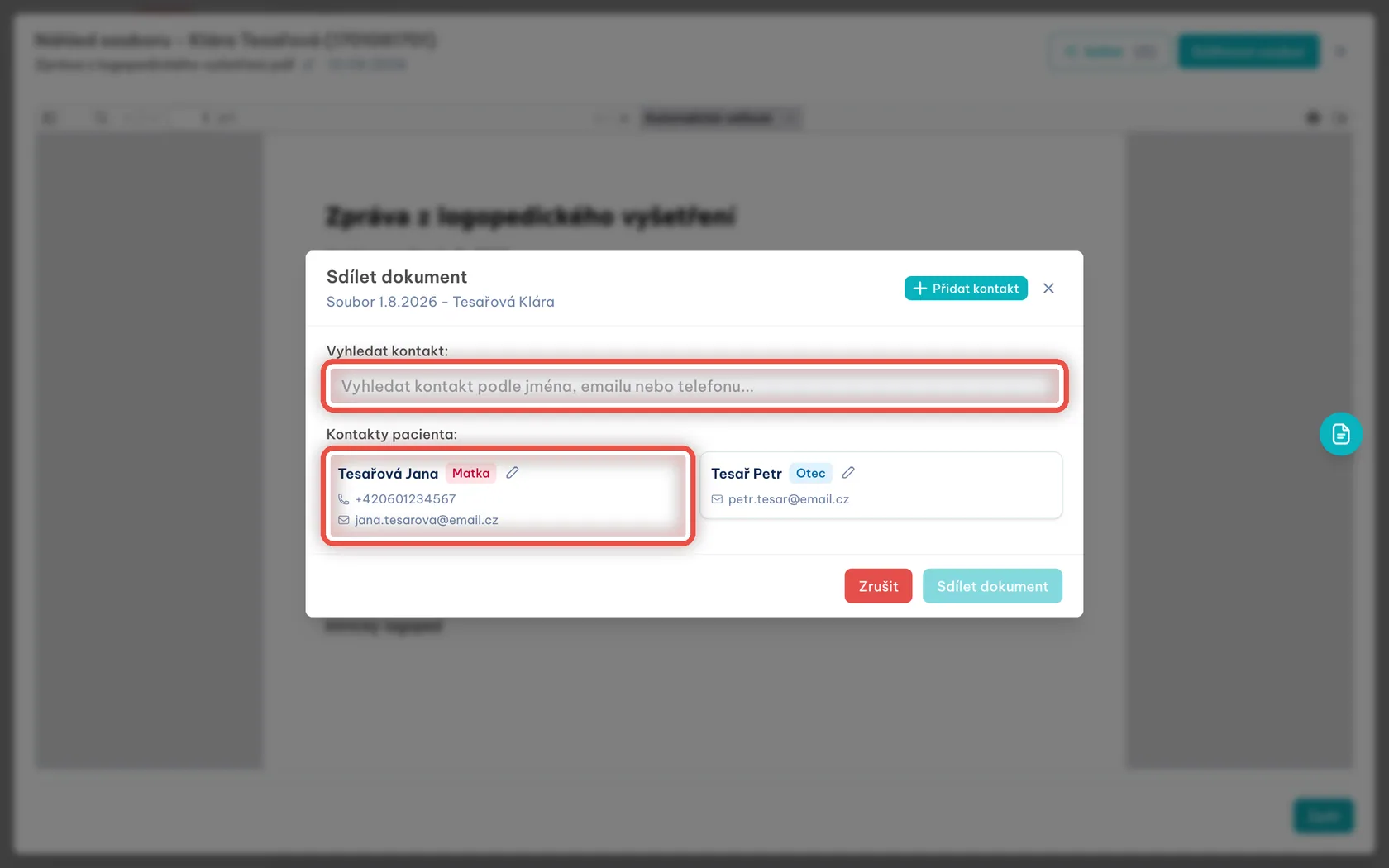
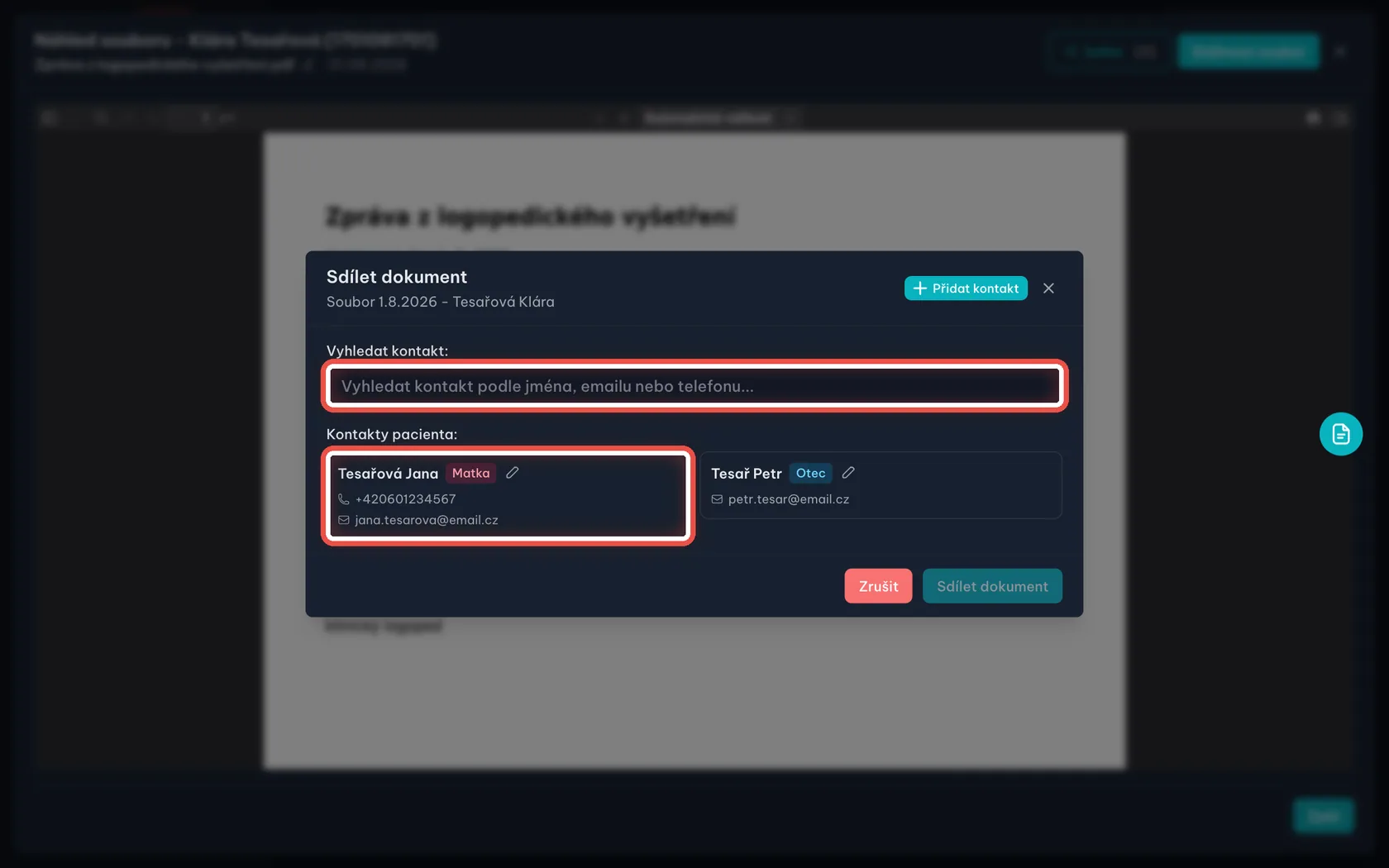
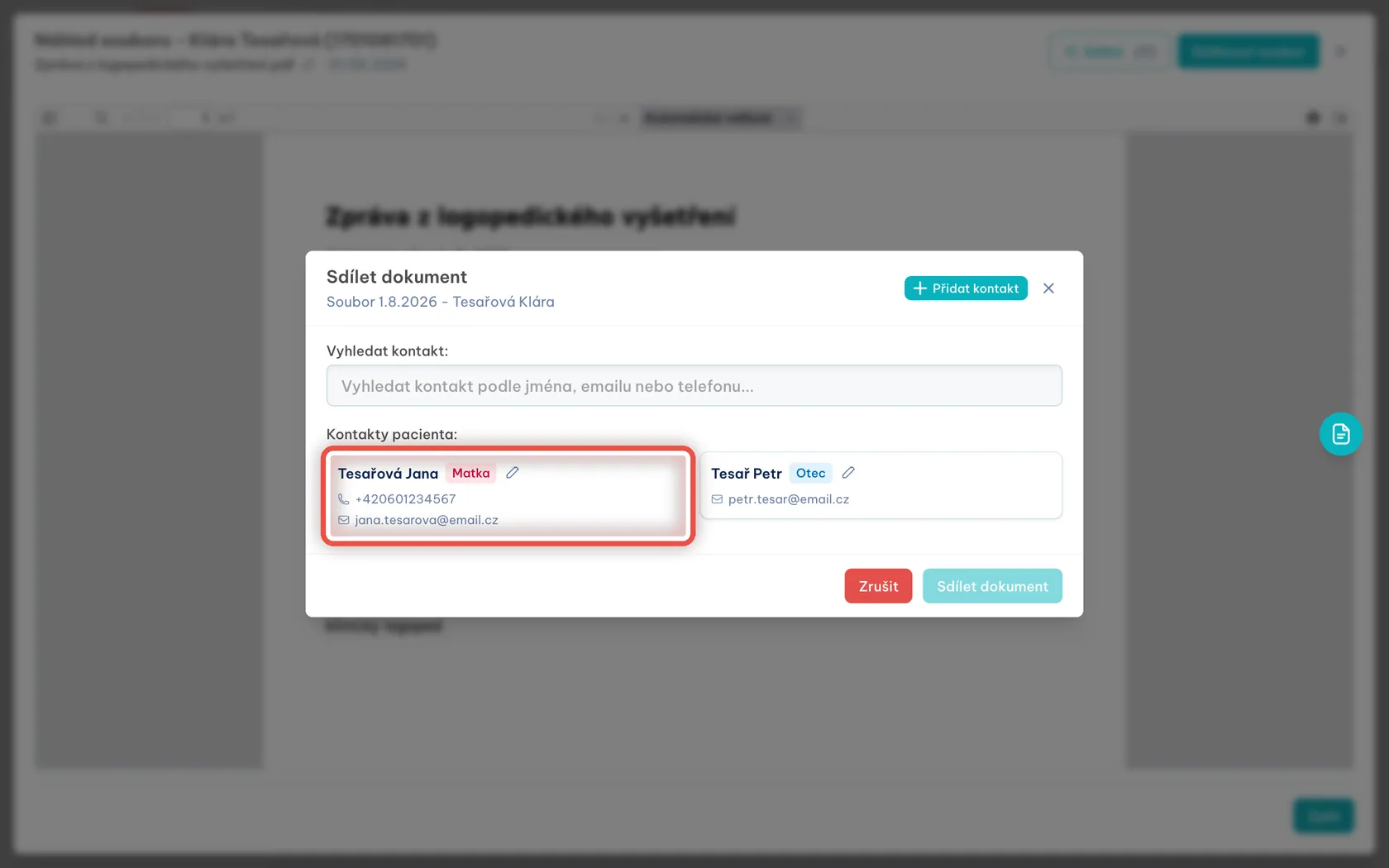
Na obrazovceNahoře je název dokumentu a jméno pacienta. Pod ním pole pro hledání a seznam Kontakty pacienta — lidé, které máte u pacienta zapsané (matka, otec, doporučující lékař).
UdělejtePodívejte se, jestli je člověk, kterému chcete dokument poslat, mezi kontakty pacienta. Pokud ano, pokračujte dalším krokem. Pokud ne, přeskočte na krok s vyhledáváním.
Krok 6 z 15
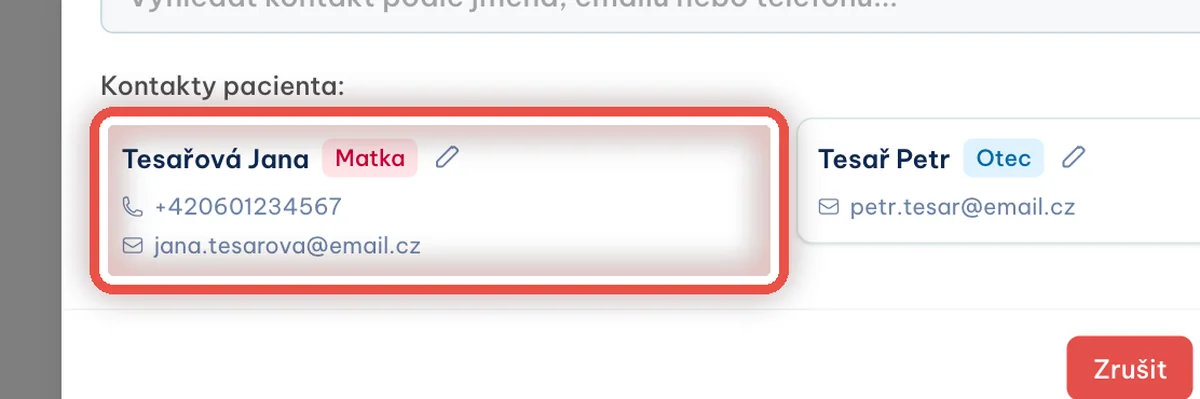
Vyberte kontakt pacienta
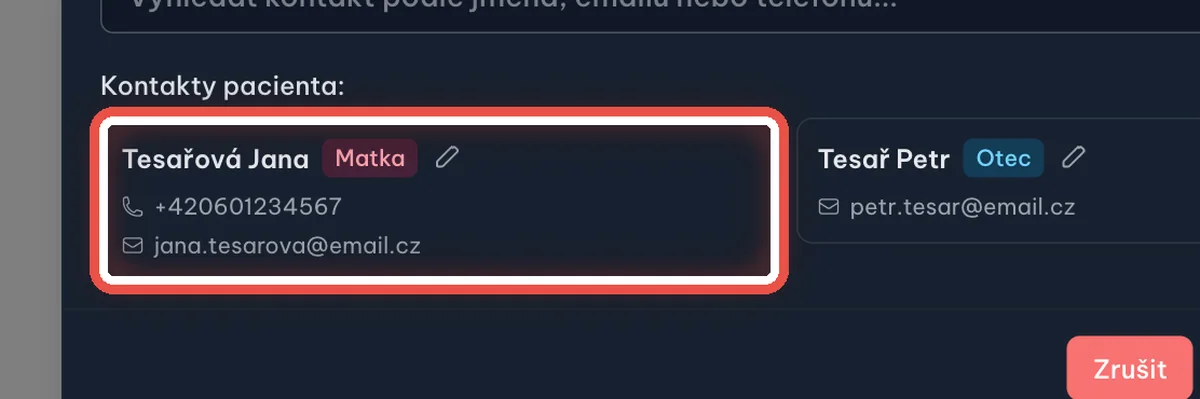
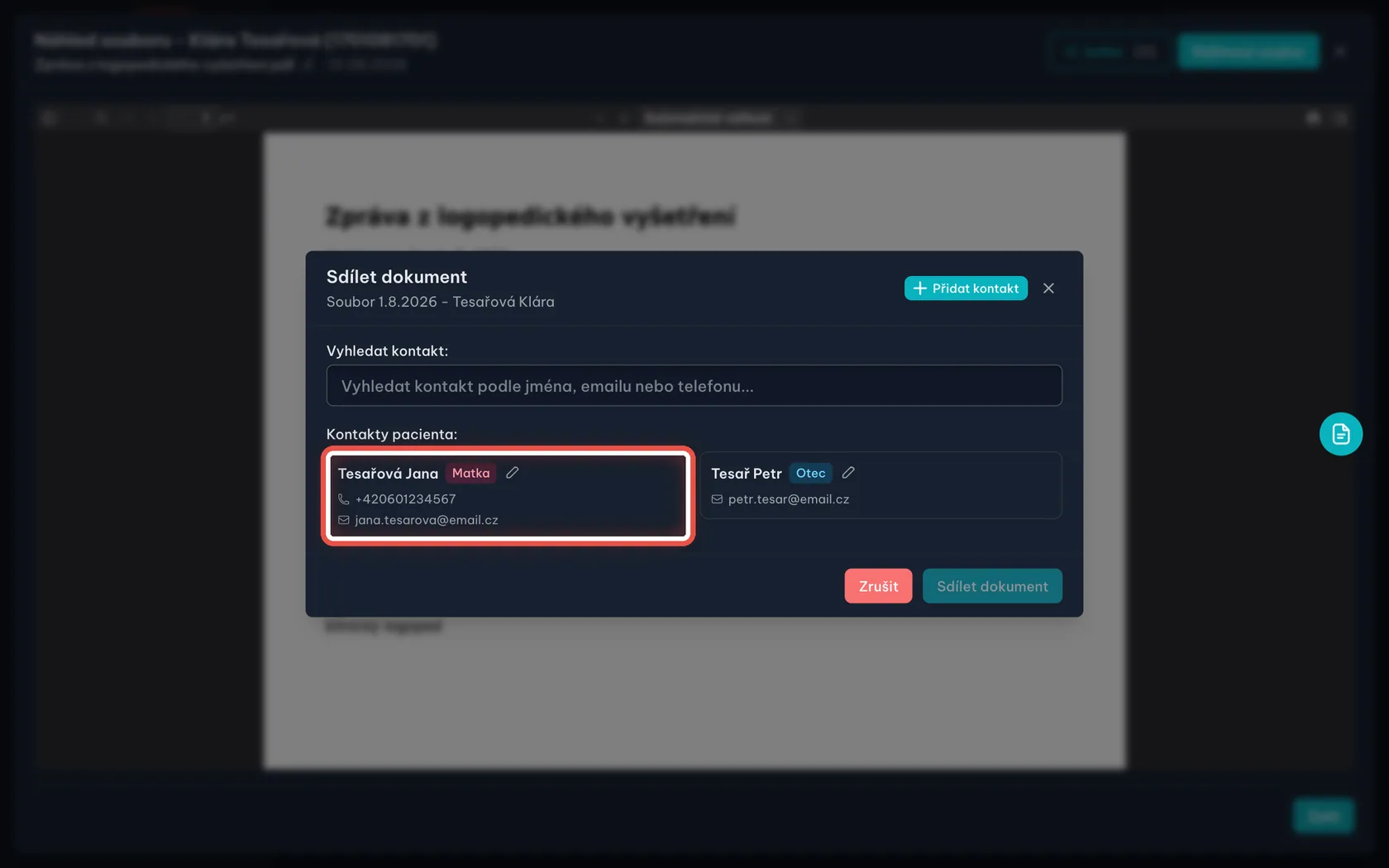
Na obrazovceKarta kontaktu se jménem, vztahem k pacientovi, telefonem a e-mailem.
UdělejteKlikněte kamkoli na kartu — celá je jedno velké tlačítko. Kontakt se přesune do seznamu Vybraní příjemci.
PoznámkaTužka na kartě otevře údaje kontaktu, kdyby bylo potřeba opravit telefon nebo e-mail.
Krok 7 z 15
Nebo příjemce vyhledejte
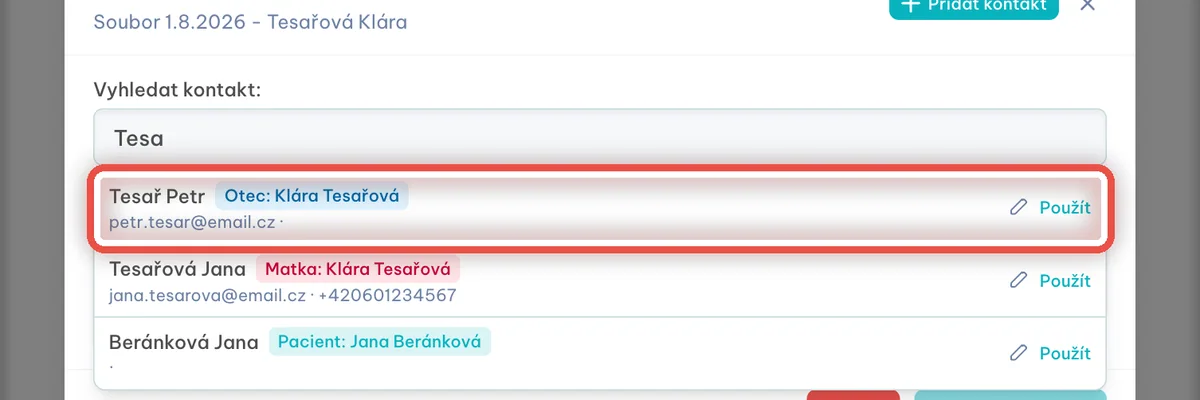
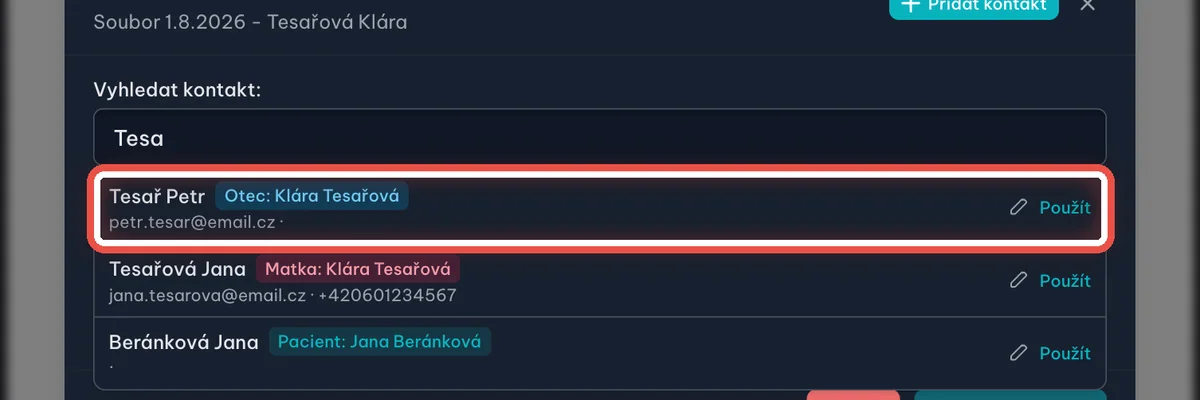
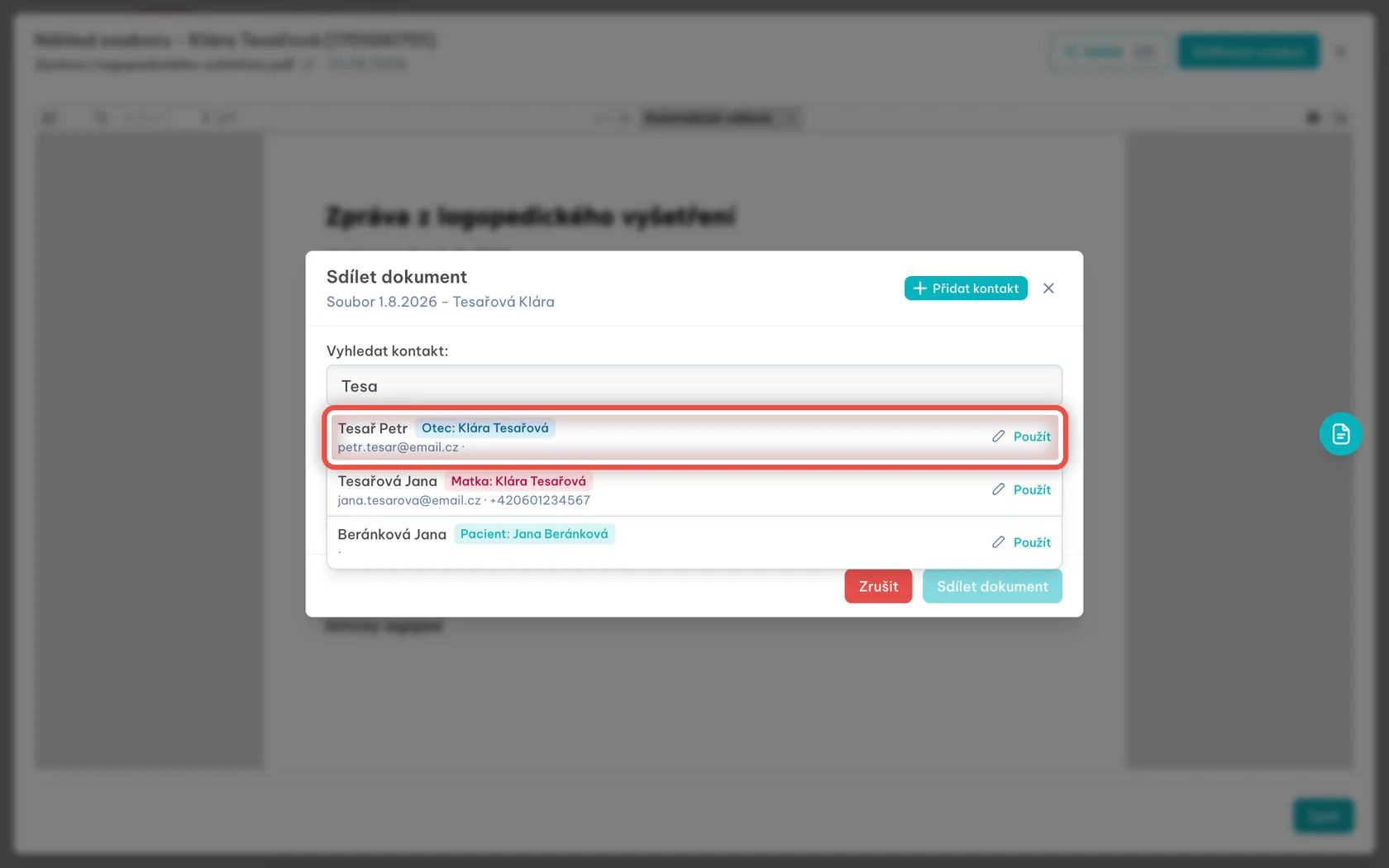
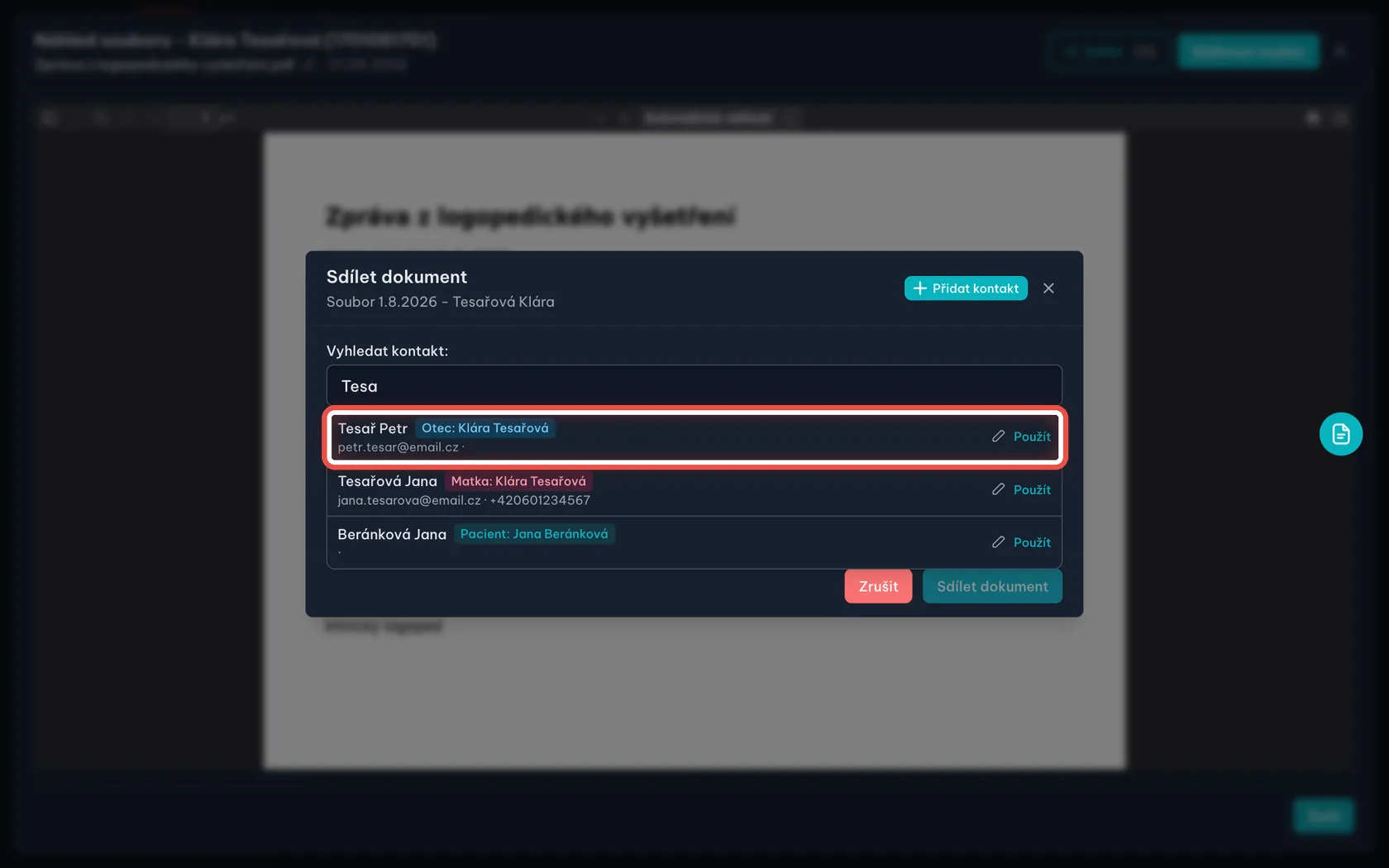
Na obrazovceJak píšete, pod polem se rozbaluje seznam nalezených lidí.
UdělejteDo pole Vyhledat kontakt napište jméno, e-mail nebo telefon. V seznamu pak klikněte na řádek s tím správným člověkem.
PoznámkaHledá se v adresáři celé ordinace, ne jen u tohoto pacienta. Když tam člověk ještě není, založíte ho tlačítkem Přidat kontakt vpravo nahoře v okně.
Krok 8 z 15
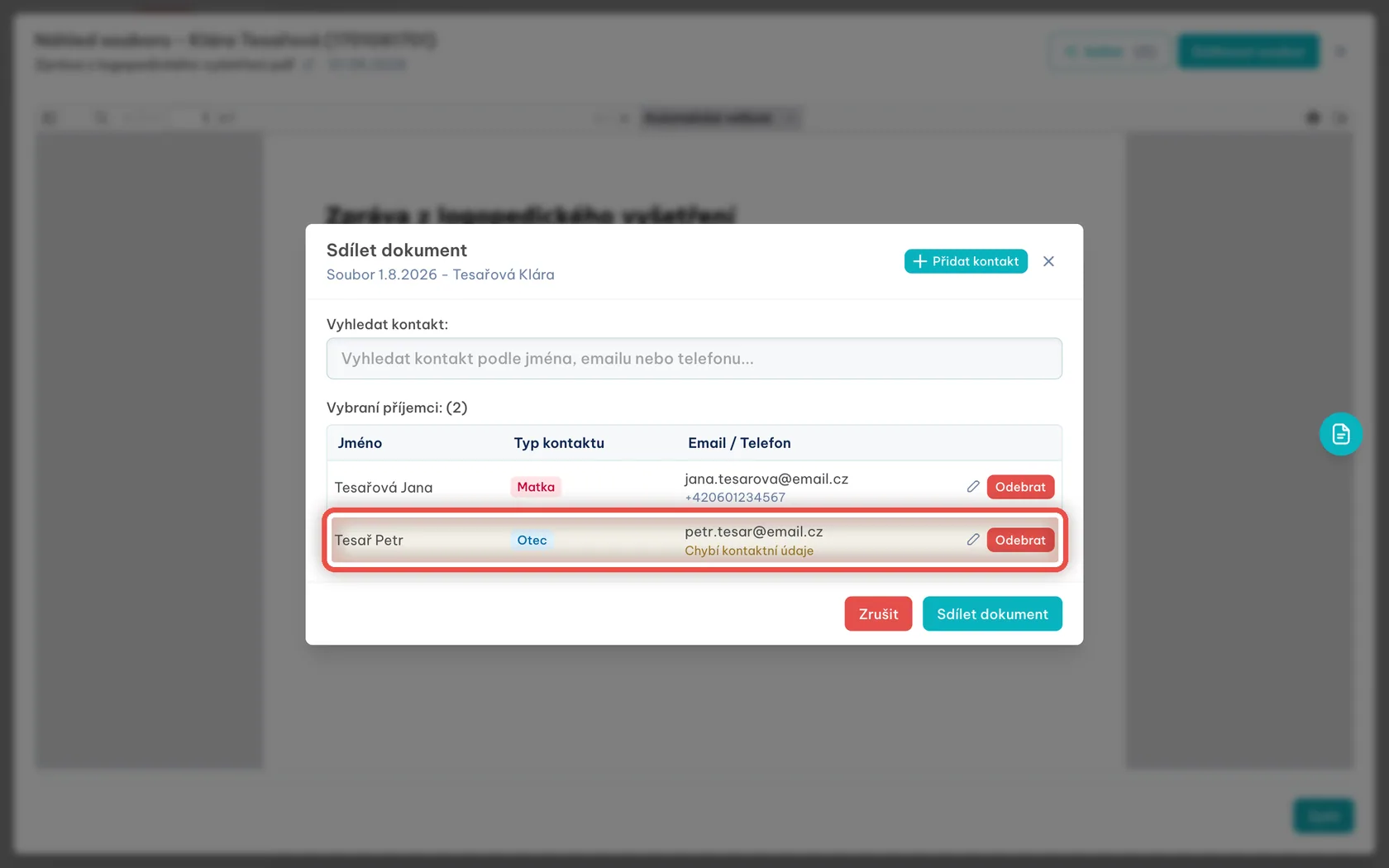
Zkontrolujte e-mail a telefon
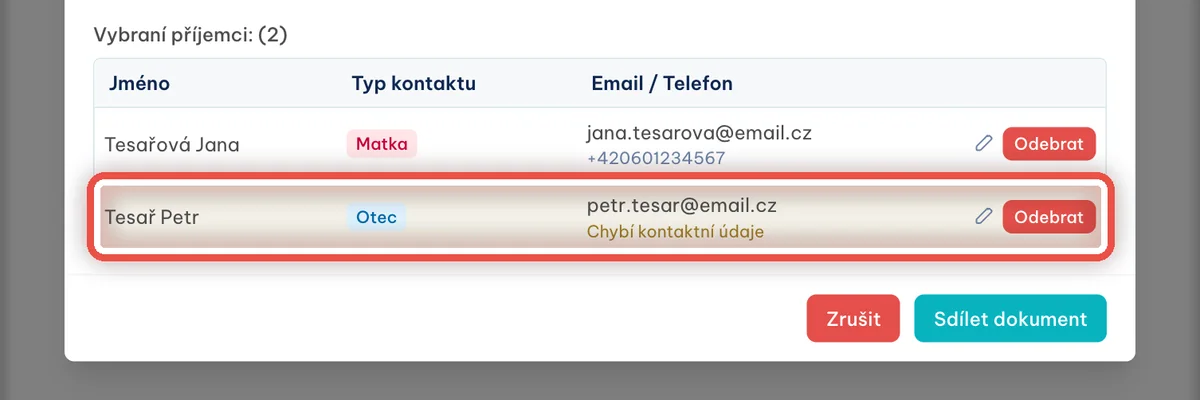
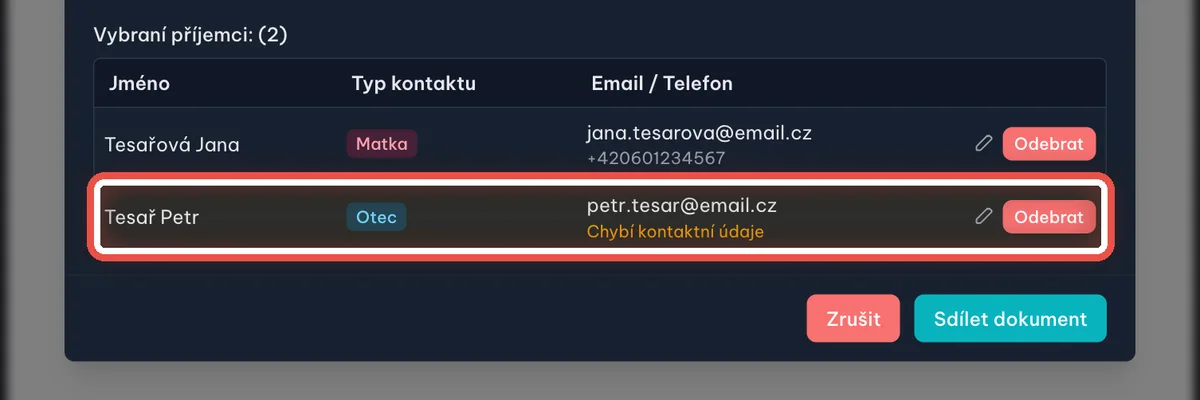
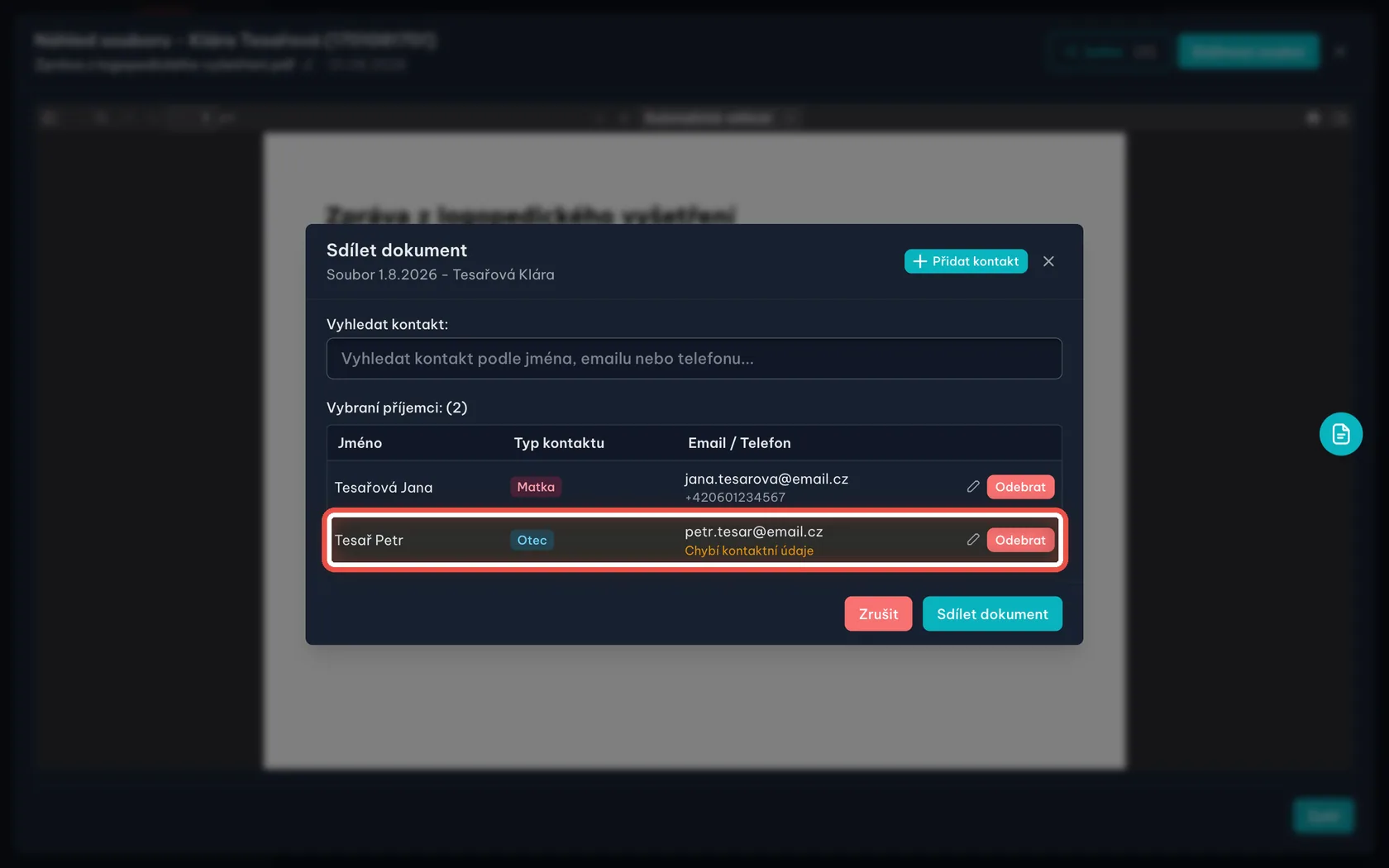
Na obrazovceTabulka Vybraní příjemci. Řádek, kde něco chybí, je podbarvený a stojí v něm Chybí kontaktní údaje.
UdělejteU každého příjemce musí být vyplněný e-mail i telefon. Chybí-li něco, klikněte na tužku na konci řádku a údaj doplňte.
PozorBez telefonu se příjemce k dokumentu nedostane — při přihlášení mu přijde ověřovací kód SMS. Program takového příjemce dál nepustí.
Krok 9 z 15
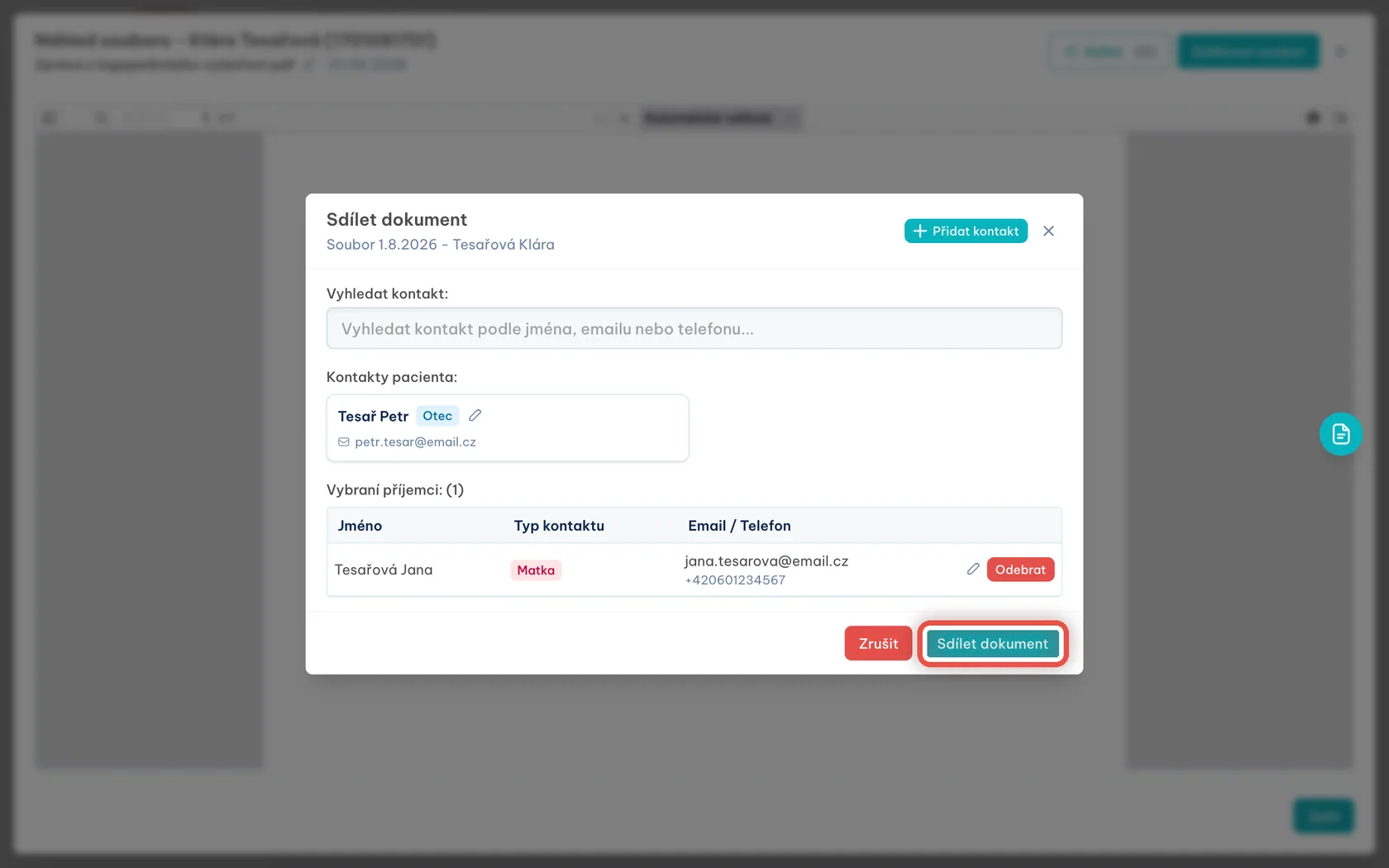
Odešlete dokument
Na obrazovceV seznamu jsou jen lidé, kterým chcete dokument poslat.
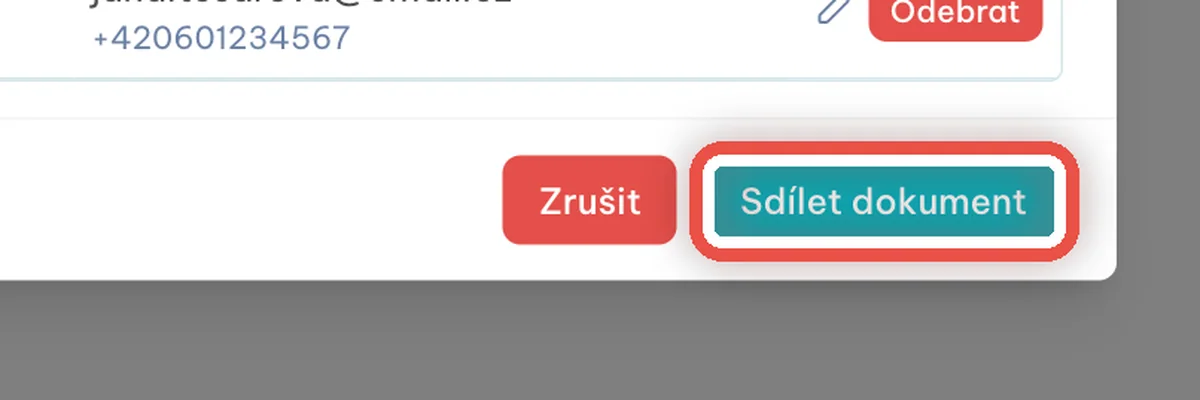
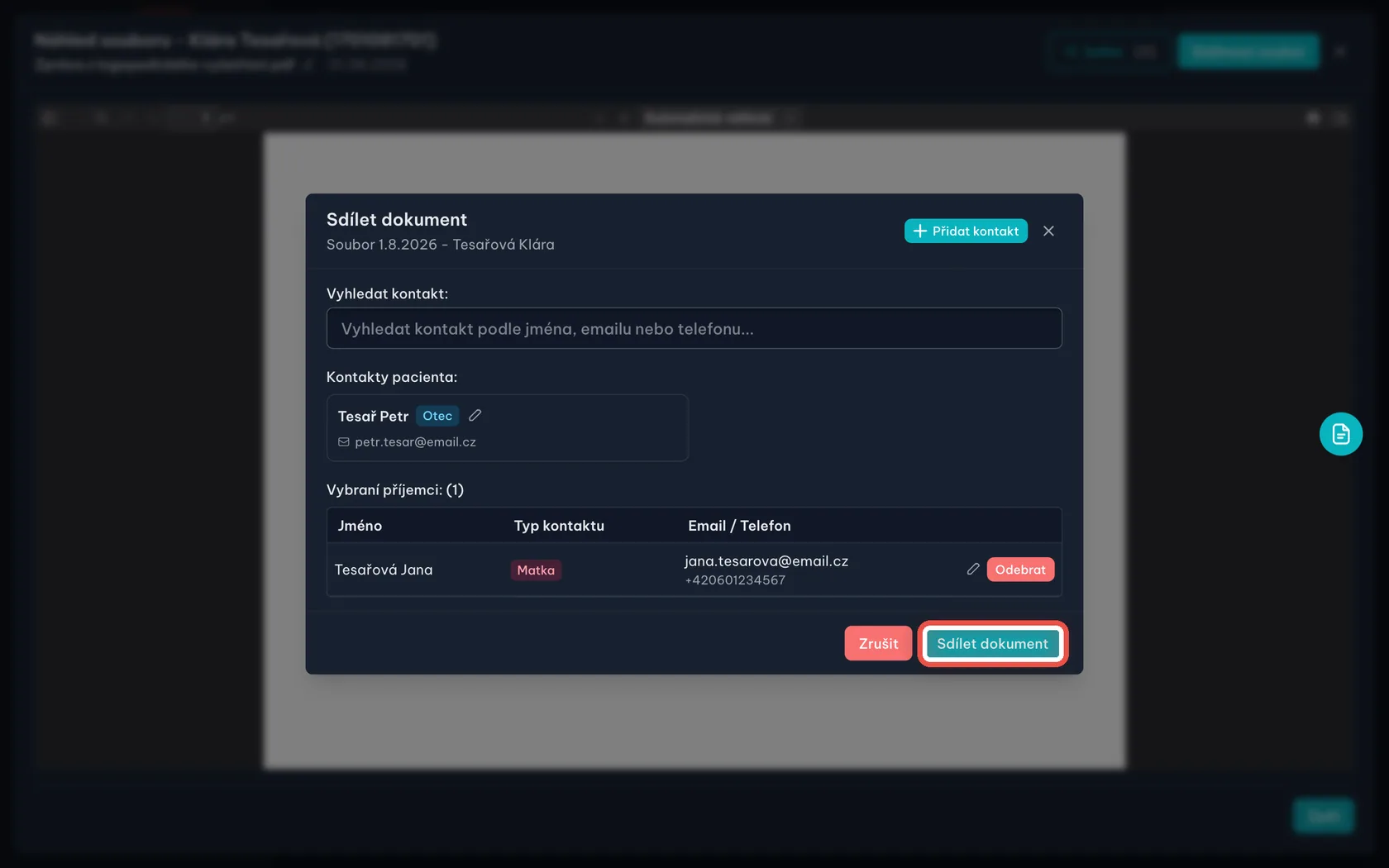
UdělejteKlikněte na Sdílet dokument. Program každému příjemci pošle e-mail s odkazem.
PoznámkaKdybyste si to rozmysleli, tlačítkem Odebrat na konci řádku příjemce ze seznamu zase vyřadíte.
Krok 10 z 15
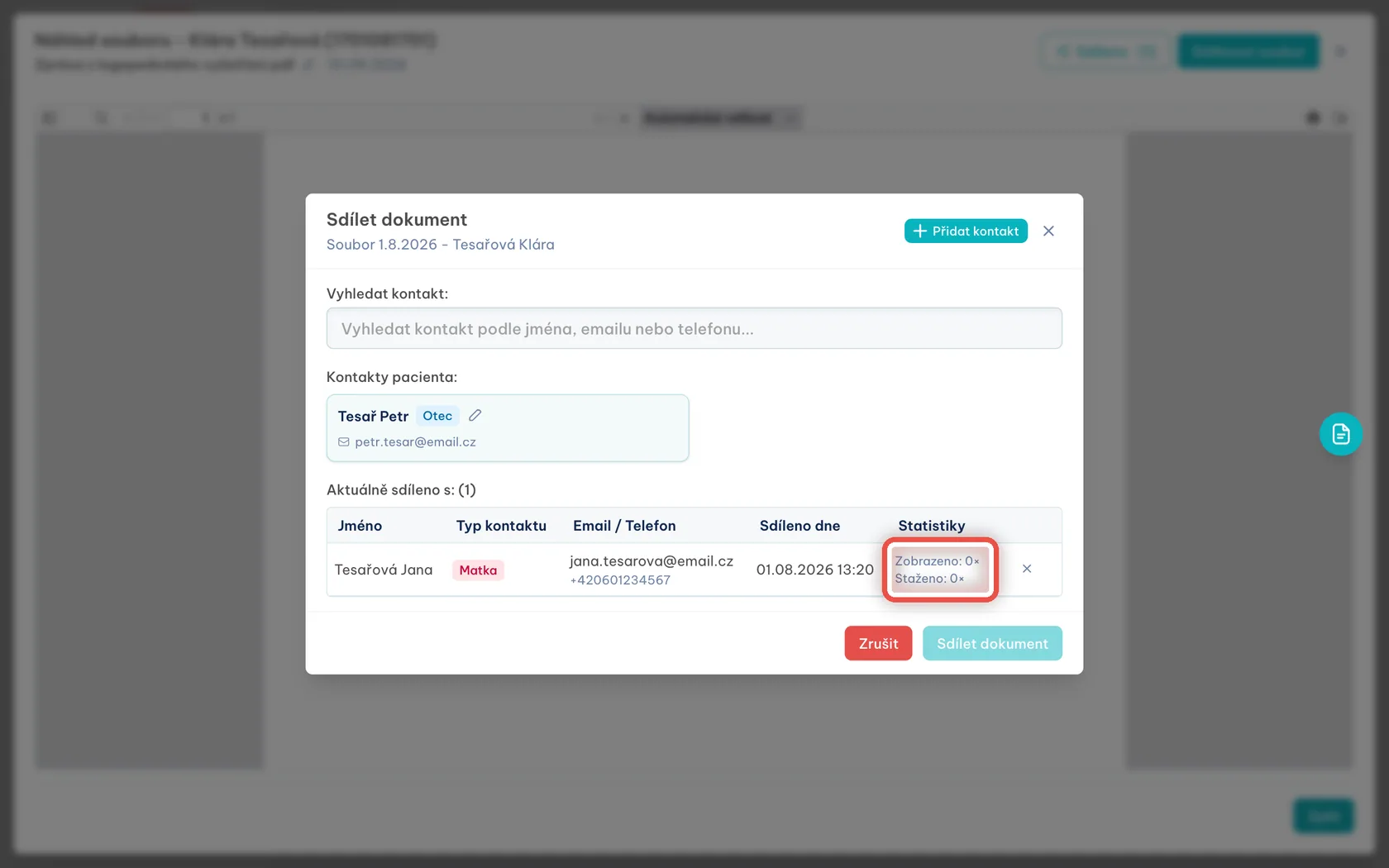
Podívejte se, komu je dokument sdílený
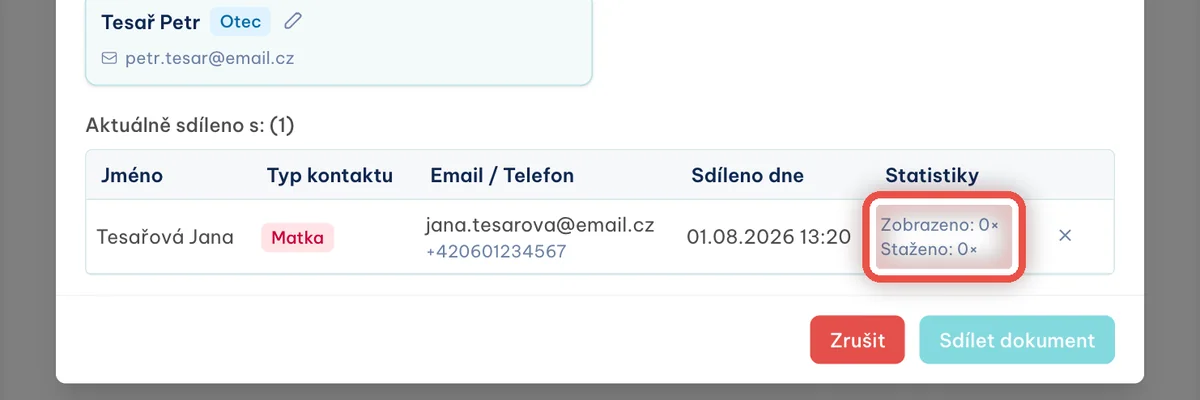
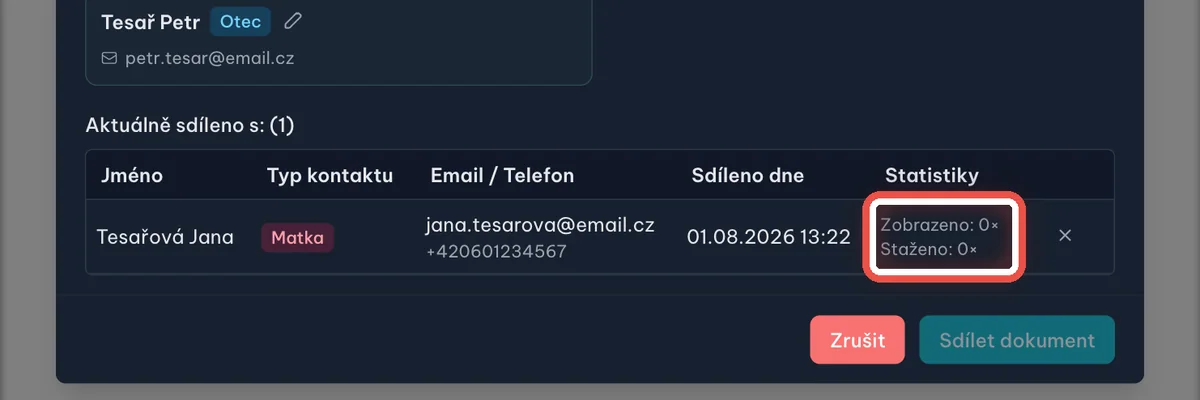
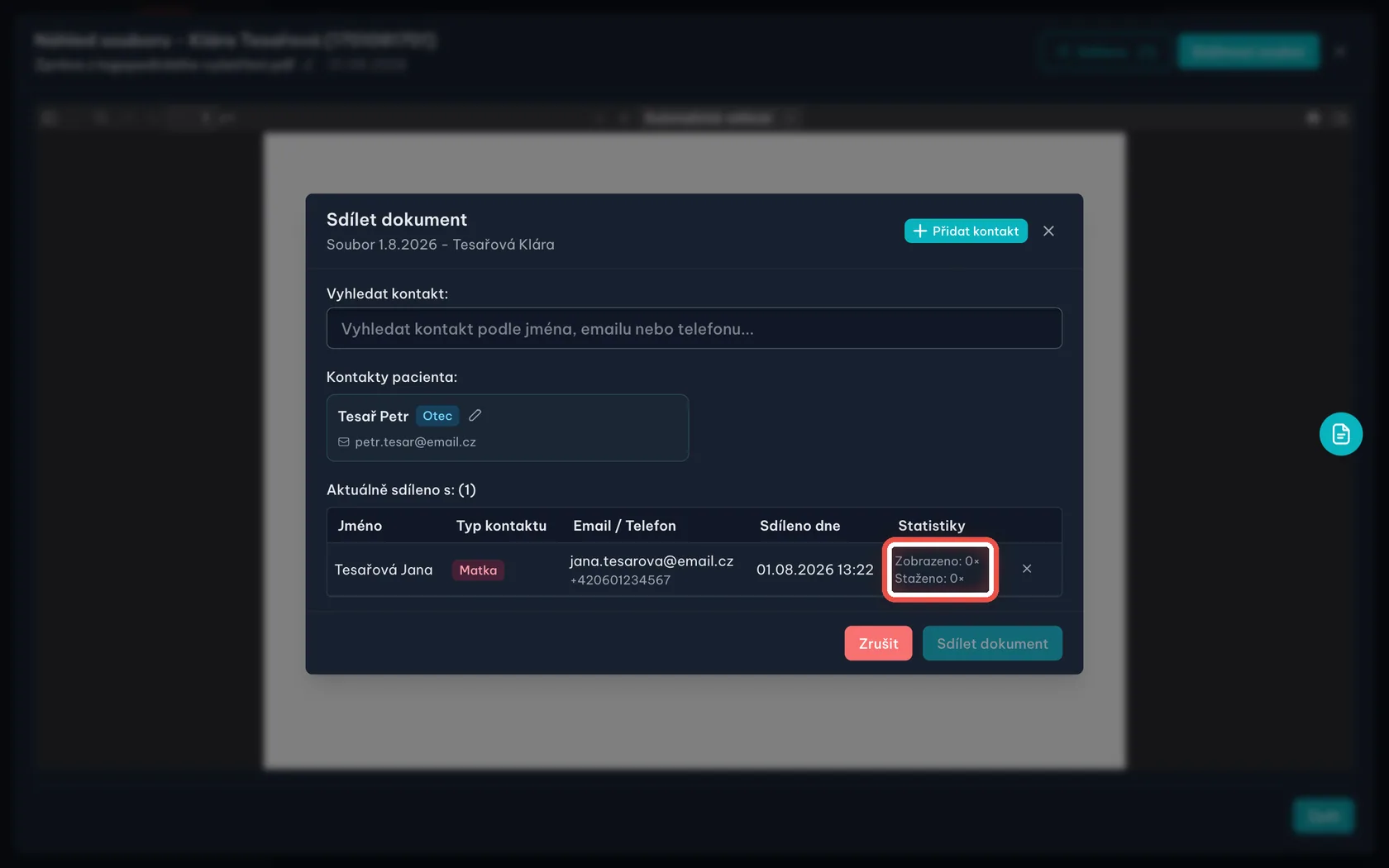
Na obrazovceNová tabulka Aktuálně sdíleno s: jméno, kontakt, datum sdílení a statistiky.
UdělejteVe sloupci Statistiky uvidíte, kolikrát si dokument příjemce zobrazil a kolikrát si ho stáhl. Dokud tam jsou nuly, ještě se na něj nepodíval.
Krok 11 z 15
Přístup můžete kdykoli odebrat
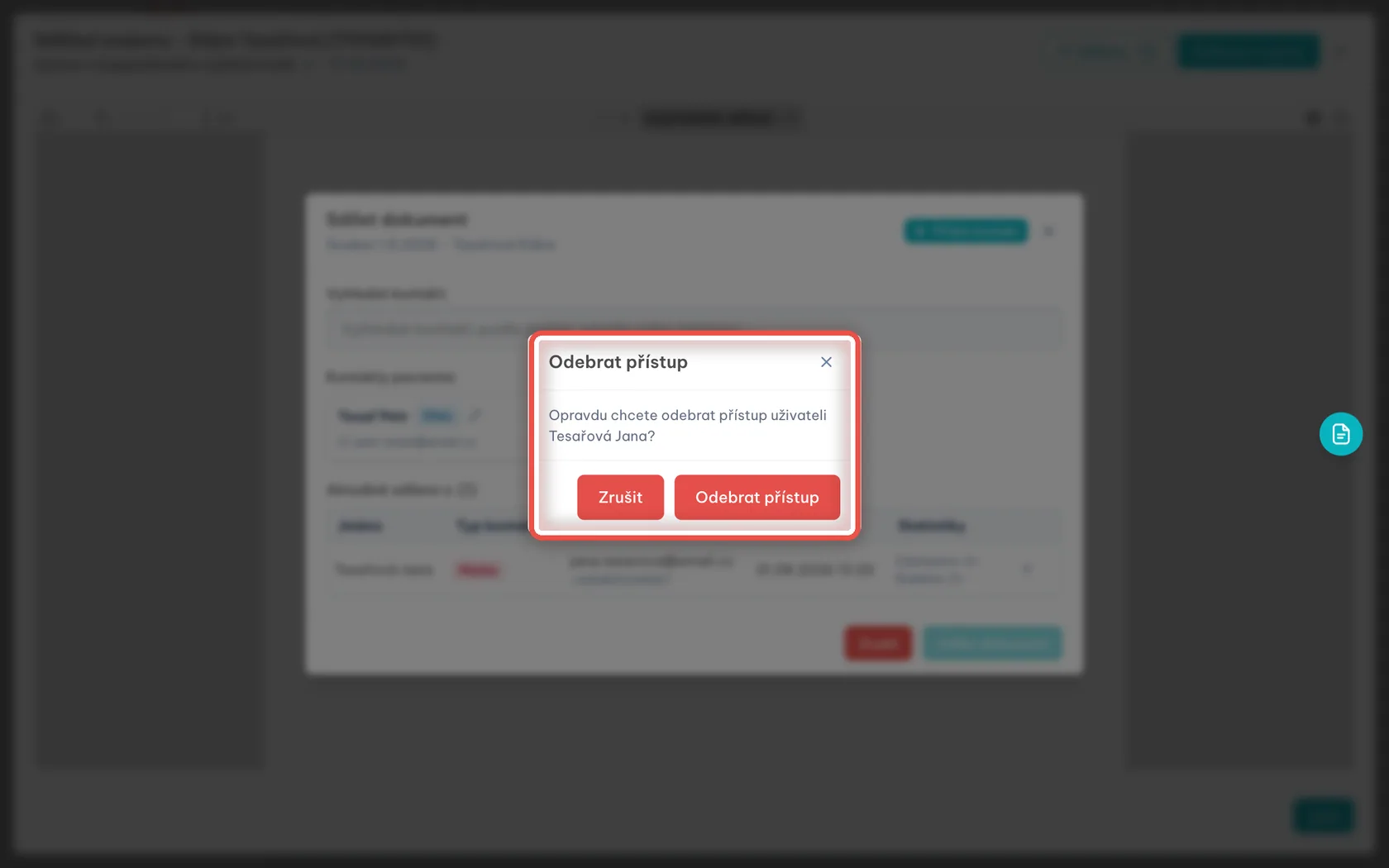
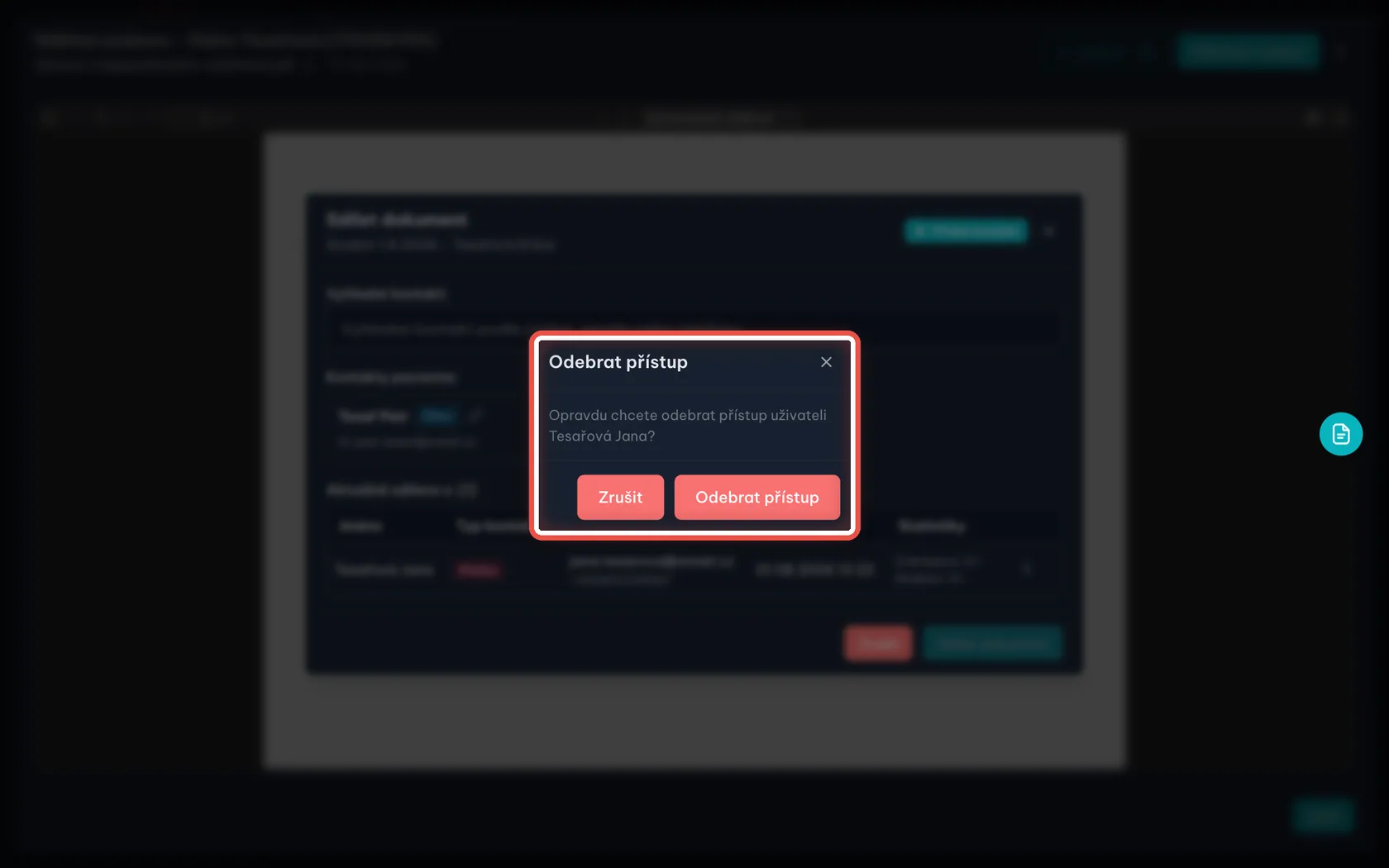
Na obrazovceKřížek na konci řádku odebere přístup. Program se ještě zeptá, jestli to myslíte vážně.
UdělejteKlikněte na křížek u příjemce a potvrďte Odebrat přístup.
PozorOdkaz z e-mailu potom přestane fungovat. Co si ale příjemce stihl stáhnout, už mu nevezmete.
Krok 12 z 15
Co dorazí příjemci
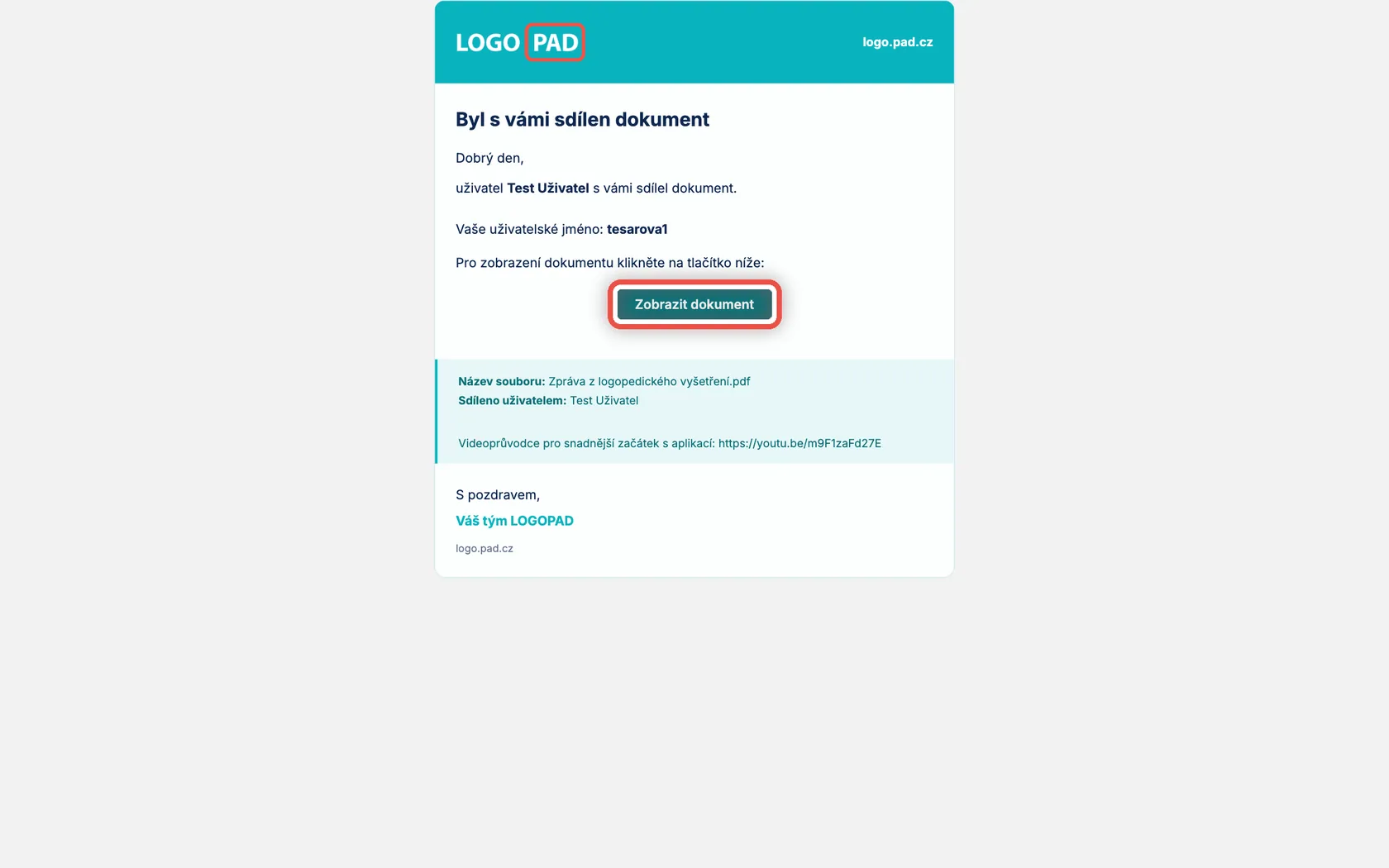
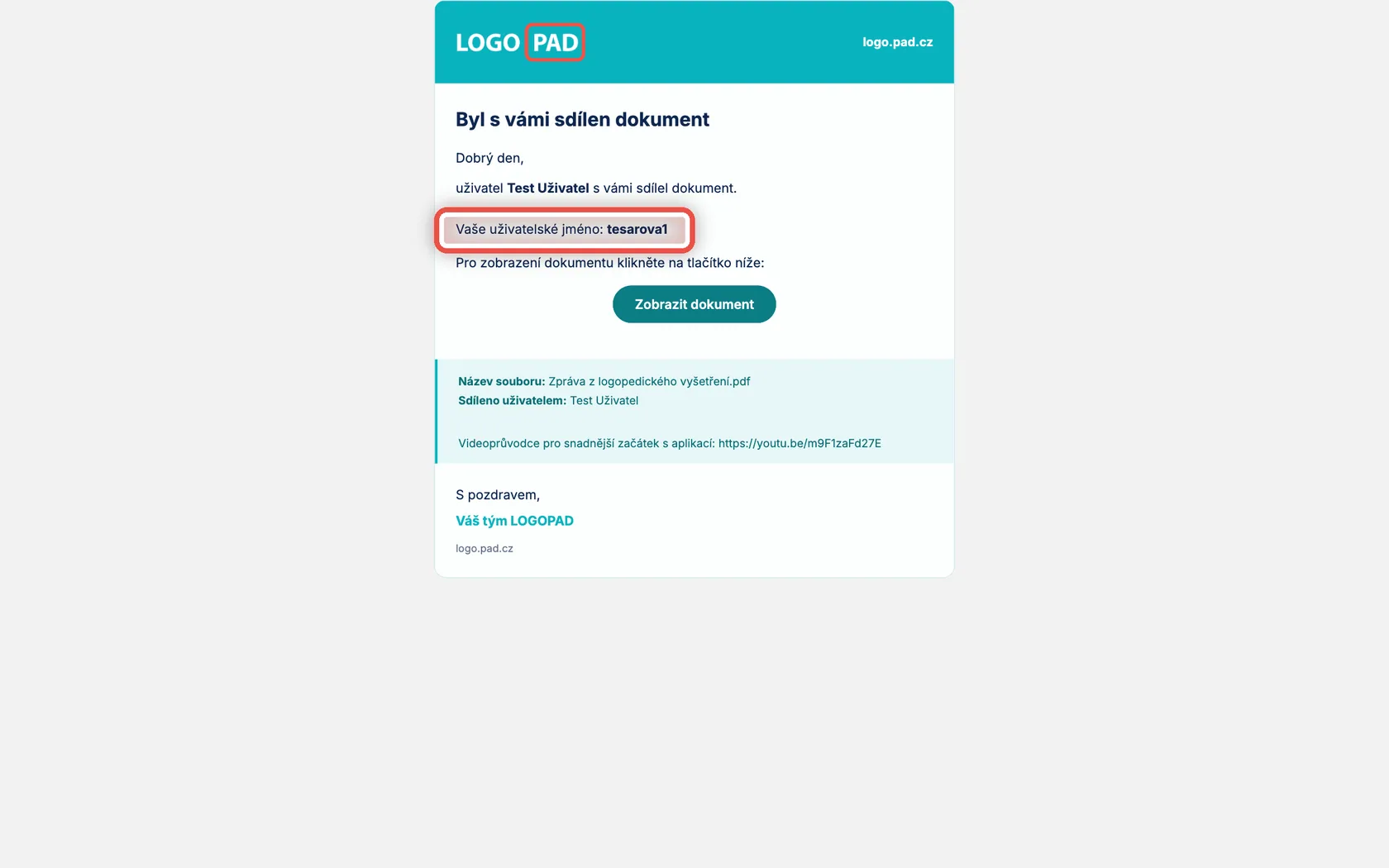
Na obrazovceE-mail Byl s vámi sdílen dokument se jménem toho, kdo dokument sdílel, a názvem souboru.
UdělejteVy nemusíte dělat nic — e-mail odešle program sám. Příjemce v něm klikne na Zobrazit dokument.
Krok 13 z 15
První přihlášení příjemce
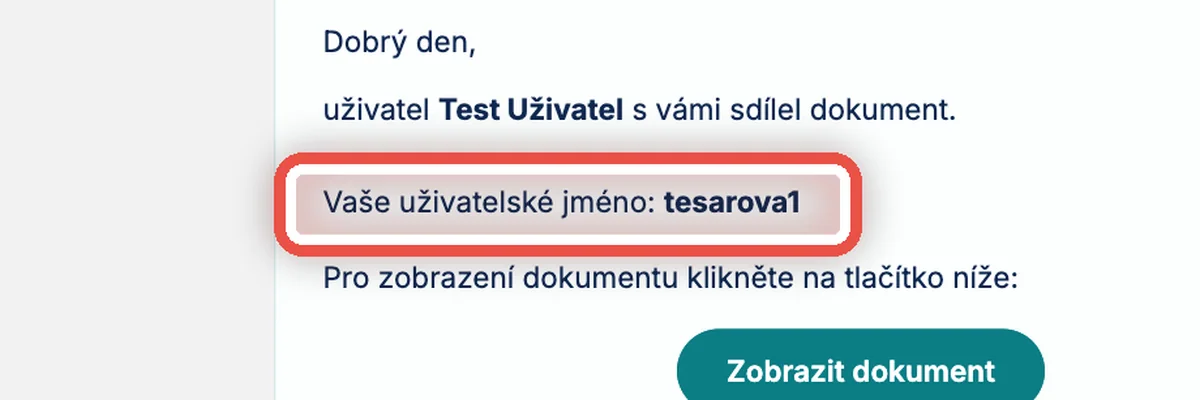
Na obrazovceV e-mailu je i uživatelské jméno, které program příjemci založil.
UdělejtePoprvé si příjemce po kliknutí na odkaz nastaví heslo. Pak se přihlásí tímhle jménem a heslem a opíše kód, který mu přijde SMS. Příště už stačí odkaz z e-mailu.
PoznámkaKdyž příjemce hlásí, že se nemůže přihlásit, zkontrolujte v jeho kontaktu telefonní číslo — kód SMS chodí právě na něj.
Krok 14 z 15
Přehled všeho sdíleného
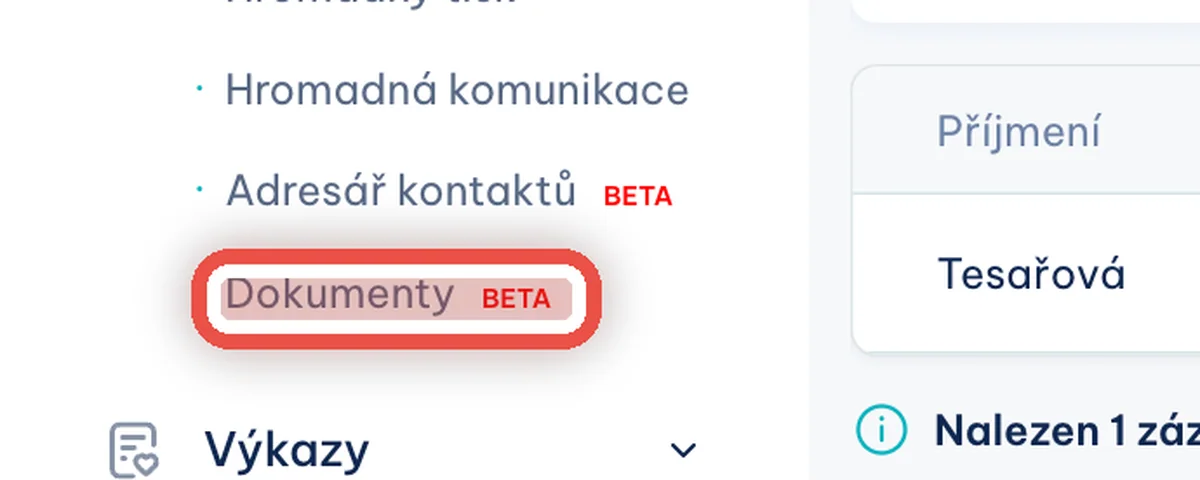
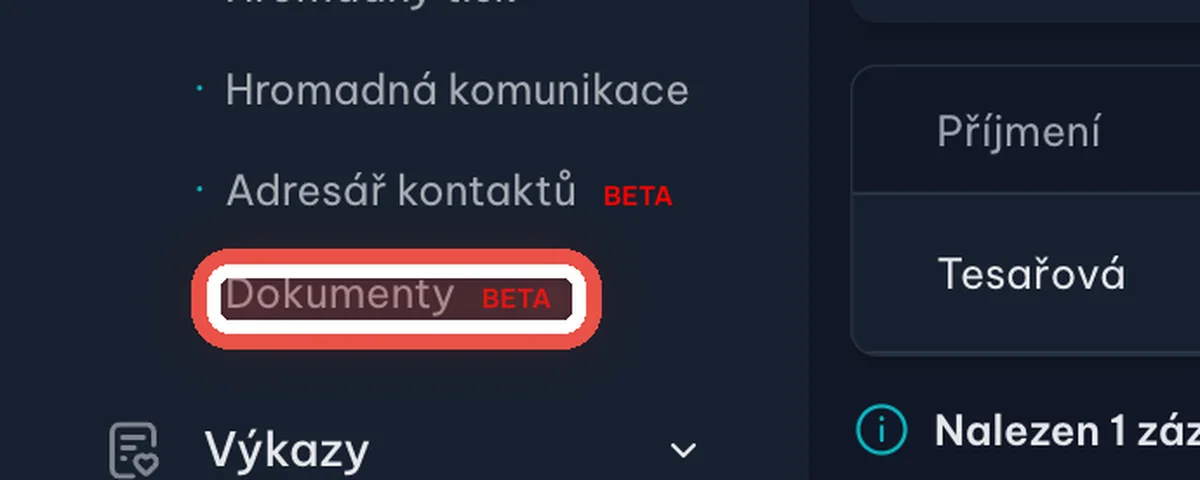
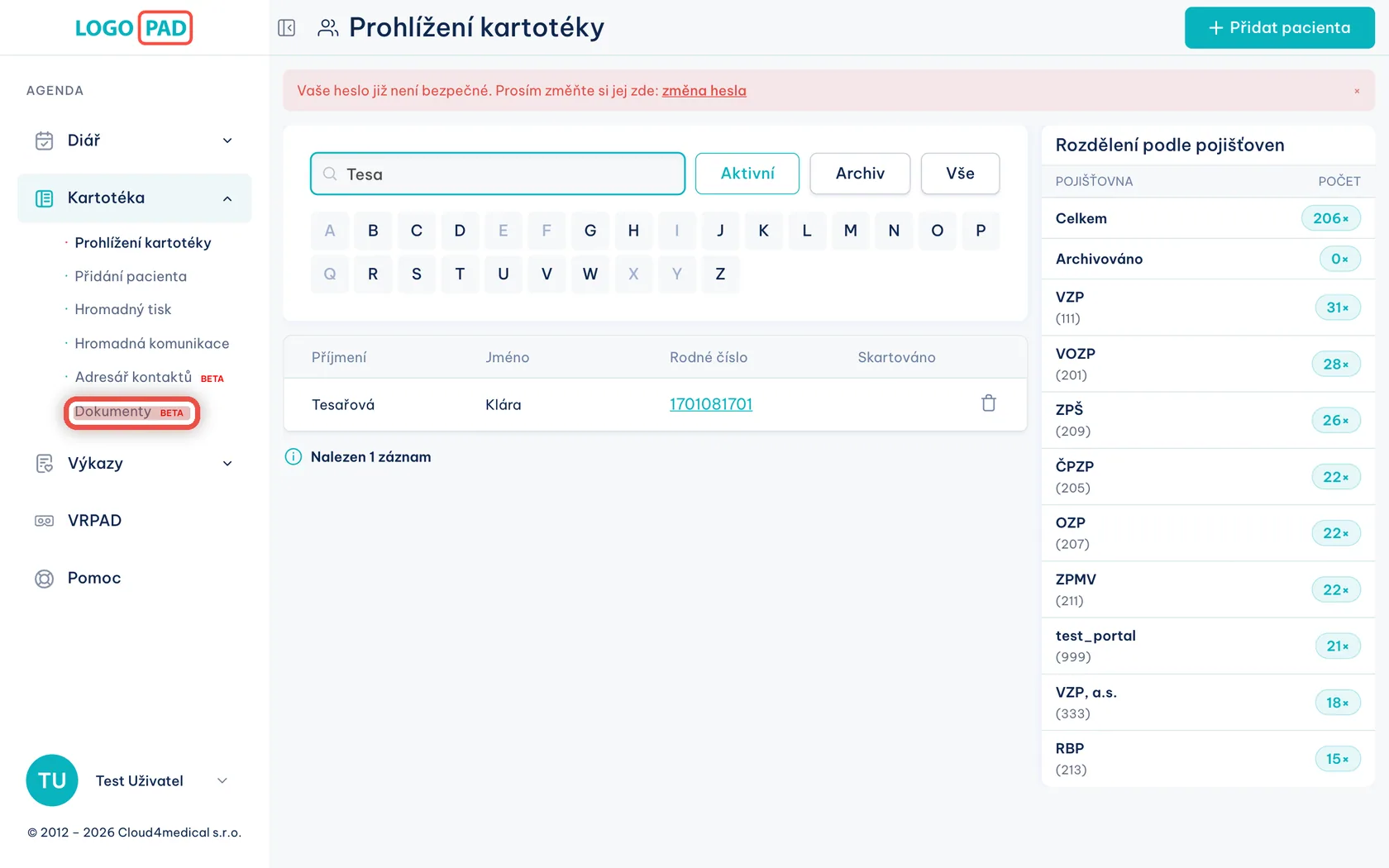
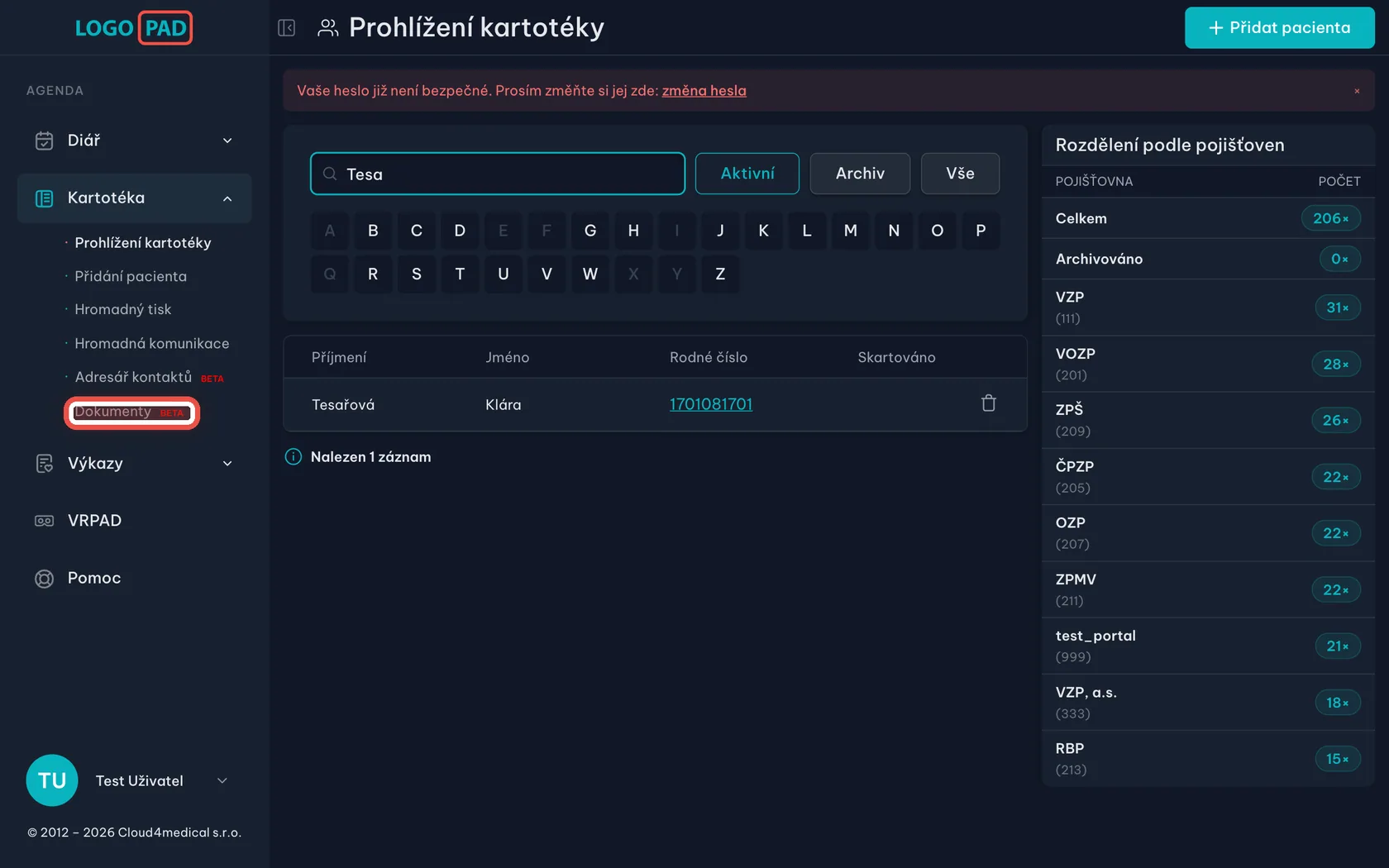
Na obrazovceLevá nabídka programu. Pod Kartotékou je položka Dokumenty.
UdělejteV levé nabídce klikněte na Kartotéka a pak na Dokumenty. Uvidíte seznam všeho, co je z vaší ordinace sdílené.
Krok 15 z 15
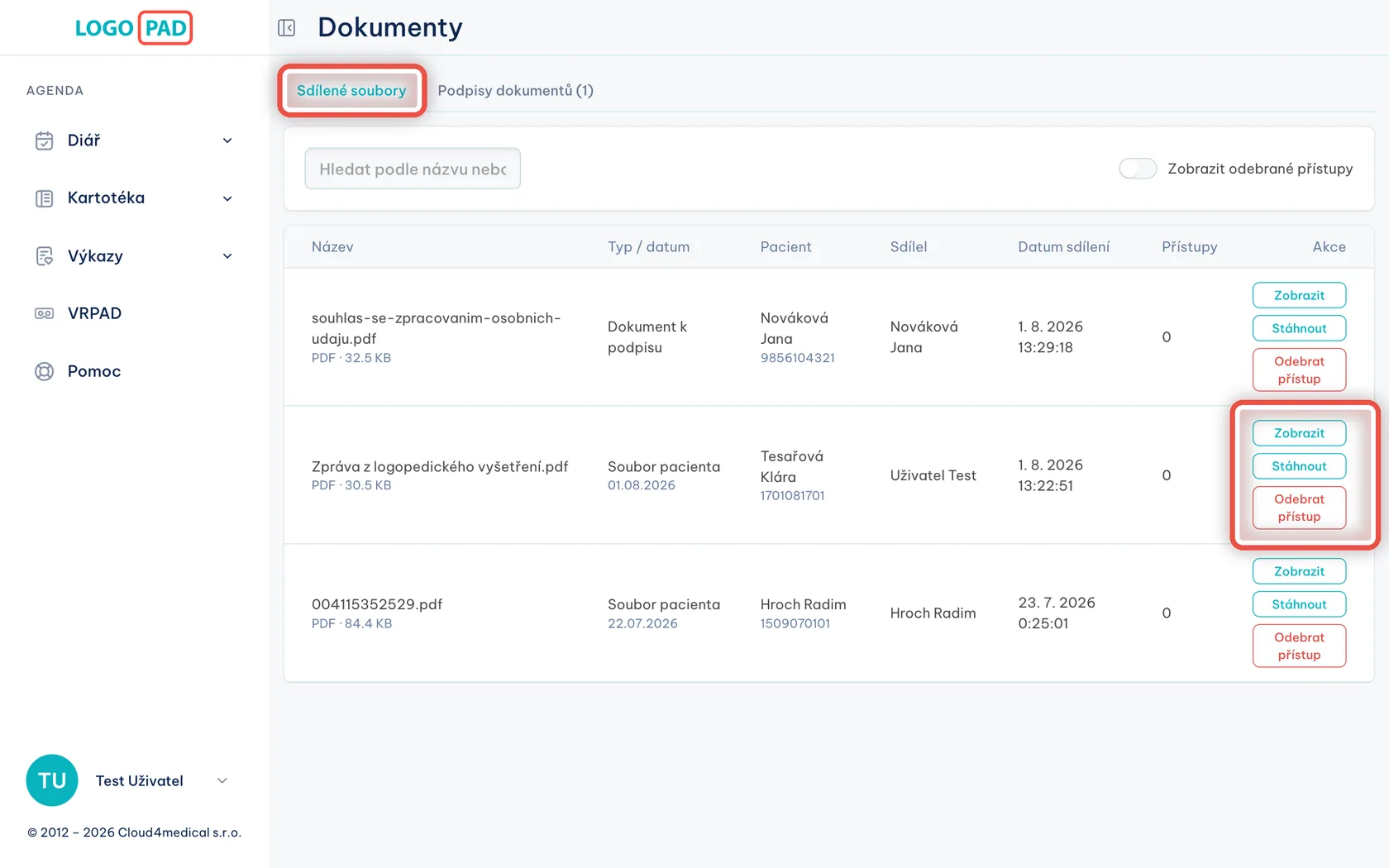
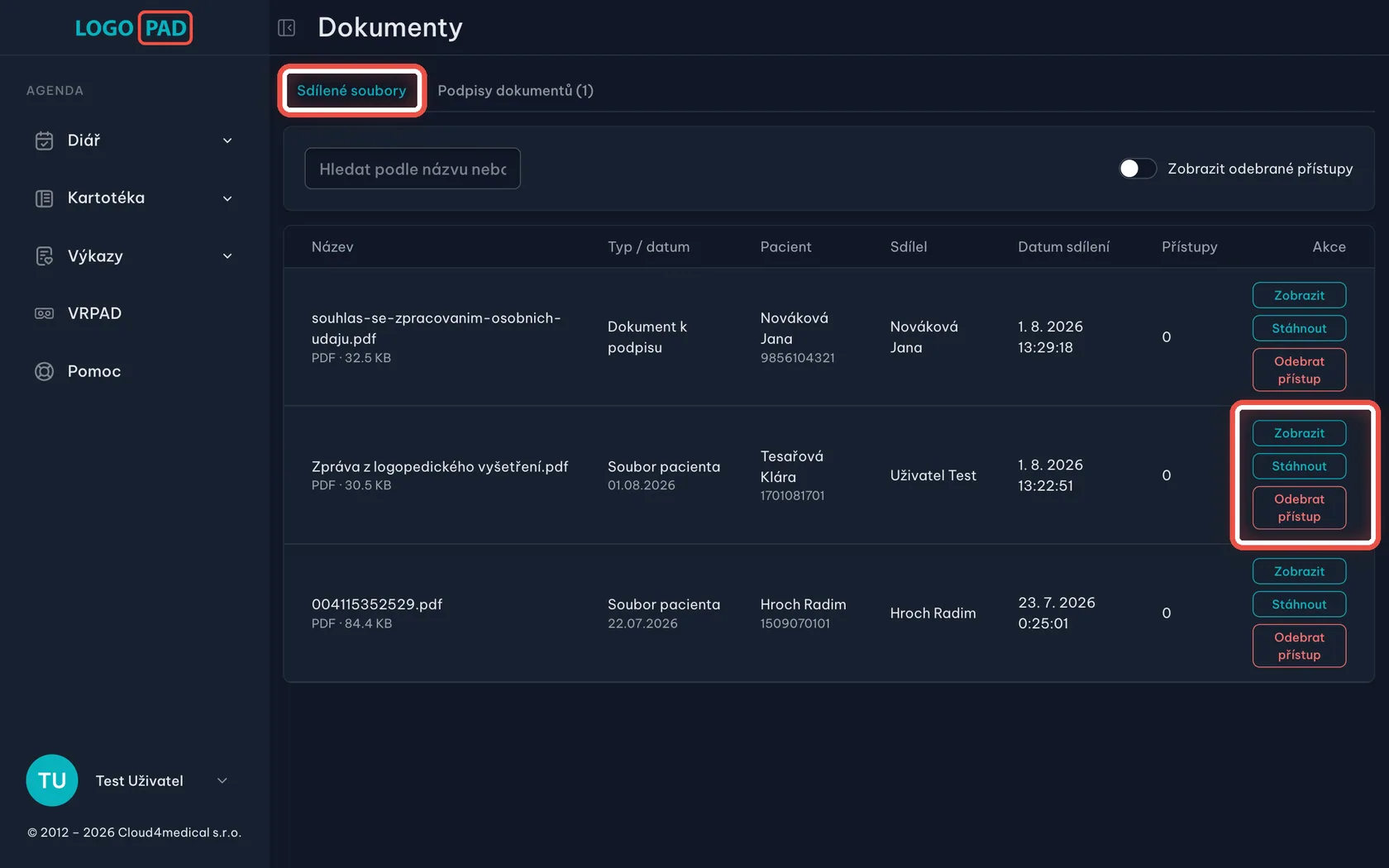
Sdílené soubory a odebrání přístupu
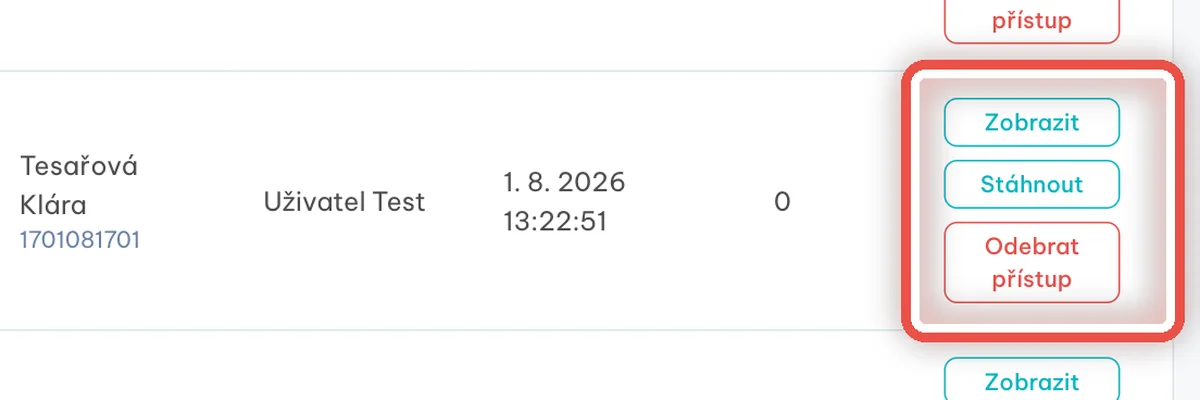
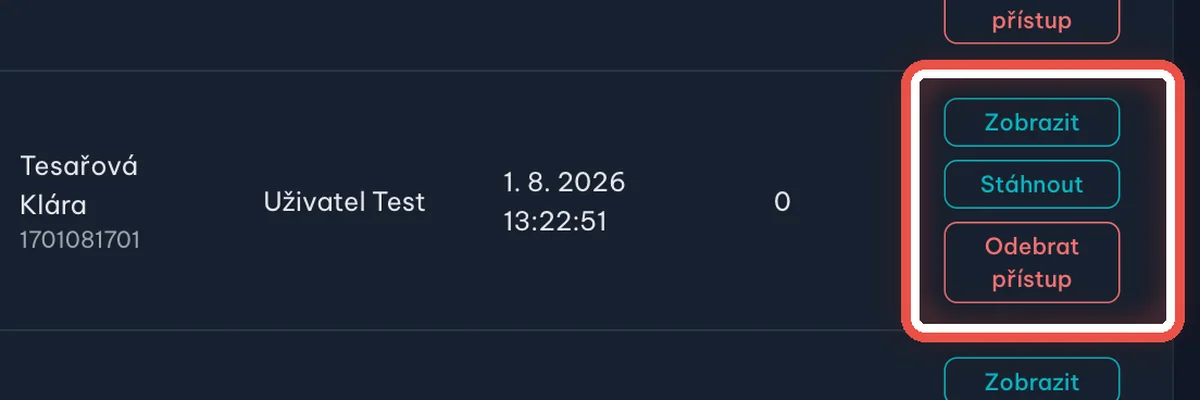
Na obrazovceTabulka se sloupci Název, Pacient, Sdílel, Datum sdílení a Přístupy. Na konci každého řádku jsou tlačítka Zobrazit, Stáhnout a Odebrat přístup.
UdělejteZůstaňte na záložce Sdílené soubory. Chcete-li sdílení ukončit, klikněte v řádku dokumentu na Odebrat přístup a potvrďte.
PoznámkaSloupec Přístupy říká, kolikrát si dokument někdo zobrazil nebo stáhl. Nula znamená, že se na něj příjemce ještě nepodíval.
Konec
Hotovo
Dokument je sdílený, příjemci dorazil e-mail s odkazem a v programu vidíte, jestli si ho otevřel.
- Přehled máte na jednom místěKartotéka → Dokumenty → Sdílené soubory ukáže všechno, co je z vaší ordinace sdílené.
- Statistiky se hodíSloupec Zobrazeno / Staženo je odpověď na otázku „poslal jsem to a nikdo se neozval".
- Přístup jde odebratOdebráním přestane odkaz fungovat. Co si příjemce stihl stáhnout, už mu ale nevezmete.
- Podepsaný dokument nejde odpodepsatDokud je sdílený, program odvolání podpisu nedovolí. Nejdřív odeberte přístupy.