
Návod
Přidání pacienta
do kartotéky
Nového pacienta můžete do programu zapsat dvěma způsoby. Buď v klidu a se všemi údaji přes kartotéku, nebo bleskově přímo z diáře, když vám pacient volá a chce se objednat. Návod ukazuje oba.
Než začnete
- Dva způsobyPřes kartotéku (kroky 1–11) a z diáře (kroky 12–18). Můžete si přečíst jen ten, který potřebujete.
- Co si připravtePříjmení a jméno. Rodné číslo, pojišťovnu a diagnózu můžete doplnit i později.
- Asi 5 minutNic nespěchá, formulář se sám neuloží ani nezavře.
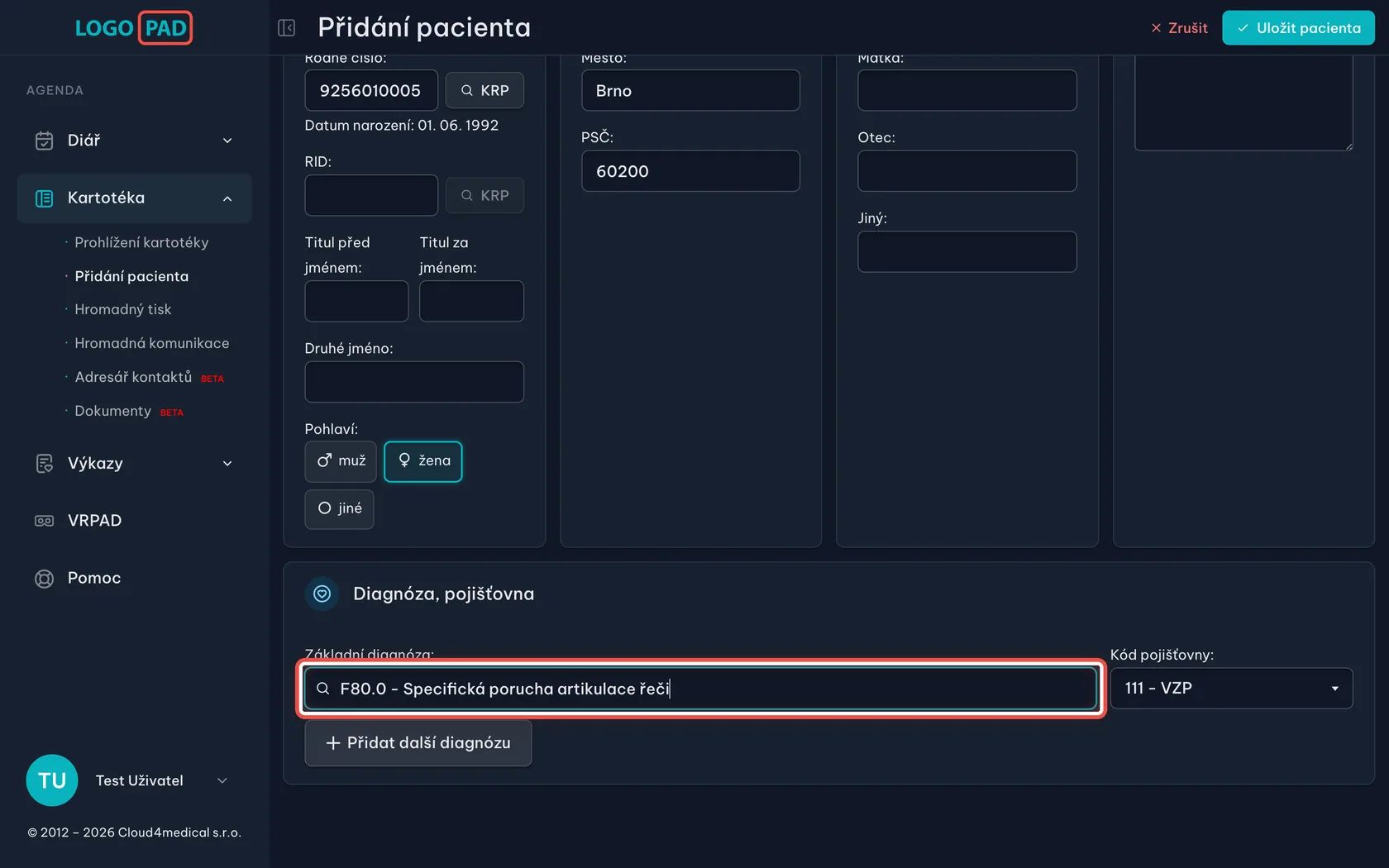
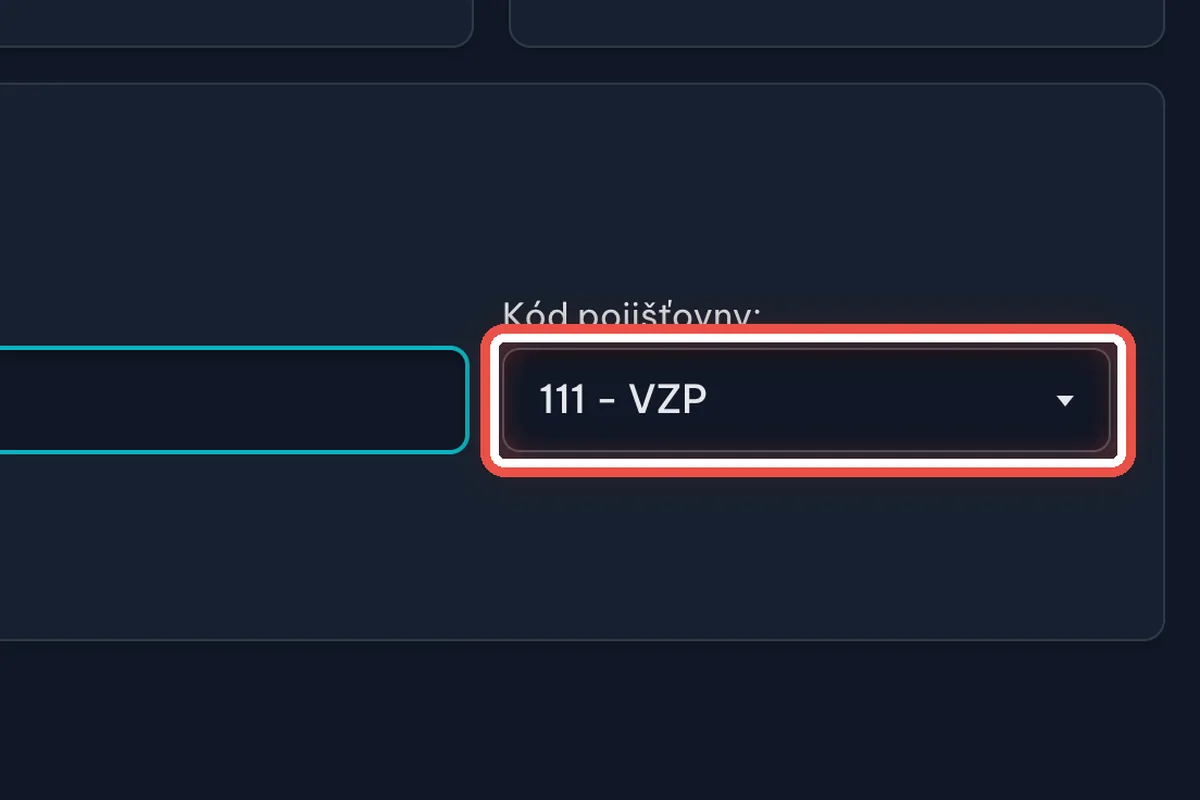
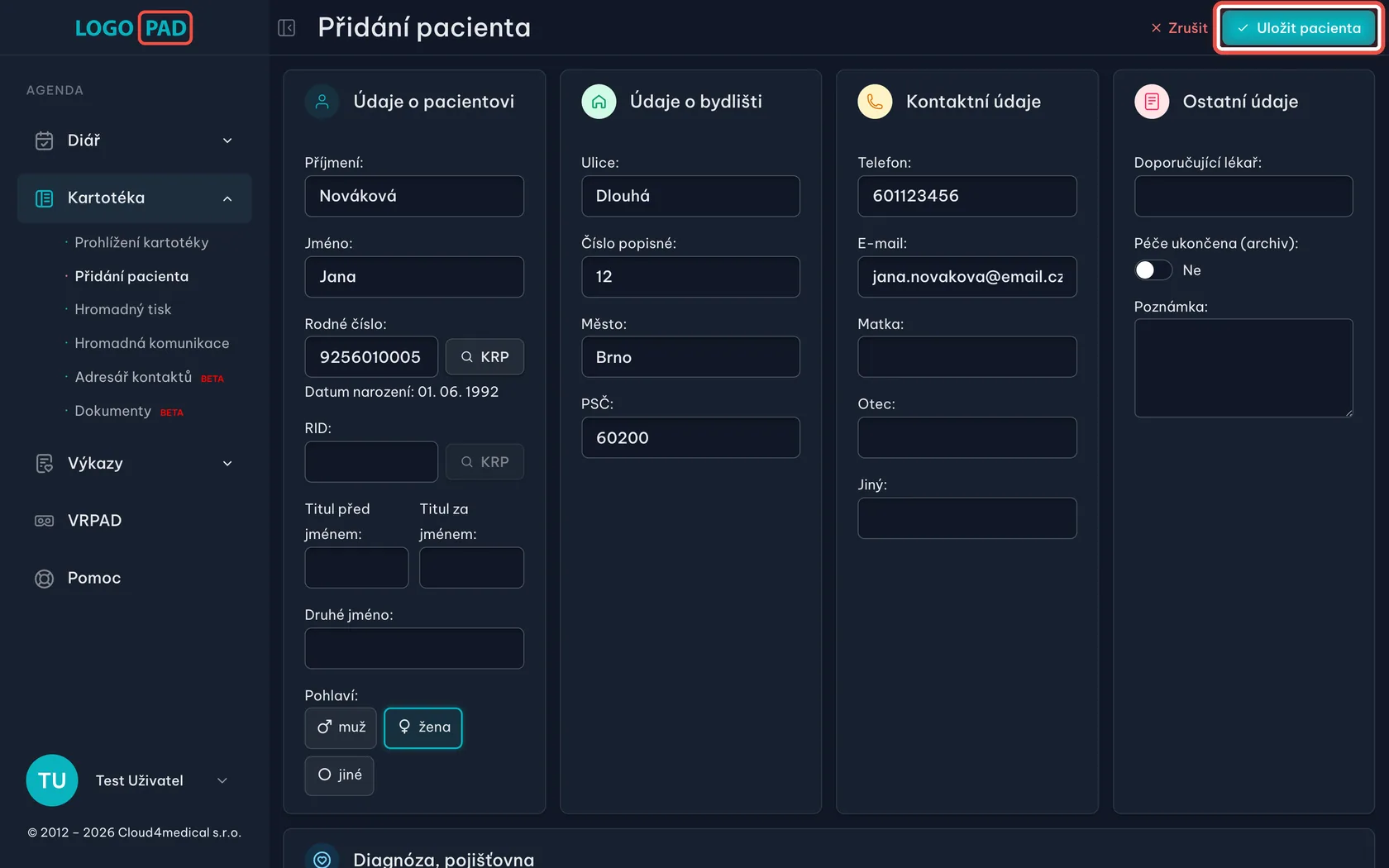
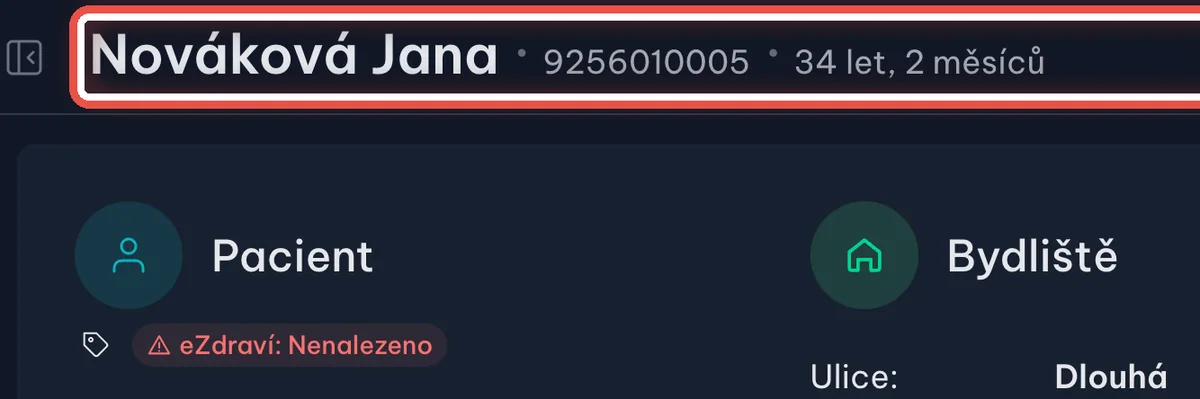
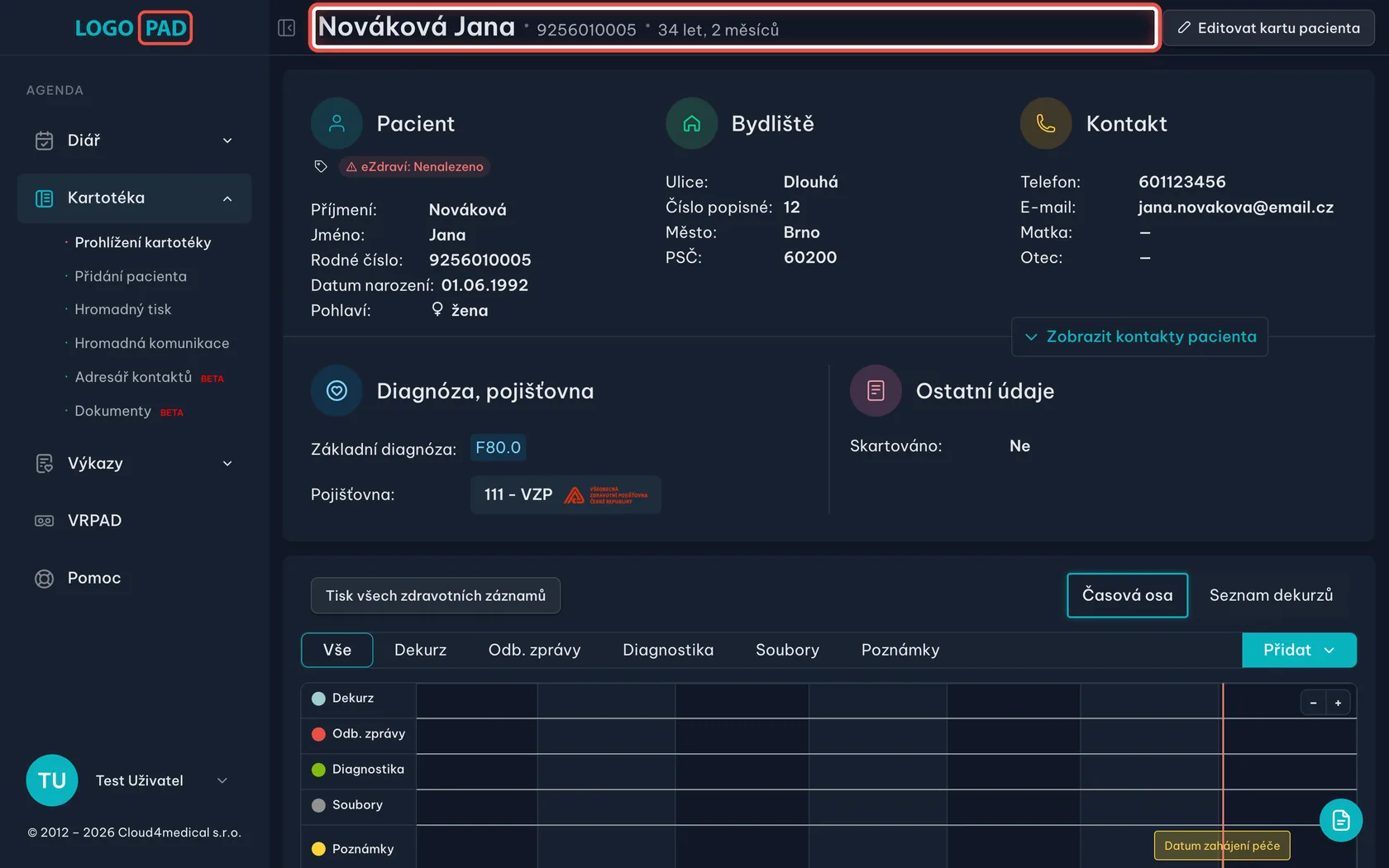
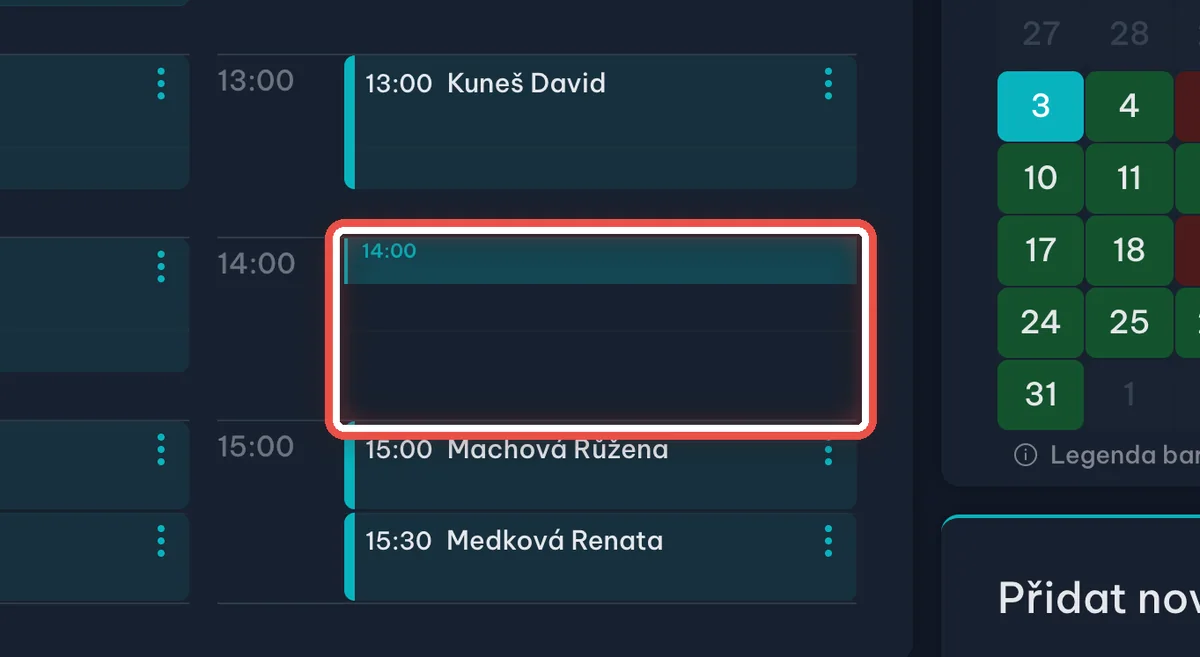
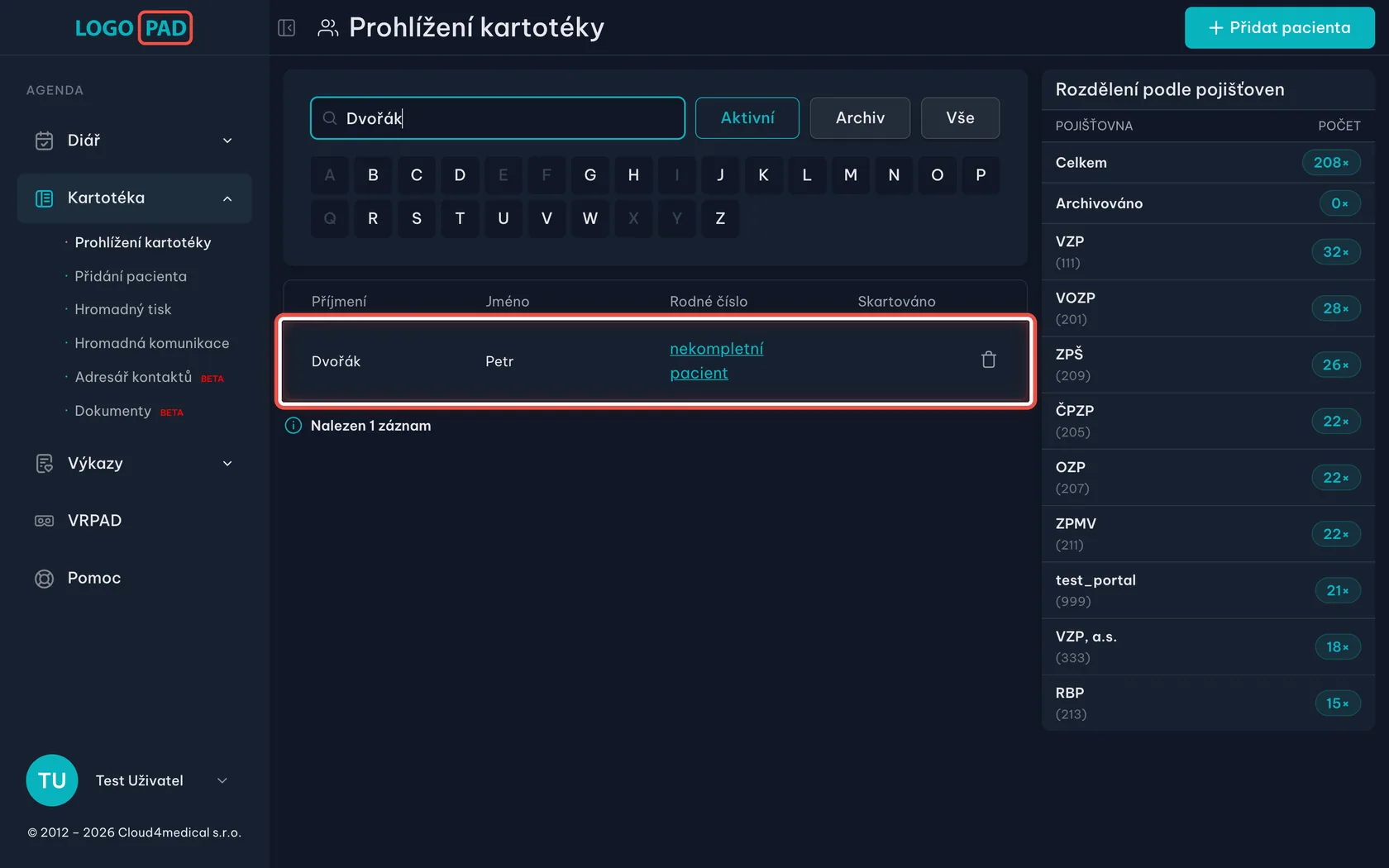
- Světlý i tmavý motivObrázky se přepnou podle toho, jak máte program nastavený.
Krok 1 z 18
Otevřete kartotéku
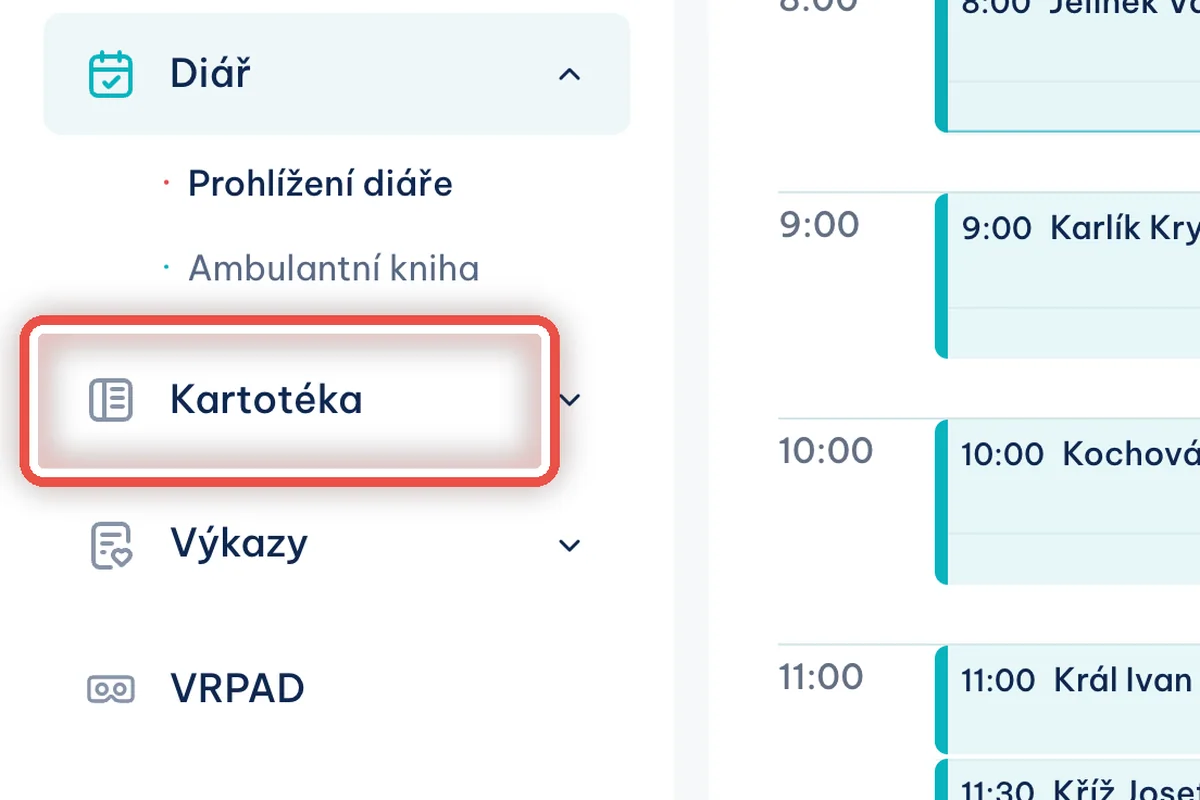
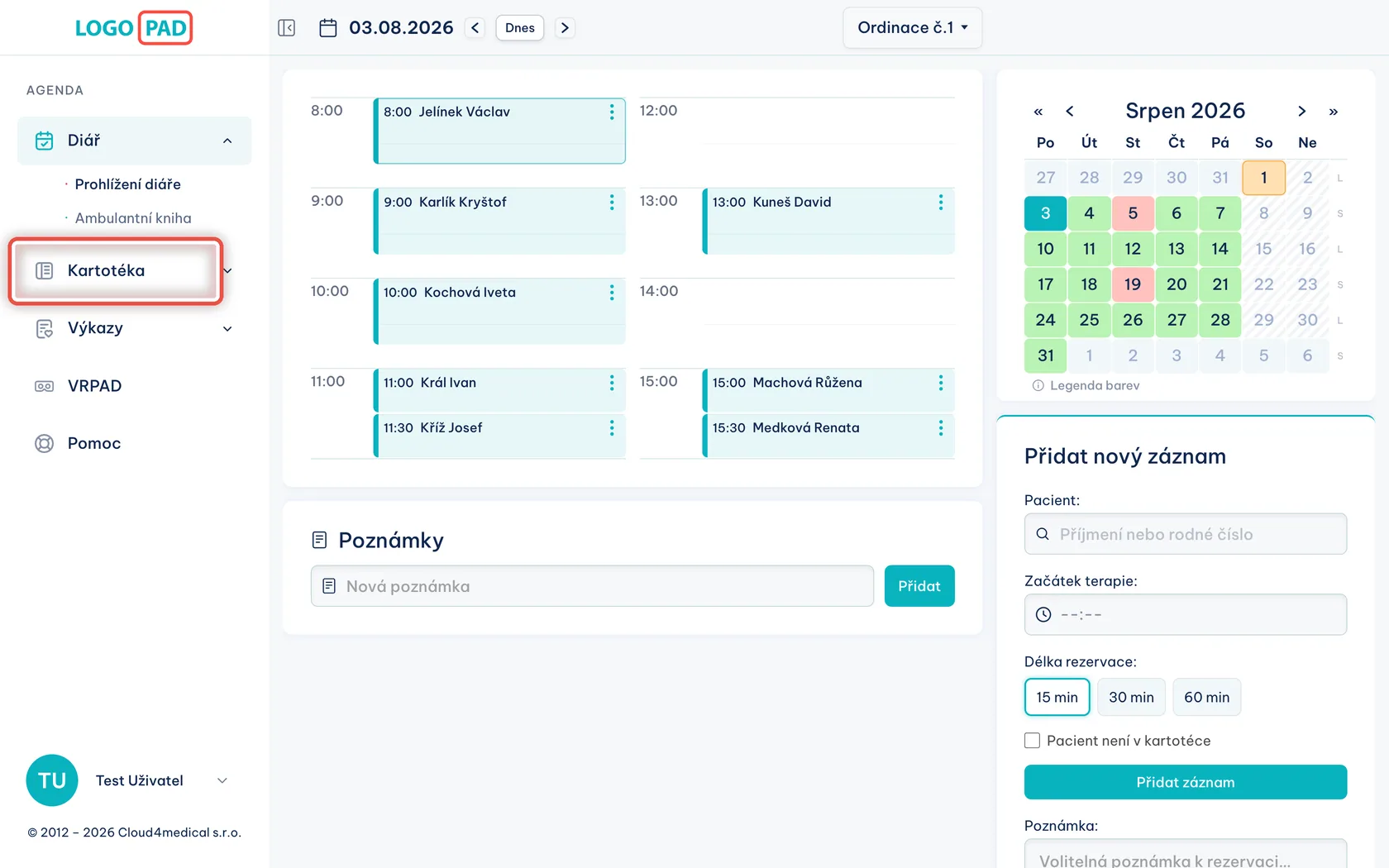
Na obrazovceÚvodní obrazovka programu — diář s vybraným dnem. Vlevo je hlavní nabídka, vpravo panel pro rychlé přidání záznamu.
UdělejteV nabídce vlevo klikněte na Kartotéka.
Krok 2 z 18
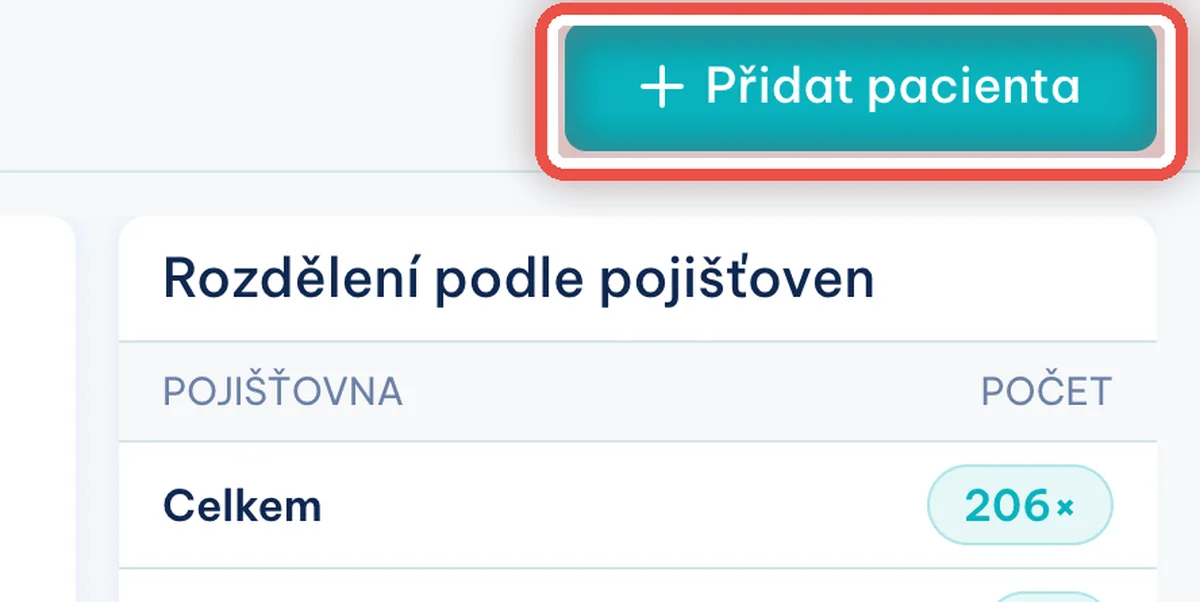
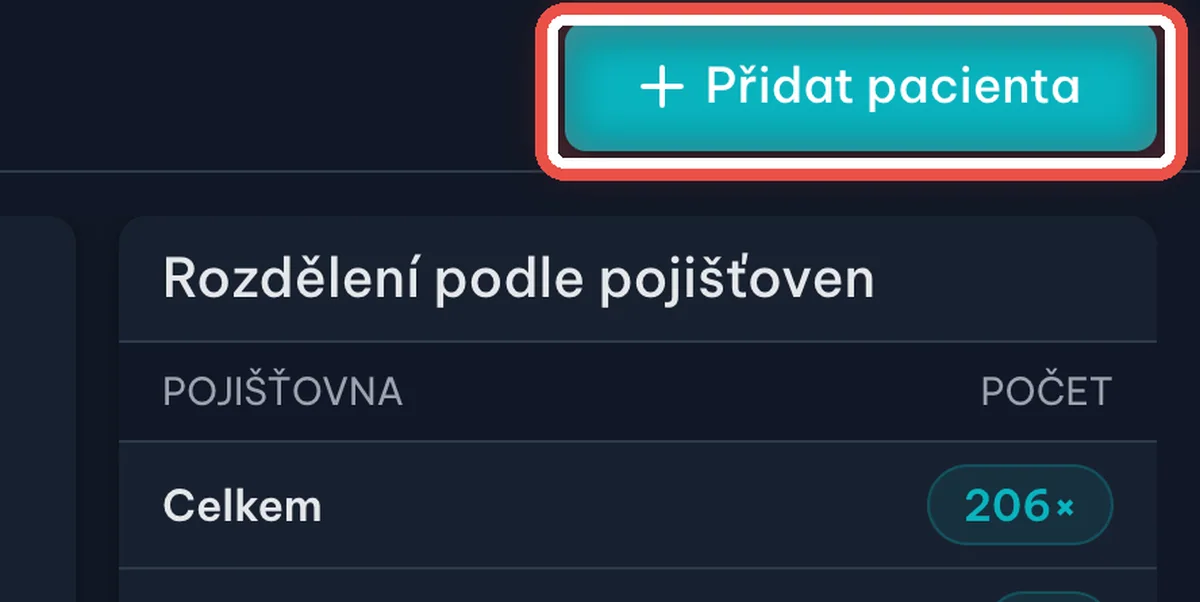
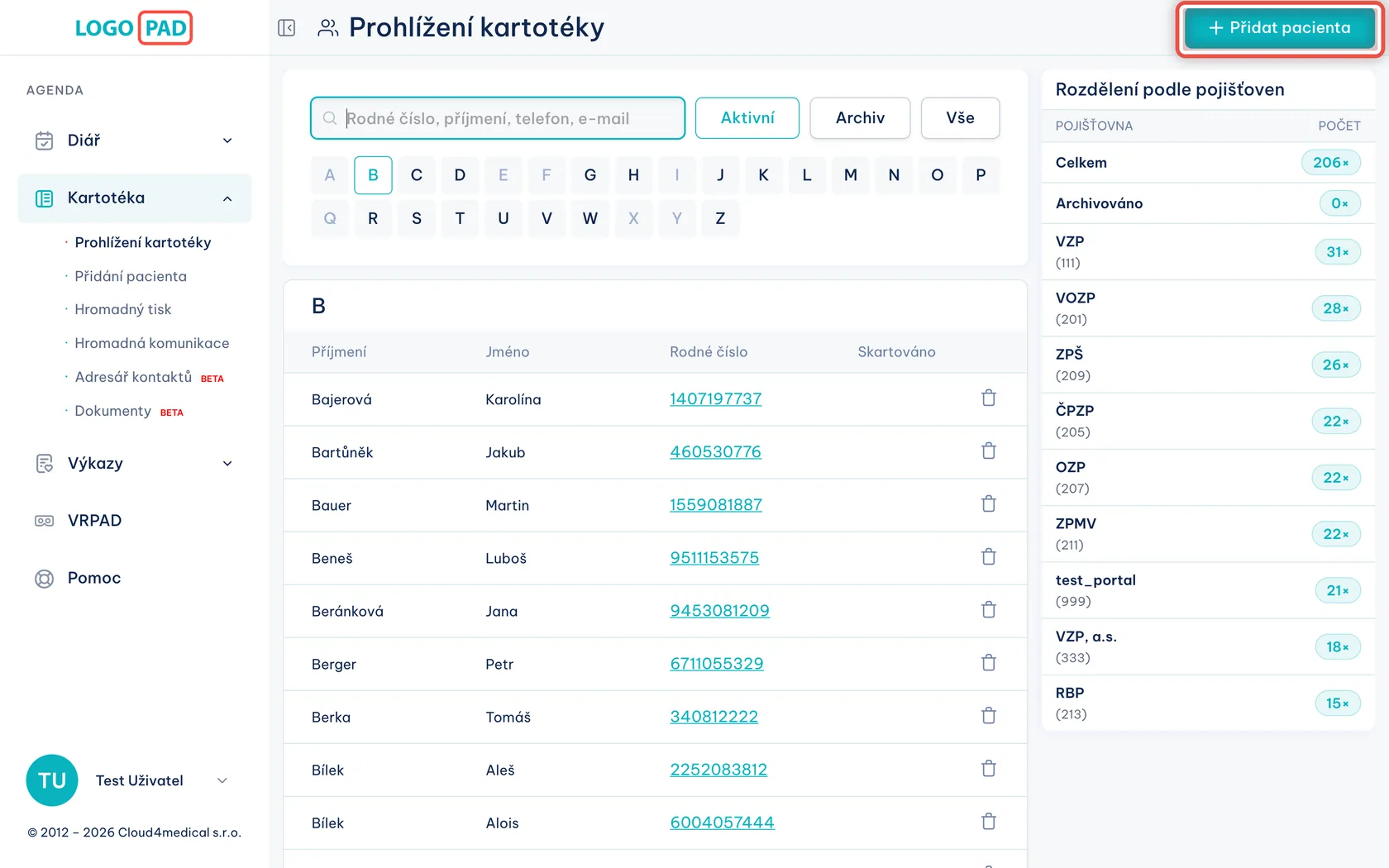
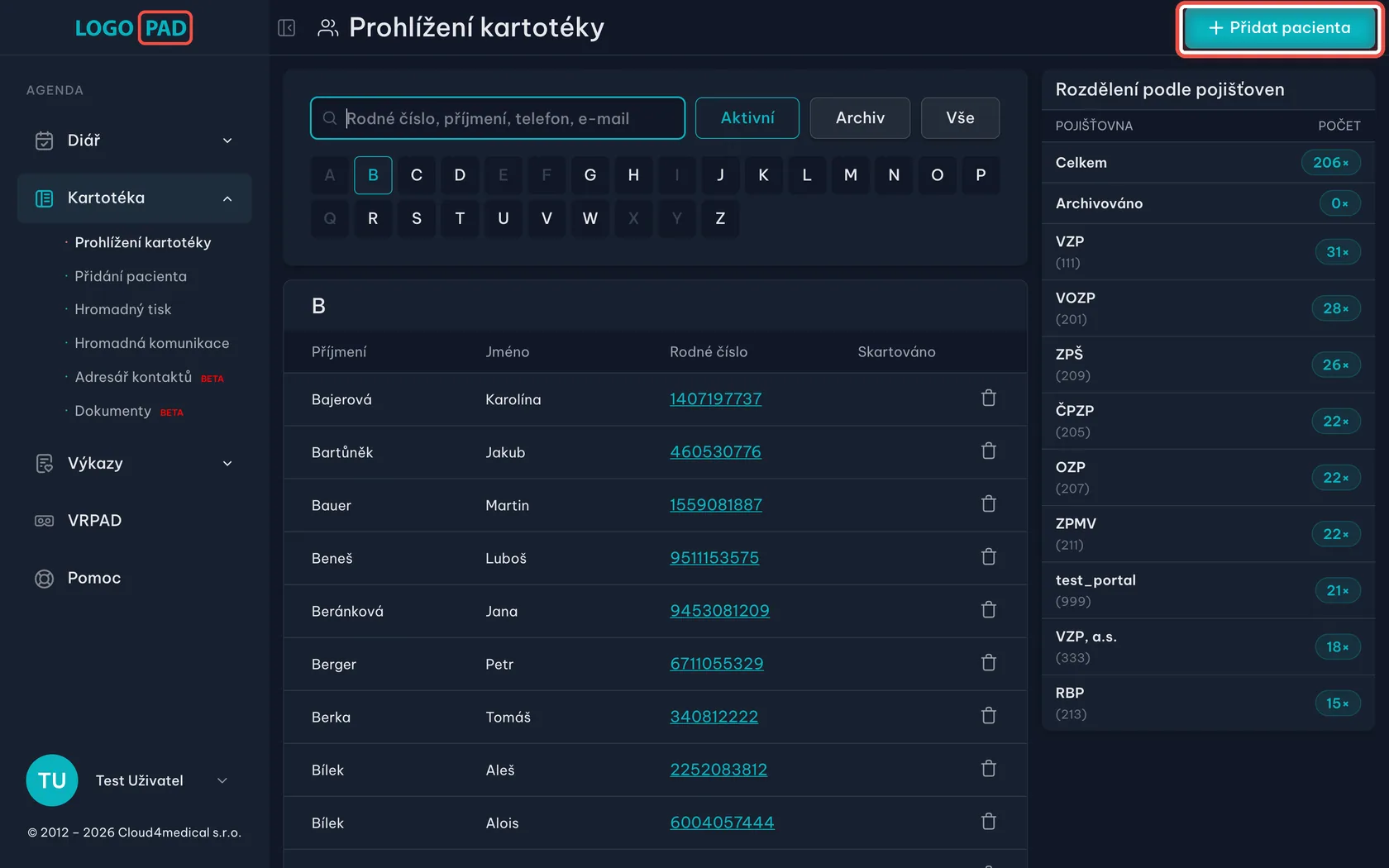
Klikněte na Přidat pacienta
Na obrazovceSeznam pacientů, které už v kartotéce máte. Vpravo je přehled, kolik jich patří ke které pojišťovně.
UdělejteVpravo nahoře klikněte na tlačítko Přidat pacienta.
Krok 3 z 18
Prohlédněte si formulář
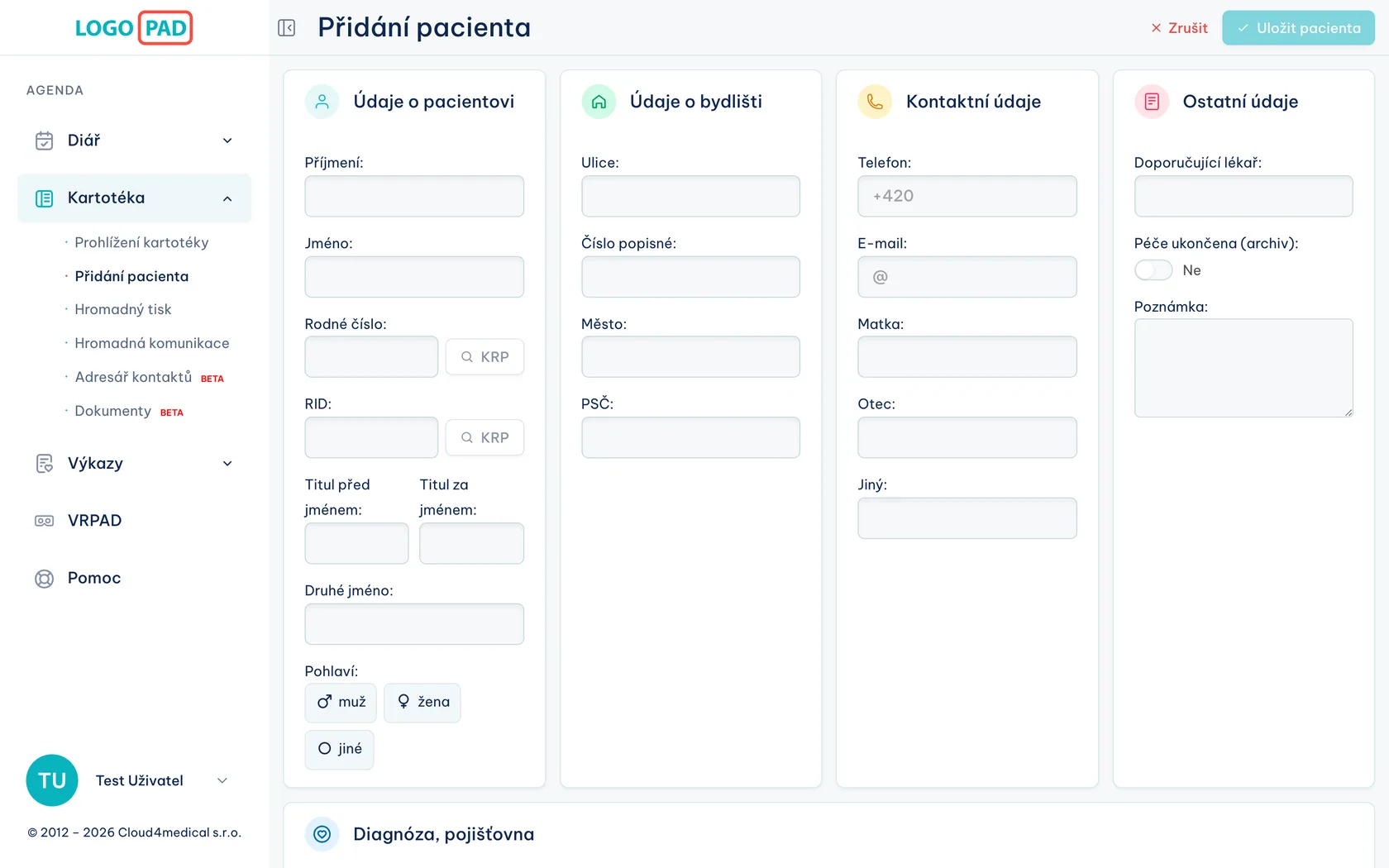
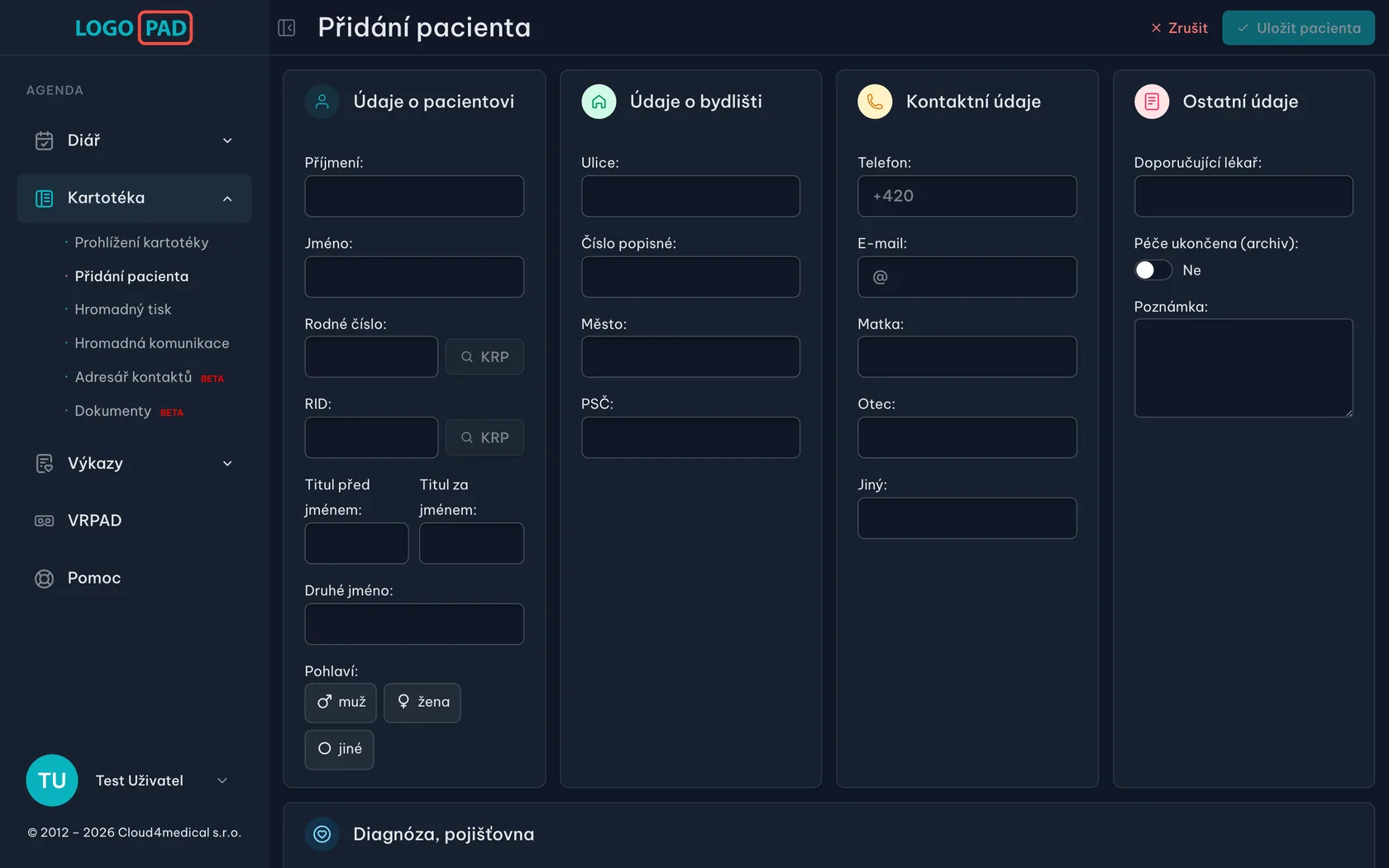
Na obrazovcePrázdný formulář rozdělený do karet: Údaje o pacientovi, Údaje o bydlišti, Kontaktní údaje, Ostatní údaje a dole Diagnóza, pojišťovna.
UdělejteNic zatím nevyplňujte, jen se rozhlédněte. Povinné je pouze příjmení, jméno a pohlaví — všechno ostatní můžete doplnit kdykoli později.
Krok 4 z 18
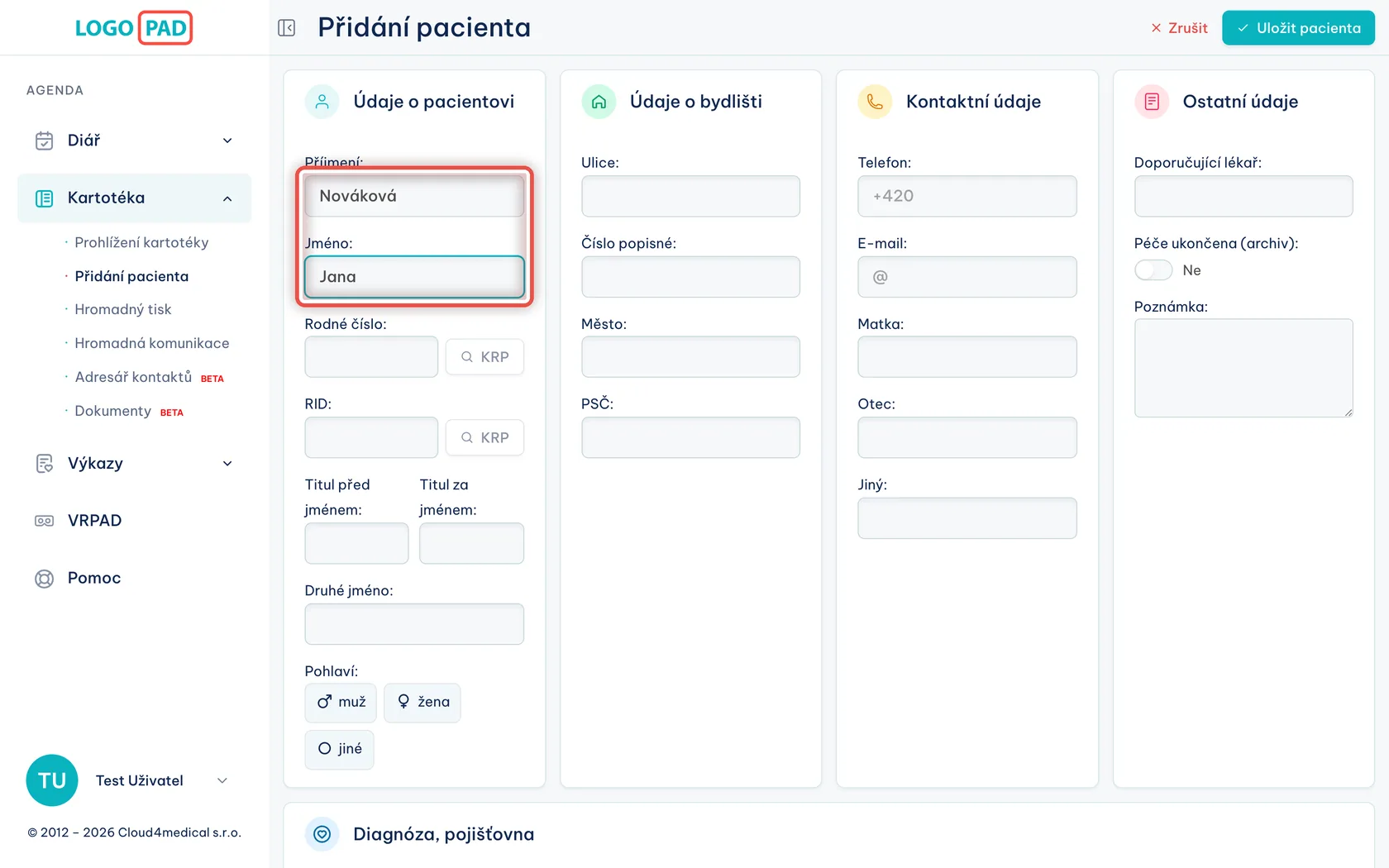
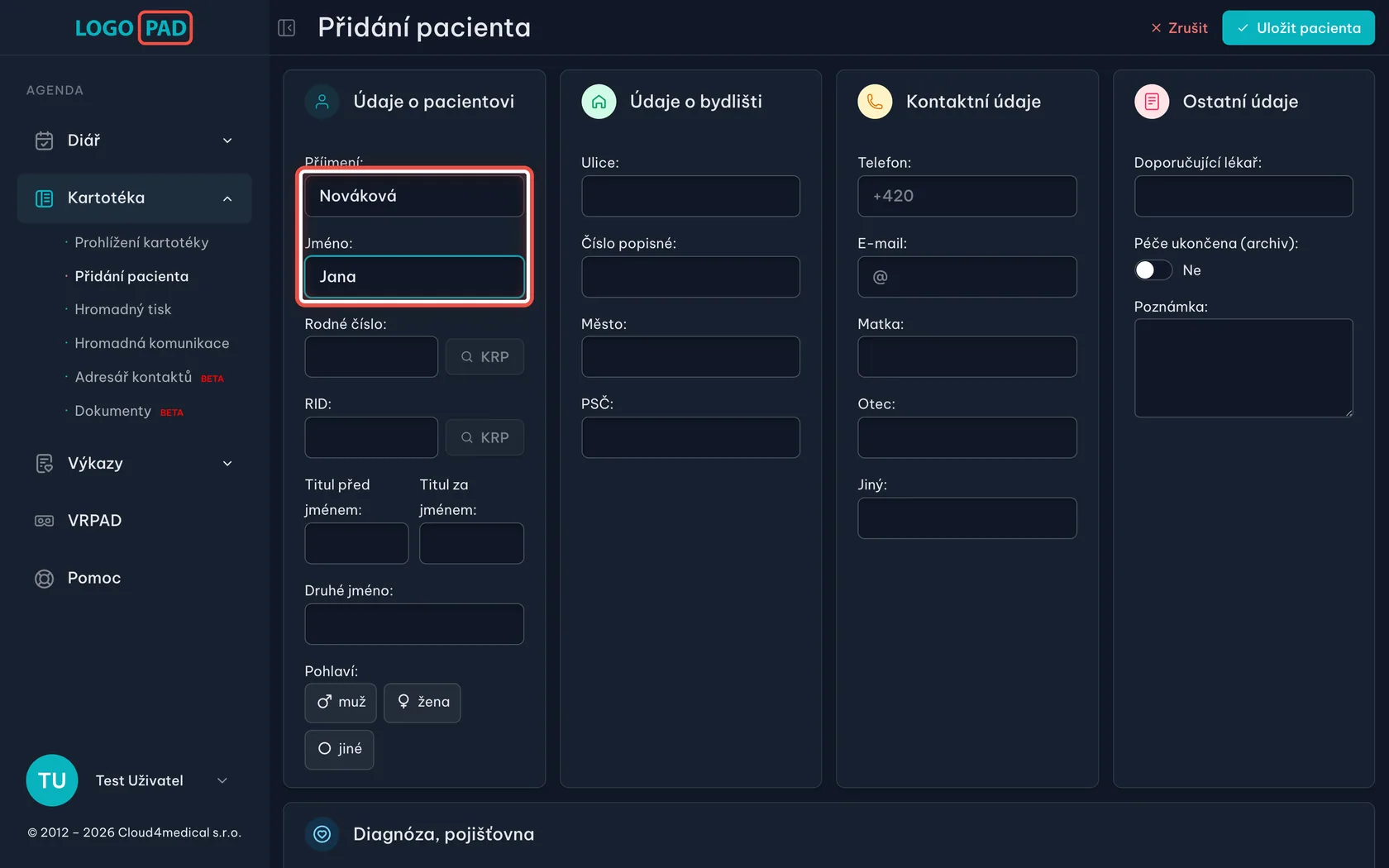
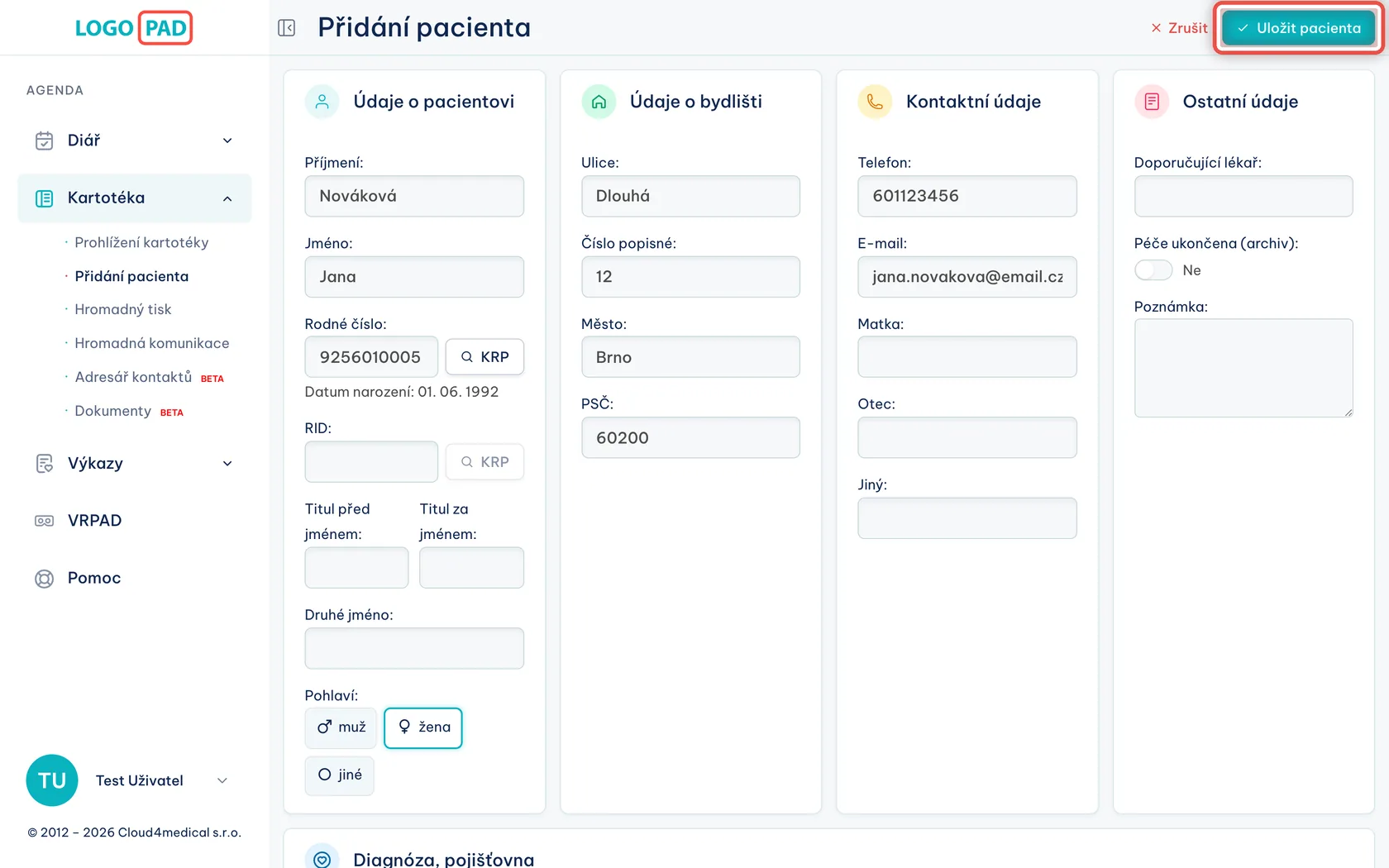
Vyplňte příjmení a jméno
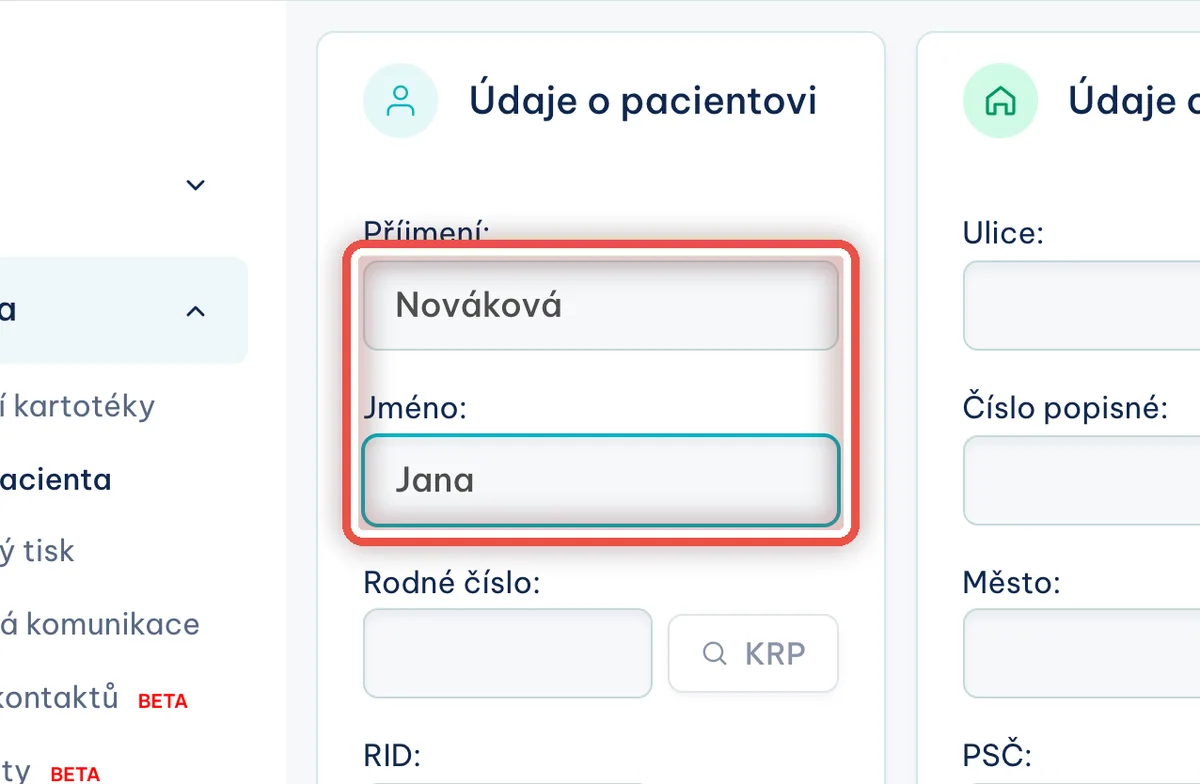
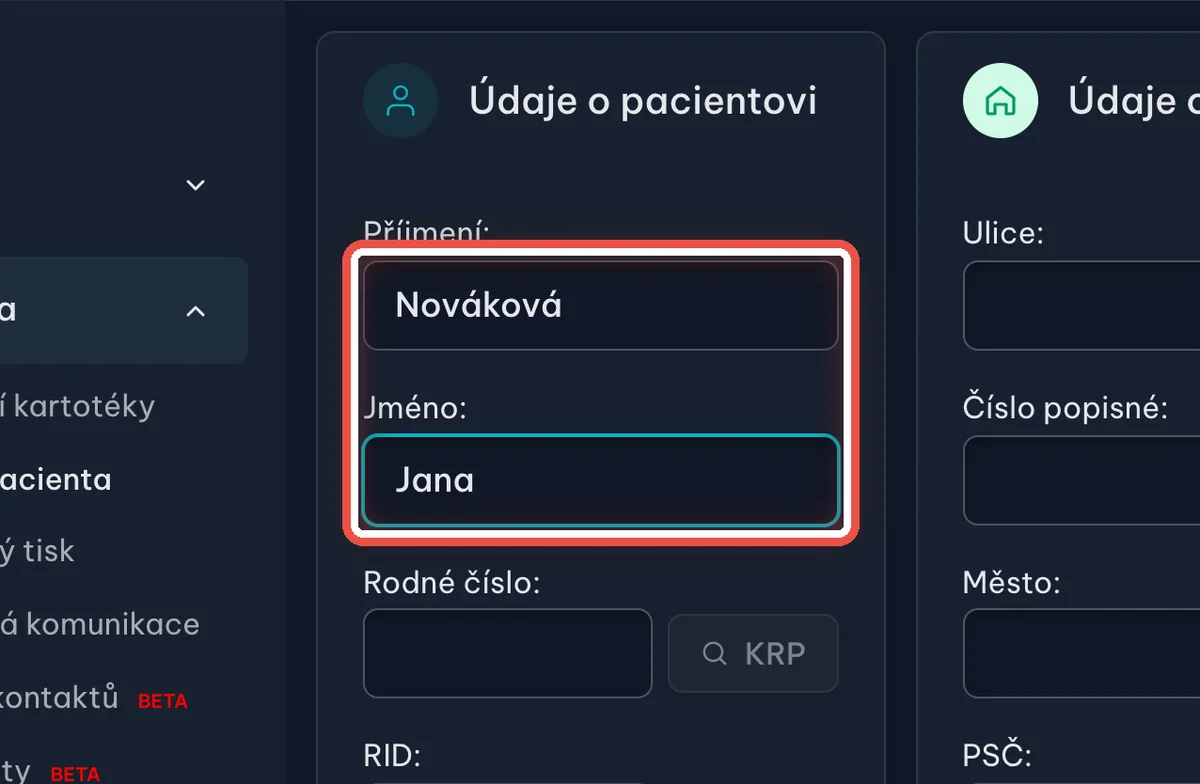
Na obrazovcePrvní karta vlevo, Údaje o pacientovi.
UdělejteDo pole Příjmení napište příjmení pacienta, do pole Jméno jeho křestní jméno.
Krok 5 z 18
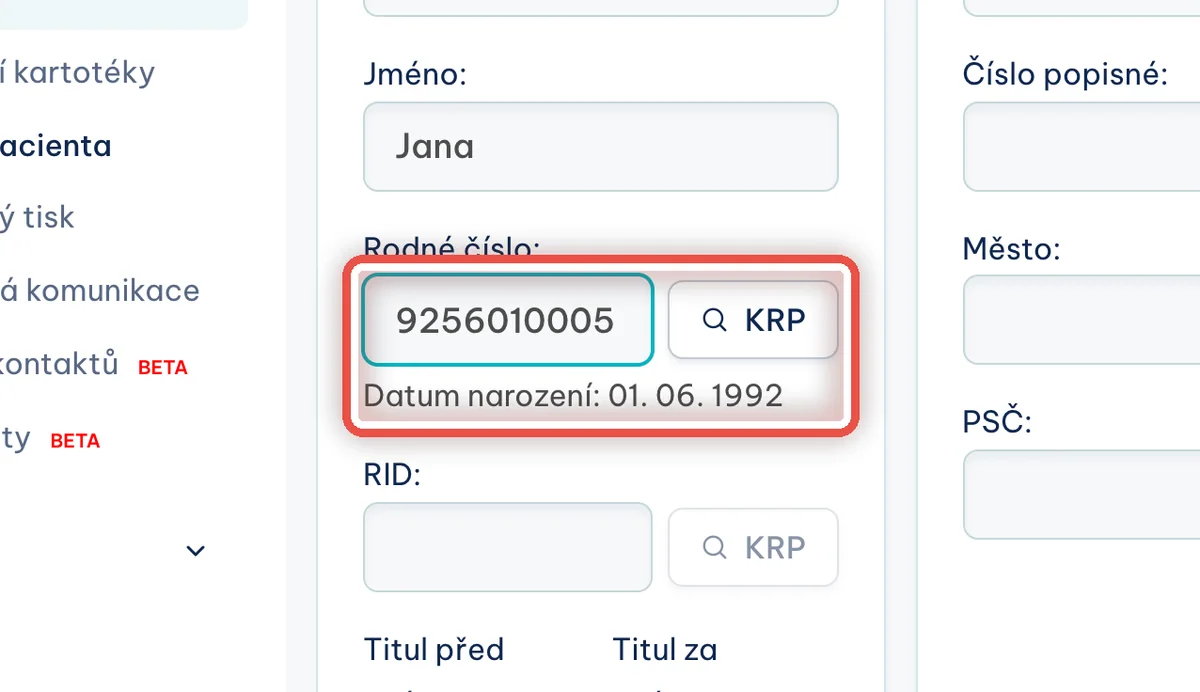
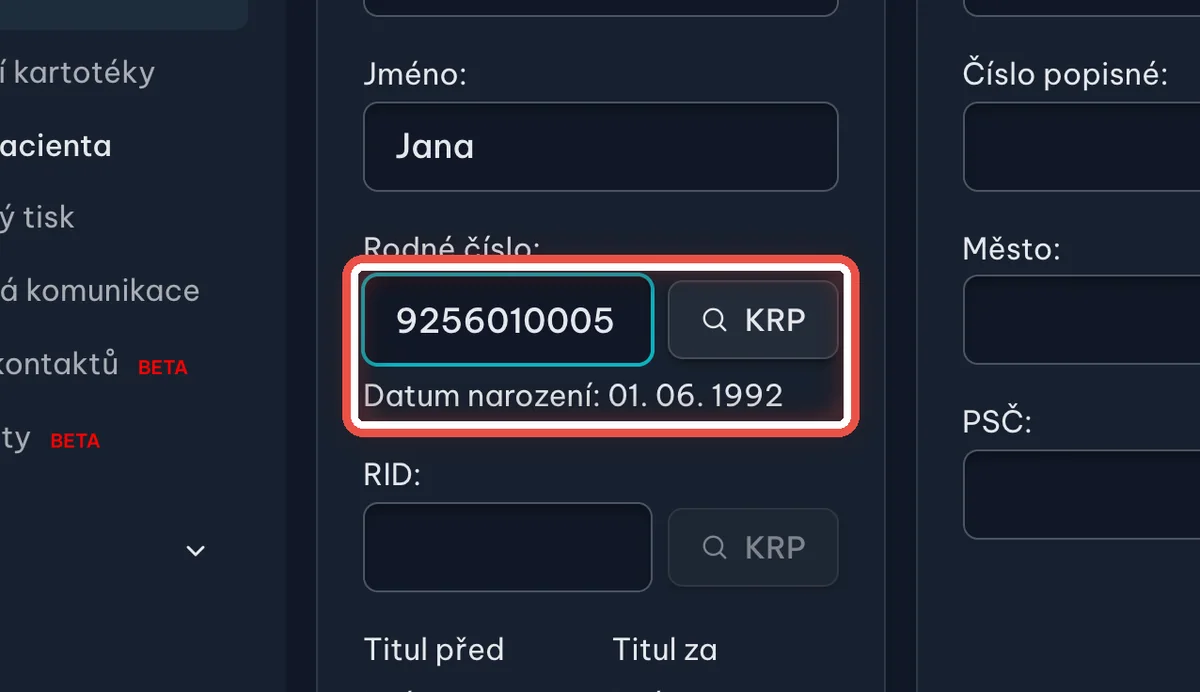
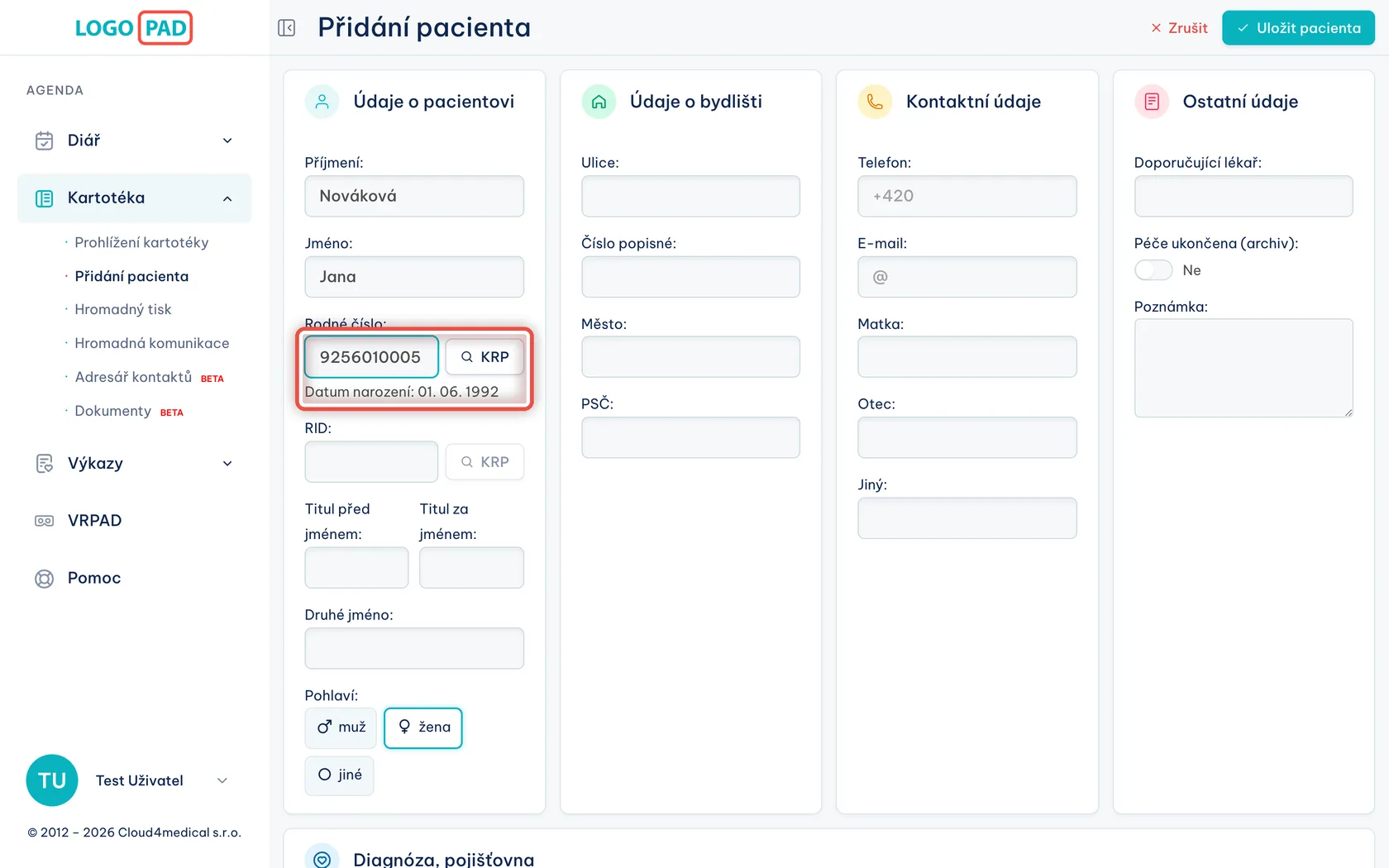
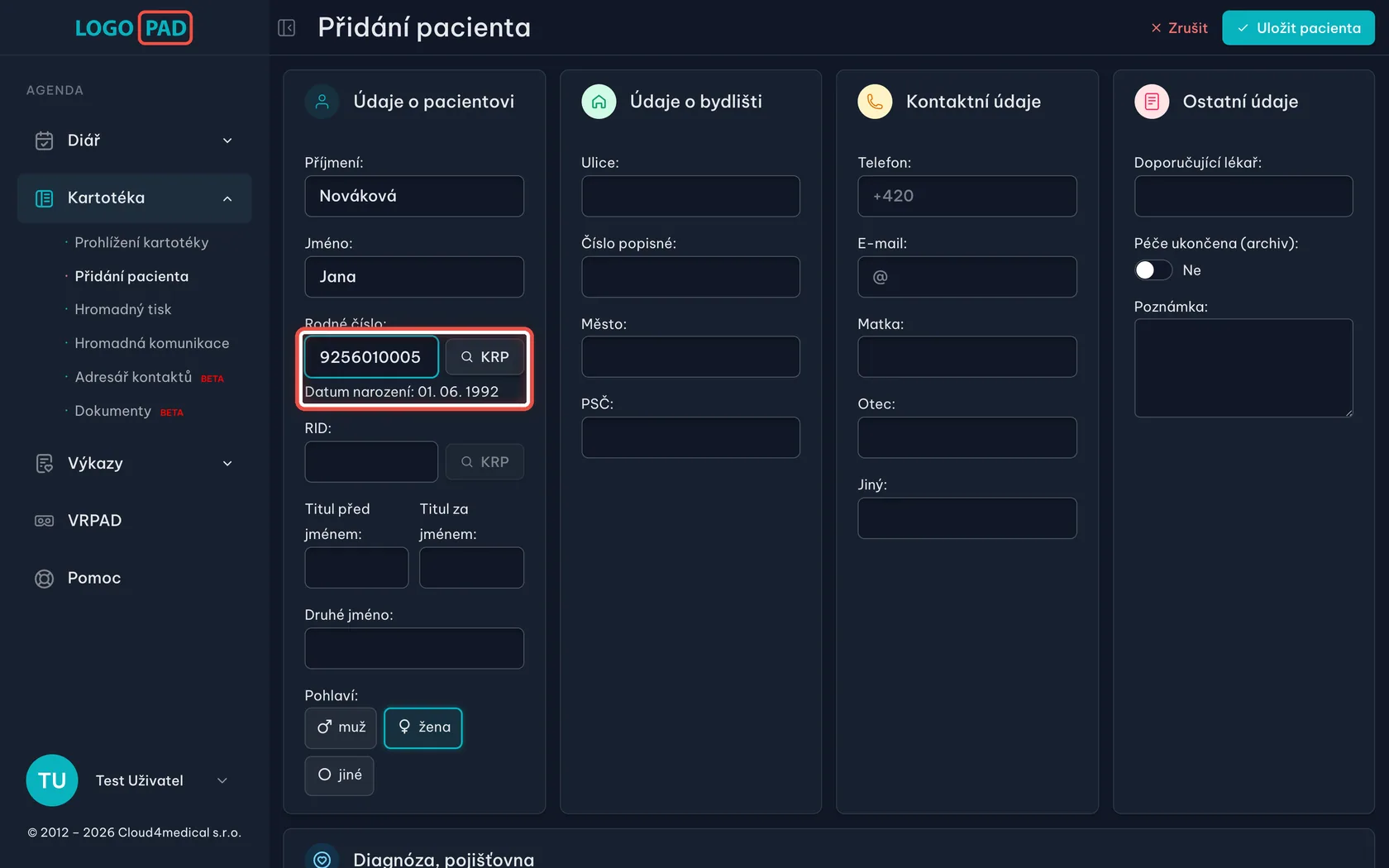
Zadejte rodné číslo
Na obrazovceJakmile rodné číslo napíšete, program pod polem sám dopočítá datum narození a doplní pohlaví.
UdělejteNapište rodné číslo bez lomítka.
PoznámkaRodné číslo není povinné — pacienta uložíte i bez něj. U cizince se místo něj zadává číslo pojištěnce. Tlačítkem KRP vedle pole si můžete údaje načíst z registru pacientů eZdraví, pokud ho máte v programu nastavené.
Krok 6 z 18
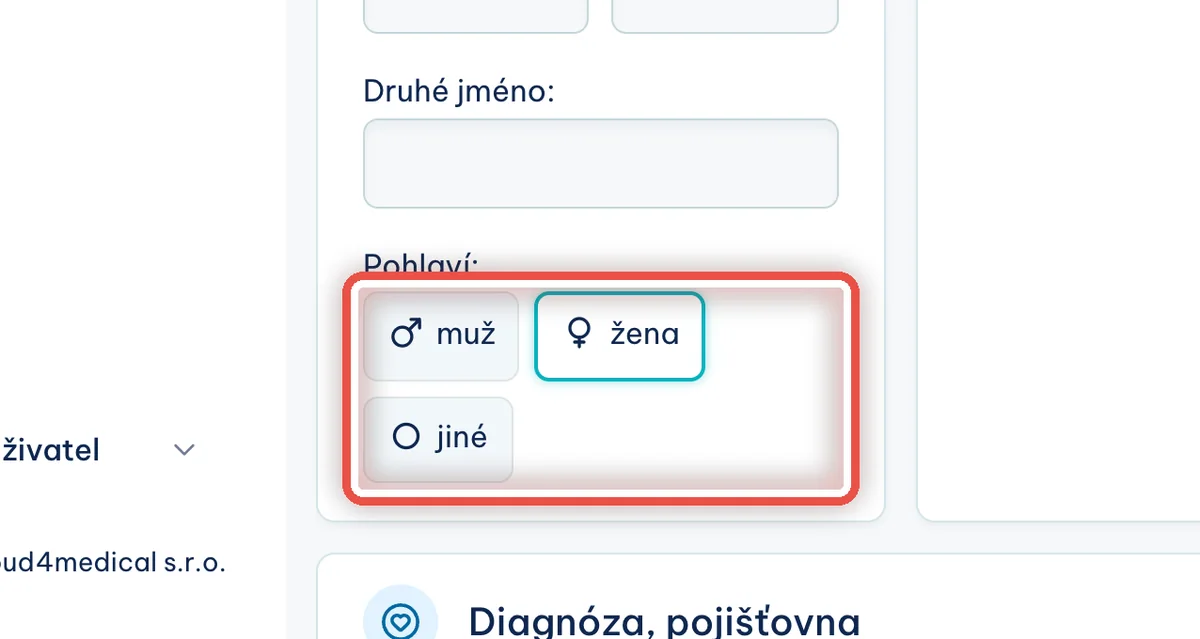
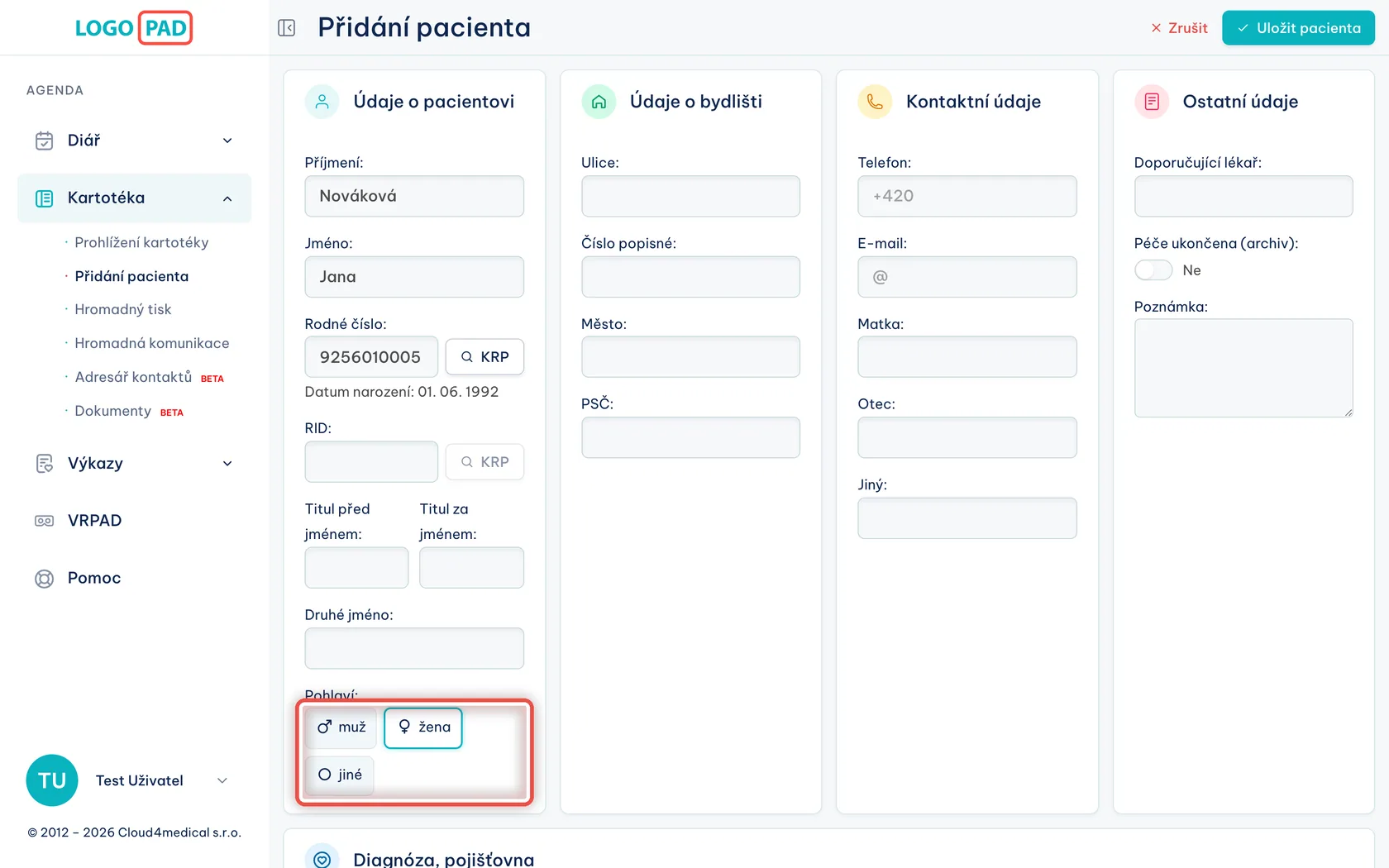
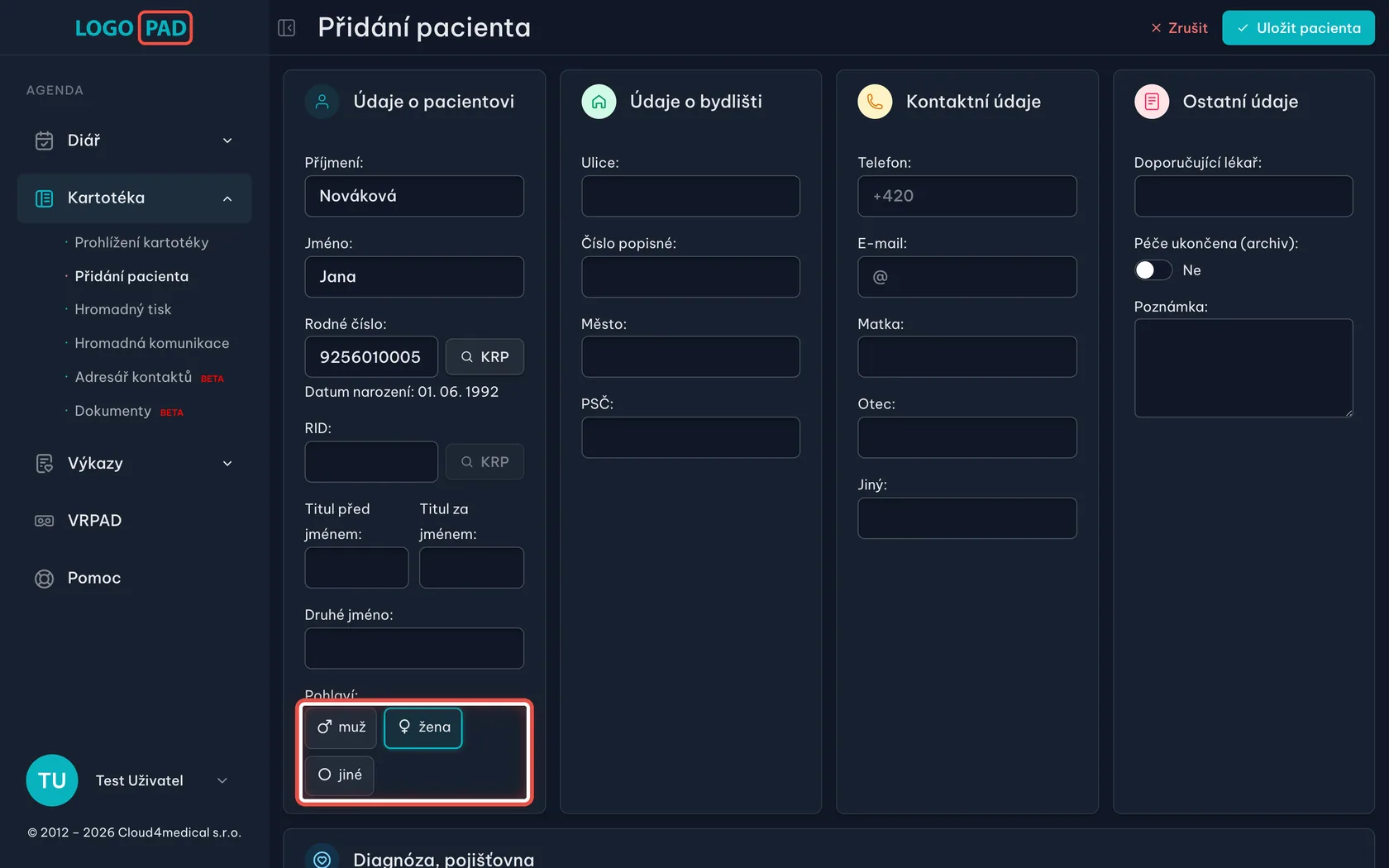
Zkontrolujte pohlaví
Na obrazovcePohlaví se z rodného čísla vyplnilo samo — u naší pacientky je vybraná žena.
UdělejteKdyž rodné číslo nezadáváte, vyberte muž, žena nebo jiné ručně. Bez vyplněného pohlaví nejde pacienta uložit.
Krok 7 z 18
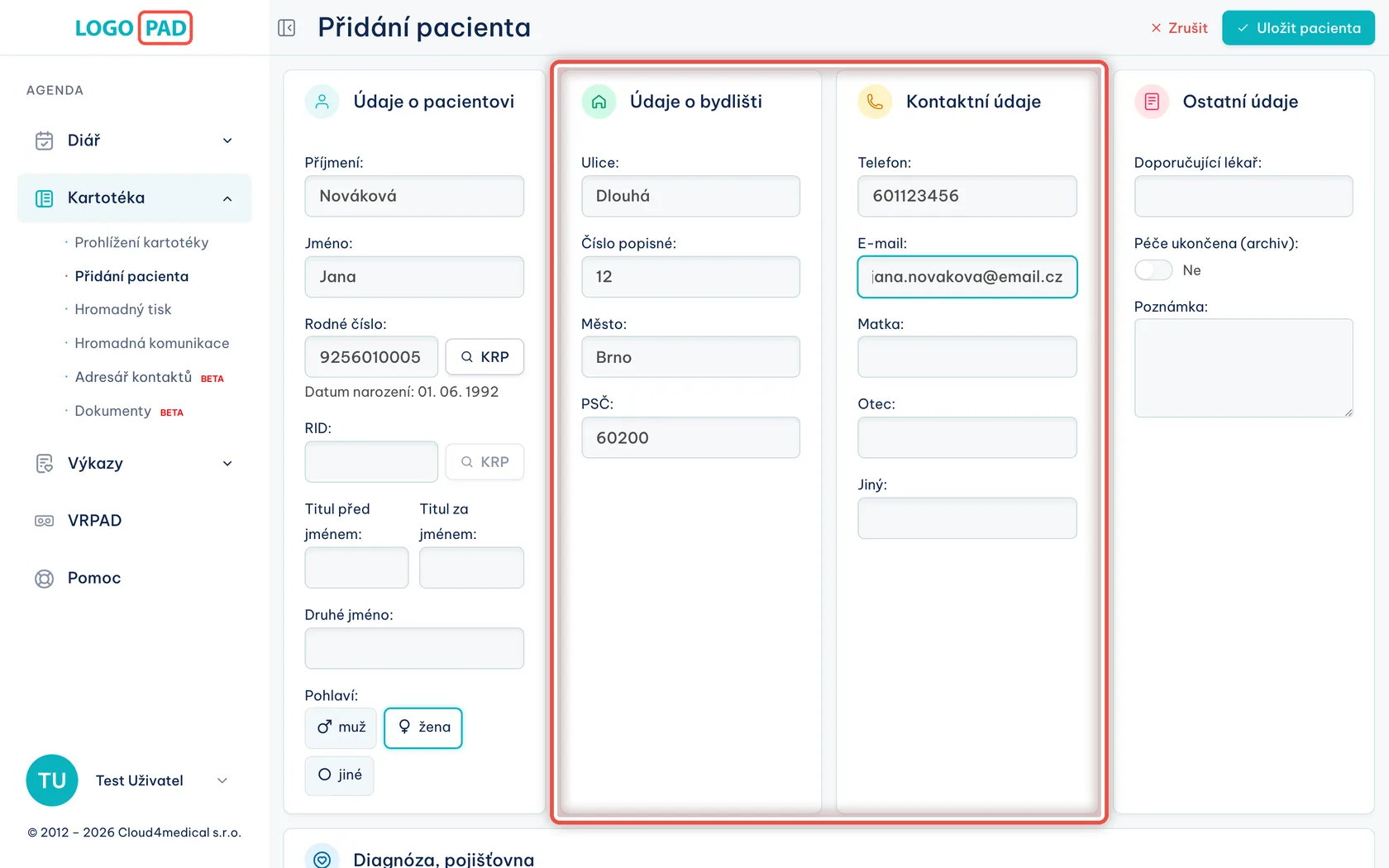
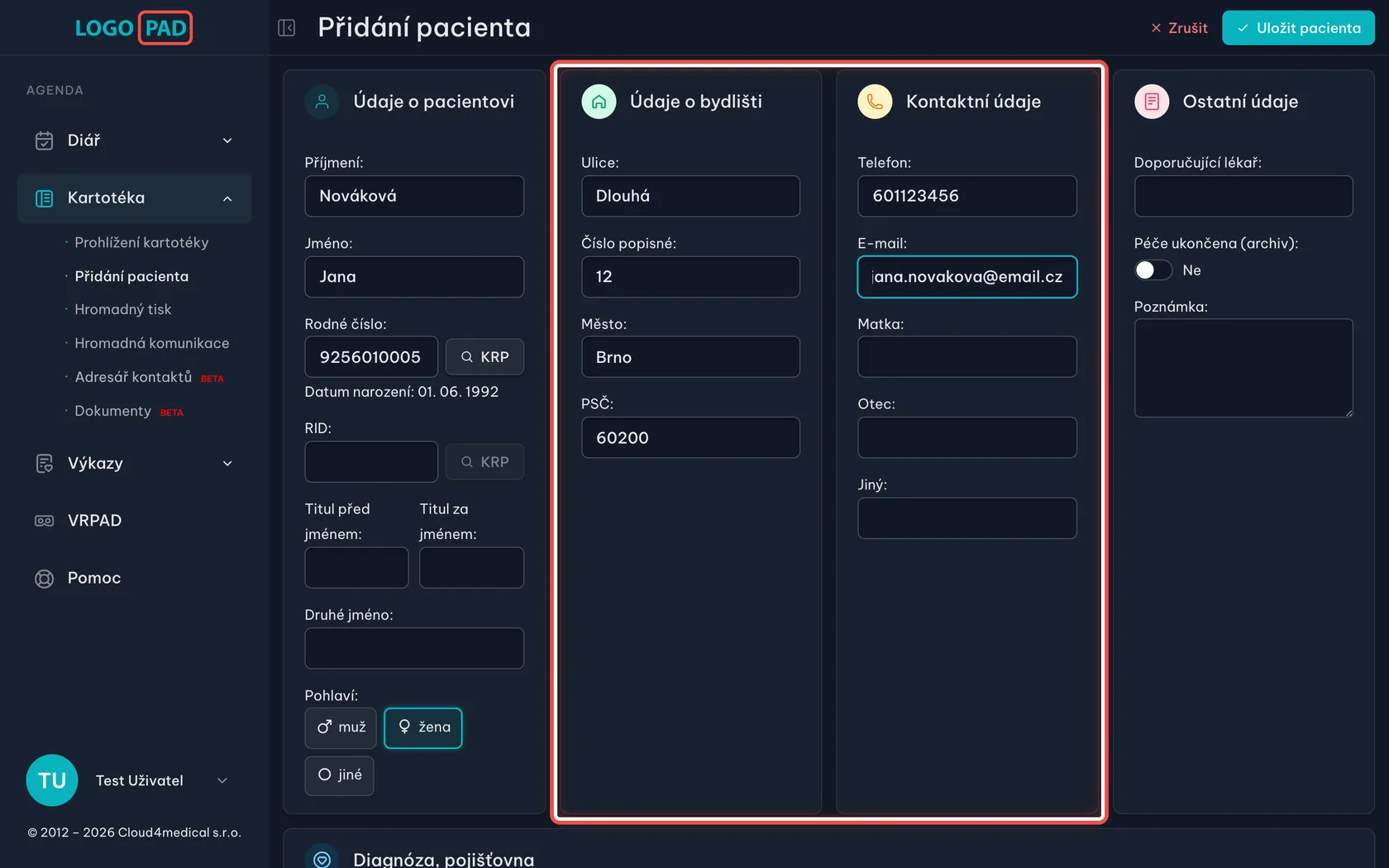
Doplňte bydliště a kontakt
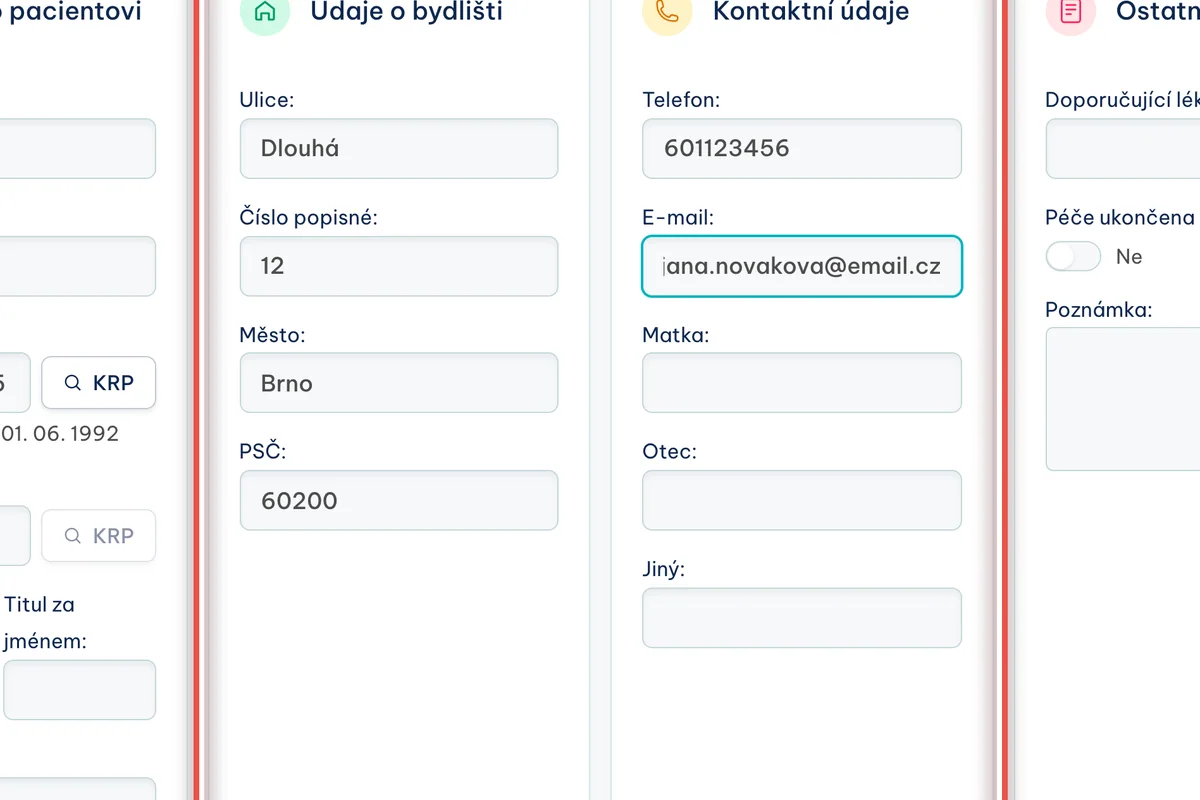
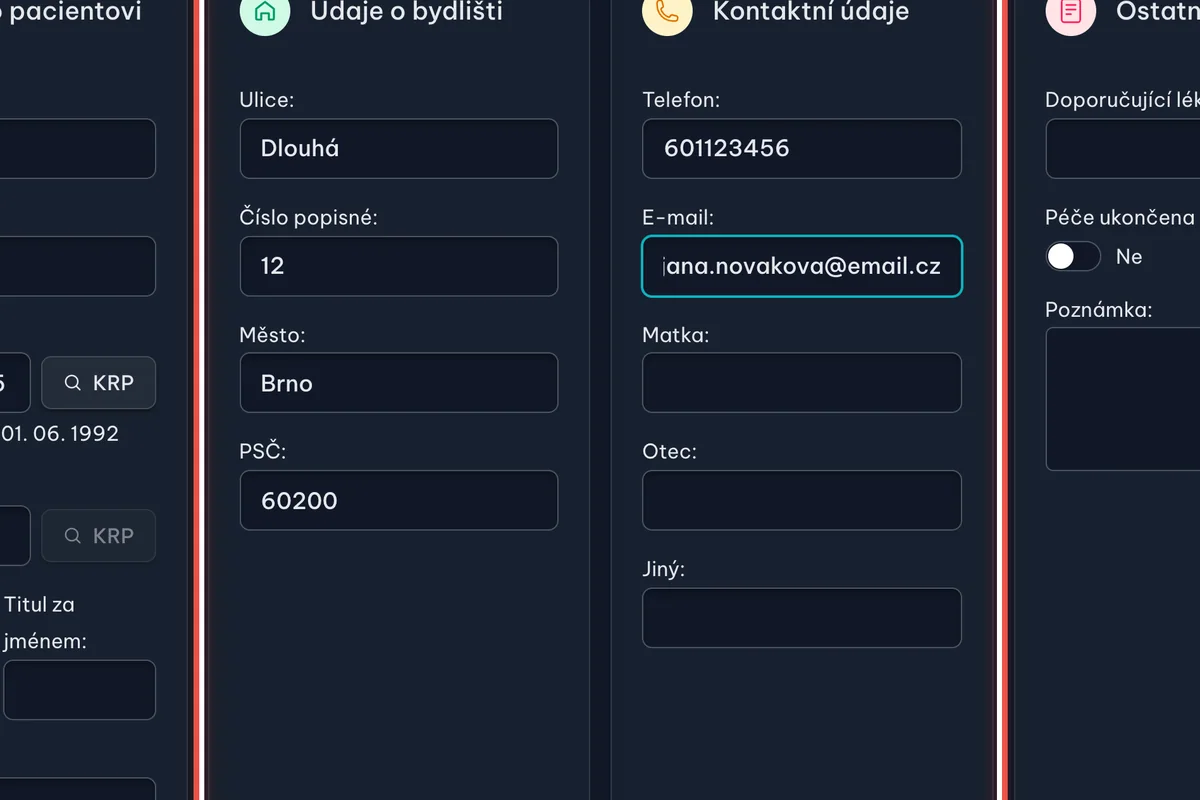
Na obrazovceDruhá a třetí karta: adresa pacienta a jeho telefon s e-mailem.
UdělejteVyplňte, co o pacientovi víte. Žádné z těchto polí není povinné.
PoznámkaPole Matka, Otec a Jiný slouží u dětí — napíšete do nich jméno a program nabídne buď už uložený kontakt, nebo založení nového.
Krok 8 z 18
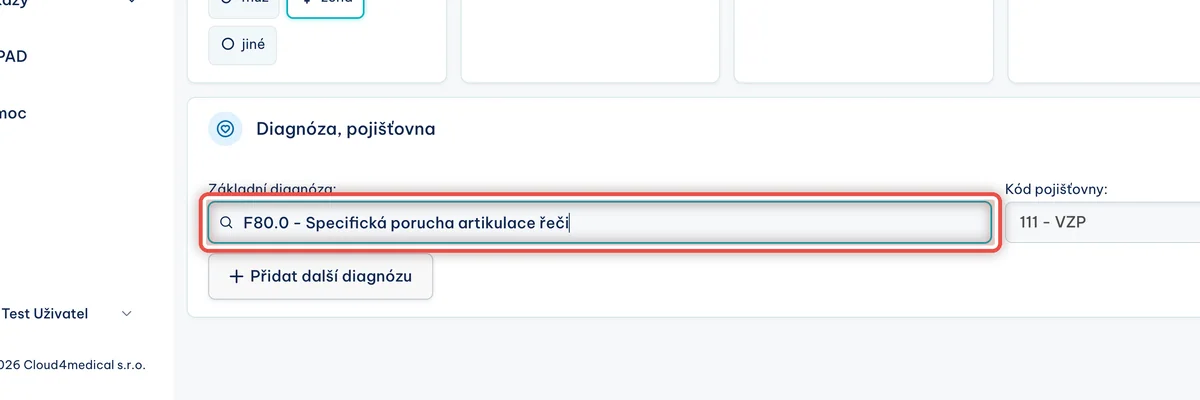
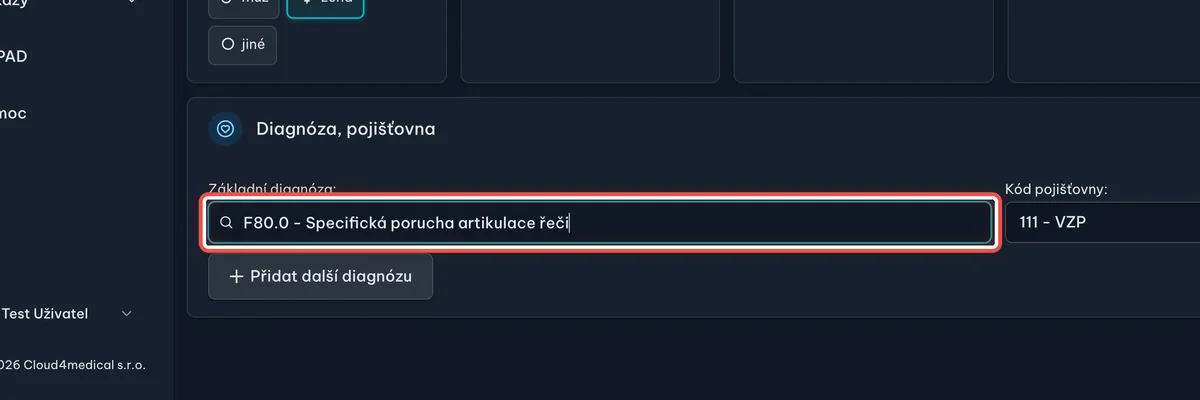
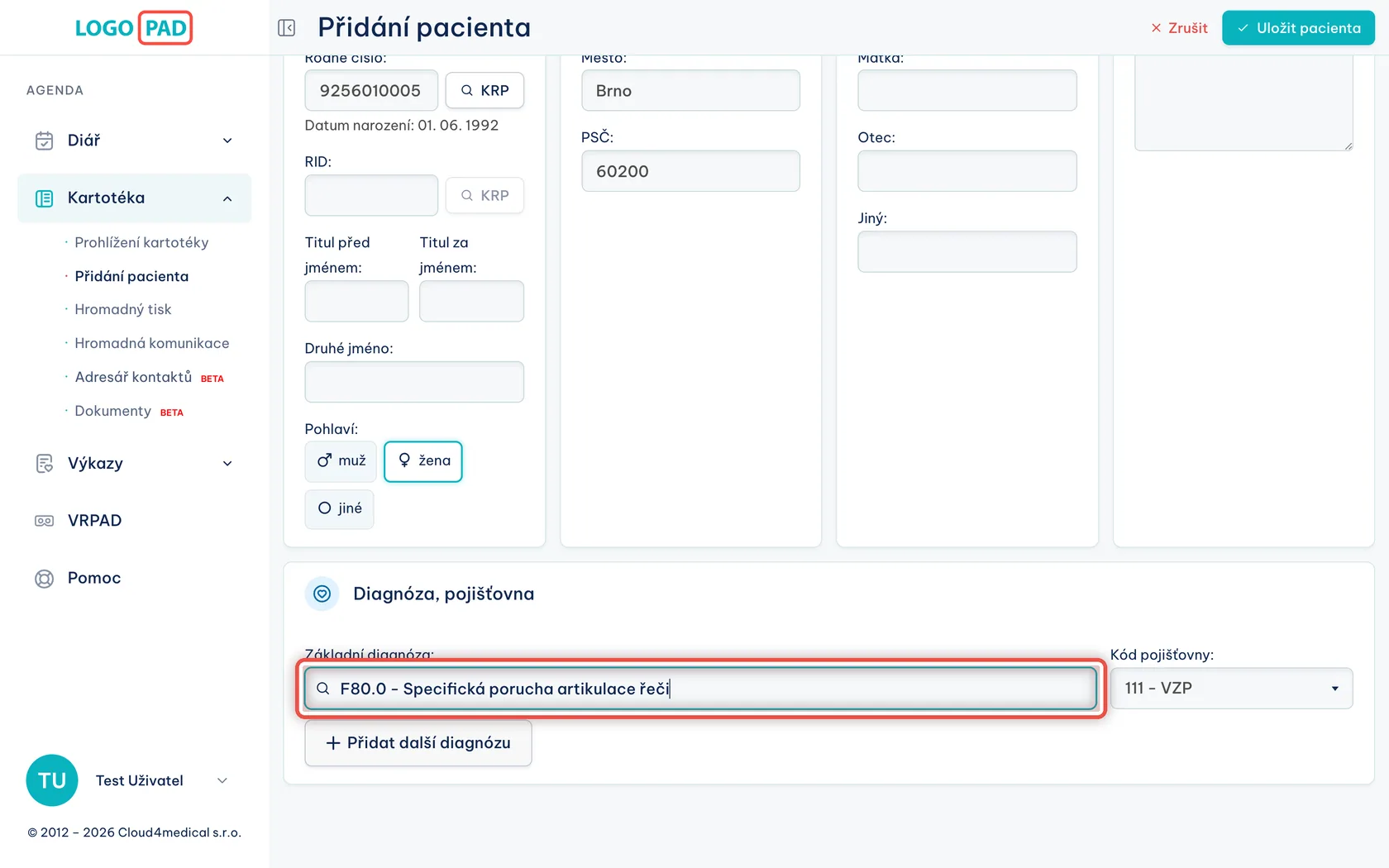
Vyberte základní diagnózu
Na obrazovceÚplně dole ve formuláři je karta Diagnóza, pojišťovna.
UdělejteDo pole Základní diagnóza začněte psát kód nebo název diagnózy (třeba F80) a ze seznamu, který se rozbalí, vyberte tu správnou.
PoznámkaDalší diagnózy přidáte tlačítkem Přidat další diagnózu — celkem jich může být čtyři.
Krok 9 z 18
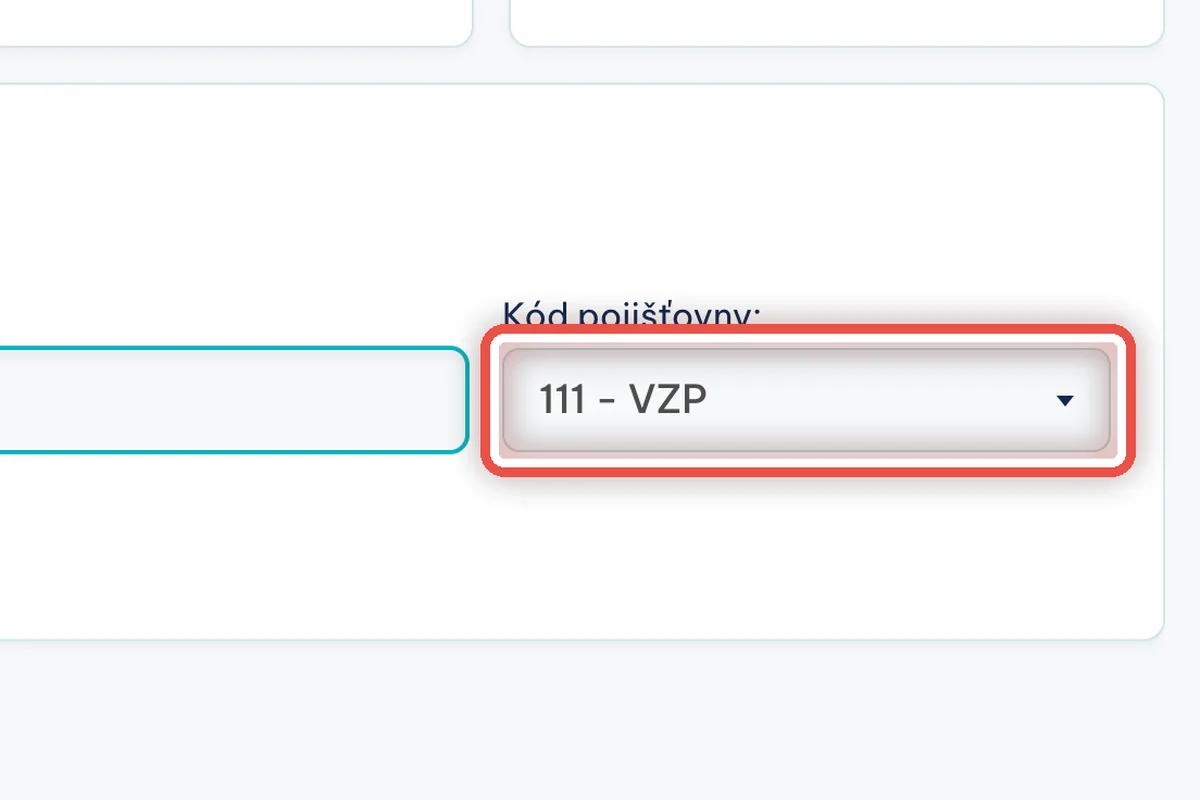
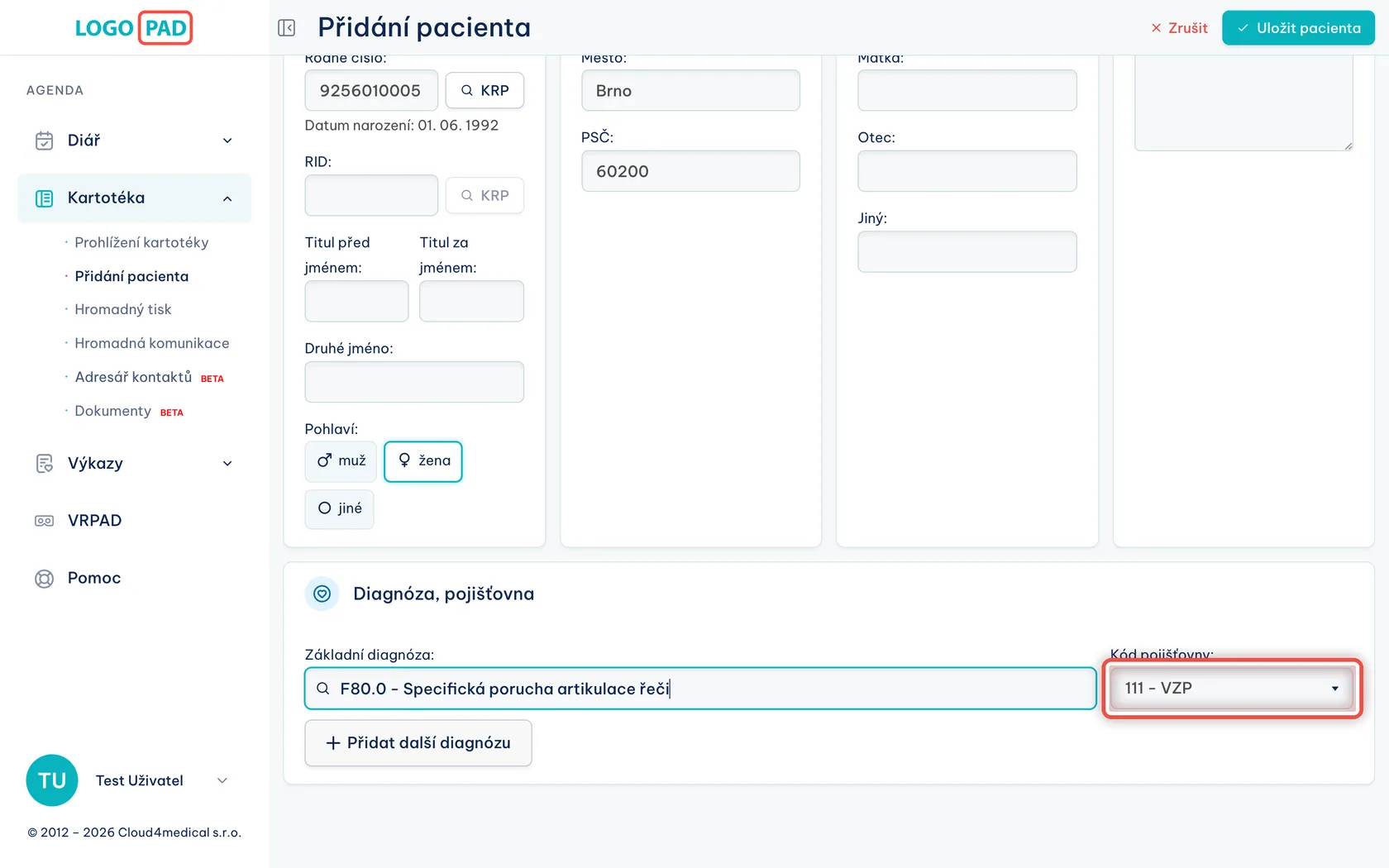
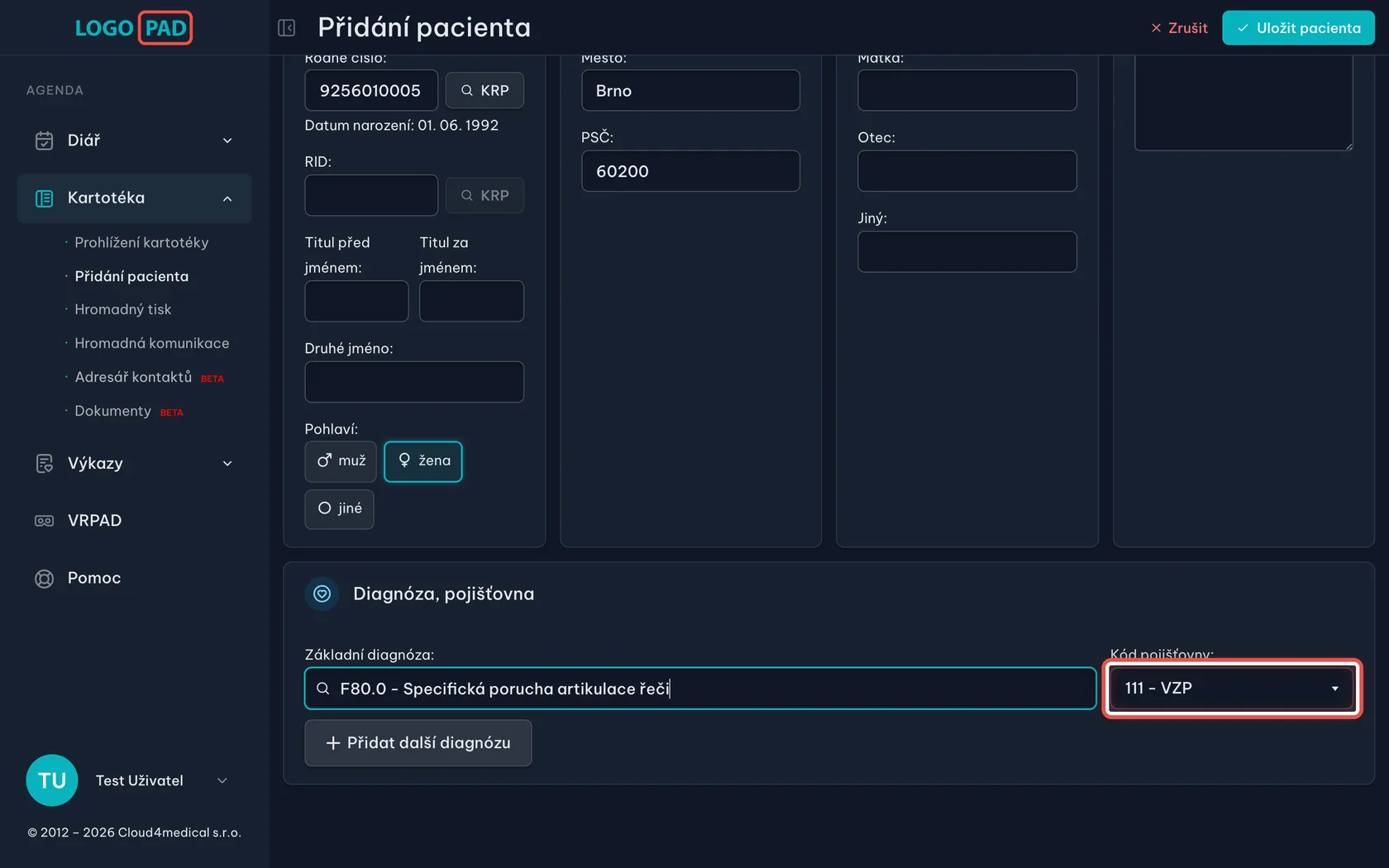
Vyberte pojišťovnu
Na obrazovceVpravo na téže kartě je pole Kód pojišťovny.
UdělejteRozbalte seznam a vyberte pojišťovnu pacienta.
Krok 10 z 18
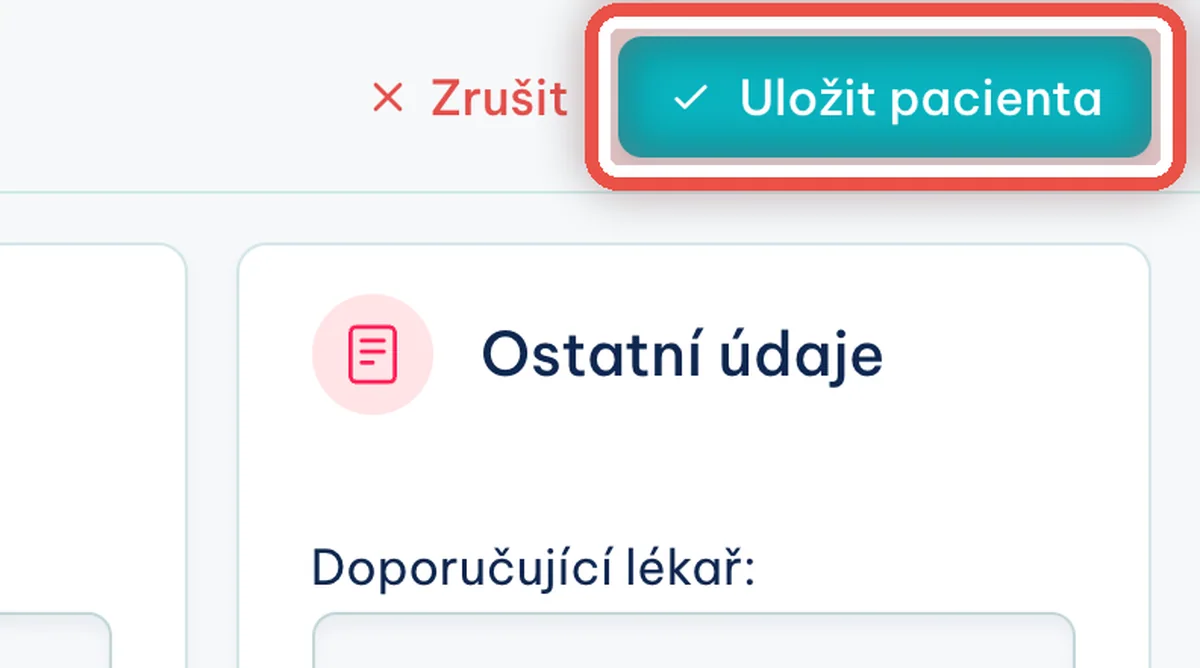
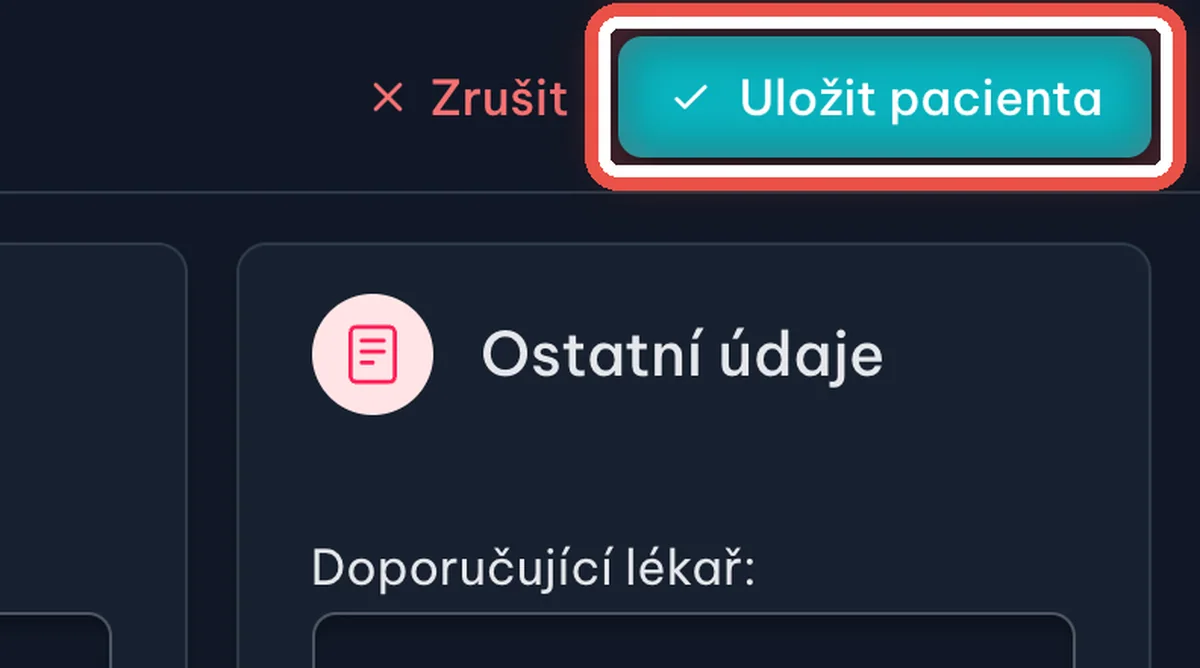
Uložte pacienta
Na obrazovceTlačítka pro uložení jsou pořád nahoře, ať jste ve formuláři kdekoli.
UdělejteKlikněte vpravo nahoře na Uložit pacienta.
Krok 11 z 18
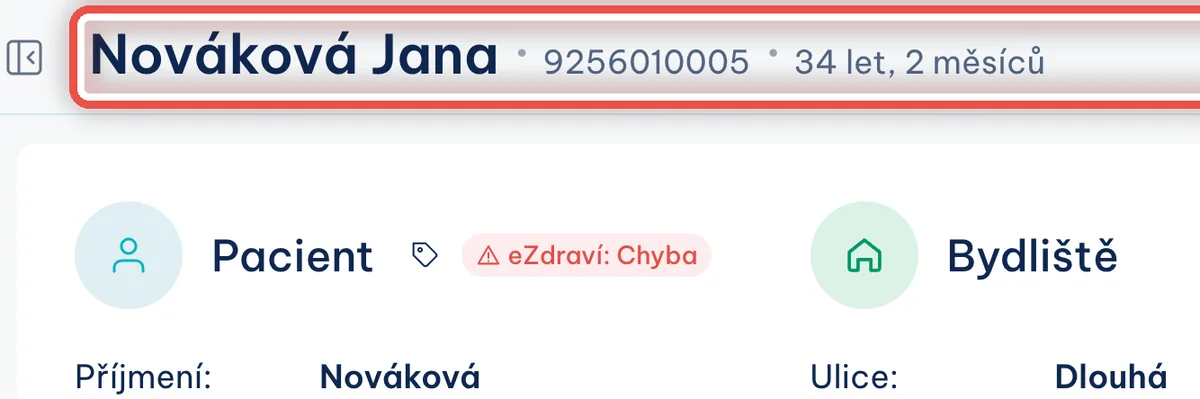
Hotovo — otevře se karta pacienta
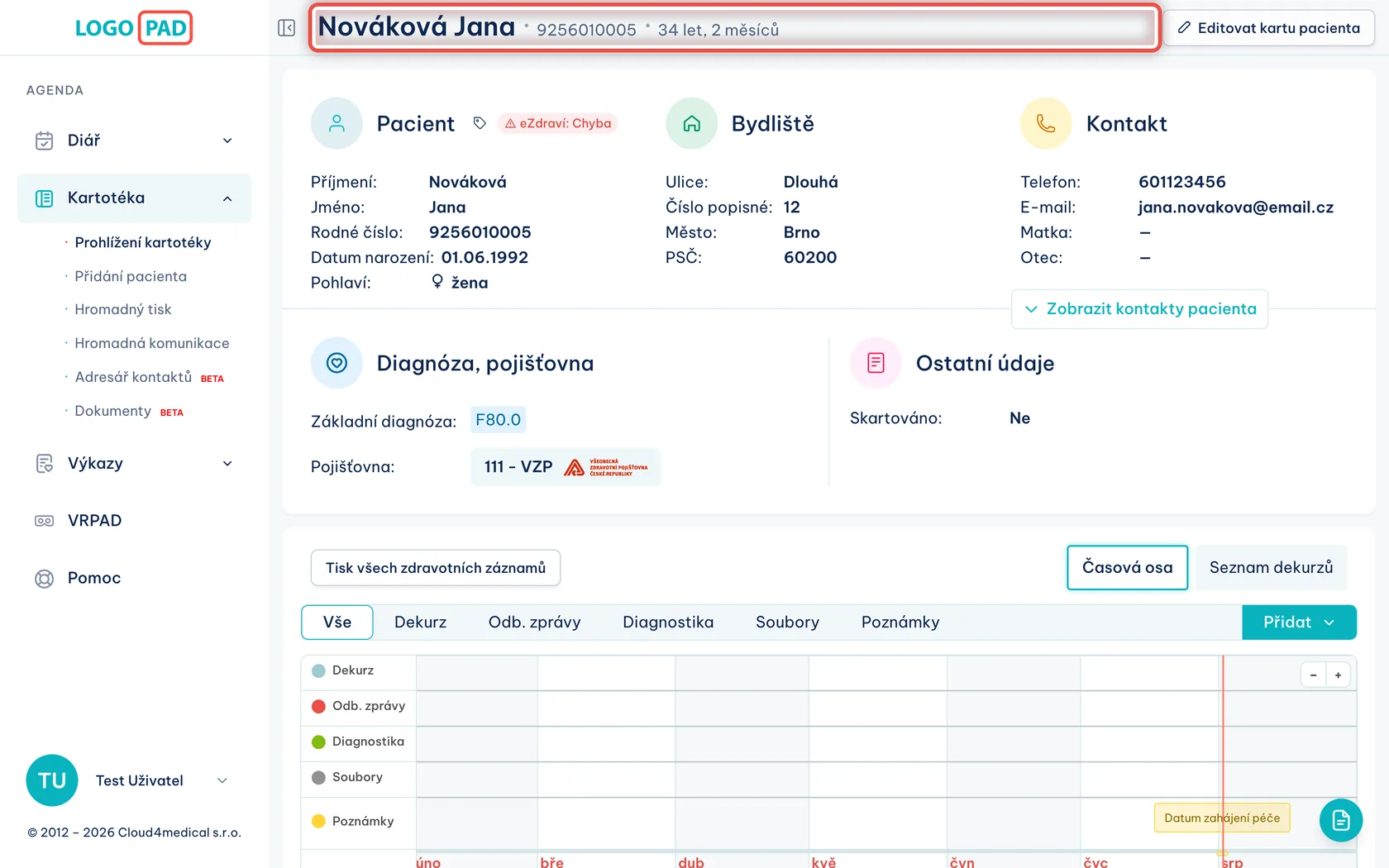
Na obrazovceKarta pacienta se všemi údaji, které jste zadali, a s časovou osou záznamů pod nimi.
UdělejteOdsud pacientovi zapisujete dekurzy, odborné zprávy a soubory. Údaje kdykoli opravíte tlačítkem Editovat kartu pacienta.
PoznámkaŠtítek eZdraví u jména říká, jestli se pacient našel v centrálním registru. Na obrázku je Nenalezeno, protože ukázka vznikla ve zkušebním prostředí, které registr nepoužívá.
Krok 12 z 18
Druhý způsob: rovnou z diáře
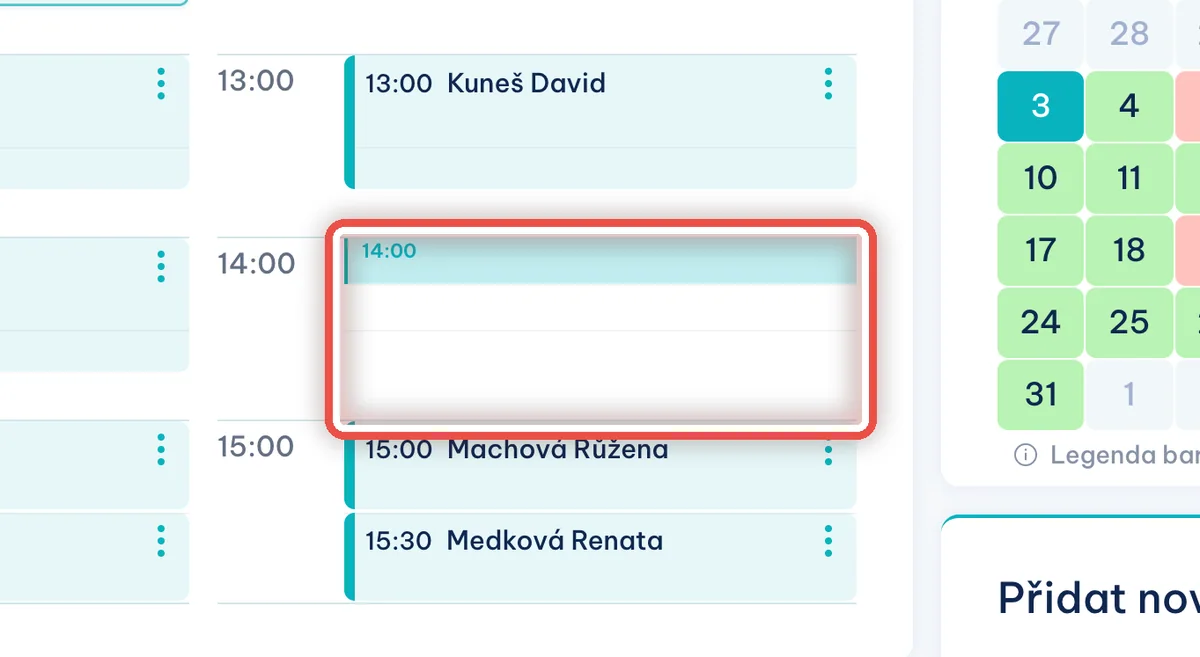
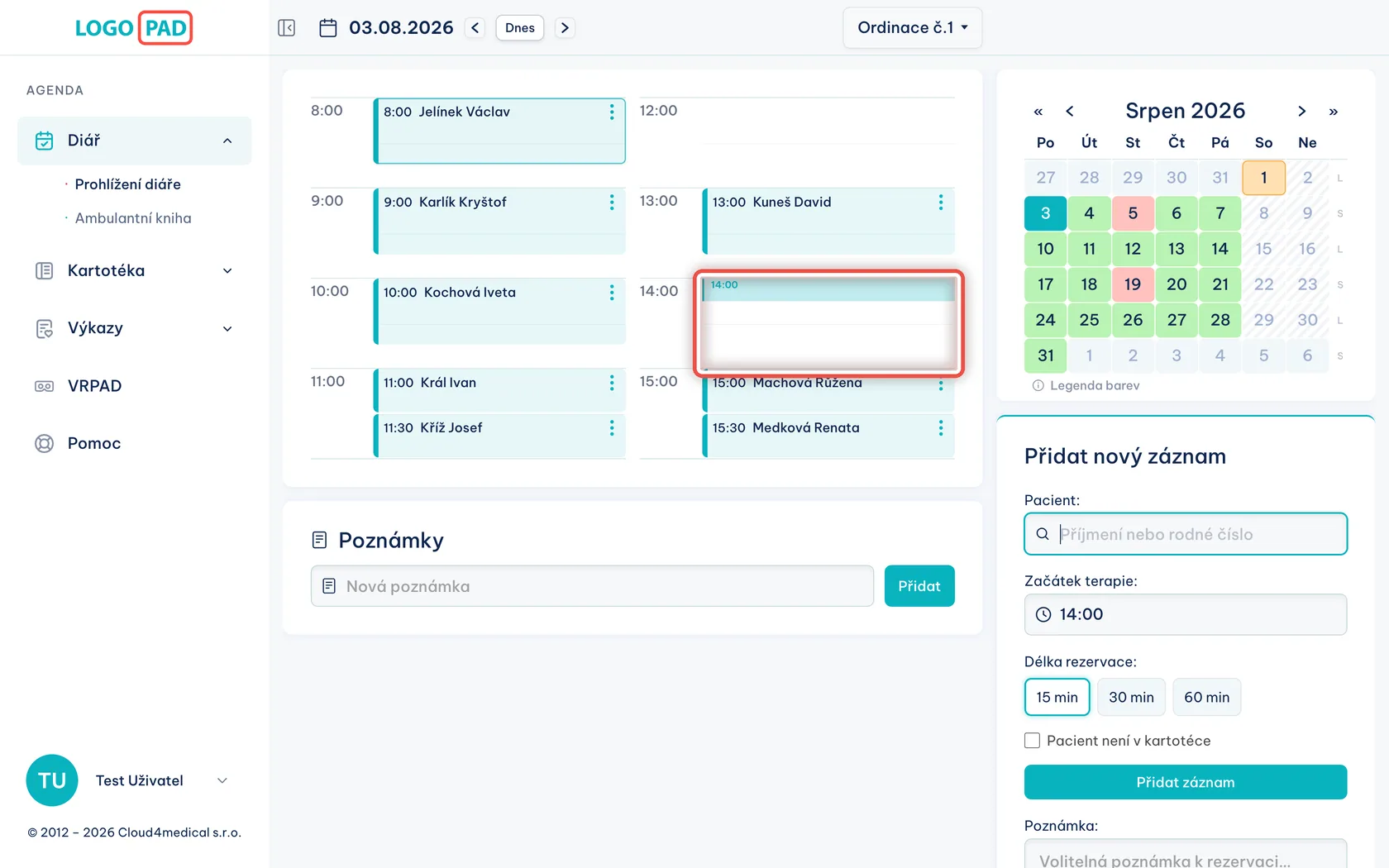
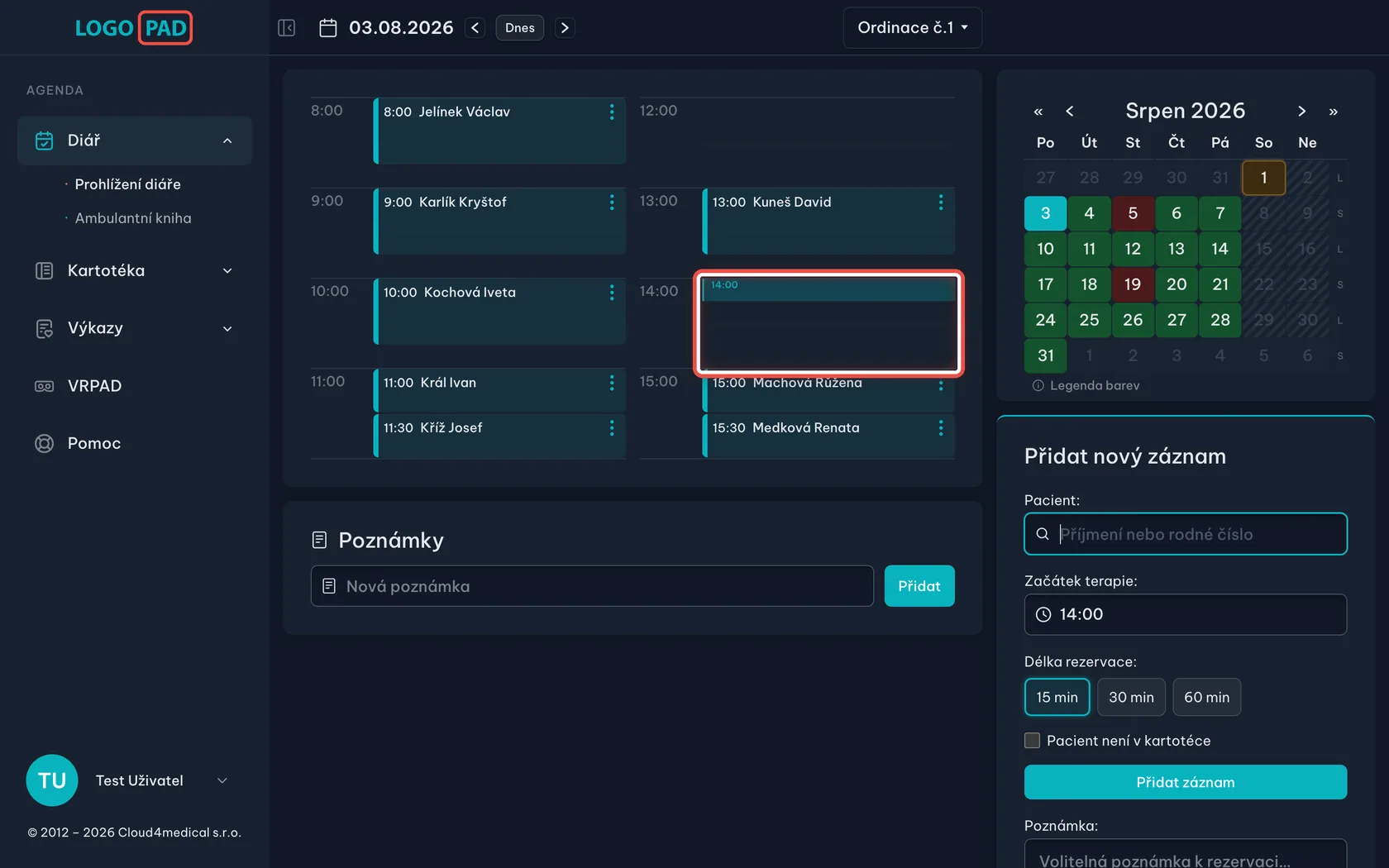
Na obrazovceDen v ordinaci od 8 do 16 hodin. Obsazené časy nesou jméno pacienta, volno je prázdné — třeba pauza po poledni nebo celá hodina od 14:00.
UdělejteKlikněte v diáři na čas, kdy má pacient přijít. Čas se přenese do panelu Přidat nový záznam vpravo.
PoznámkaTenhle způsob se hodí, když vám někdo volá a chcete ho hned objednat — pacienta založíte jen podle jména a zbytek doplníte, až přijde.
Krok 13 z 18
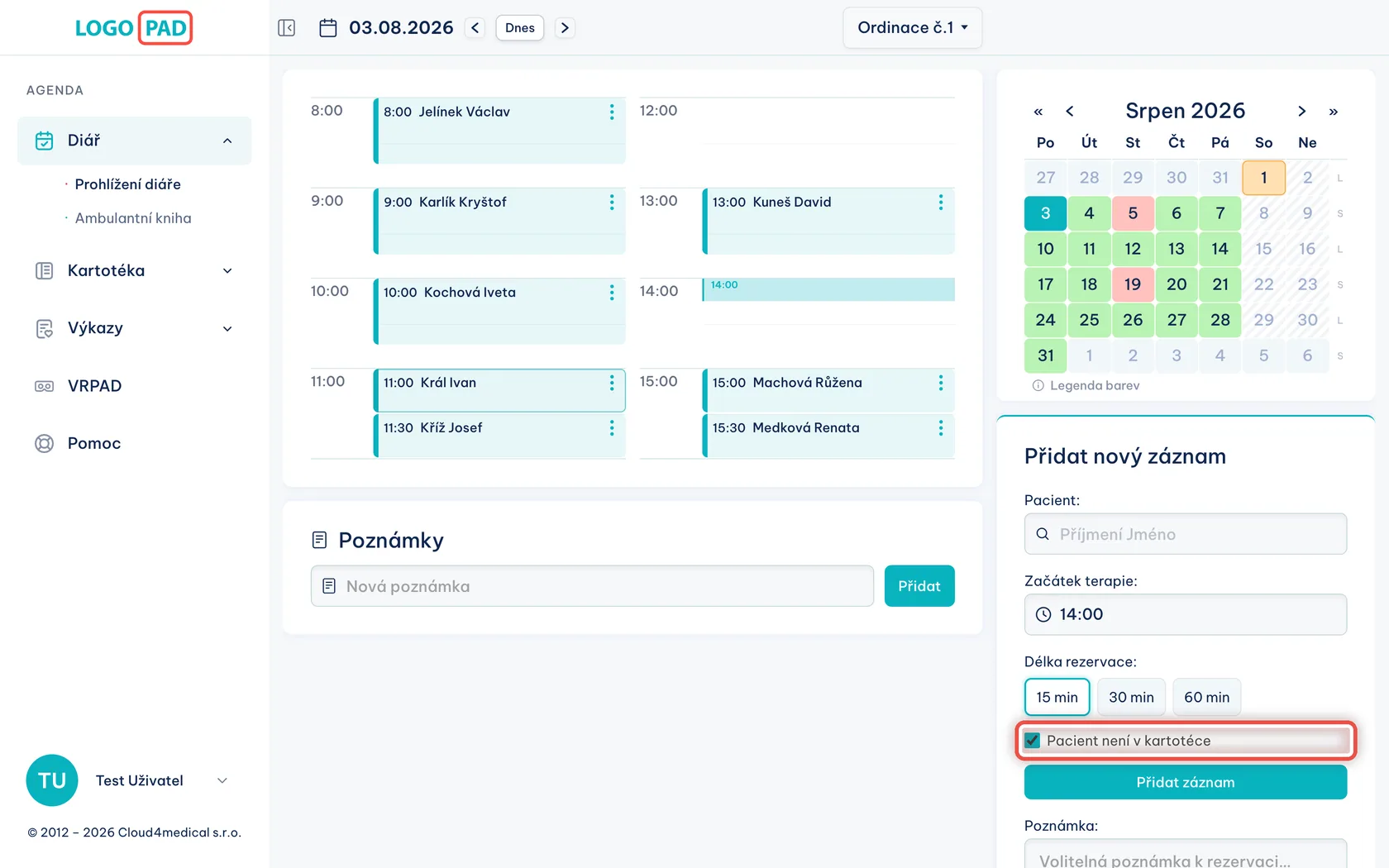
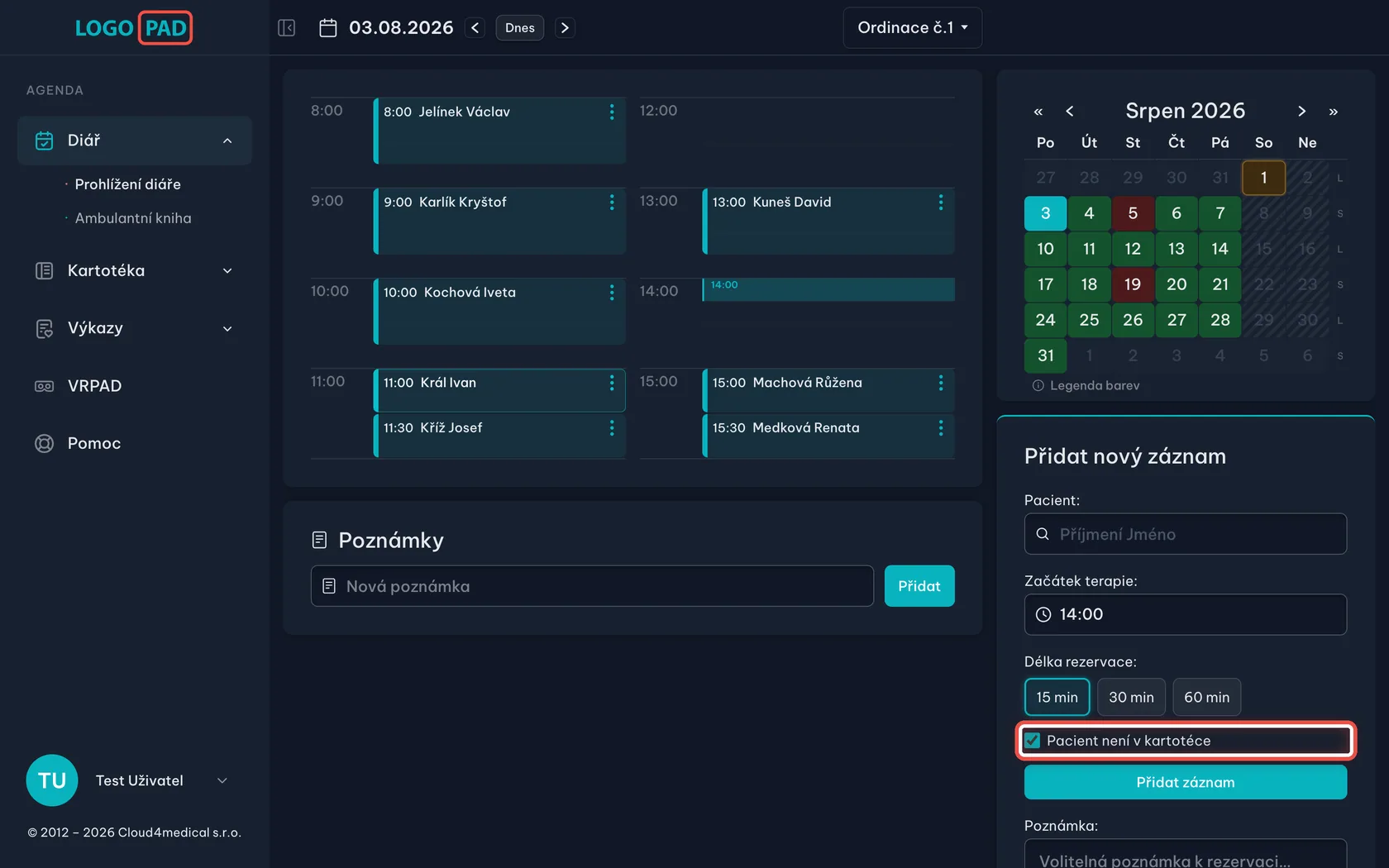
Zaškrtněte, že pacient není v kartotéce
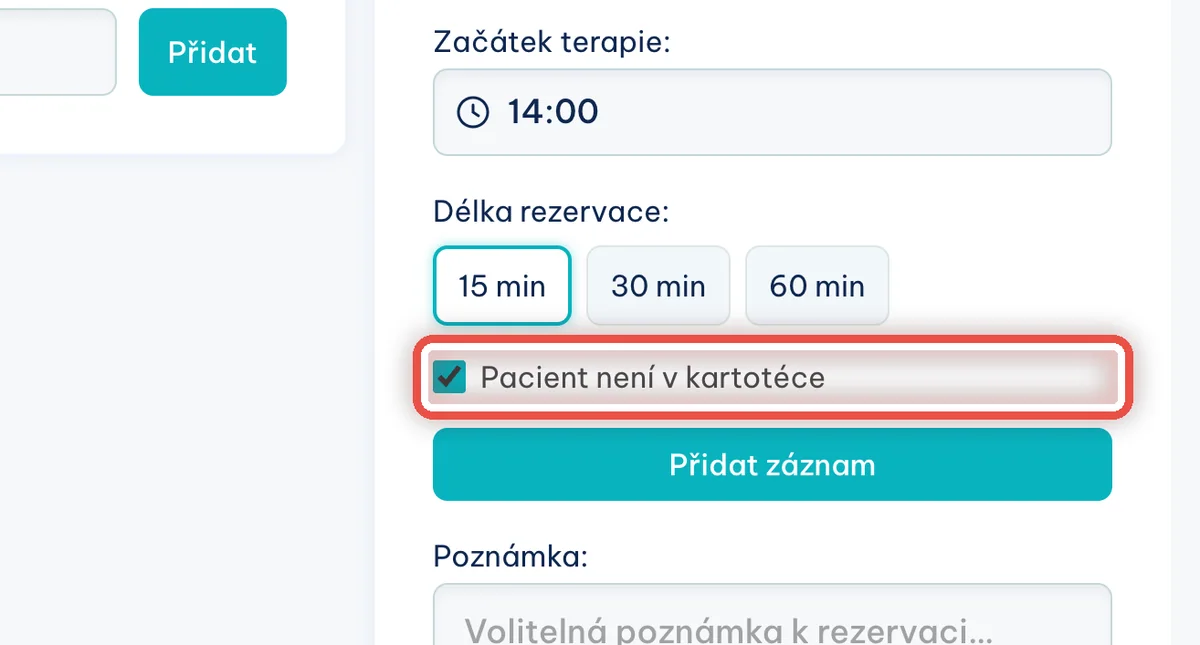
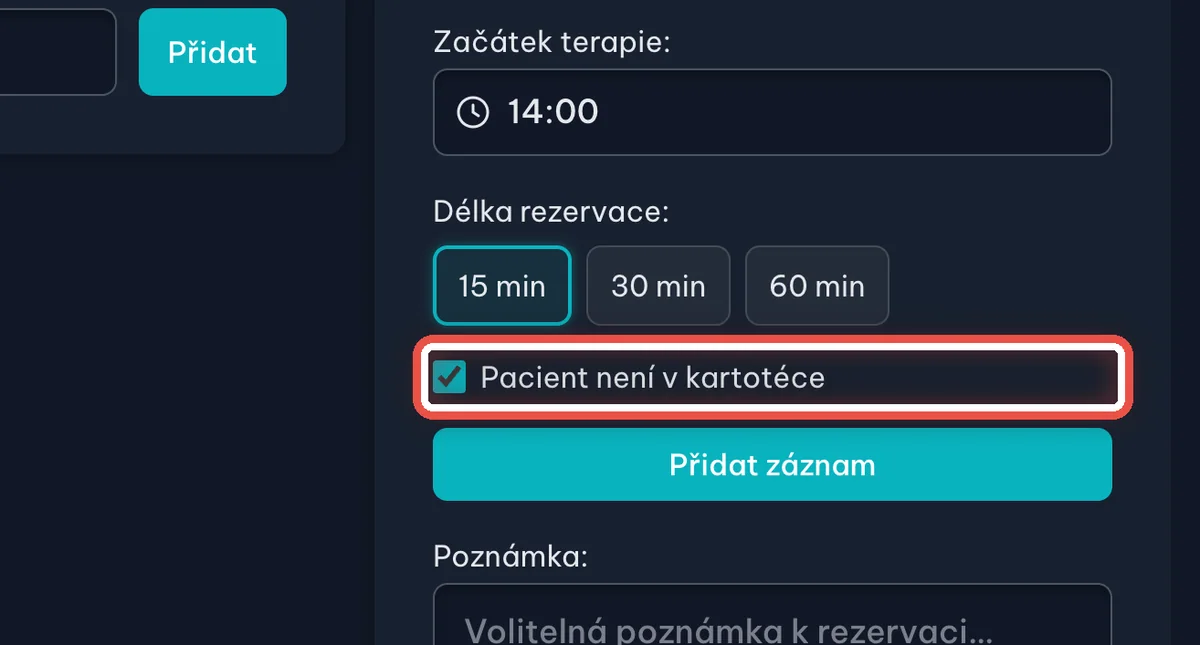
Na obrazovcePanel Přidat nový záznam vpravo pod kalendářem.
UdělejteZaškrtněte políčko Pacient není v kartotéce. Program pak jméno nebude hledat mezi uloženými pacienty, ale rovnou založí nového.
Krok 14 z 18
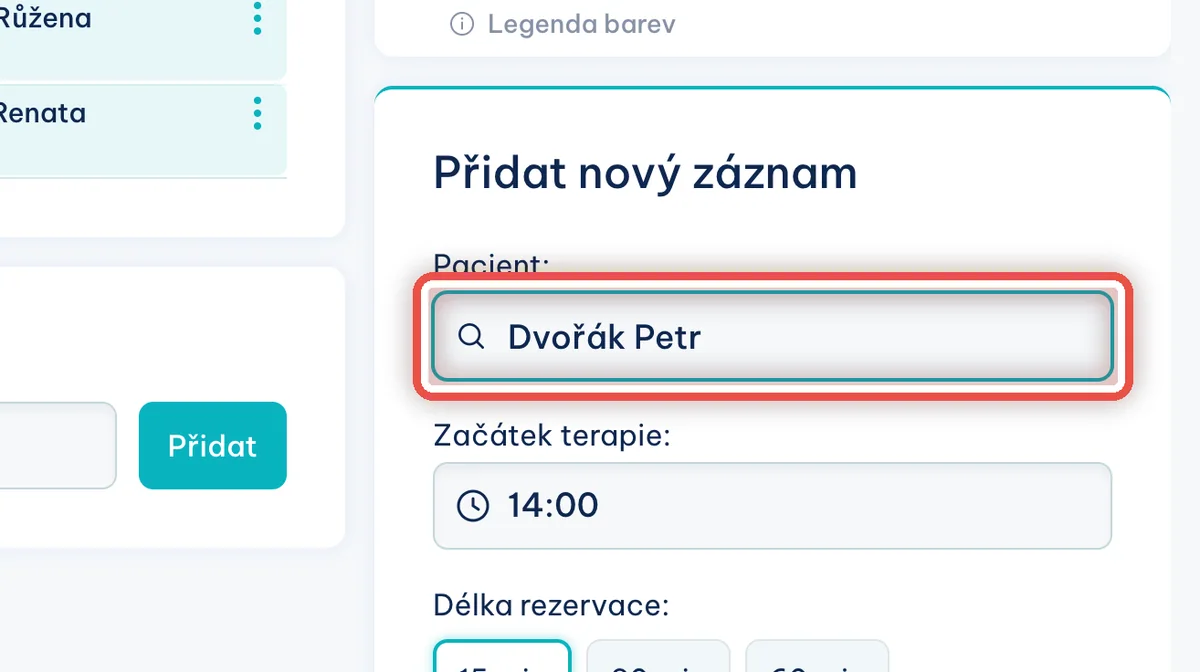
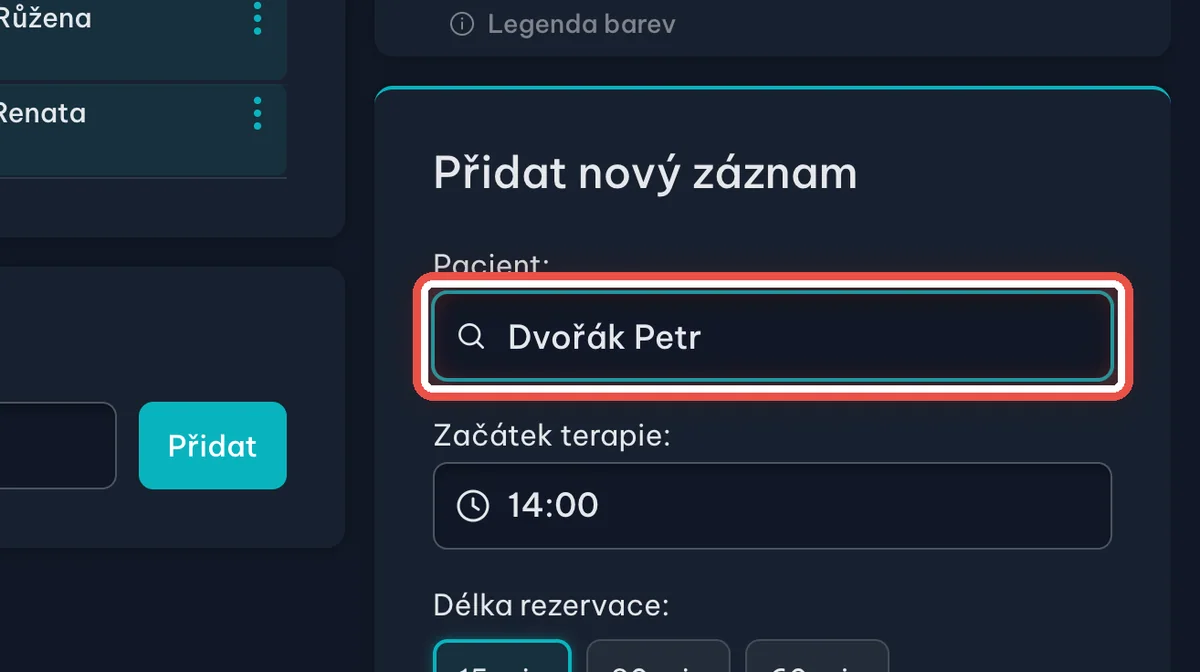
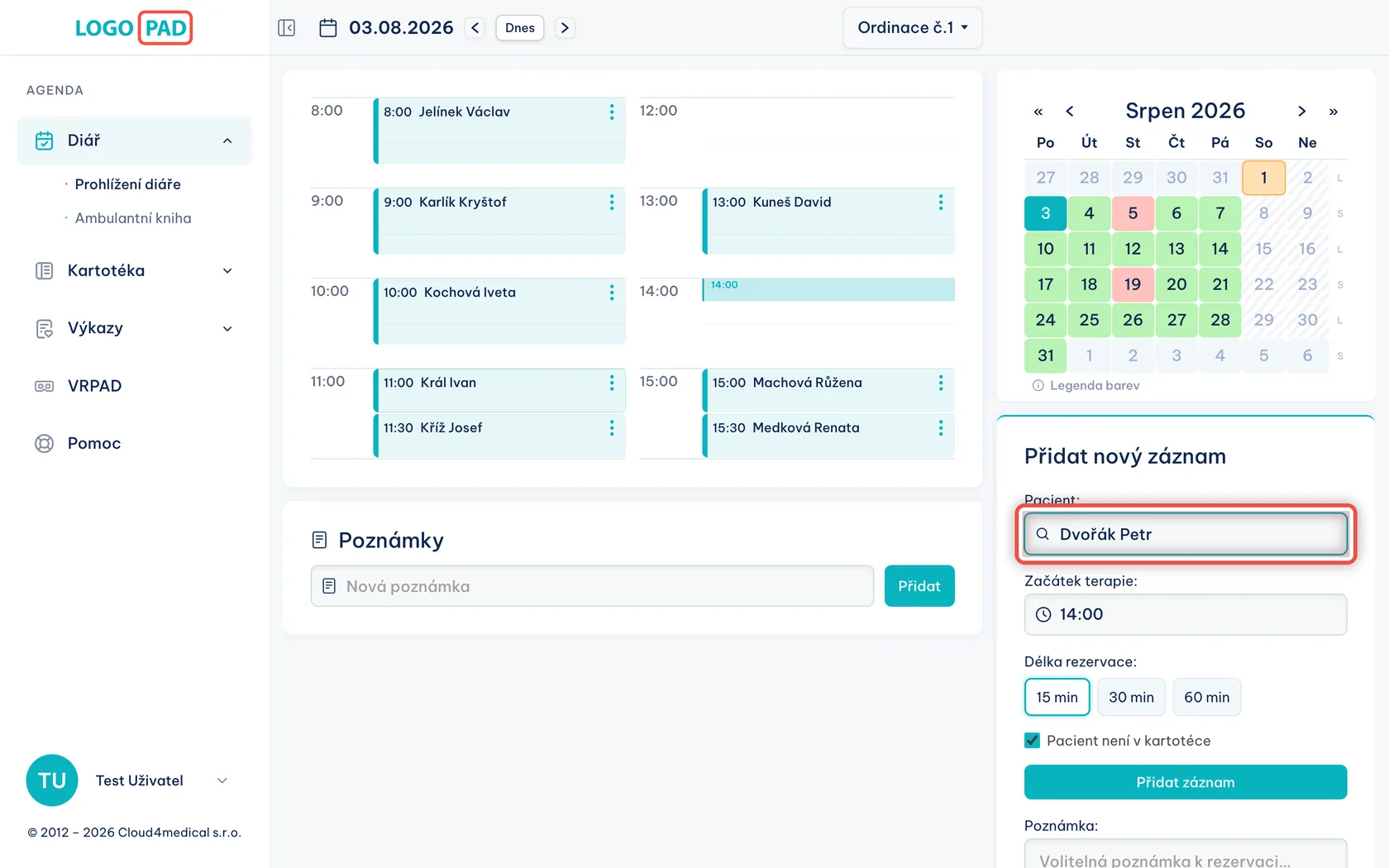
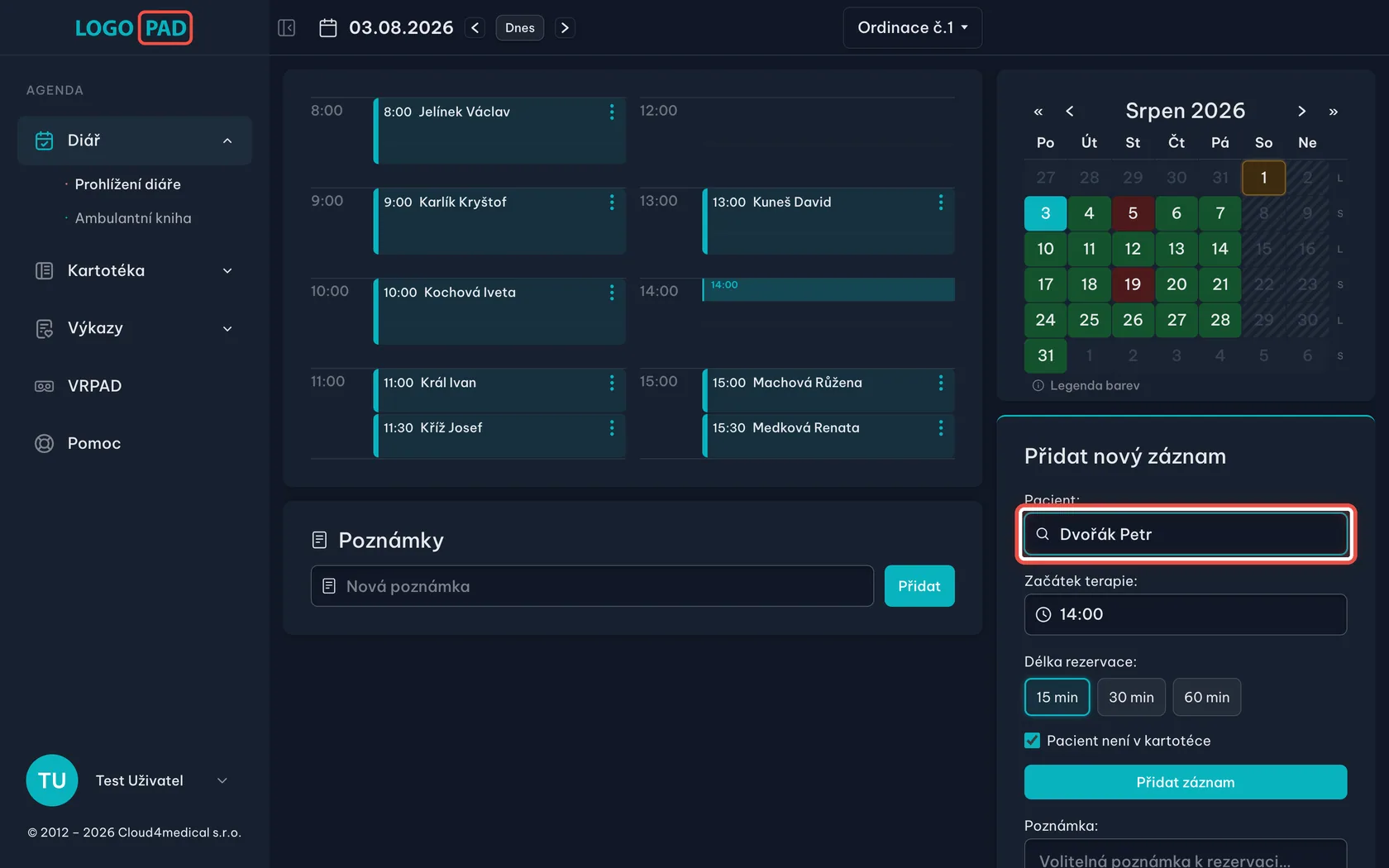
Napište jméno pacienta
Na obrazovceV poli Pacient se nápověda změnila na Příjmení Jméno.
UdělejteNapište příjmení a za ním jméno — v tomto pořadí, třeba Dvořák Petr.
Krok 15 z 18
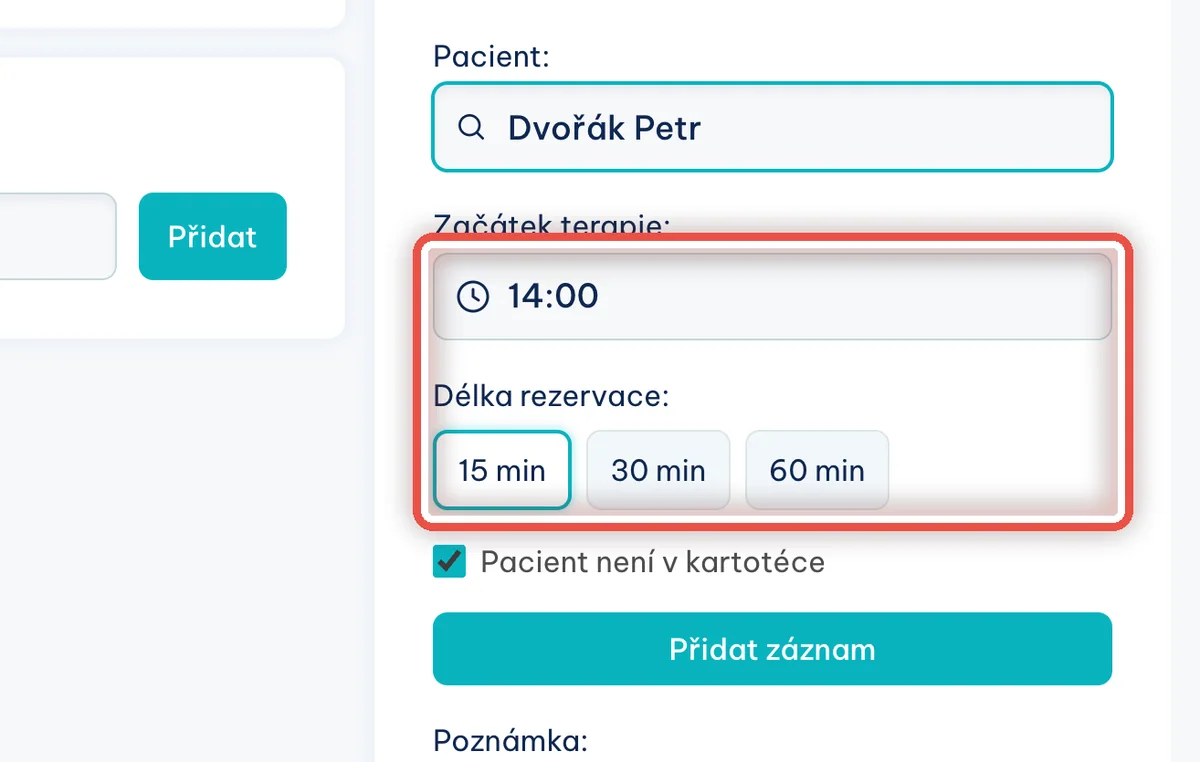
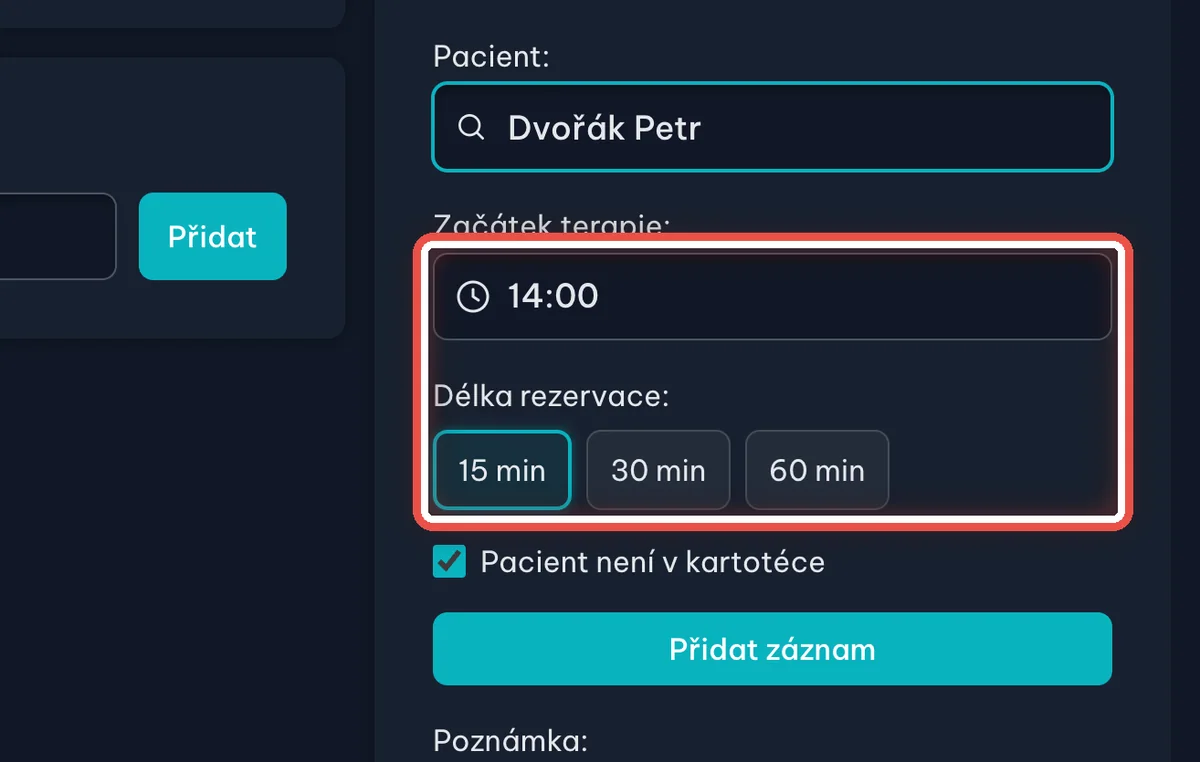
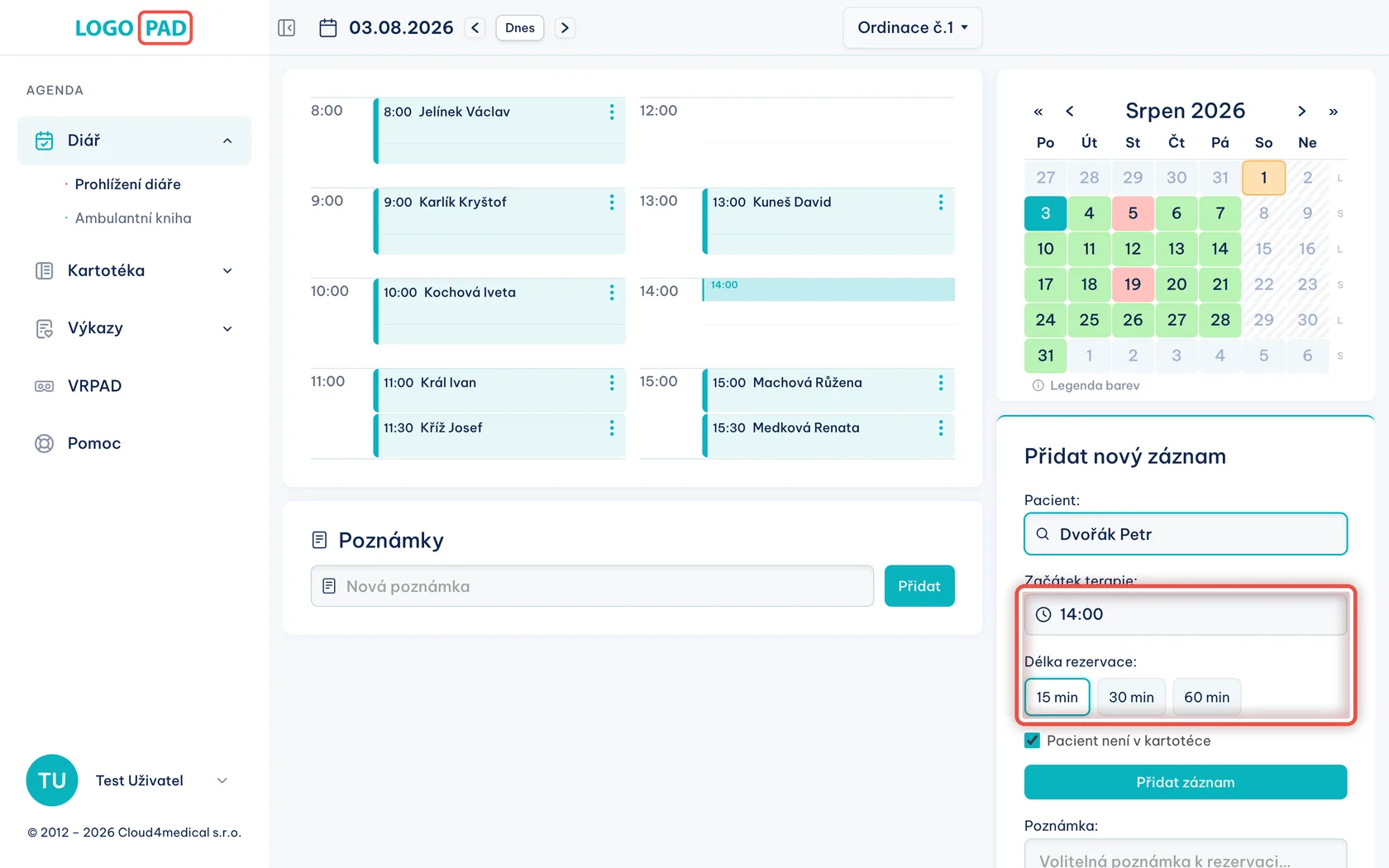
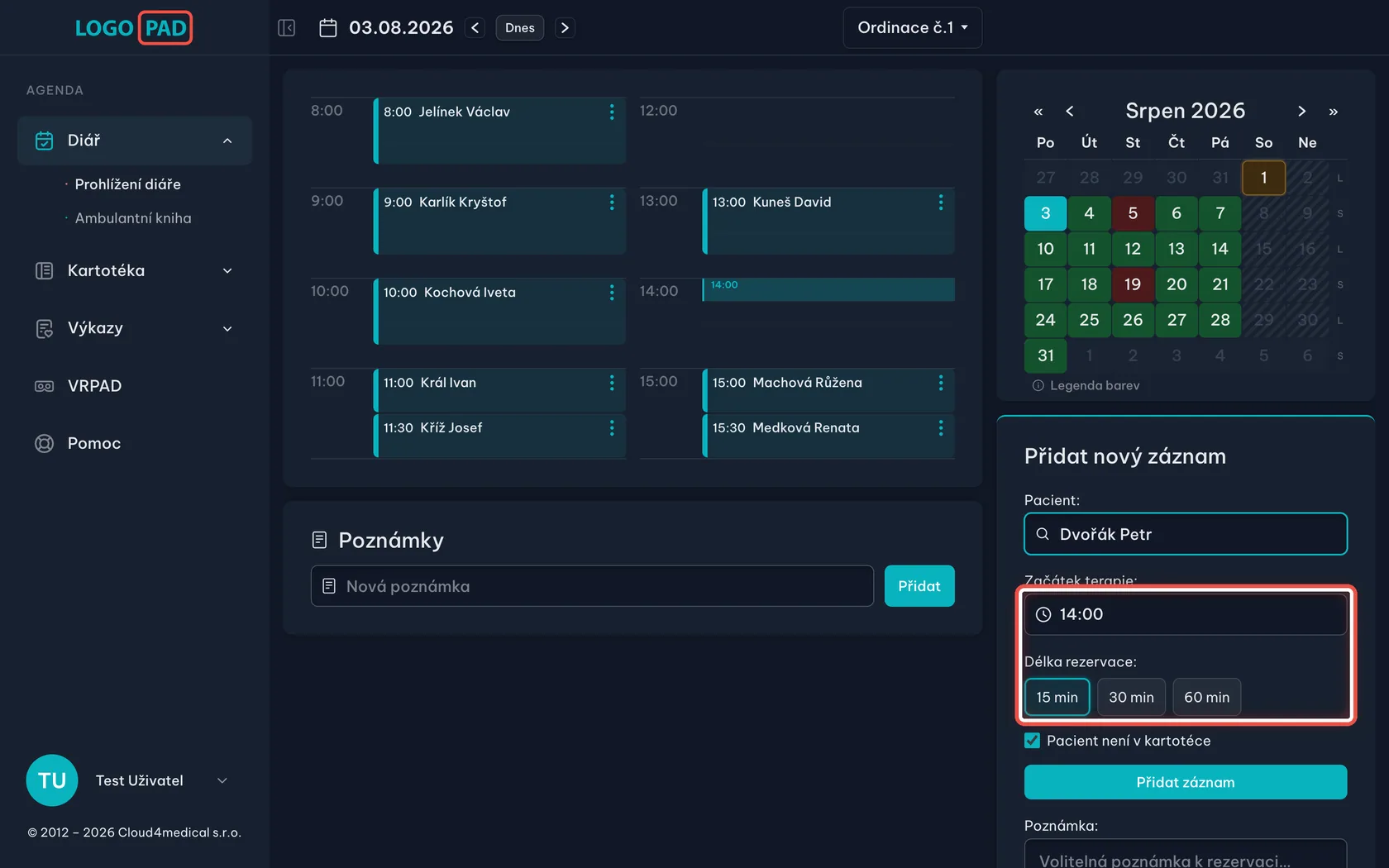
Zkontrolujte čas a délku
Na obrazovceV poli Začátek terapie je čas, na který jste v diáři klikli.
UdělejteKdyž čas nesedí, přepište ho. Délku rezervace vyberte klepnutím na 15, 30 nebo 60 minut.
Krok 16 z 18
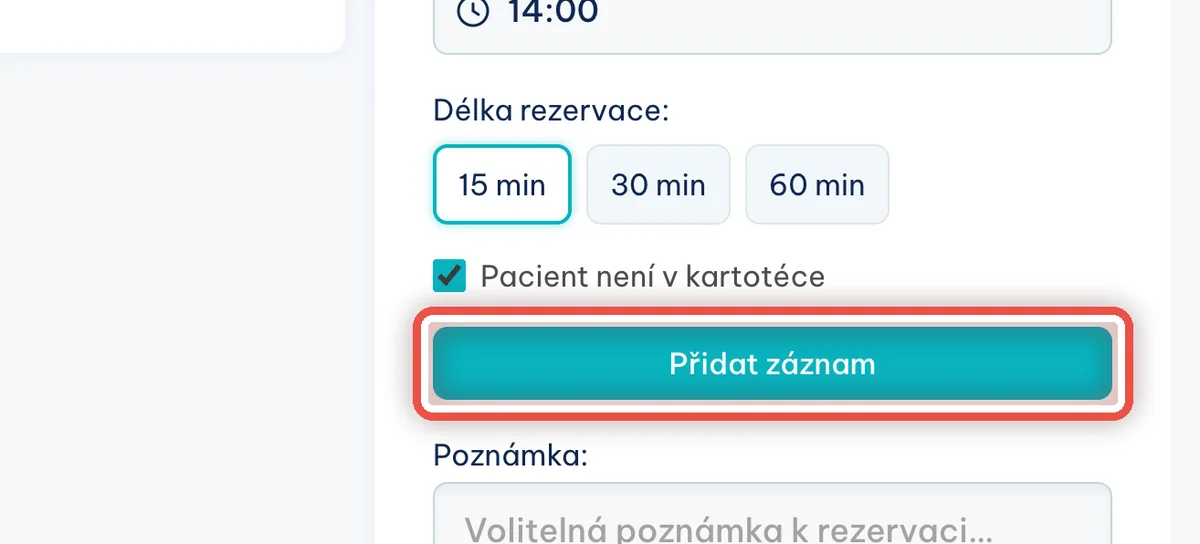
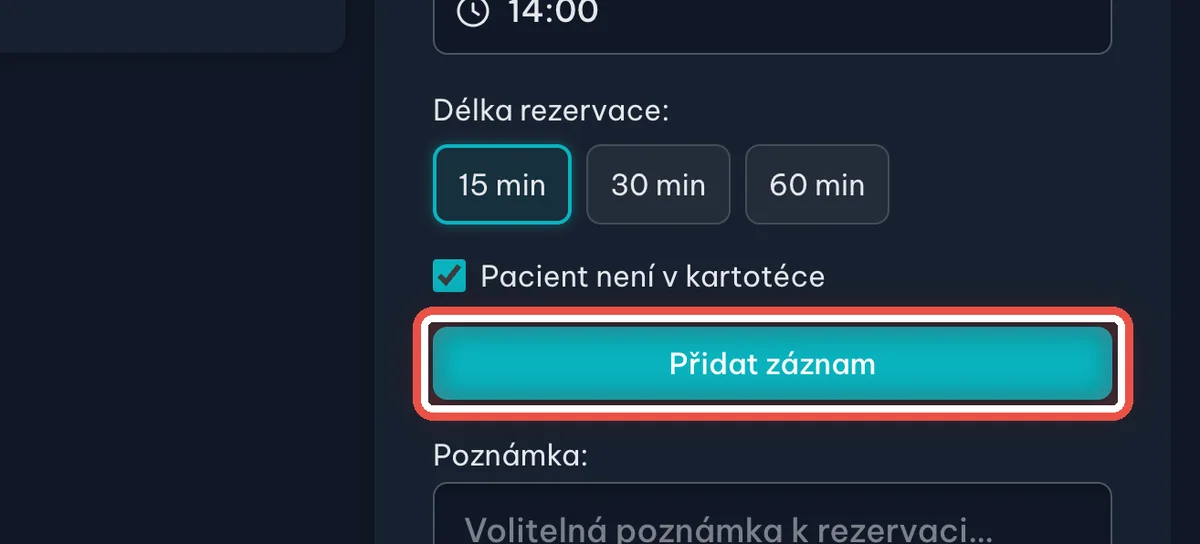
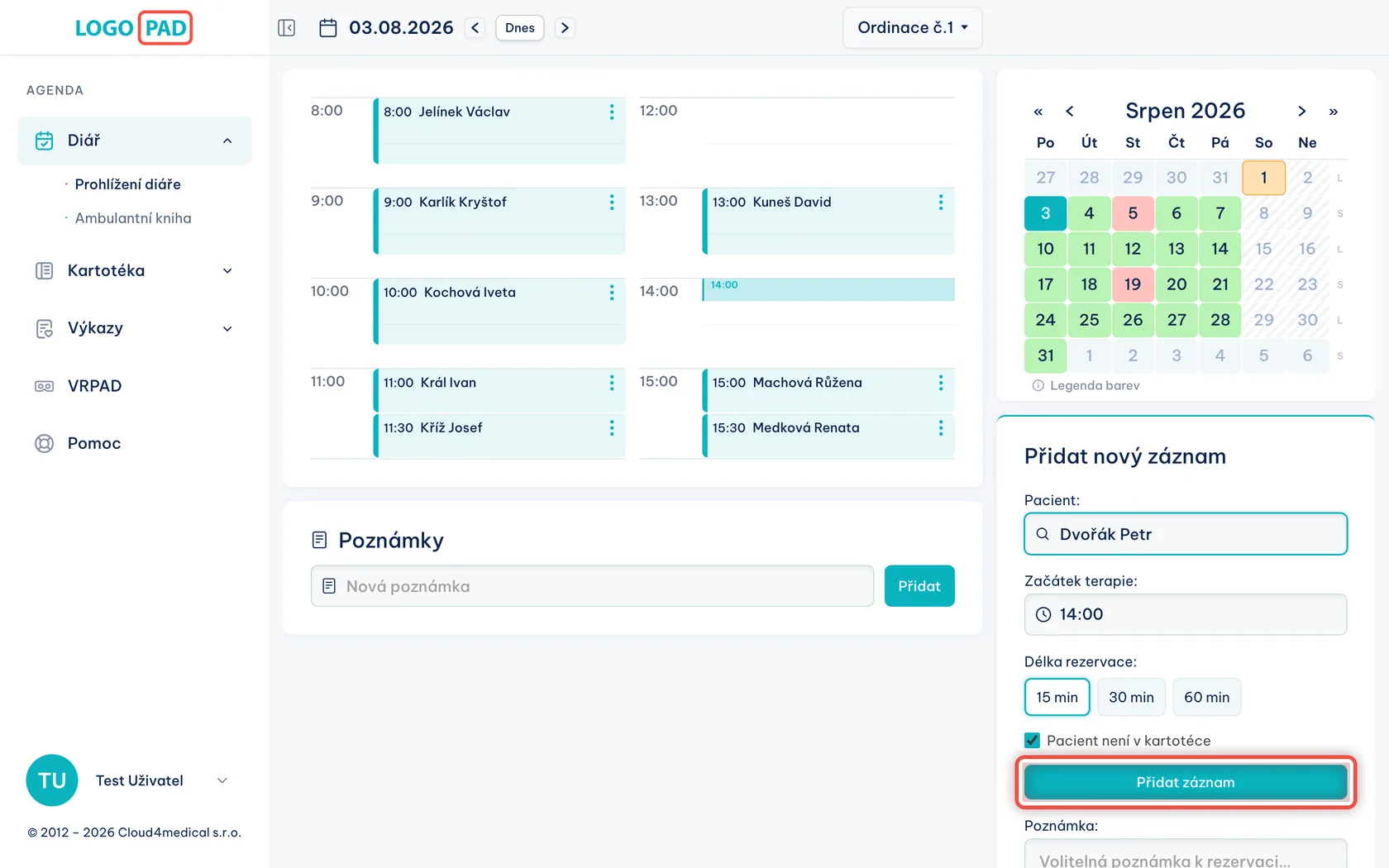
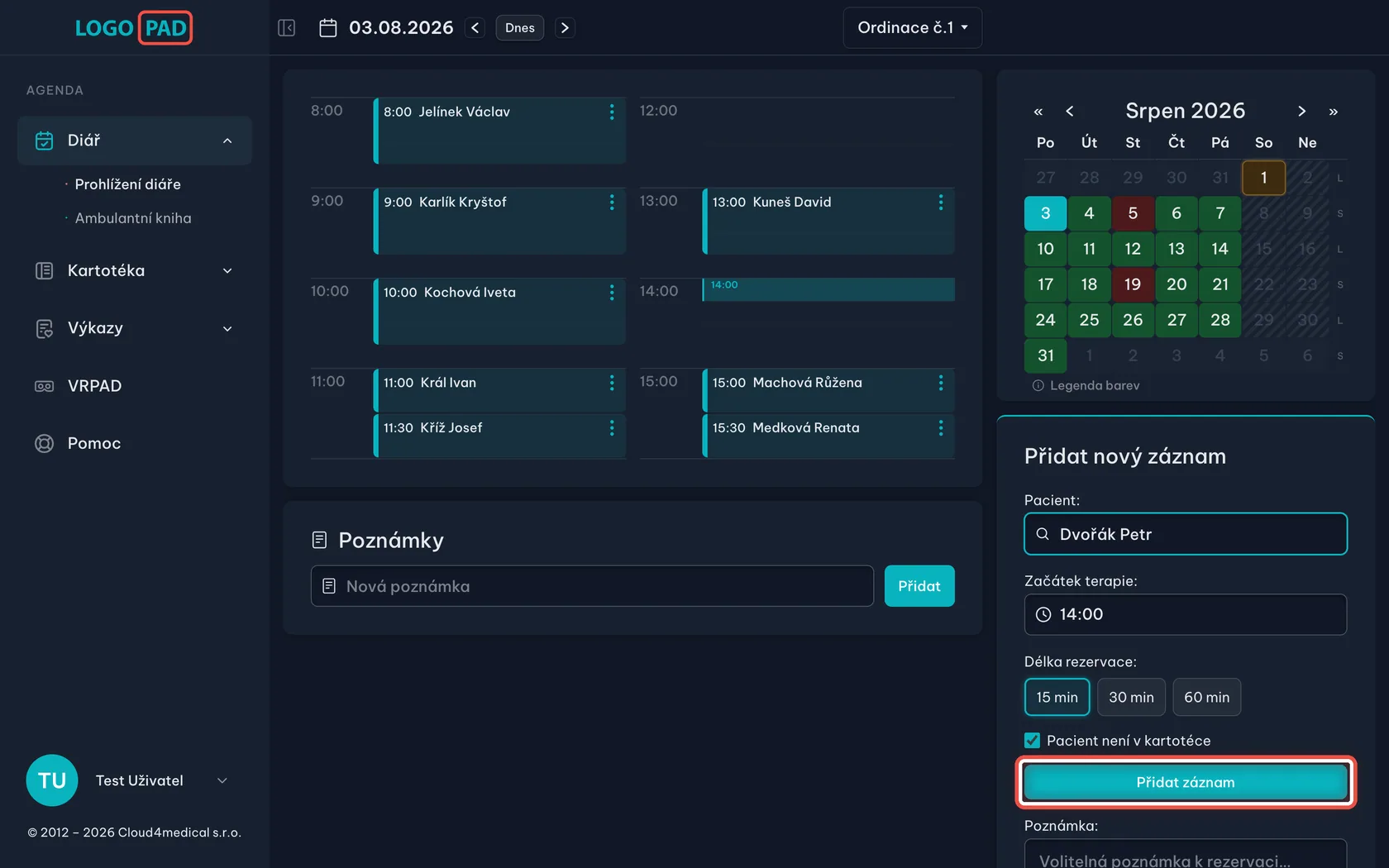
Přidejte záznam
Na obrazovcePod volbou délky je tlačítko, které rezervaci uloží.
UdělejteKlikněte na Přidat záznam. Do pole Poznámka pod ním můžete předtím napsat, proč pacient přichází.
Krok 17 z 18
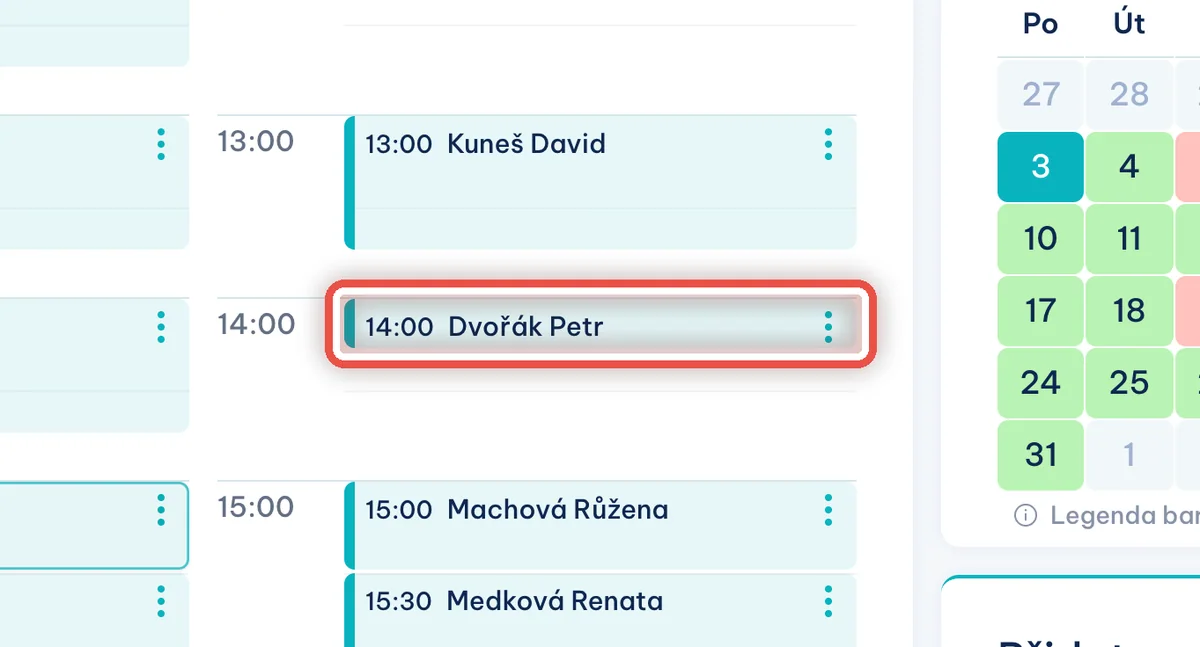
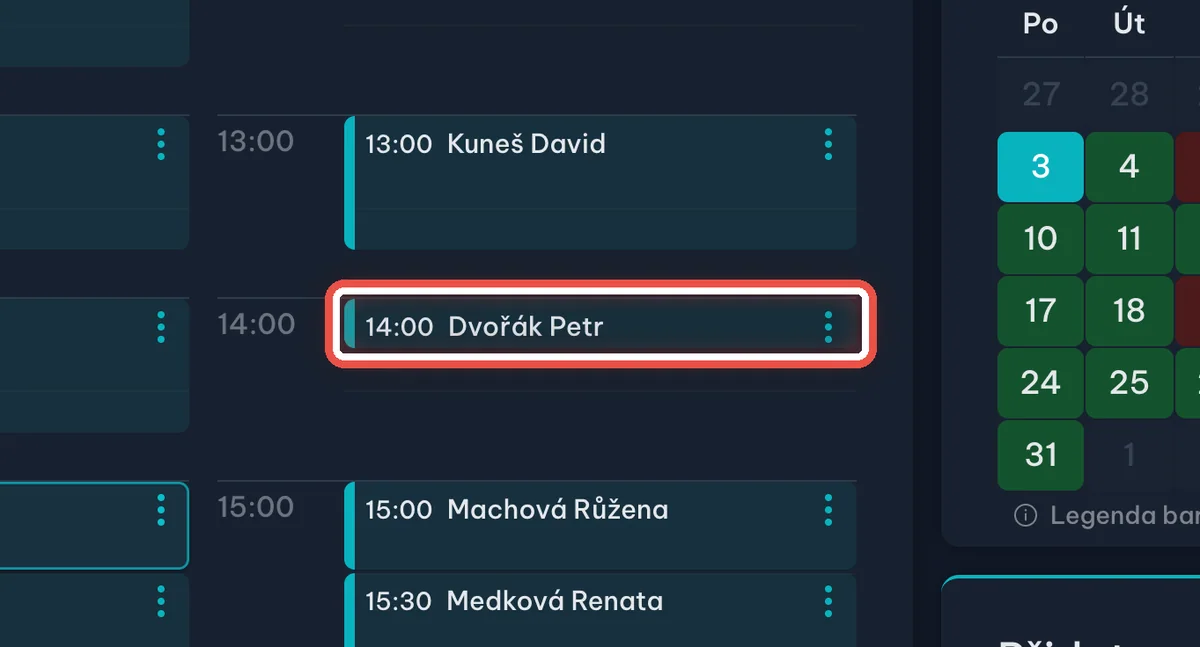
Rezervace je v diáři
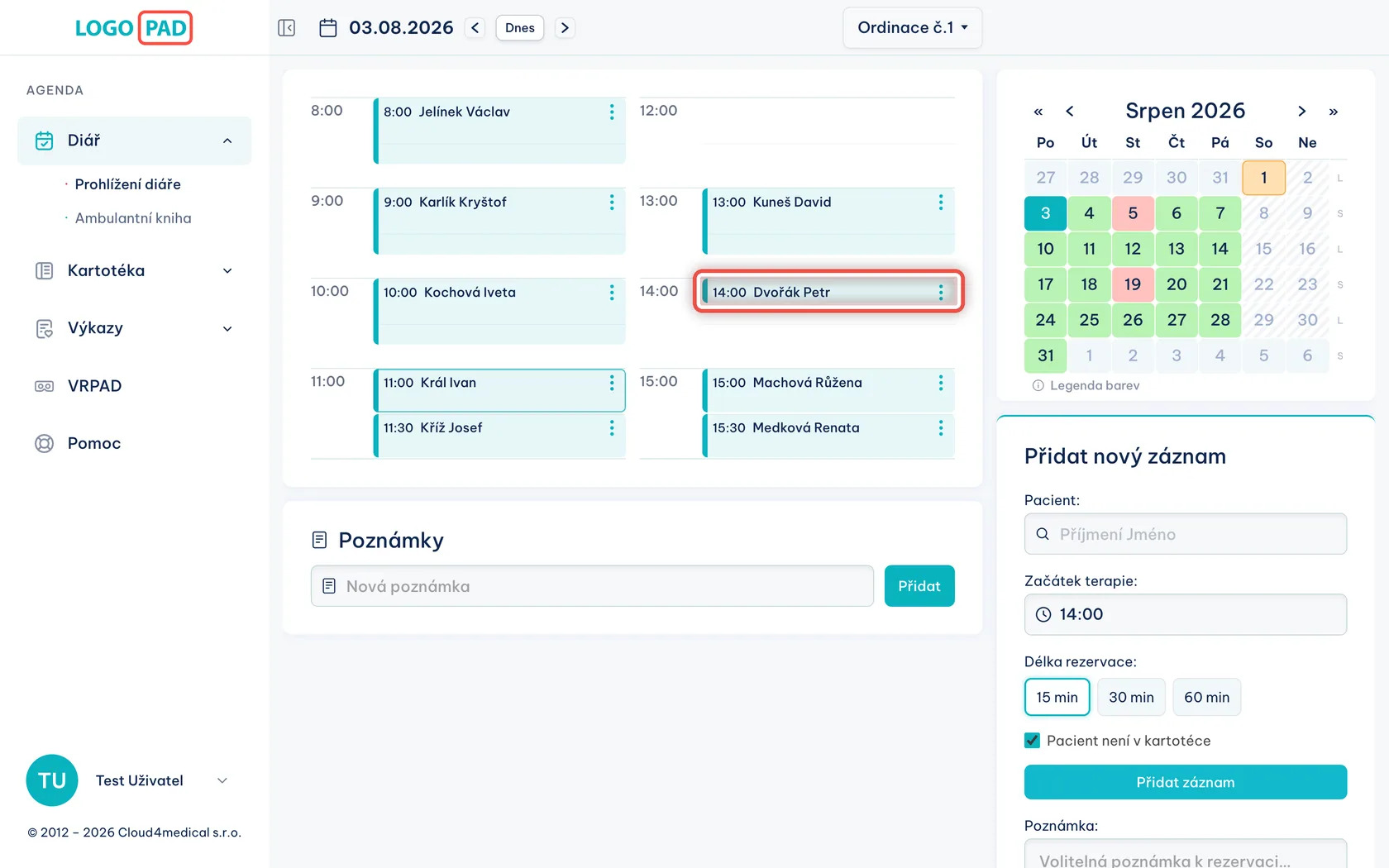
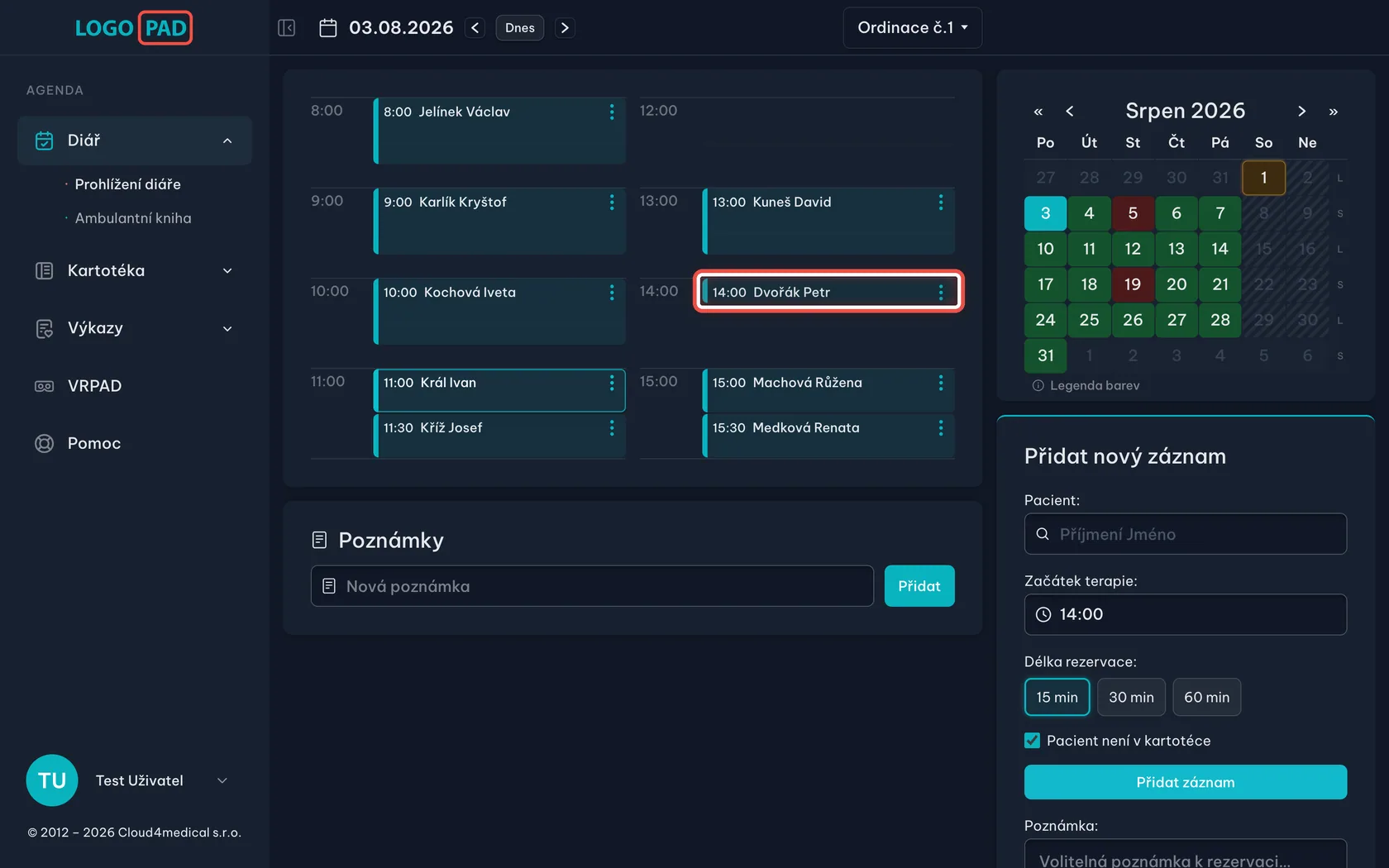
Na obrazovceNová rezervace se objevila v diáři na vybraném čase. Pacient se zároveň sám založil do kartotéky.
UdělejteNic dalšího dělat nemusíte. Panel vpravo se vyprázdnil a je připravený na dalšího pacienta.
Krok 18 z 18
Doplňte údaje v kartotéce
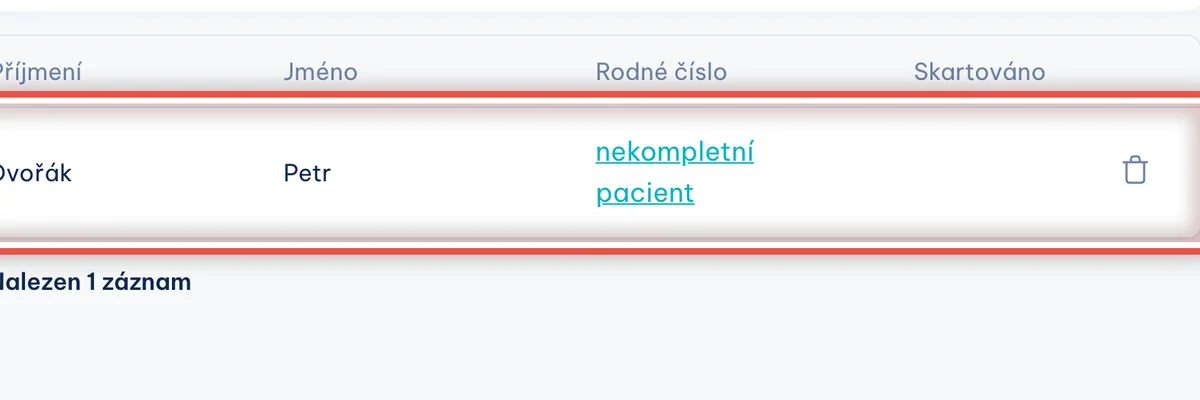
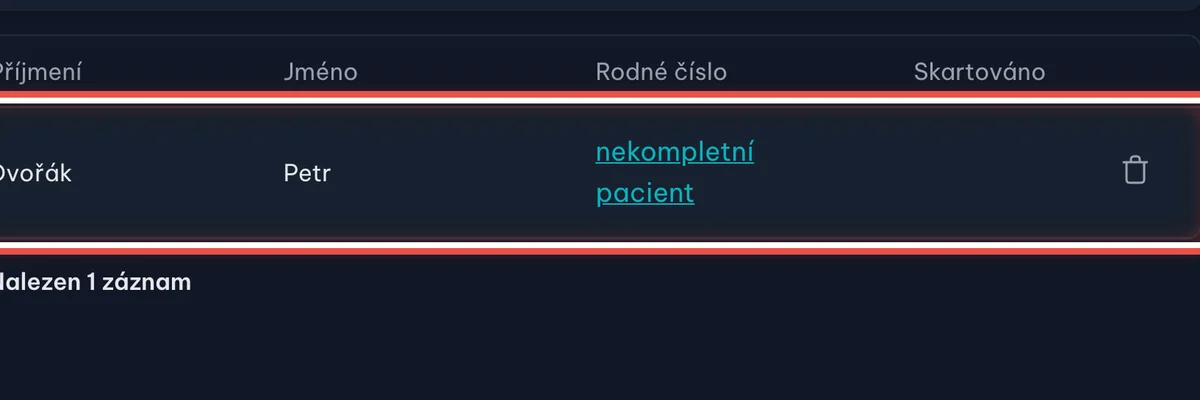
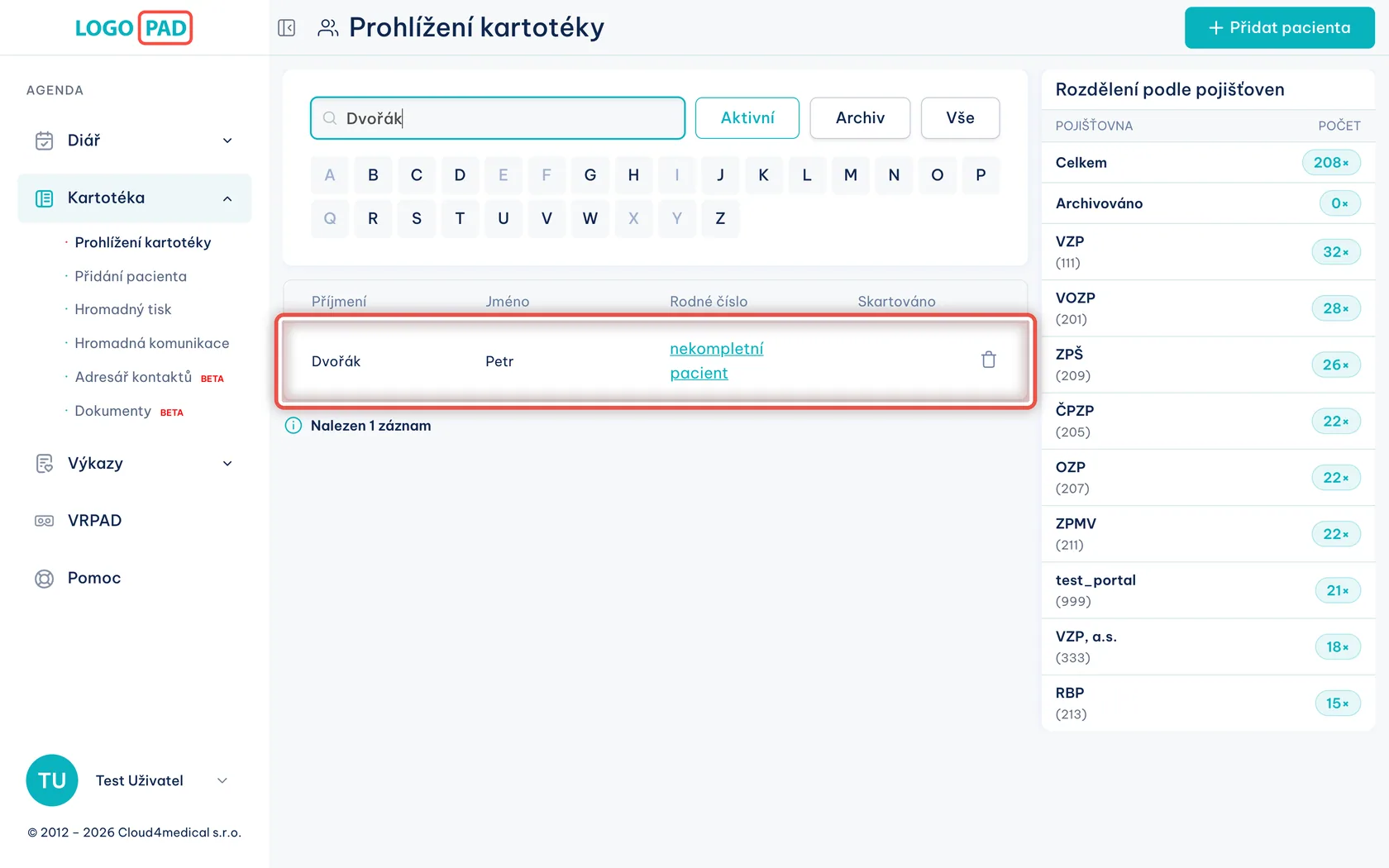
Na obrazovcePacient je v kartotéce uložený pod zadaným příjmením — najdete ho, když příjmení napíšete do vyhledávacího pole nahoře. Místo rodného čísla u něj svítí nekompletní pacient.
UdělejteKlikněte na odkaz nekompletní pacient — otevře se karta pacienta. Tlačítkem Editovat kartu pacienta doplníte rodné číslo, pojišťovnu a diagnózu, tedy stejná pole jako v prvním způsobu.
PoznámkaNápis nekompletní pacient znamená, že pacientovi chybí hlavní diagnóza nebo pojišťovna.
Konec
Hotovo
Pacient je v kartotéce a můžete ho objednávat, zapisovat mu dekurzy a vykazovat péči.
- Přes kartotékuPacient má rovnou vyplněné všechno — rodné číslo, pojišťovnu i diagnózu.
- Z diářePacient má zatím jen jméno a v seznamu svítí „nekompletní pacient“. Údaje doplňte v jeho kartě.
- Když si nevíte radyV nabídce vlevo je odkaz Pomoc.