
Návod
Co ještě umí
diář — Pokročilý diář — poznámky, barvy, absence a videohovory
U každého objednaného pacienta je v diáři malá nabídka. Z ní připíšete k termínu poznámku, obarvíte si záznam, zaznamenáte, že pacient nepřišel, nebo spustíte videohovor. Návod vás provede všemi čtyřmi.
Než začnete
- Umíte objednat pacientaNavazujeme na návod Diář — objednávání pacientů. Stačí mít v diáři aspoň jeden termín.
- Asi 10 minutNikam nespěcháte, každou věc si můžete vyzkoušet zvlášť.
- Skoro nic nerozbijetePoznámka i barva jdou kdykoli změnit. Pozor jen na absenci — ta se podle nastavení nedá vzít zpět.
Krok 1 z 13
Otevřete nabídku u záznamu
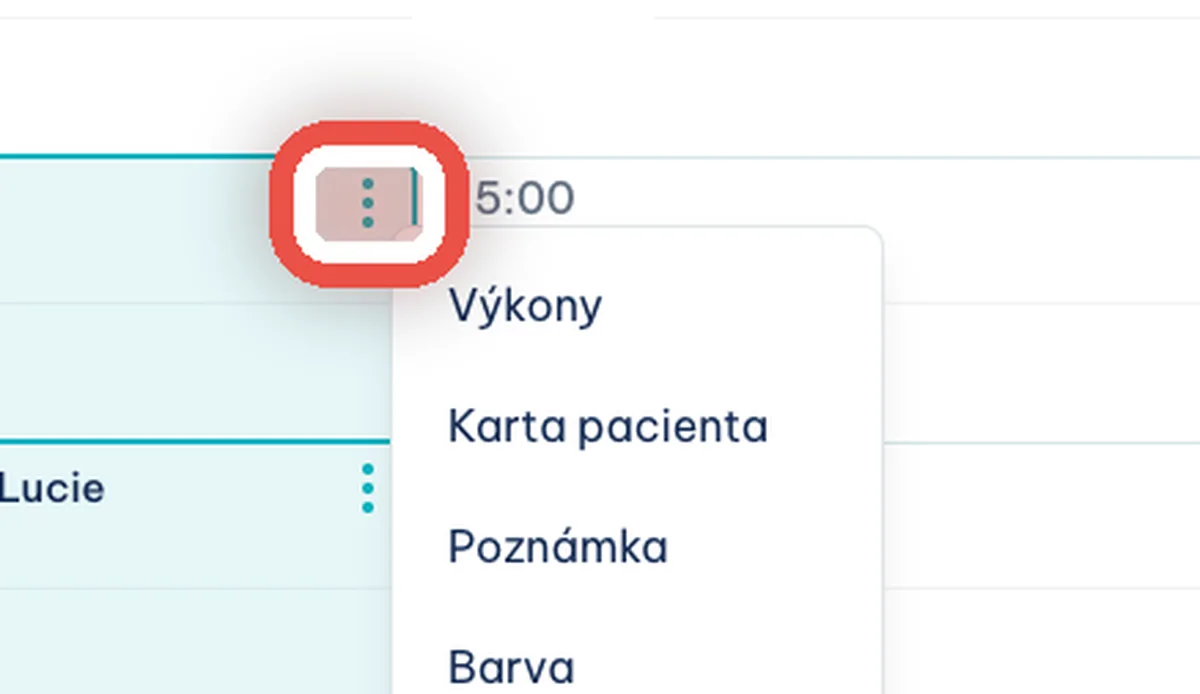
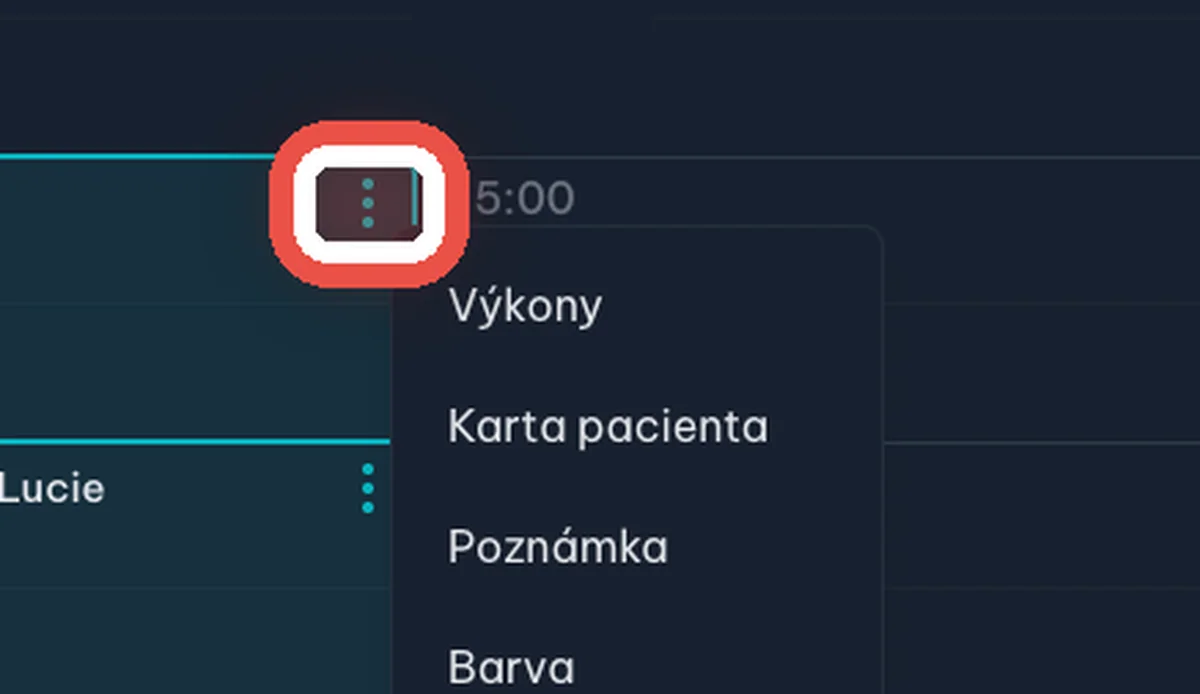
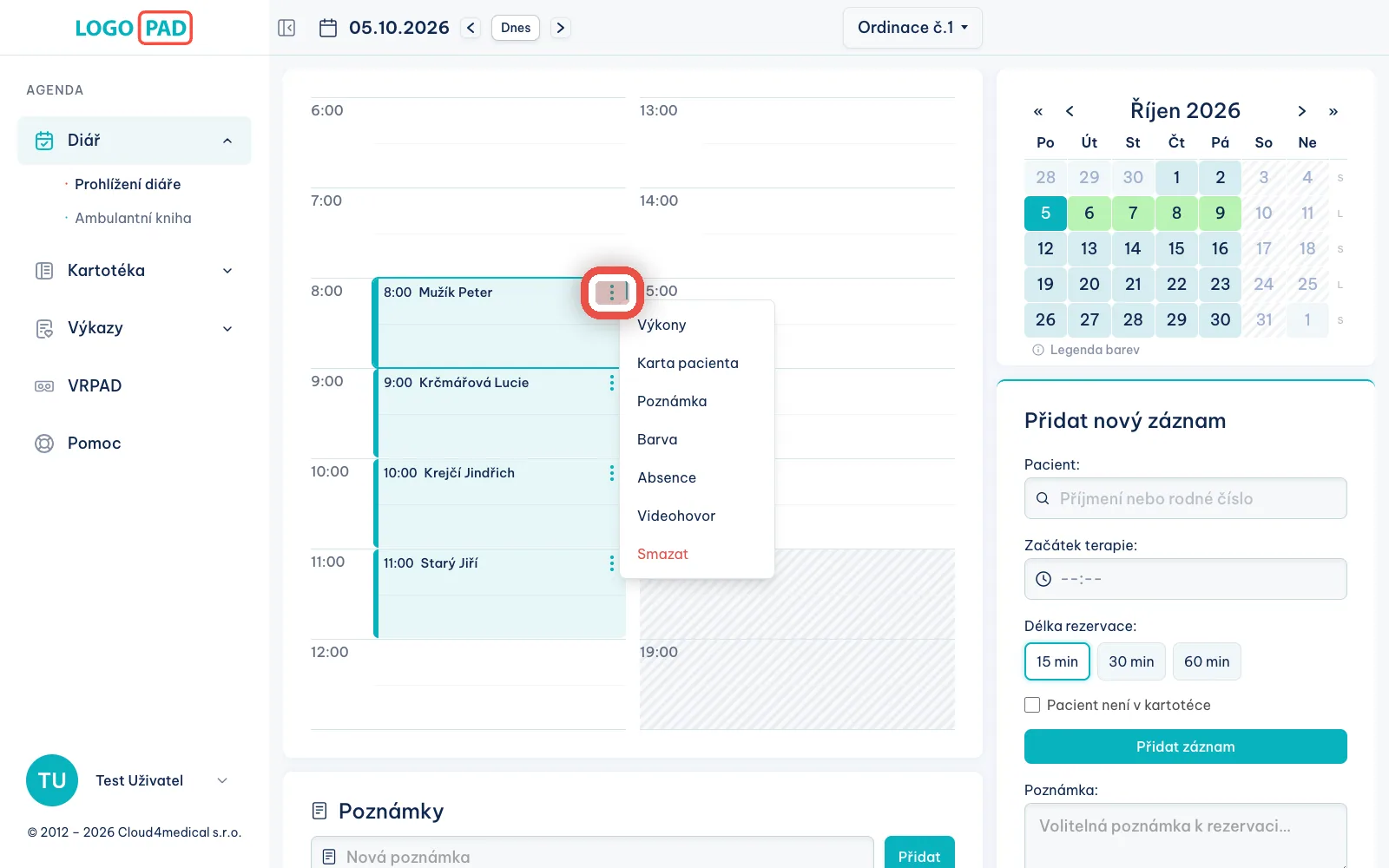
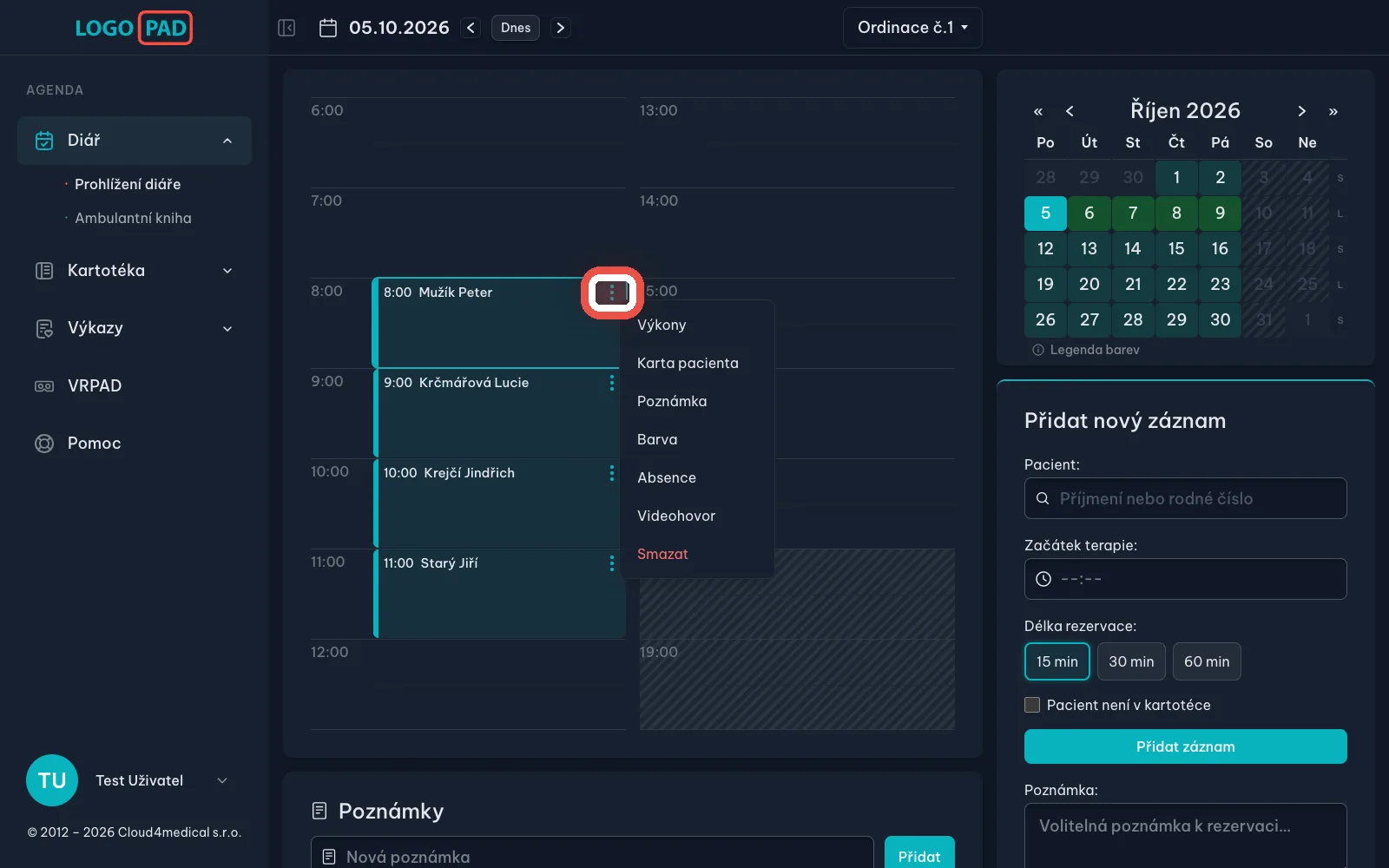
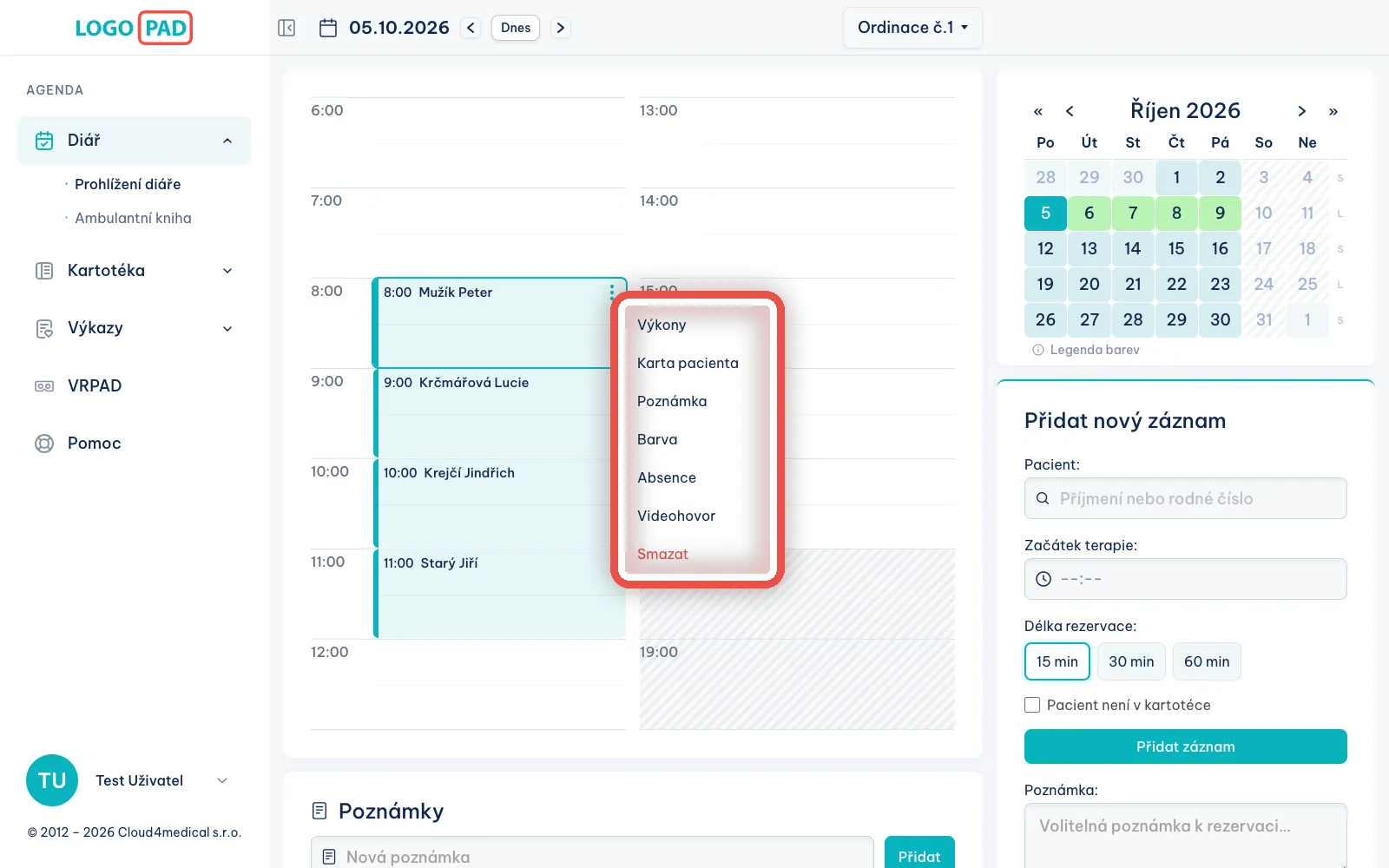
Na obrazovceV rozvrhu dne je u každého objednaného pacienta vpravo nahoře svislá trojtečka.
UdělejteKlikněte na trojtečku u termínu, se kterým chcete pracovat. Rozbalí se nabídka. Stejnou nabídku otevřete i pravým tlačítkem myši kdekoli na barevném poli záznamu.
PoznámkaNabídku zavřete tak, že kliknete kamkoli vedle ní nebo stisknete klávesu Esc. Nic se tím nezmění.
Krok 2 z 13
Co nabídka obsahuje
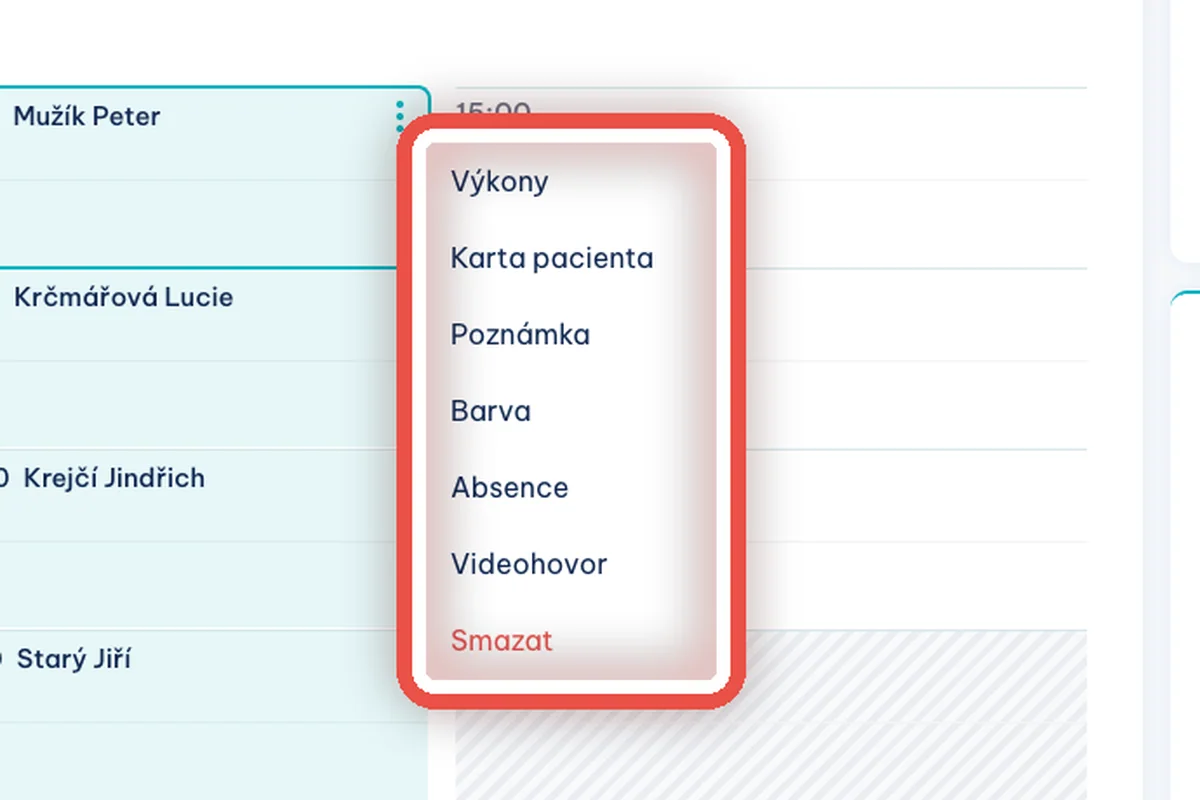
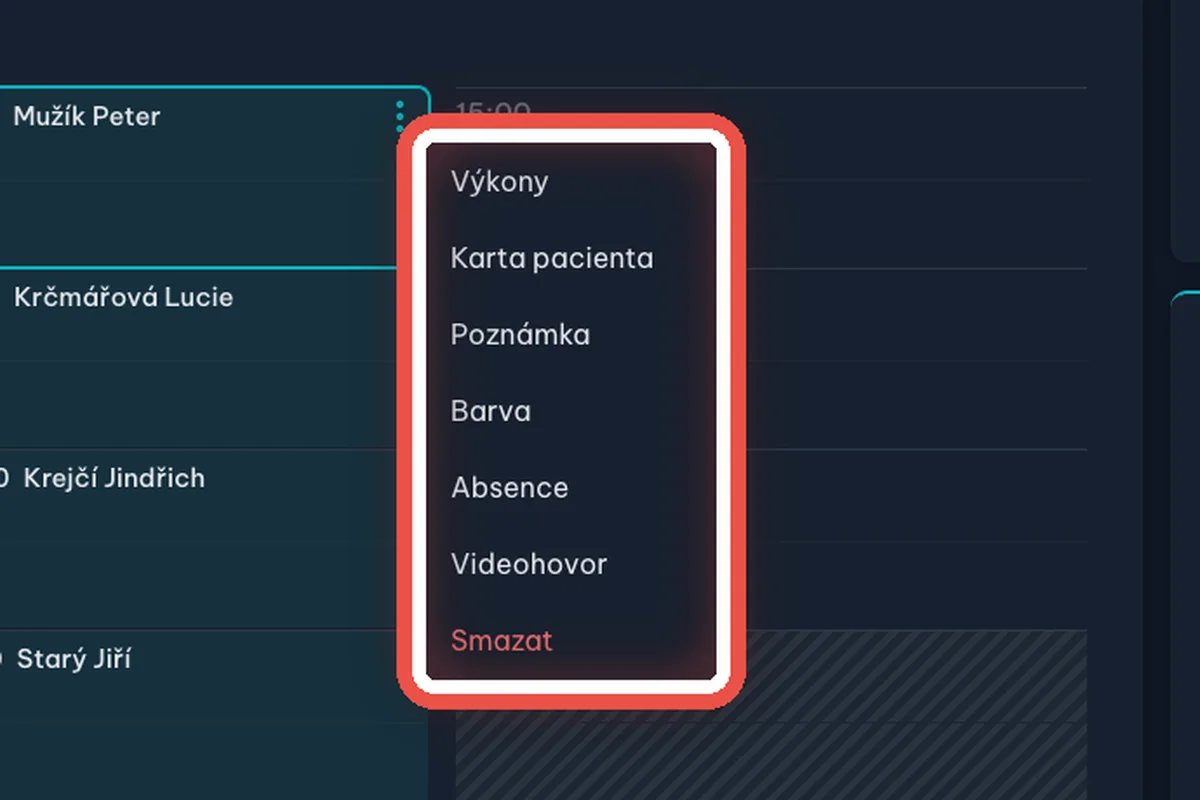
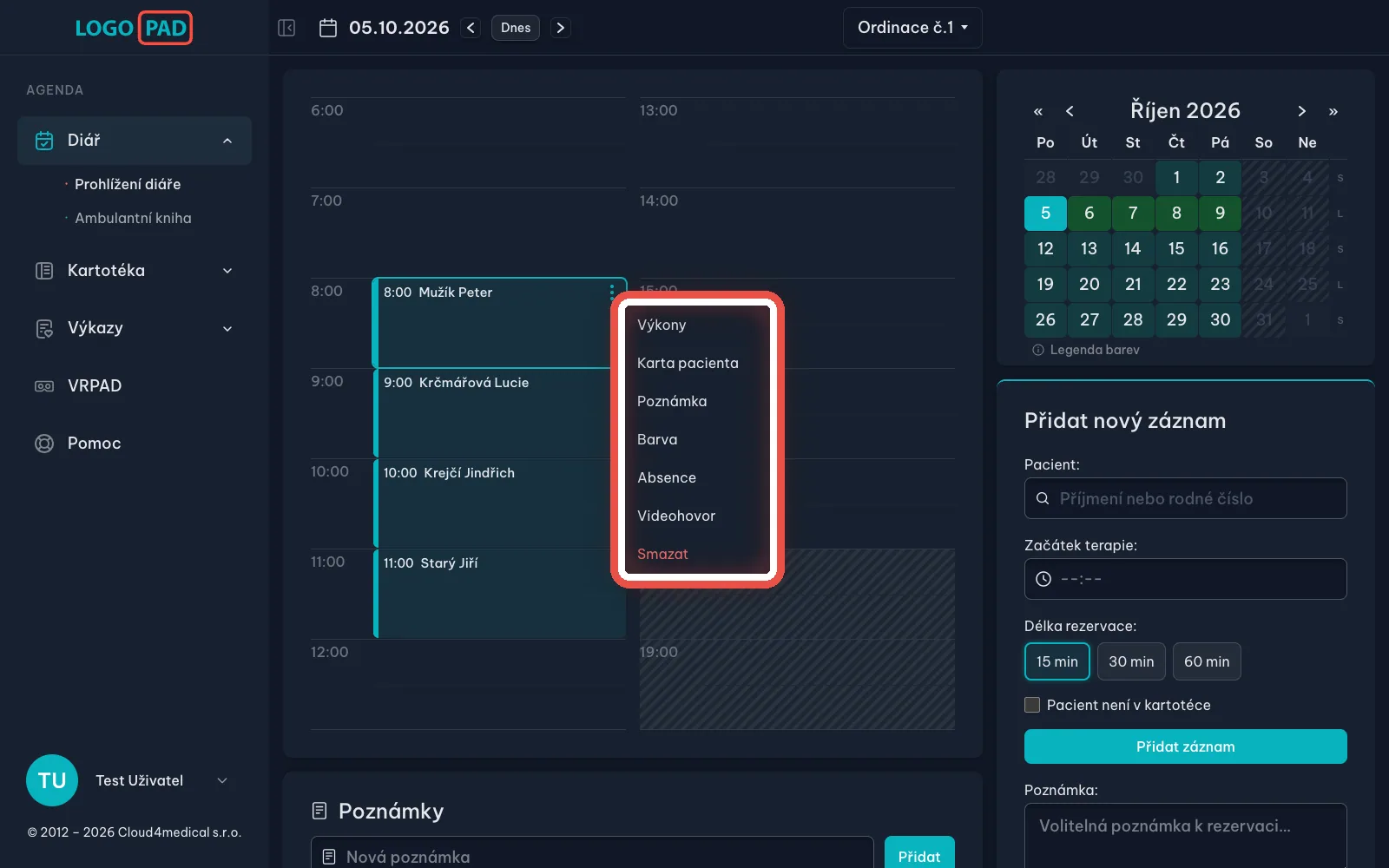
Na obrazovceV nabídce je sedm položek: Výkony, Karta pacienta, Poznámka, Barva, Absence, Videohovor a červené Smazat.
UdělejteZatím jen nakoukněte. V dalších krocích si projdeme Poznámku, Barvu, Absenci a Videohovor.
PoznámkaVýkony otevřou vykazování k této návštěvě a Karta pacienta jeho kartu — obojí má vlastní návod. Videohovor se nabídne jen u dnešních a budoucích termínů.
Krok 3 z 13
Napište poznámku k termínu
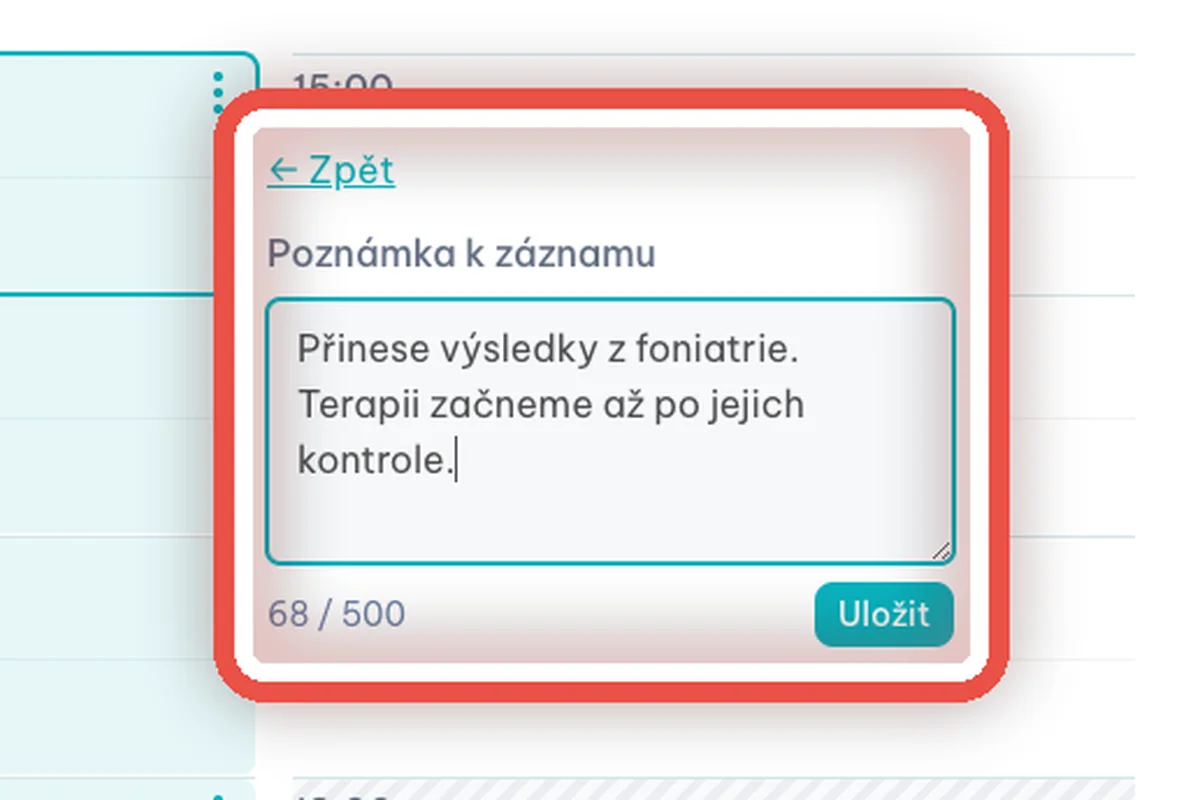
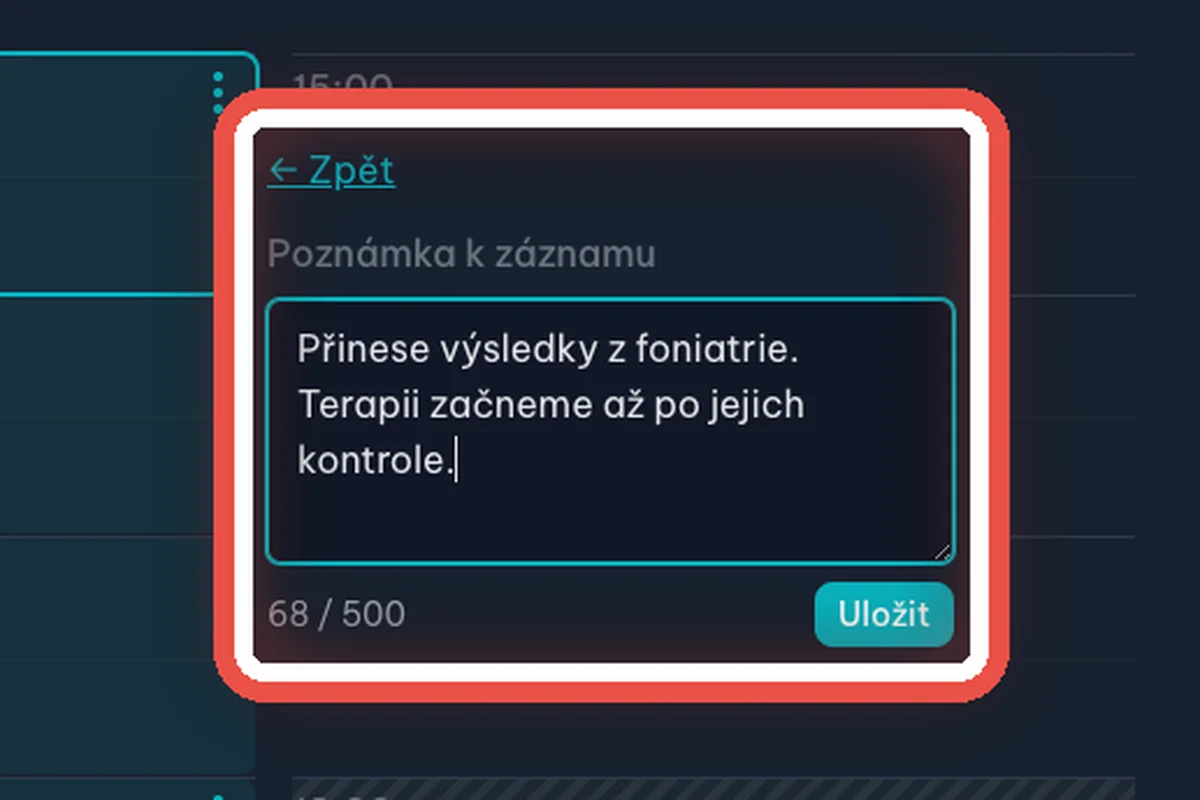
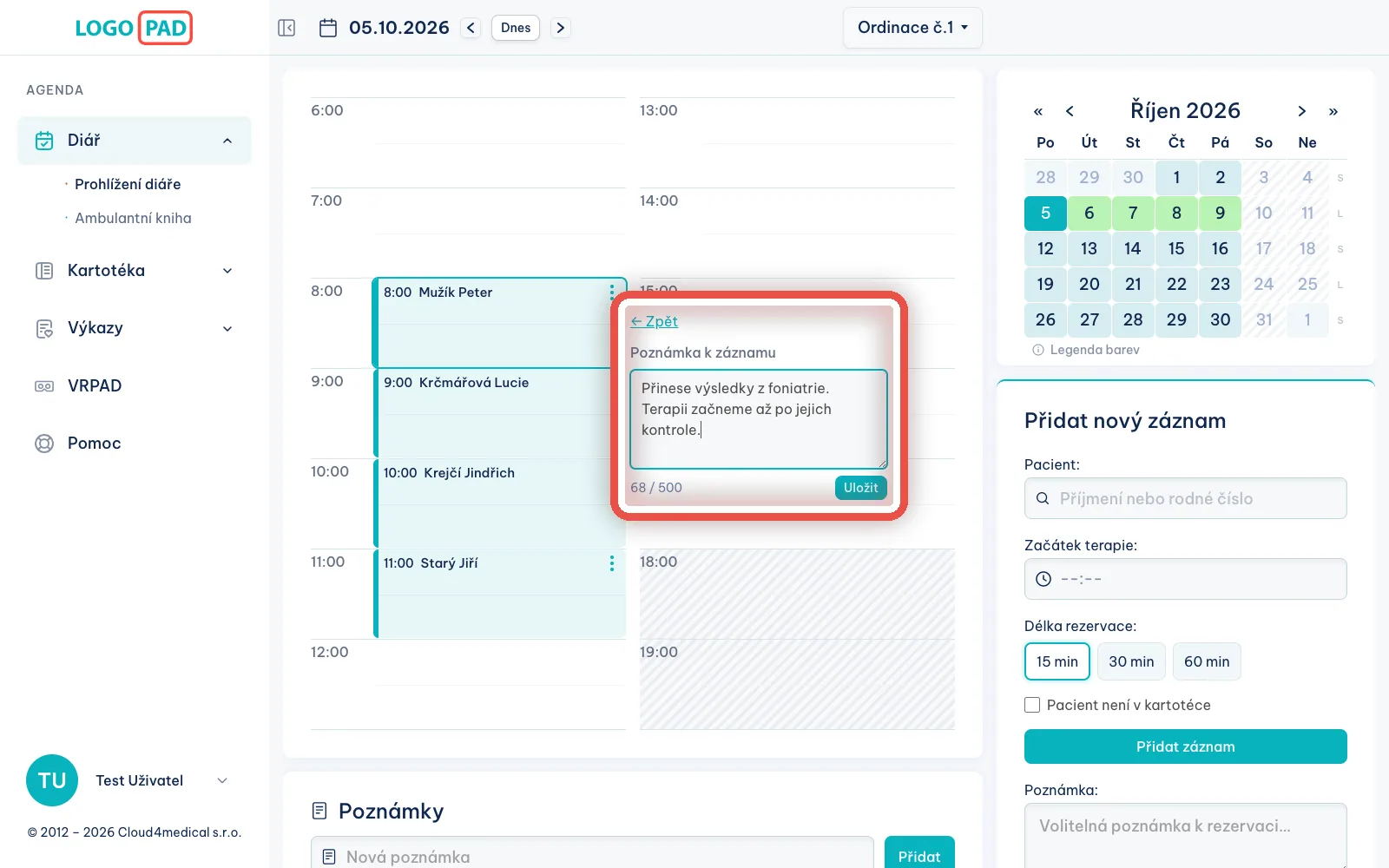
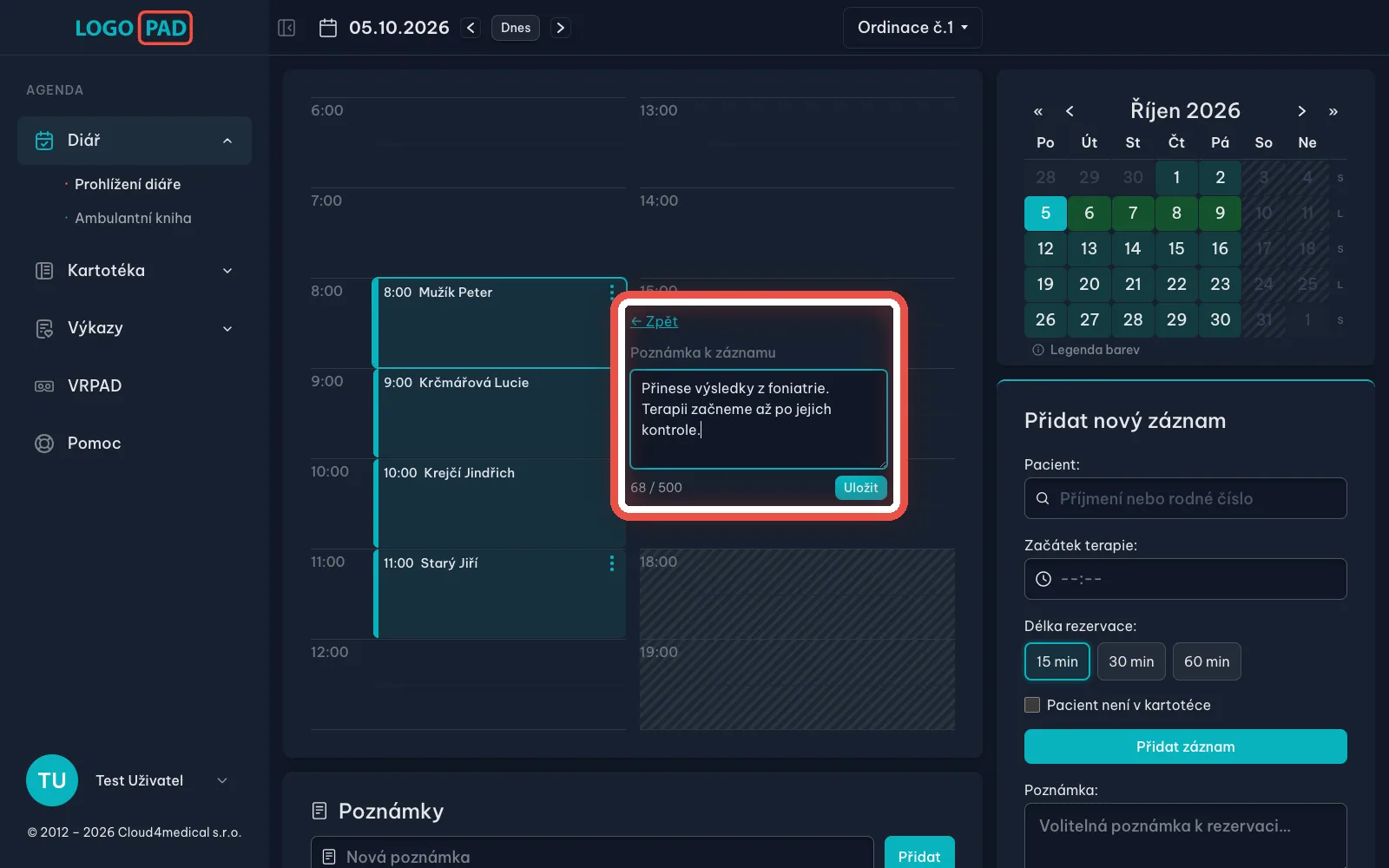
Na obrazovcePo kliknutí na Poznámka se nabídka vymění za pole Poznámka k záznamu. Pod polem je počítadlo napsaných znaků.
UdělejteNapište, co si k termínu chcete pamatovat, a klikněte na Uložit. Vejde se 500 znaků.
PoznámkaPoznámka patří k jedné návštěvě — hodí se na věci typu „přinese výsledky z foniatrie“ nebo „přijde s babičkou“. Není to dekurz ani poznámka v kartě pacienta. Odkazem ← Zpět se vrátíte do nabídky bez uložení.
Krok 4 z 13
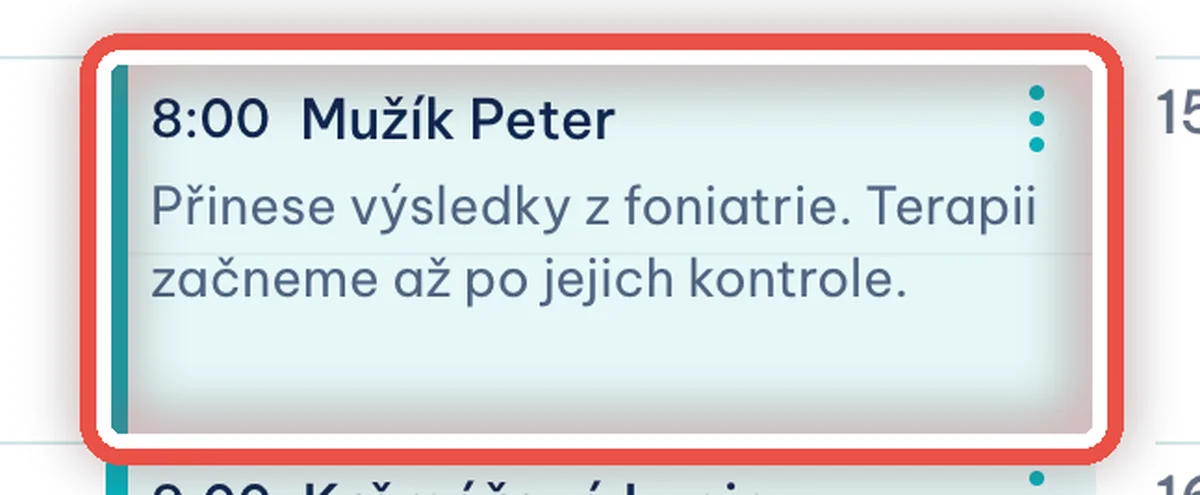
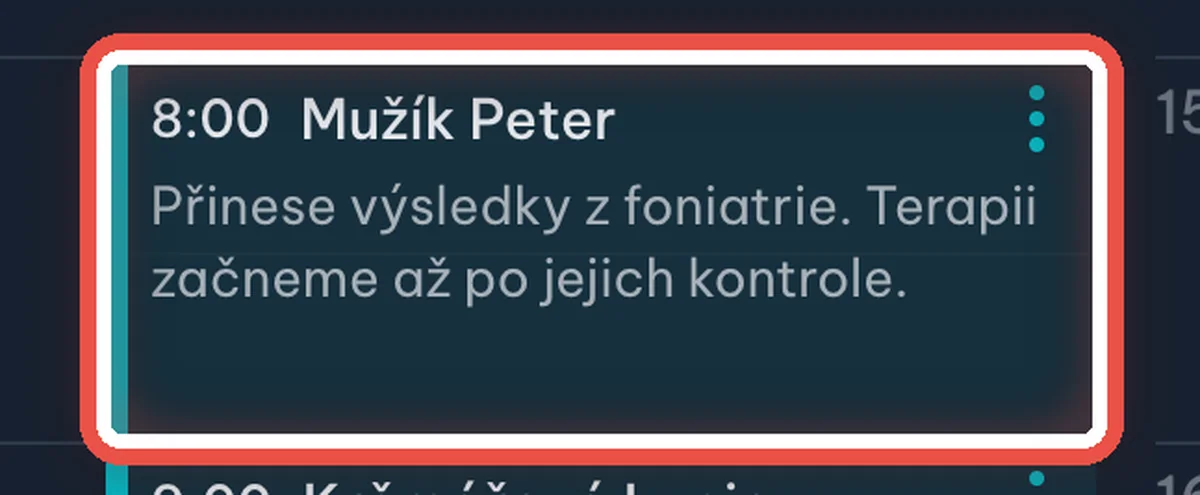
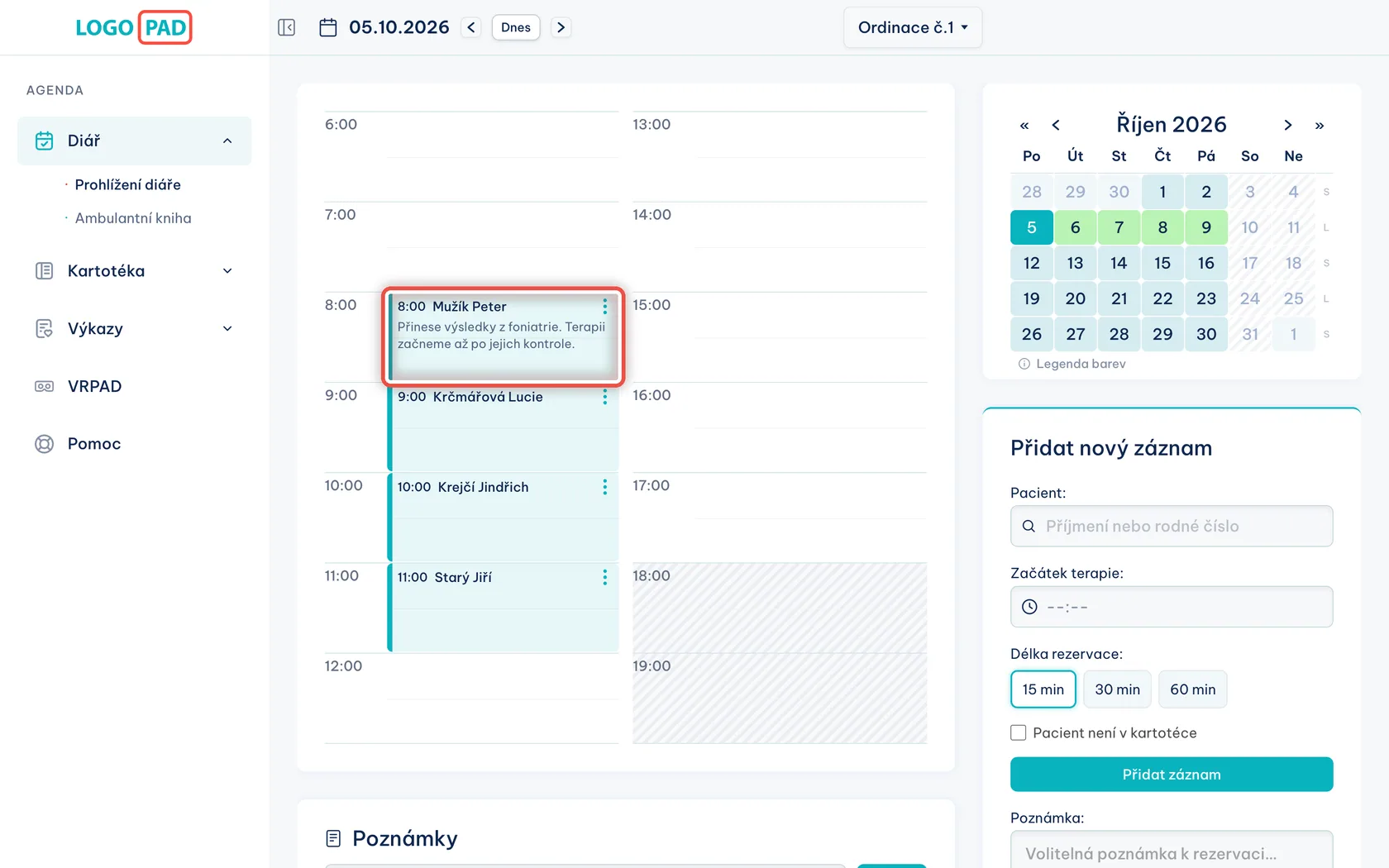
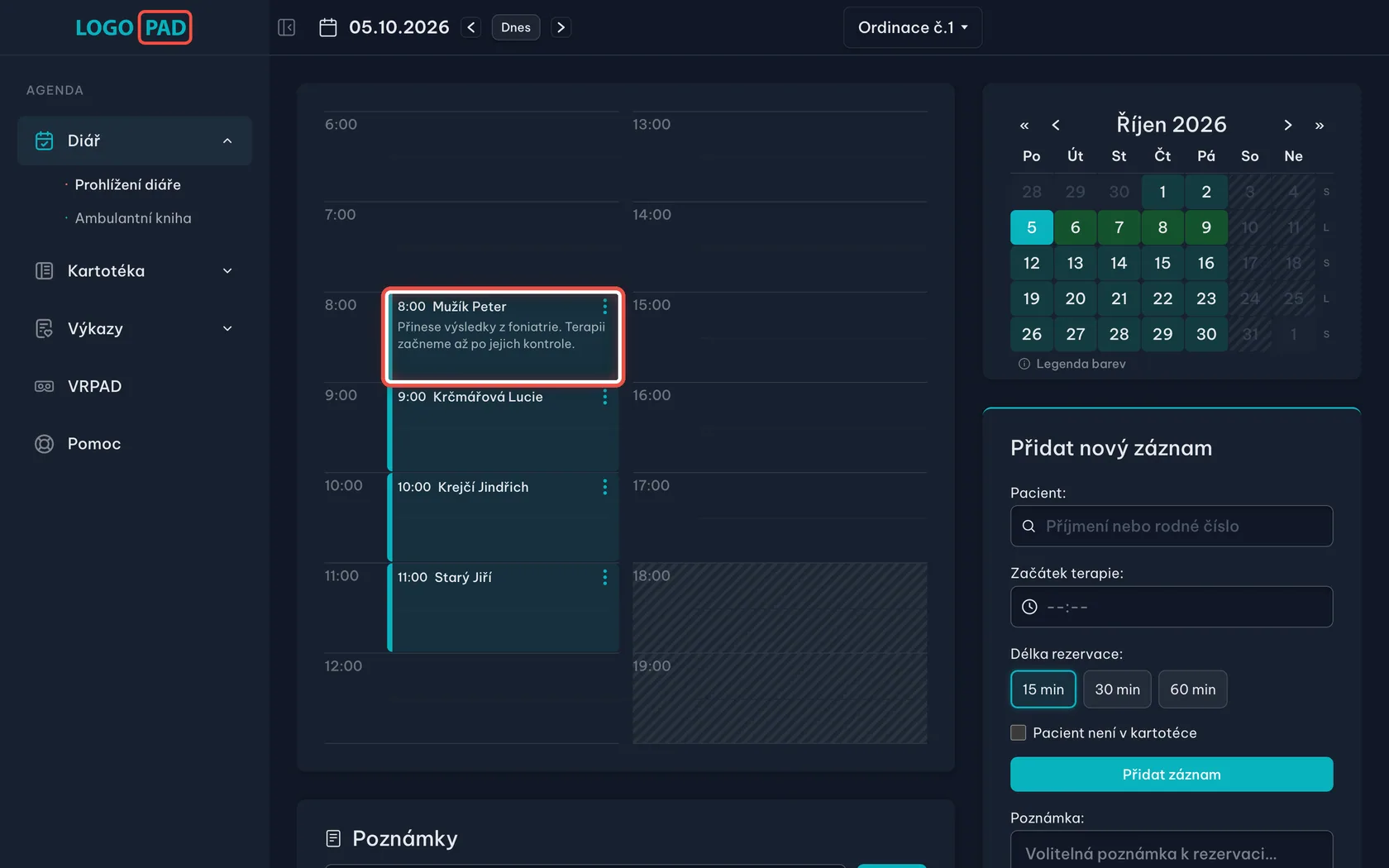
Poznámka je vidět rovnou v diáři
Na obrazovcePoznámka se vypíše přímo v záznamu, pod jménem pacienta.
UdělejteNic dalšího dělat nemusíte, poznámka je uložená. Změníte ji stejnou cestou — trojtečka a Poznámka.
PoznámkaU krátkých rezervací (do půl hodiny) se místo textu ukáže jen malá ikonka poznámky — celý text se objeví, když na záznam najedete myší. Pacient ve své rezervaci poznámku nevidí.
Krok 5 z 13
Vyberte barvu záznamu
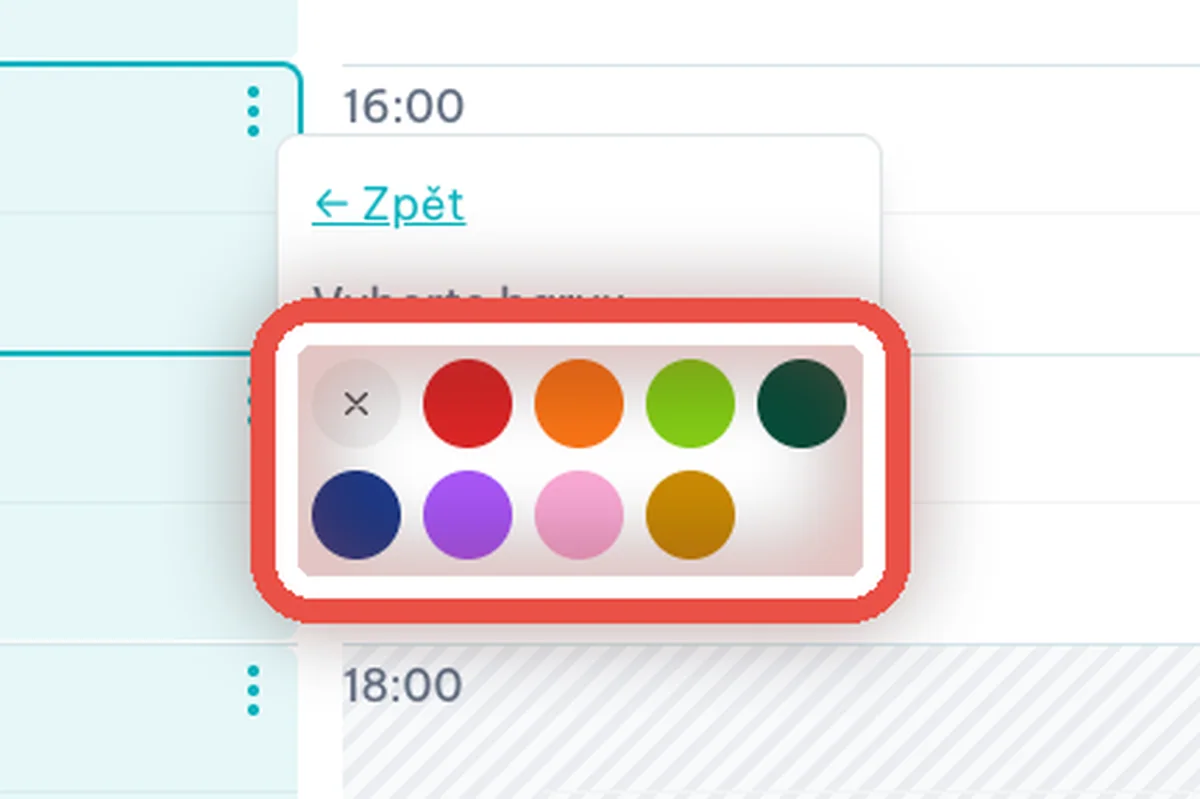
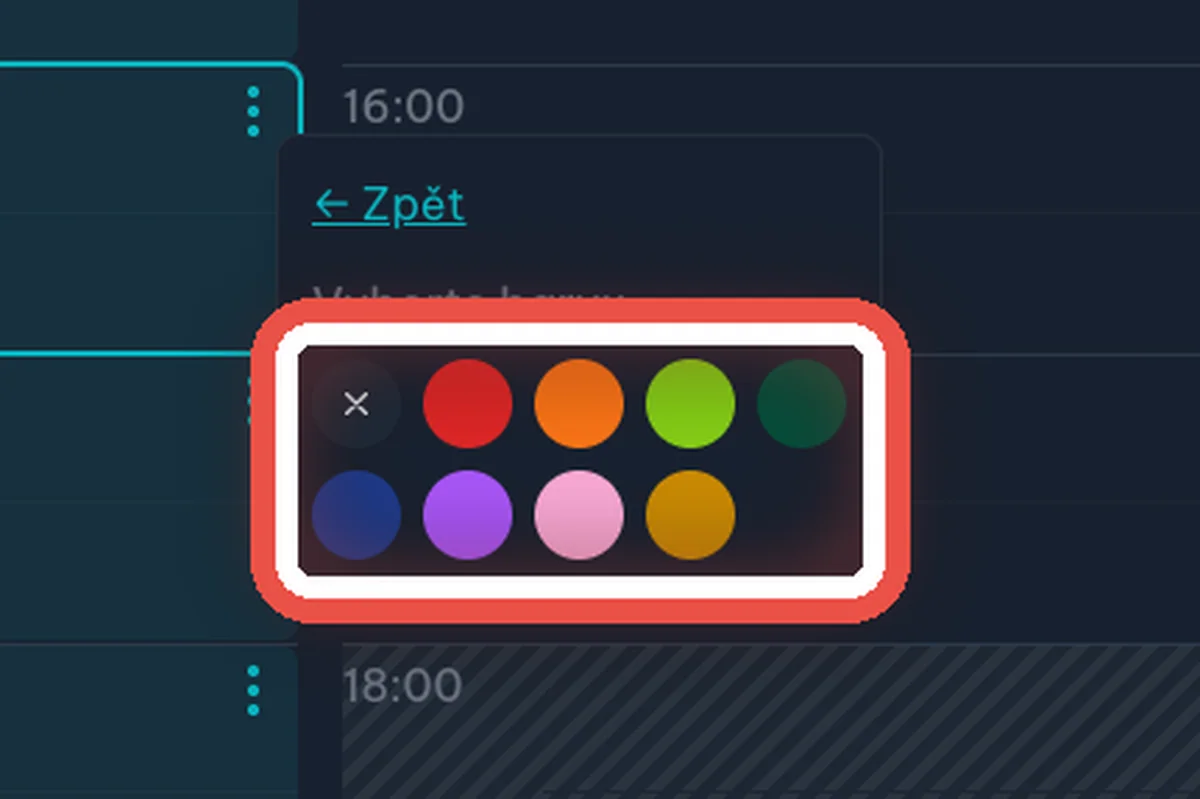
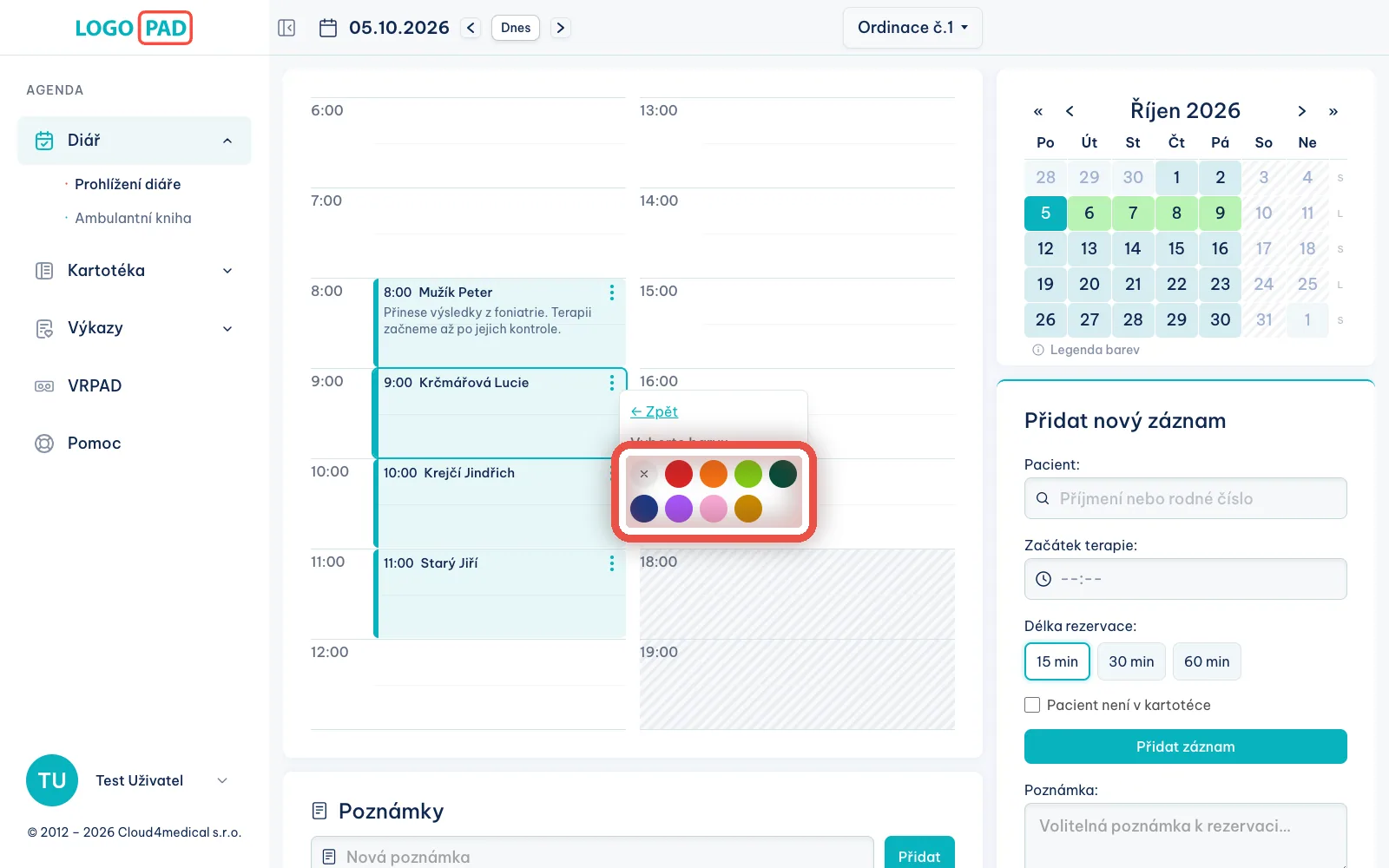
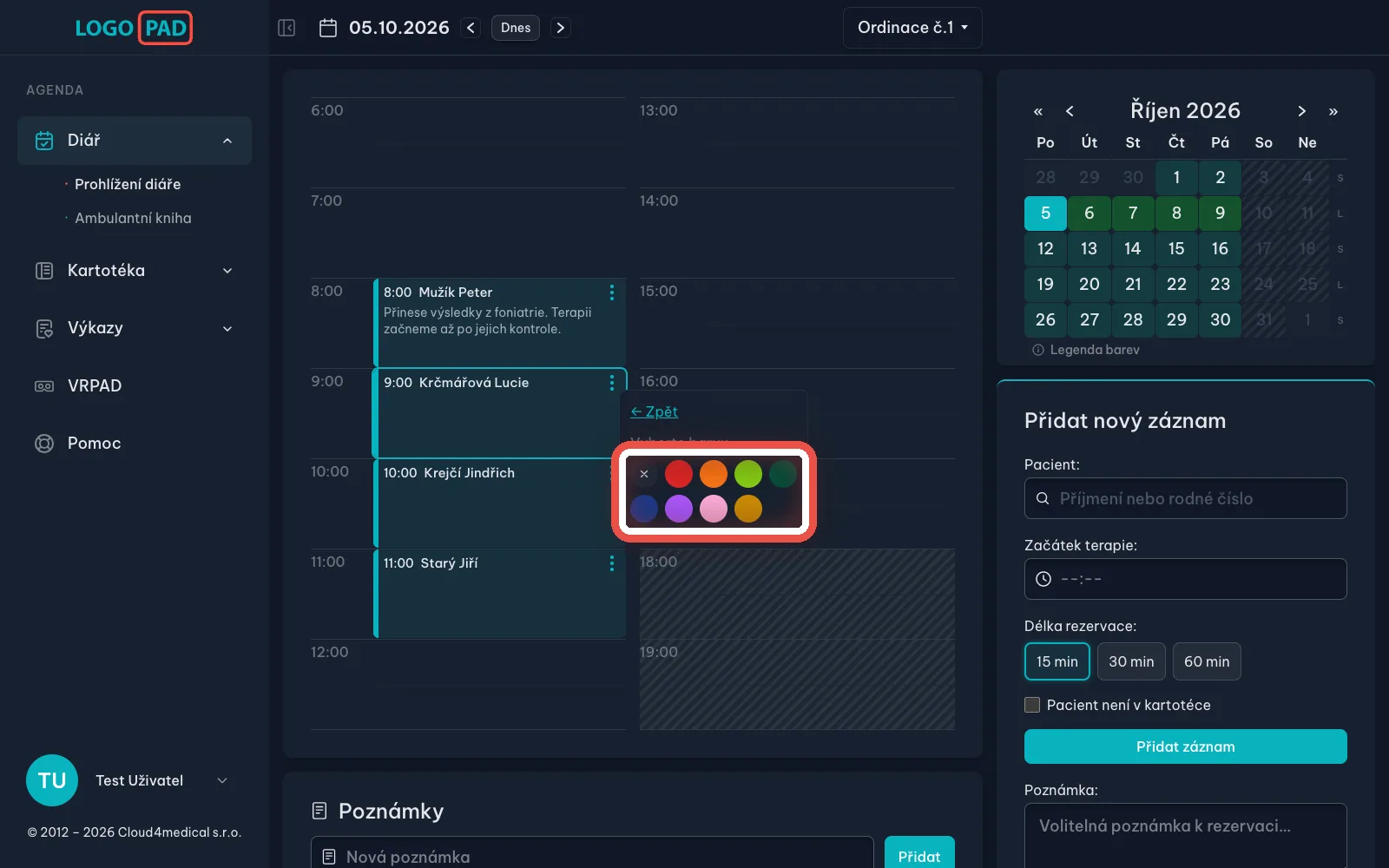
Na obrazovcePo kliknutí na Barva se ukáže osm barevných koleček a jedno s křížkem.
UdělejteKlikněte na barvu, kterou chcete záznamu dát. Nabídka se hned zavře a záznam se přebarví.
PoznámkaVýznam barev si určujete sami — třeba červená pro pacienty, kteří chodí pozdě, zelená pro první návštěvu. Program si k barvám nic nepřipisuje a nikam je nehlásí.
Krok 6 z 13
Barvu můžete zase odebrat
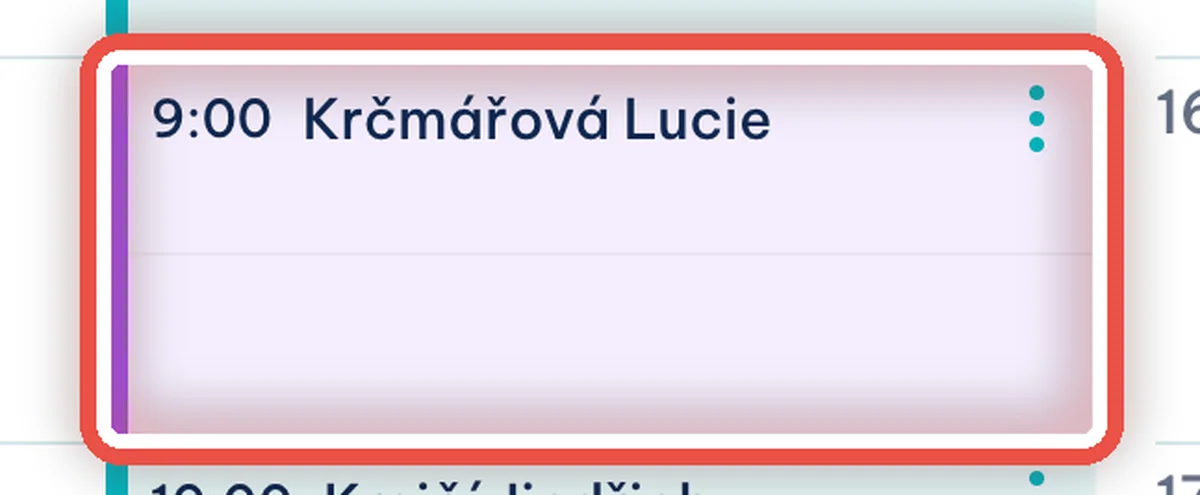
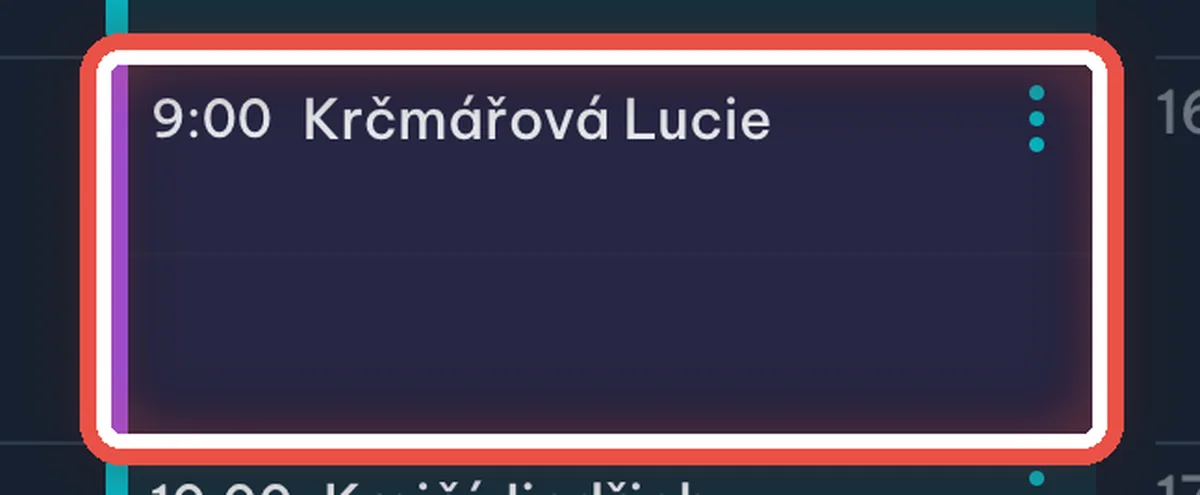
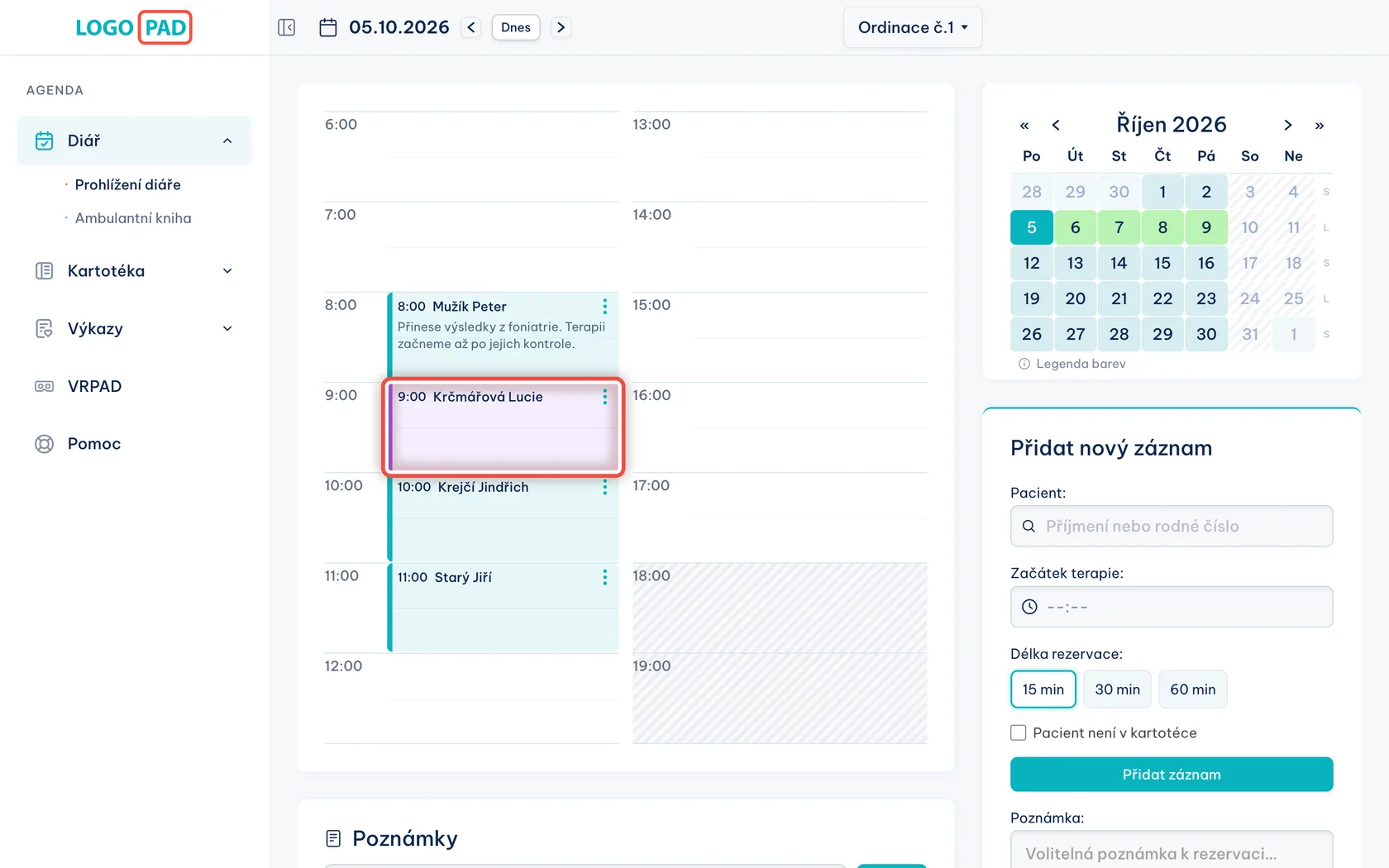
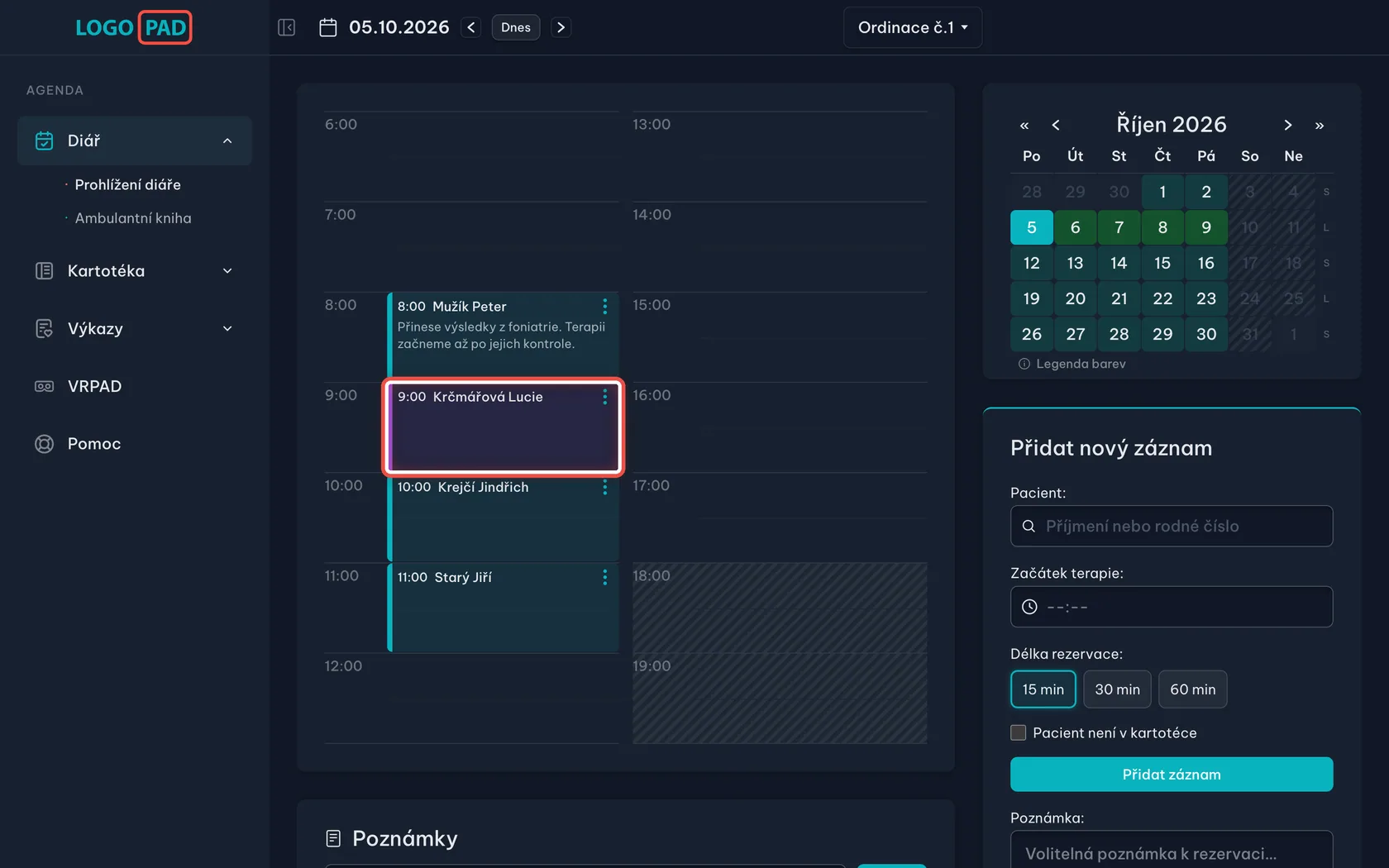
Na obrazovceObarvený záznam je v rozvrhu vidět na první pohled.
UdělejteBarvu odeberete stejnou cestou: trojtečka, Barva a kolečko s křížkem úplně vlevo. Záznam se vrátí do původní barvy.
PoznámkaBarvu vidí i ostatní uživatelé vašeho zařízení, kteří se na diář dívají.
Krok 7 z 13
Zaznamenejte, že pacient nepřišel
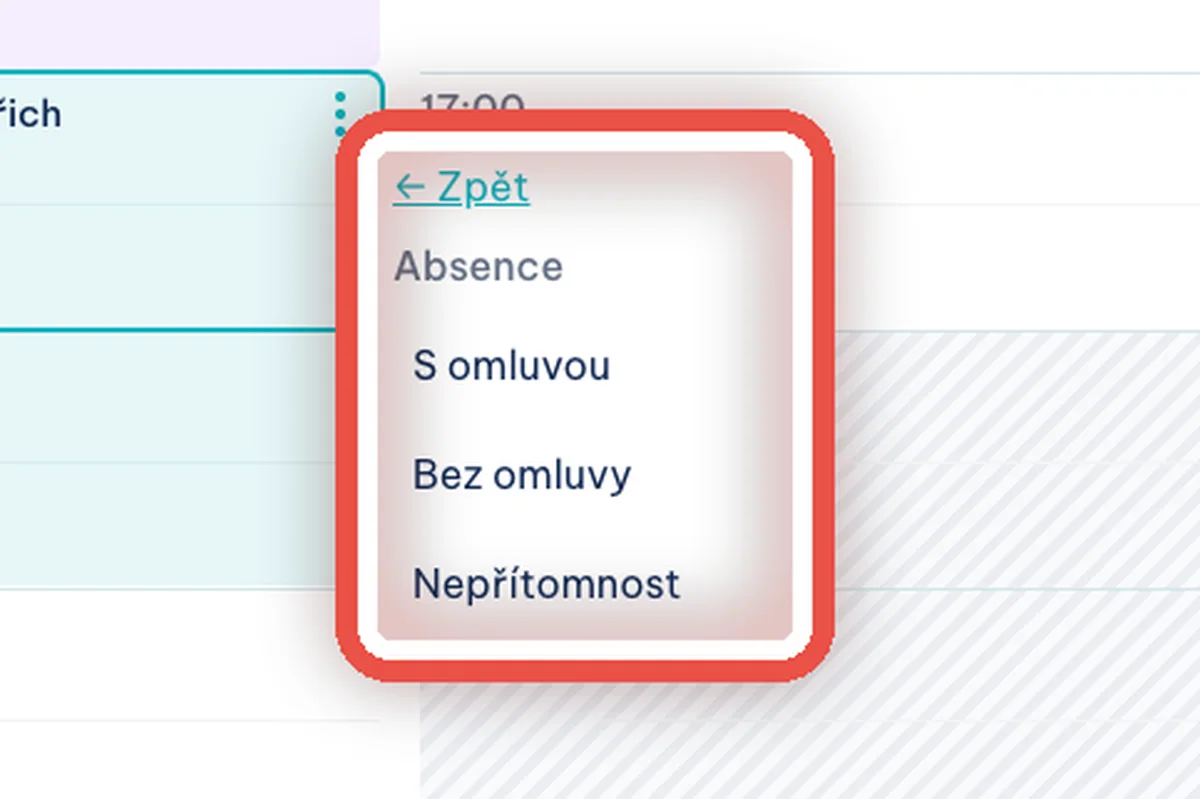
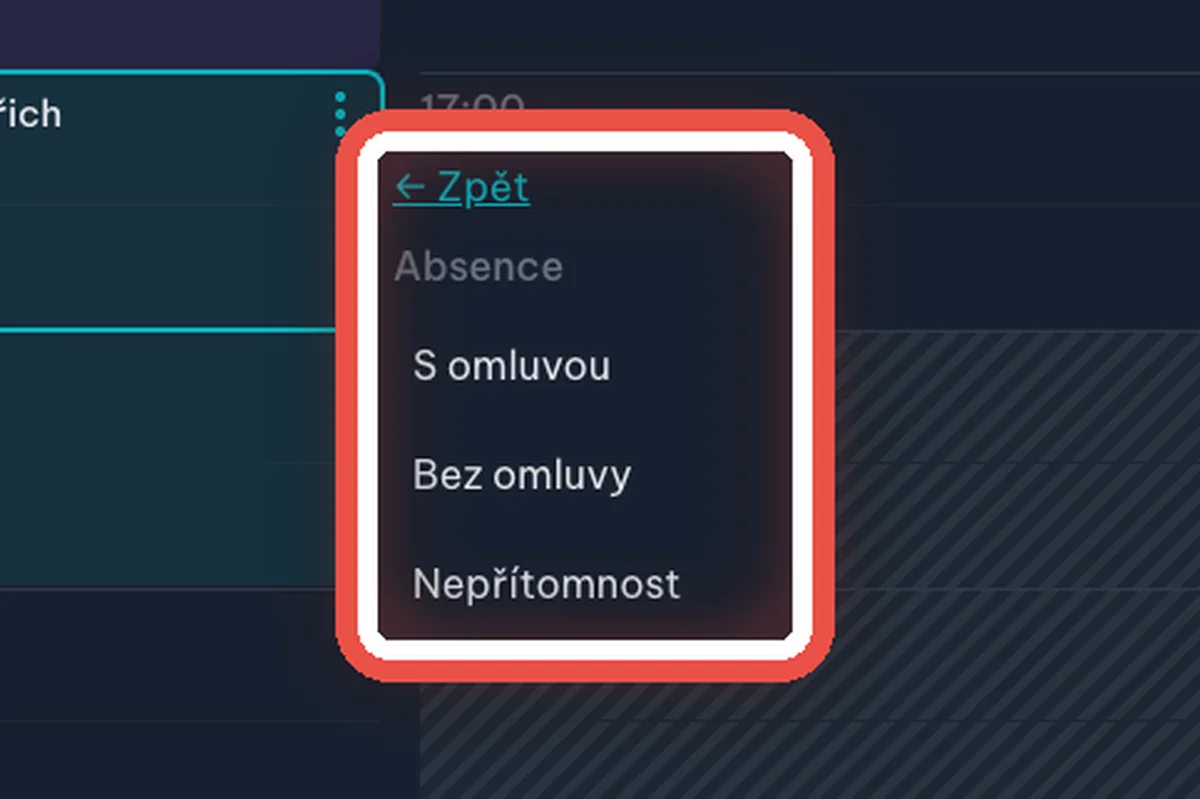
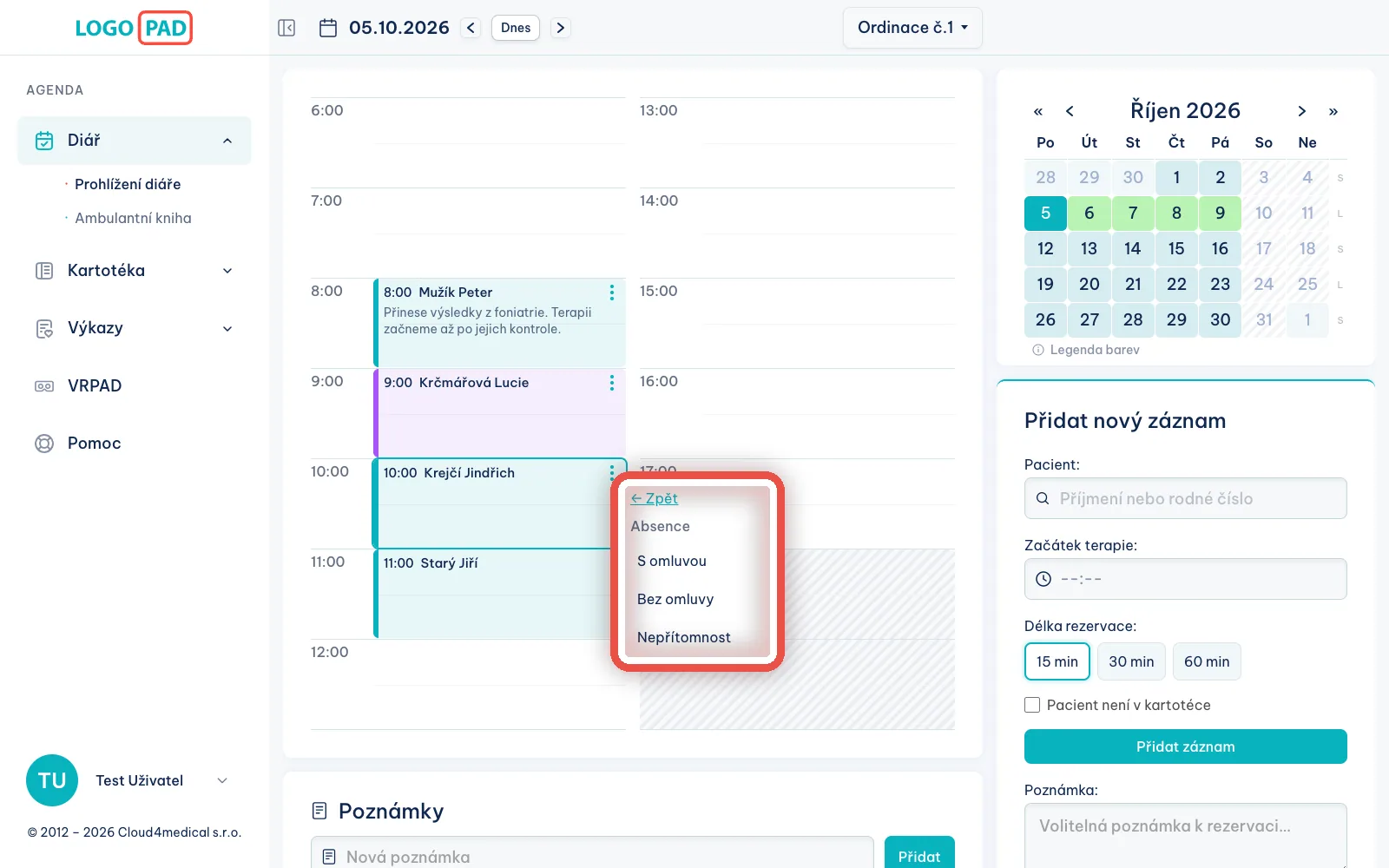
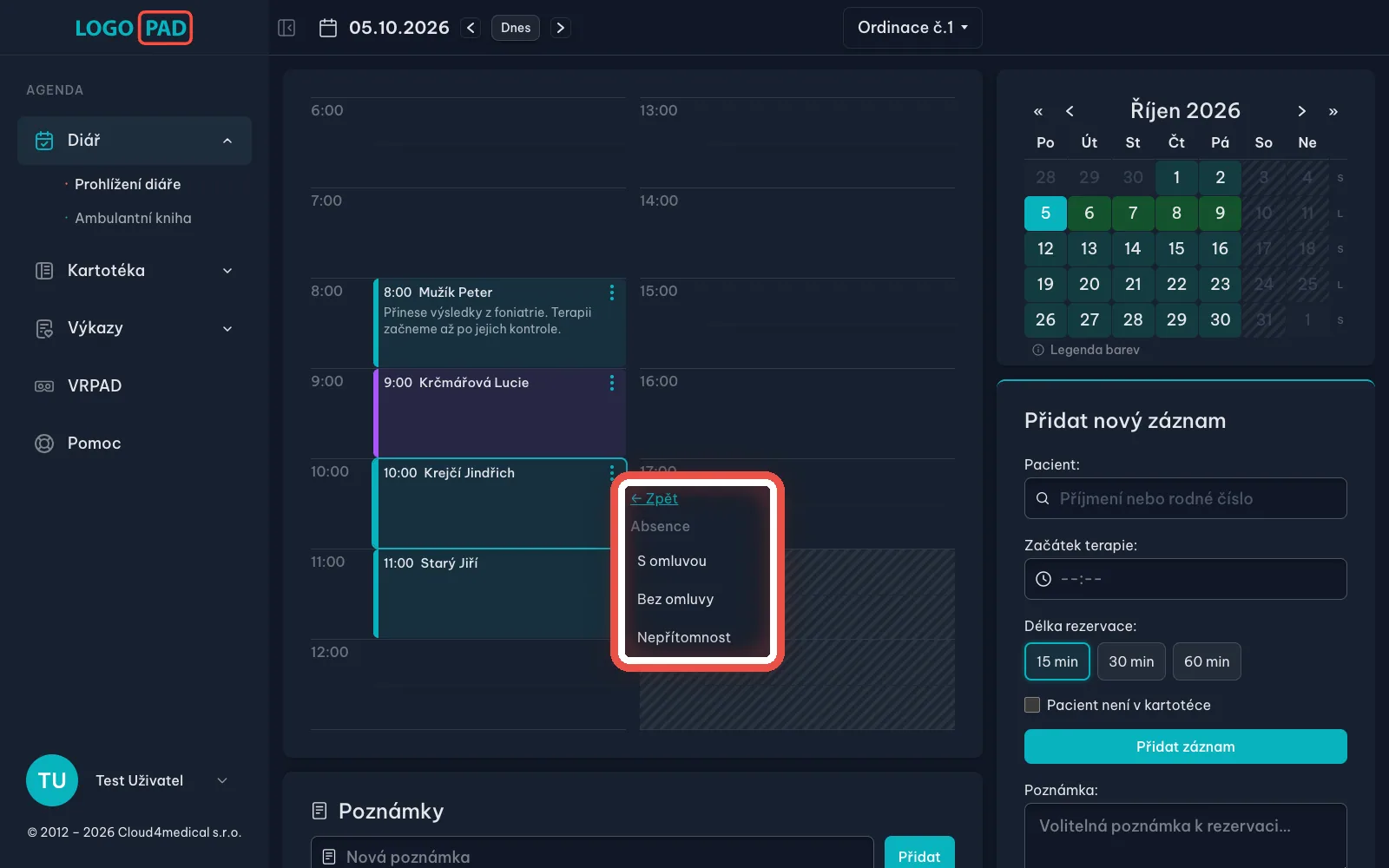
Na obrazovcePo kliknutí na Absence se nabídnou tři možnosti: S omluvou, Bez omluvy a Nepřítomnost.
UdělejteVyberte, co se stalo. S omluvou a Bez omluvy se týkají pacienta, Nepřítomnost použijte, když návštěva odpadla kvůli vám (nemoc, dovolená, porucha).
PoznámkaU podepsaného záznamu se položka Absence vůbec nenabídne.
PozorPodle nastavení zařízení — viz další krok — může tato volba záznam z diáře rovnou odstranit. Rozmyslete si ji dopředu, zpět už se vzít nedá.
Krok 8 z 13
Co se po označení stane, řídí nastavení
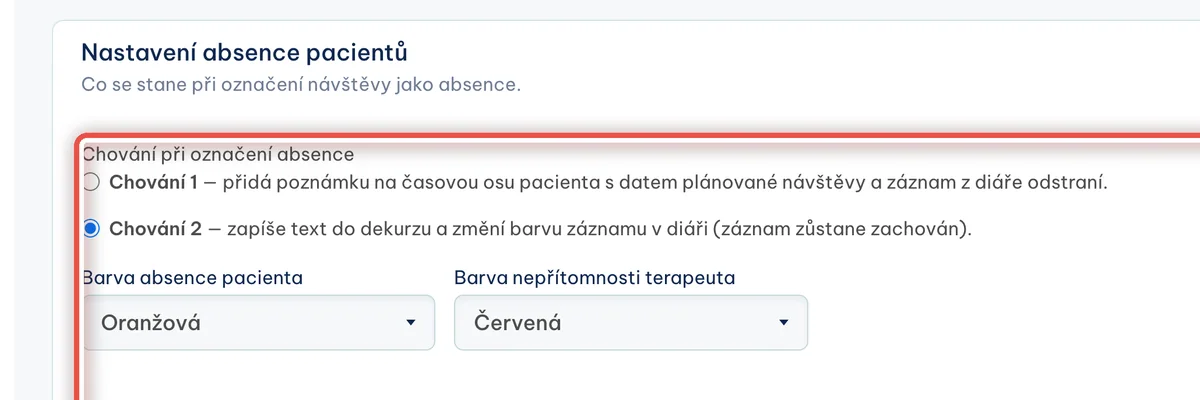
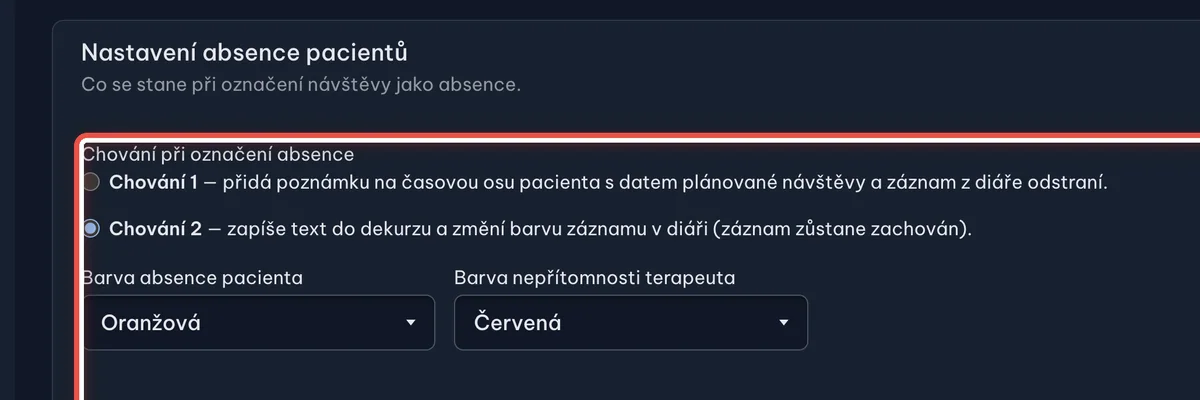
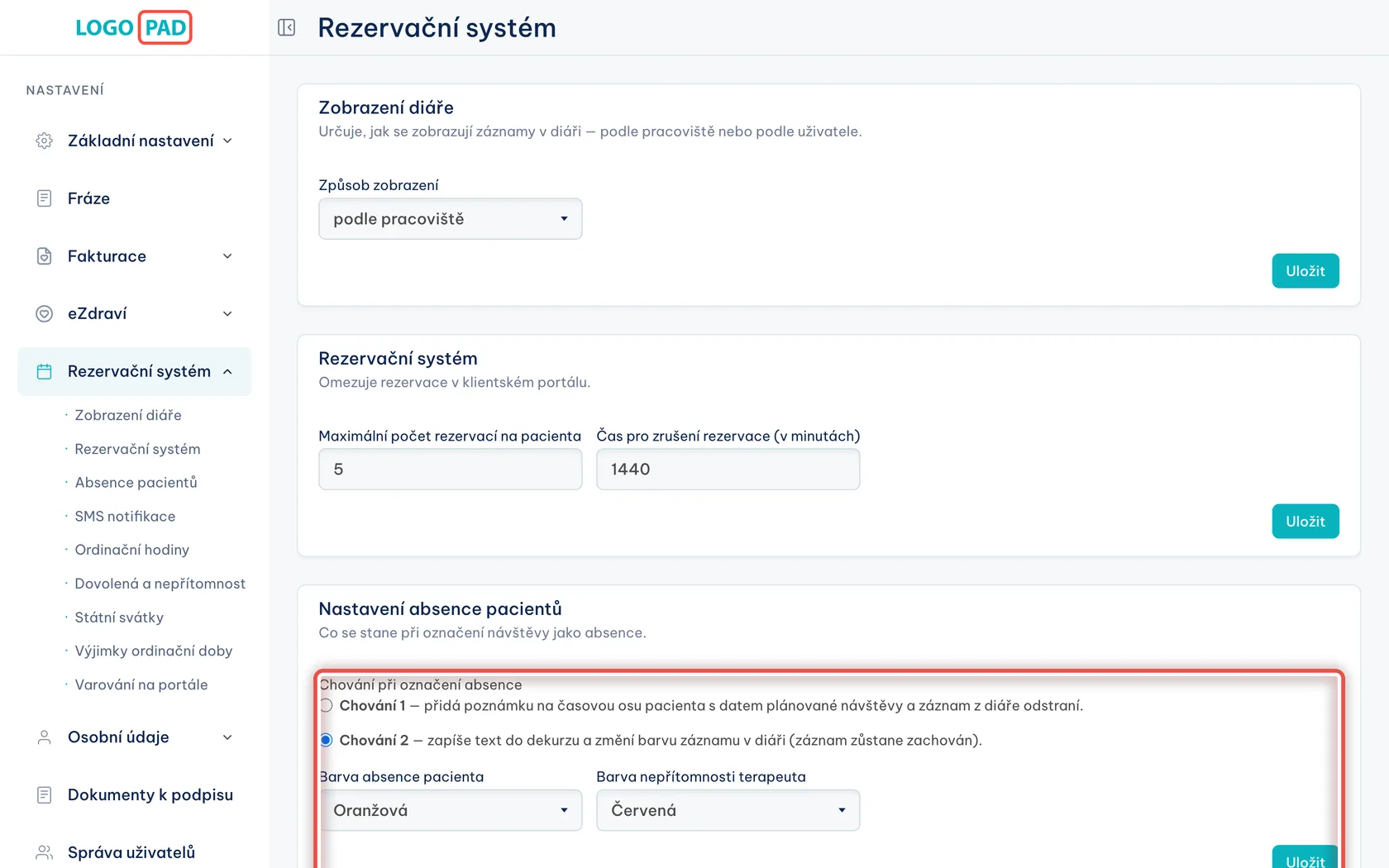
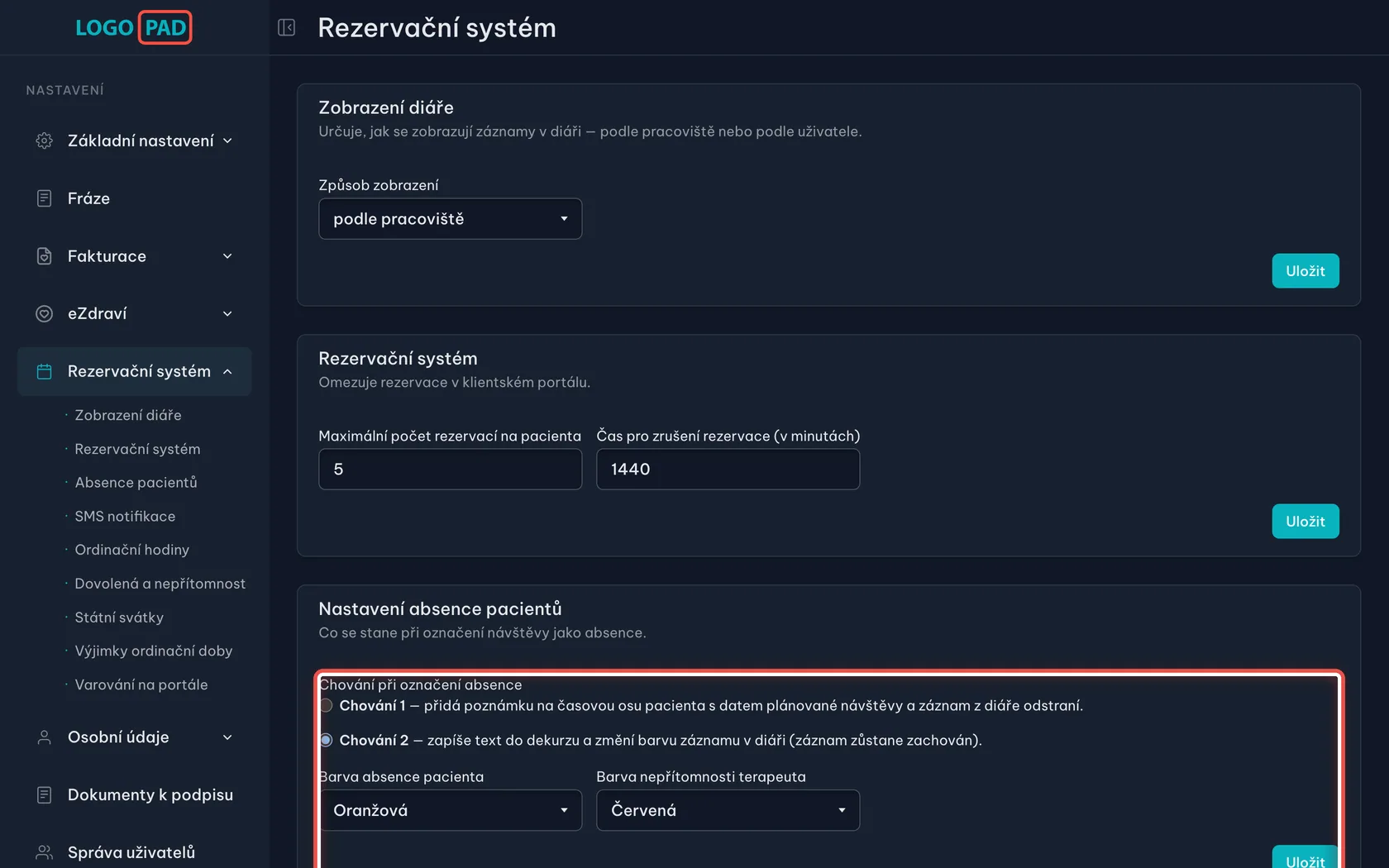
Na obrazovceV Nastavení na kartě Rezervační systém je oddíl Absence pacientů. Vybírá se tu jedno ze dvou chování — a podle něj se liší, co se s označeným záznamem stalo.
UdělejtePodívejte se, které chování je u vás vybrané.
Chování 1 — záznam z diáře odstraní a poznámku uloží do karty pacienta.
Chování 2 — záznam v diáři nechá, jen mu změní barvu a zapíše text do dekurzu; k němu se vybírá barva absence pacienta a barva nepřítomnosti terapeuta.
Změnu potvrdíte tlačítkem Uložit.
PoznámkaNastavení platí pro celé zařízení, ne pro jednotlivé uživatele, a mění ho jen majitel zařízení. Když do nastavení nevidíte, zeptejte se toho, kdo ho u vás spravuje — v dalších dvou krocích uvidíte obě varianty vedle sebe.
Krok 9 z 13
Chování 1: záznam zmizí a zůstane poznámka
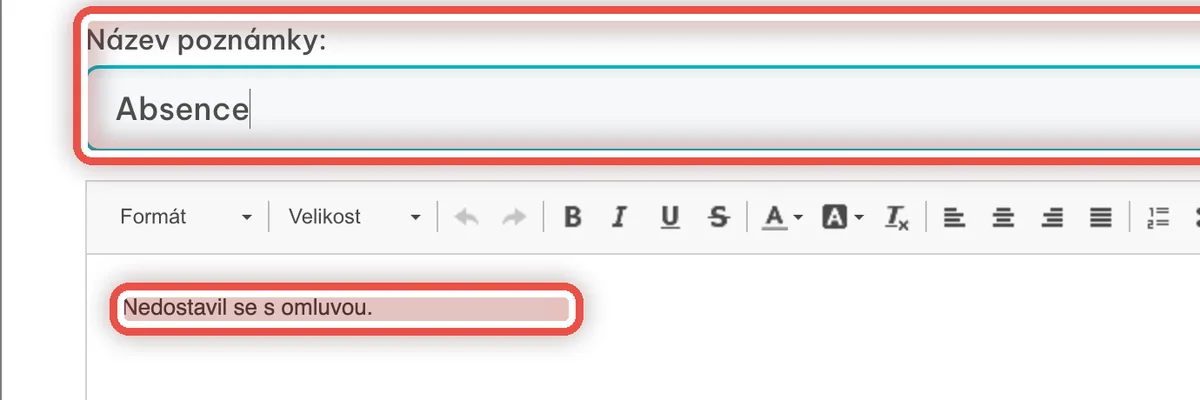
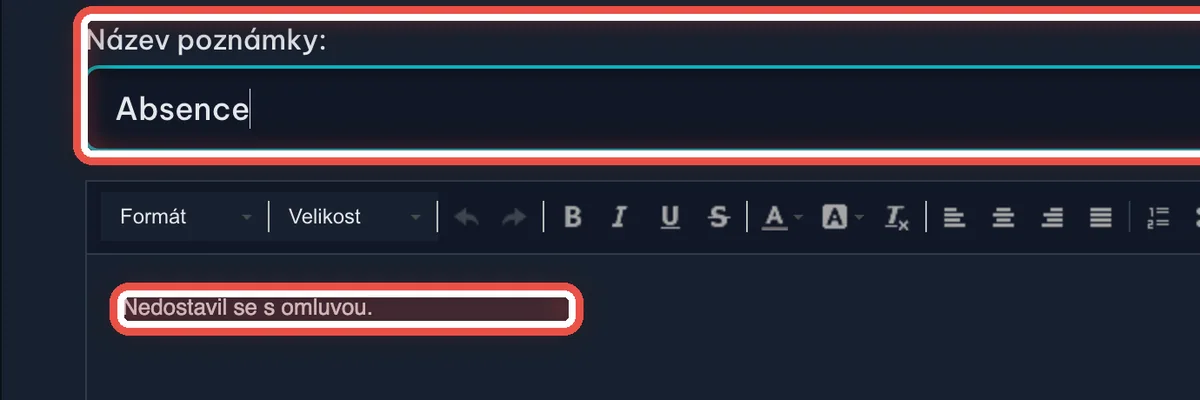
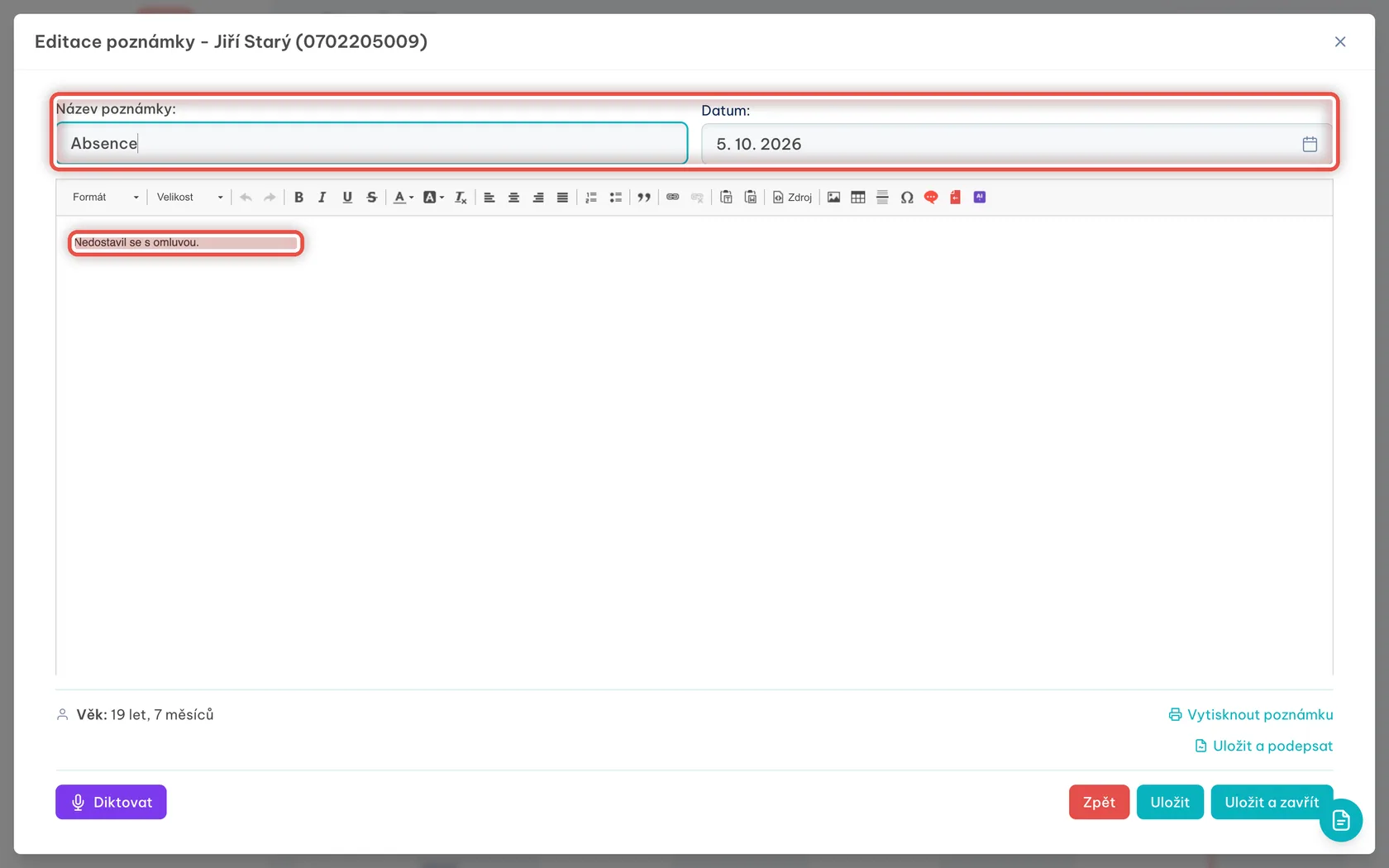
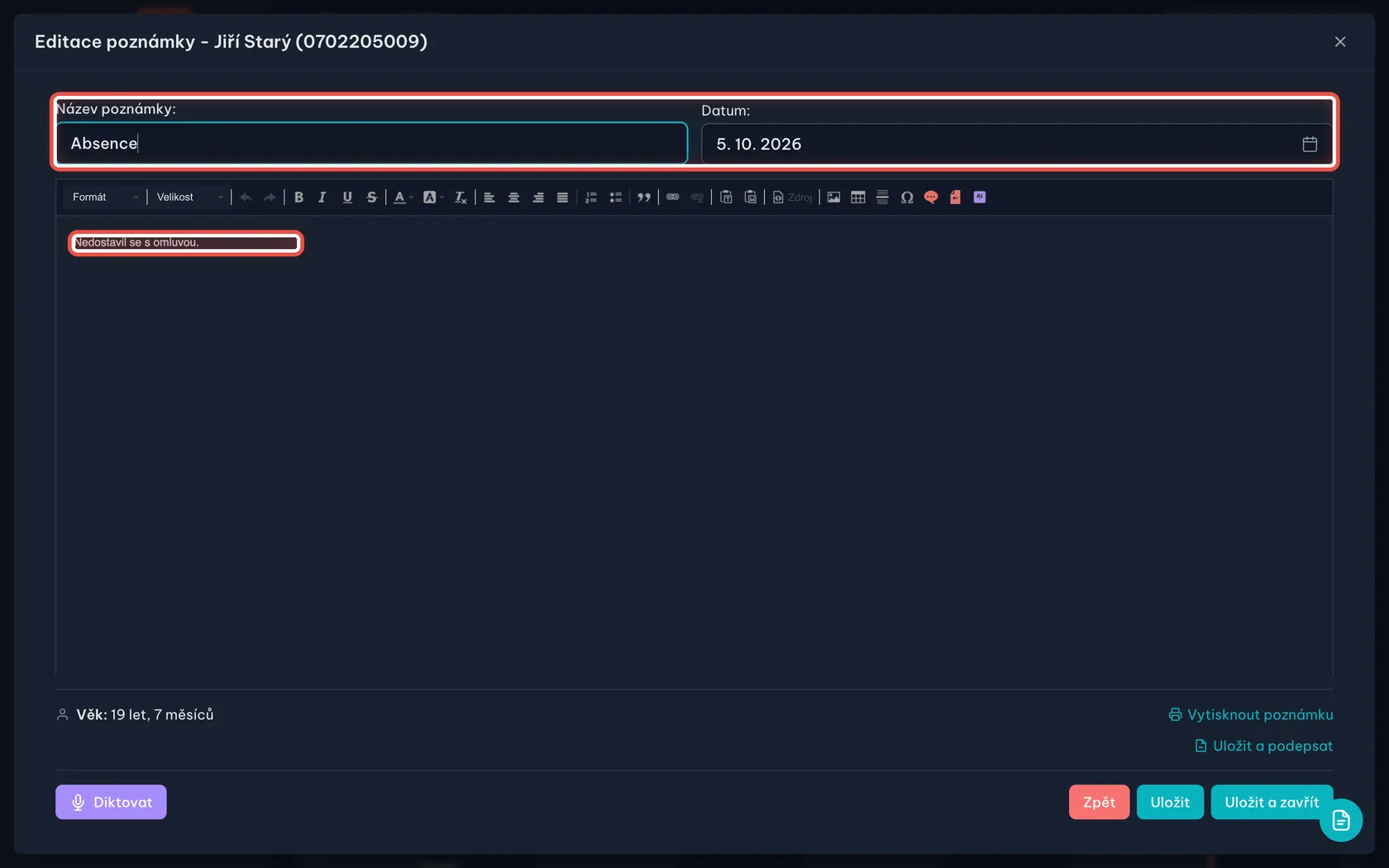
Na obrazovceTermín z diáře se smaže a v kartě pacienta přibude poznámka Absence s datem plánované návštěvy. Takhle vypadá, když ji otevřete.
UdělejtePoznámku najdete v kartě pacienta na časové ose (přepínač Poznámky nad osou). Otevřete ji dvojklikem — je v ní datum a věta o tom, že se pacient nedostavil.
PoznámkaTuhle cestu si zařízení volí, když chce mít diář „uklizený“ a stačí mu, že absence zůstane zapsaná v kartě pacienta. Pacientovi se navíc odešle SMS o zrušení návštěvy, pokud je posílání SMS zapnuté.
Krok 10 z 13
Chování 2: záznam zůstane a zbarví se
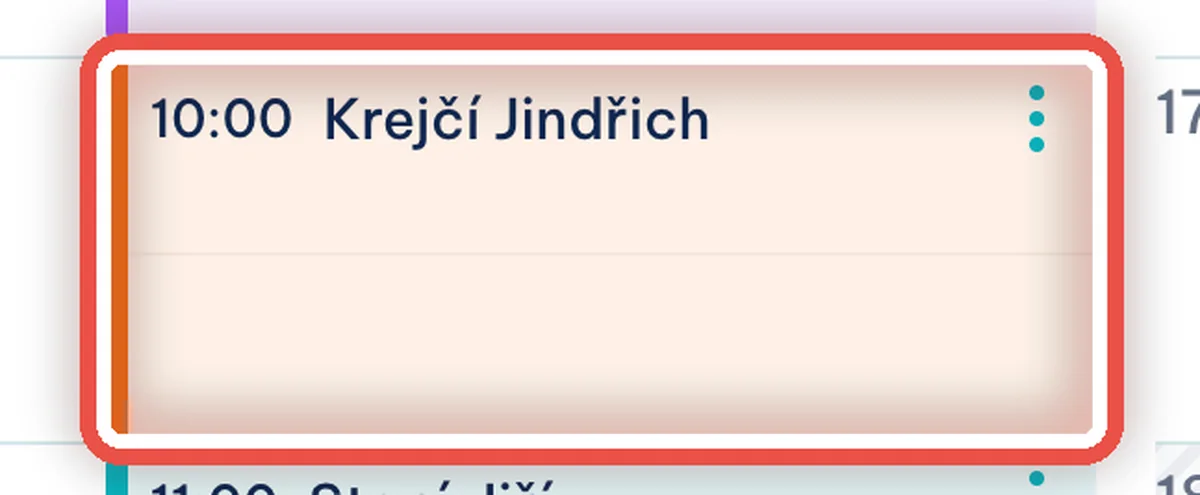
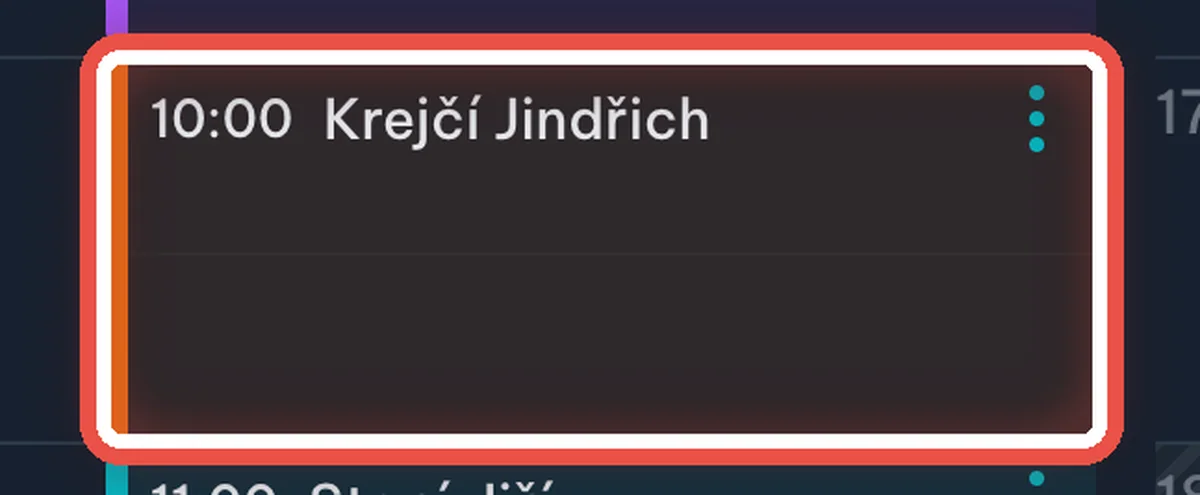
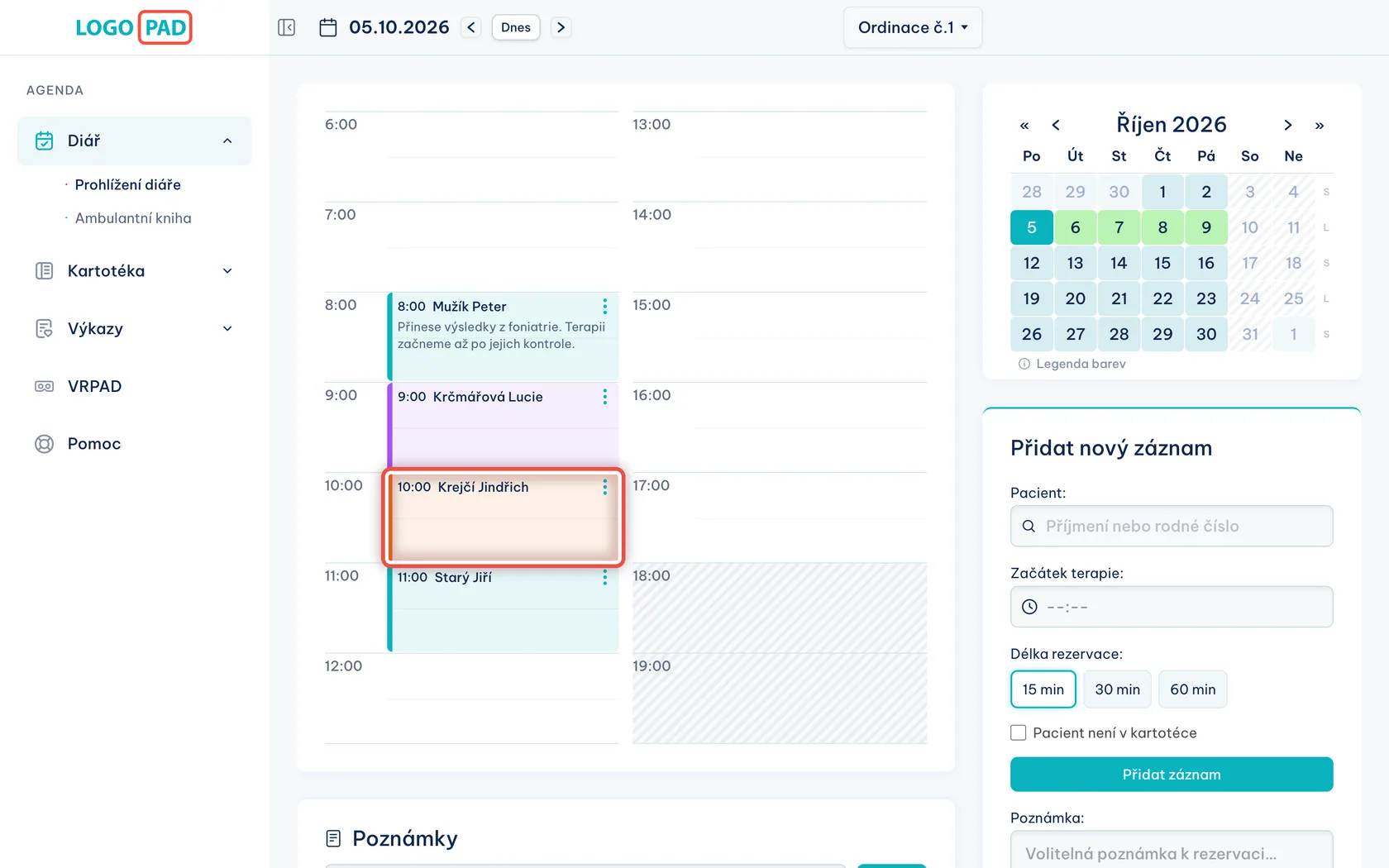
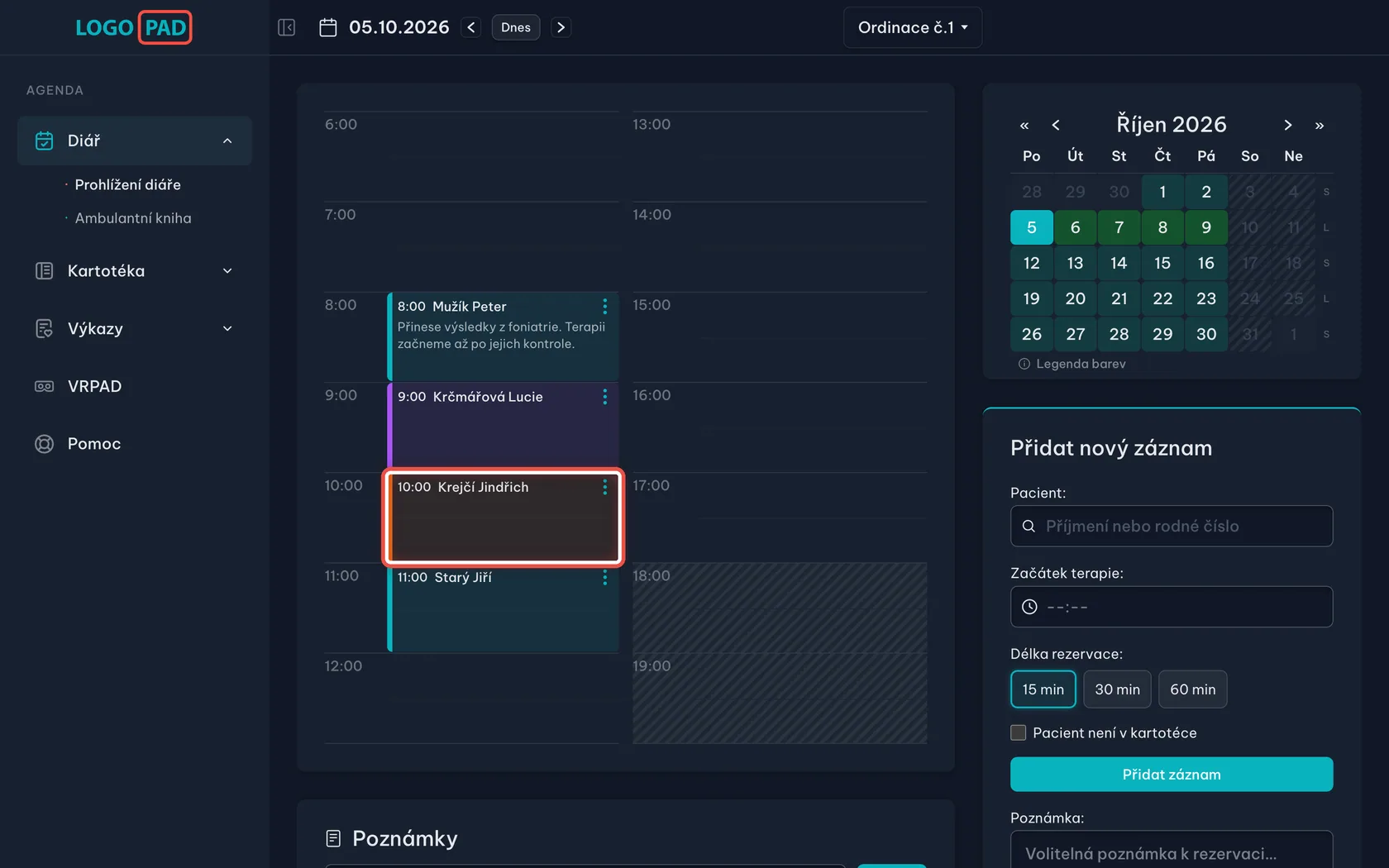
Na obrazovceZáznam v diáři zůstane a dostane barvu, kterou má zařízení pro absenci nastavenou.
UdělejteNic dalšího dělat nemusíte. Do dekurzu se zároveň zapíše věta Nedostavil se s omluvou nebo Nedostavil se bez omluvy.
PoznámkaNepřítomnost terapeuta má svou vlastní barvu, aby šla od absence pacienta rozeznat.
Krok 11 z 13
Spusťte videohovor
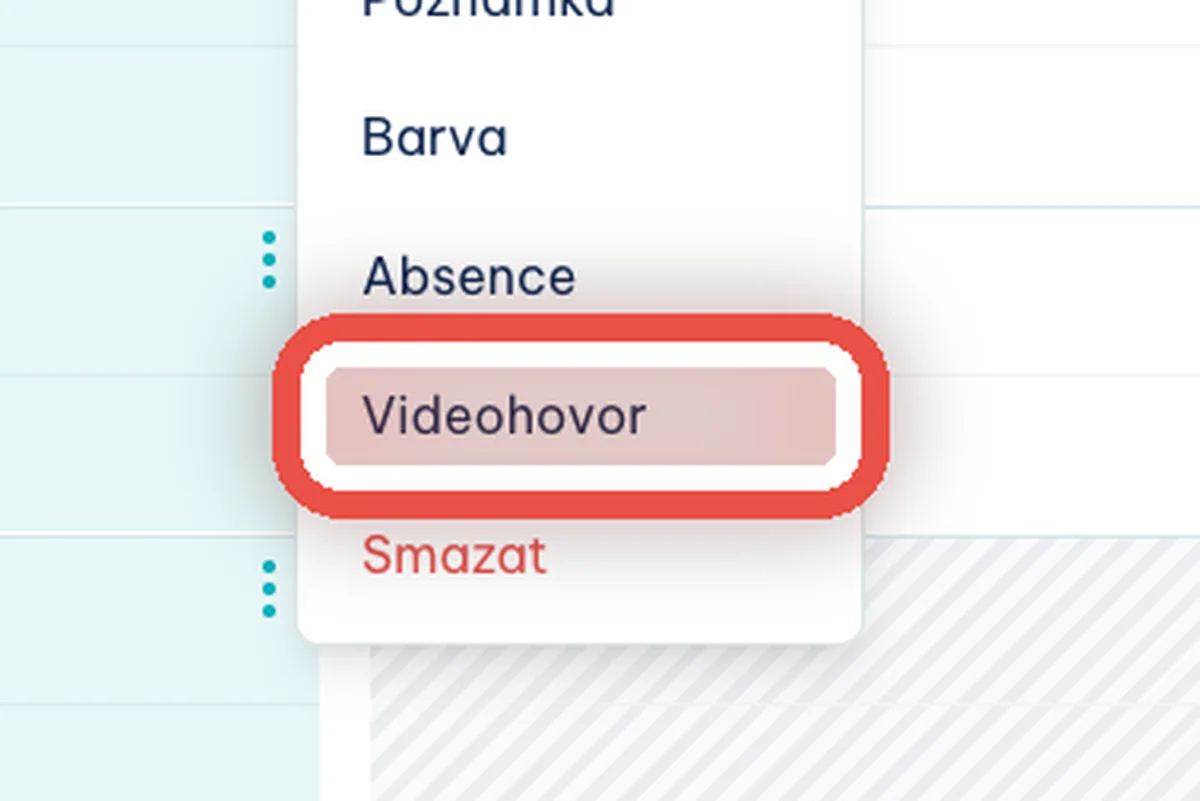
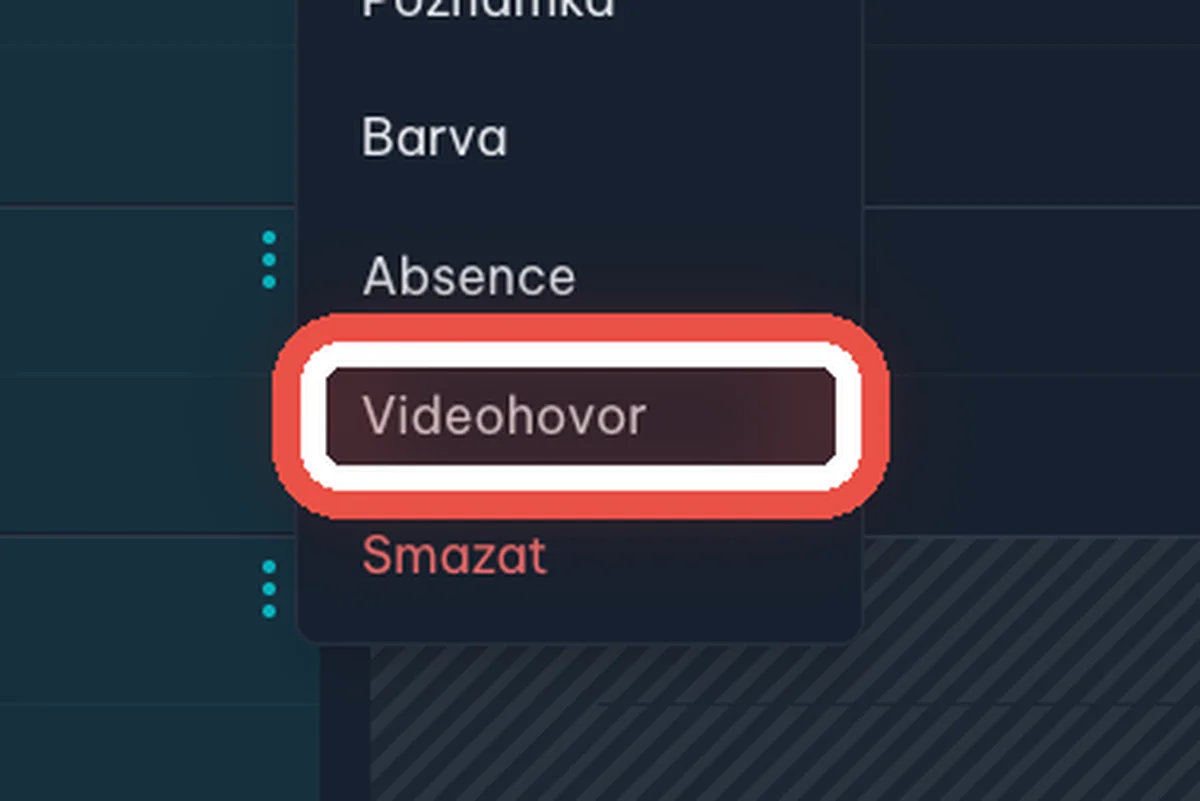
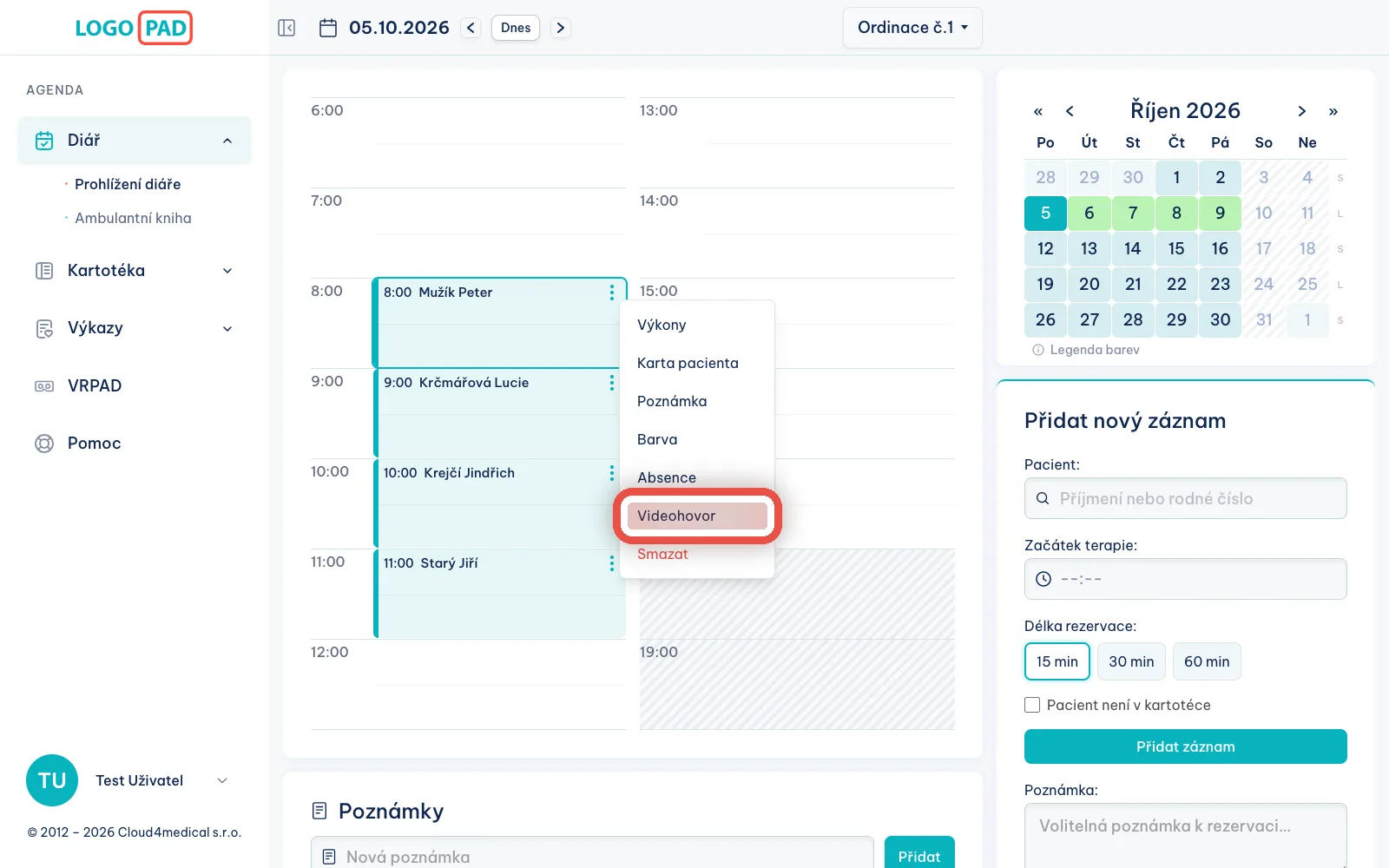
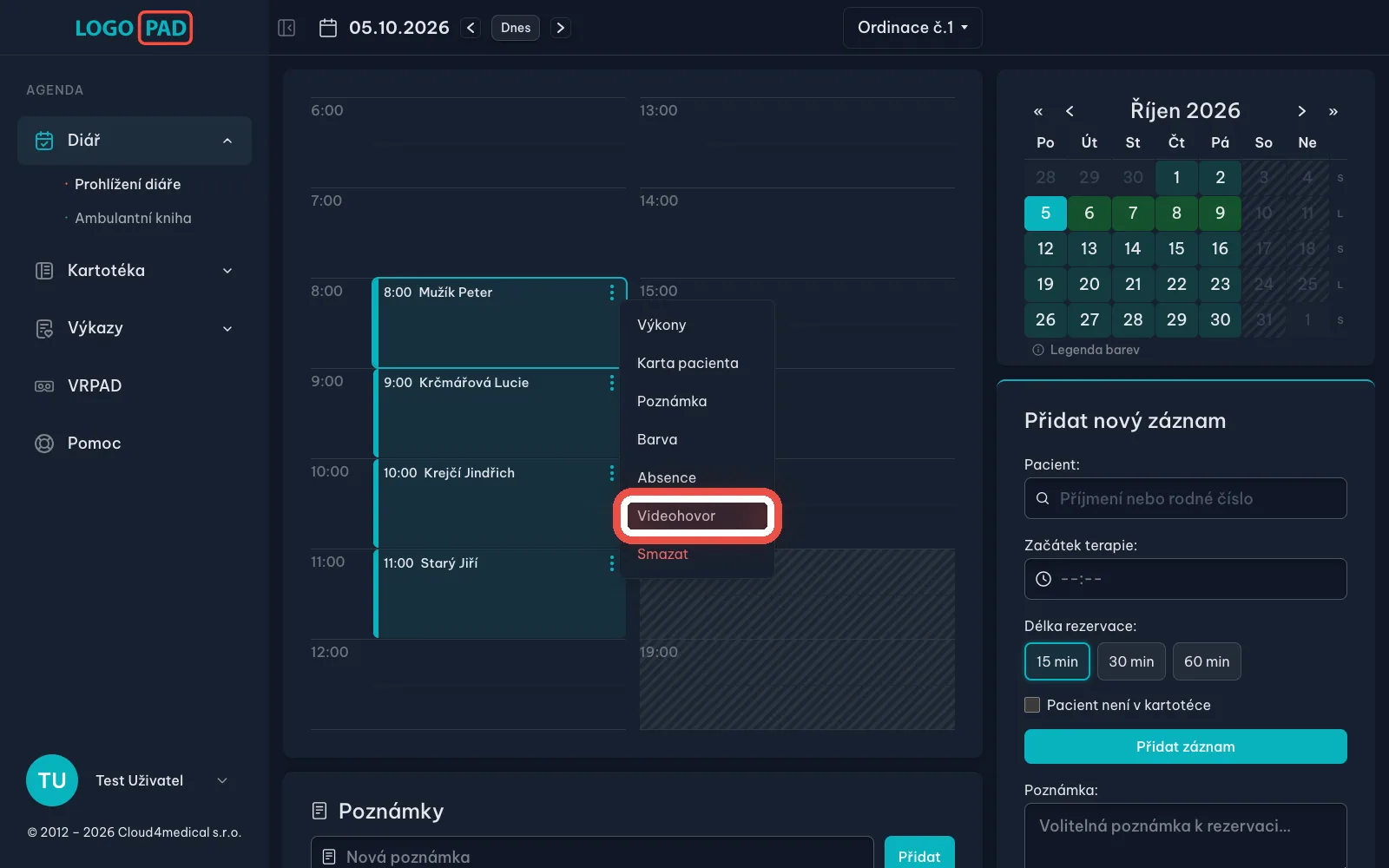
Na obrazovceV nabídce záznamu je položka Videohovor. Ukáže se jen u termínů, které jsou dnes nebo teprve budou.
UdělejteKlikněte na Videohovor. Otevře se nové okno prohlížeče s hovorem a pacientovi se zároveň odešle e-mail s odkazem, kterým se do hovoru připojí.
PoznámkaPacient musí mít v kartě vyplněný e-mail, jinak nemá pozvánku kam poslat. Diář zůstane otevřený ve svém původním okně — mezi oběma okny přepínáte, jak jste zvyklí.
Krok 12 z 13
Připojte se do hovoru
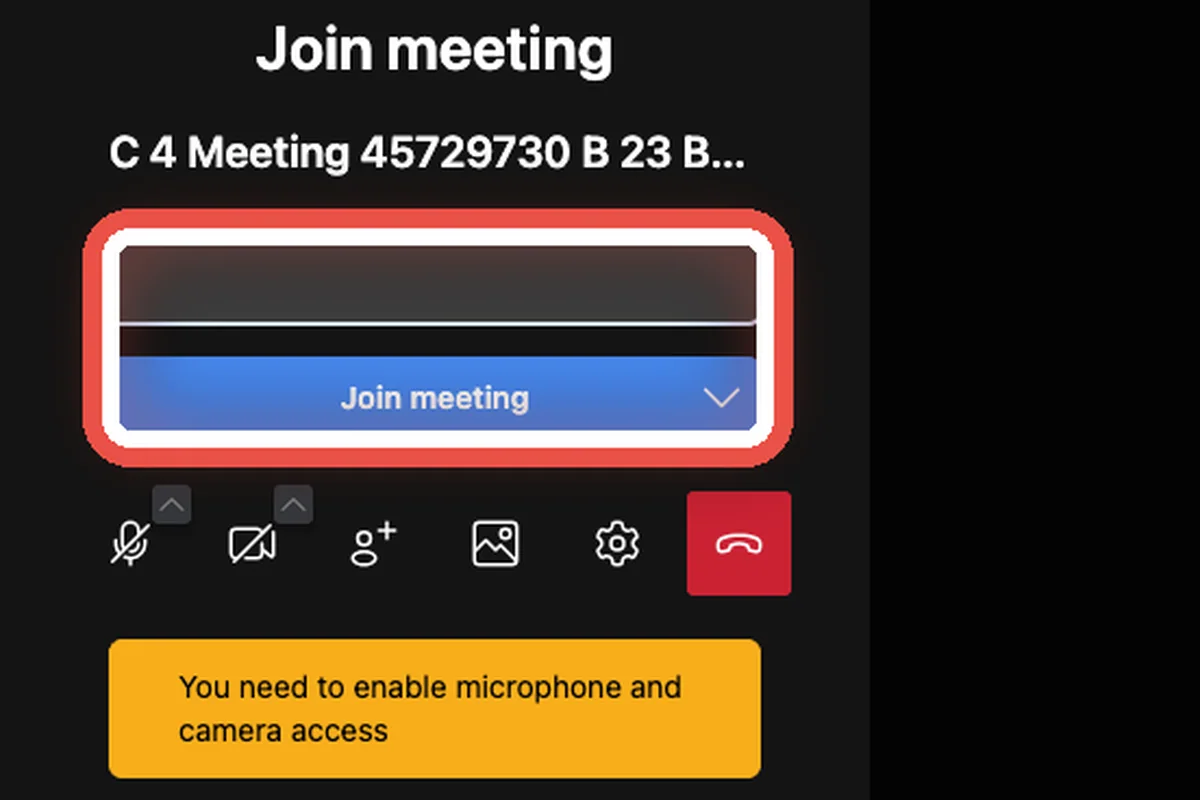
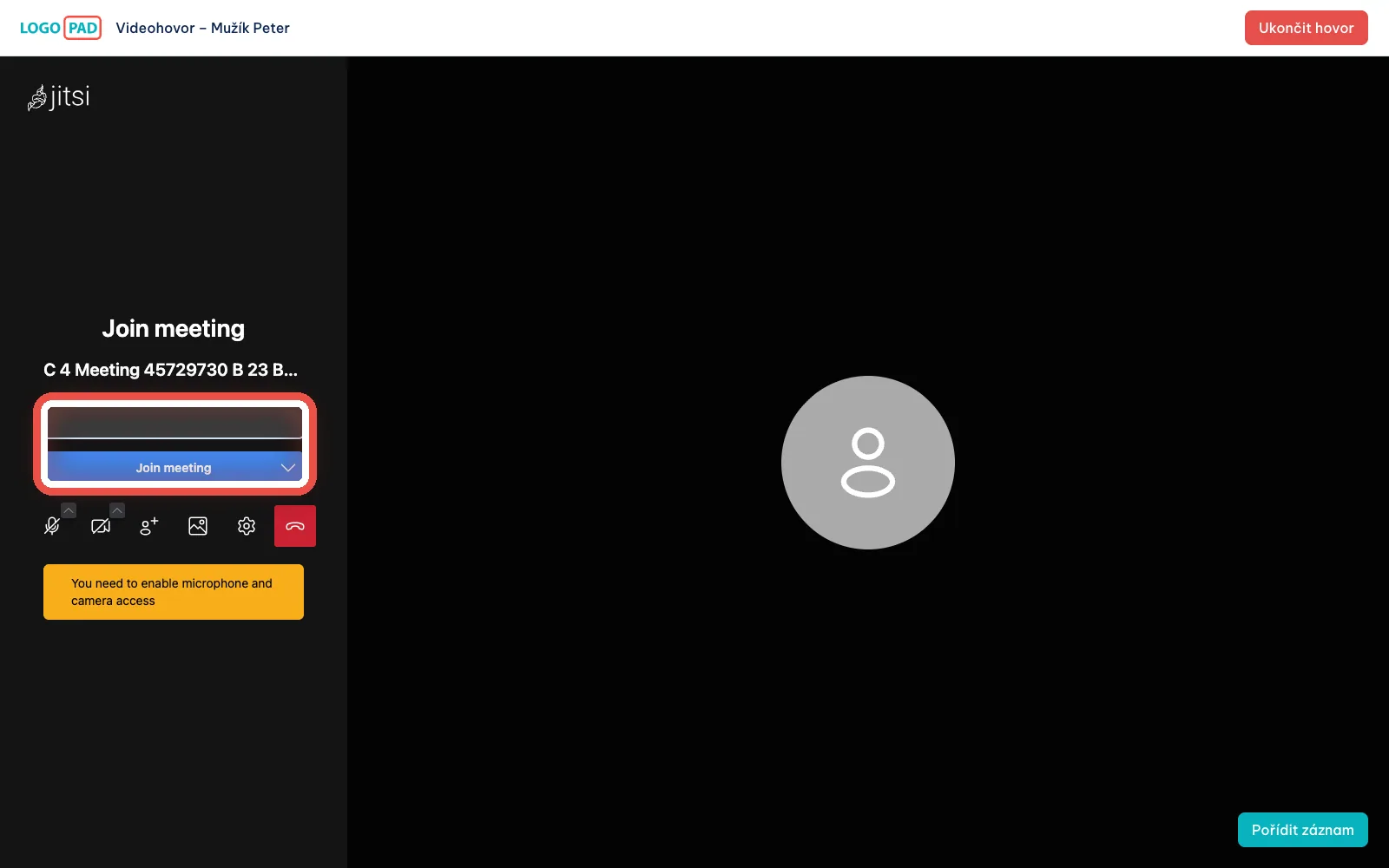
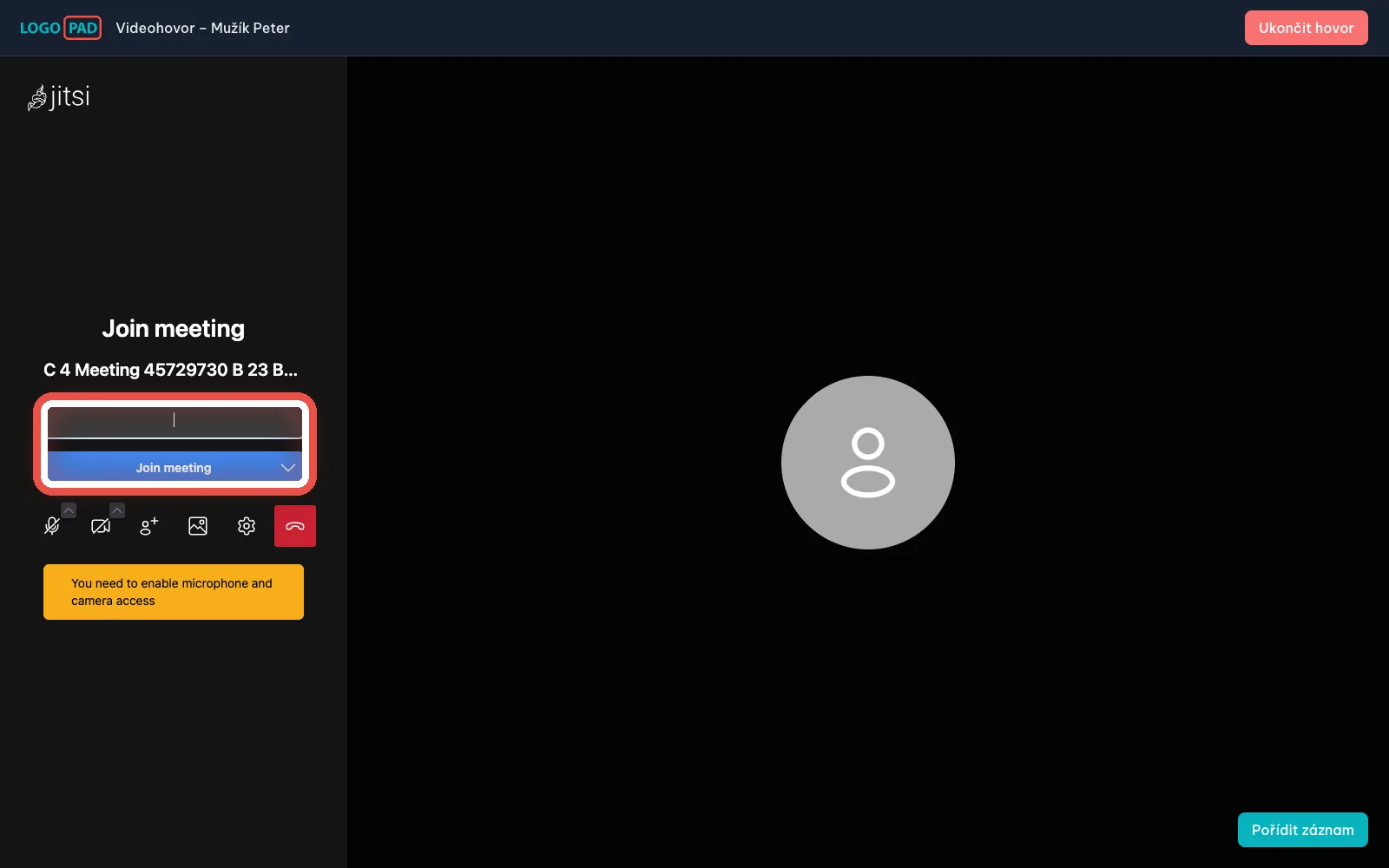
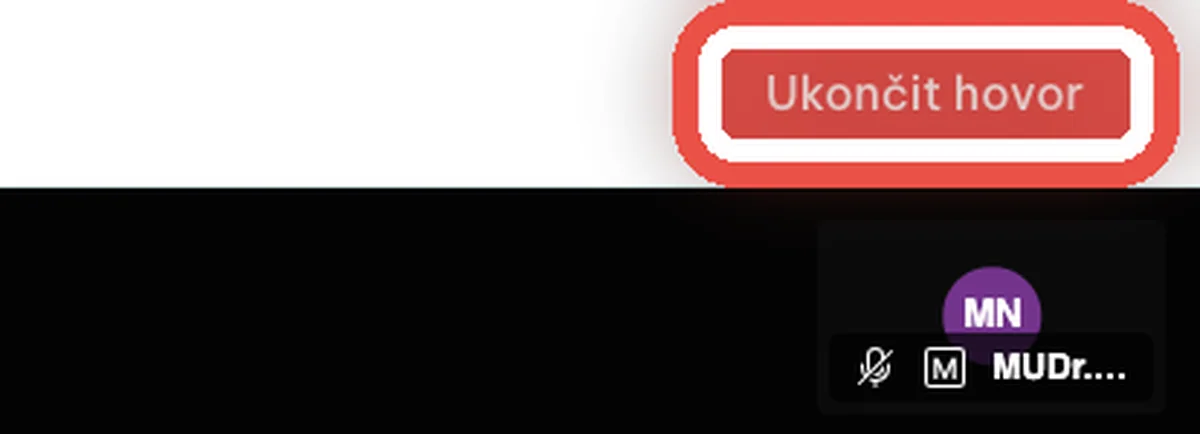
Na obrazovceV novém okně je nahoře jméno pacienta a červené tlačítko Ukončit hovor. Uprostřed je obrazovka před vstupem do hovoru.
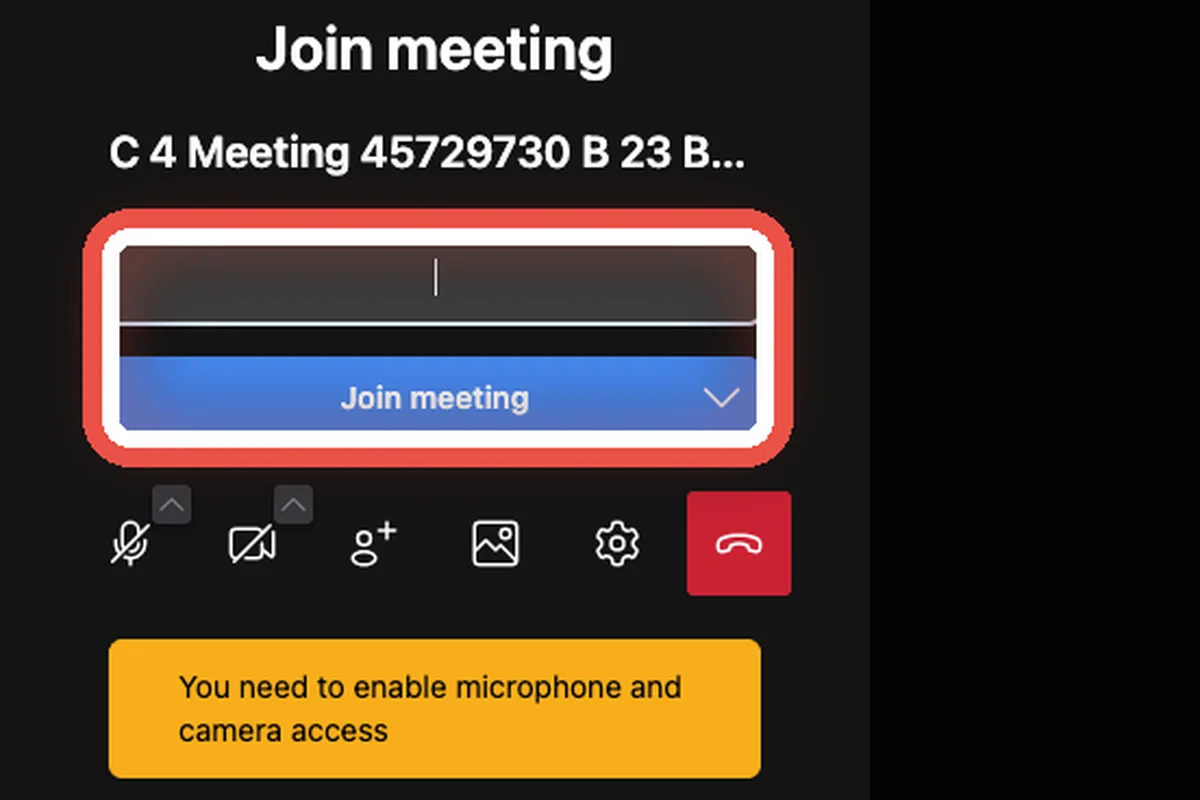
UdělejteProhlížeč se poprvé zeptá, jestli smí použít kameru a mikrofon — povolte obojí. Do políčka napište jméno, které uvidí pacient, a klikněte na Join meeting.
PoznámkaOkno hovoru je v angličtině, protože jde o samostatnou službu pro videohovory. Join meeting znamená připojit se.
Krok 13 z 13
V hovoru: snímek a ukončení
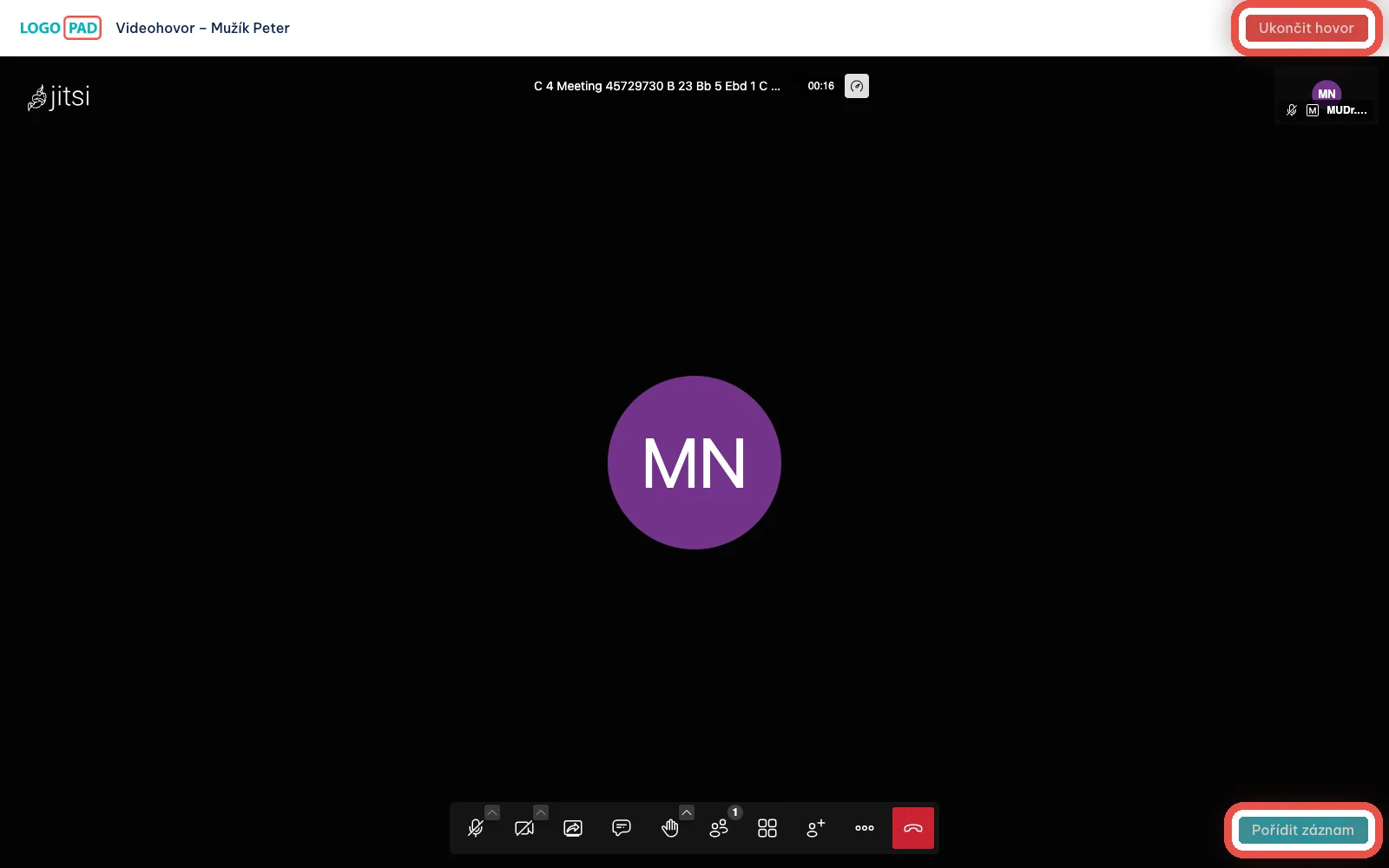
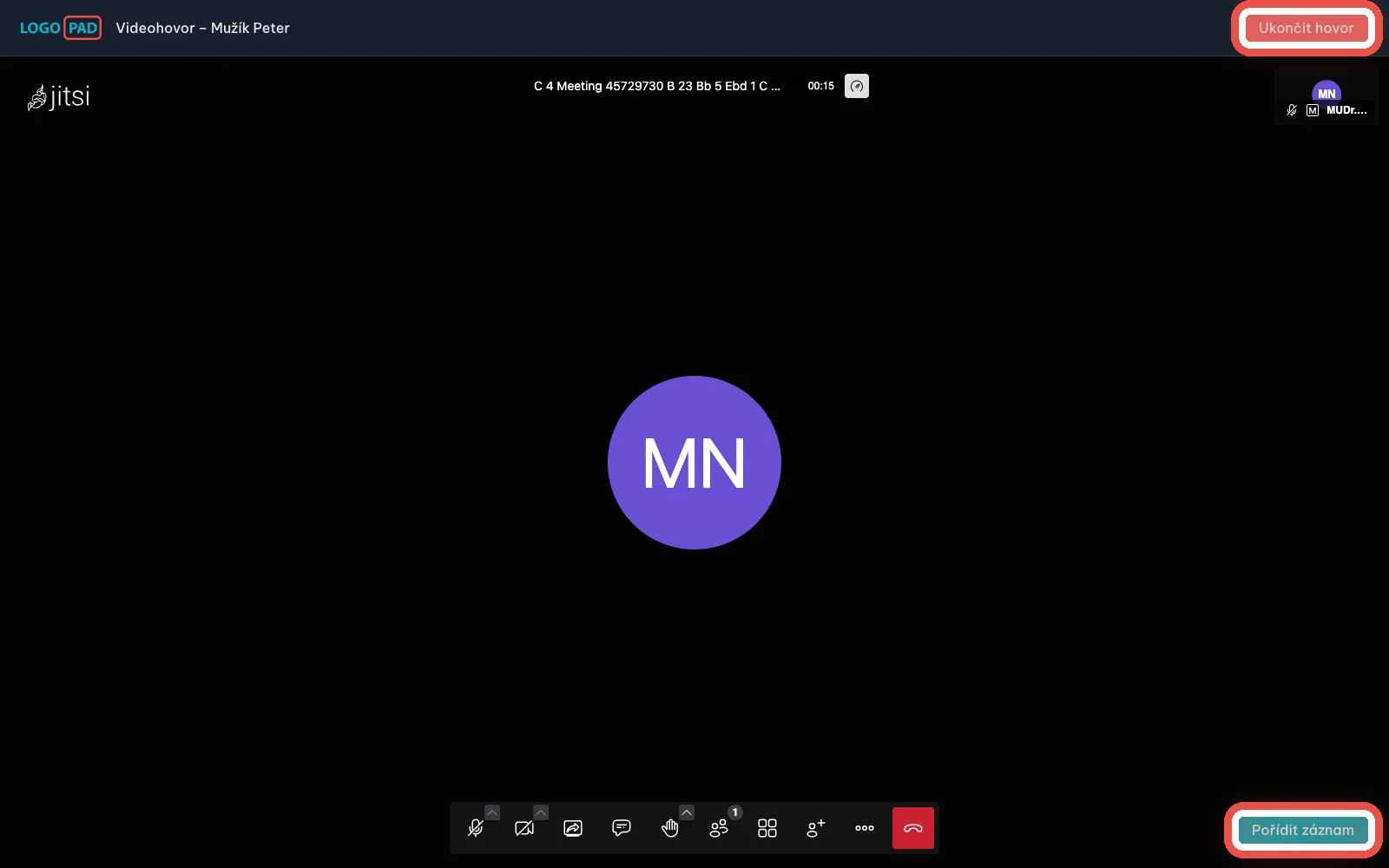
Na obrazovceJste v hovoru. Uprostřed je obraz pacienta (dokud se nepřipojí, jen kolečko s vaším jménem), dole lišta s ovládáním mikrofonu a kamery a vpravo nahoře váš vlastní náhled.
UdělejteVpravo dole je Pořídit záznam — uloží obrázek z hovoru do souborů pacienta a doplní k němu datum, čas, jméno a rodné číslo pacienta a vaše jméno. Vpravo nahoře Ukončit hovor hovor ukončí a okno zavře.
PoznámkaSpodní lišta se schová, když myší chvíli nehnete — objeví se zase po pohybu myší. Když je připojení slabé a obraz se rozpadá, program záznam odmítne a napíše, že kvalita je nedostačující; zkuste to za chvíli znovu.
Konec
Hotovo
Znáte celou nabídku u záznamu v diáři: poznámku k termínu, barevné odlišení, zápis absence i spuštění videohovoru.
- Poznámka patří k termínuVidíte ji v diáři, pacient ji ve své rezervaci nevidí.
- Barvy si určujete samiProgram jim žádný význam nepřiřazuje, slouží jen vašemu přehledu.
- Absence se řídí nastavenímBuď záznam zůstane a zbarví se, nebo zmizí a poznámka se uloží do karty pacienta.
- Když si nevíte radyV nabídce vlevo dole je položka Pomoc — tam najdete kontakt na podporu.