
Návod
Nejčastější
dotazy
Otázky, které nám chodí přes kontaktní formulář nejčastěji — a odpověď na každou z nich přímo v programu. Nemusíte číst celý návod: klikněte vpravo na otázku, která je zrovna Vaše.
Obsah
Peníze a doklady
Dávky a pojišťovny
- 5Tlačítko Odeslat u dávky je šedé a nejde na něj kliknout
- 6Kam se nahrává certifikát pro portál pojišťovny
- 7U ZPMV mi program nabízí jen smazání údajů. Jak je změním?
- 8Potřebuji dávku a fakturu jen za jedno sezení, ne za celý měsíc
- 9Pojišťovna po mně chce jen samotnou dávku nebo jen samotnou fakturu
- 10Ve faktuře pro VZP byl odpočet signálních výkonů, které pojišťovna neproplatí
Data a záznamy
Dokumenty
Krok 1 z 19
Omylem jsem vytvořila doklad o přímé úhradě. Jak ho zruším?
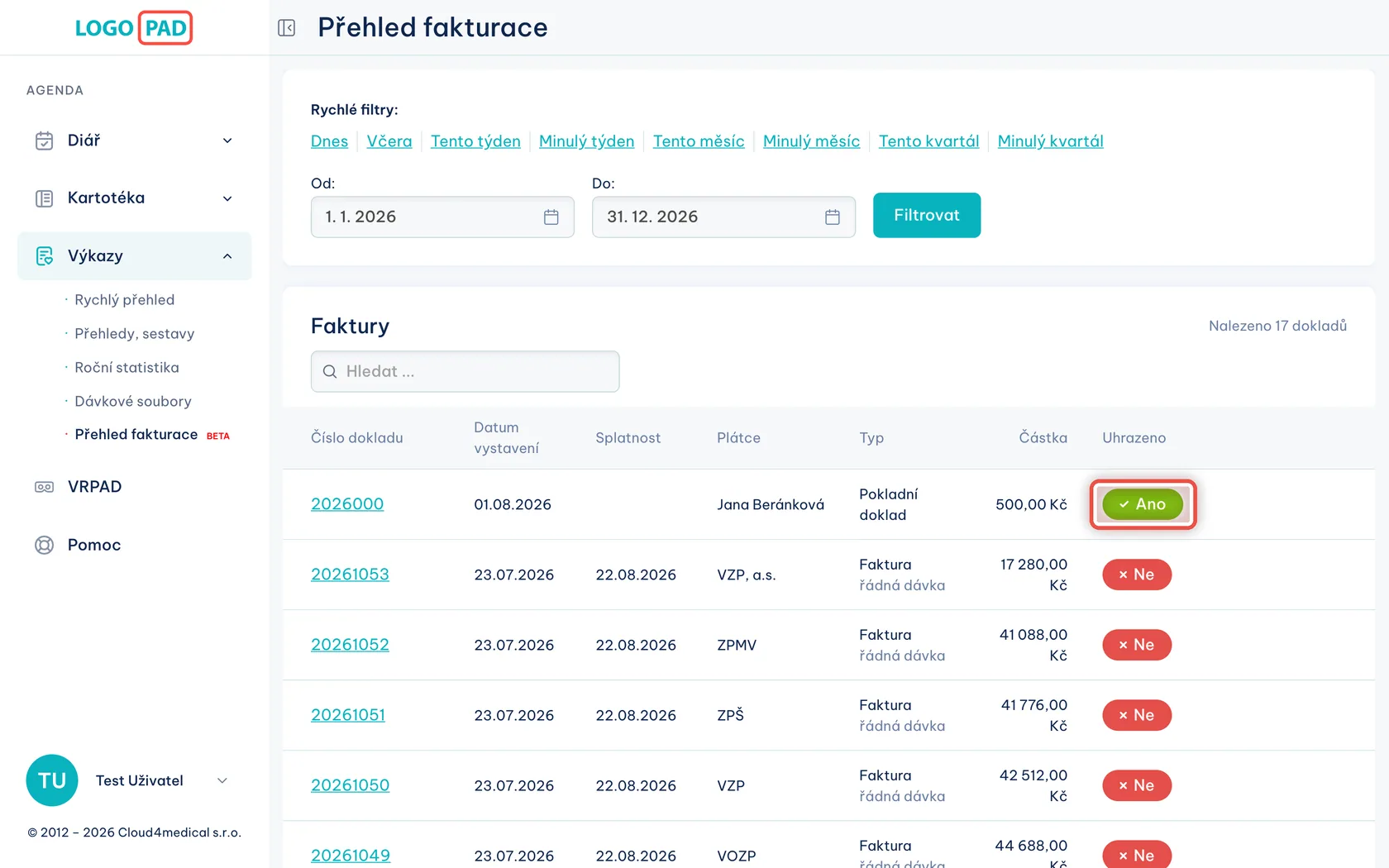
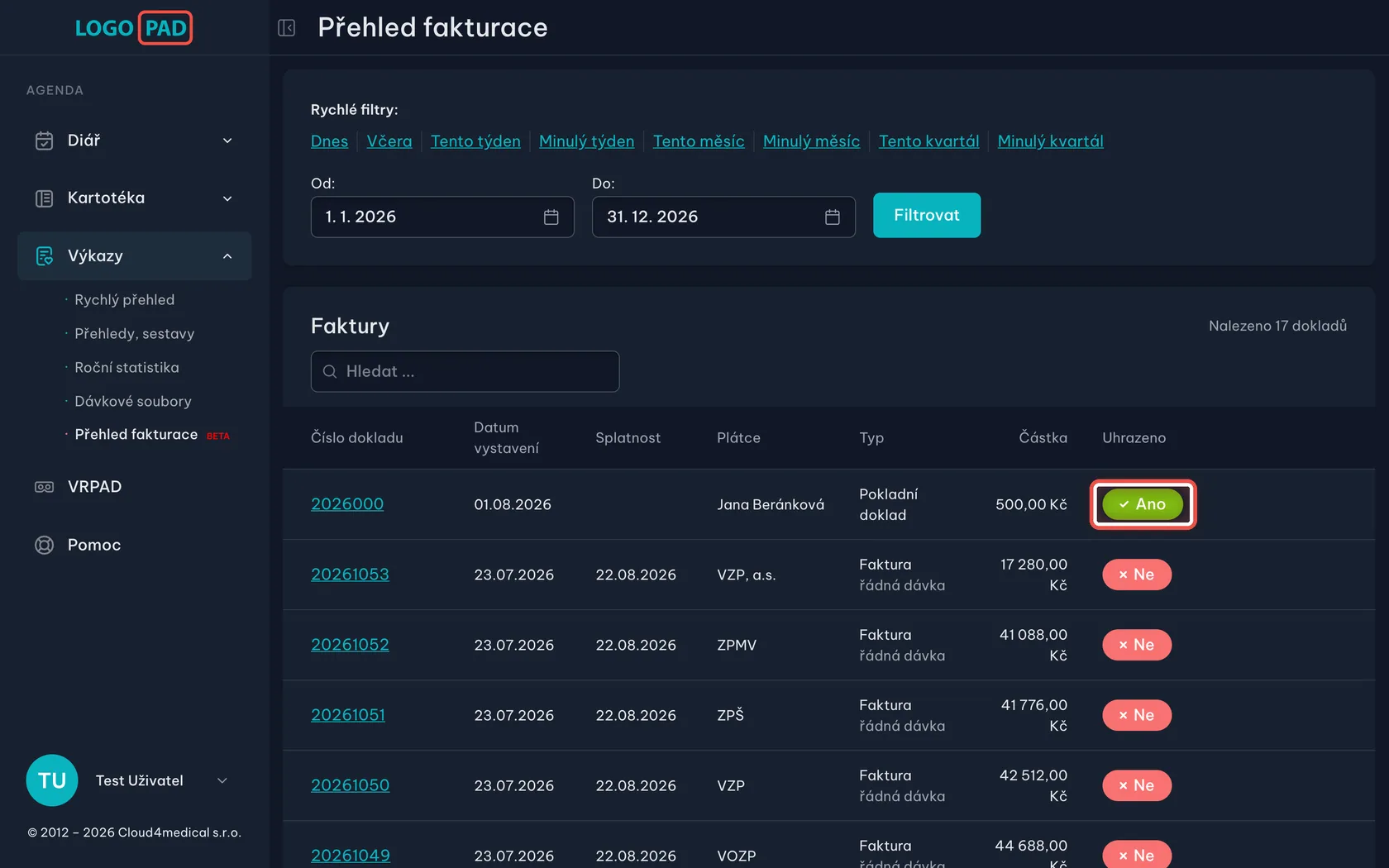
Na obrazovcePřehled fakturace se seznamem vystavených dokladů. Ve sloupci Uhrazeno svítí u zaplaceného dokladu zelené Ano.
UdělejteV levém menu otevřete Výkazy → Přehled fakturace a v seznamu najděte doklad, který chcete zrušit. Hledání zúží pole Od a Do nad tabulkou.
PoznámkaZrušení má dvě části a záleží na pořadí: nejdřív se odstraní úhrada, teprve potom se doklad vynuluje. Obráceně to nejde — zaplacený doklad je zamčený.
Krok 2 z 19
Krok 1 — zrušte úhradu
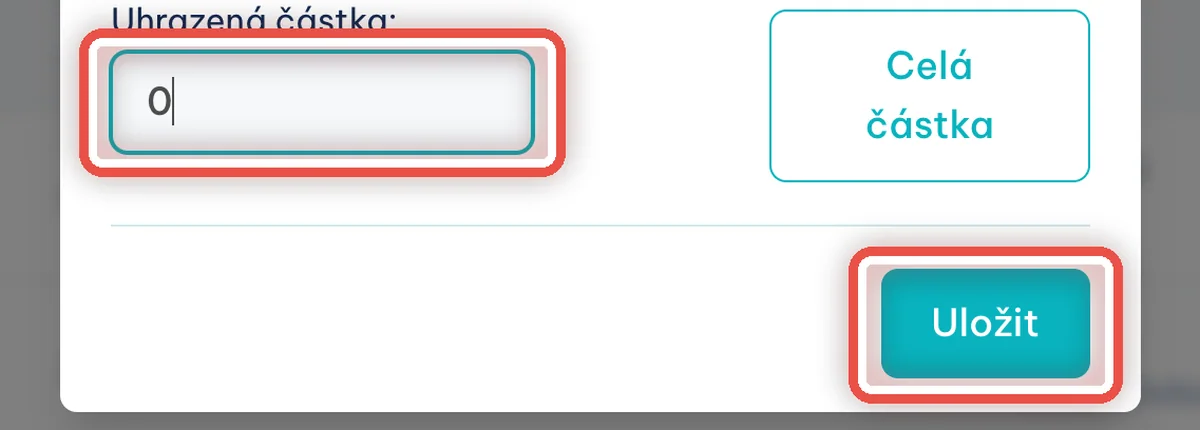
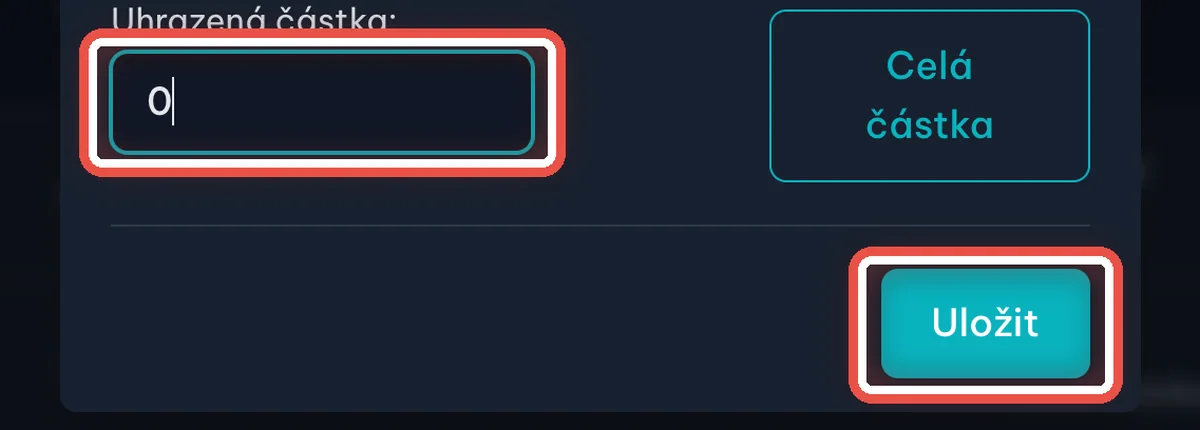
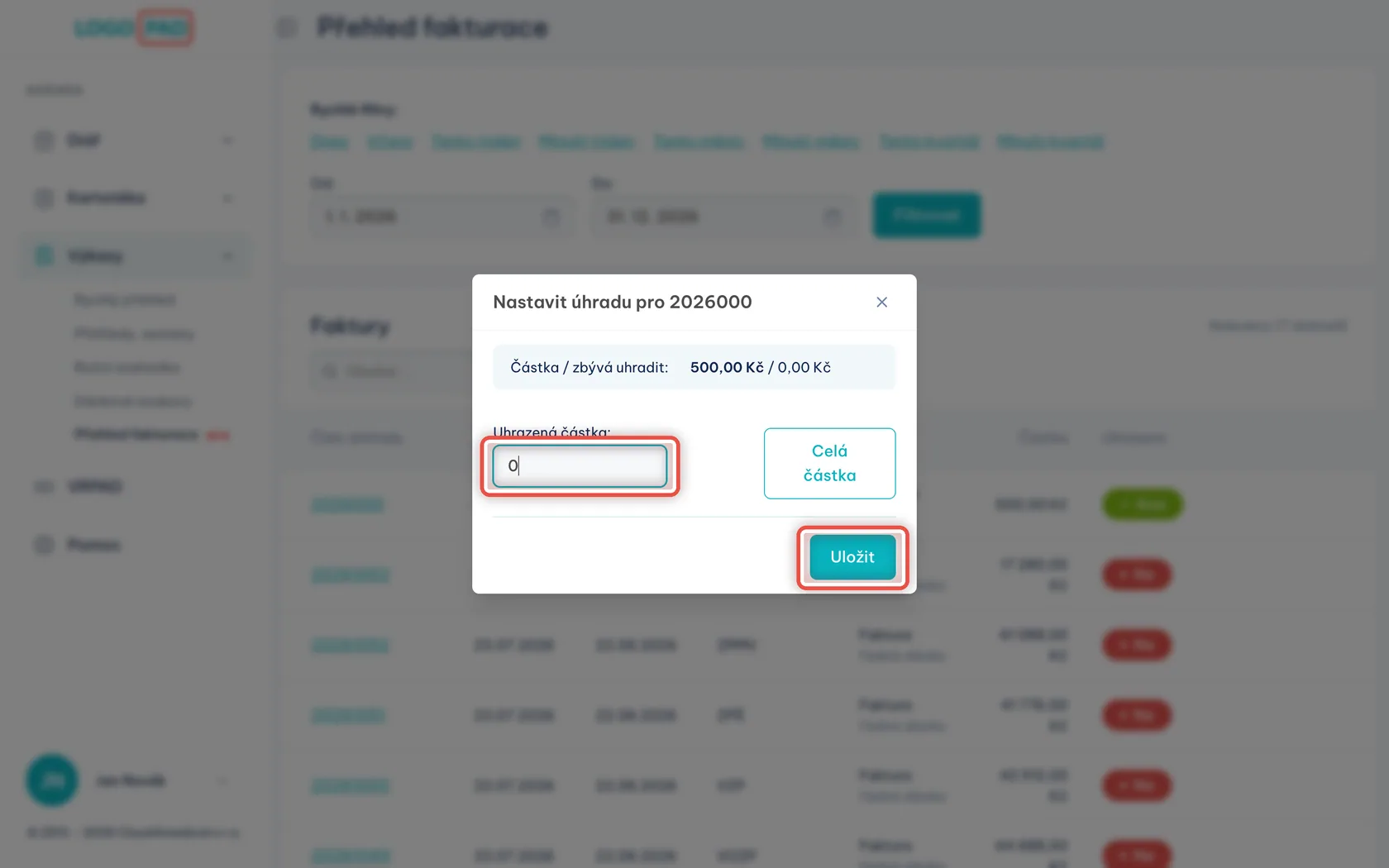
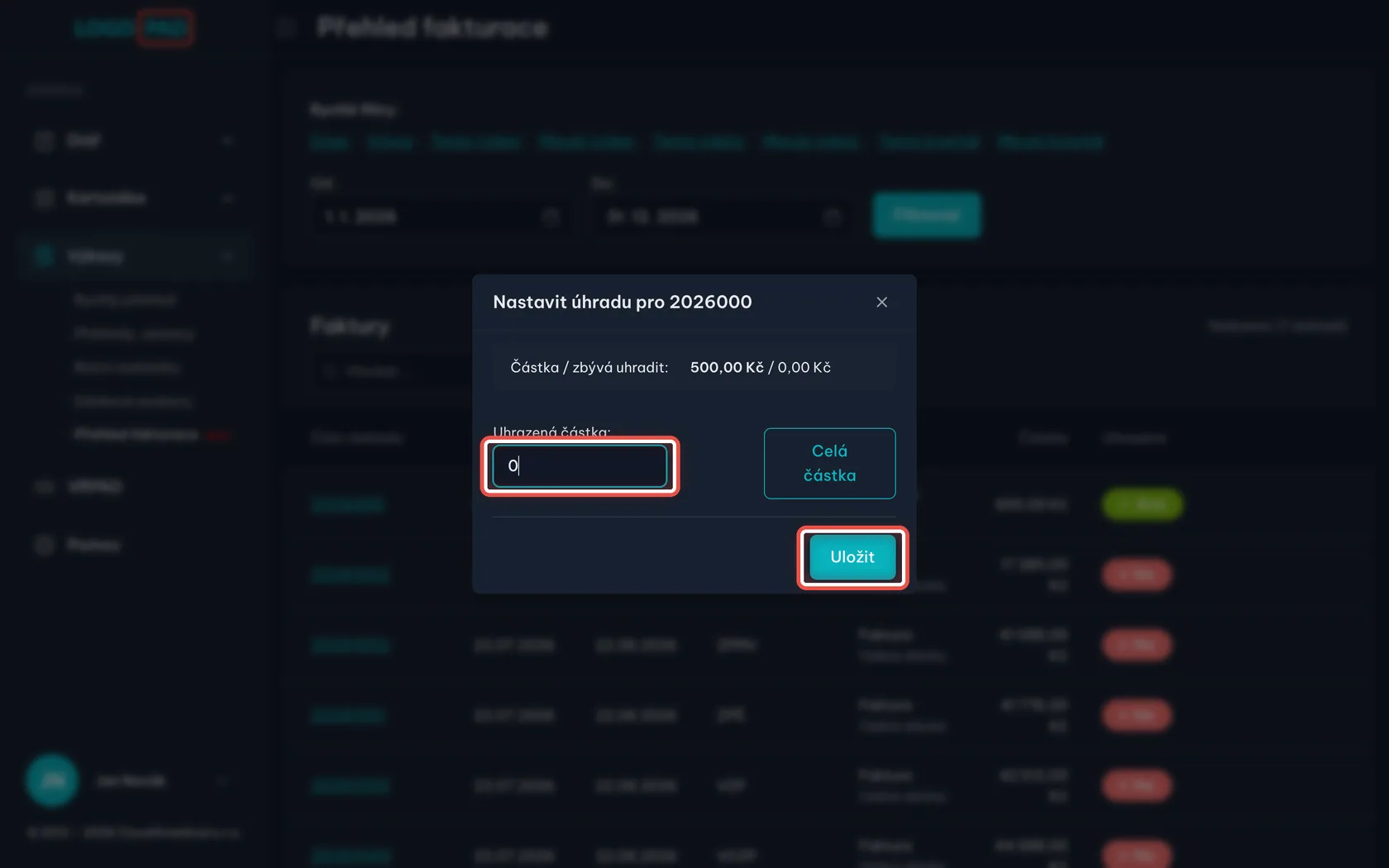
Na obrazovceOkno Nastavit úhradu s částkou dokladu a s polem Uhrazená částka.
UdělejteKlikněte na zelené Ano ve sloupci Uhrazeno. Do pole Uhrazená částka napište 0 a klikněte na Uložit.
PoznámkaDoklad tím nezmizí — jen přestane být zaplacený a jeho položky se odemknou.
Krok 3 z 19
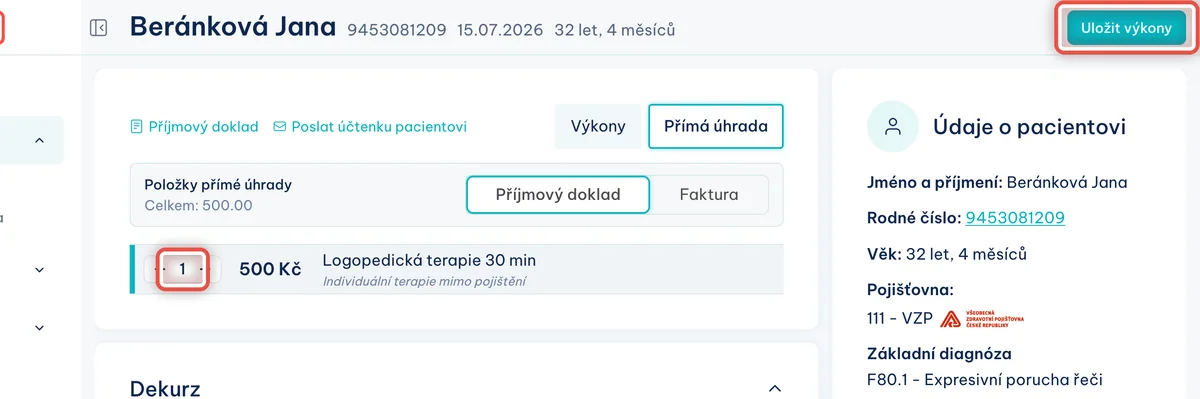
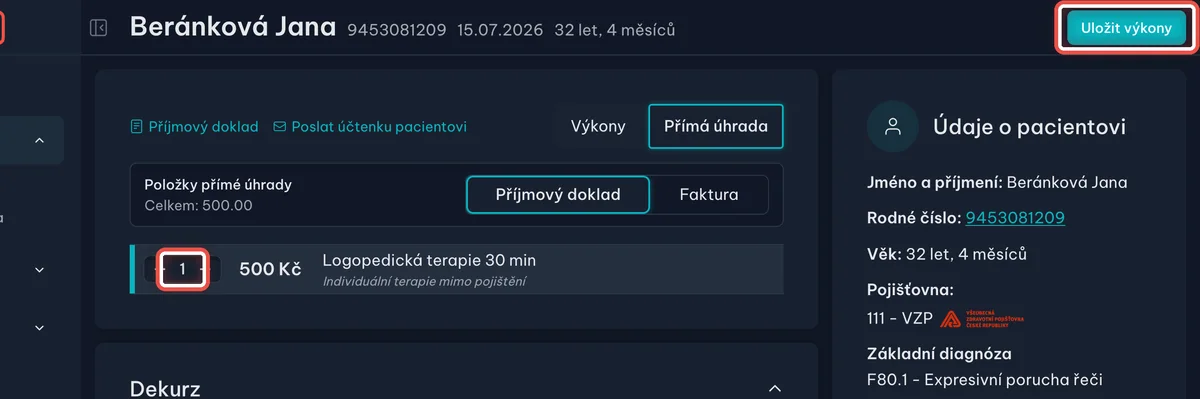
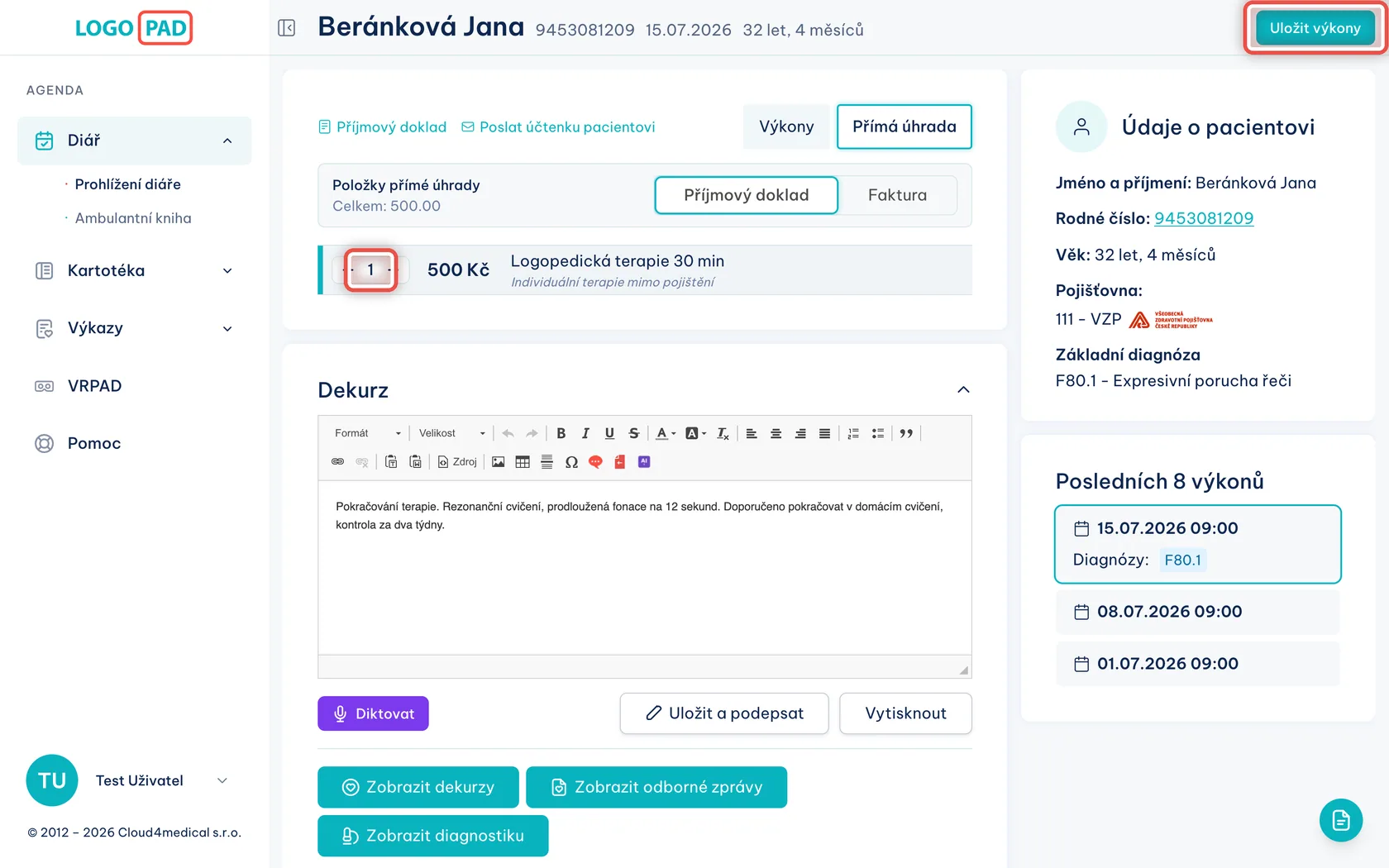
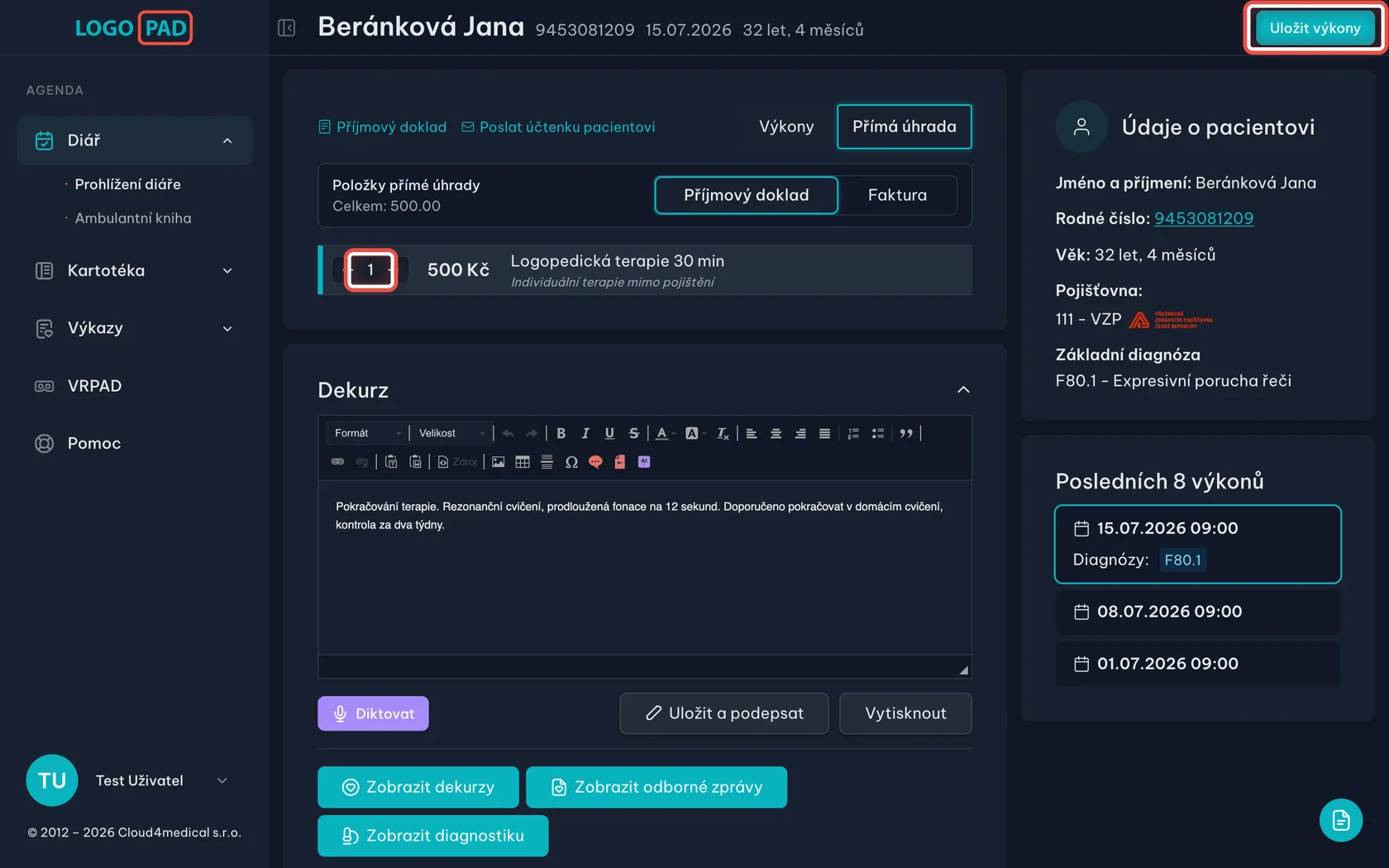
Krok 2 — vynulujte položky a doklad se zruší
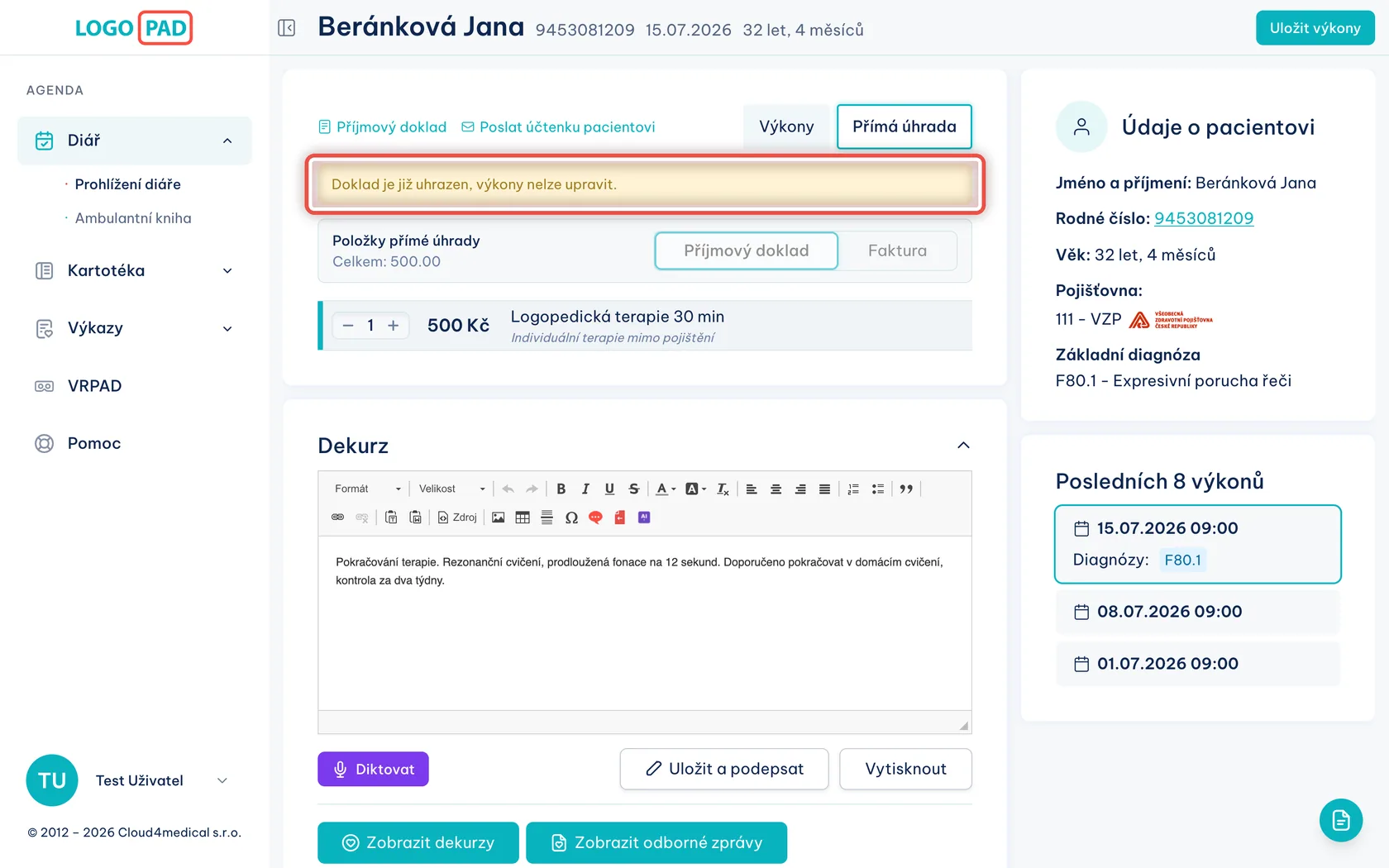
Na obrazovceStránka s výkony, záložka Přímá úhrada. Položky ceníku už nejsou zašedlé a dají se přepsat.
UdělejteVraťte se na sezení, u kterého doklad vznikl — v diáři nebo v ambulantní knize na něj klikněte. V záložce Přímá úhrada nastavte všechny položky ceníku na 0 a dole klikněte na Uložit výkony.
PozorDokud jsou položky vyplněné, doklad platí dál. Teprve nula u všech položek ho zruší úplně.
Krok 4 z 19
Účtuji samoplátce a všechna pole jsou zablokovaná. Co s tím?
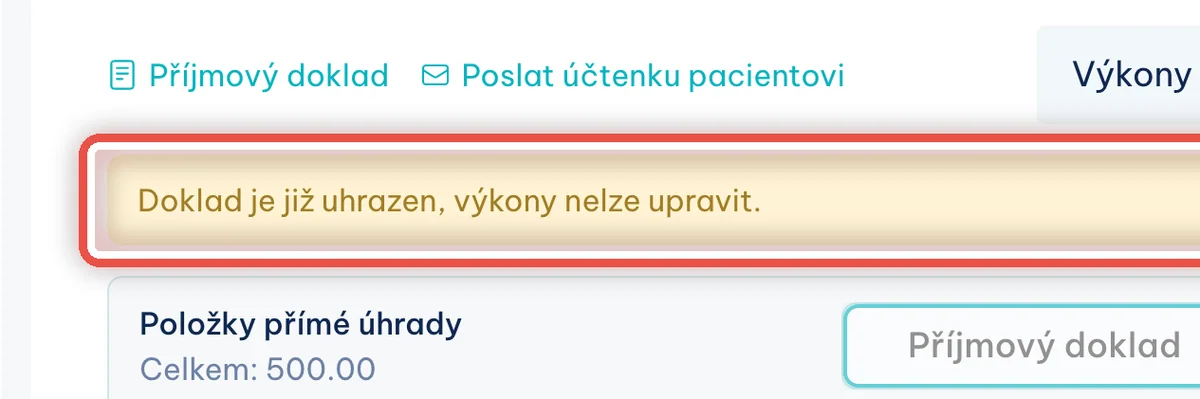
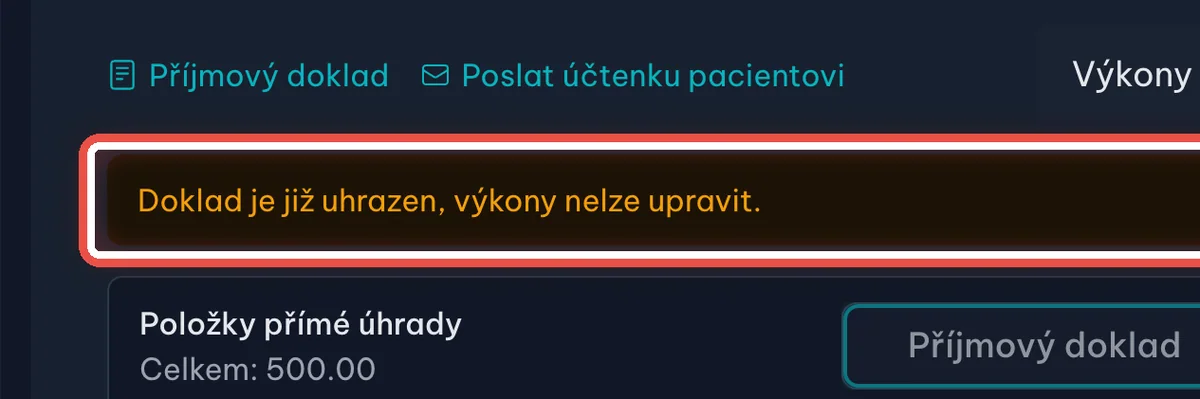
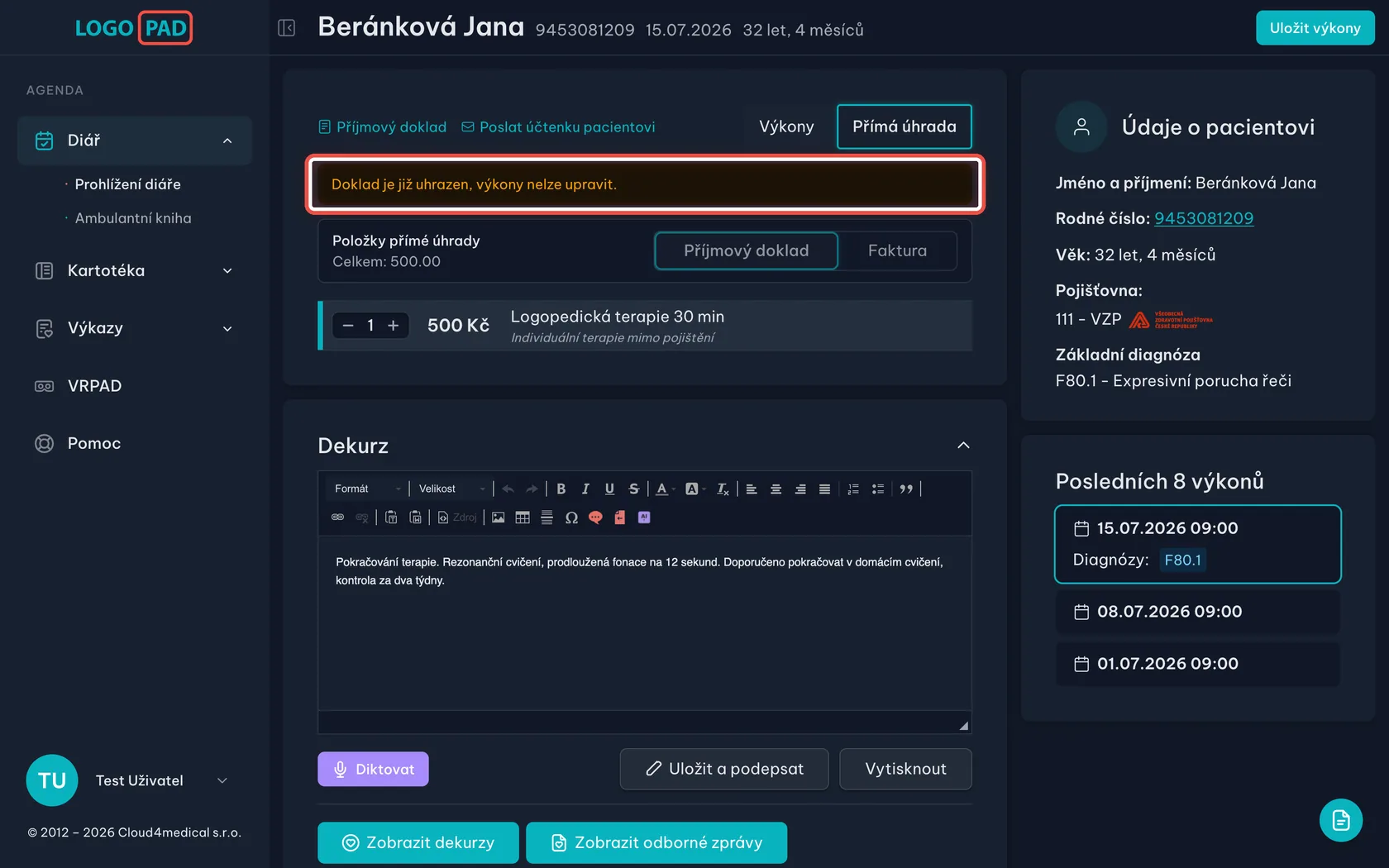
Na obrazovceNad výkony svítí hláška Doklad je již uhrazen, výkony nelze upravit a pole nejdou přepsat.
UdělejteNic jste nerozbila. Když vystavíte příjmový doklad, program počítá s tím, že pacient zaplatil v hotovosti — doklad je zaplacený, a proto zamčený. Odemkne se zrušením úhrady podle prvních dvou kroků.
PoznámkaDo Výkazů vidí jen majitel zařízení. Zaměstnanec si úhradu zrušit nemůže — poproste o to majitele.
Krok 5 z 19
Tlačítko Odeslat u dávky je šedé a nejde na něj kliknout
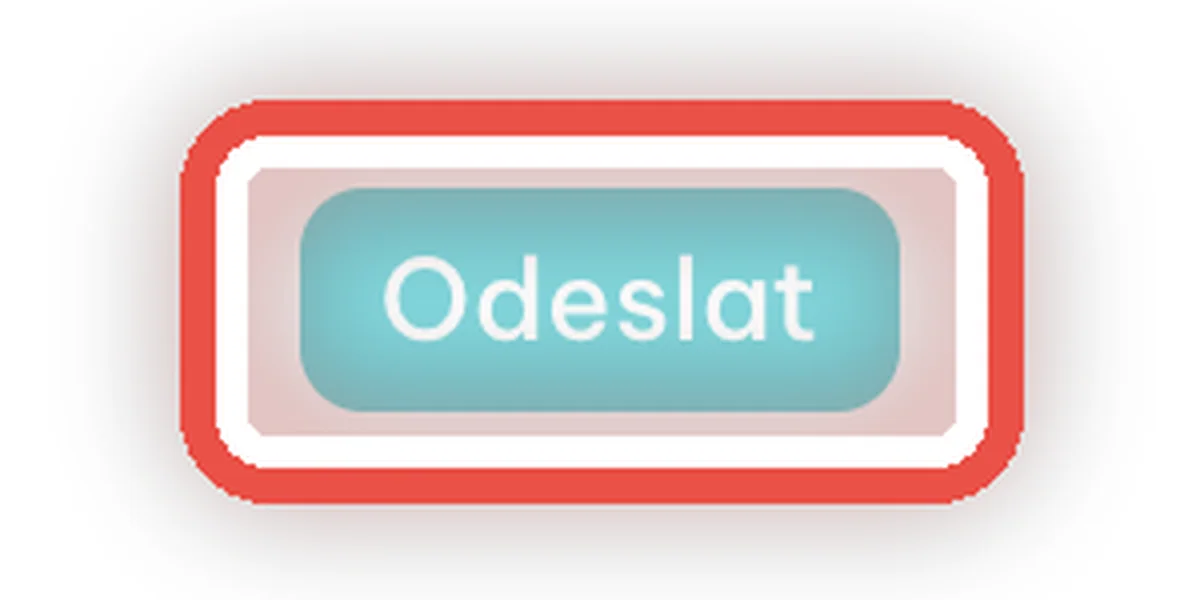
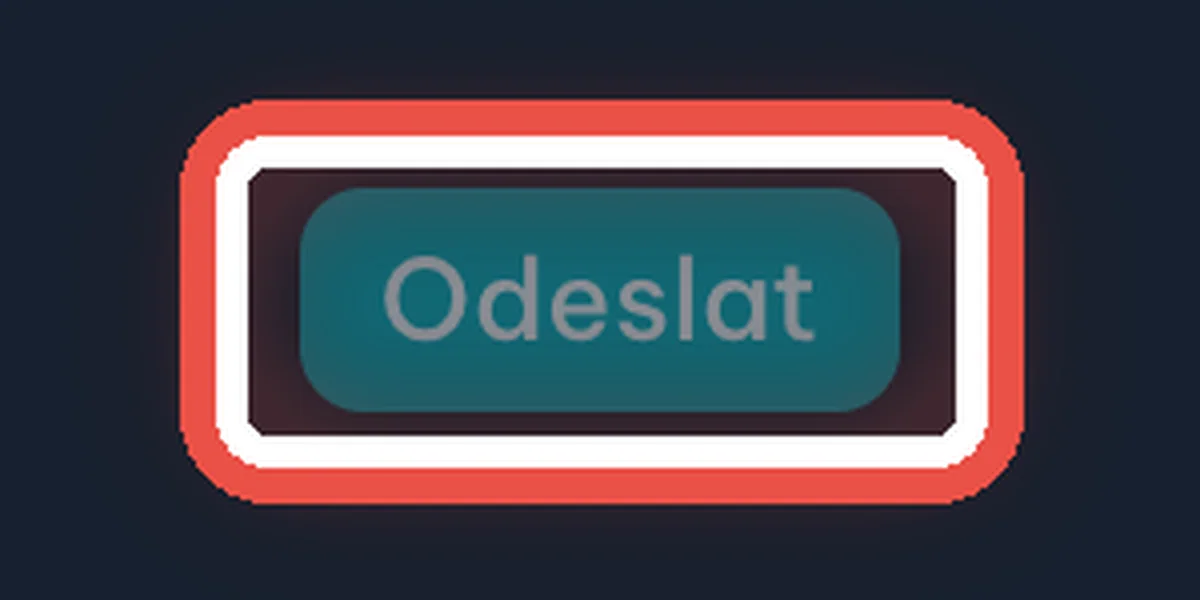
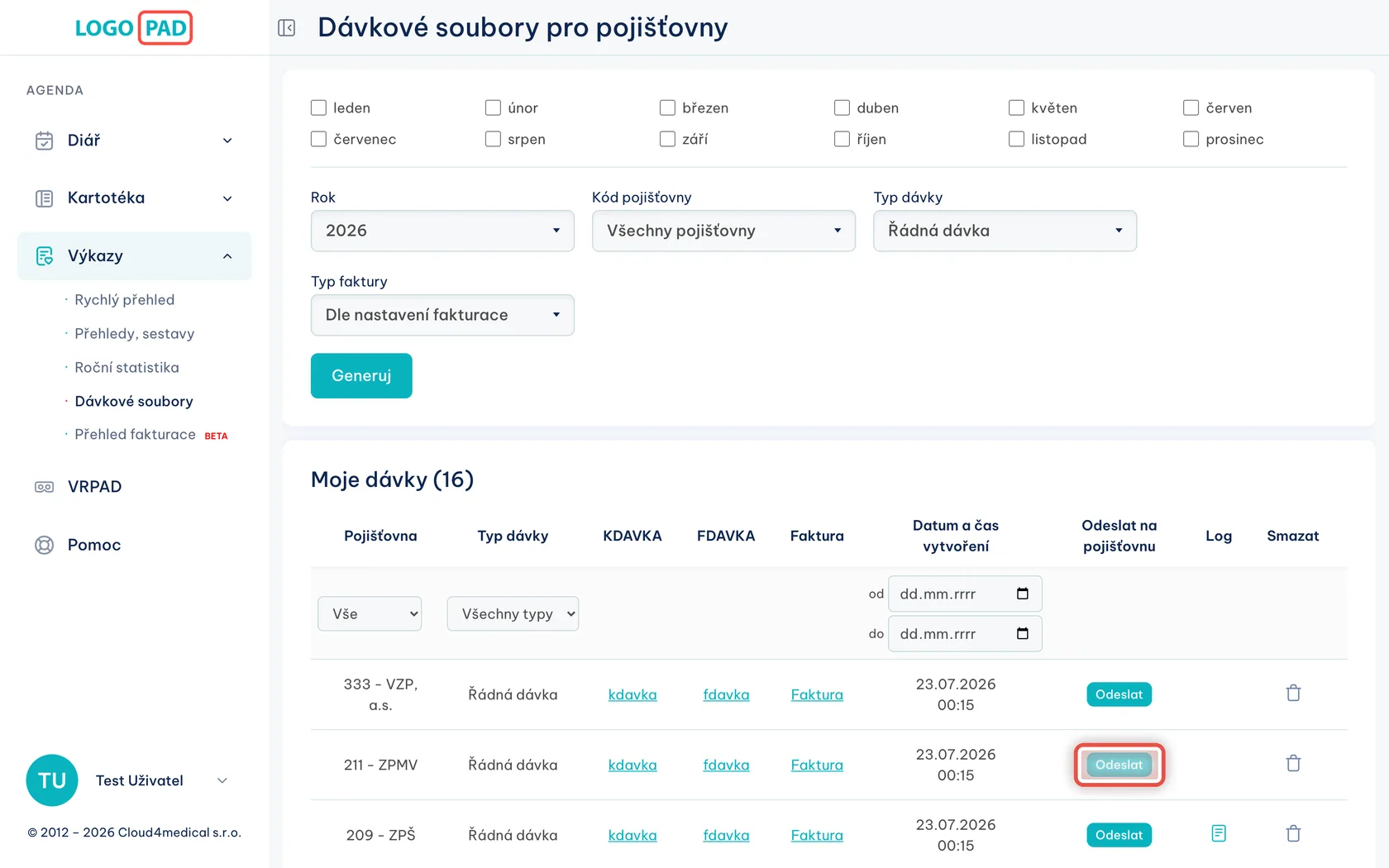
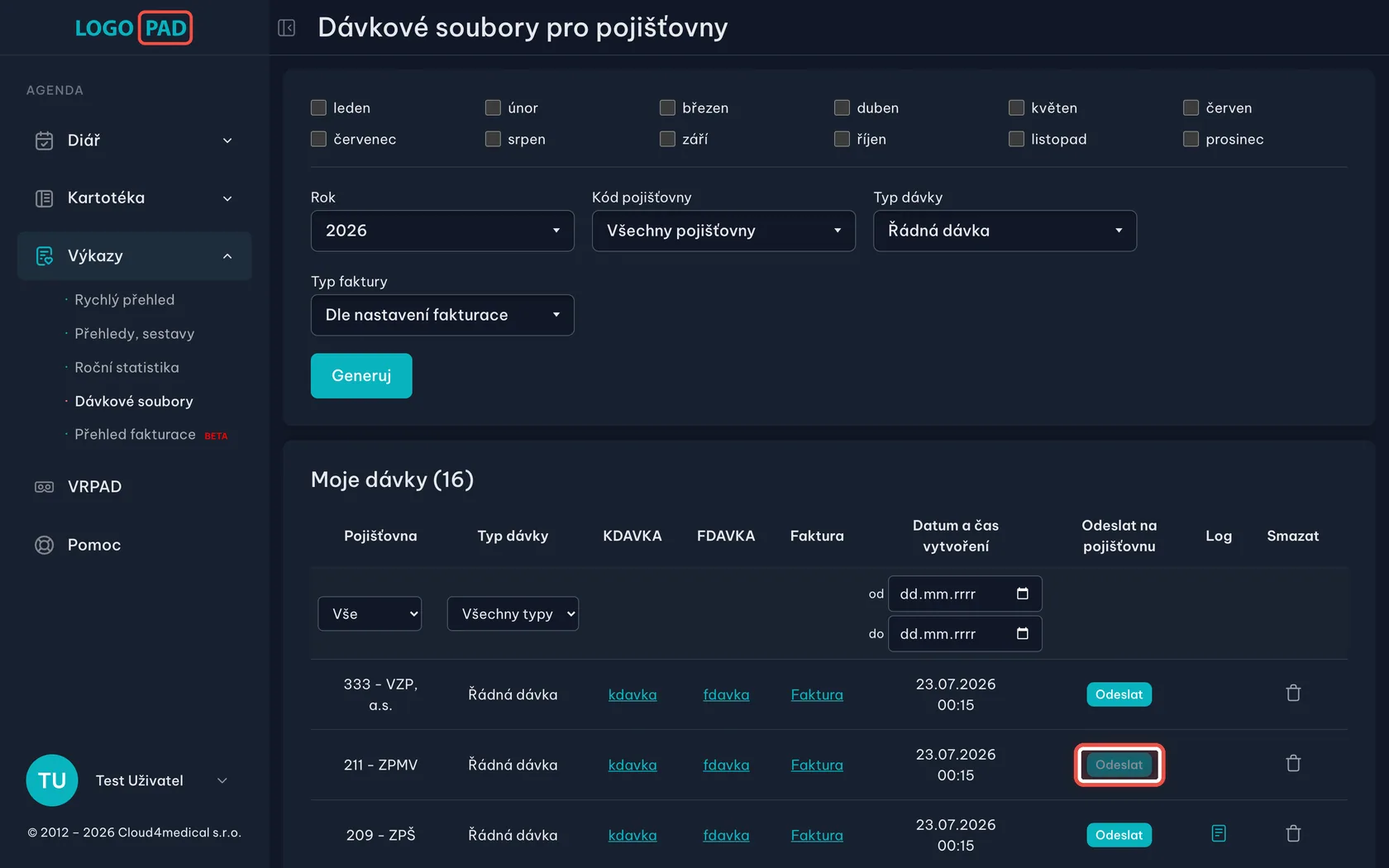
Na obrazovceSeznam Moje dávky. U jedné pojišťovny je Odeslat normální, u druhé šedé.
UdělejteŠedé tlačítko znamená, že pro tuhle pojišťovnu ještě nemáte v programu uložené přihlášení k jejímu portálu. Doplňte ho v Nastavení → Fakturace — jak, ukazují další dva kroky.
PoznámkaProgram umí odeslat dávku na všechny tuzemské pojišťovny jedním kliknutím. Šedé tlačítko je jediná překážka a jde jen o to jednou doplnit přihlášení.
Krok 6 z 19
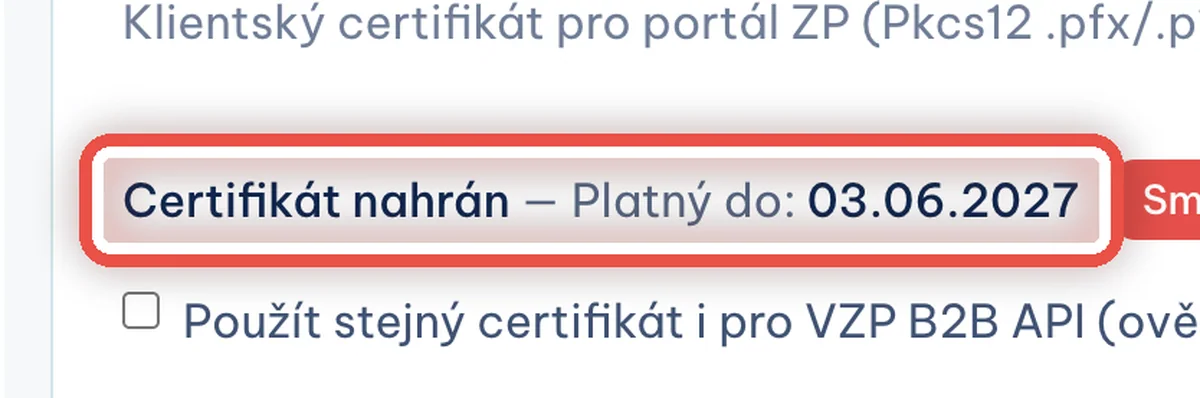
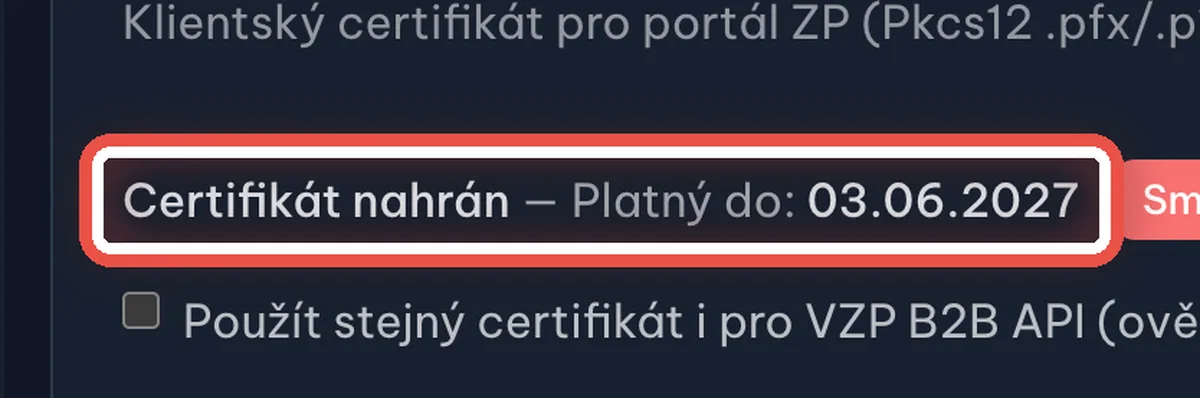
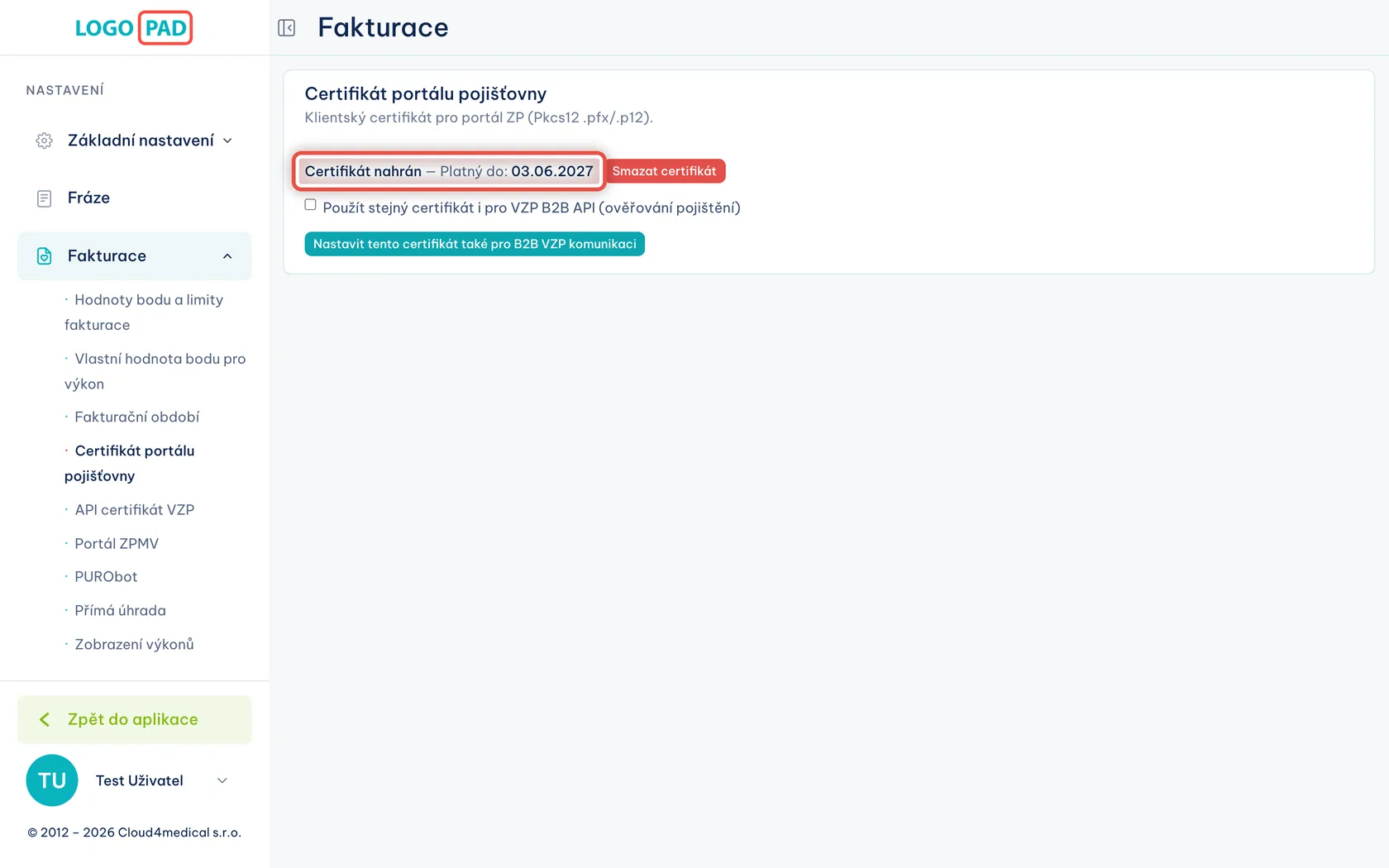
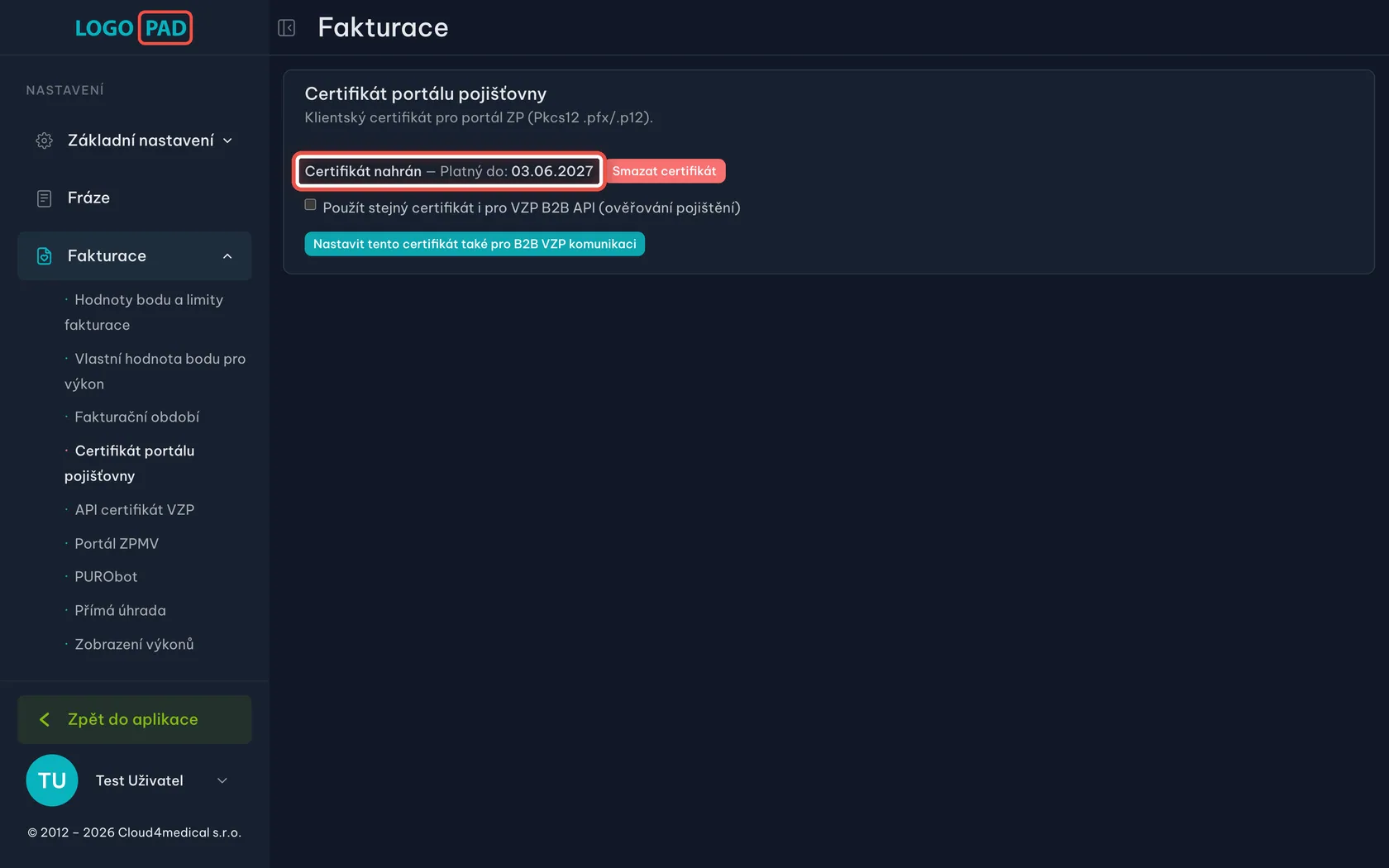
Kam se nahrává certifikát pro portál pojišťovny
Na obrazovceNastavení → Fakturace, karta Certifikát portálu pojišťovny.
UdělejtePřetáhněte sem soubor s certifikátem (koncovka .pfx nebo .p12), vyplňte Heslo certifikátu a klikněte na Uložit. Od té chvíle je tlačítko Odeslat u dávek aktivní.
PoznámkaCertifikát vydává pojišťovna, ne my. Když si s nahráním nevíte rady, ozvěte se přes Pomoc — připojíme se k Vám a nastavíme to společně.
Krok 7 z 19
U ZPMV mi program nabízí jen smazání údajů. Jak je změním?
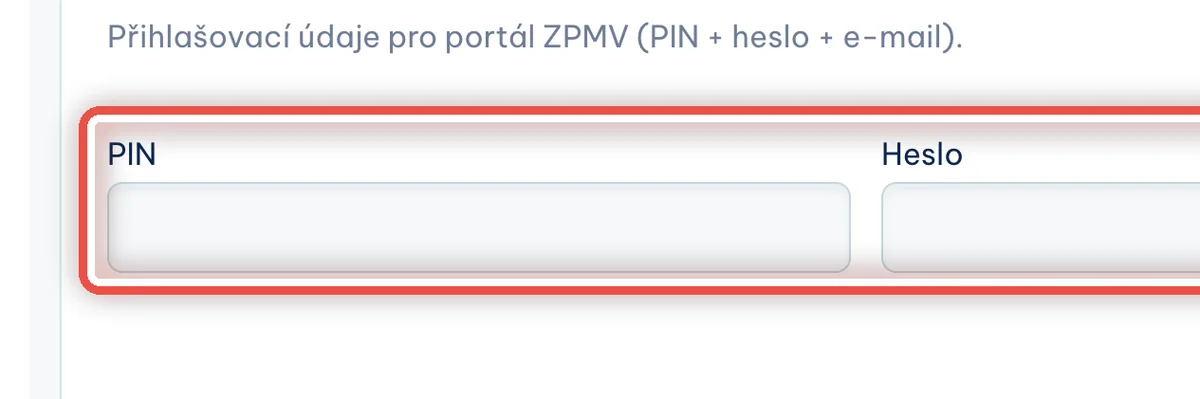
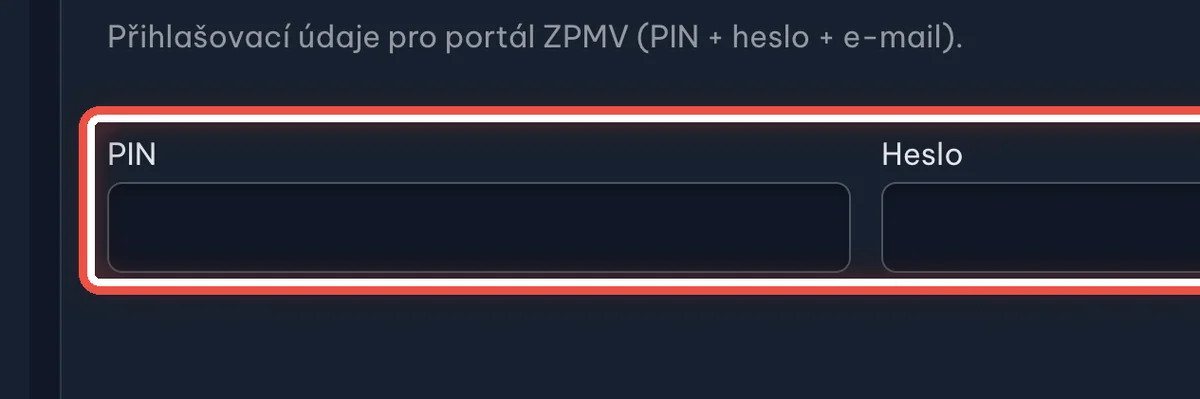
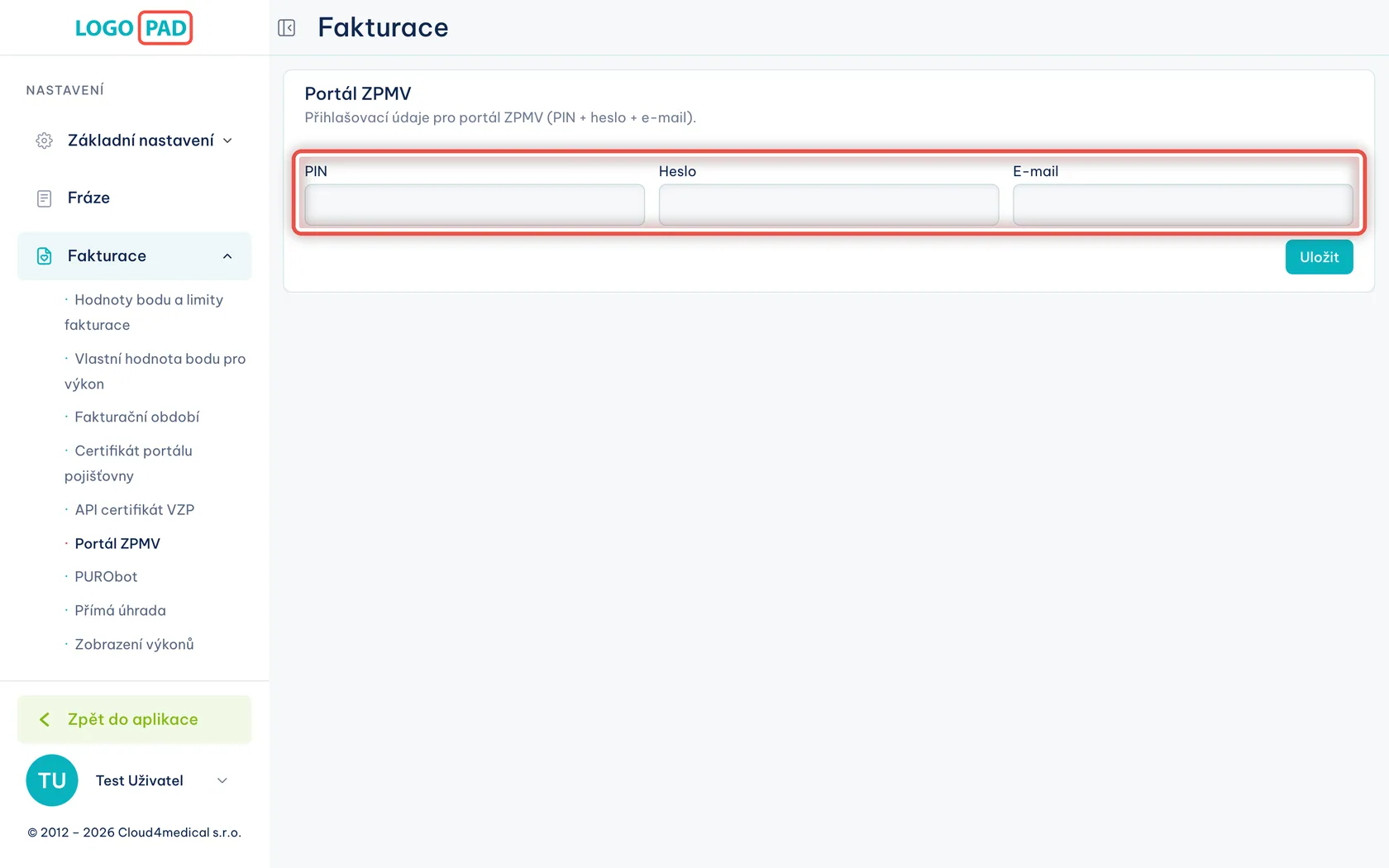
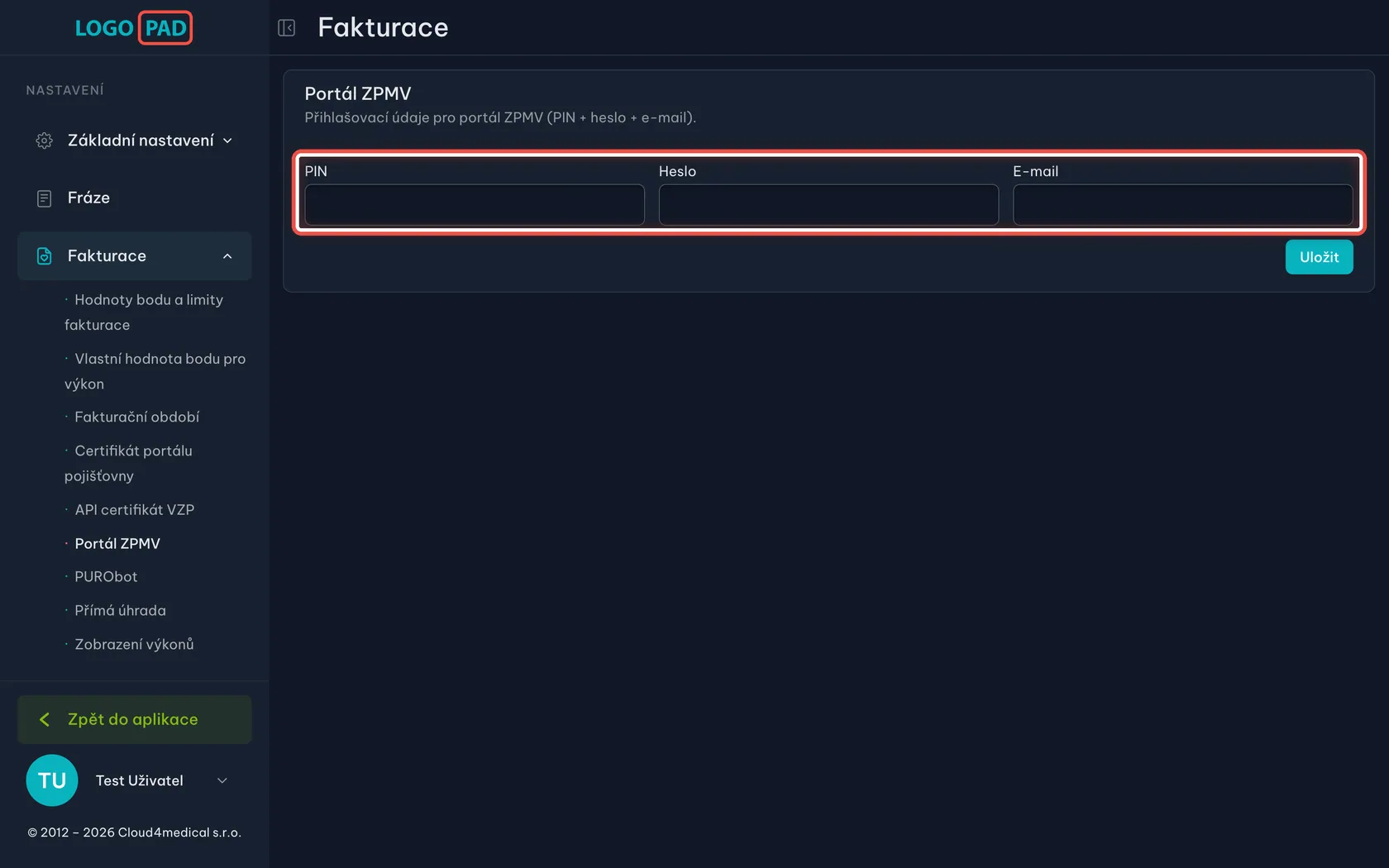
Na obrazovceKarta Portál ZPMV s poli PIN, Heslo a E-mail.
UdělejteVyplňte PIN, Heslo a E-mail, které jste dostala od ZPMV, a klikněte na Uložit. Když už tam údaje jednou uložené jsou, program je z bezpečnostních důvodů znovu neukáže — pro změnu je nejdřív smažte a zadejte znovu.
PozorPřihlašovací údaje k portálu pojišťovny nikomu neposílejte e-mailem ani ve zprávě. Když potřebujete s nastavením pomoct, domluvte si přes Pomoc vzdálené připojení a zadejte si je sama.
Krok 8 z 19
Potřebuji dávku a fakturu jen za jedno sezení, ne za celý měsíc
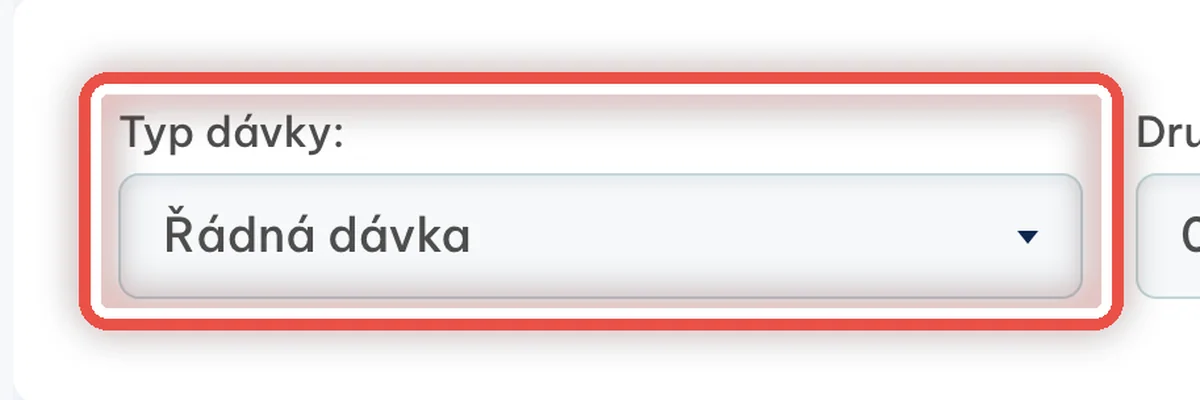
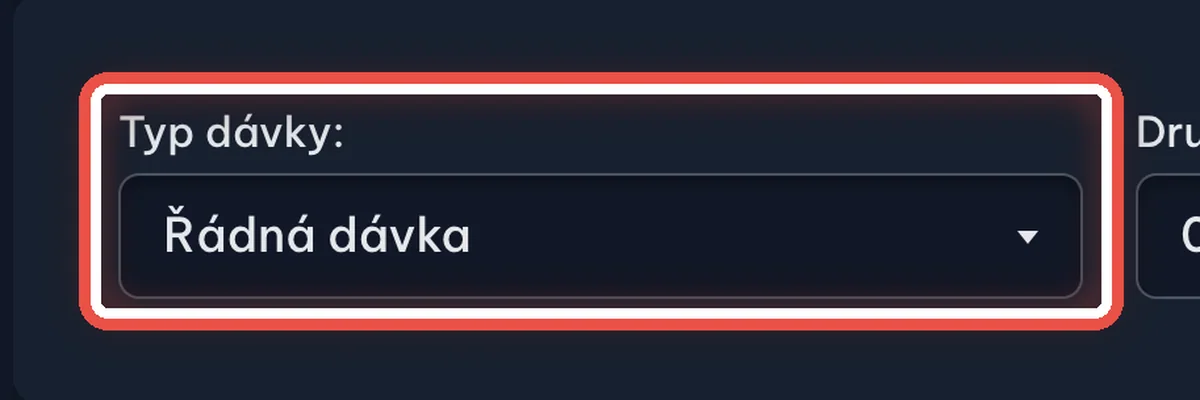
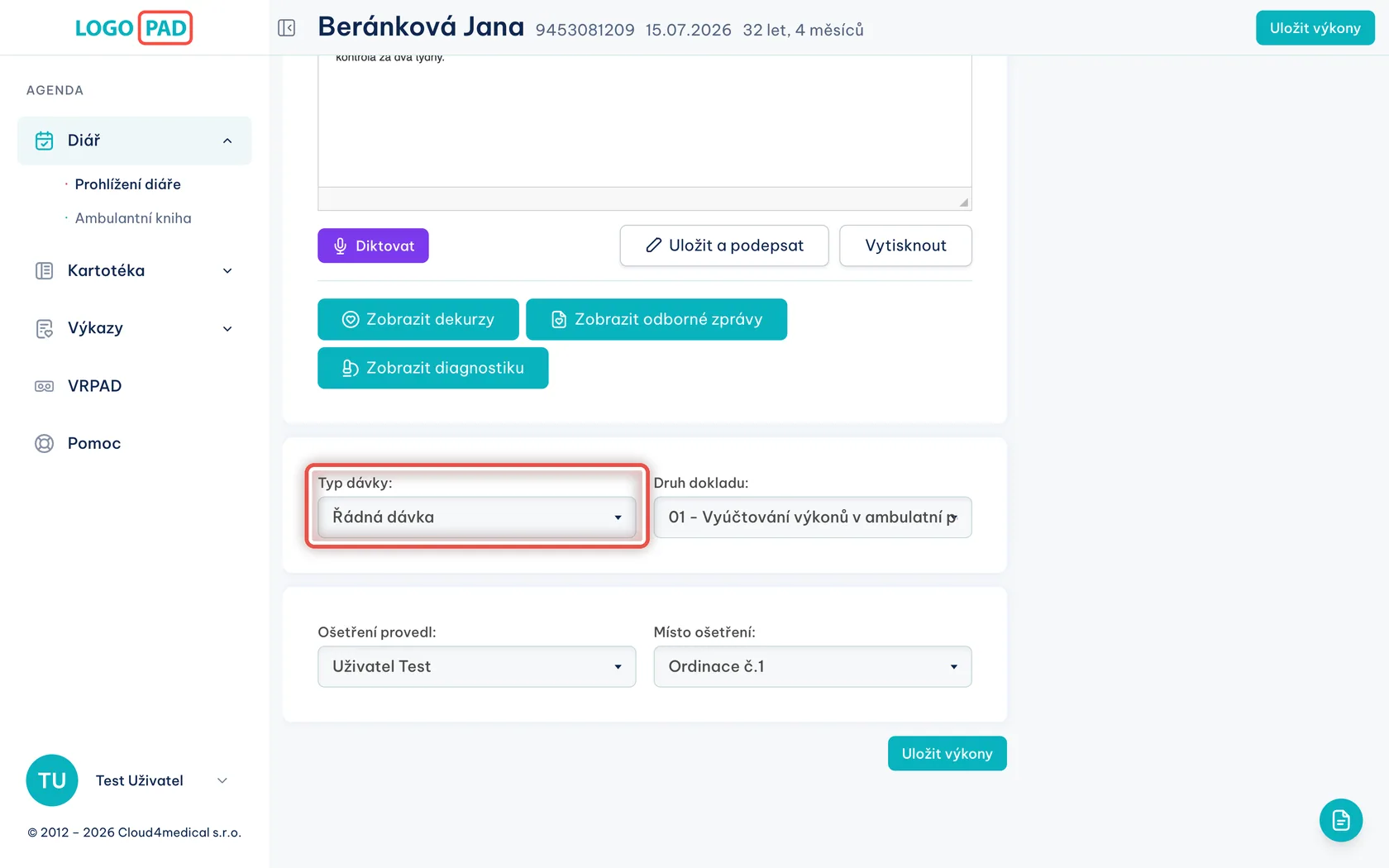
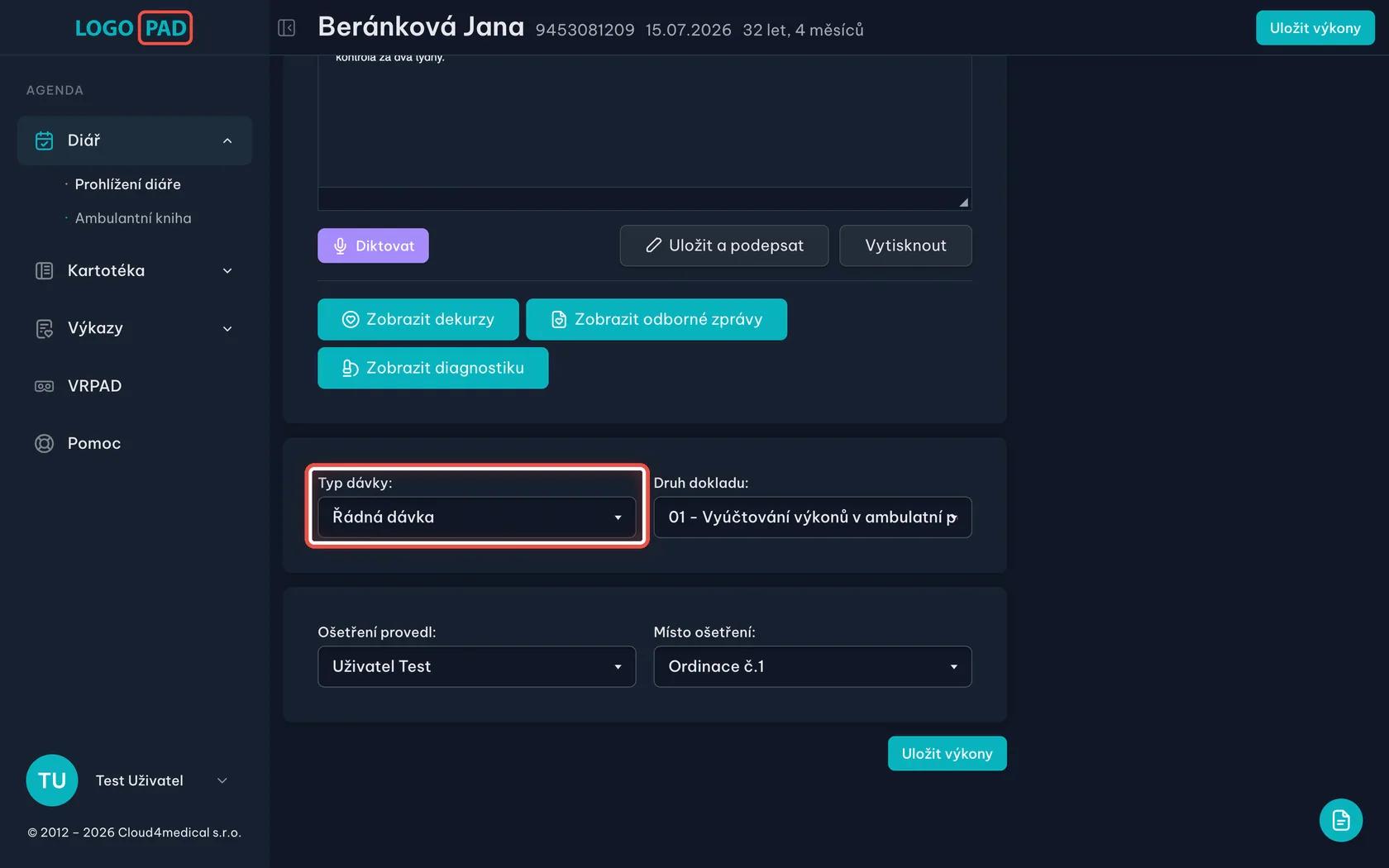
Na obrazovceStránka s výkony, v horní části pole Typ dávky.
UdělejteU toho jednoho sezení přepněte Typ dávky na Opravná dávka (nebo Opravná dávka 2) a uložte. Pak ve Výkazy → Dávkové soubory vyberte stejný typ dávky a klikněte na Generuj.
PoznámkaOpravná dávka se chová stejně jako řádná — bude v ní jen to, co jste takhle označila.
Krok 9 z 19
Pojišťovna po mně chce jen samotnou dávku nebo jen samotnou fakturu
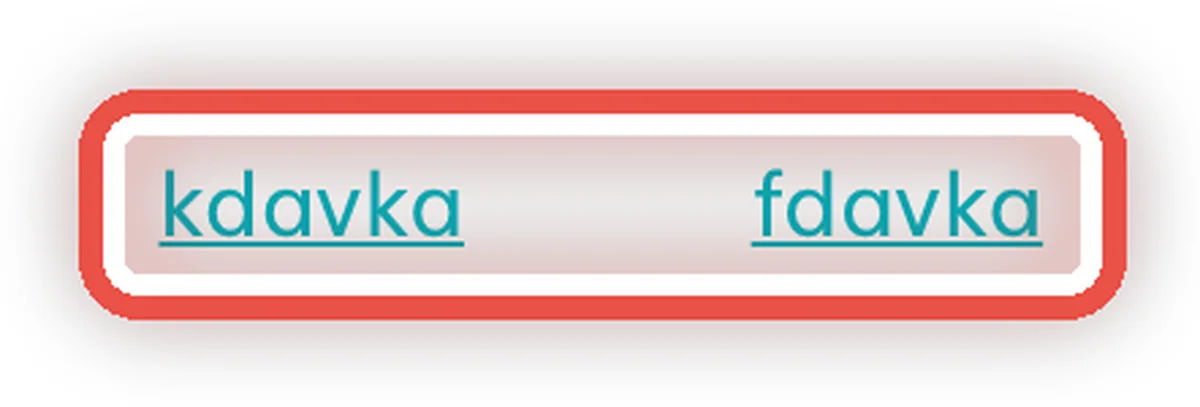
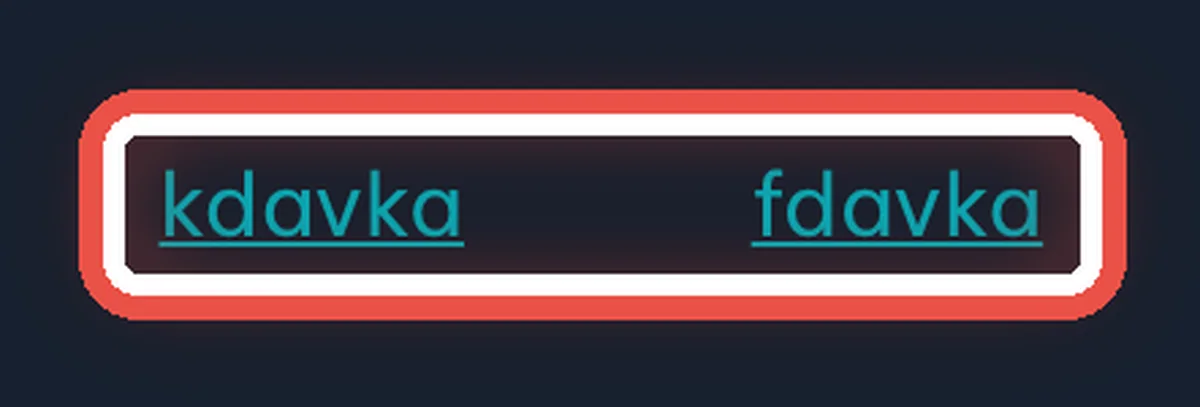
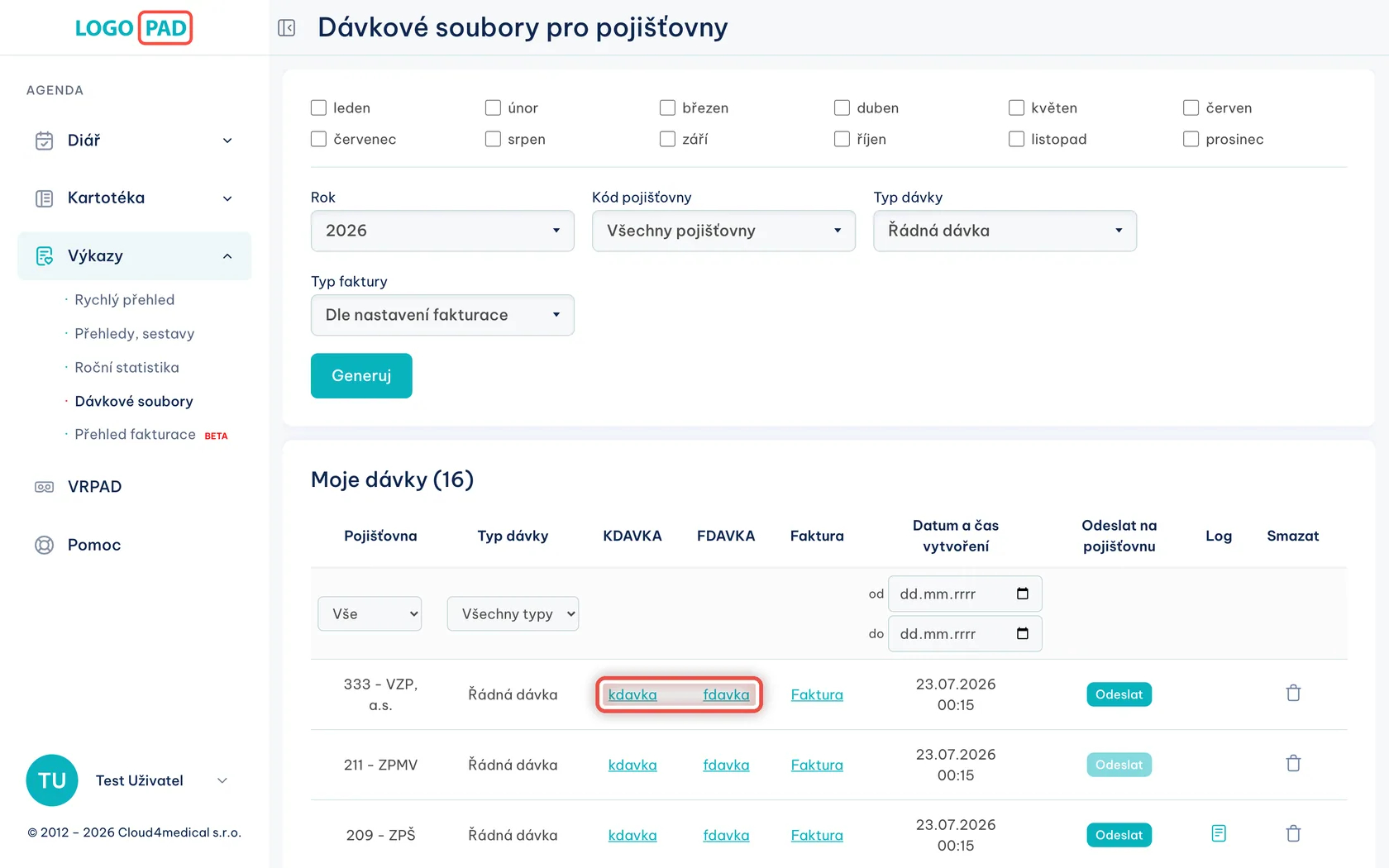
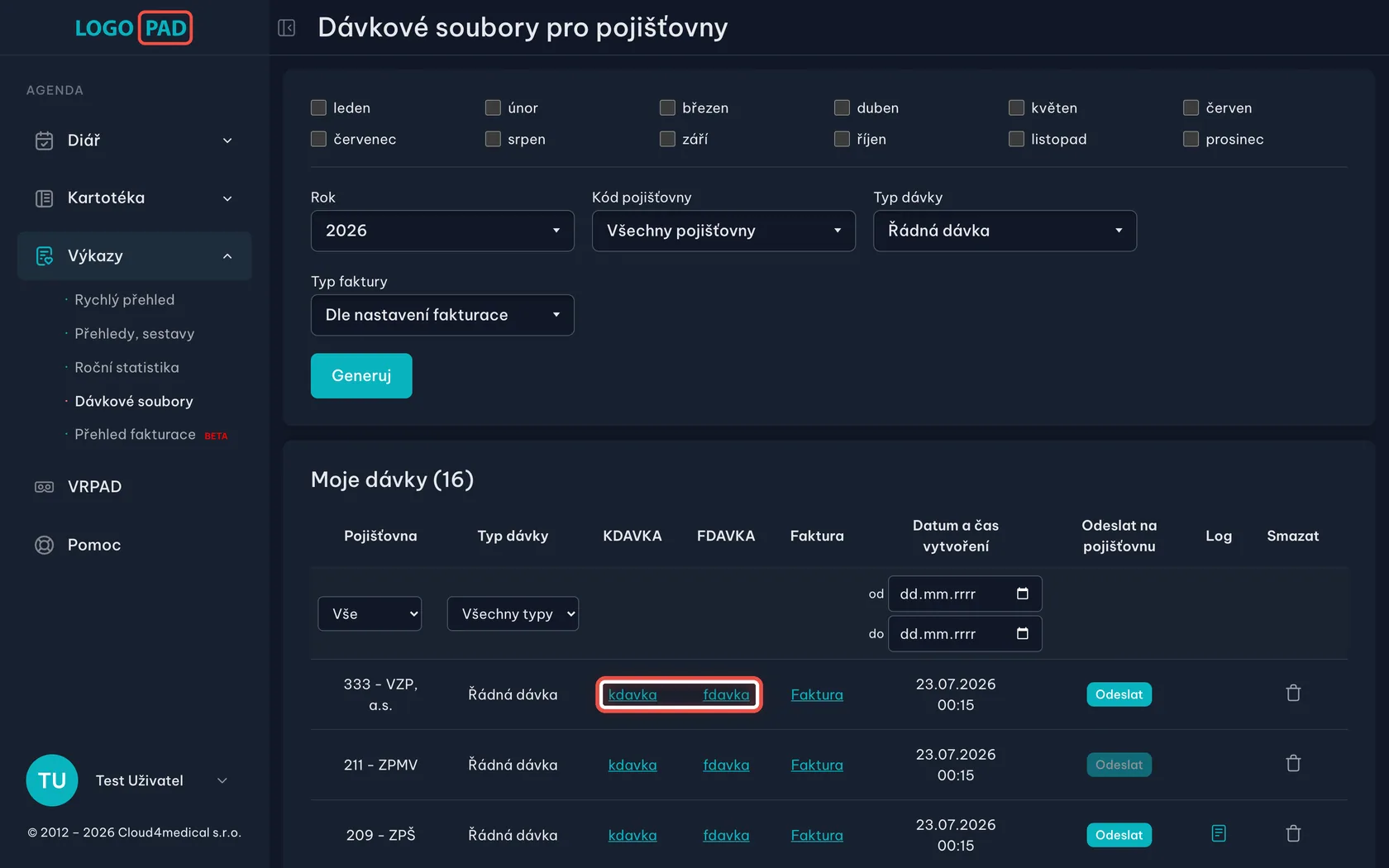
Na obrazovceSeznam Moje dávky. U každé dávky jsou odkazy kdavka a fdavka.
UdělejteKlikněte na kdavka (soubor s dávkou) nebo na fdavka (soubor s fakturou) — stáhne se Vám do počítače. Ten pak podáte ručně na portálu dané pojišťovny.
PoznámkaTudy se chodí jen tehdy, když pojišťovna chce jednu z těch dvou věcí zvlášť. Jinak je jednodušší tlačítko Odeslat, které pošle obojí najednou.
Krok 10 z 19
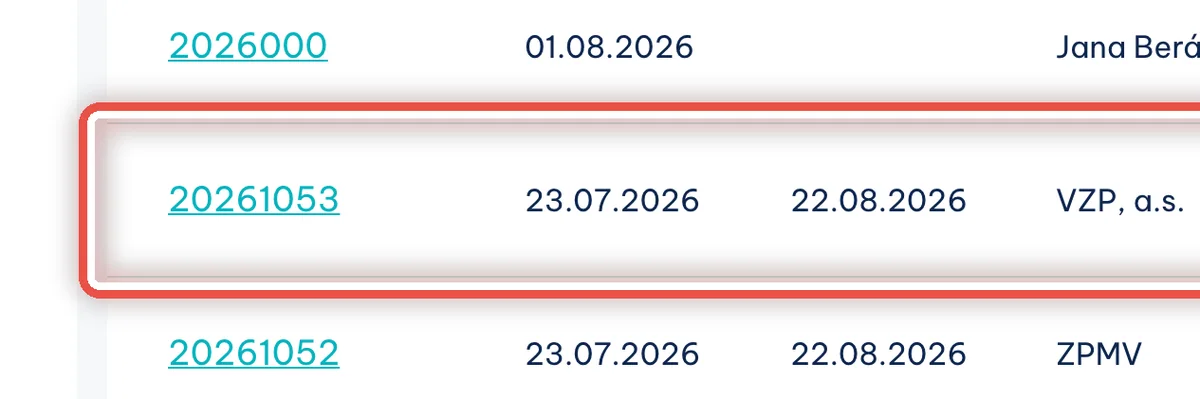
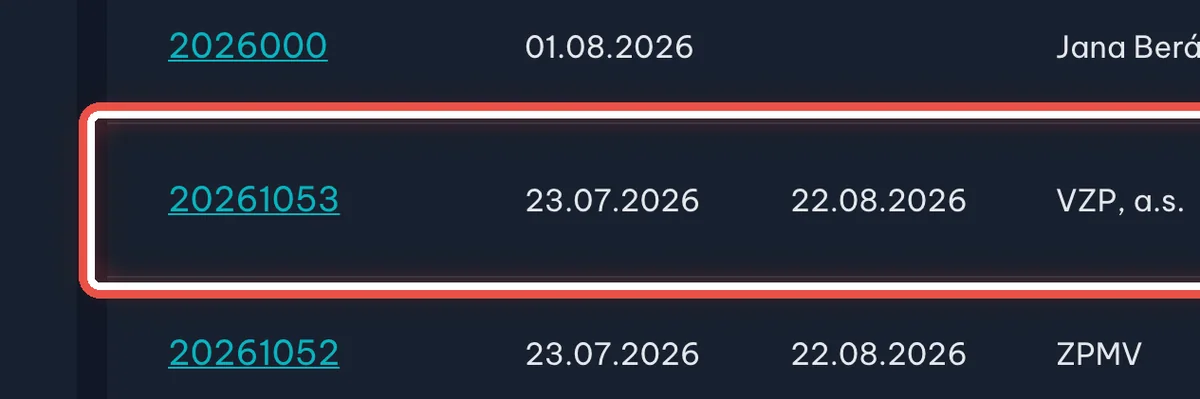
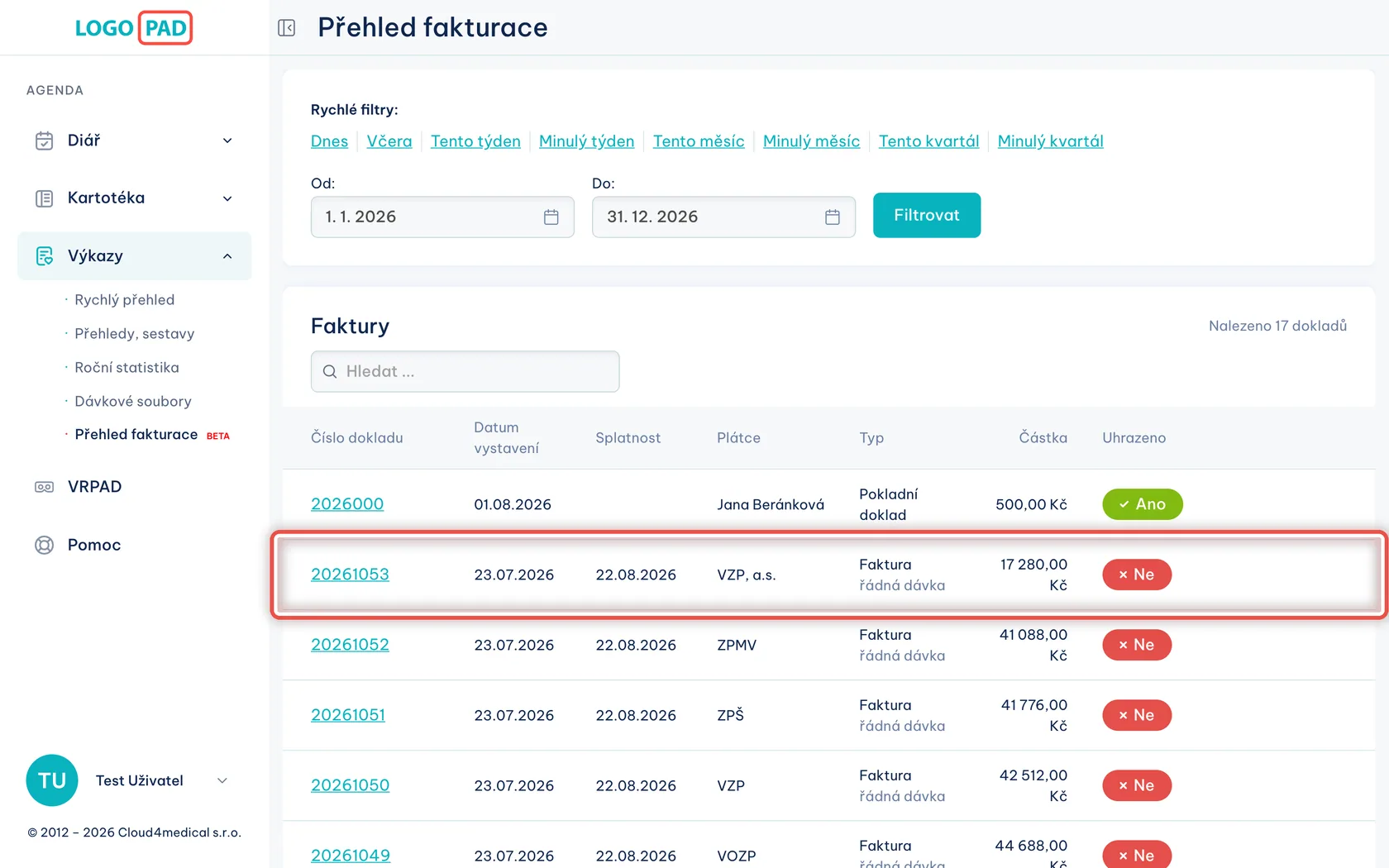
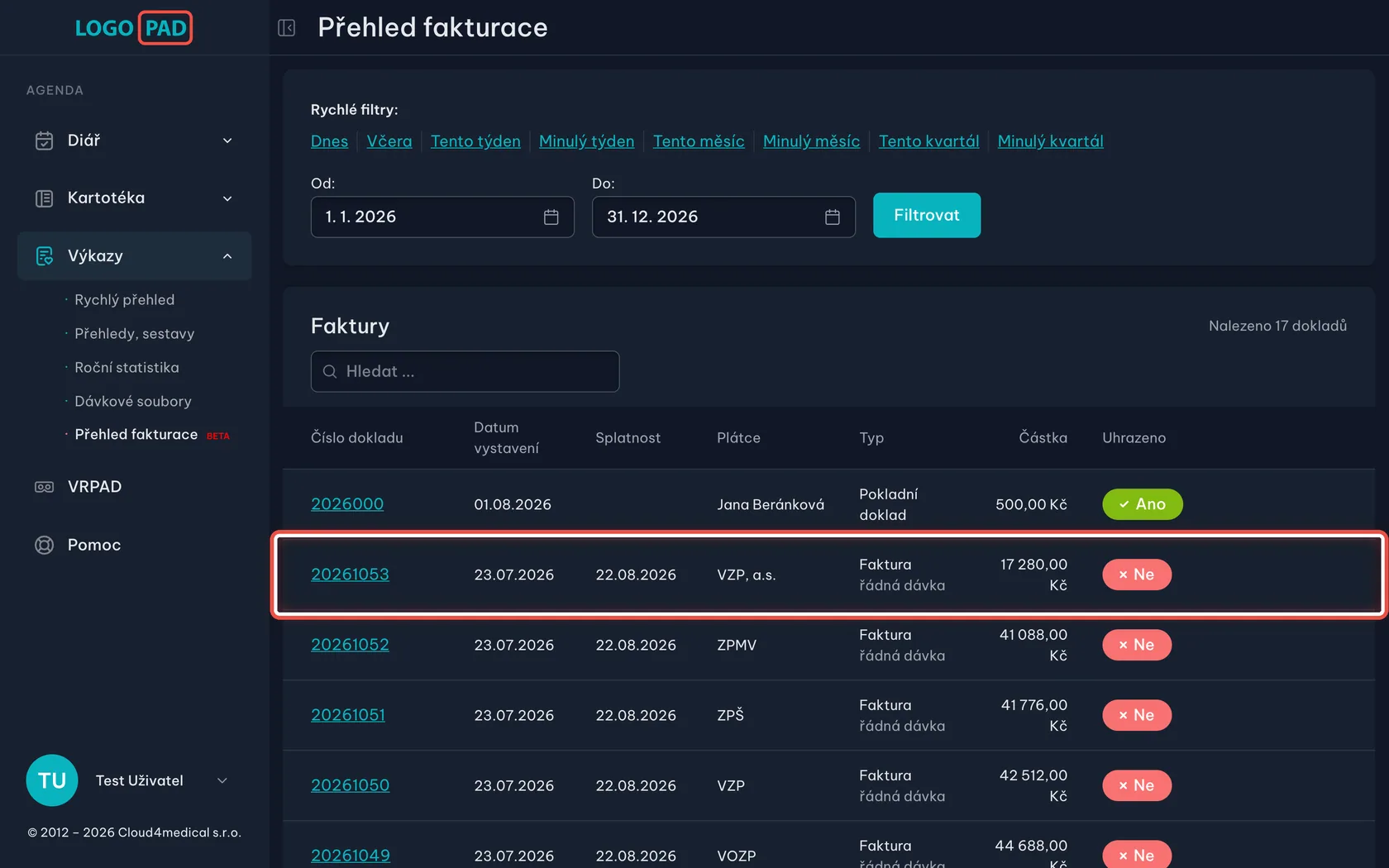
Ve faktuře pro VZP byl odpočet signálních výkonů, které pojišťovna neproplatí
Na obrazovcePřehled fakturace s fakturami vystavenými pojišťovnám.
UdělejteNemusíte dělat nic — tenhle odpočet jsme z faktur odstranili. Zkontrolujte si u nové faktury, že částka sedí.
PoznámkaKdybyste odpočet ve své faktuře pořád viděla, dejte nám vědět přes Pomoc a podíváme se na to.
Krok 11 z 19
Zmizely nám zápisy u pacientů. Dá se k nim ještě dostat?
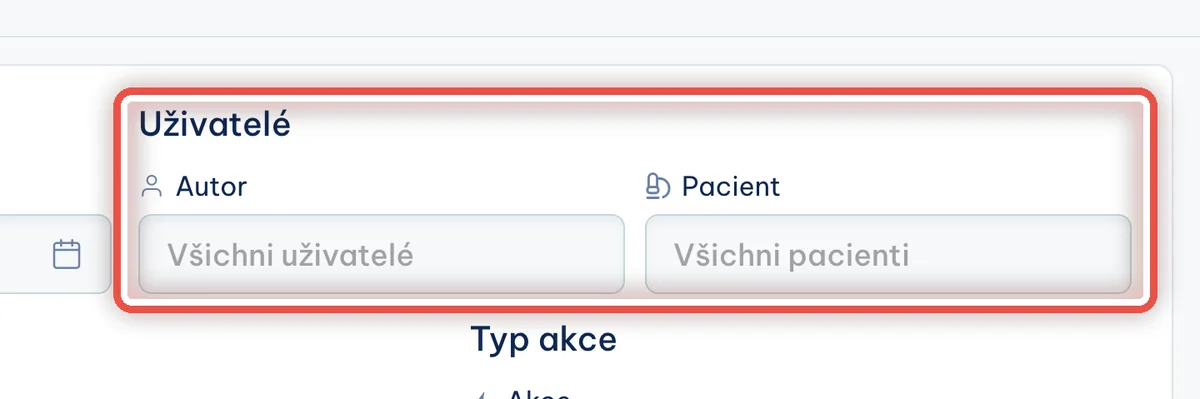
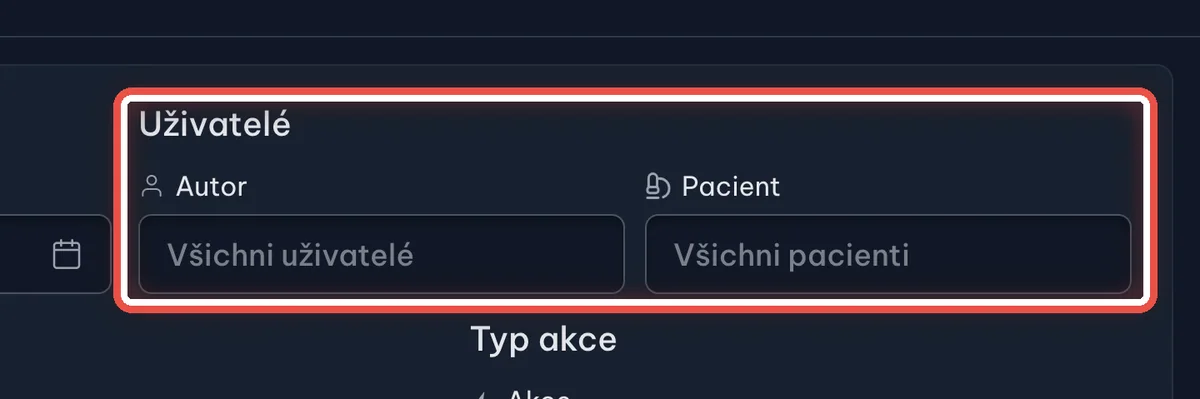
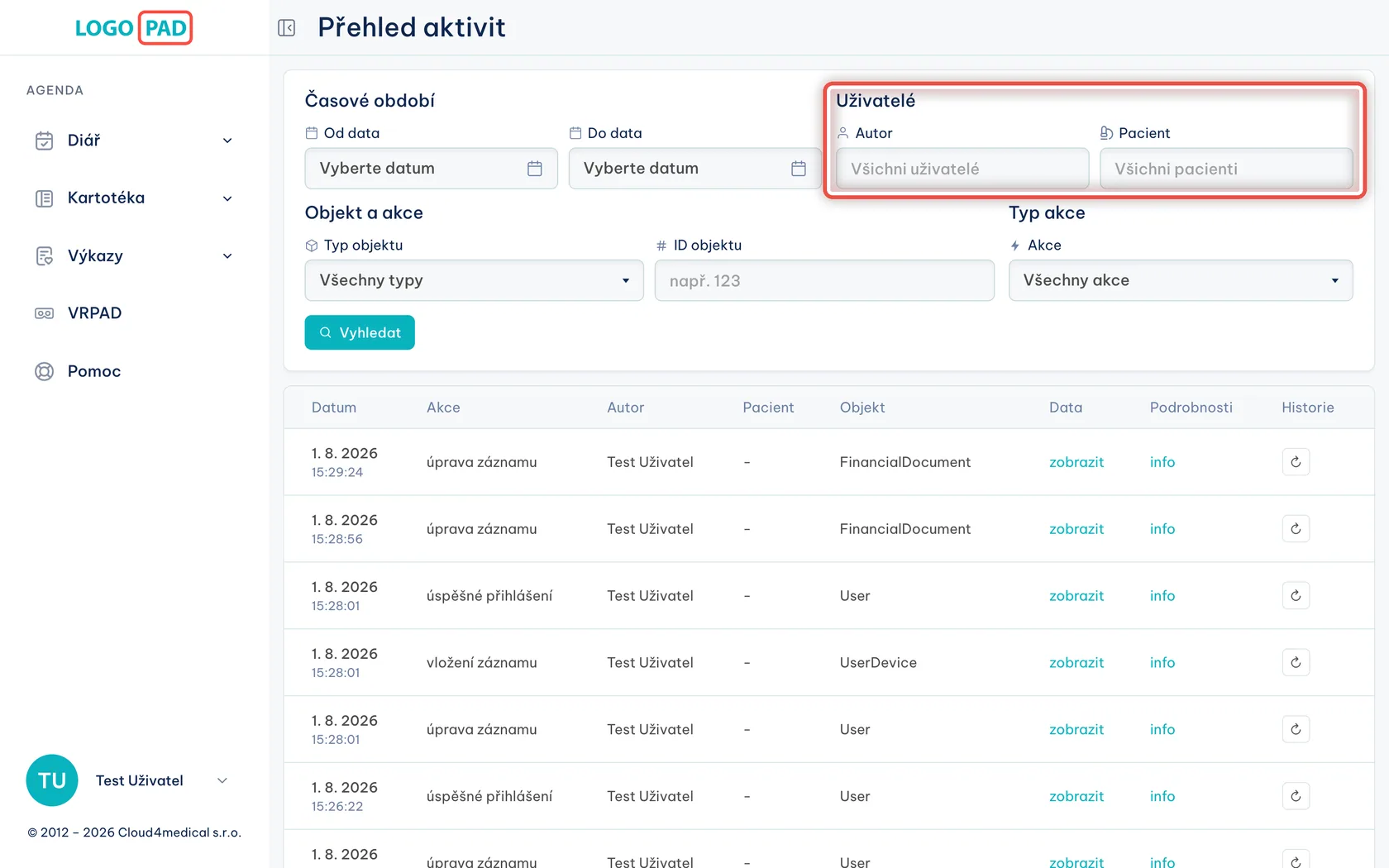
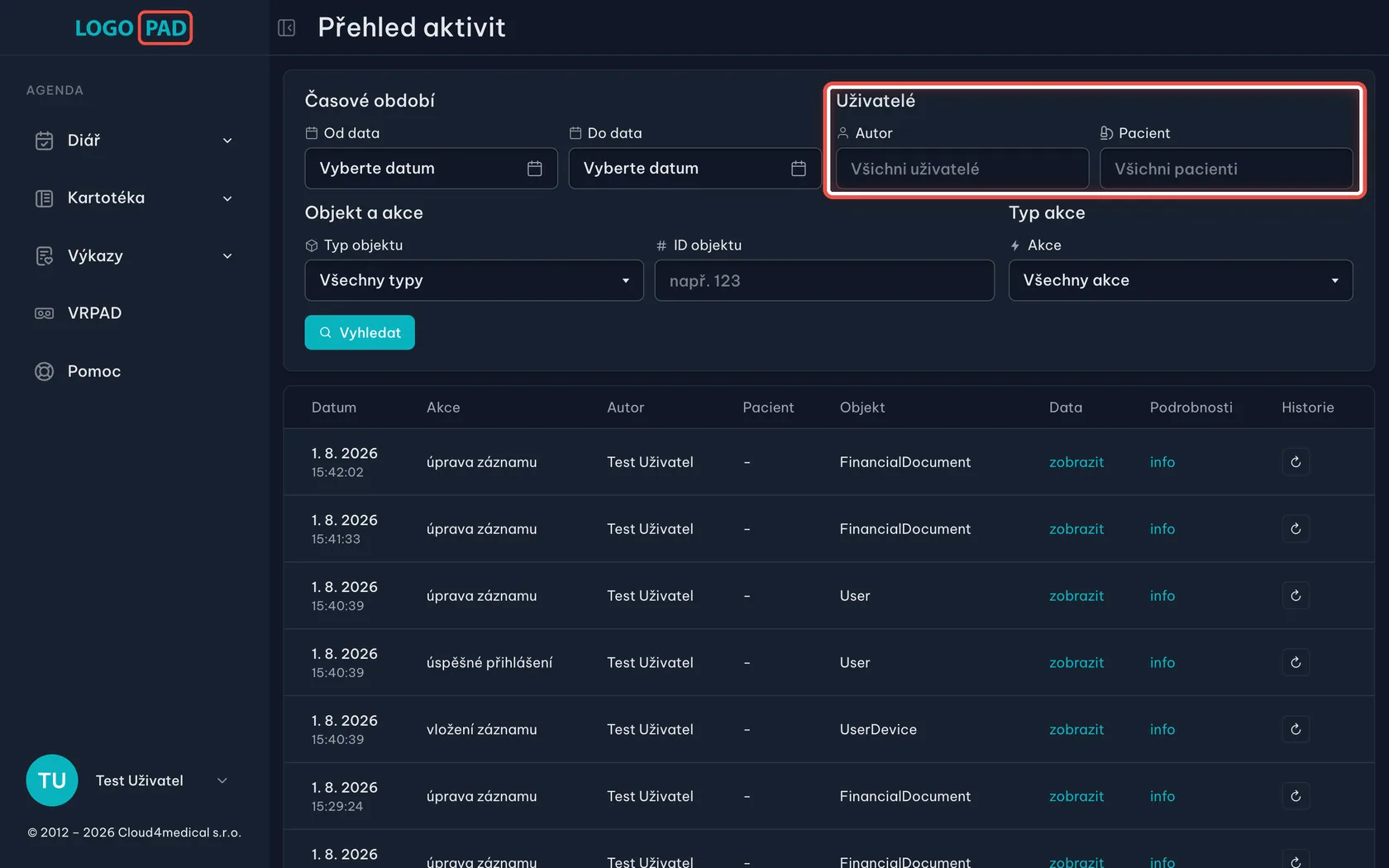
Na obrazovceStránka Přehled aktivit — kdo, kdy a co v programu měnil.
UdělejteZe systému se nic samo nesmaže. Klikněte na své jméno v levém dolním rohu, zvolte Log a ve filtru vyberte období a uživatele. U každé změny uvidíte, kdo ji udělal a co se změnilo.
PoznámkaKdyž v Logu žádná změna není, zápis se nejspíš nikdy neuložil. Napište nám přes Pomoc jméno pacienta a co u něj mělo být — dohledáme to v záznamech my.
Krok 12 z 19
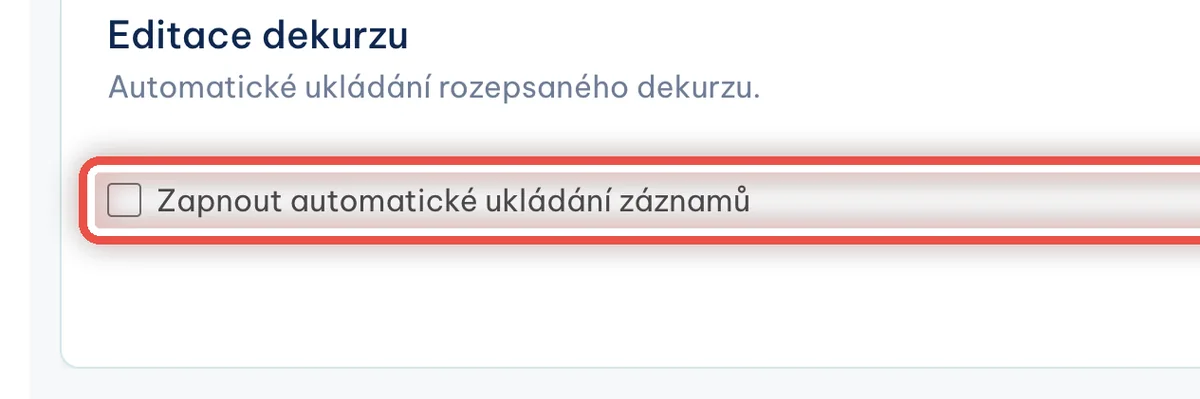
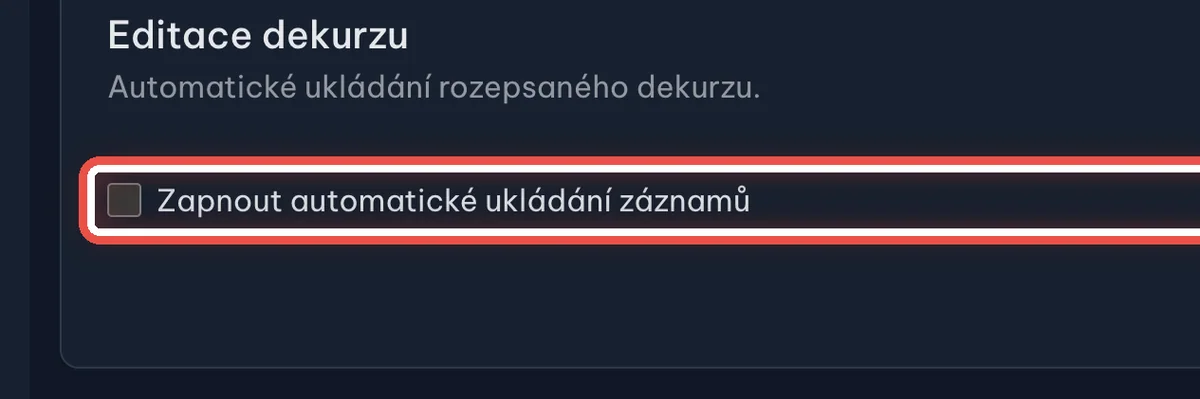
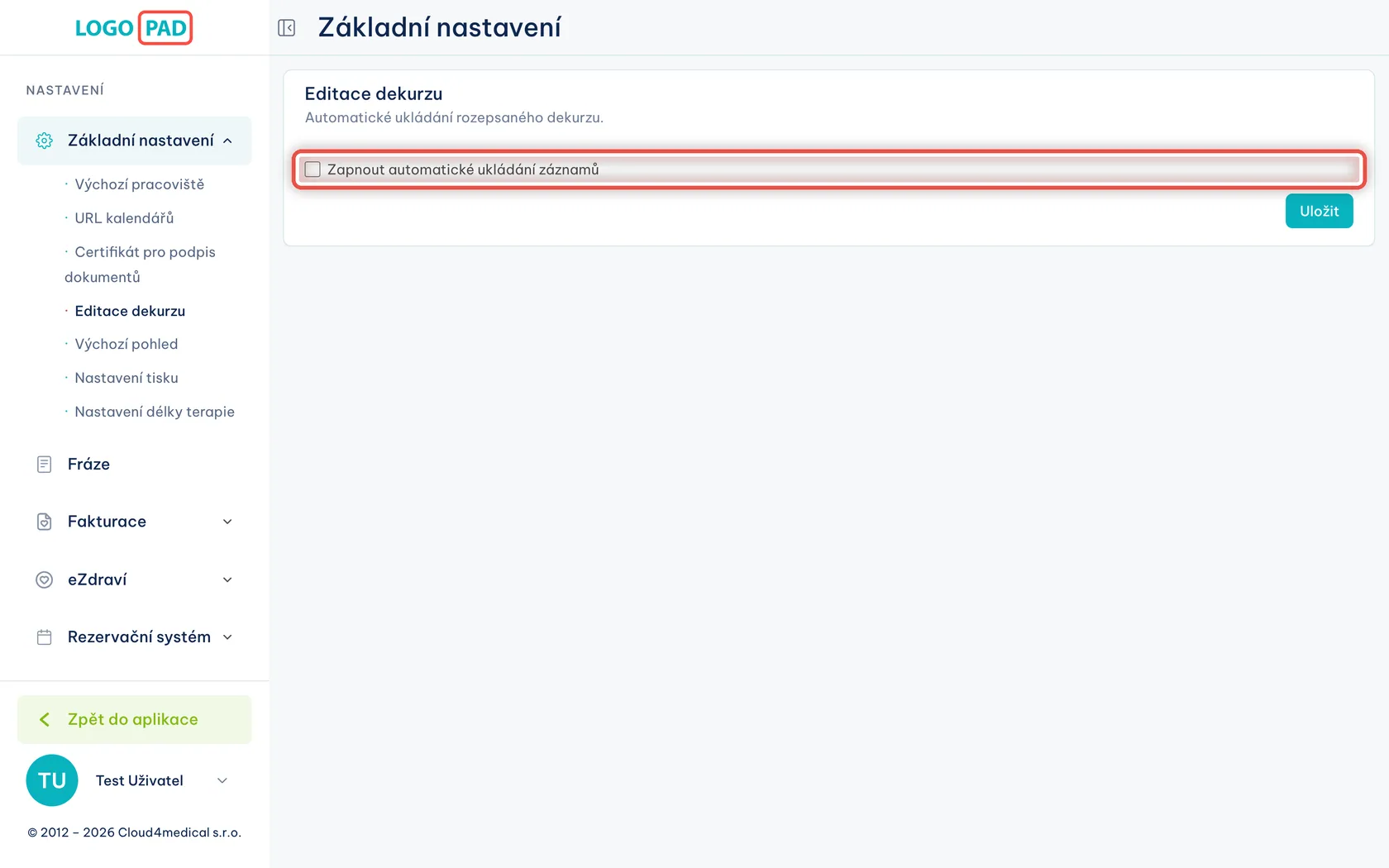
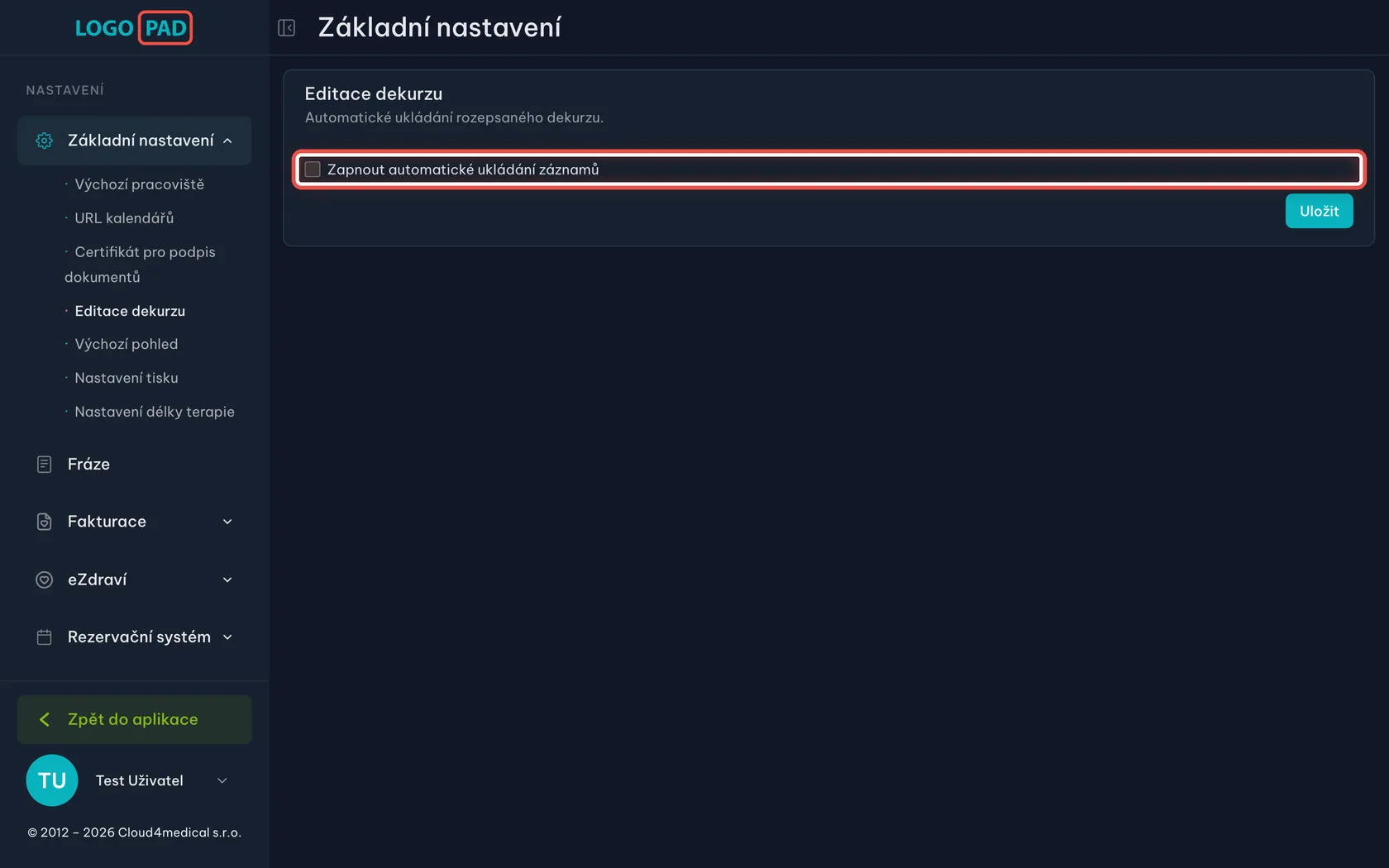
Jak zařídím, aby se rozepsaný dekurz ukládal sám?
Na obrazovceNastavení → Základní nastavení, karta Editace dekurzu.
UdělejtePřepněte Zapnout automatické ukládání záznamů a klikněte na Uložit. Rozepsaný dekurz se pak ukládá průběžně sám.
PoznámkaAutomatické ukládání nenahrazuje tlačítko Uložit — po dopsání záznam vždy ještě uložte.
Krok 13 z 19
Mám klienty cizince bez rodného čísla. Jak je založím?
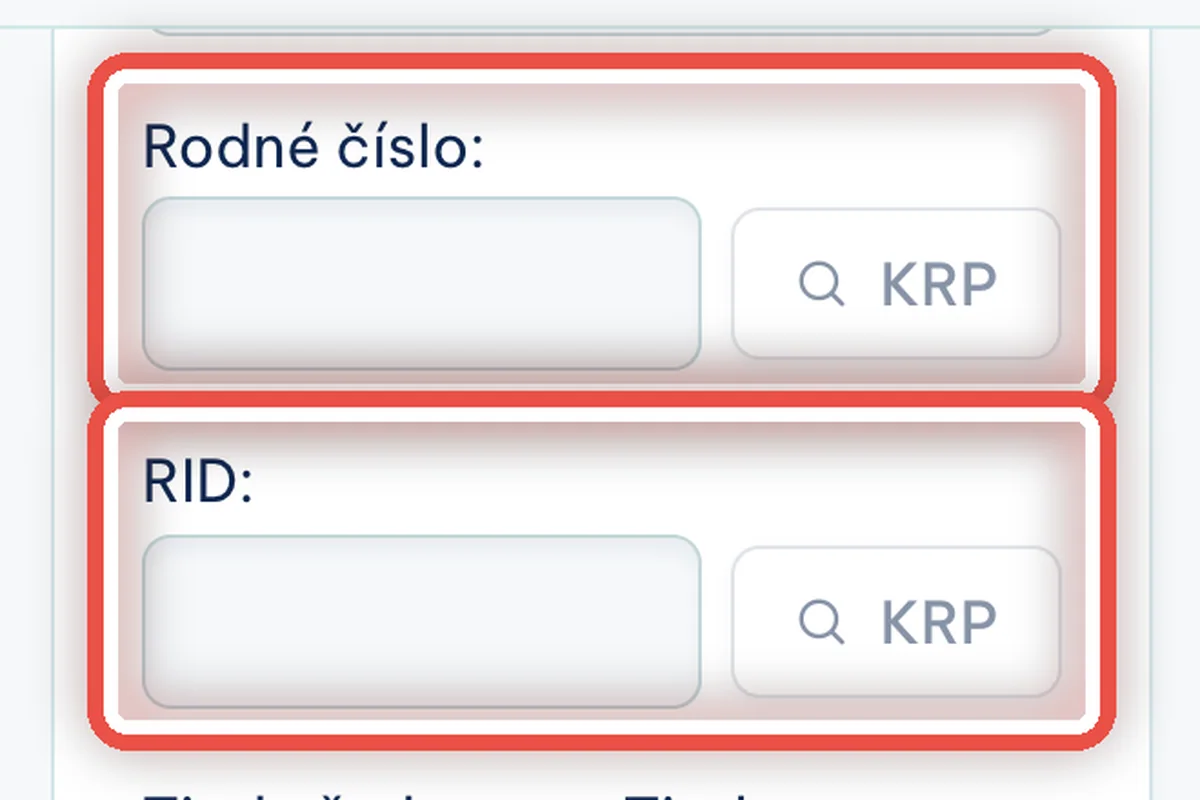
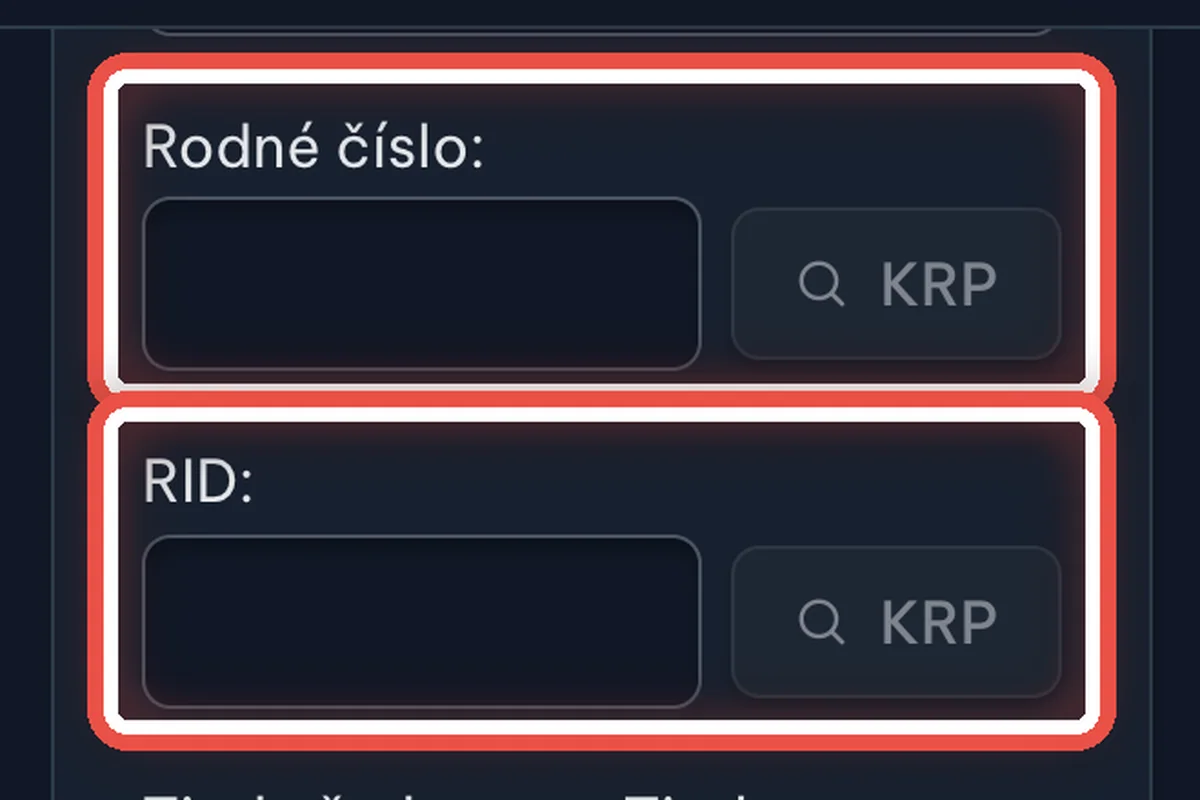
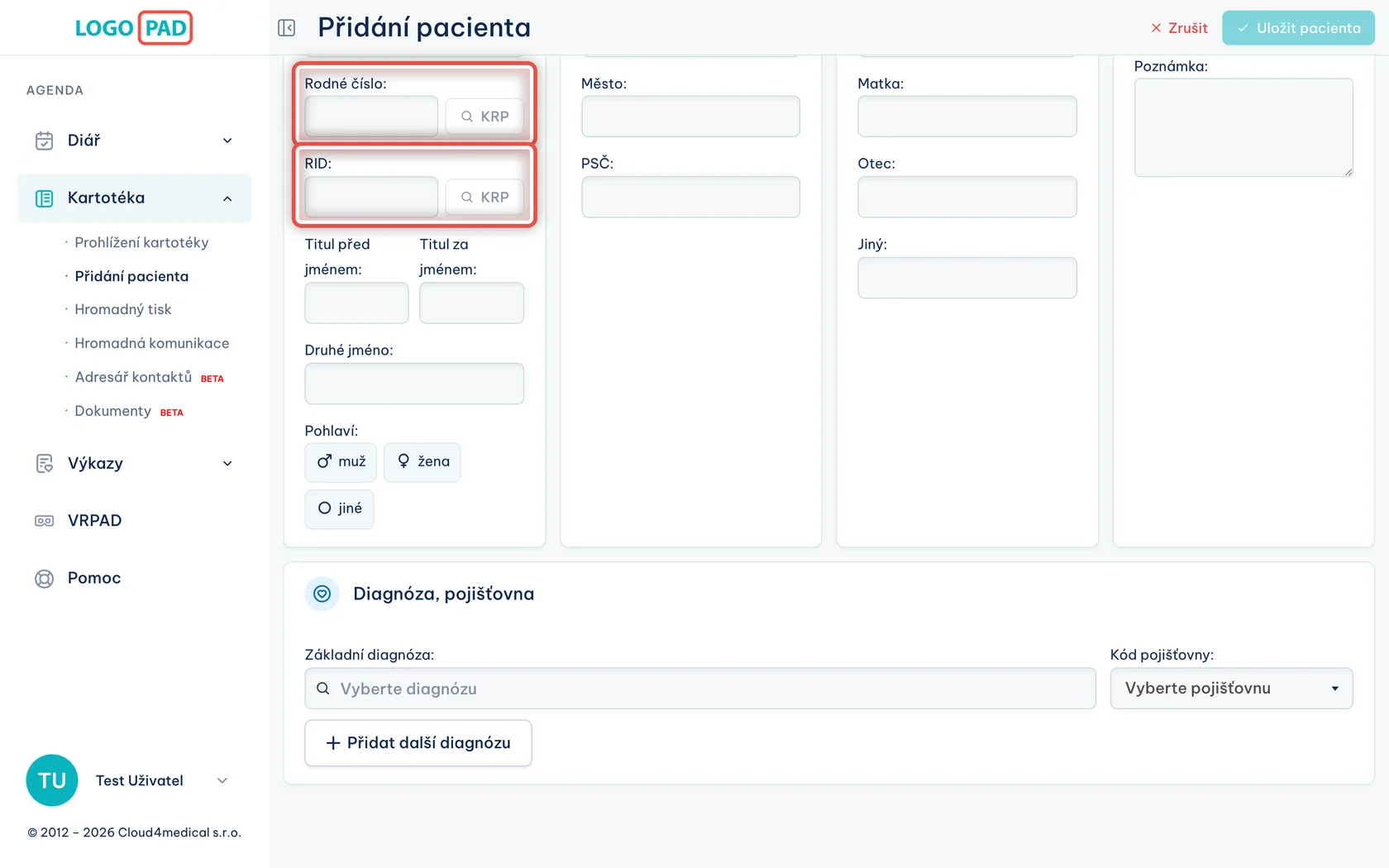
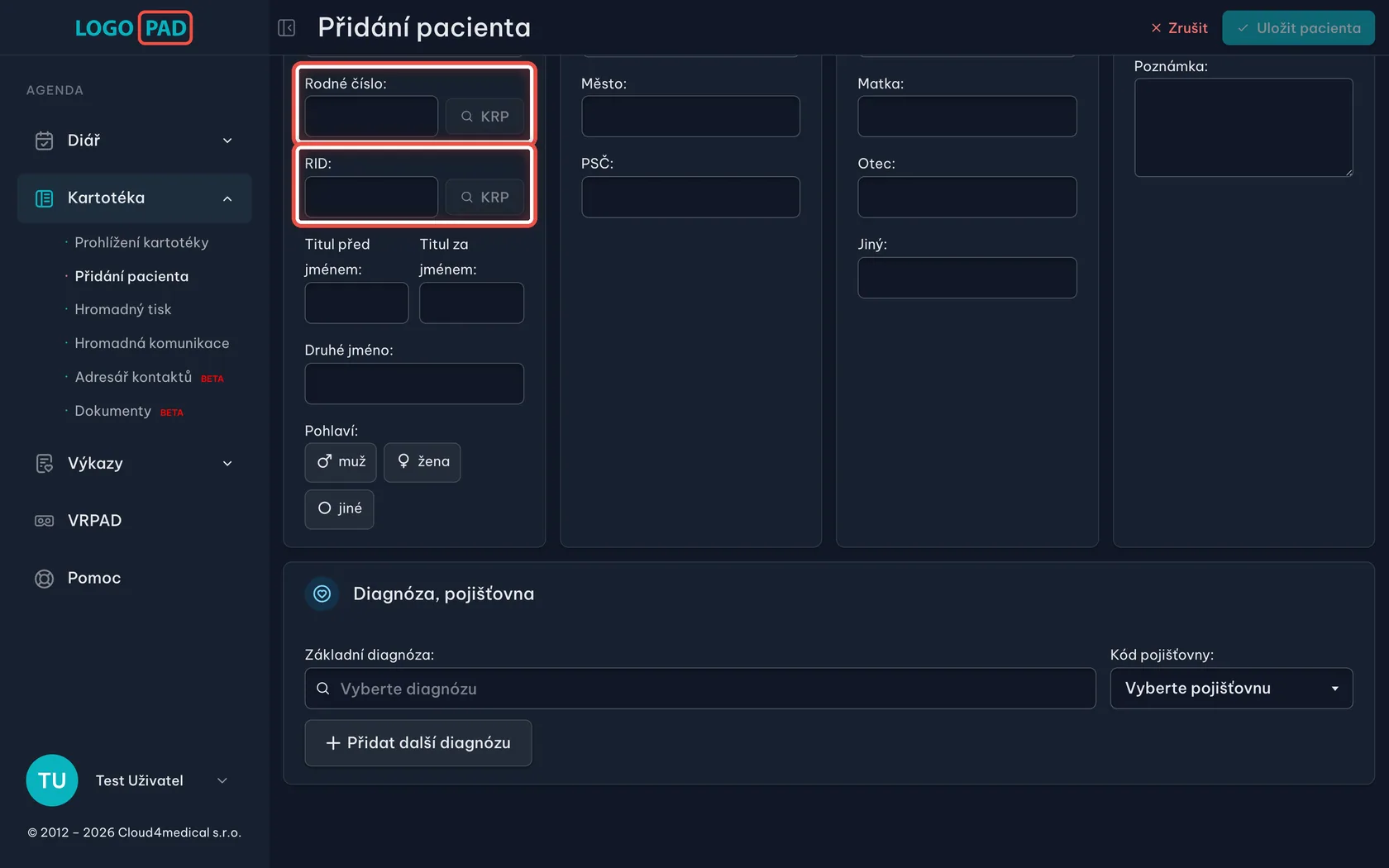
Na obrazovceFormulář nového pacienta. Pole Rodné číslo i RID mají vedle sebe tlačítko KRP.
UdělejteU pacienta bez rodného čísla vyplňte RID — rezortní identifikátor pacienta — a klikněte na KRP. Program se doptá Kmenového registru pacientů a doplní údaje včetně data narození, ze kterého pak počítá věk.
Krok 14 z 19
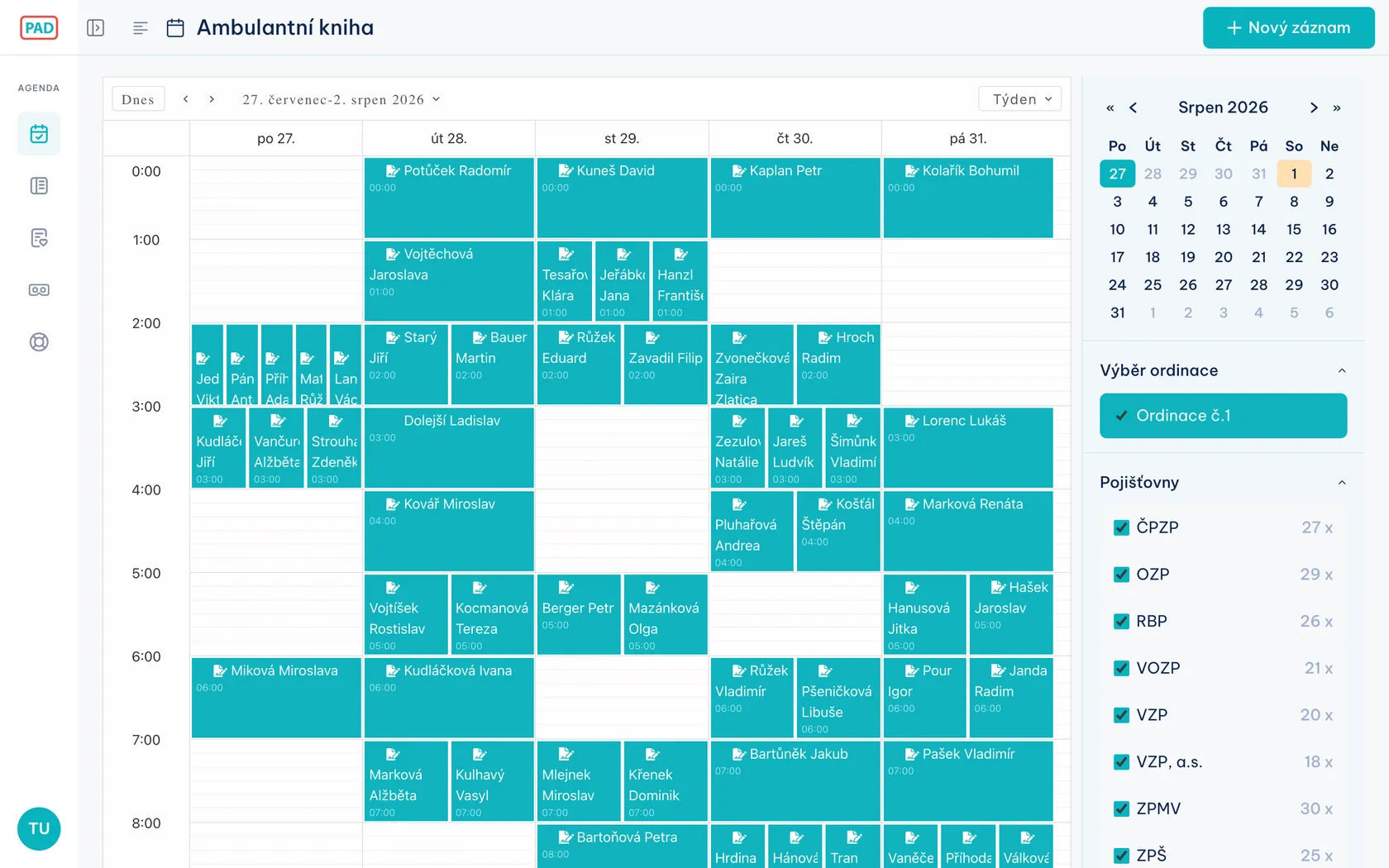
Jde v ambulantní knize označit sezení štítkem nebo značkou?
Na obrazovceAmbulantní kniha s přehledem sezení. Vpravo je panel s filtry — ordinace a pojišťovny.
UdělejteŠtítky zatím v programu nejsou. Než přibudou, pomůže filtr v pravém panelu — nebo si k sezení napište poznámku, podle které ho poznáte.
PoznámkaOznačování štítkem si evidujeme jako námět. Když nám napíšete, k čemu byste je používala, pomůže nám to při návrhu.
Krok 15 z 19
Sdílený dokument se příjemci nedaří otevřít
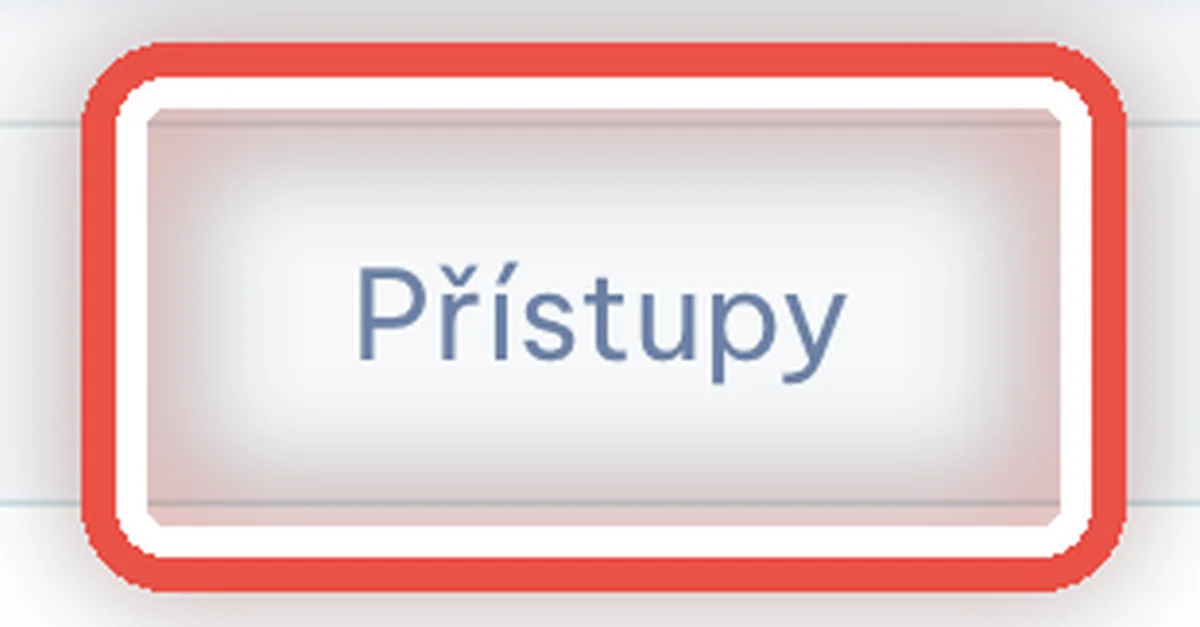
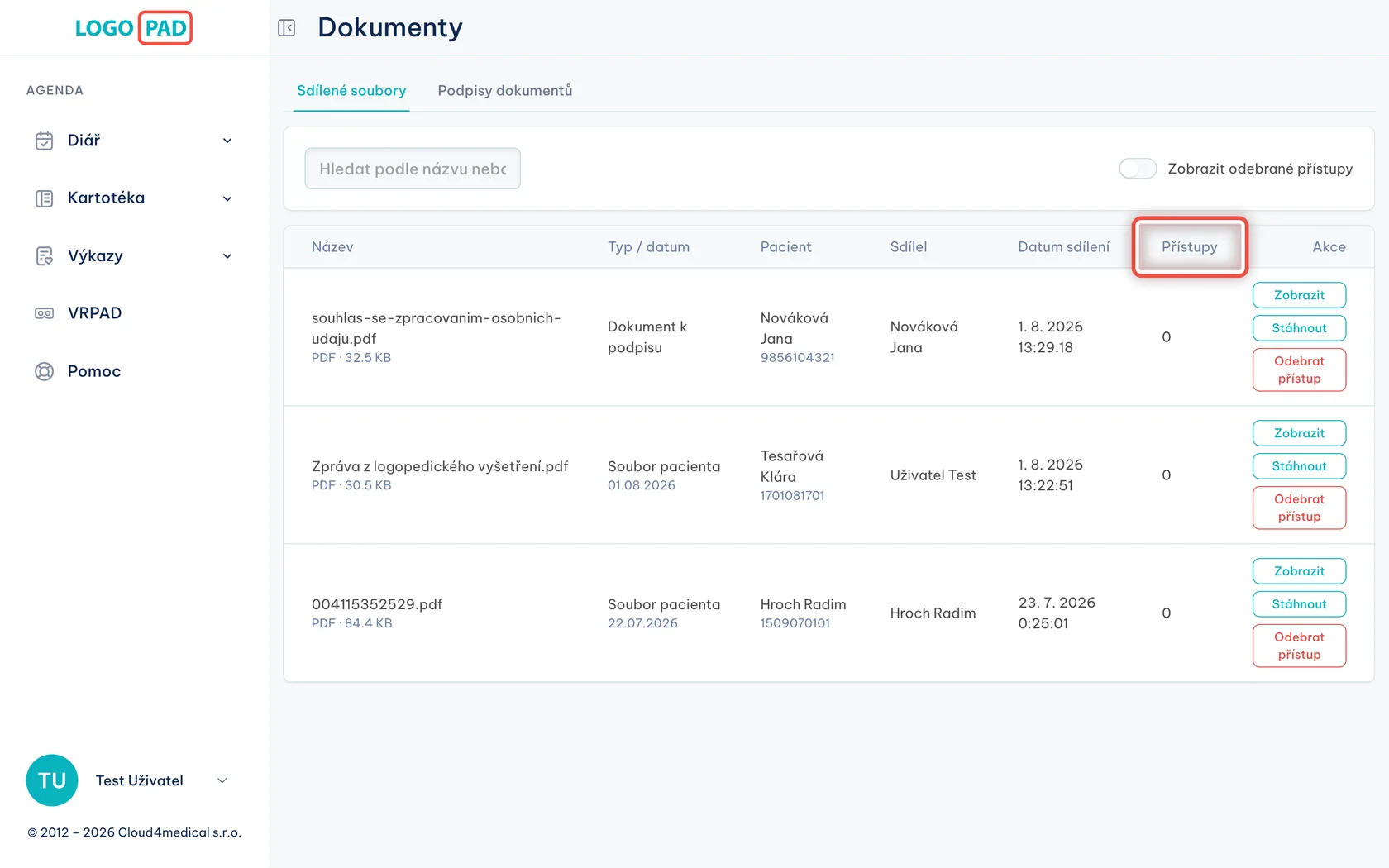
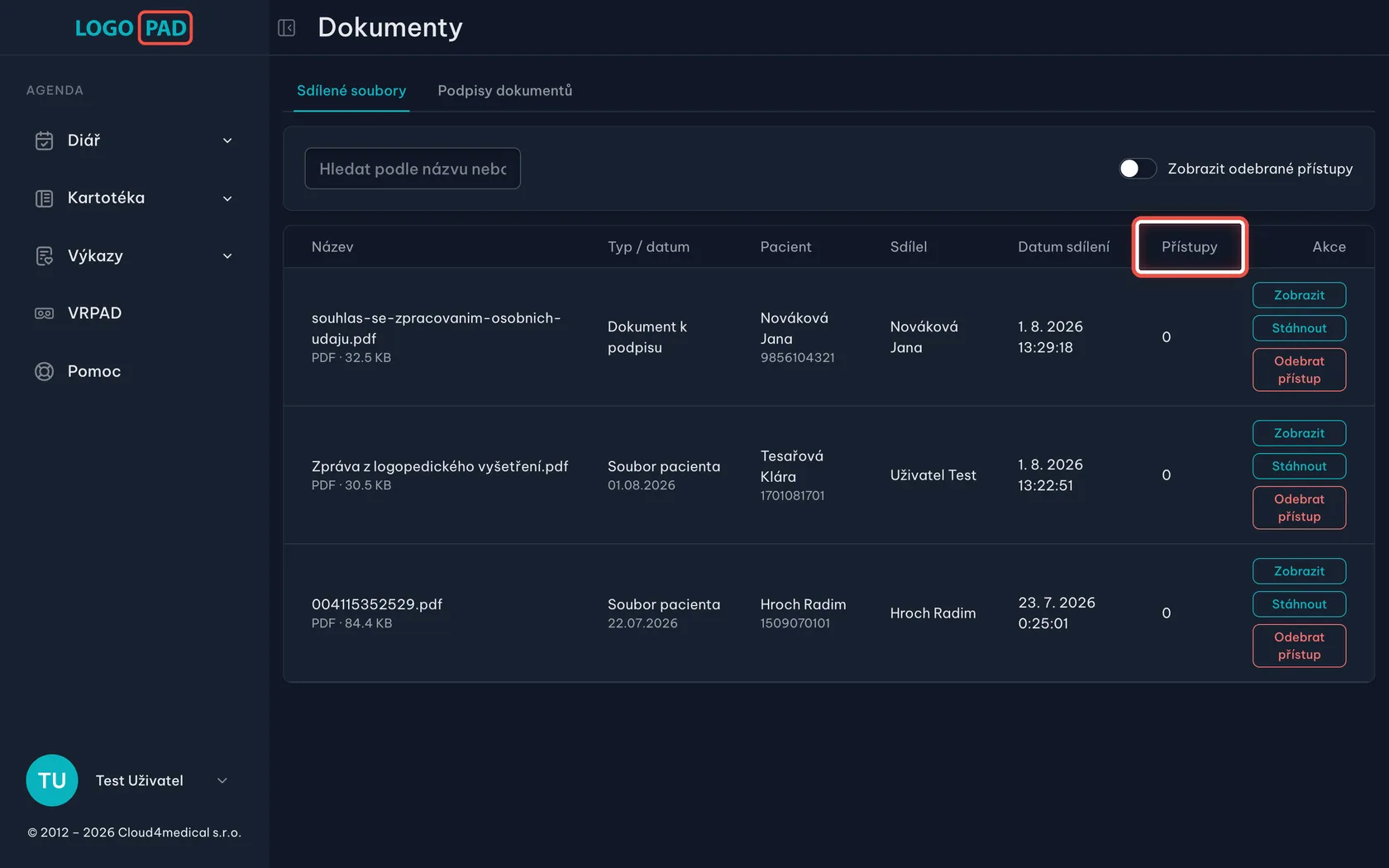
Na obrazovceDokumenty → Sdílené soubory. Sloupec Přístupy ukazuje, kolikrát dokument někdo otevřel.
UdělejteOvěřte, jestli se příjemci — ať je to lékař, pacient nebo rodič — podařilo přihlásit, tedy jestli vidí seznam dokumentů. Ve sloupci Přístupy poznáte, jestli se k souboru vůbec dostal.
PoznámkaKdyž přihlášení vázne kvůli SMS kódu, který nedorazí, ozvěte se přes Pomoc. Na Vaší straně bývá všechno v pořádku — připojíme se vzdáleně a vyřešíme to i s příjemcem.
Krok 16 z 19
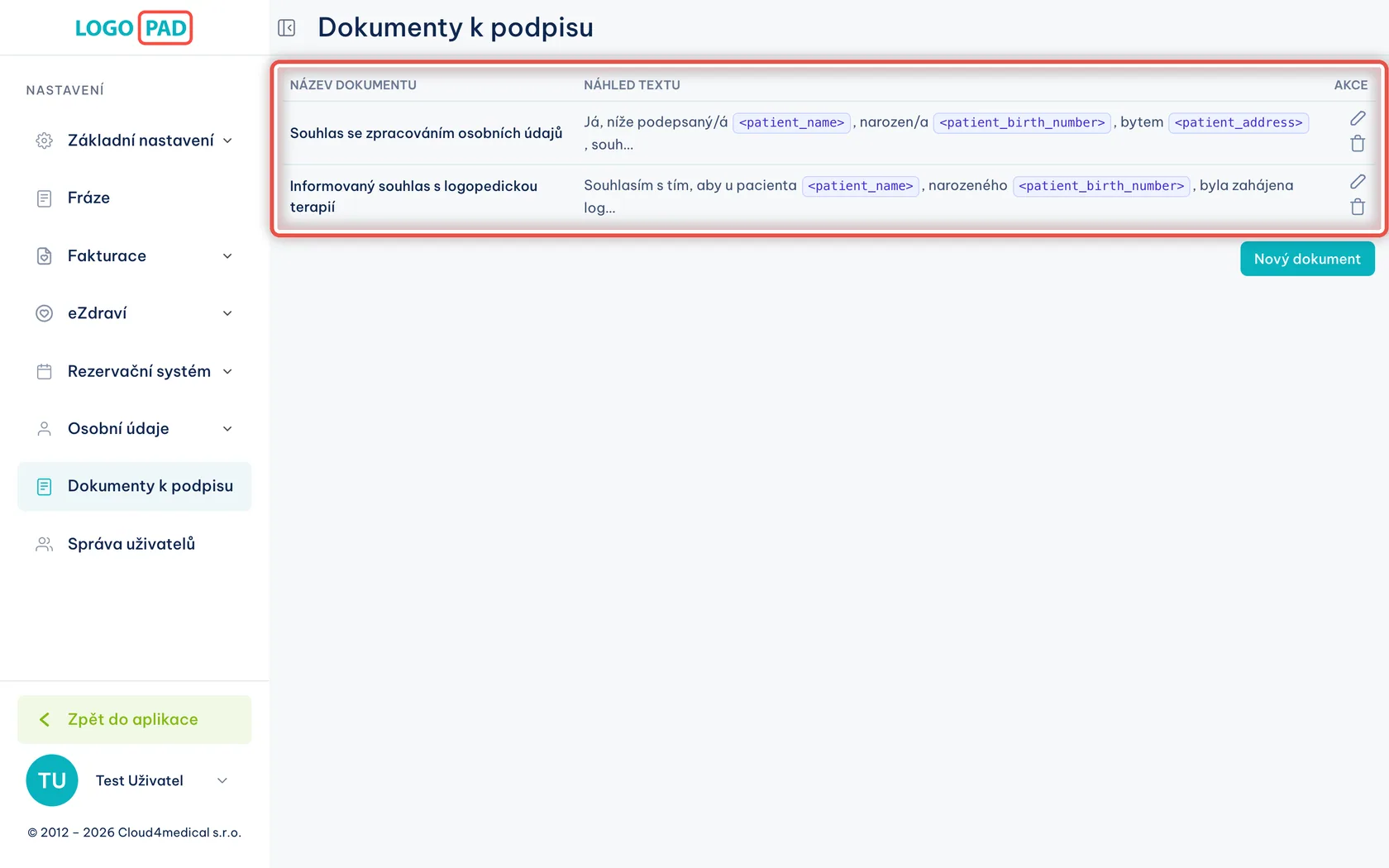
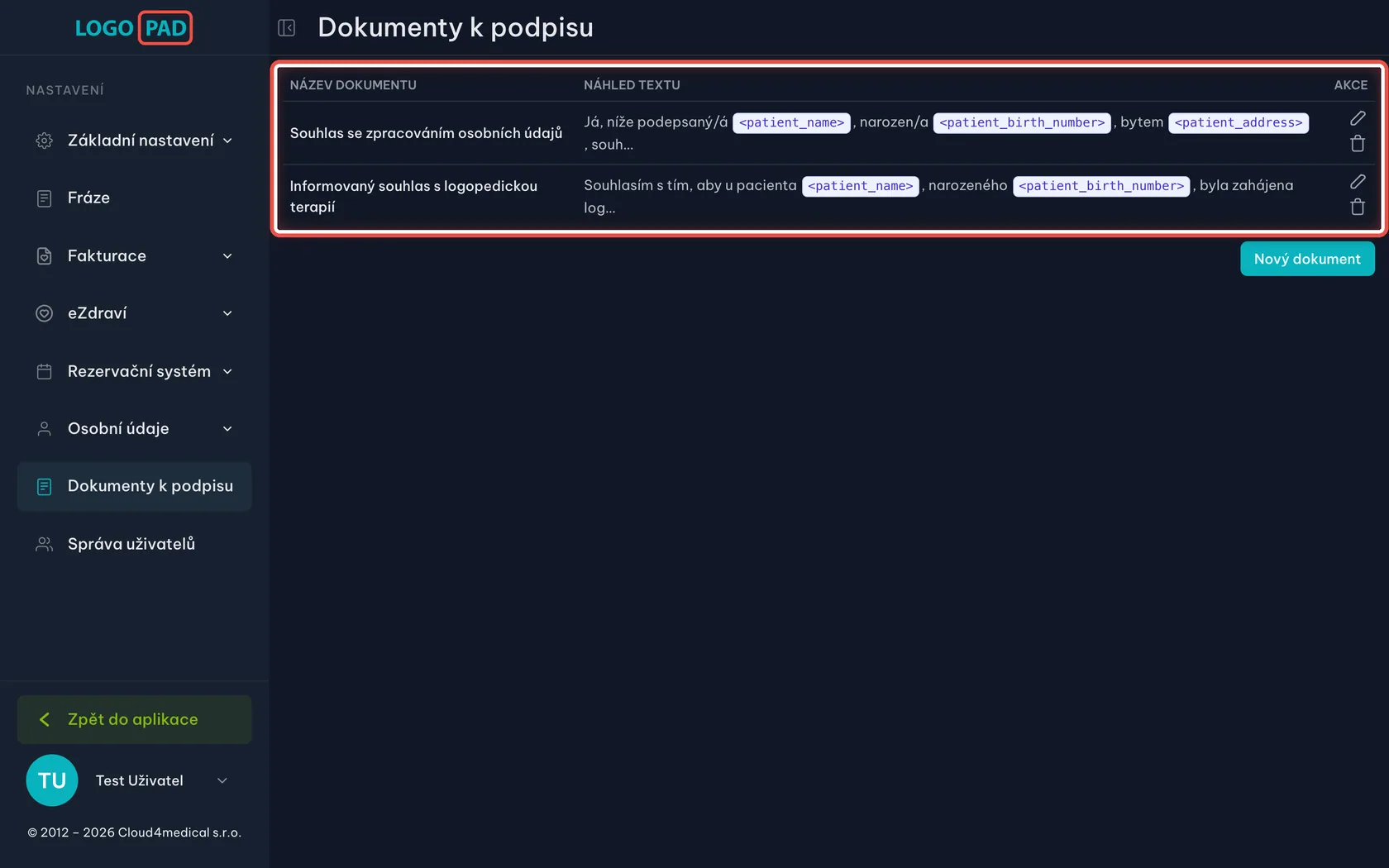
Dají se Dokumenty k podpisu použít i pro dokumenty, které vyplňují rodiče?
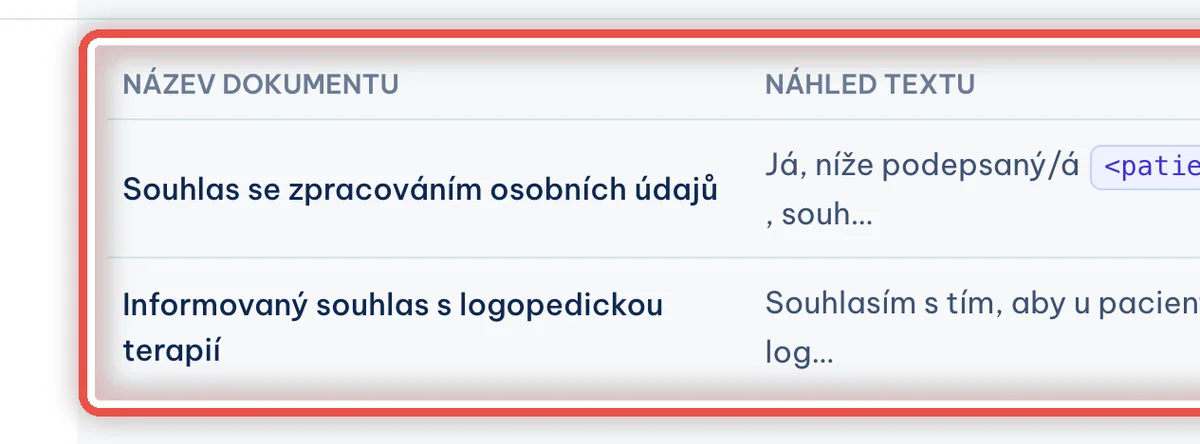
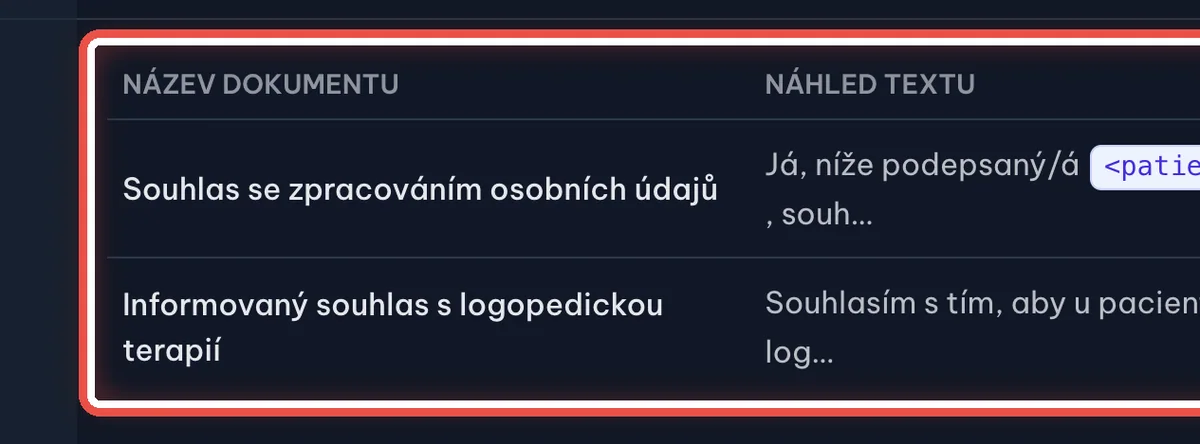
Na obrazovceNastavení → Dokumenty k podpisu se seznamem šablon.
UdělejteDoplňovat údaje do dokumentu zatím může jen ordinace, ne rodič. Zjistěte si jména předem a doplňte je do šablony — teprve pak dokument pošlete k podpisu.
PoznámkaZnačky jako <patient_name> v šabloně program vyplní sám podle karty pacienta. Vyplňování rodiči si evidujeme jako námět.
Krok 17 z 19
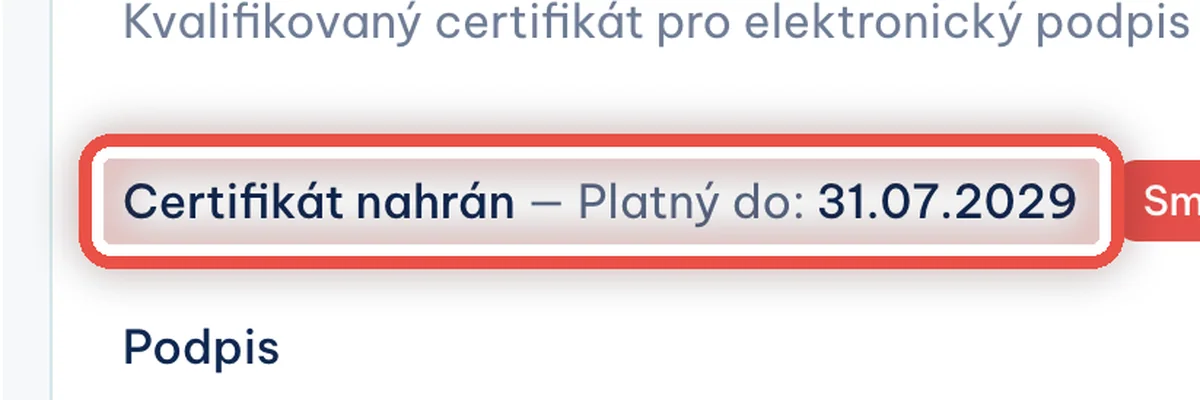
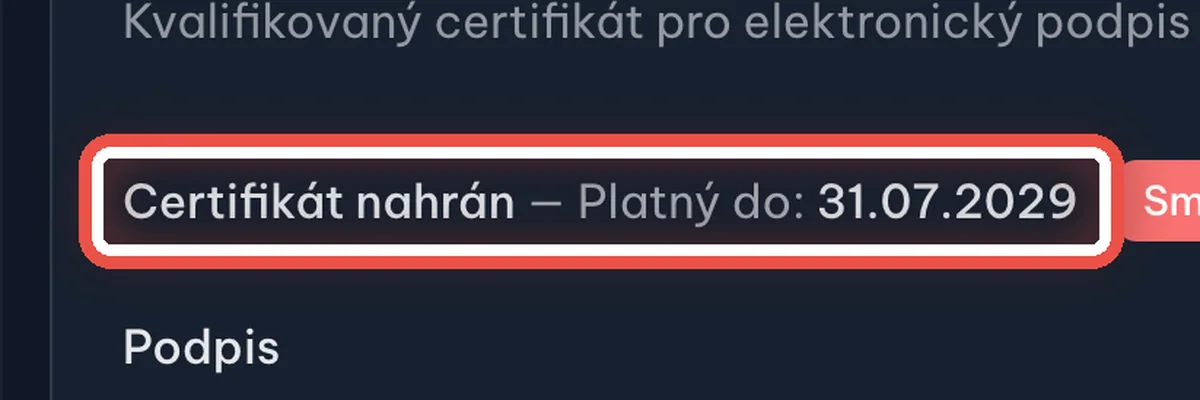
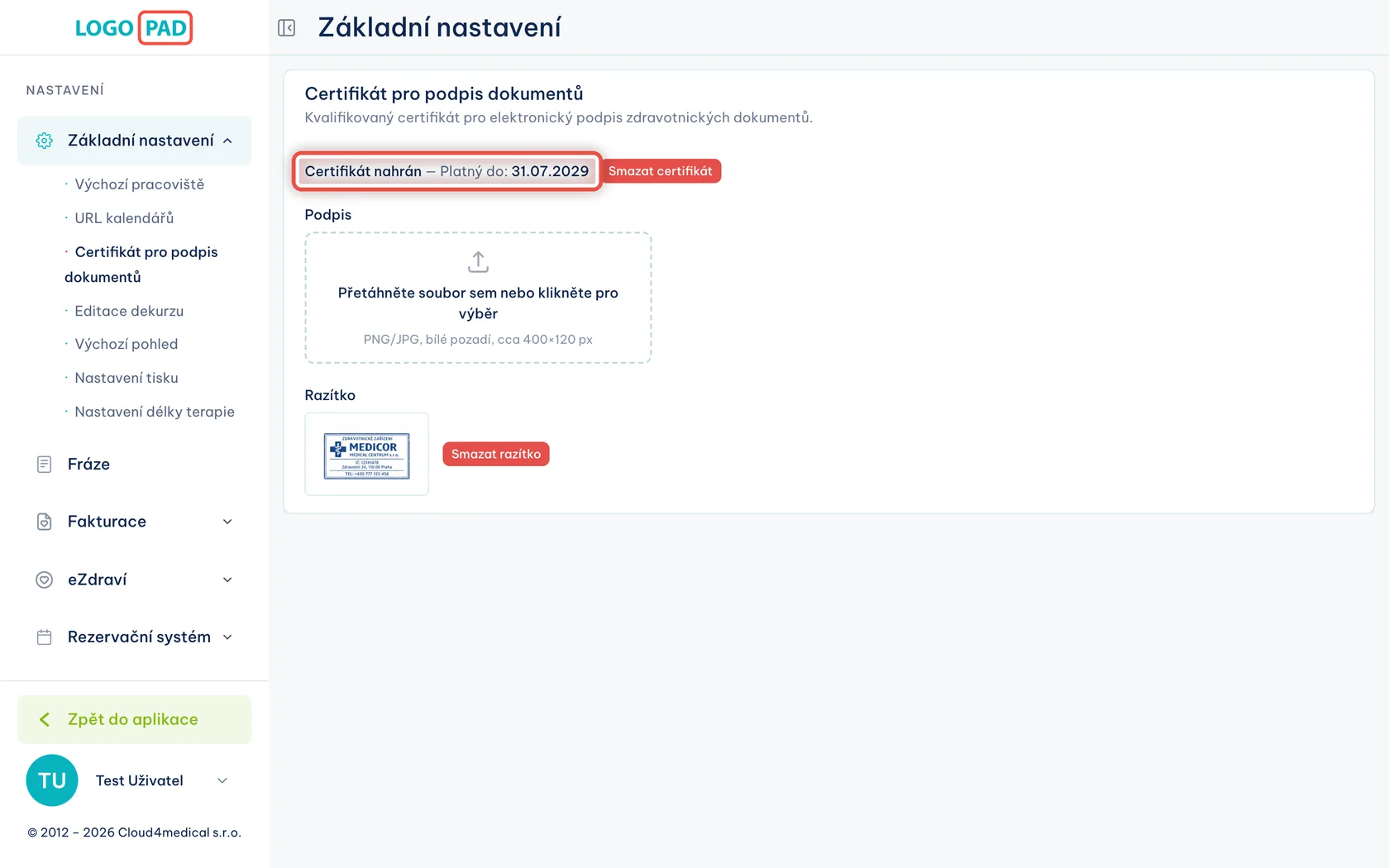
Po nahrání nových certifikátů nejde podepisovat ani odesílat
Na obrazovceNastavení → Základní nastavení, karta Certifikát pro podpis dokumentů s datem platnosti.
UdělejteZkontrolujte, že je certifikát opravdu nahraný a platný — datum je vidět přímo na kartě. Pokud ano a podepisování přesto nejde, ozvěte se přes Pomoc.
PoznámkaTenhle certifikát slouží k podpisu dokumentace. Certifikát pro odesílání dávek je jiný a nahrává se v Nastavení → Fakturace.
Krok 18 z 19
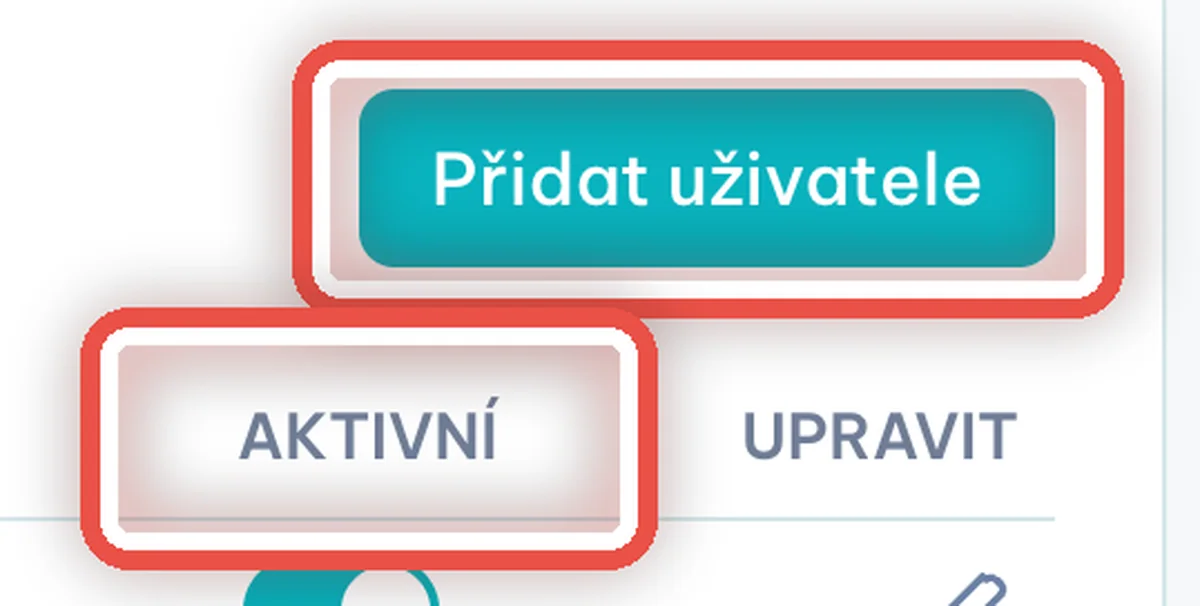
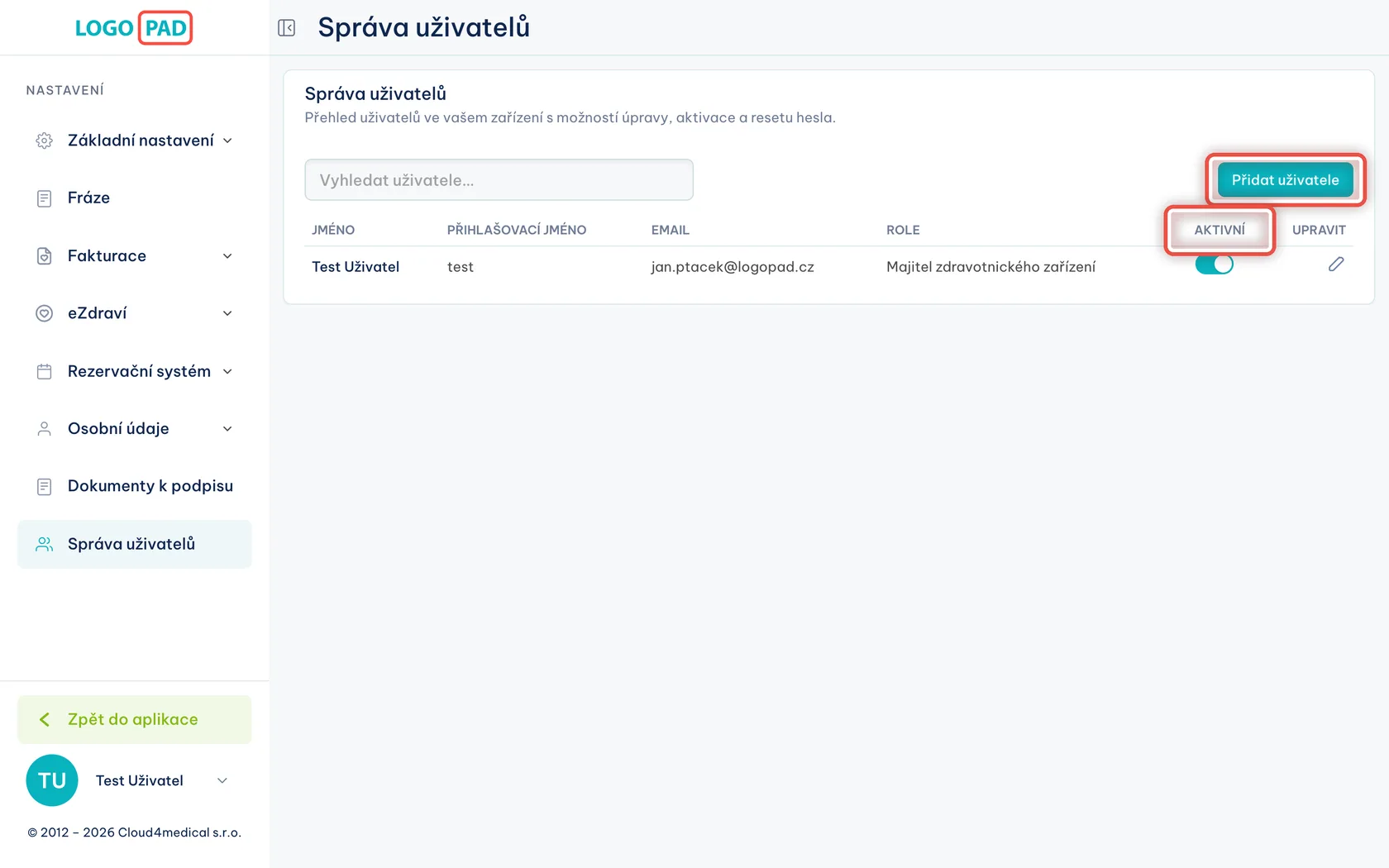
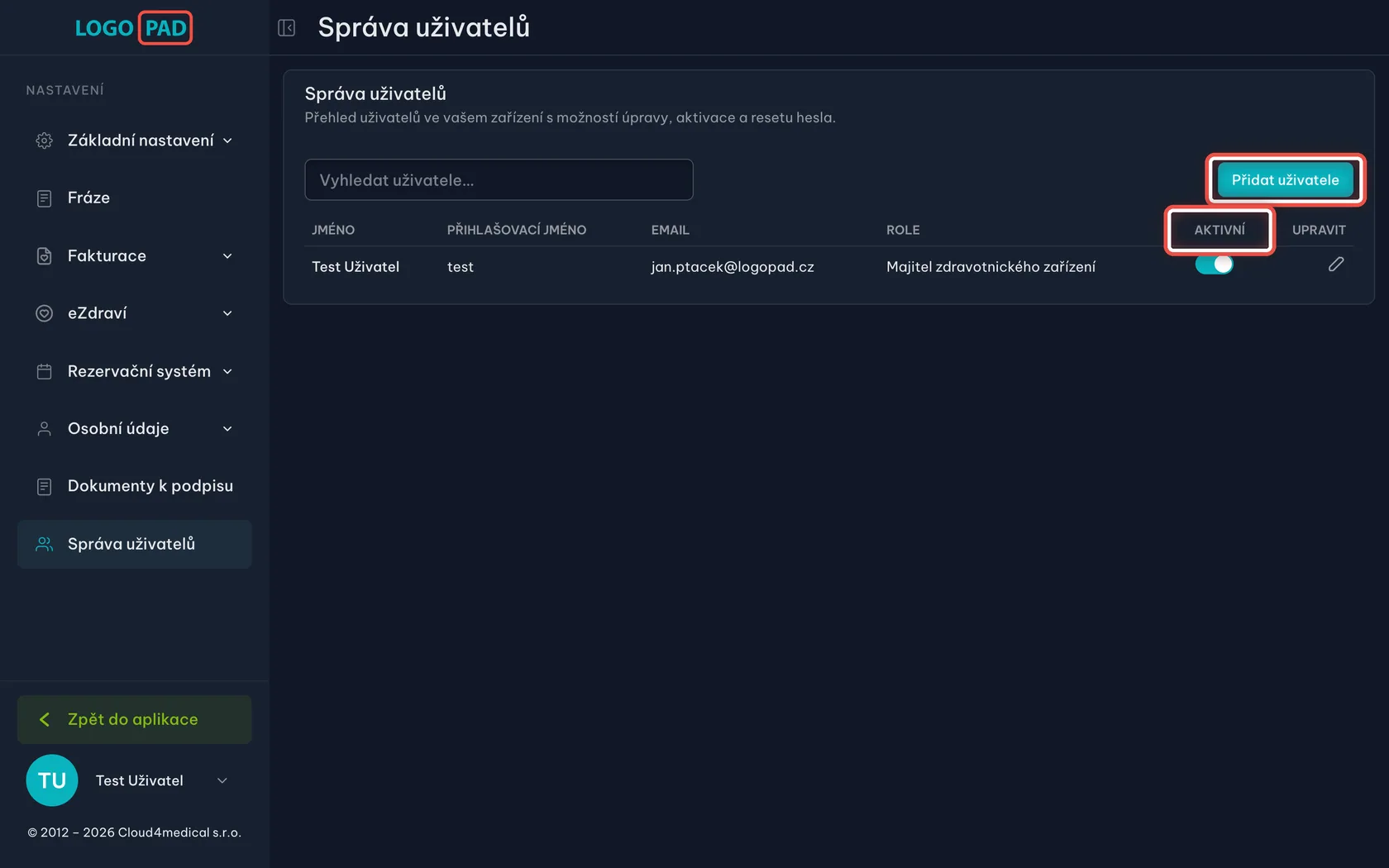
Potřebuji přidat zaměstnance nebo zrušit přístup tomu, kdo odešel
Na obrazovceNastavení → Správa uživatelů se seznamem lidí ve Vašem zařízení. Sloupec Aktivní ukazuje, kdo se může přihlásit.
UdělejteNového člověka založíte tlačítkem Přidat uživatele. Komu má přístup skončit, tomu vypněte přepínač ve sloupci Aktivní — do programu se pak nepřihlásí.
PoznámkaÚčet odcházejícího zaměstnance nerušte. Jeho jméno je podepsané pod záznamy, které vytvořil, takže se přístup jen vypíná.
Krok 19 z 19
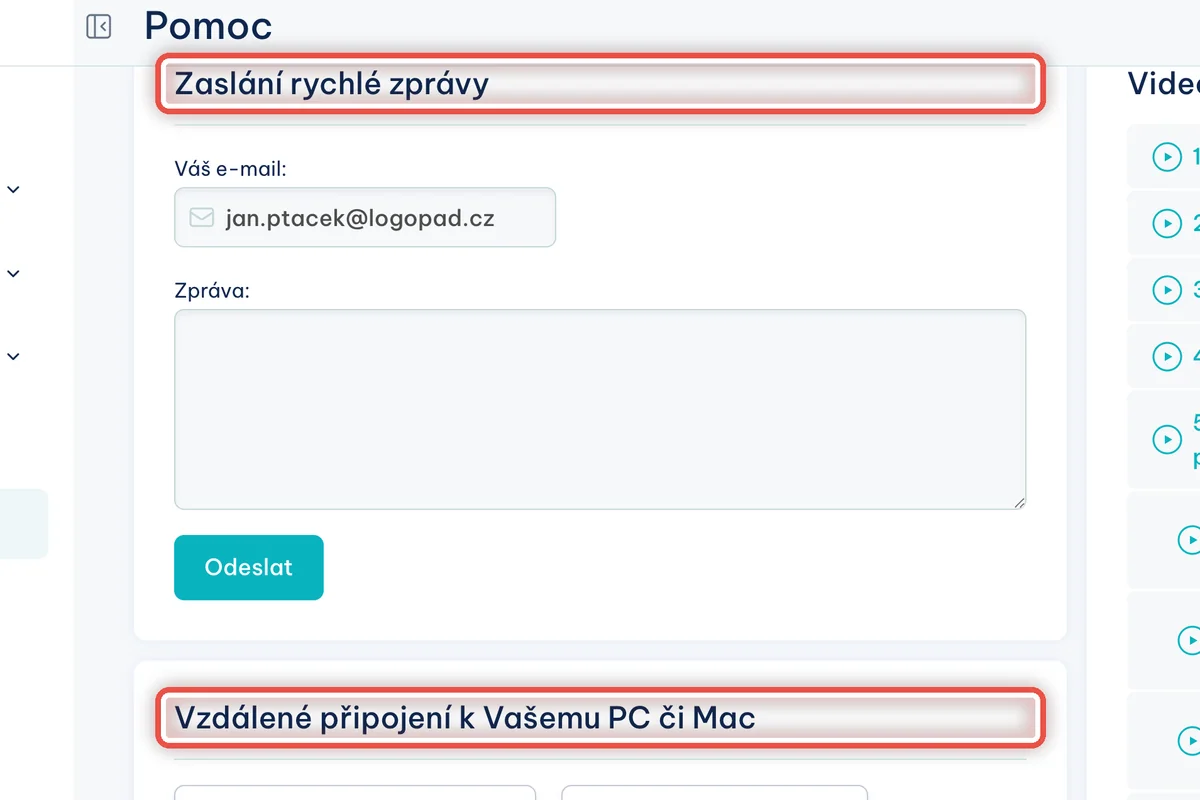
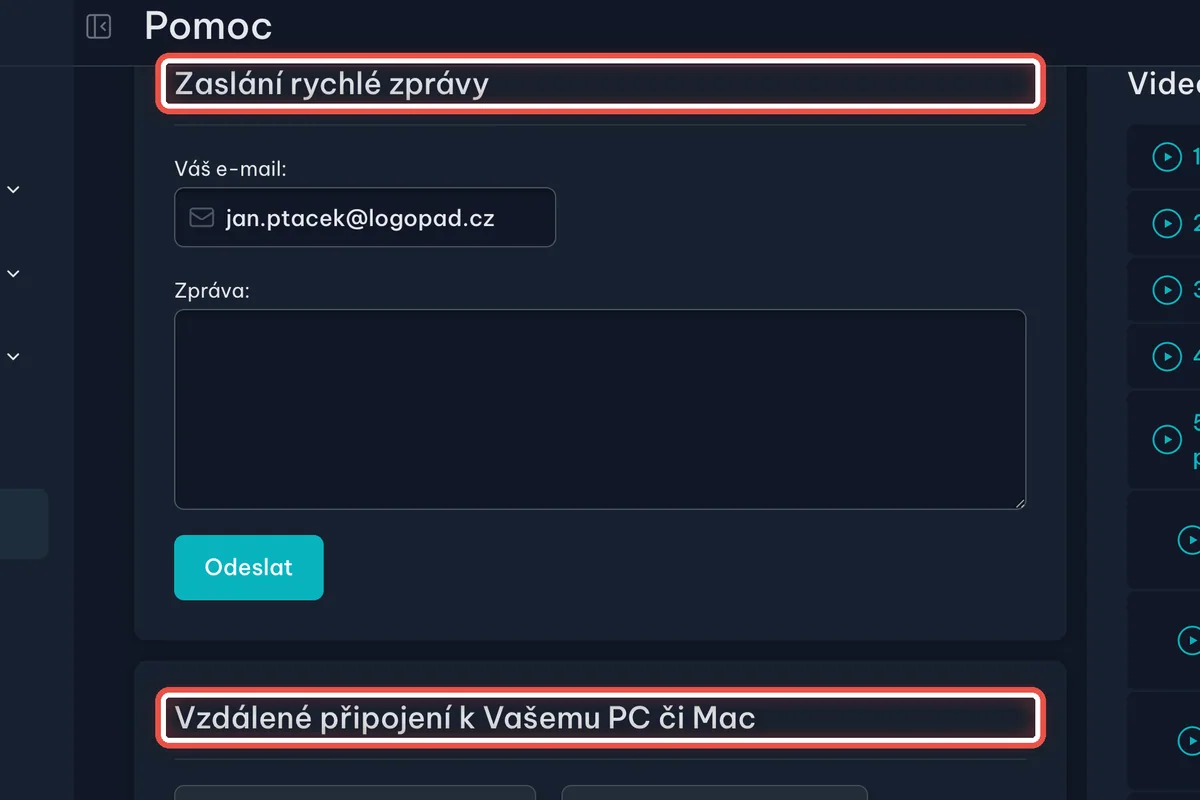
Potřebuji změnit fakturační údaje nebo údaje o pracovišti
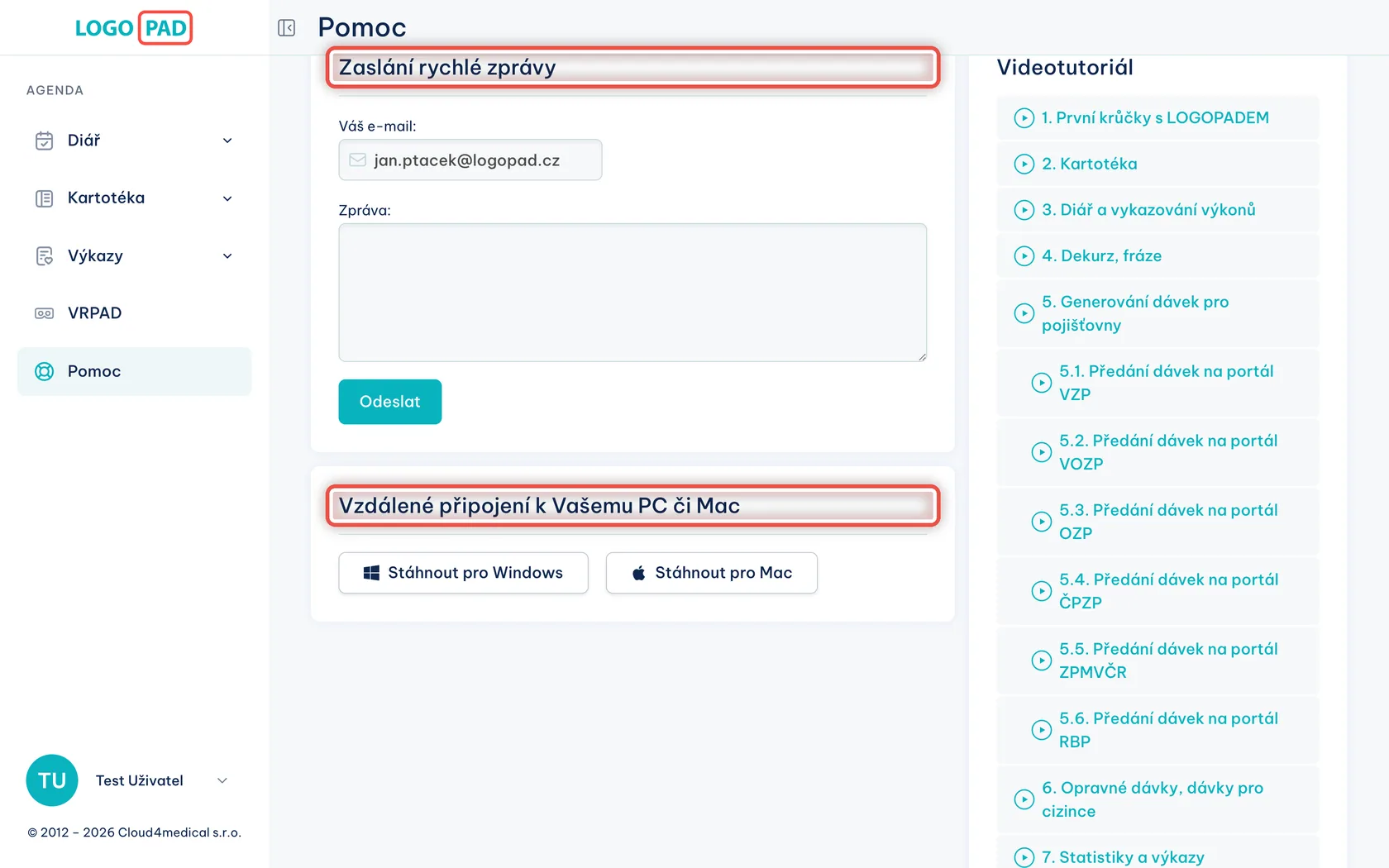
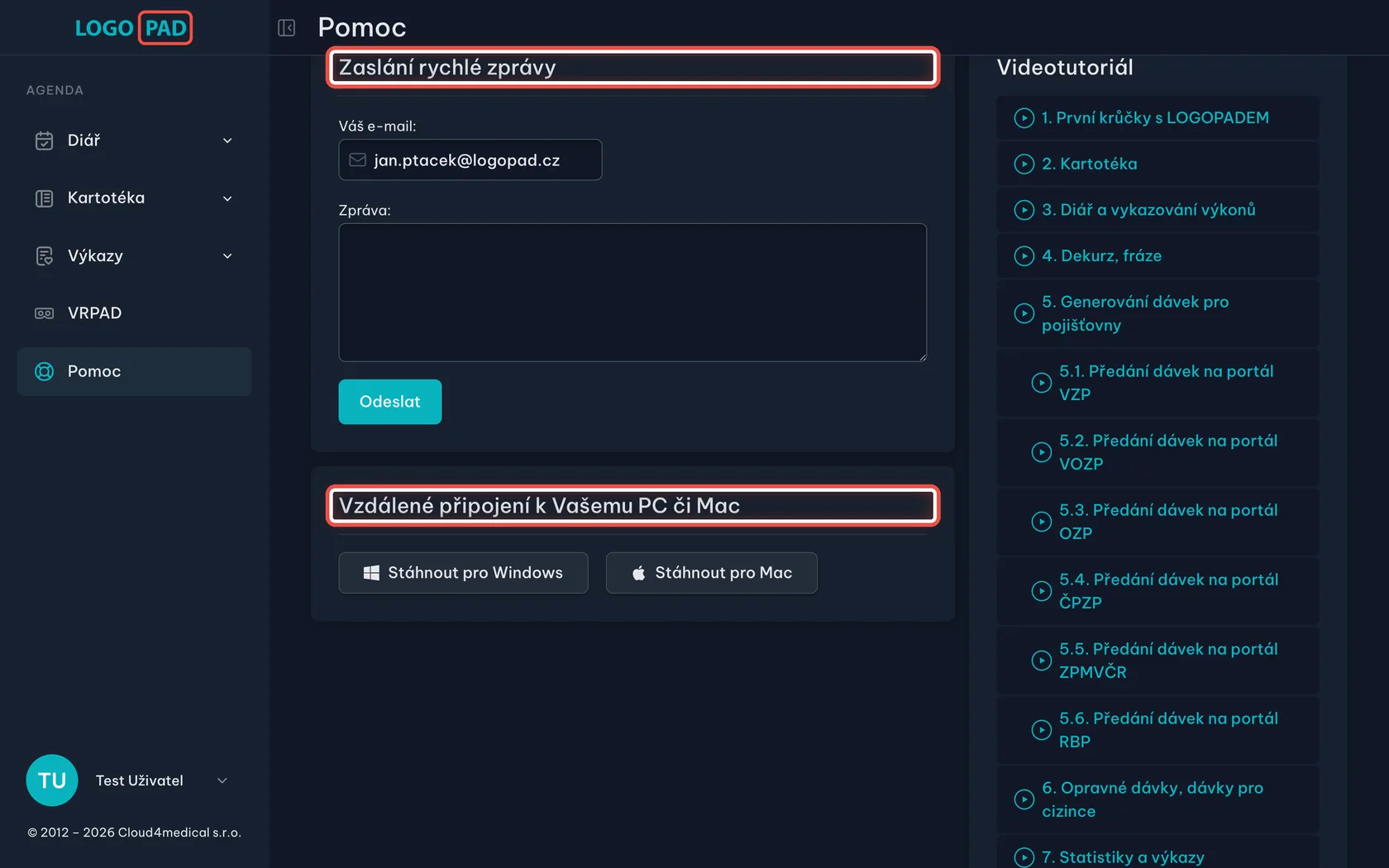
Na obrazovceStránka Pomoc: formulář rychlé zprávy a odkazy ke stažení programu pro vzdálené připojení.
UdělejteTyhle údaje — název a adresa zařízení, IČZ, IČP, pracoviště — nastavujeme my. Napište nám přes Zaslání rychlé zprávy, co se má změnit, a my to upravíme.
PoznámkaÚdaje se propisují na doklady i do dávek pro pojišťovny, proto přidejte i to, od kdy má změna platit.
Konec
Nenašli jste tu svoji otázku?
Napište nám. V programu je v levém menu úplně dole odkaz Pomoc — přes formulář rychlé zprávy se k nám dostanete nejrychleji a odpovídáme i na to, co v návodech není.
- Popište, co vidíteNázev pacienta, doklad nebo den, kterého se to týká. Ušetří to jedno kolo dotazů.
- Nabídněte časKdy se Vám hodí zavolat. U složitějších věcí se přes vzdálené připojení podíváme rovnou k Vám.
- Hesla neposílejtePřihlašovací údaje k portálům pojišťoven si vždy zadávejte sama — i když u toho budeme.