
Návod
Nastavení
programu a ordinace
Nastavení je místo, kde si program přizpůsobíte svým zvyklostem: kde pracujete, jak se mají ukládat a tisknout záznamy, jak dlouhé jsou vaše terapie a kdo další se do programu dostane. Většinu z toho stačí projít jednou na začátku a pak už se k tomu vracet jen výjimečně.
Než začnete
- Přihlášení do programuNávod počítá s tím, že už jste přihlášení.
- Asi 15 minutNic neběží na čas, kdykoli můžete přestat a vrátit se.
- Oprávnění majiteleČást nastavení vidí jen majitel zařízení. Když některou skupinu nevidíte, není to chyba.
- Samostatné návodyFakturace, eZdraví, Dokumenty k podpisu a Rezervační systém mají vlastní návody.
Krok 1 z 13
Otevřete Nastavení
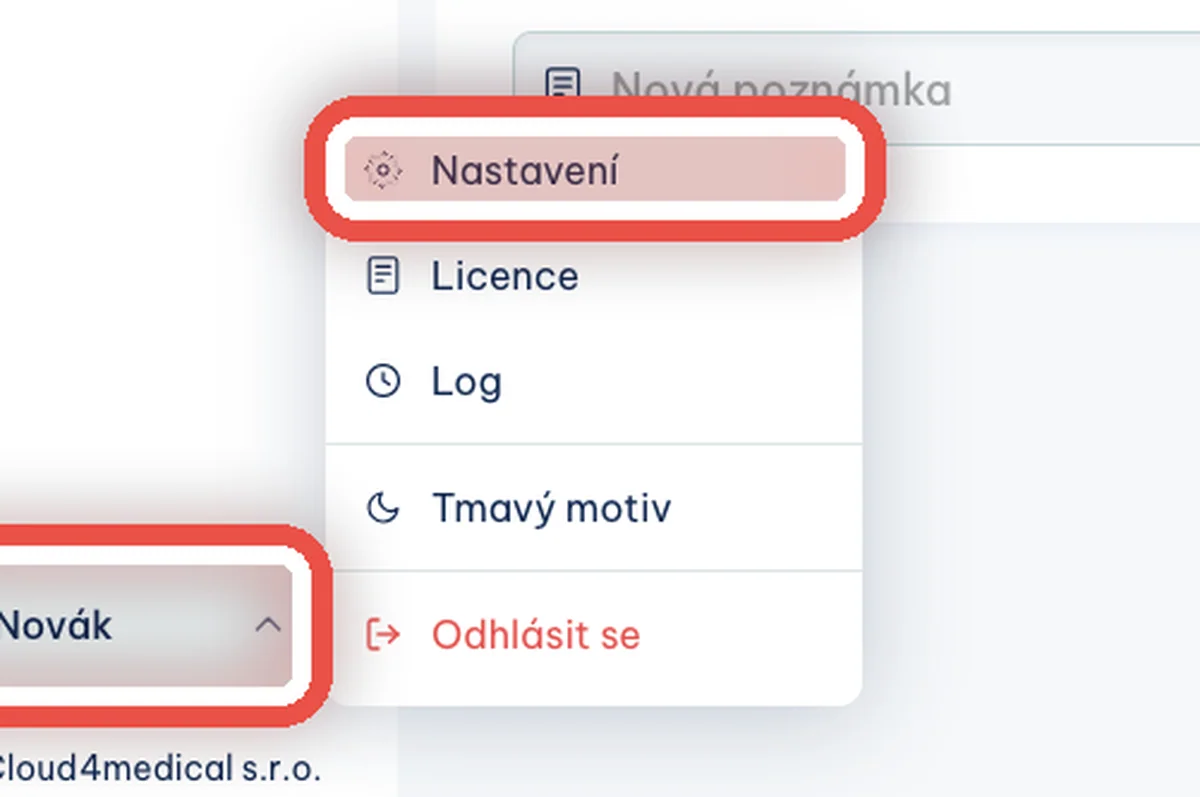
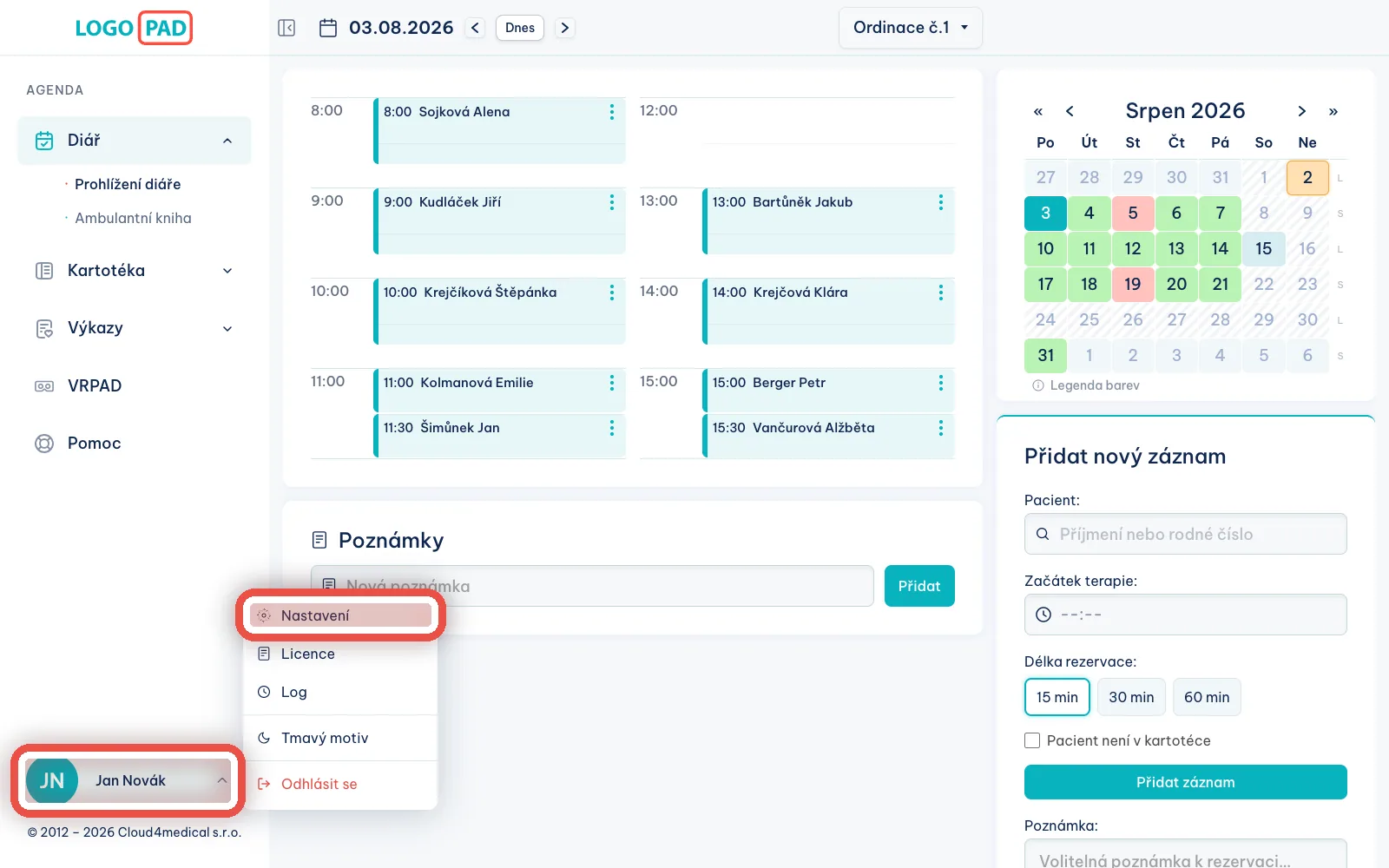
Na obrazovcePo přihlášení program ukáže diář. Úplně dole v levém sloupci je vaše jméno.
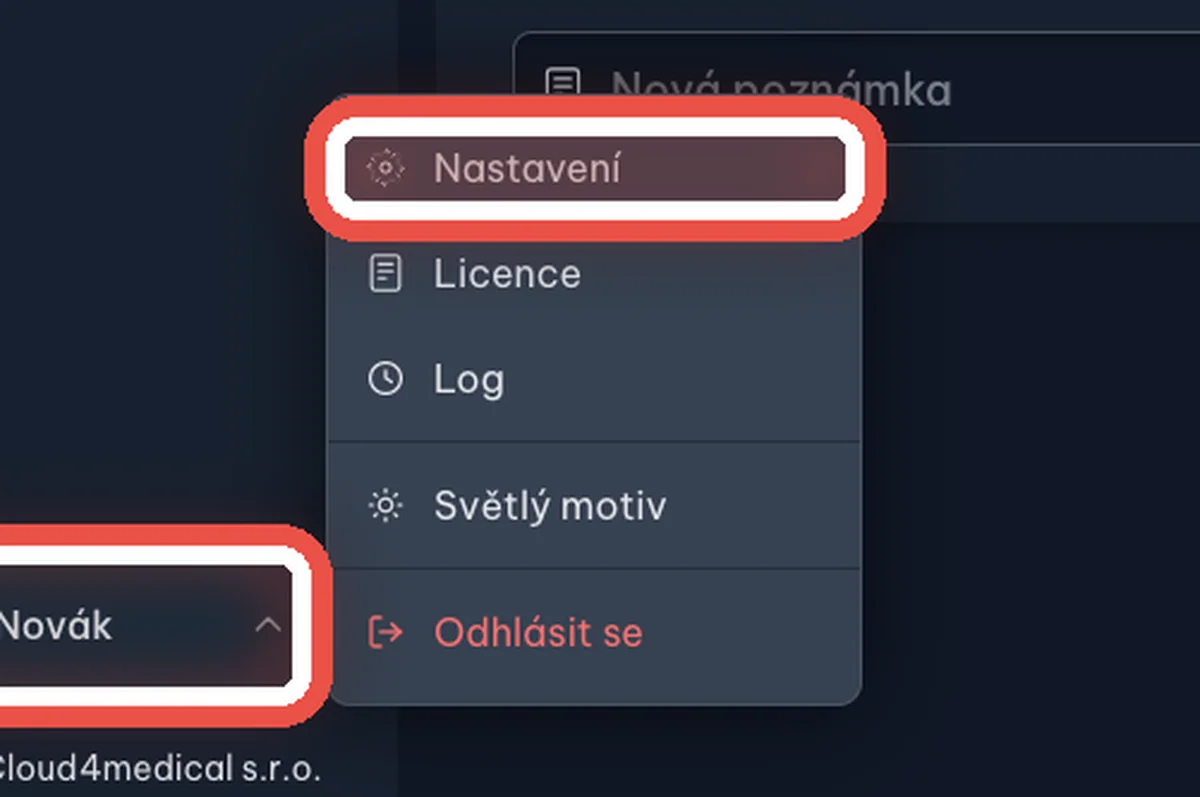
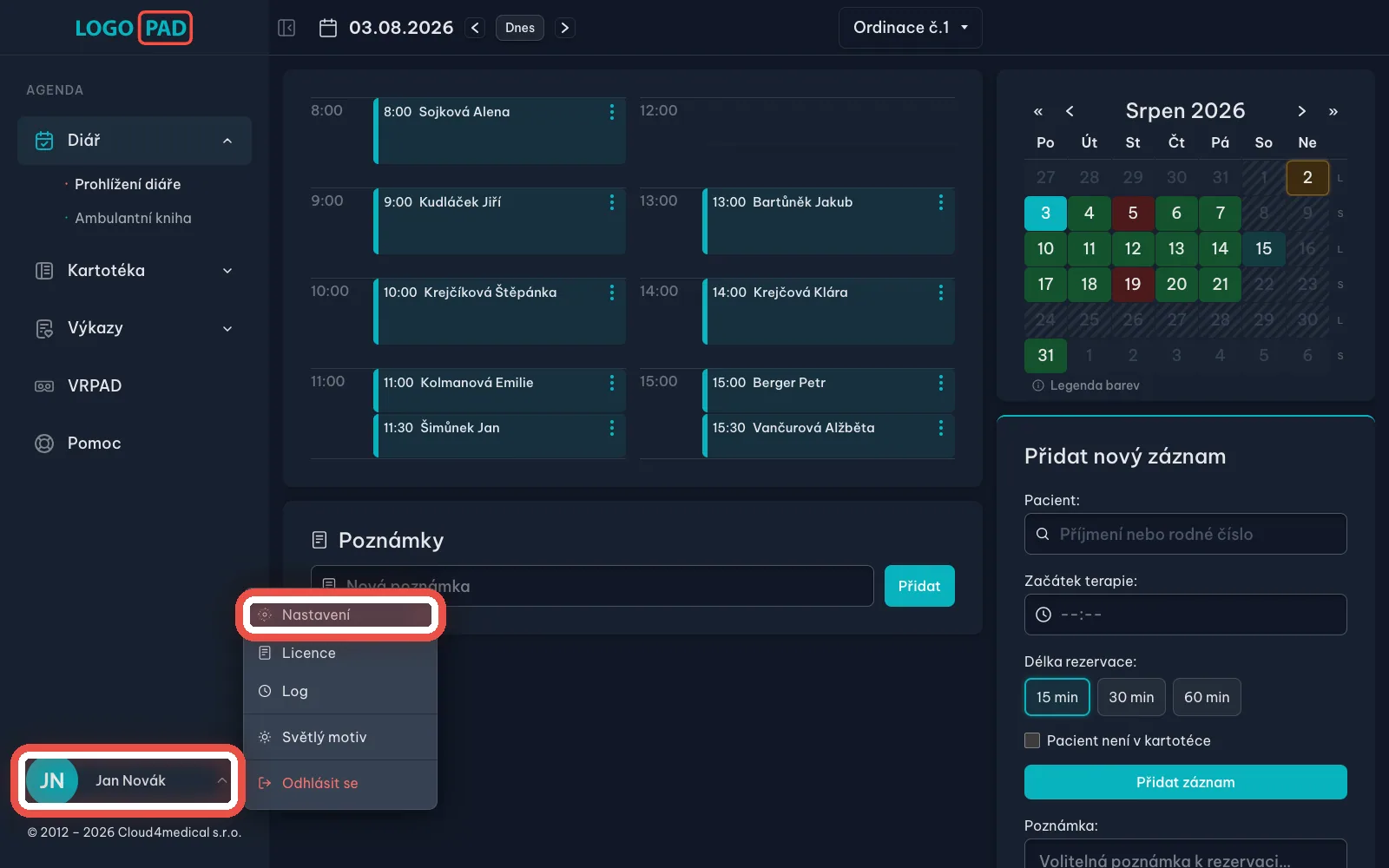
UdělejteNajeďte myší na své jméno a v nabídce, která vyskočí, klikněte na Nastavení.
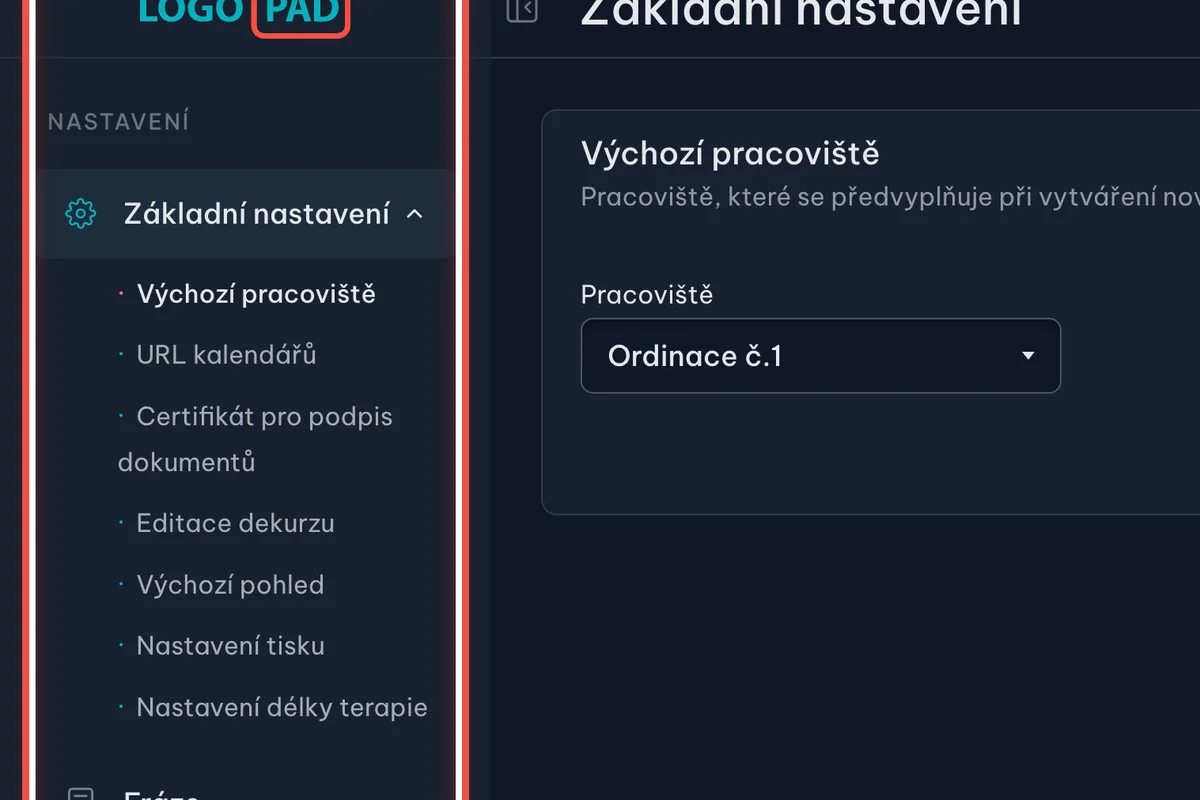
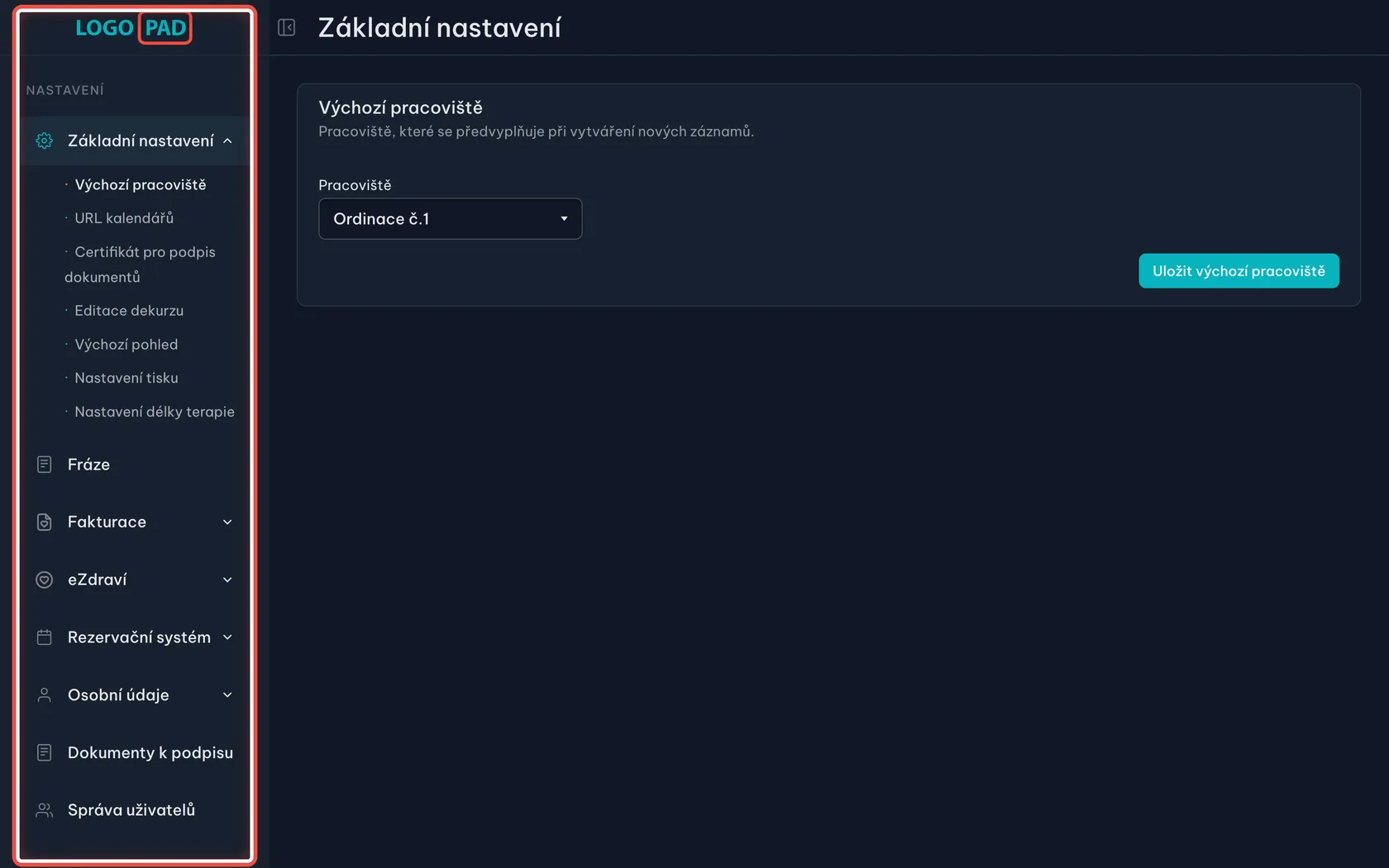
PoznámkaVe stejné nabídce se přepínají barvy programu: položka Tmavý motiv obrazovku ztmaví, Světlý motiv vrátí zpět. Snímky v tomto návodu se přepnou spolu s programem.
Krok 2 z 13
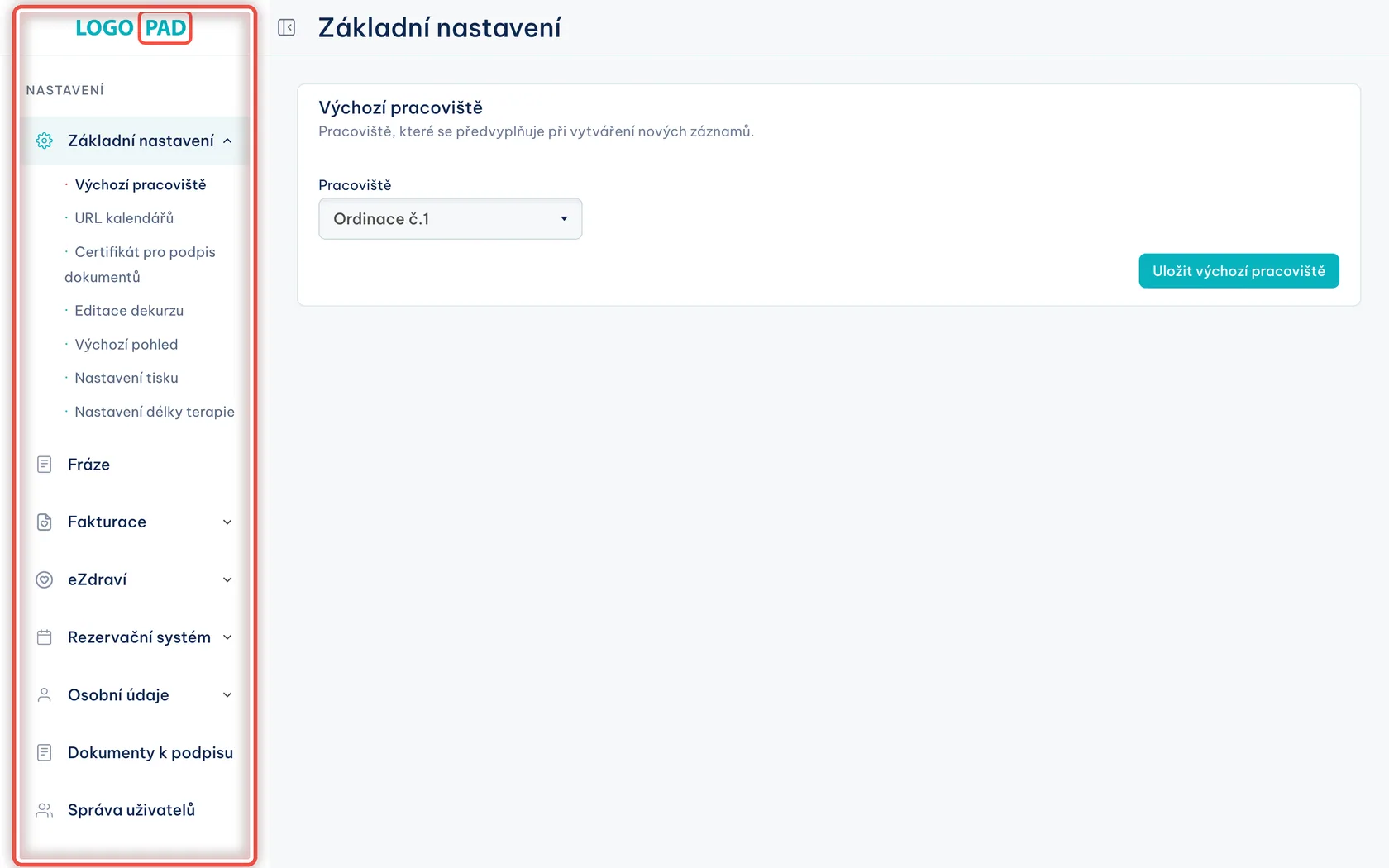
Rozcestník všech nastavení
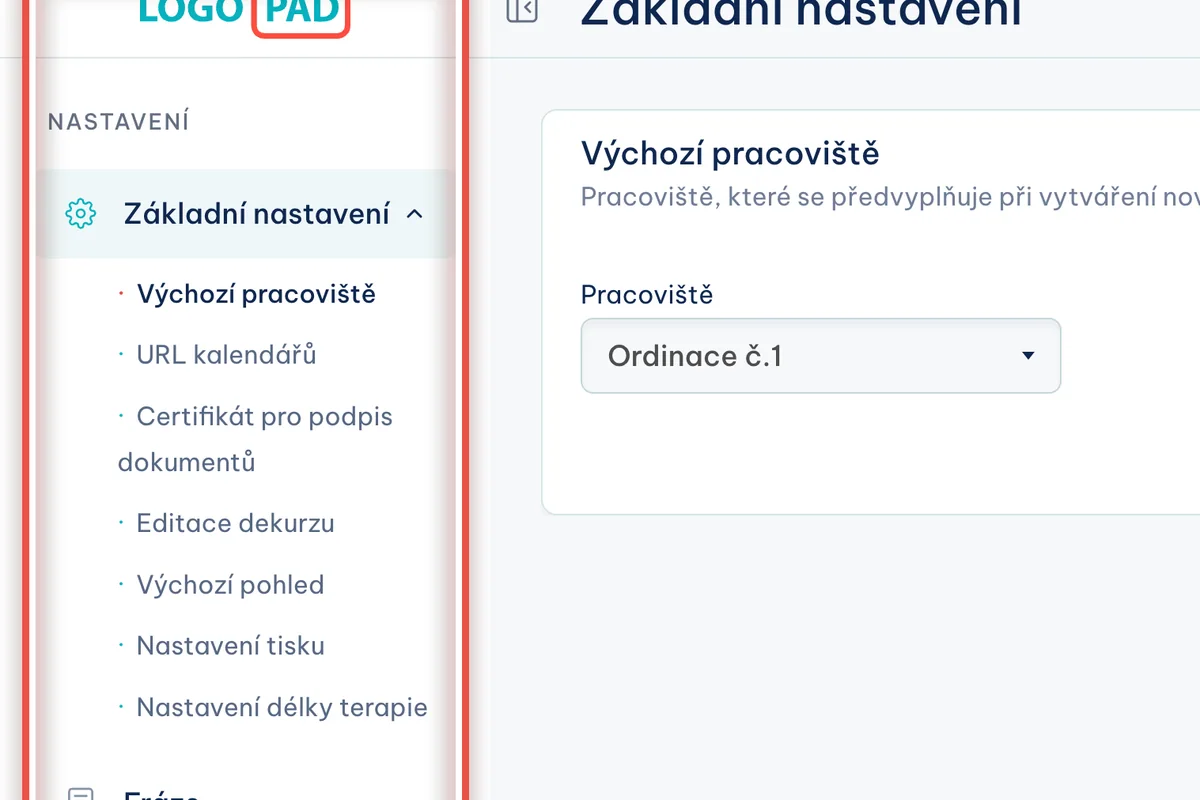
Na obrazovceVlevo je seznam skupin nastavení, vpravo obsah té, kterou máte vybranou. Pod skupinou se rozbalí její jednotlivé části a po kliknutí na část se vpravo ukáže jen ona.
UdělejteProjděte si seznam skupin. Kolik jich uvidíte, závisí na vašem oprávnění — majitel zařízení vidí všechny, ostatní jen část.
PoznámkaFakturace, eZdraví, Dokumenty k podpisu a Rezervační systém jsou samostatná témata a věnujeme jim vlastní návody. Tenhle návod je neotevírá.
Krok 3 z 13
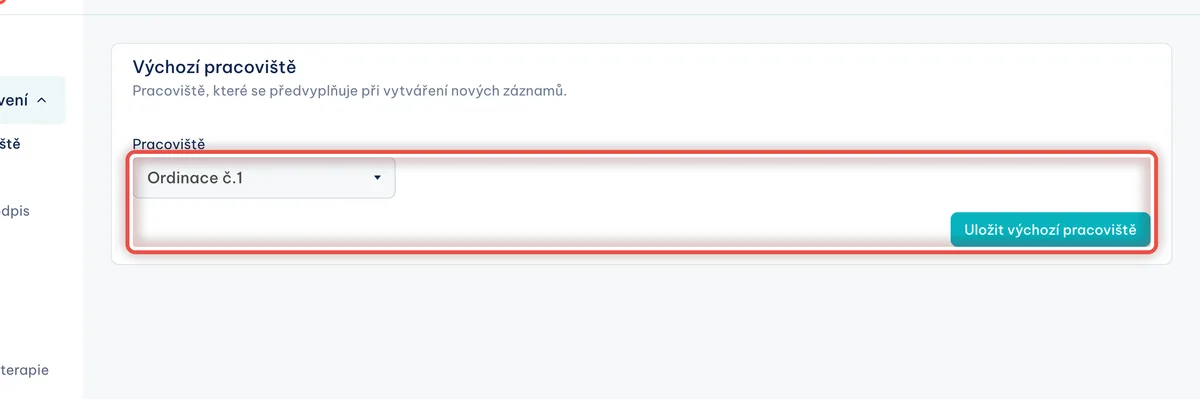
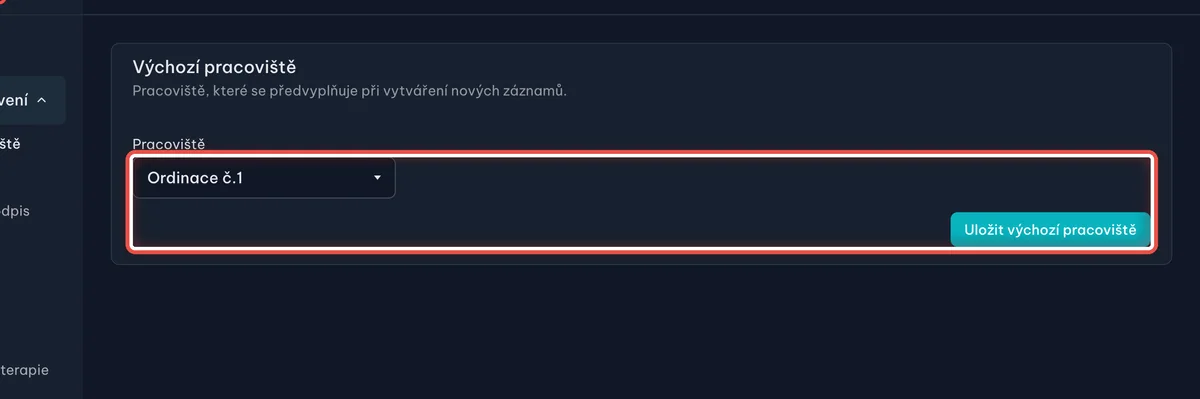
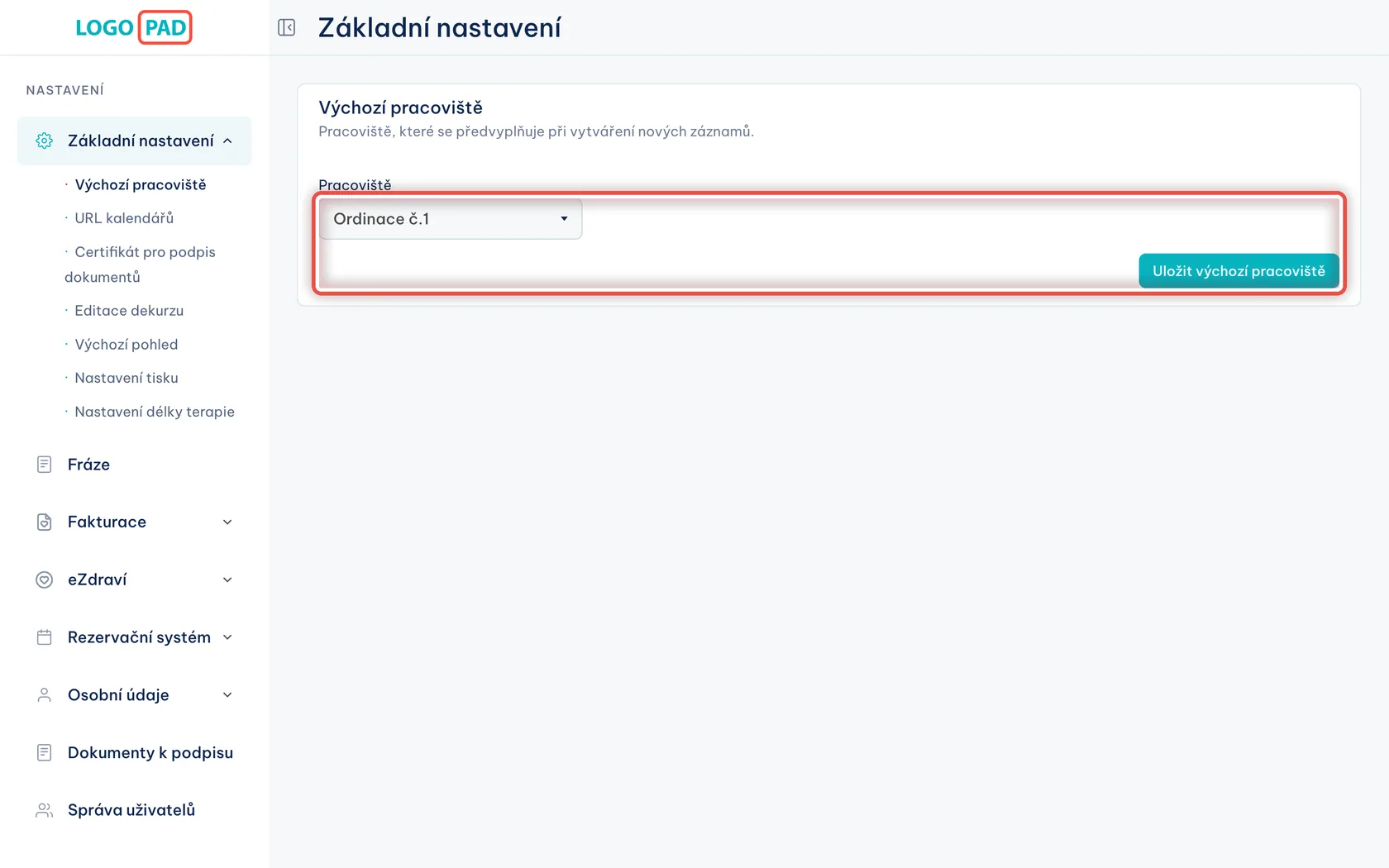
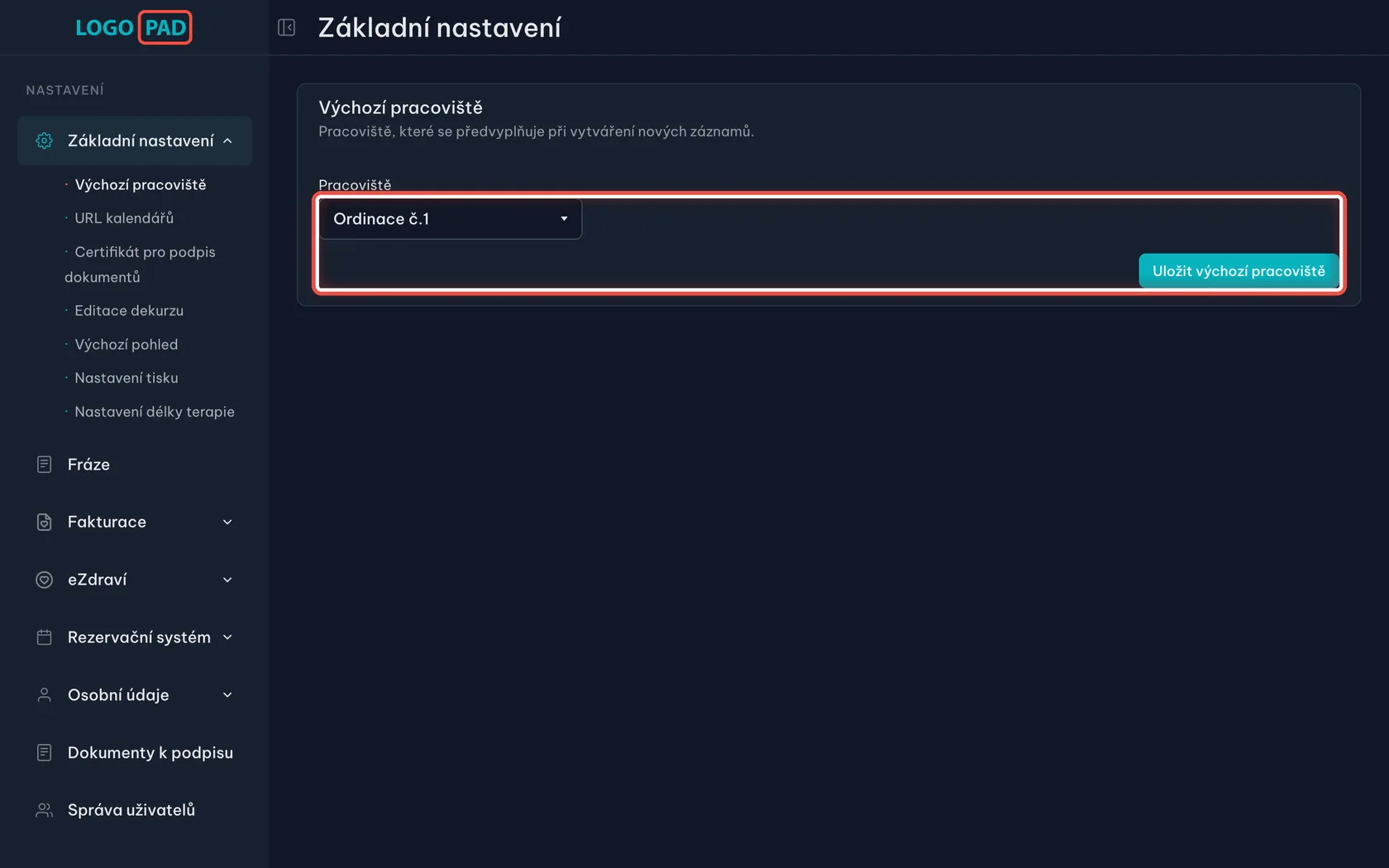
Výchozí pracoviště
Na obrazovceNabídka se seznamem vašich ordinací a tlačítko pro uložení.
UdělejteVyberte ordinaci, ve které pracujete nejčastěji, a klikněte na Uložit výchozí pracoviště.
PoznámkaTahle ordinace se pak sama předvyplní všude, kde zakládáte nový záznam, a program se s ní otevře i po každém dalším přihlášení. Přepnout se na jinou ordinaci můžete kdykoli.
Krok 4 z 13
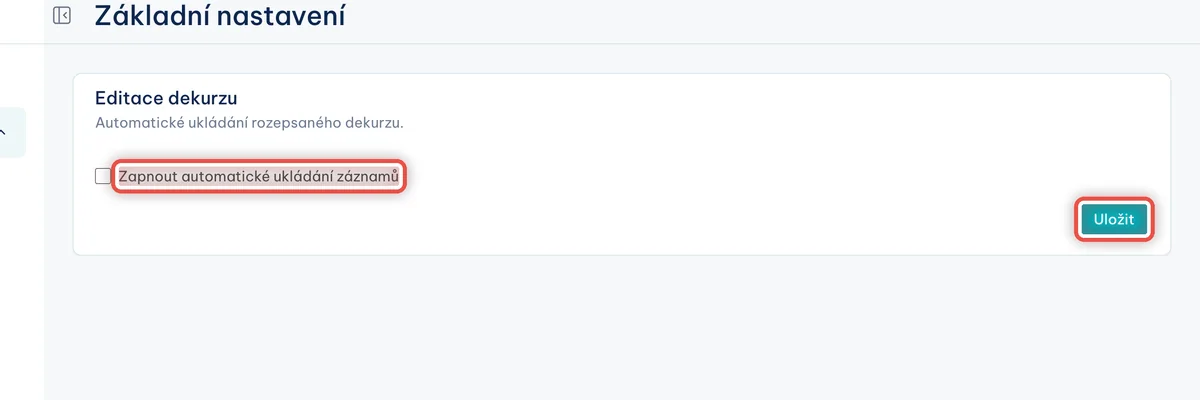
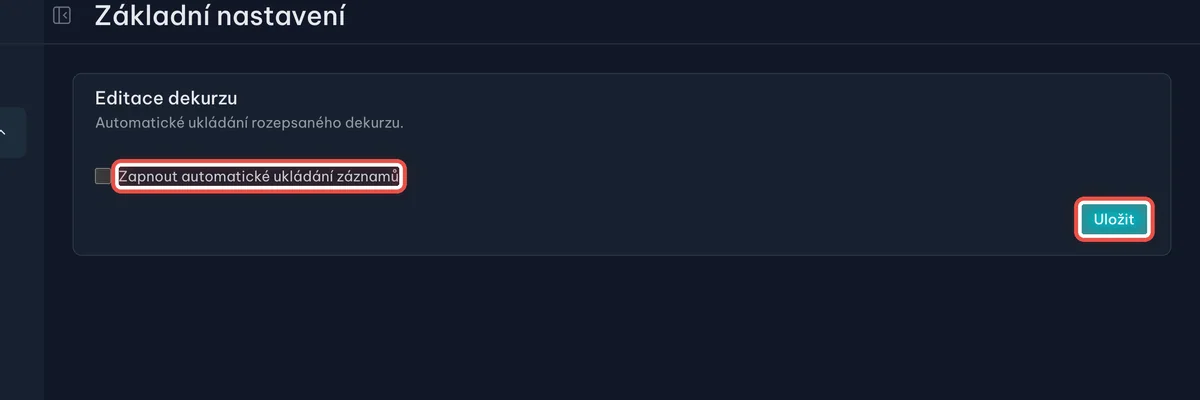
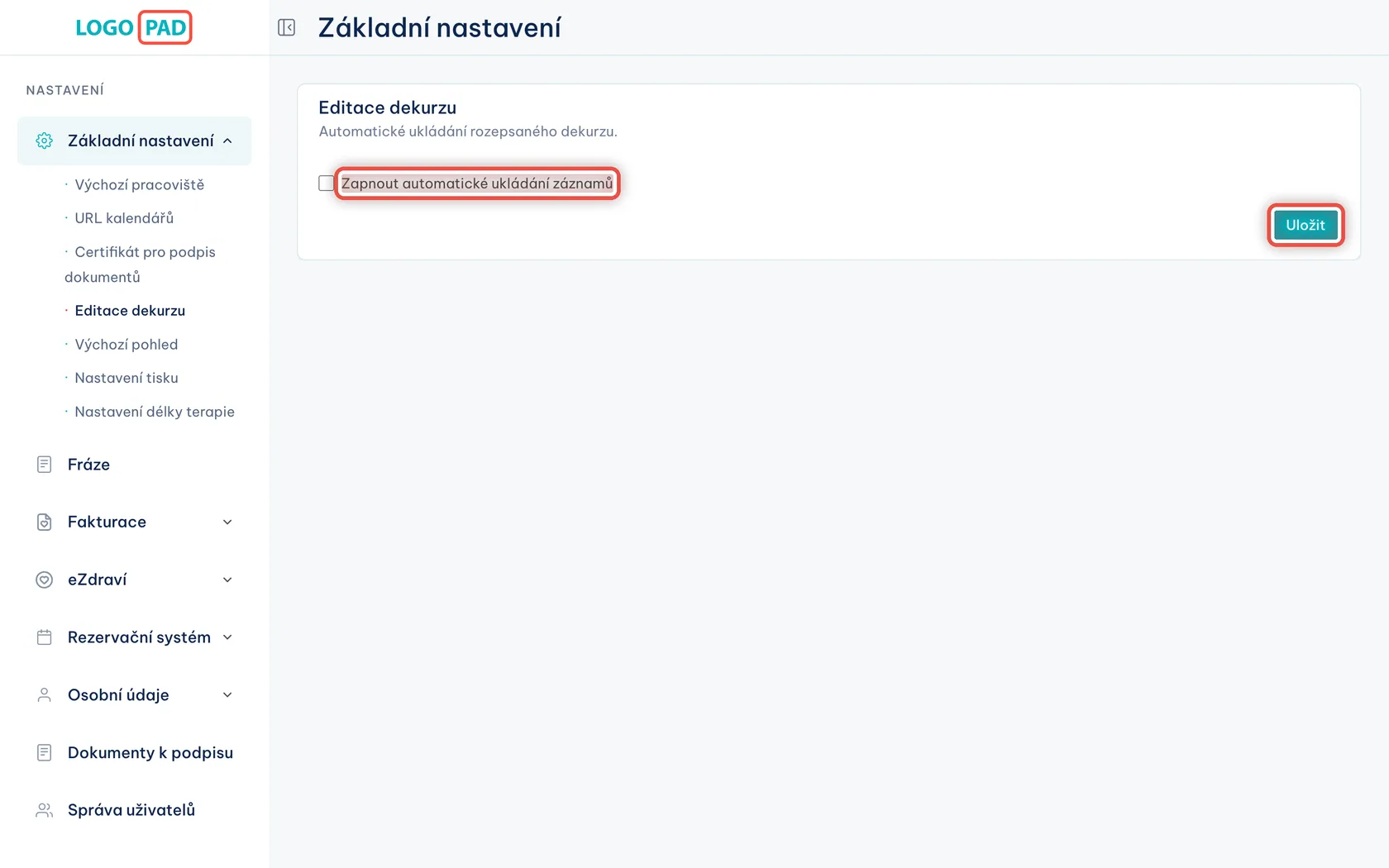
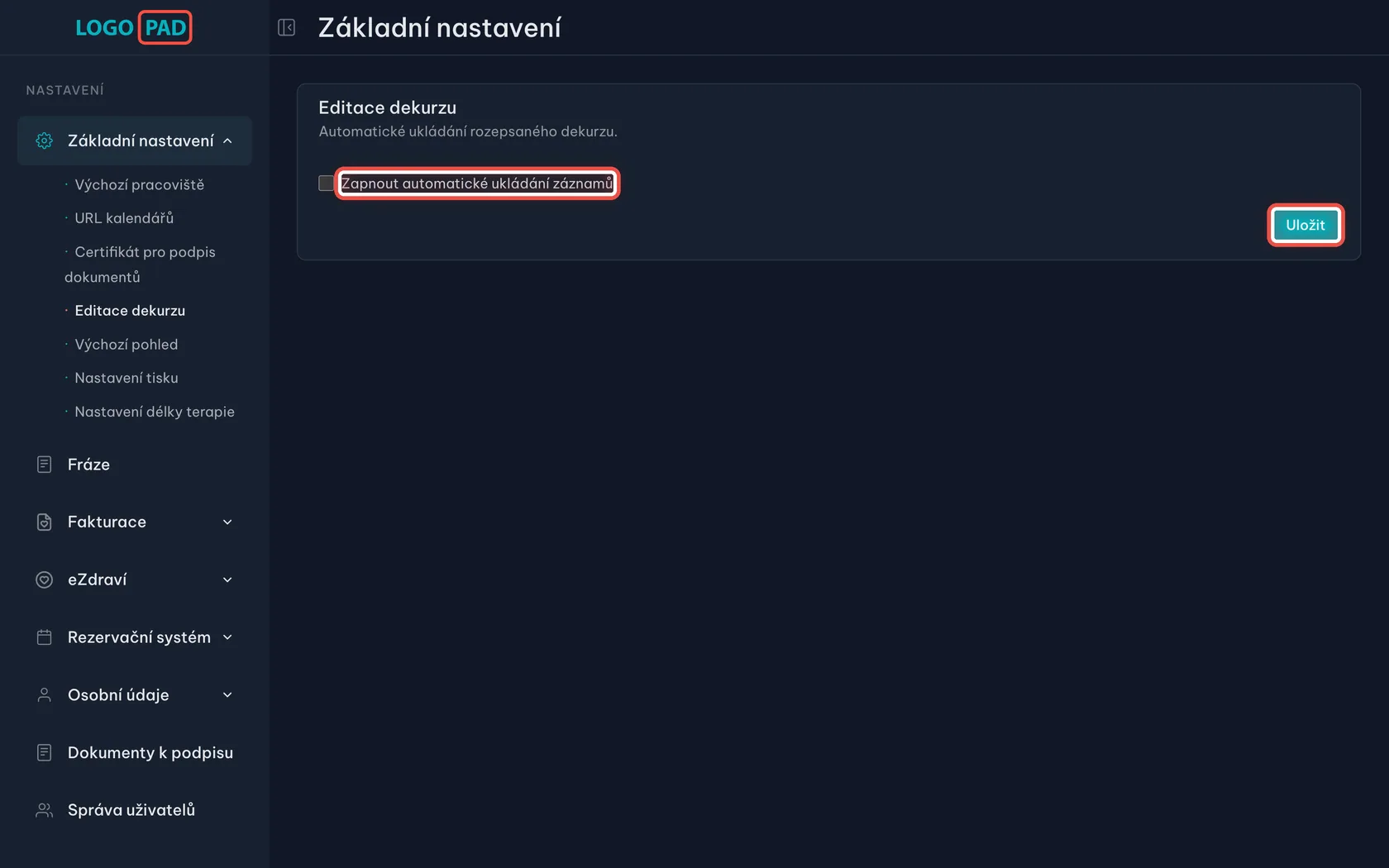
Automatické ukládání dekurzu
Na obrazovceJediný přepínač: Zapnout automatické ukládání záznamů.
UdělejtePřepínač zapněte a klikněte na Uložit.
PoznámkaRozepsaný dekurz si pak program ukládá sám, a to každých 15 vteřin — o text nepřijdete, ani když se zavře prohlížeč nebo vypadne internet.
Krok 5 z 13
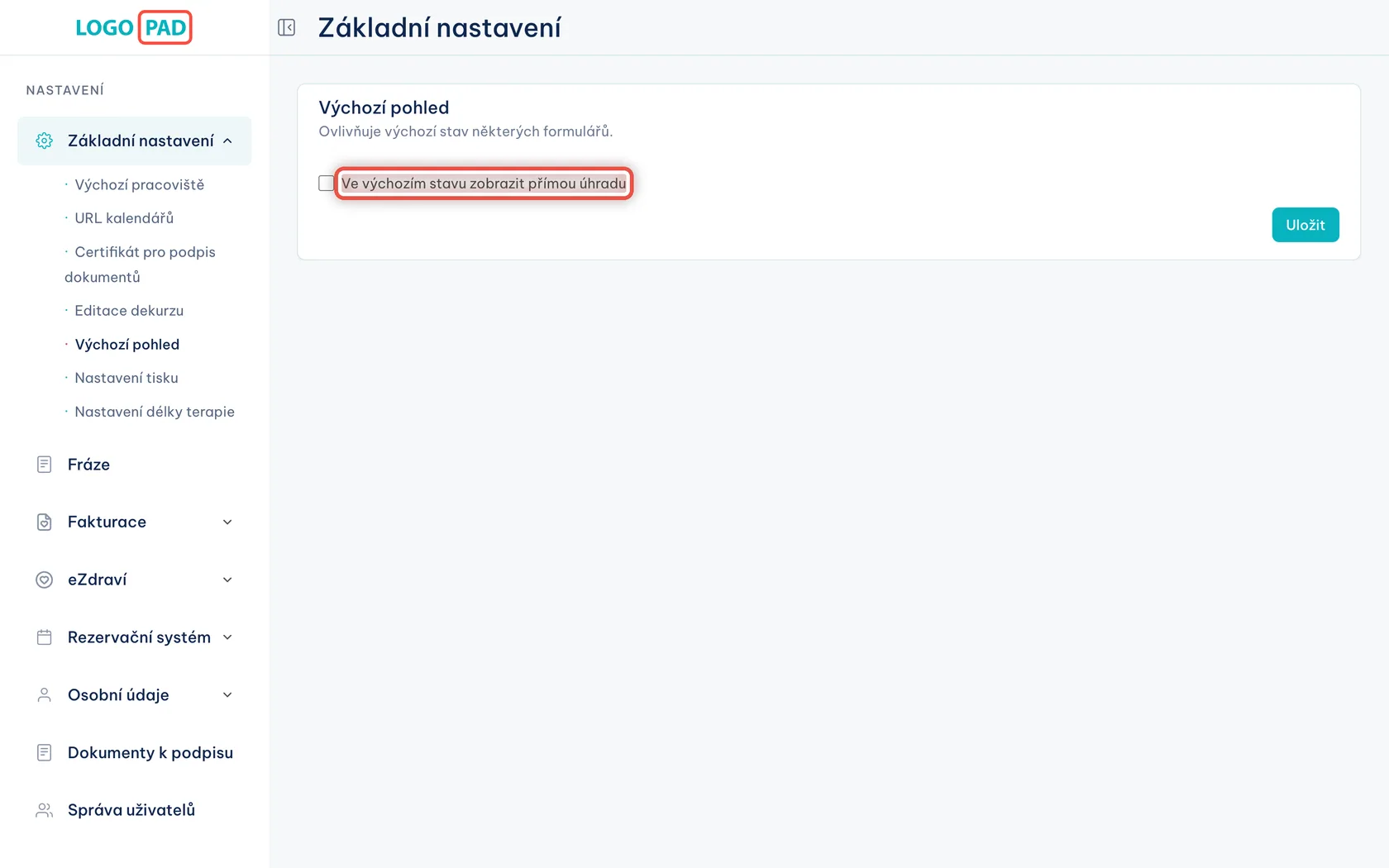
Výchozí pohled u výkonů
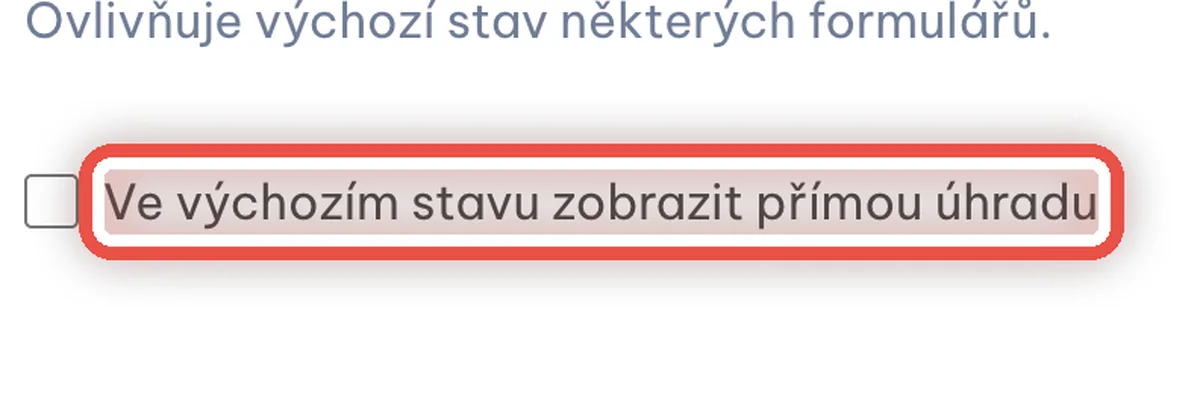
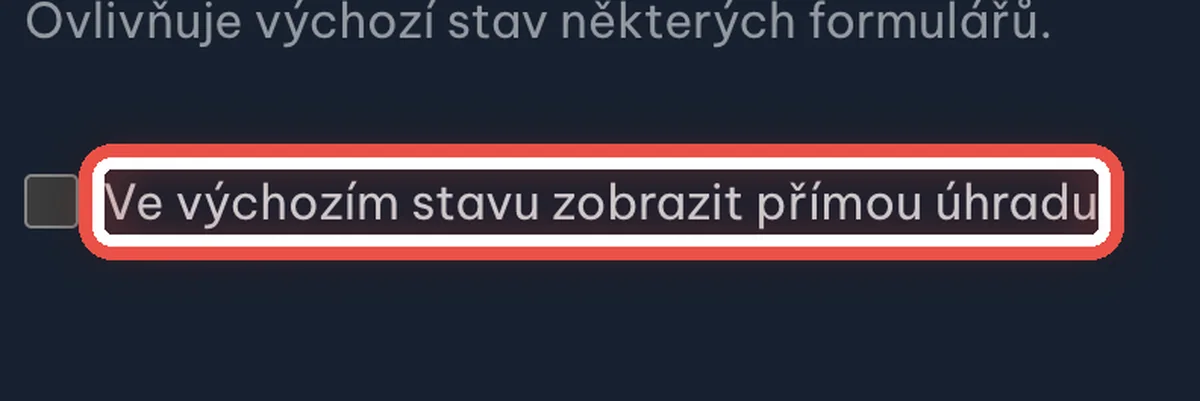
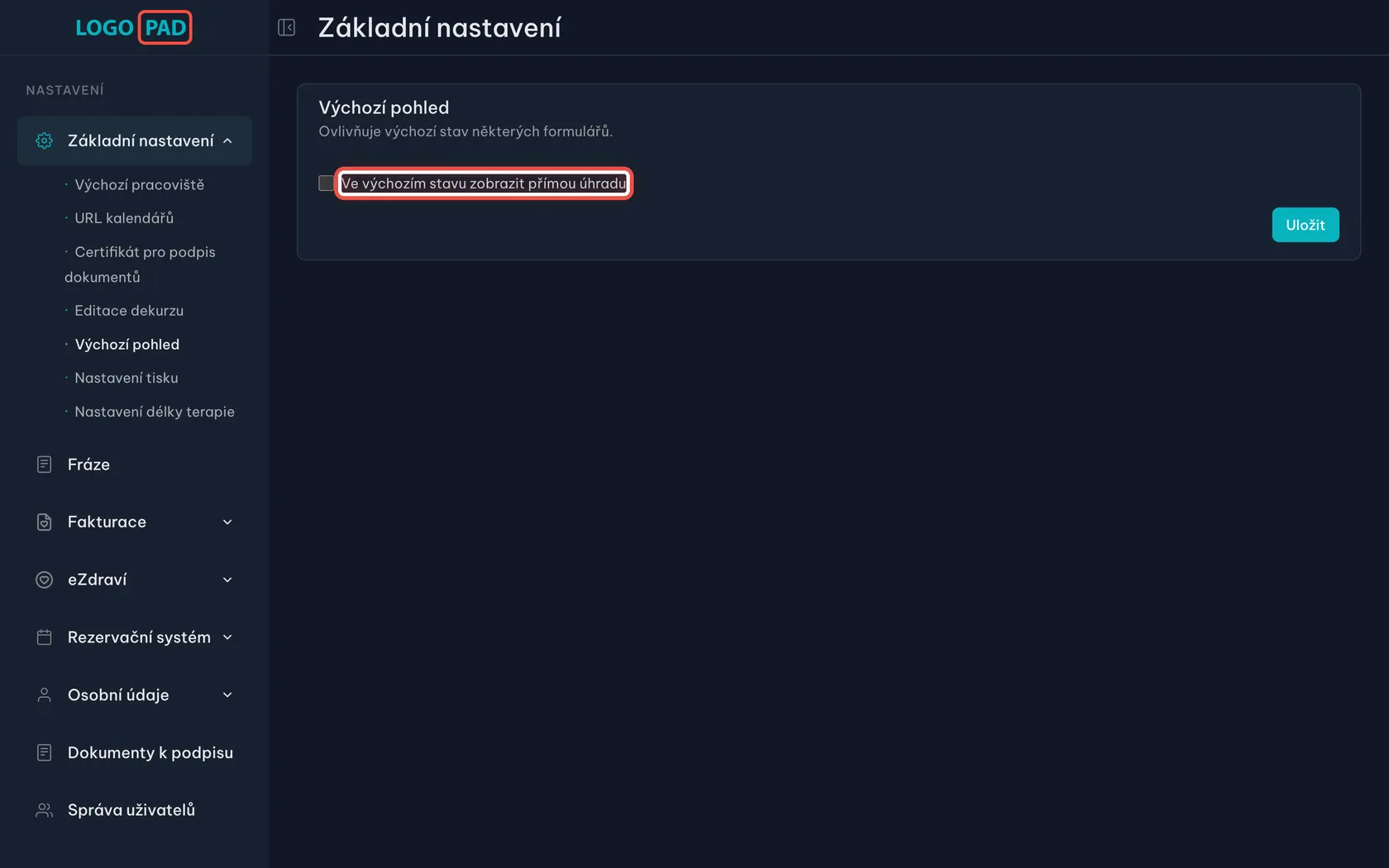
Na obrazovcePřepínač Ve výchozím stavu zobrazit přímou úhradu.
UdělejteZapněte ho, jen pokud většinu pacientů účtujete přímo, ne pojišťovně. Pak klikněte na Uložit.
PoznámkaTohle rozhoduje, co uvidíte, když v diáři u pacienta kliknete na Výkony: buď se otevře vykazování pojišťovně, nebo rovnou ceník přímé úhrady. Přepnout se mezi nimi dá u každé návštěvy zvlášť, nastavení jen určuje, co se nabídne jako první.
Krok 6 z 13
Jak mají vypadat tisky
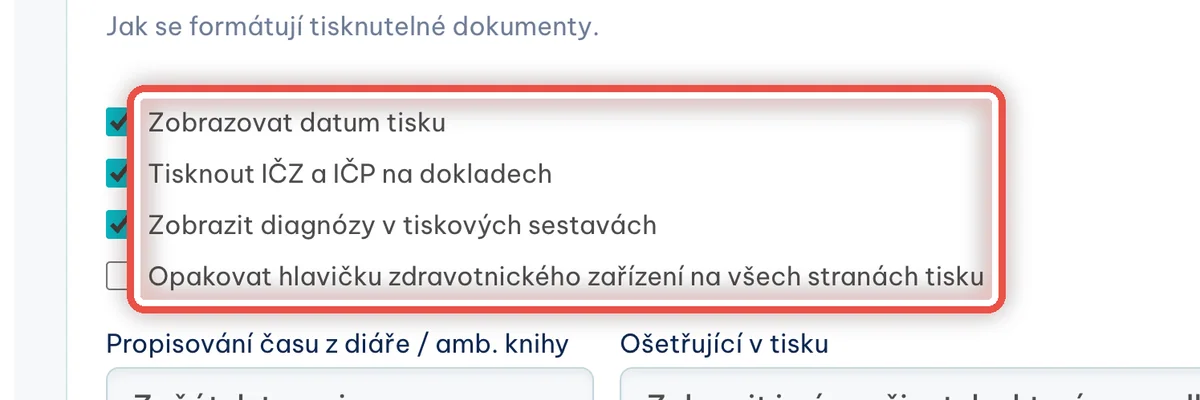
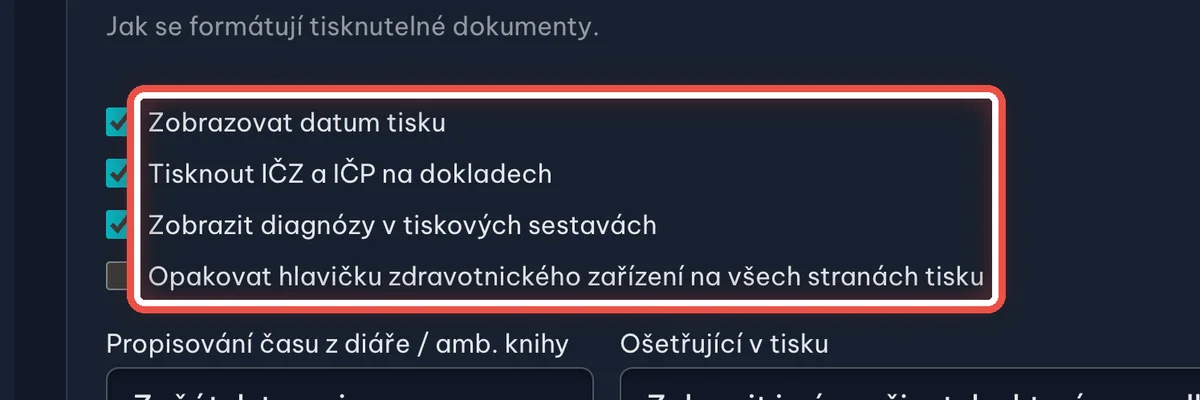
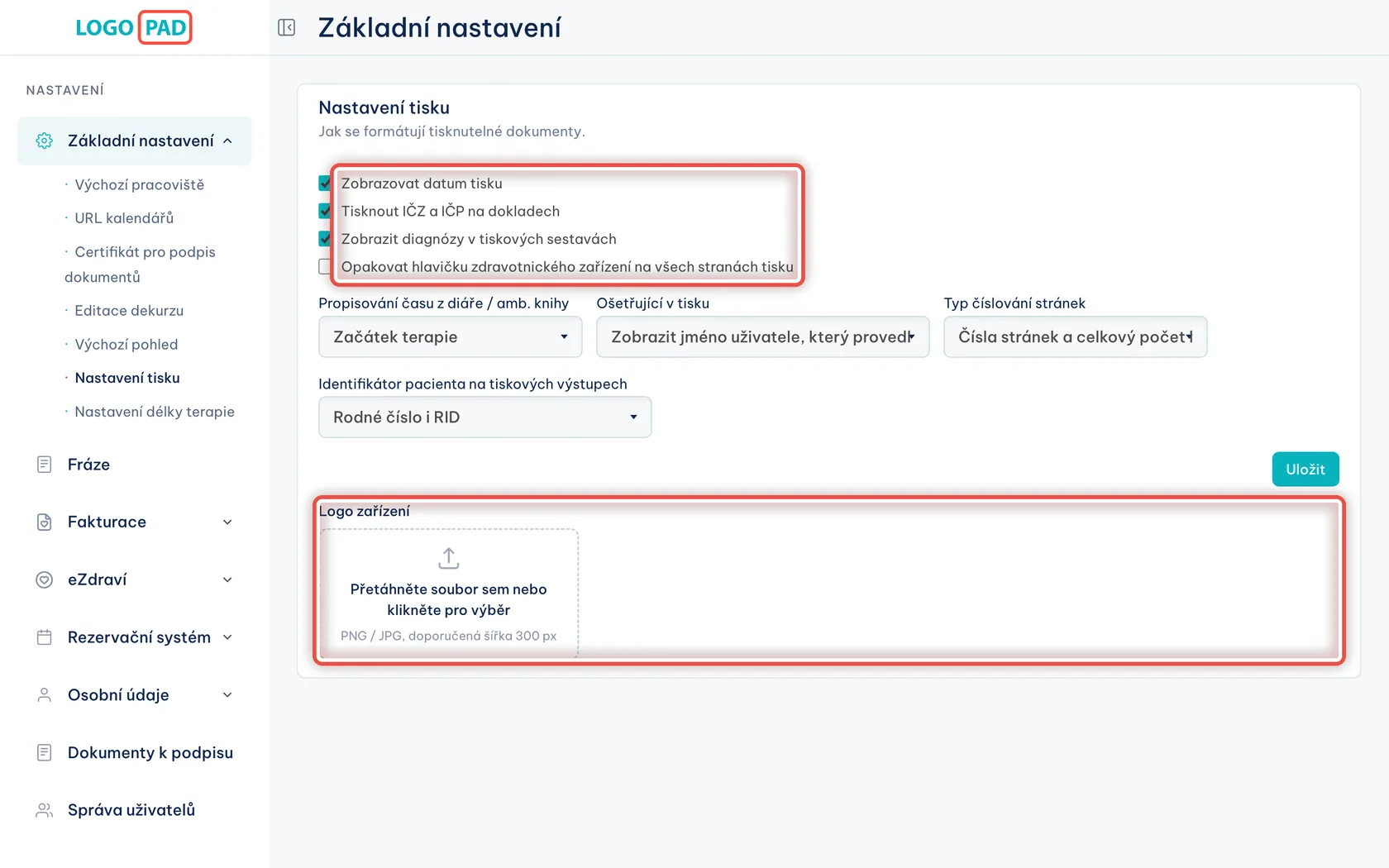
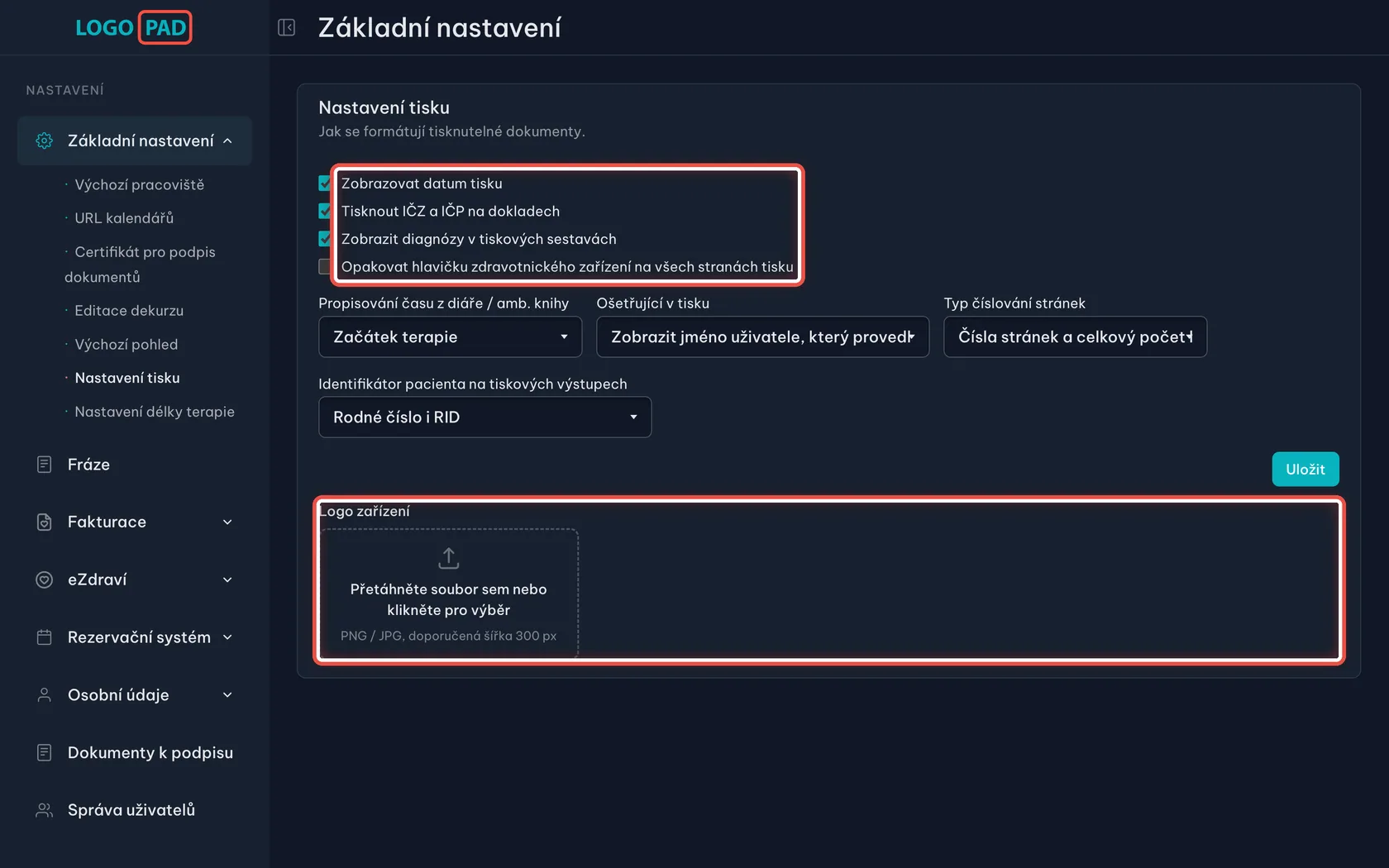
Na obrazovcePřepínače a nabídky, které řídí podobu všech tištěných dokumentů — dekurzů, zpráv i dokladů.
UdělejteProjděte si volby a nastavte, co se má na papíře objevit: datum tisku, IČZ a IČP na dokladech, diagnózy v sestavách, hlavička zařízení na každé straně, jméno ošetřujícího, číslování stránek a identifikátor pacienta. Uložte tlačítkem Uložit.
PoznámkaDole ve stejné kartě se nahrává Logo zařízení — obrázek, který se tiskne v hlavičce dokumentů. Doporučená šířka je 300 pixelů.
Krok 7 z 13
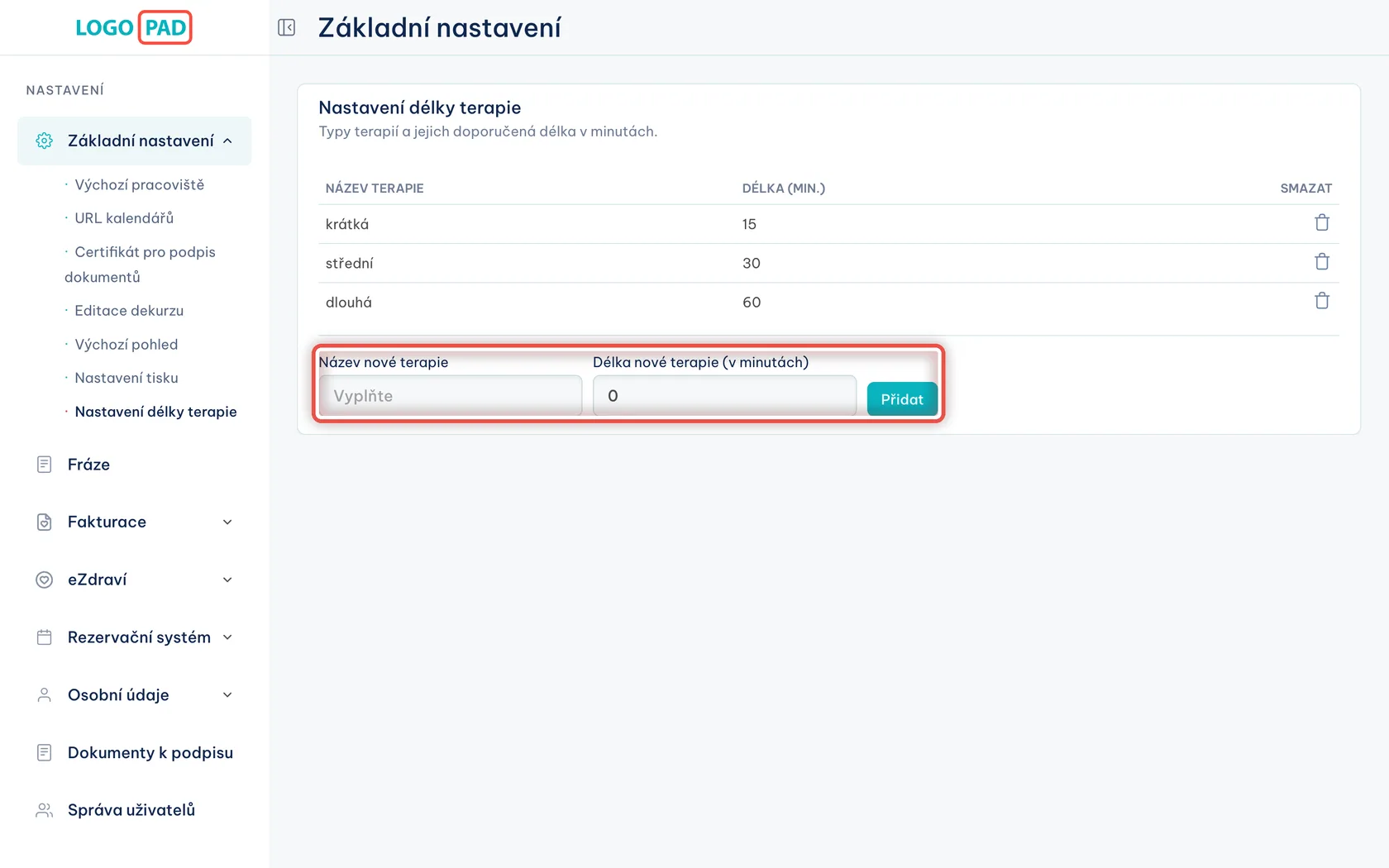
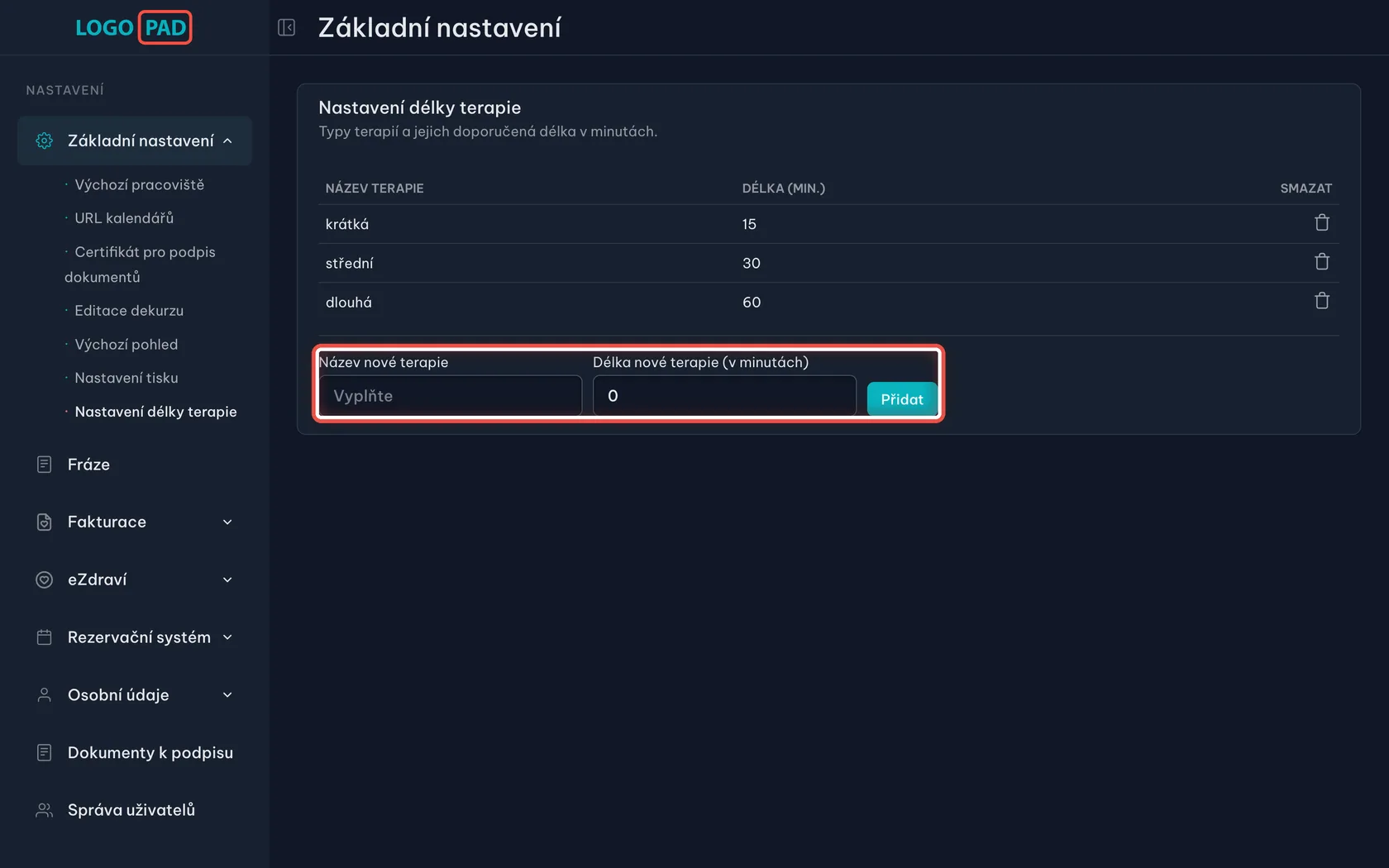
Délky terapií
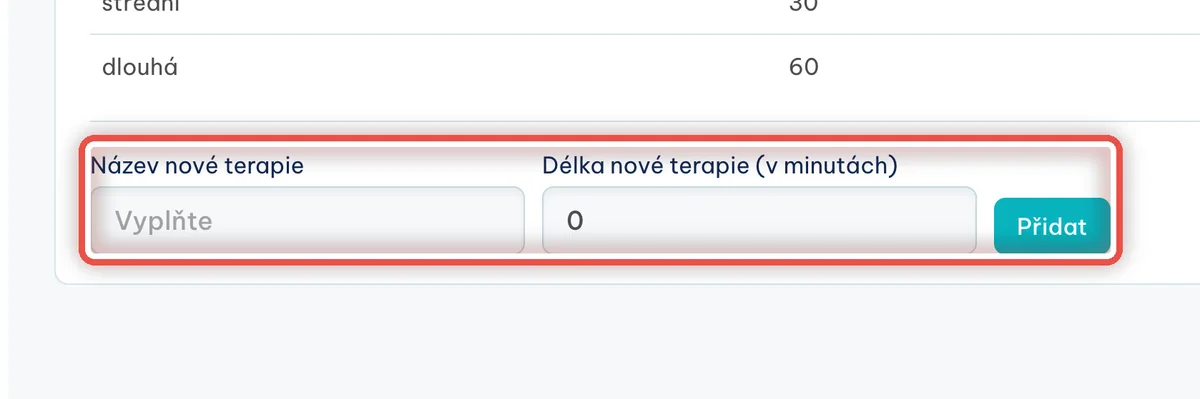
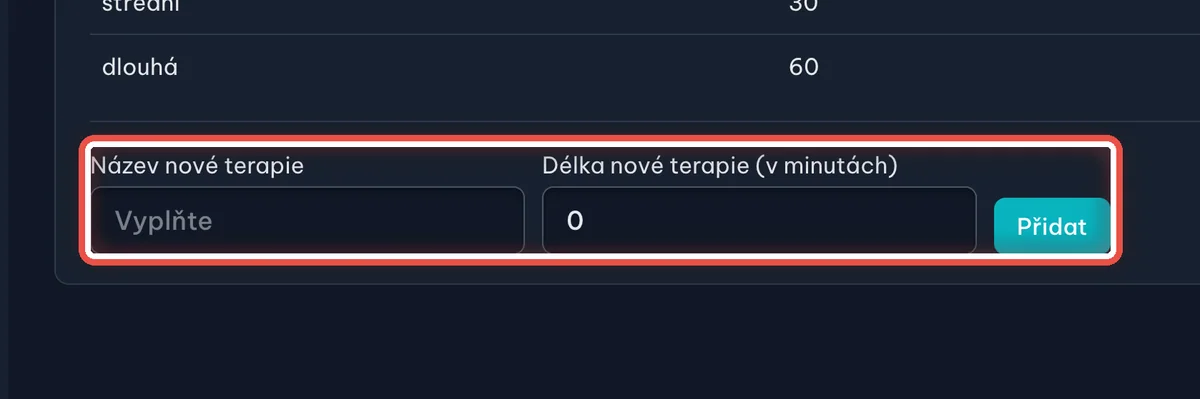
Na obrazovceTabulka typů terapií s délkou v minutách a pod ní řádek pro přidání nové.
UdělejteVyplňte Název nové terapie a Délku v minutách a klikněte na Přidat. Nepotřebnou terapii smažete ikonou koše na jejím řádku.
PoznámkaPrávě tyhle délky se vám nabídnou v diáři, když přidáváte pacienta — v okně Přidat nový záznam je řádek Délka rezervace a v něm tlačítko za každou zadanou terapii. Podle vybrané délky program sám dopočítá konec návštěvy.
Krok 8 z 13
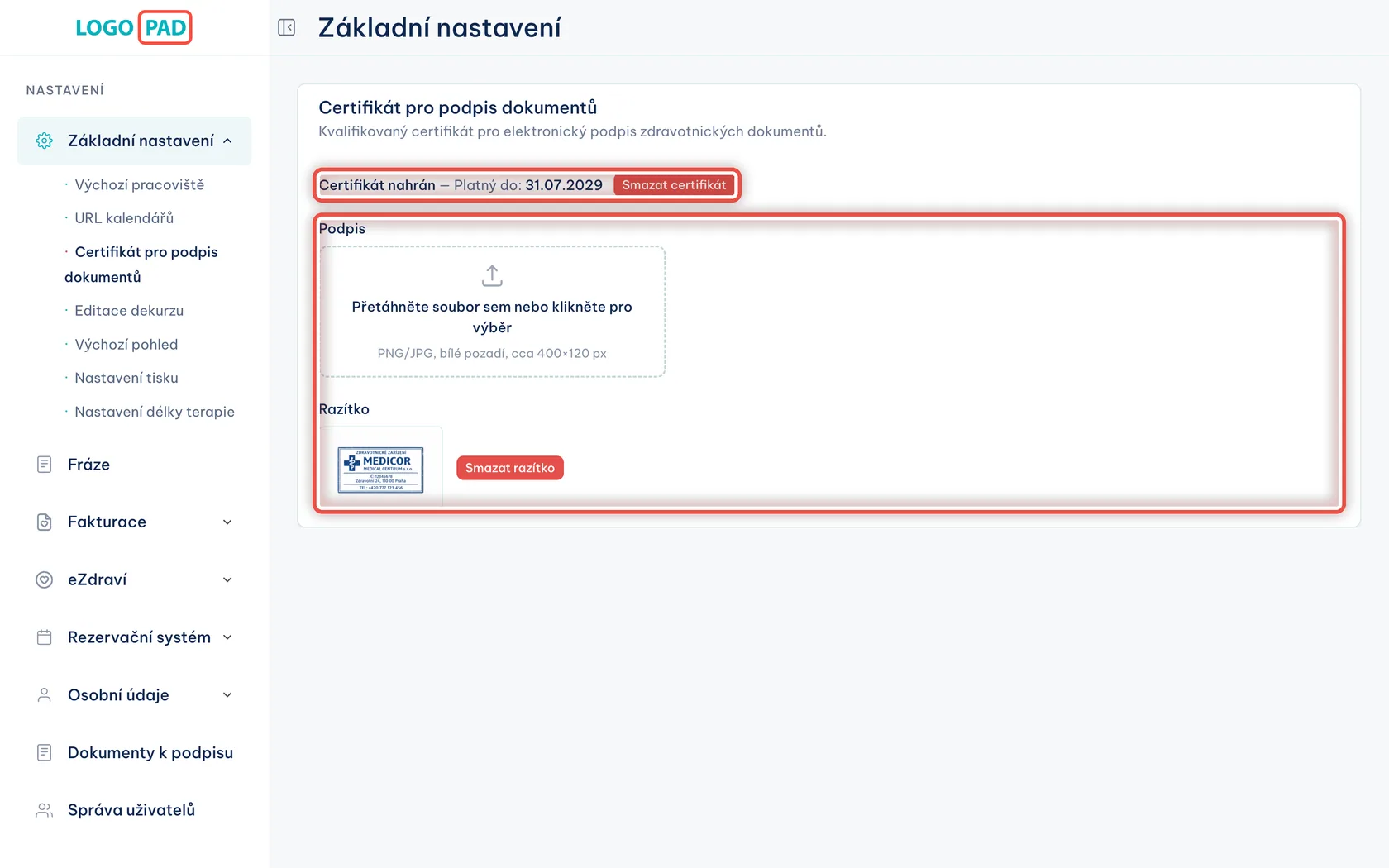
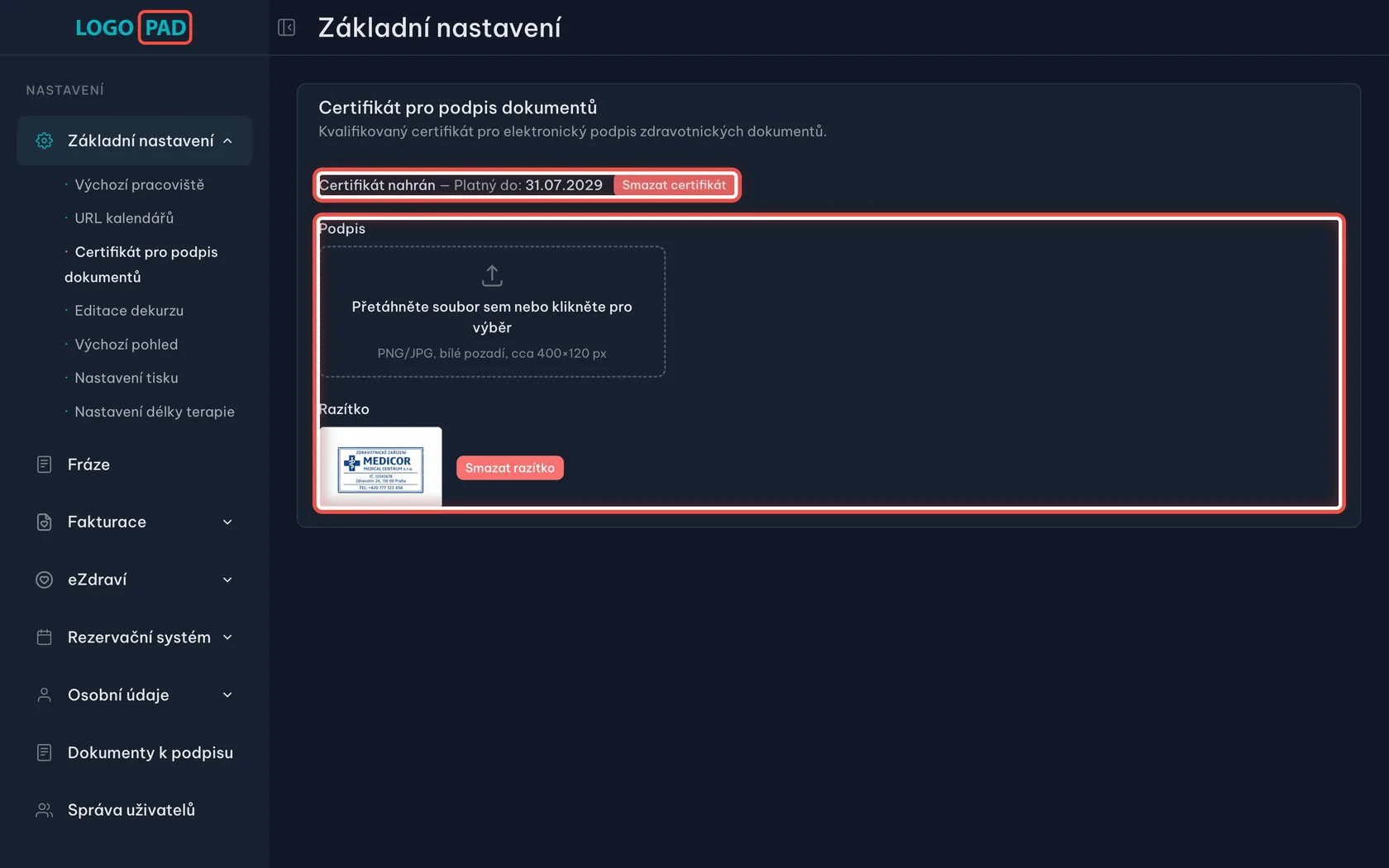
Podpis dokumentů a razítko
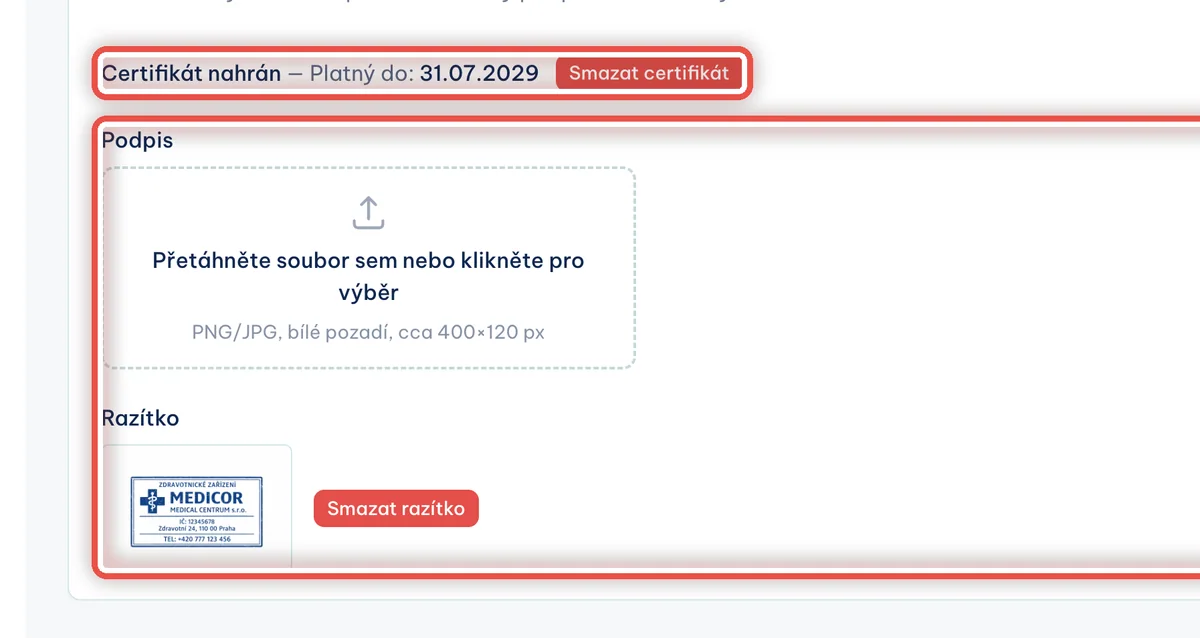
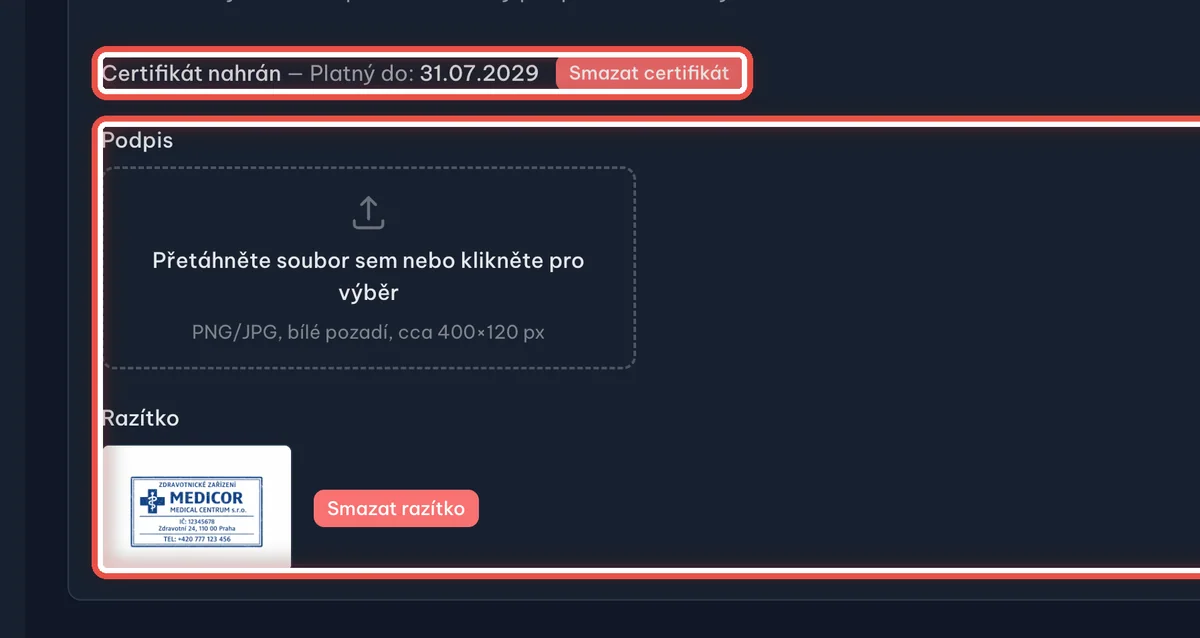
Na obrazovceInformace o nahraném certifikátu s datem platnosti a pod ní dvě místa pro obrázky: Podpis a Razítko.
UdělejteNahrajte Razítko — obrázek přetáhněte do rámečku nebo do rámečku klikněte a soubor vyberte. Doporučujeme razítko, na kterém je rovnou i váš podpis; nedělte to na dva obrázky.
PoznámkaSamostatné pole Podpis zůstává v programu jen kvůli starším nastavením a časem z něj zmizí. Certifikát je elektronická obdoba vlastnoručního podpisu a jeho pořízení má vlastní návod.
Krok 9 z 13
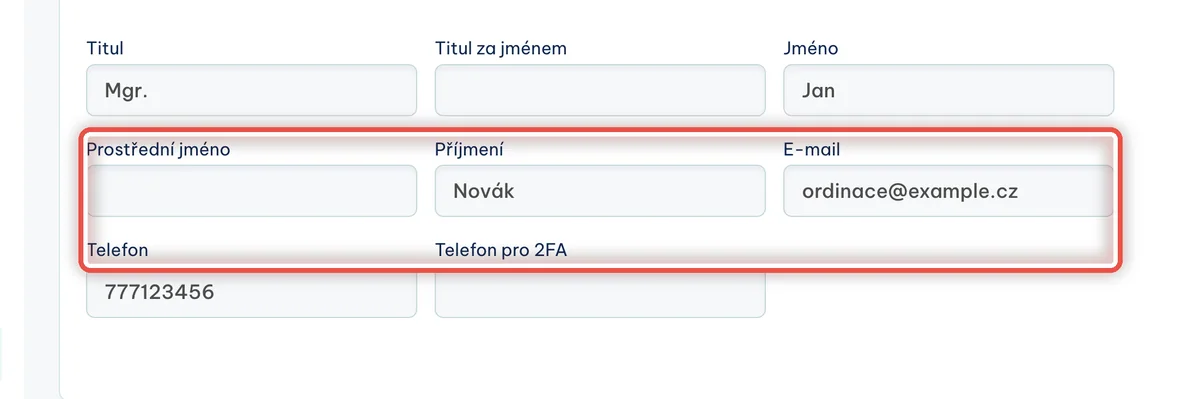
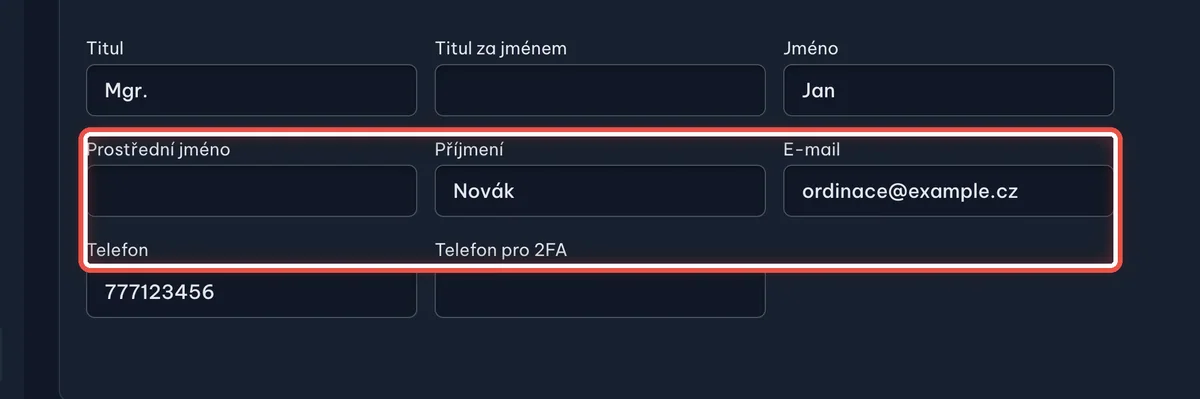
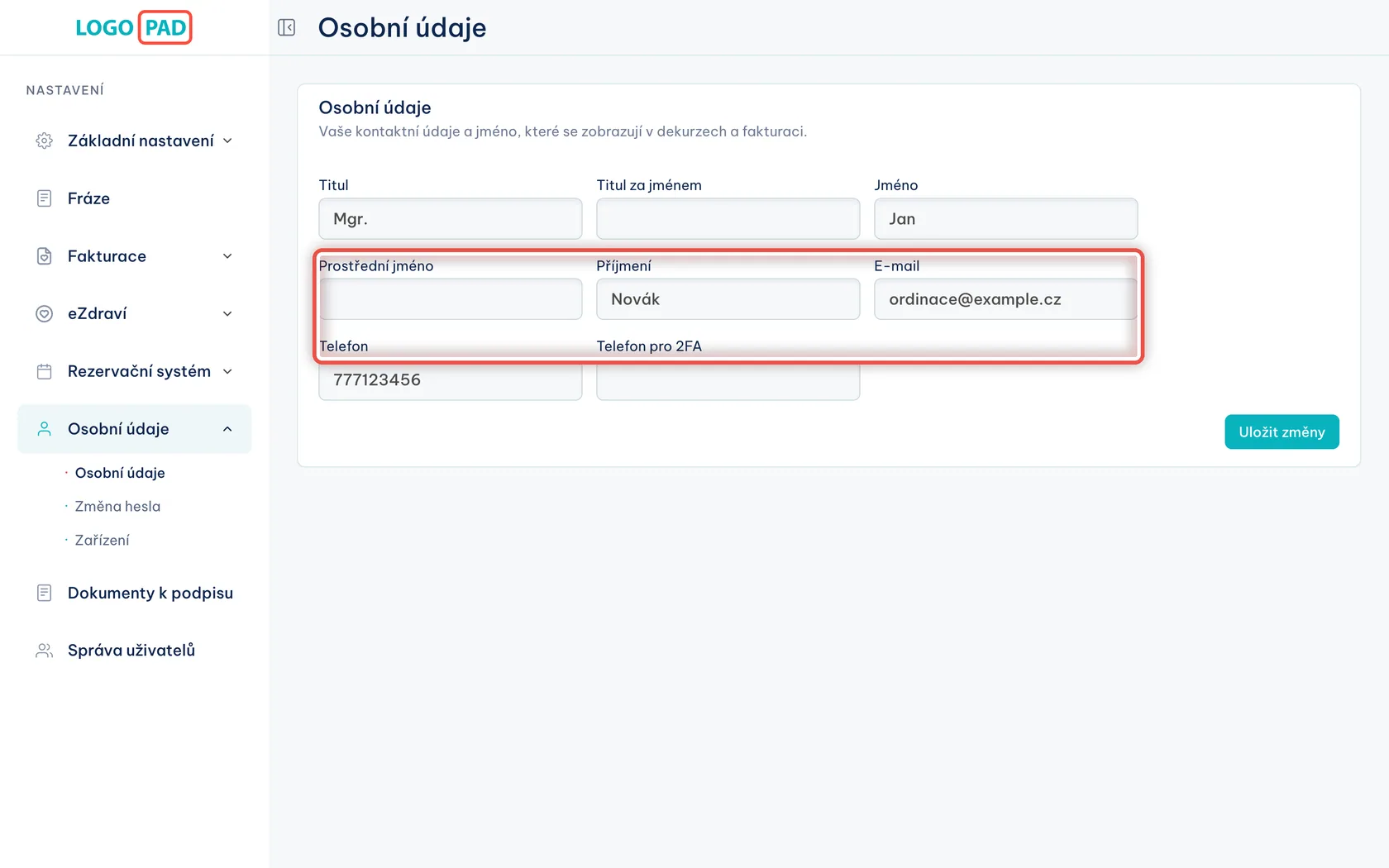
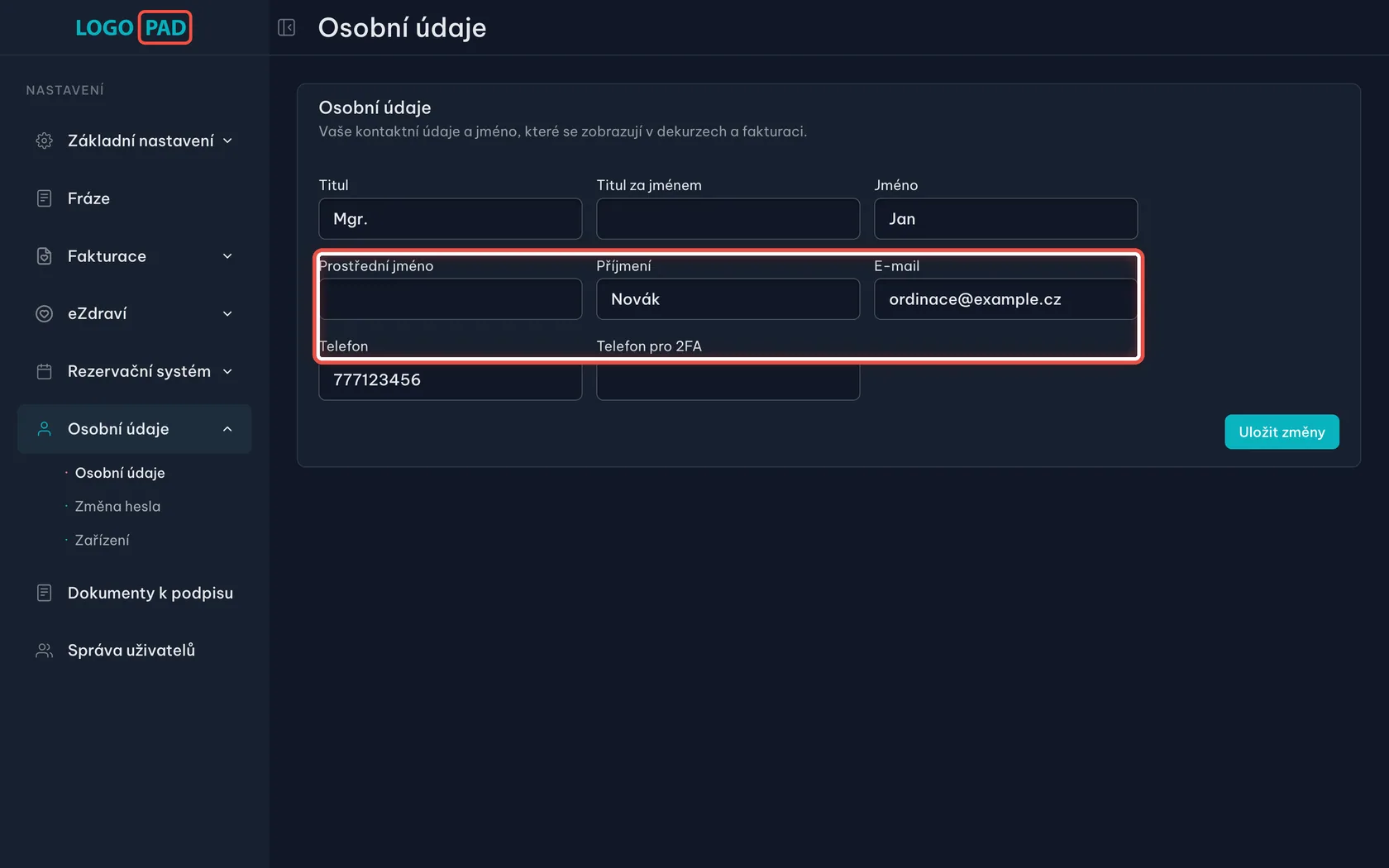
Vaše osobní údaje
Na obrazovceFormulář se jménem, tituly, e-mailem a telefonem.
UdělejteZkontrolujte hlavně E-mail a Telefon a případné opravy uložte tlačítkem Uložit změny.
PoznámkaJméno a tituly se tisknou na zdravotnických záznamech jako ošetřující. Na e-mail chodí zprávy z programu — upozornění na přihlášení z nového zařízení nebo hotové sestavy ke stažení.
Krok 10 z 13
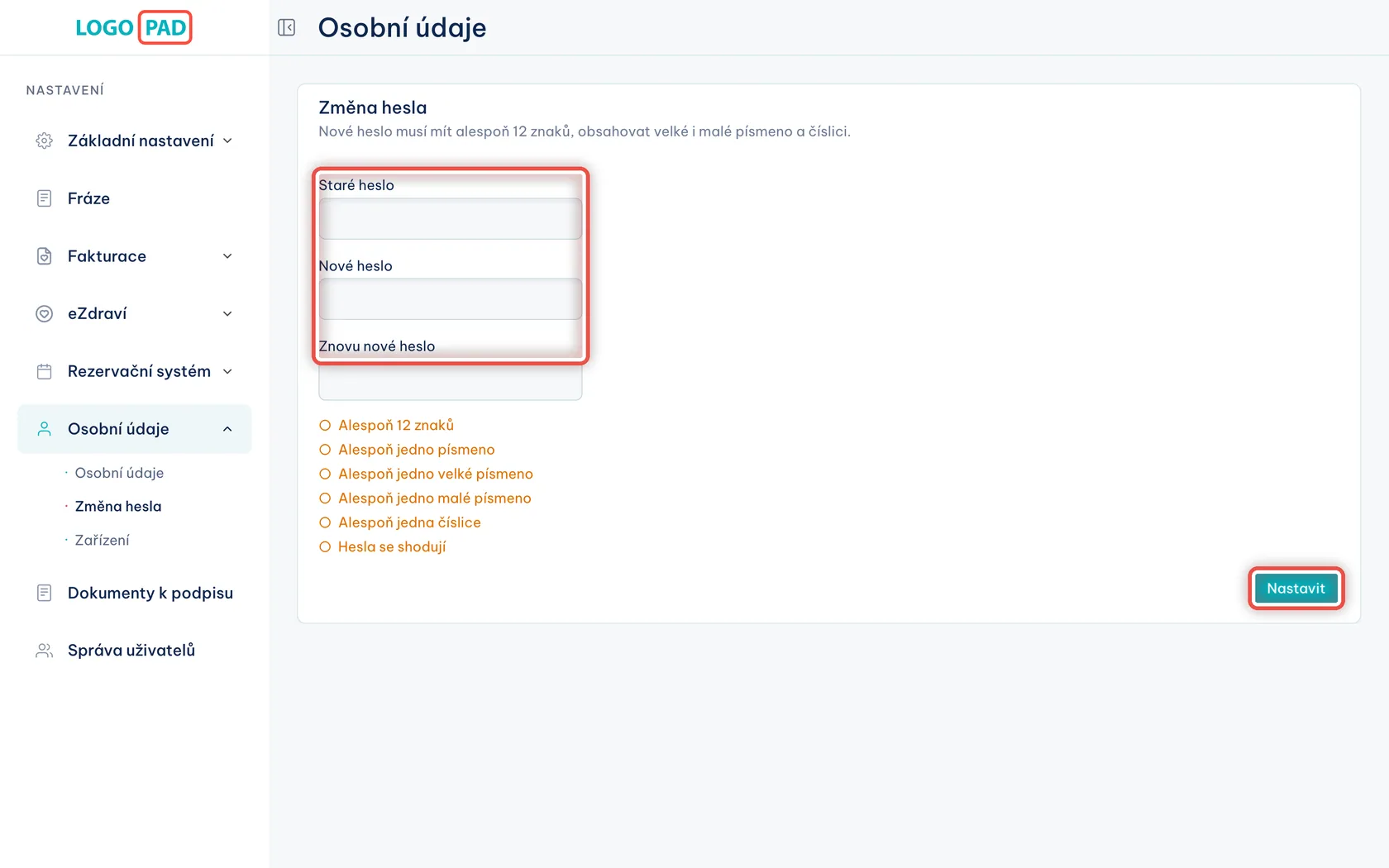
Změna hesla
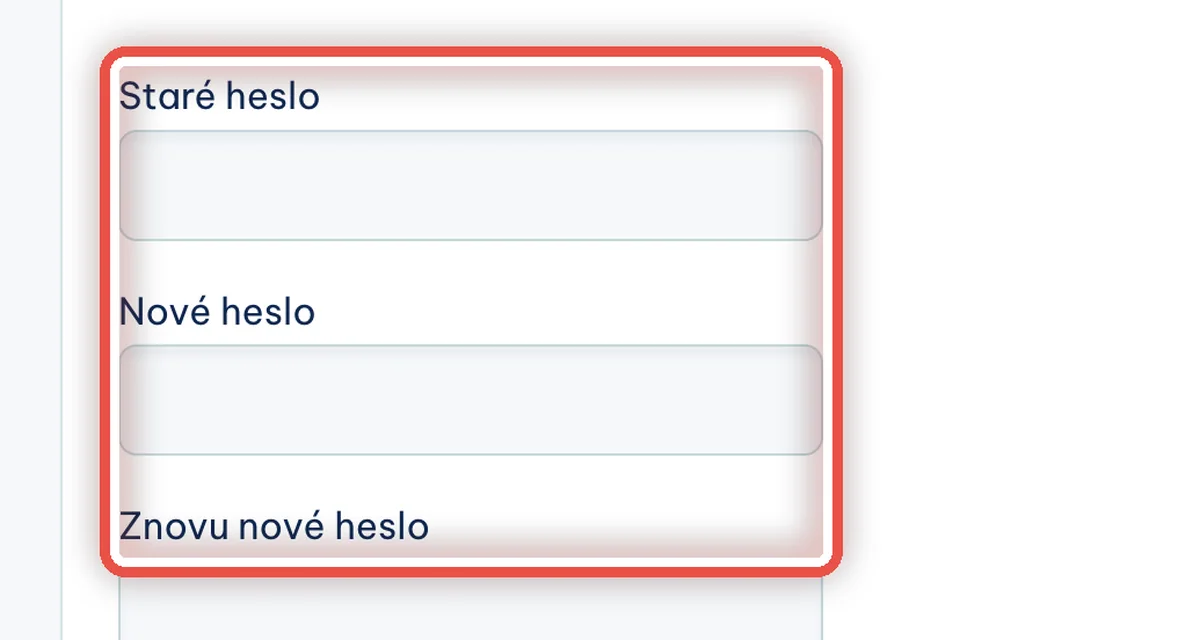
Na obrazovceTři pole: staré heslo a dvakrát nové.
UdělejteVyplňte všechna tři pole a klikněte na Nastavit. Nové heslo musí mít aspoň 12 znaků a obsahovat velké i malé písmeno a číslici.
PozorHeslo nikomu nedávejte — ani kolegyni, ani po telefonu. Pro každého, kdo má s programem pracovat, se zakládá vlastní účet (viz poslední dva kroky návodu).
Krok 11 z 13
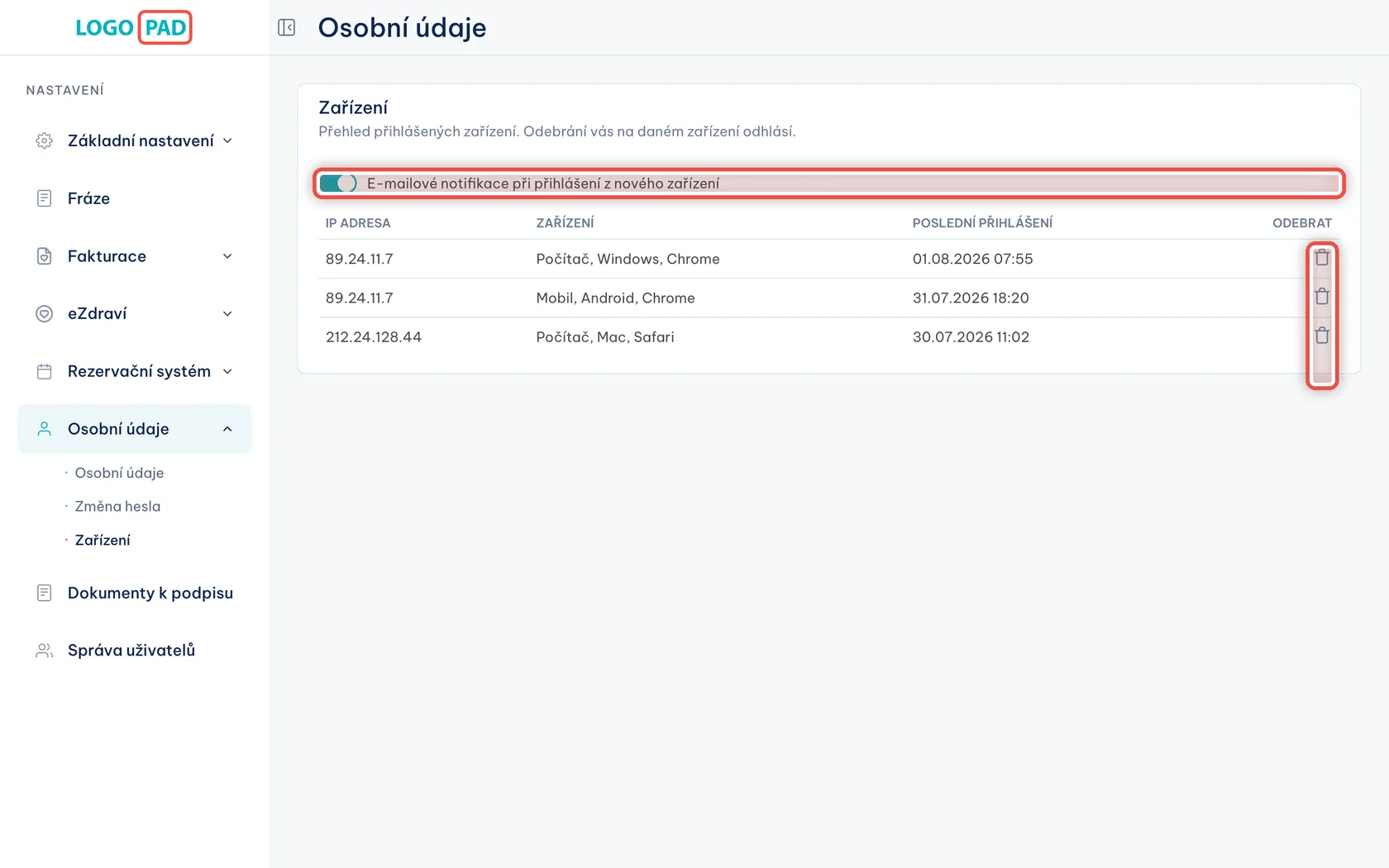
Kde všude jste přihlášeni
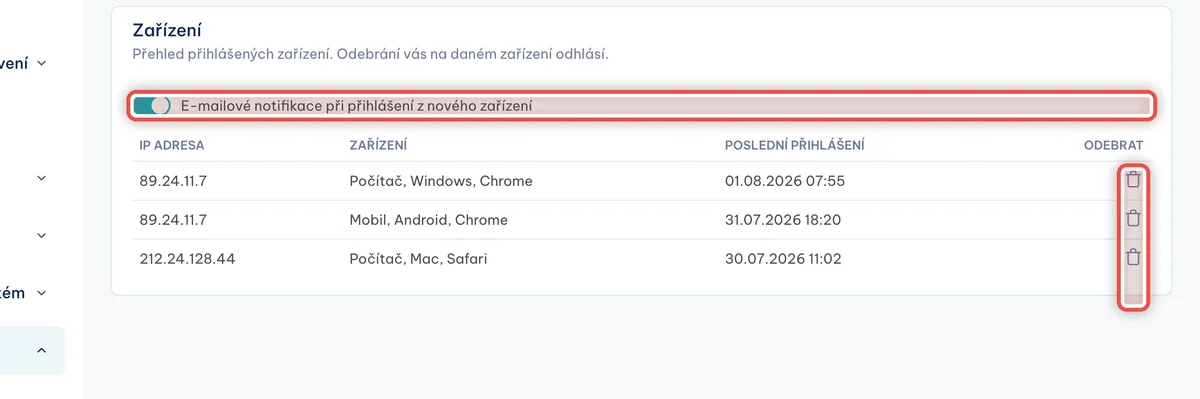
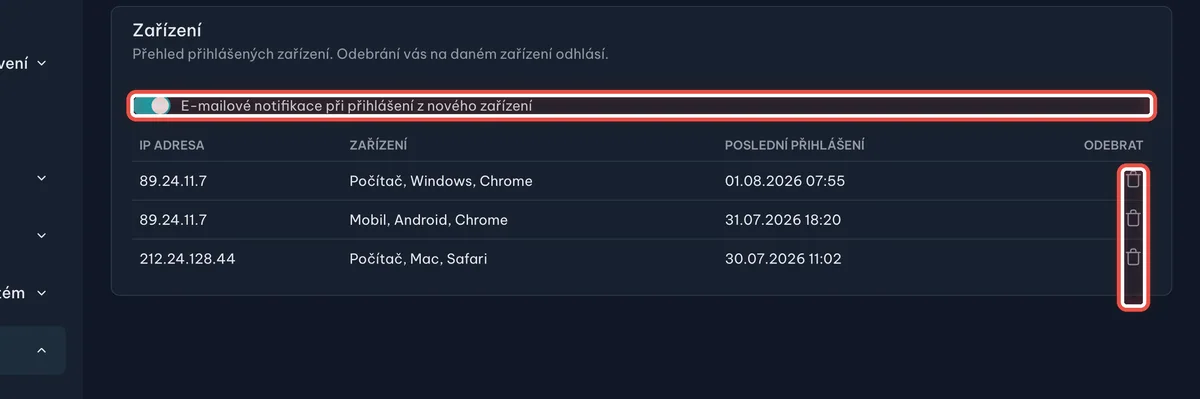
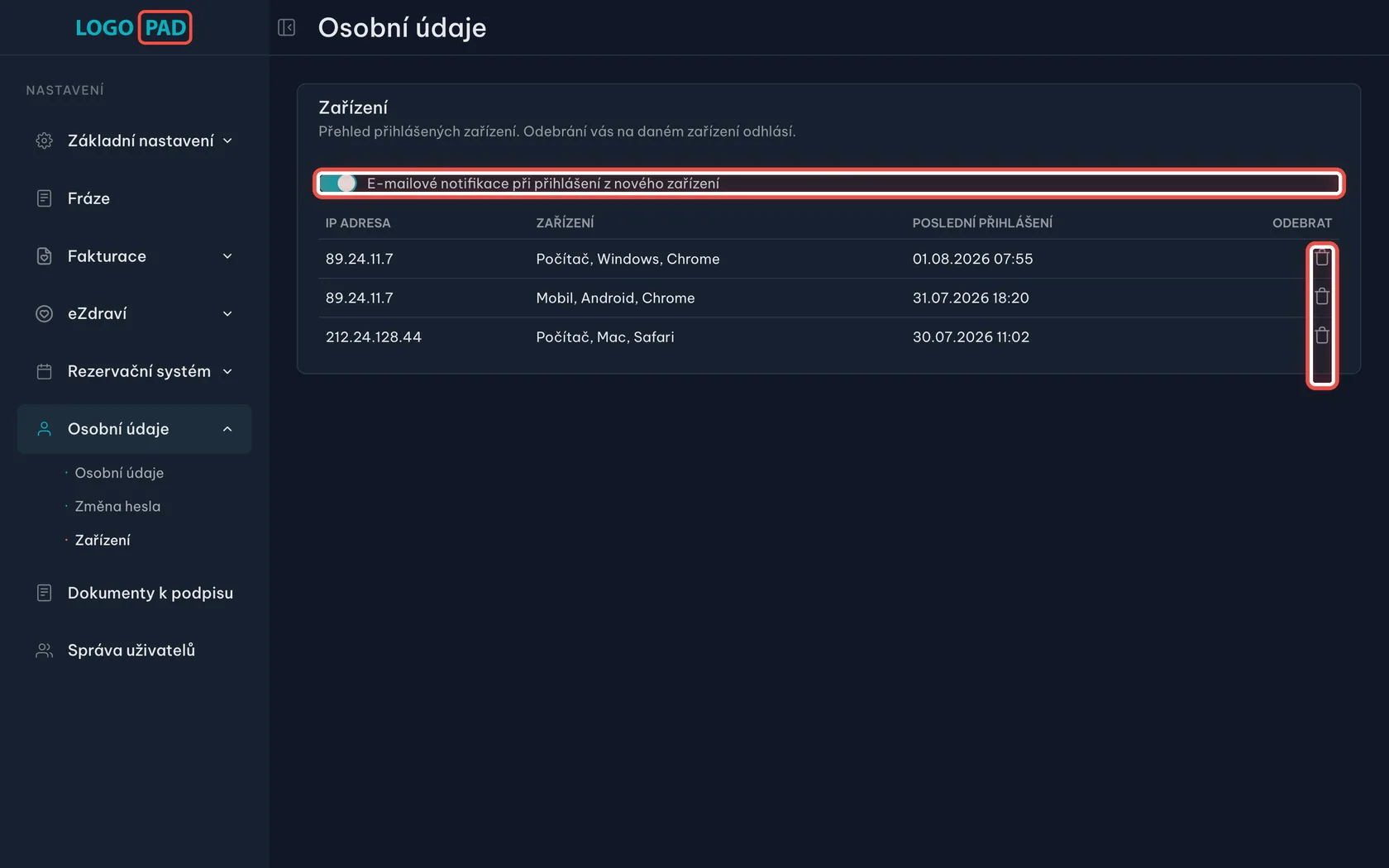
Na obrazovceSeznam počítačů, tabletů a telefonů, ze kterých jste se do programu přihlásili, s datem posledního přihlášení.
UdělejteProjděte seznam. Zařízení, které nepoznáváte nebo už ho nepoužíváte, odeberte ikonou koše — na tom zařízení se program odhlásí.
PoznámkaPřepínač nahoře zapíná e-mail pokaždé, když se někdo přihlásí z nového zařízení. Nechte ho zapnutý, je to nejrychlejší způsob, jak poznat cizí přihlášení.
PozorNemůžeme zaručit, že vám e-mail o novém zařízení nepřijde, i když už zařízení v seznamu máte. Prohlížeč si údaj, podle kterého vás program pozná, občas sám smaže — po vyčištění historie, po aktualizaci nebo v anonymním okně — a program pak přihlášení vyhodnotí jako nové.
Krok 12 z 13
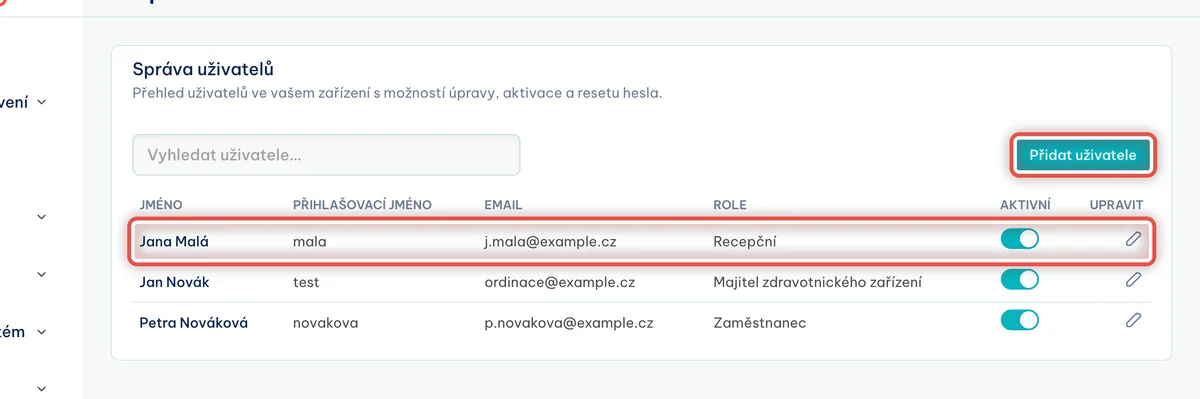
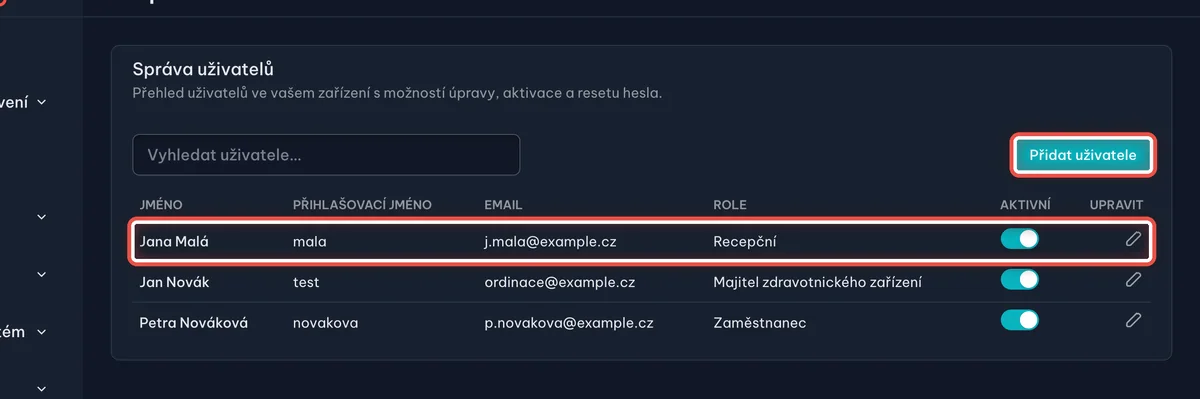
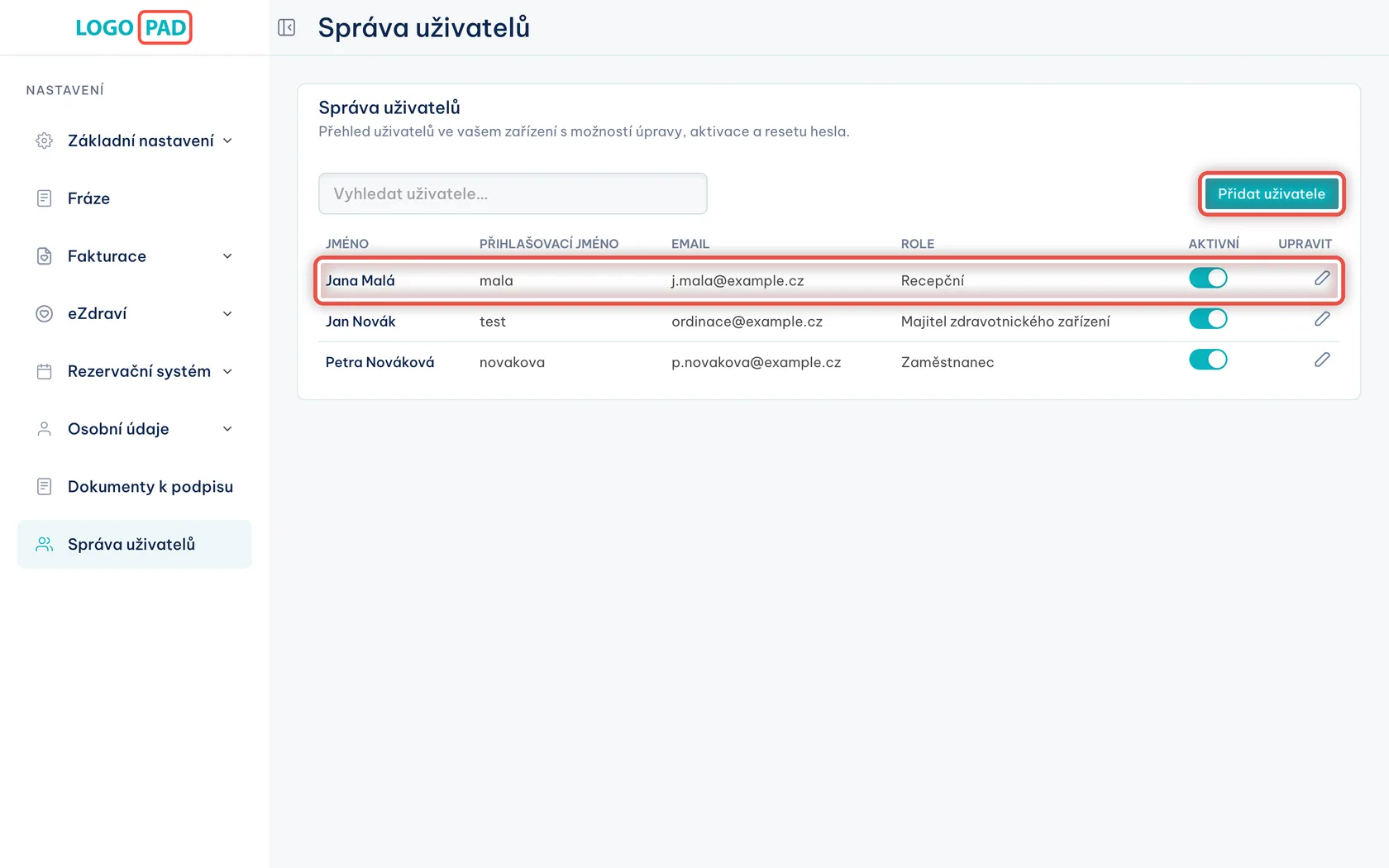
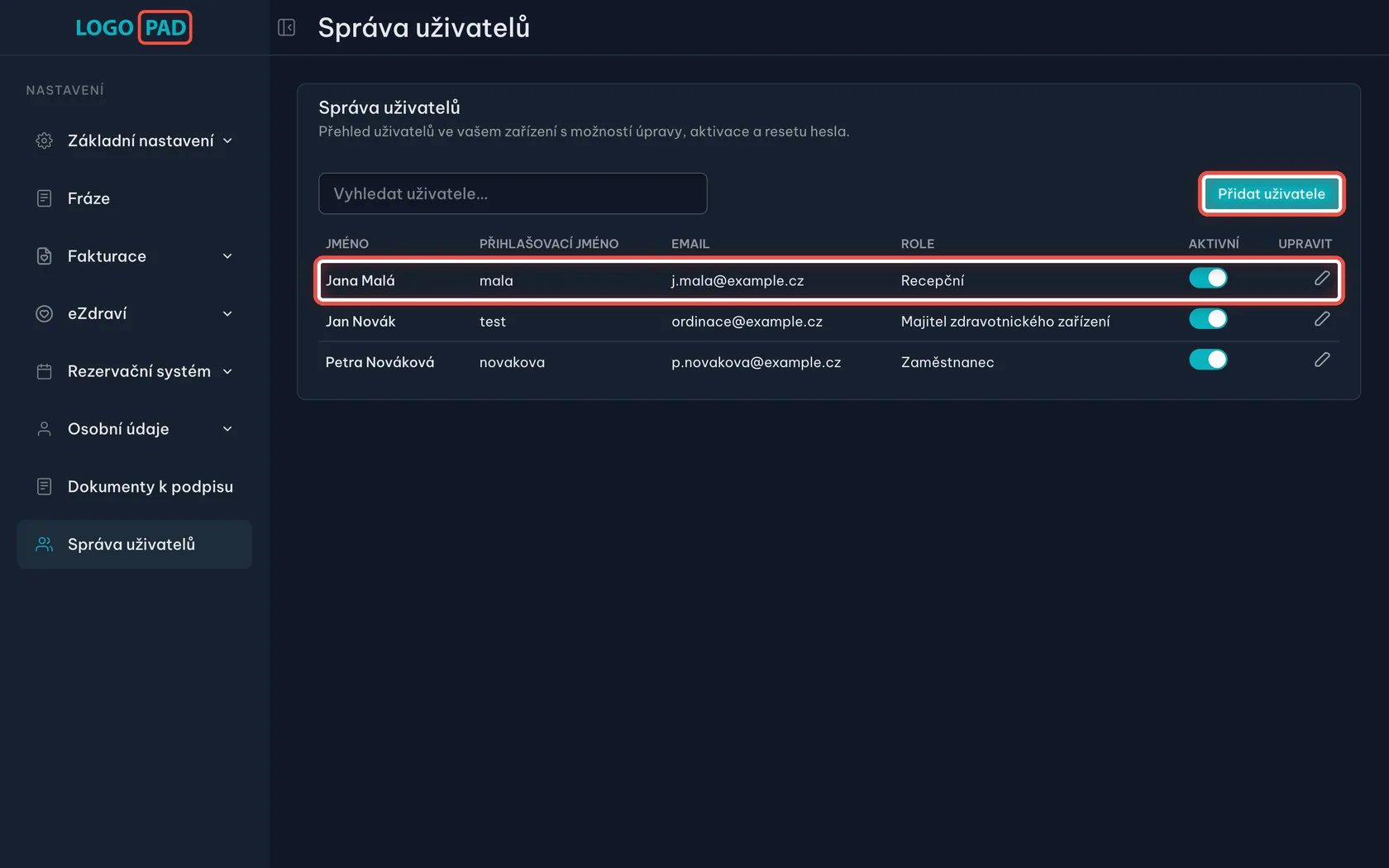
Přehled uživatelů
Na obrazovceSeznam lidí, kteří se do programu přihlašují, s rolí a přepínačem Aktivní.
UdělejteTužkou na konci řádku otevřete úpravu člověka, přepínačem Aktivní mu přístup zapnete nebo vypnete. Nového kolegu založíte tlačítkem Přidat uživatele.
PoznámkaKdyž někdo z ordinace odejde, nemažte ho — jen ho vypněte přepínačem. Zůstane u záznamů, které pořídil, ale do programu se už nedostane.
Krok 13 z 13
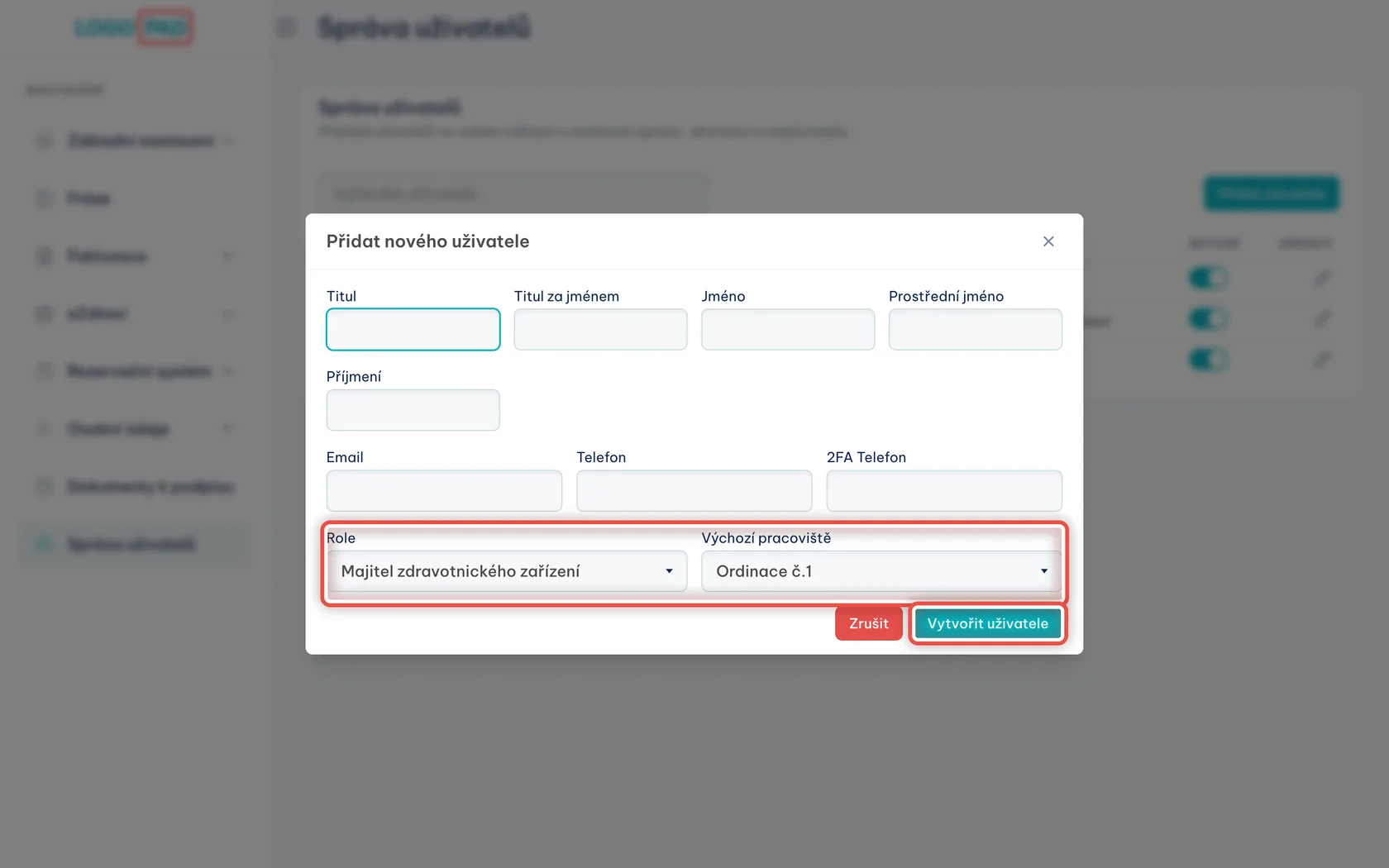
Založení nového uživatele
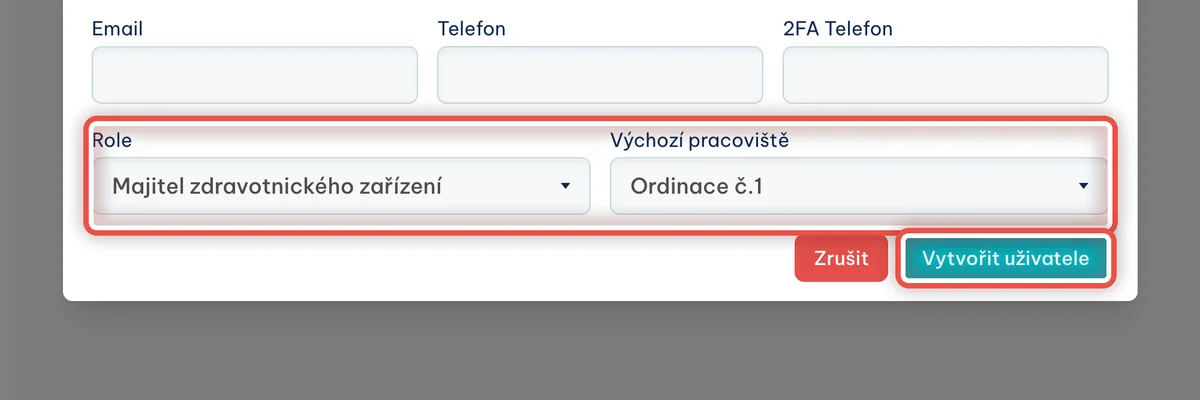
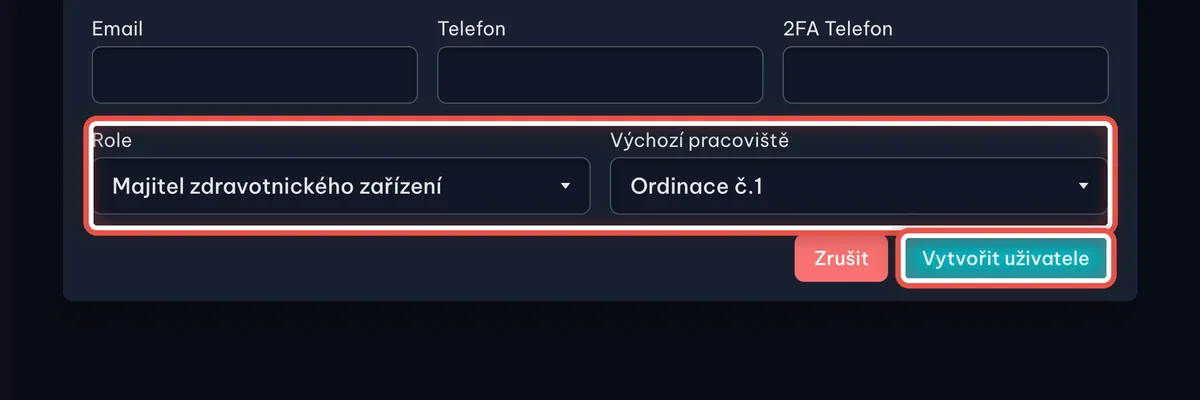
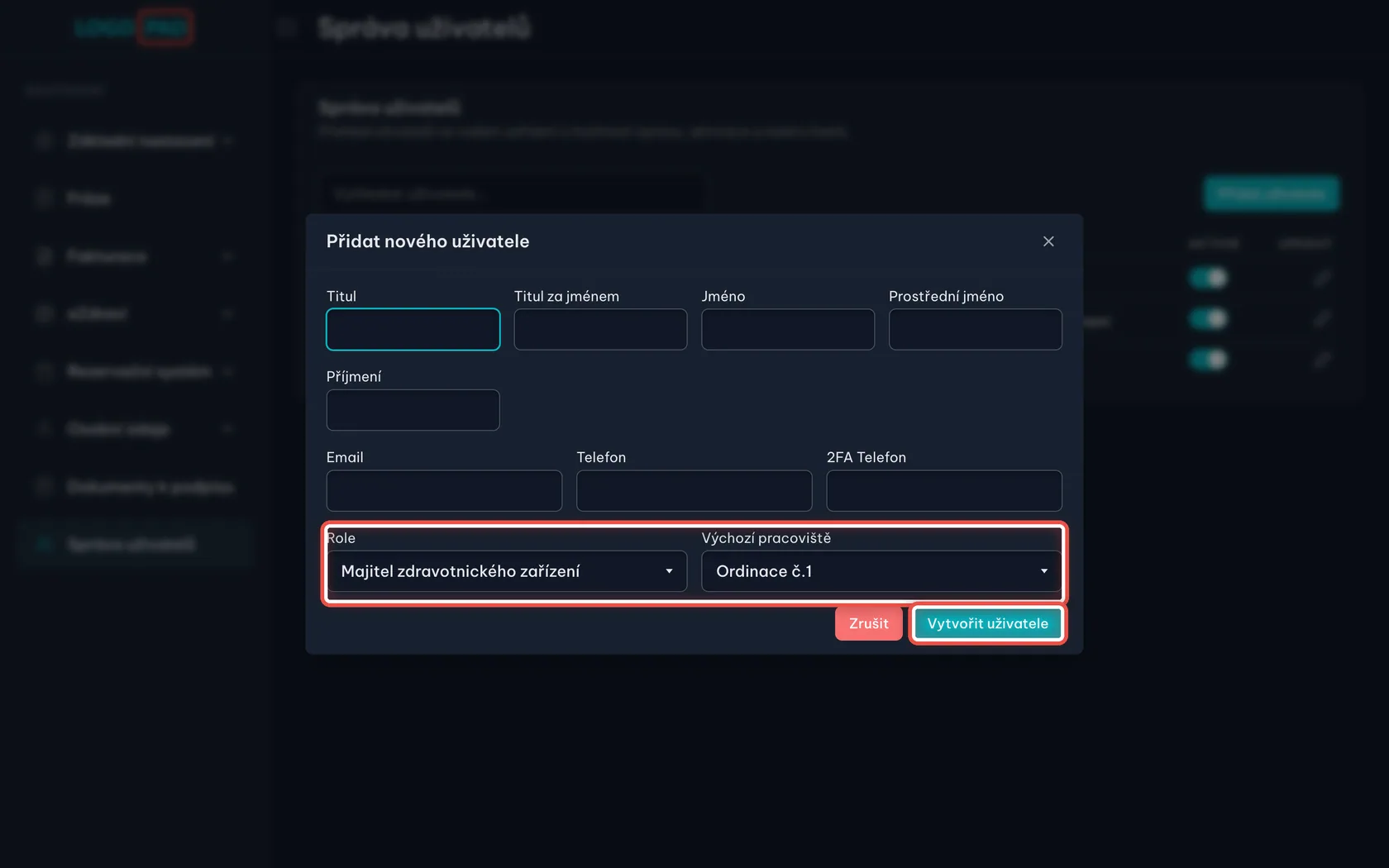
Na obrazovceOkno s údaji nového člověka a nabídkami Role a Výchozí pracoviště.
UdělejteVyplňte jméno, příjmení a e-mail, vyberte Roli a pracoviště a klikněte na Vytvořit uživatele.
PoznámkaRole určuje, co člověk v programu uvidí — třeba recepční nepotřebuje fakturaci. Přihlašovací údaje přijdou novému uživateli na zadaný e-mail.
Konec
Hotovo
Program teď ví, kde pracujete, jak ukládat a tisknout záznamy a kdo do něj smí.
- Zpět do programuTlačítkem Zpět do aplikace vlevo dole se vrátíte do diáře.
- Změnit se dá cokoliNastavení není nevratné — kdykoli se sem vraťte a hodnotu přepište.
- Nový kolegaKaždý, kdo s programem pracuje, má mít vlastní účet a heslo.
- Nevíte si rady?V levém panelu programu je sekce Pomoc s kontaktem na podporu.