
Návod
Nastavení pojišťoven
před prvním vykázáním
Než poprvé odešlete výkony pojišťovnám, potřebuje program vědět tři věci: kolik vám která pojišťovna platí za jeden bod, jak má číslovat doklady a dávky, a čím se má pojišťovně prokázat. Nastavíte to jednou a pak už se k tomu vracet nemusíte.
Než začnete
- Smlouvy s pojišťovnamiHlavně cenový dodatek — je v něm hodnota bodu a nejvyšší částka, kterou vám pojišťovna proplatí.
- Poslední čísla dokladůPokud jste dosud fakturovali v jiném programu, mějte po ruce poslední číslo faktury a poslední číslo dávky.
- Certifikát od certifikační autorityKomerční certifikát (.pfx nebo .p12) od I.CA nebo PostSignum a heslo k němu. U ZPMV místo něj PIN, heslo a e-mail.
- Oprávnění majiteleSekci Fakturace vidí jen majitel ordinace a účetní. Ostatní ji v nastavení nenajdou.
- Asi 15 minutNikam nespěchejte. Nic se během nastavování neodesílá.
Krok 1 z 12
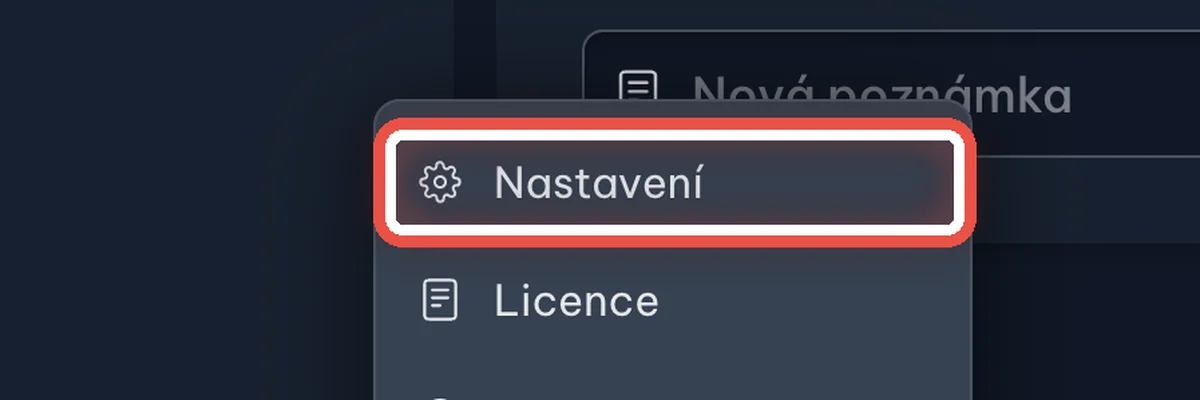
Otevřete Nastavení
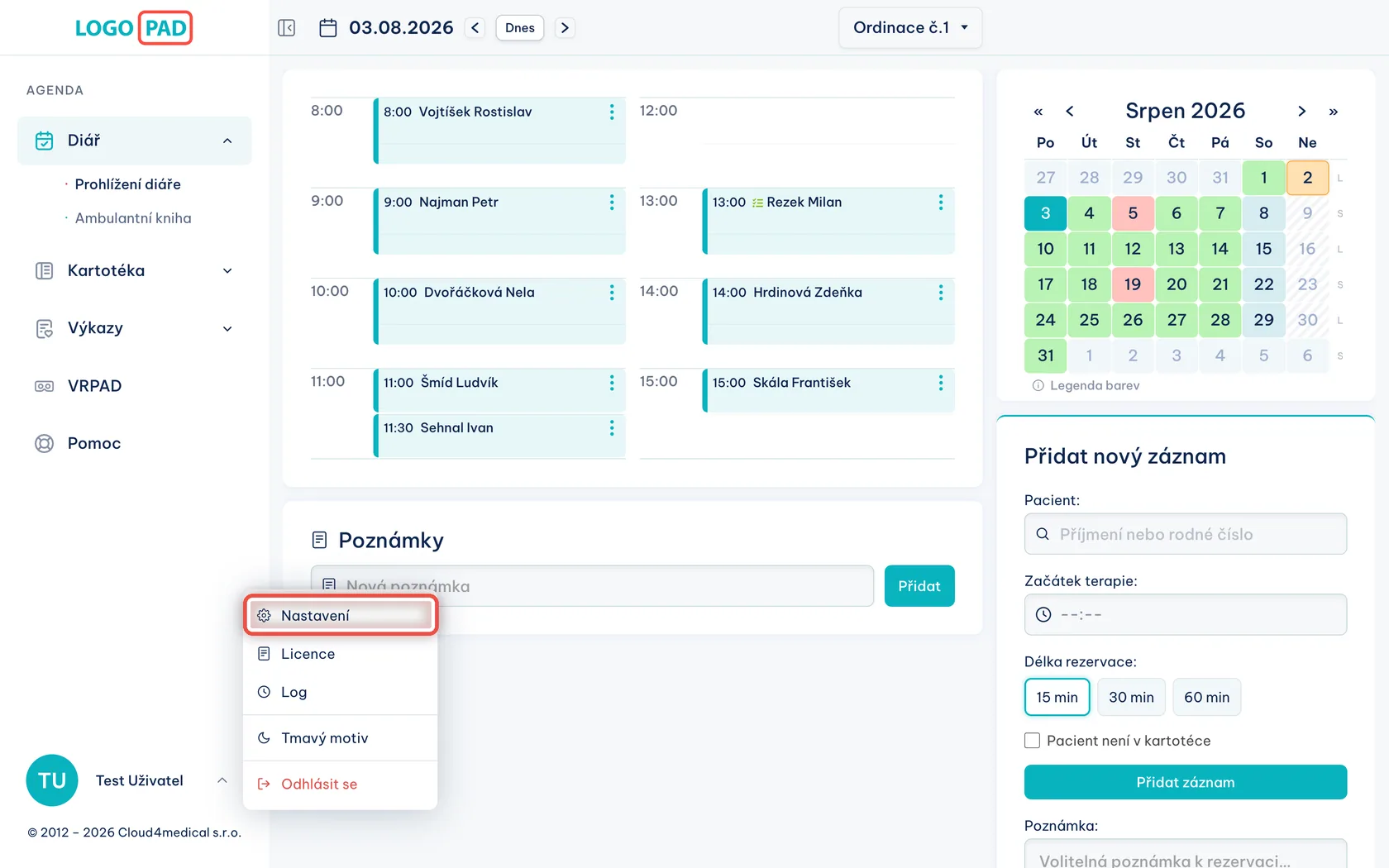
Na obrazovceHlavní obrazovka programu. Úplně vlevo dole je vaše jméno.
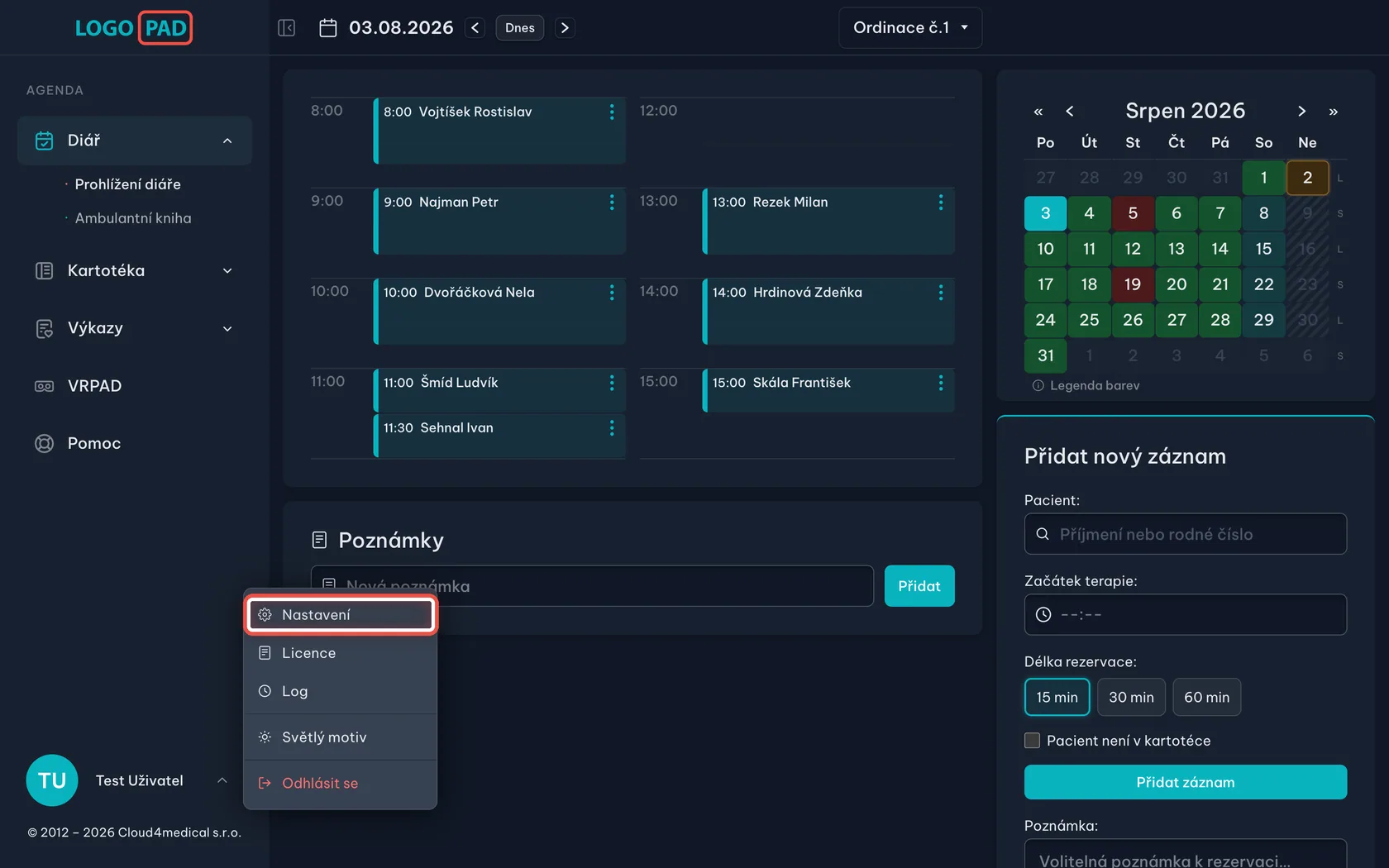
UdělejteKlikněte na své jméno vlevo dole. Vyjede malá nabídka — v ní klikněte na Nastavení.

Krok 2 z 12
Přejděte na Fakturaci
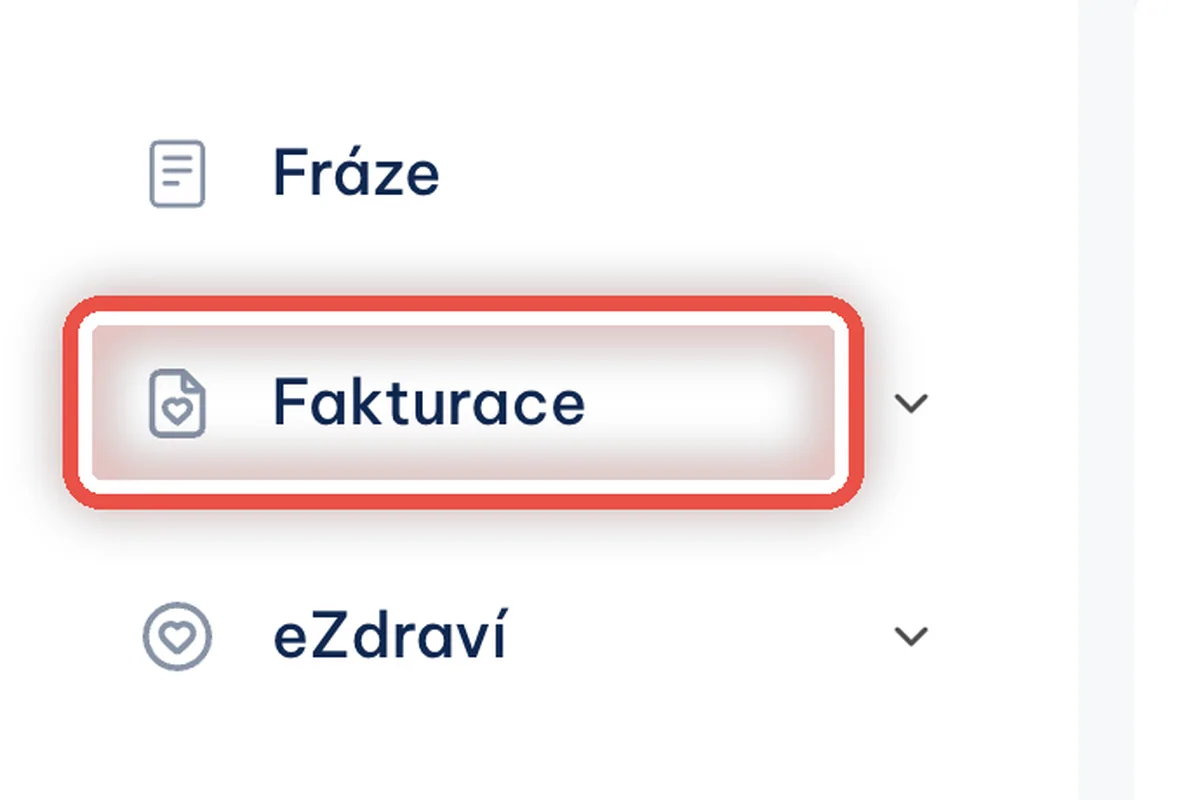
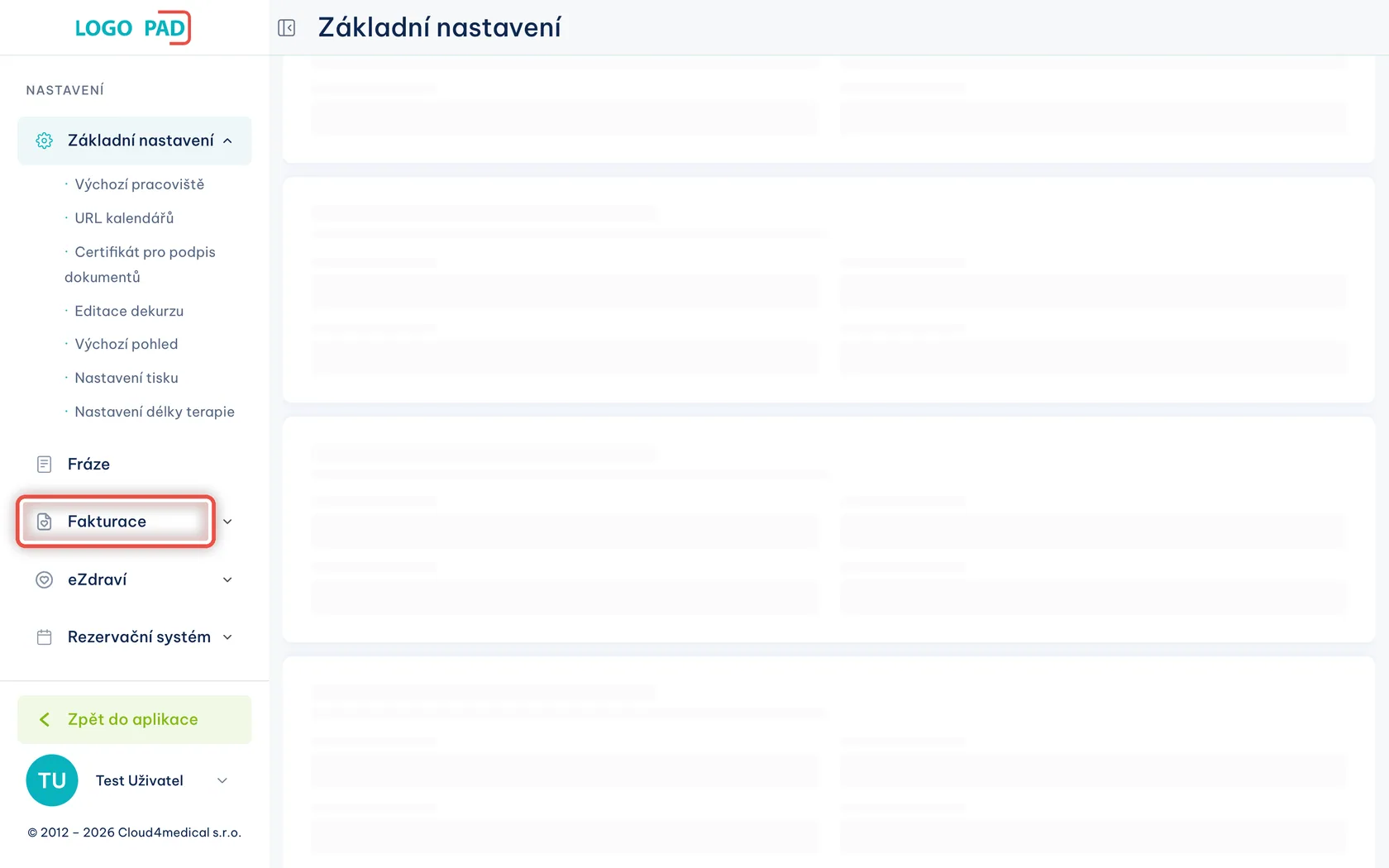
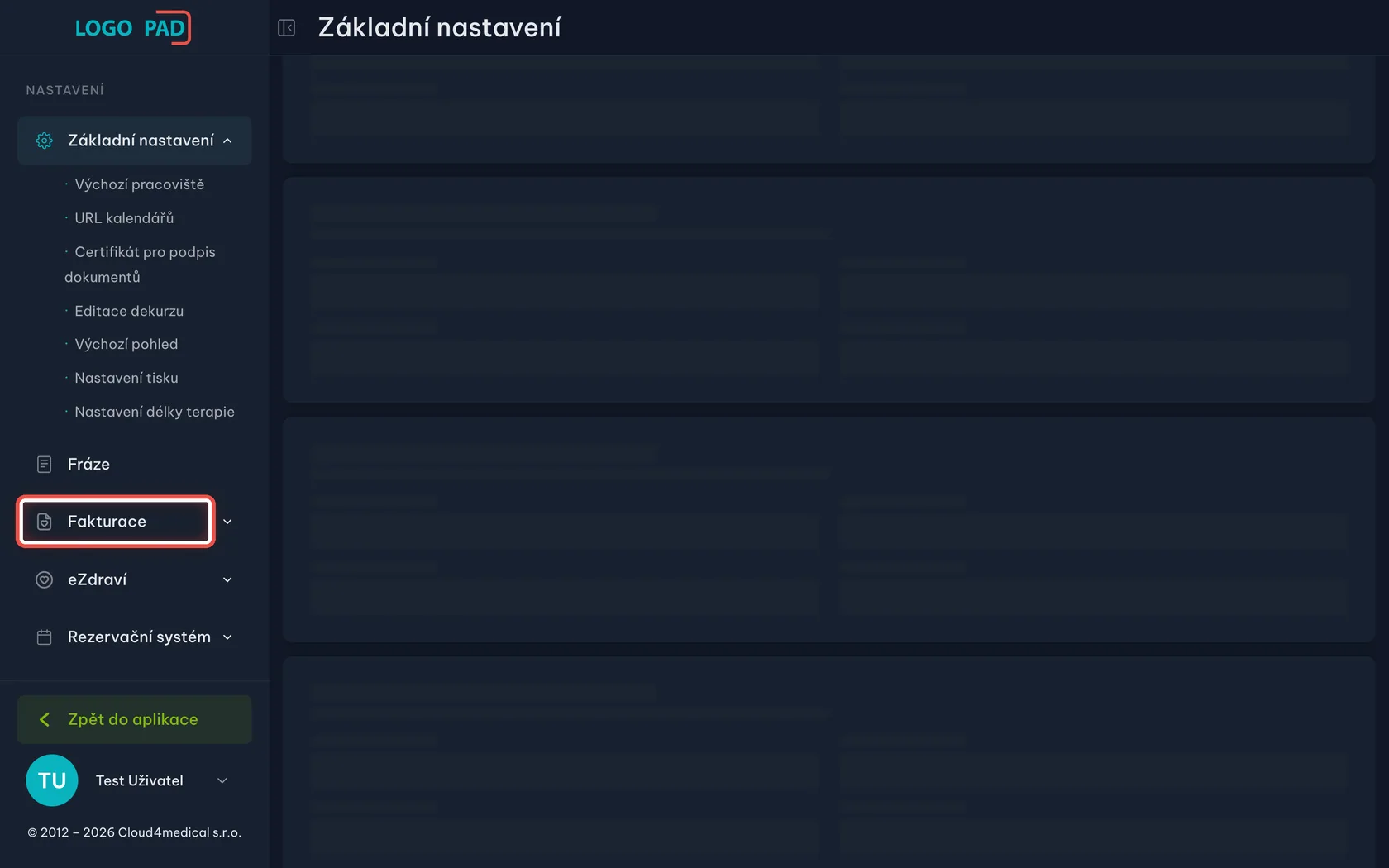
Na obrazovceNastavení se otevře na Základním nastavení. Vlevo je seznam všech oblastí nastavení.
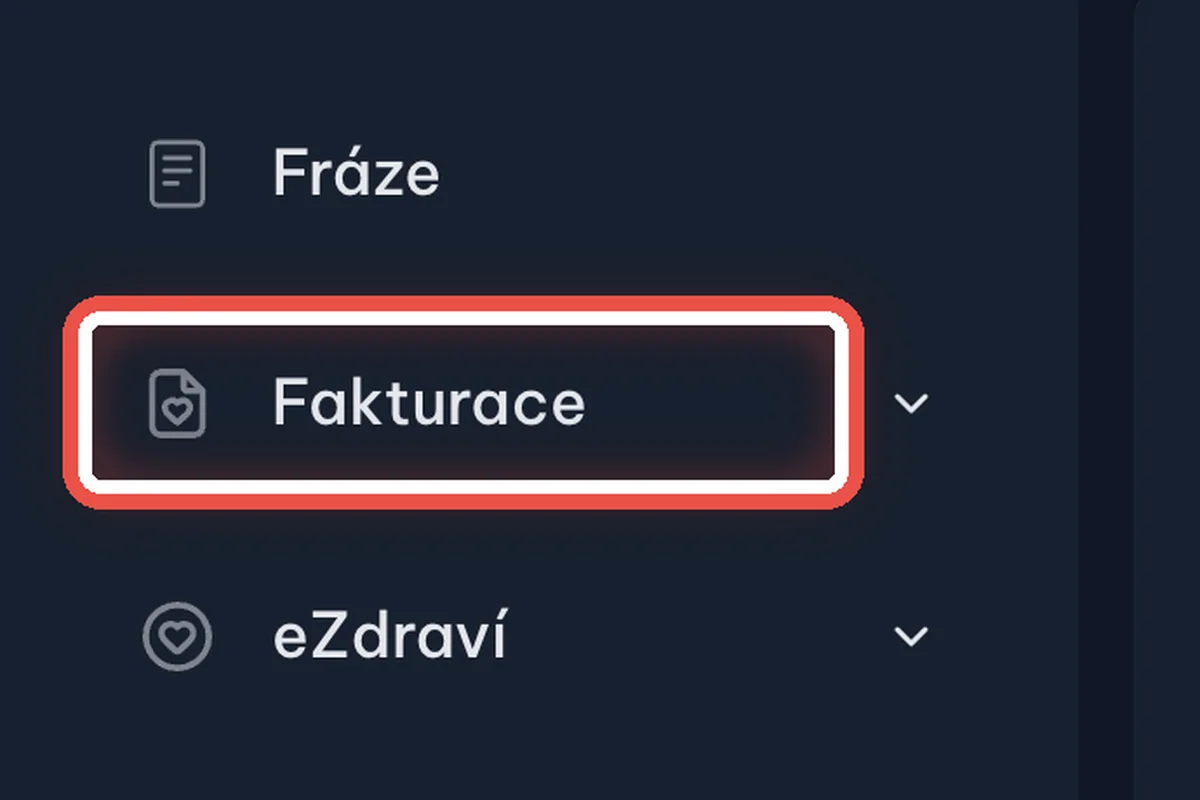
UdělejteV levém seznamu klikněte na Fakturace.
PoznámkaTuhle část programu vidí jen majitel ordinace a účetní. Pokud ji v seznamu nemáte, nemáte k ní oprávnění — napište nám přes Pomoc v programu. IČZ ordinace a IČP pracoviště tu nehledejte, ty nastavujeme my při zřízení.
Krok 3 z 12
Zadejte hodnotu bodu
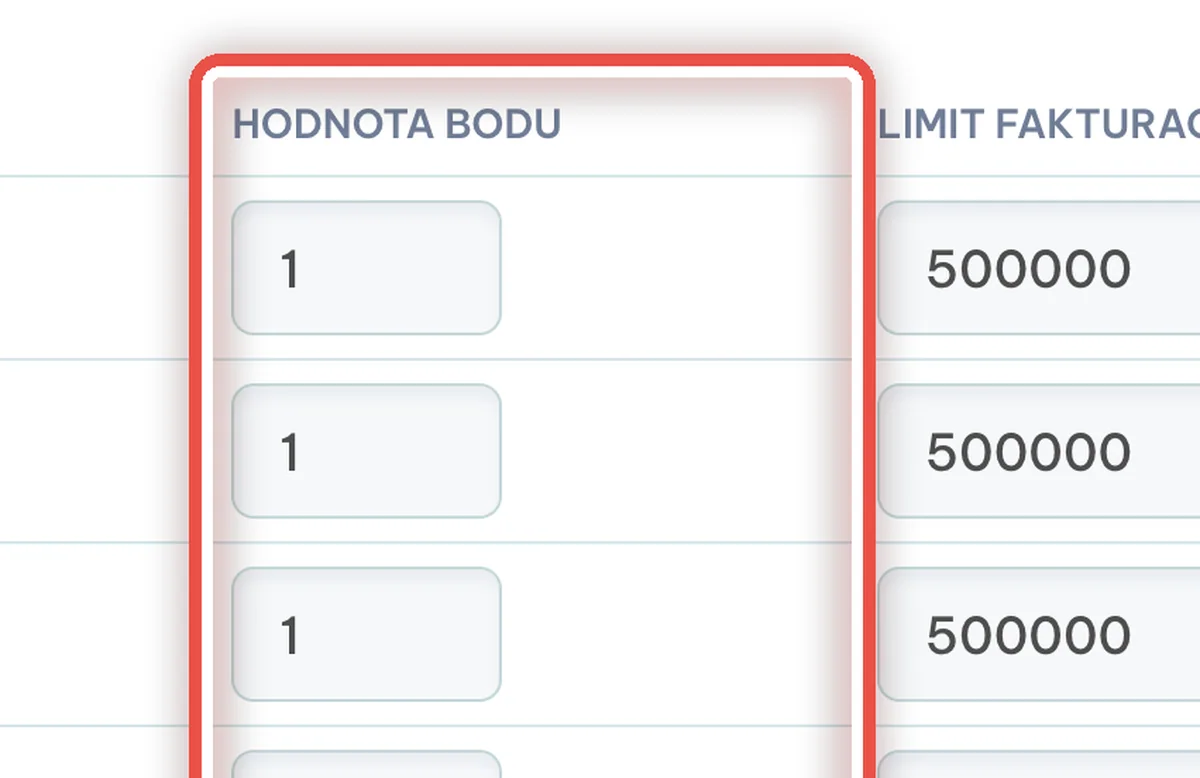
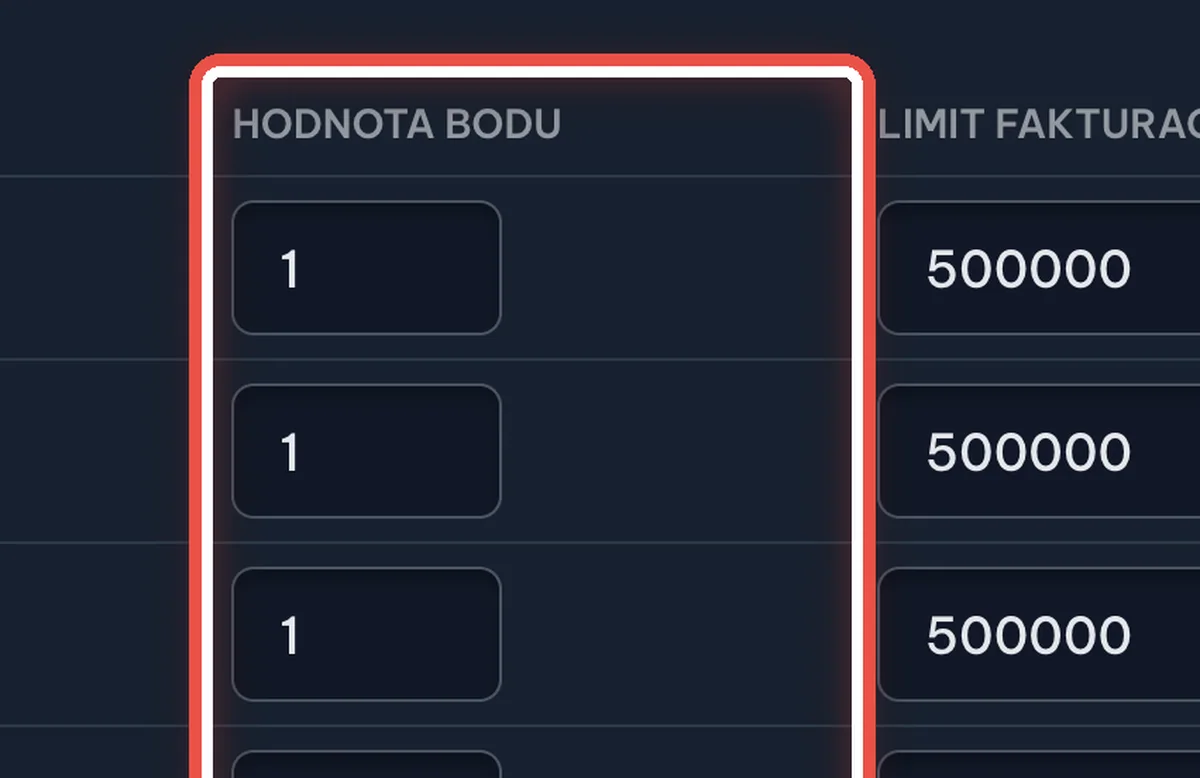
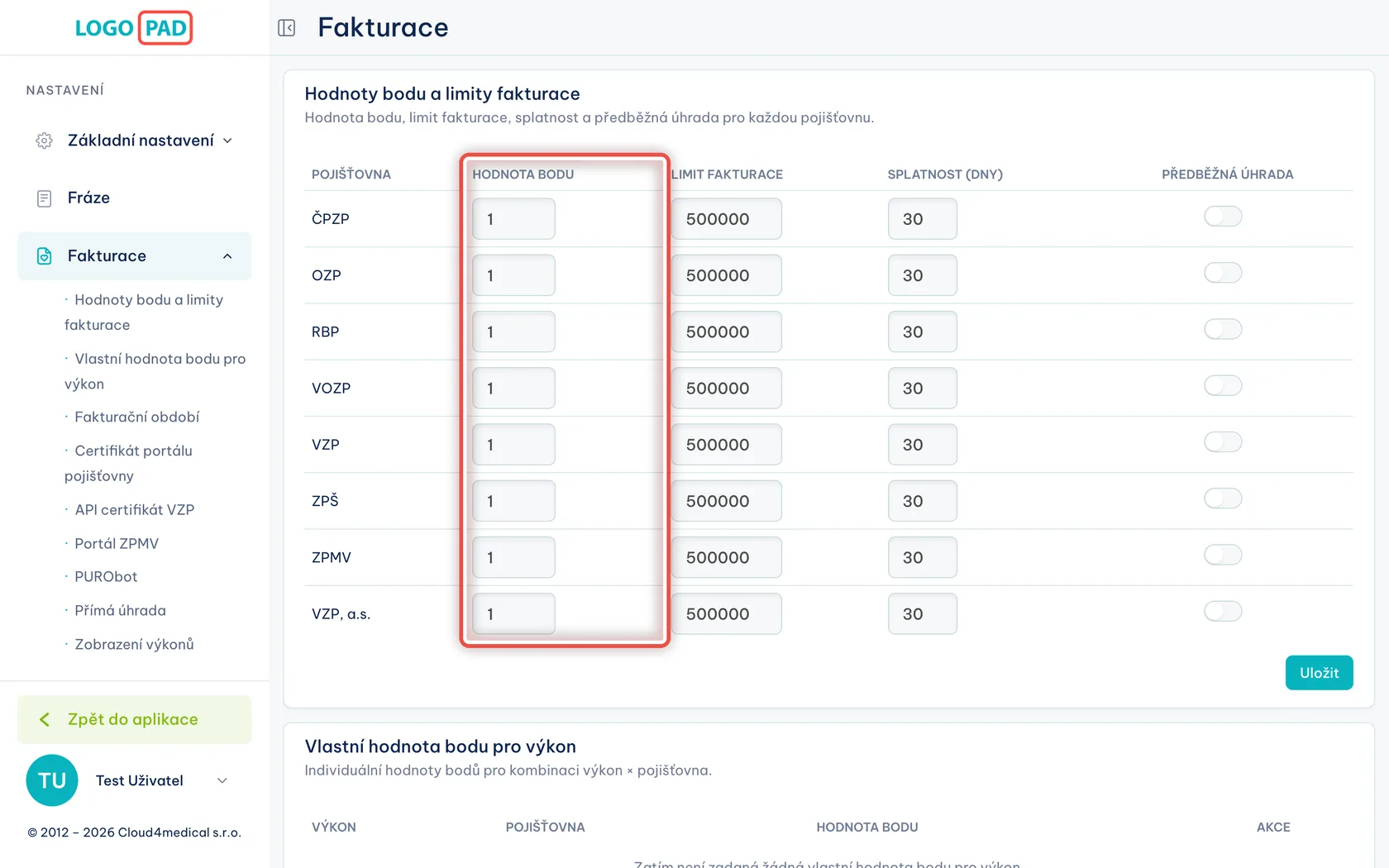
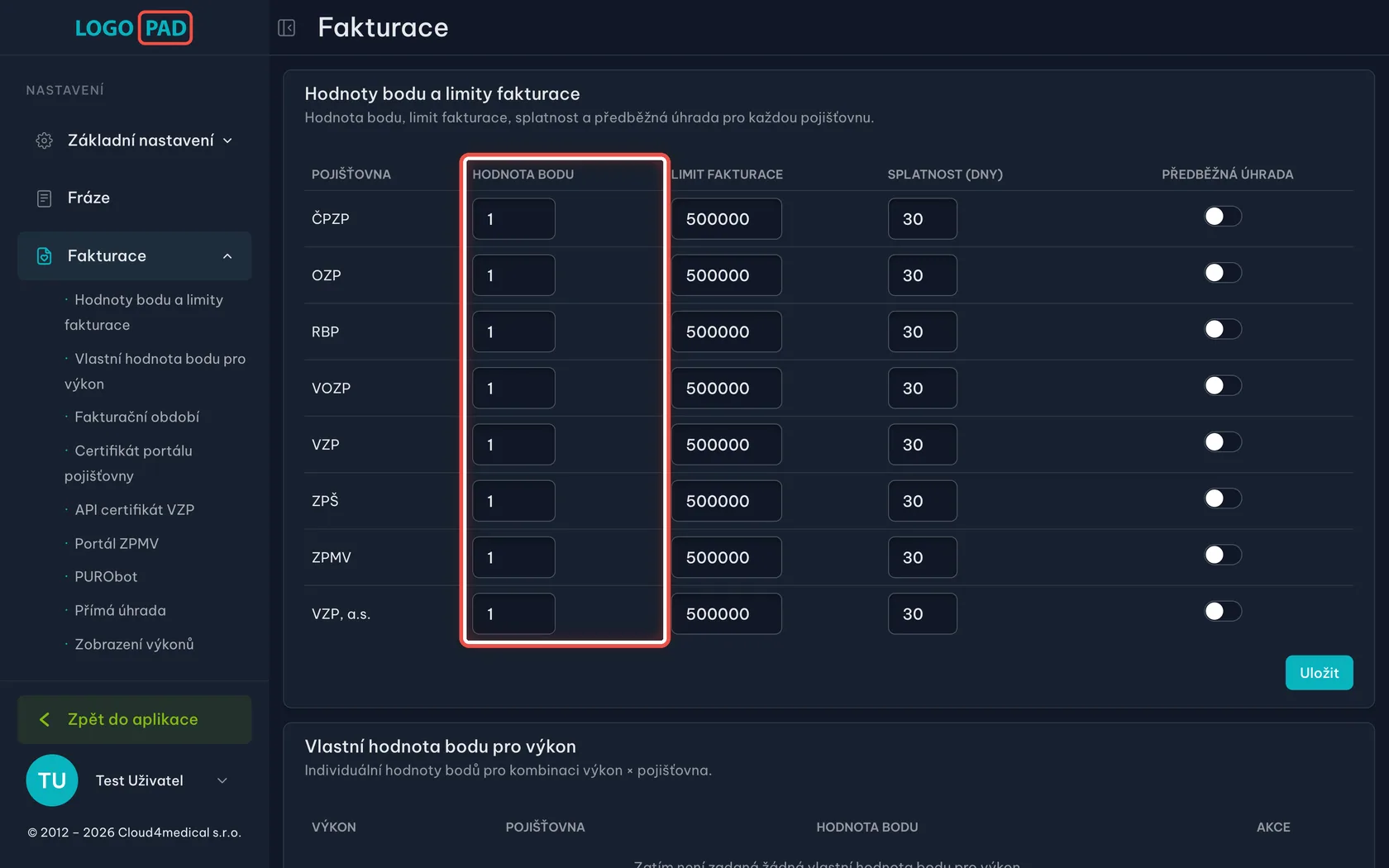
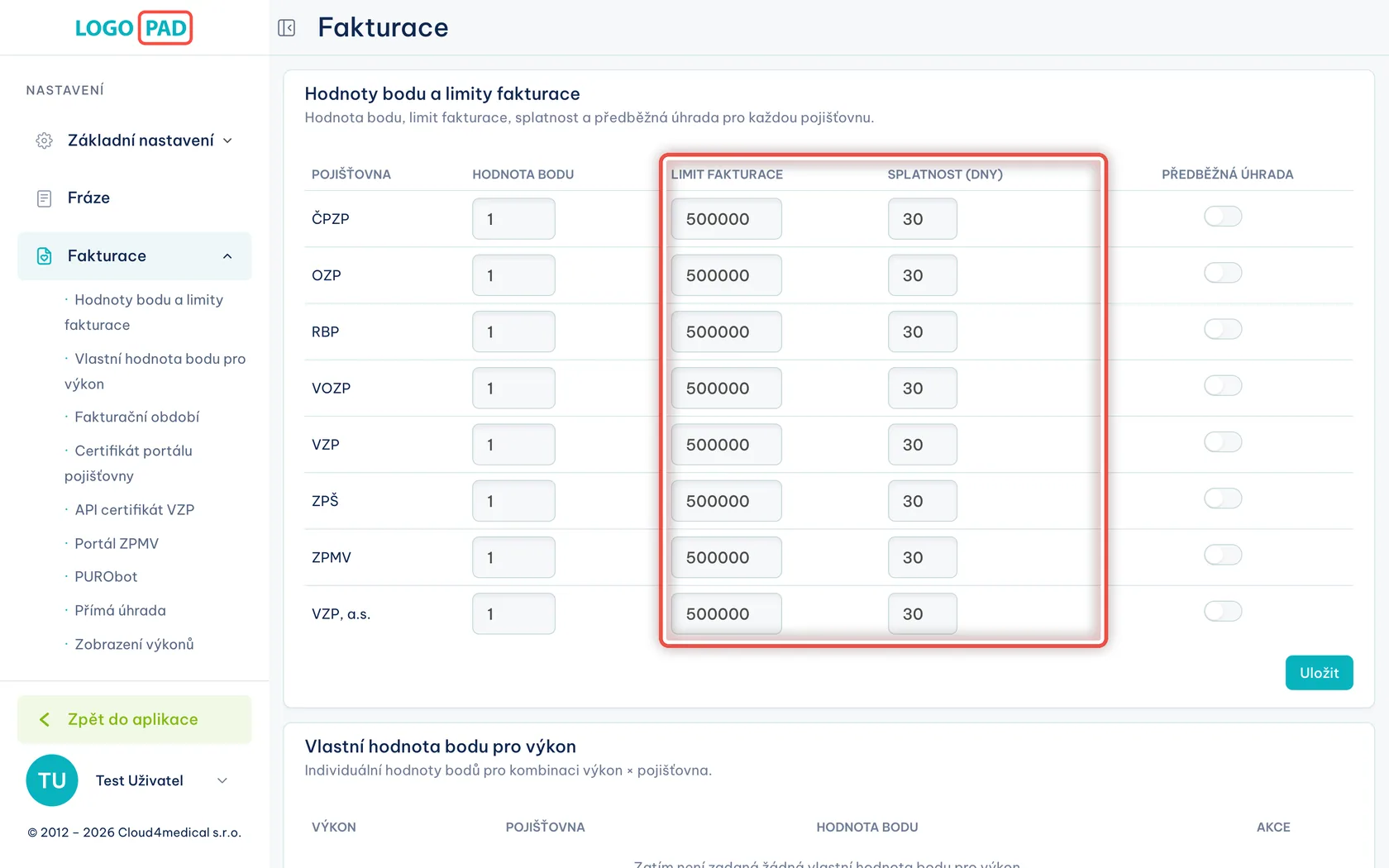
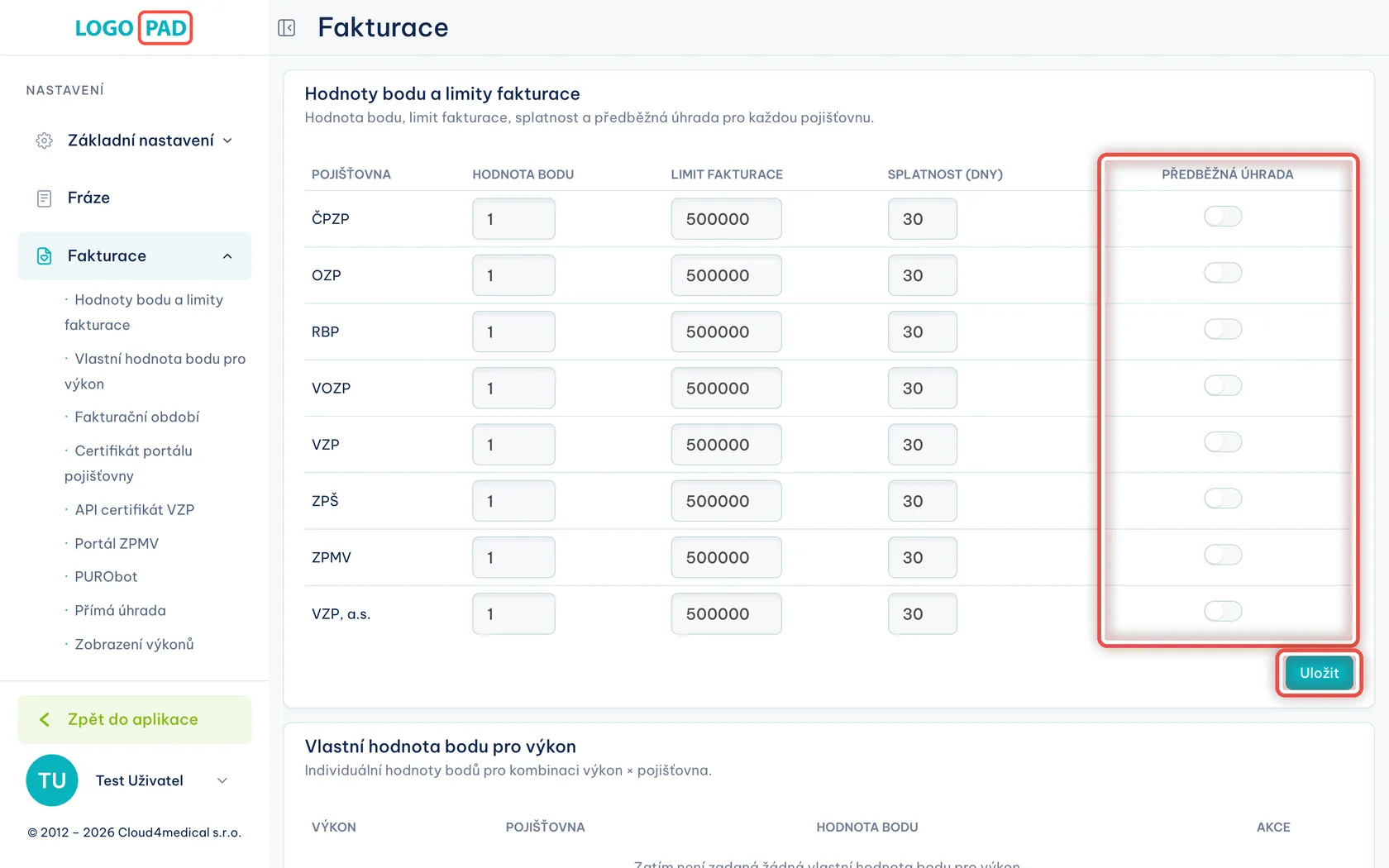
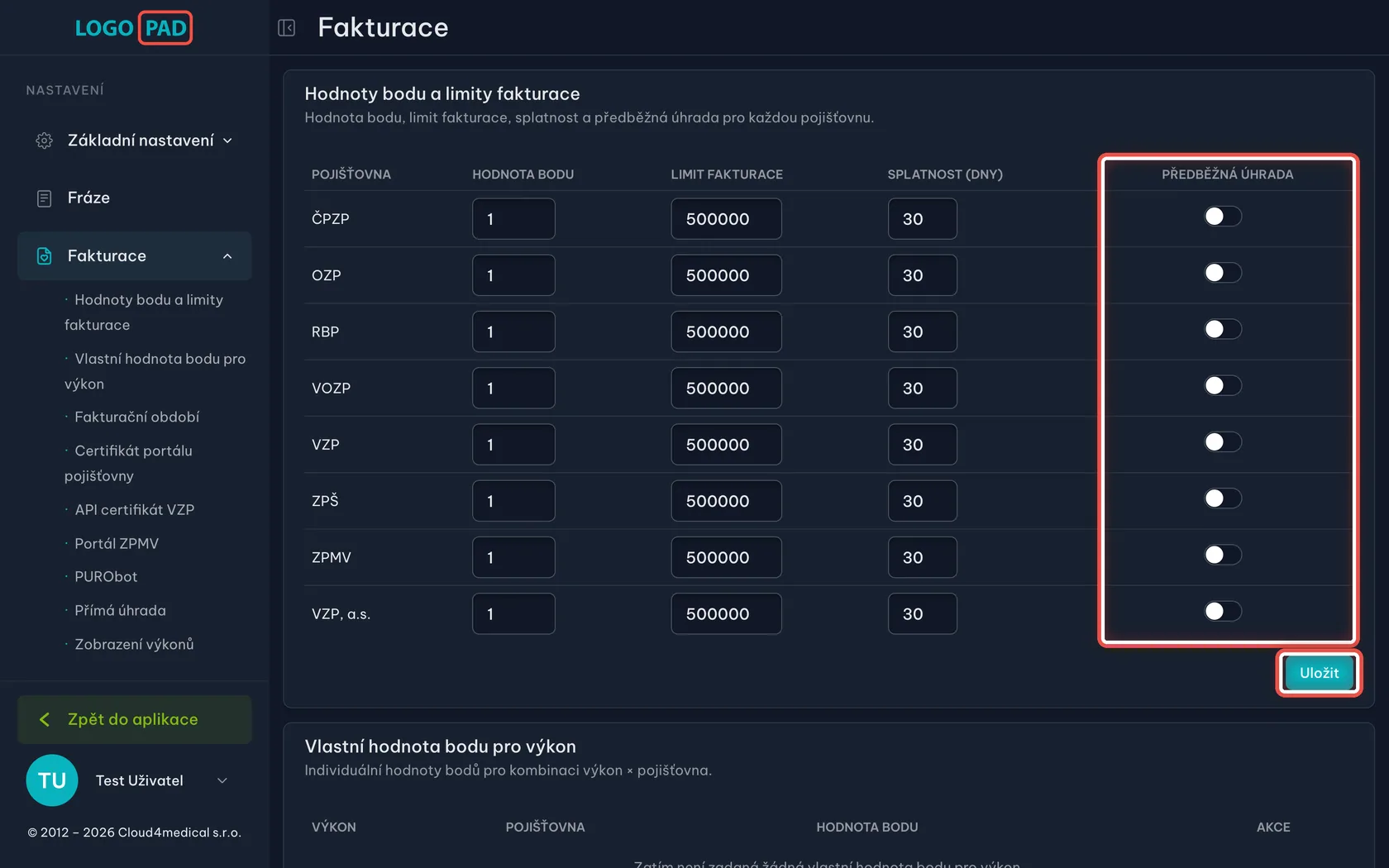
Na obrazovceTabulka se seznamem pojišťoven. U každé se vyplňuje hodnota bodu, limit fakturace a splatnost.
UdělejteDo sloupce Hodnota bodu napište u každé pojišťovny částku v korunách za jeden bod. Najdete ji v cenovém dodatku smlouvy s tou pojišťovnou.
PozorProgram má u všech pojišťoven předvyplněnou jedničku. Když ji nepřepíšete, budou všechny doklady spočítané špatně.
Krok 4 z 12
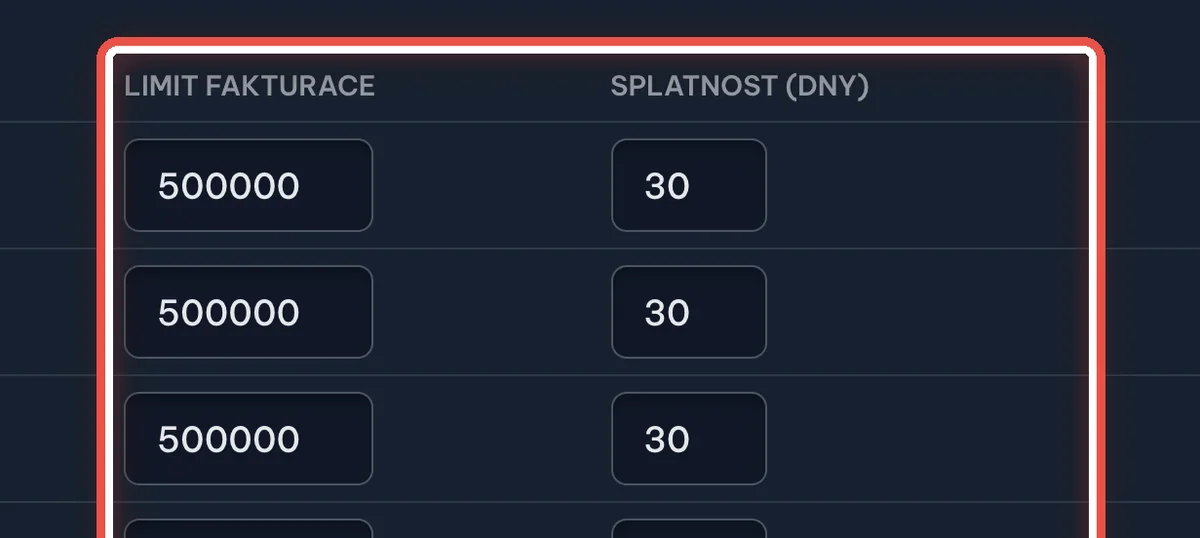
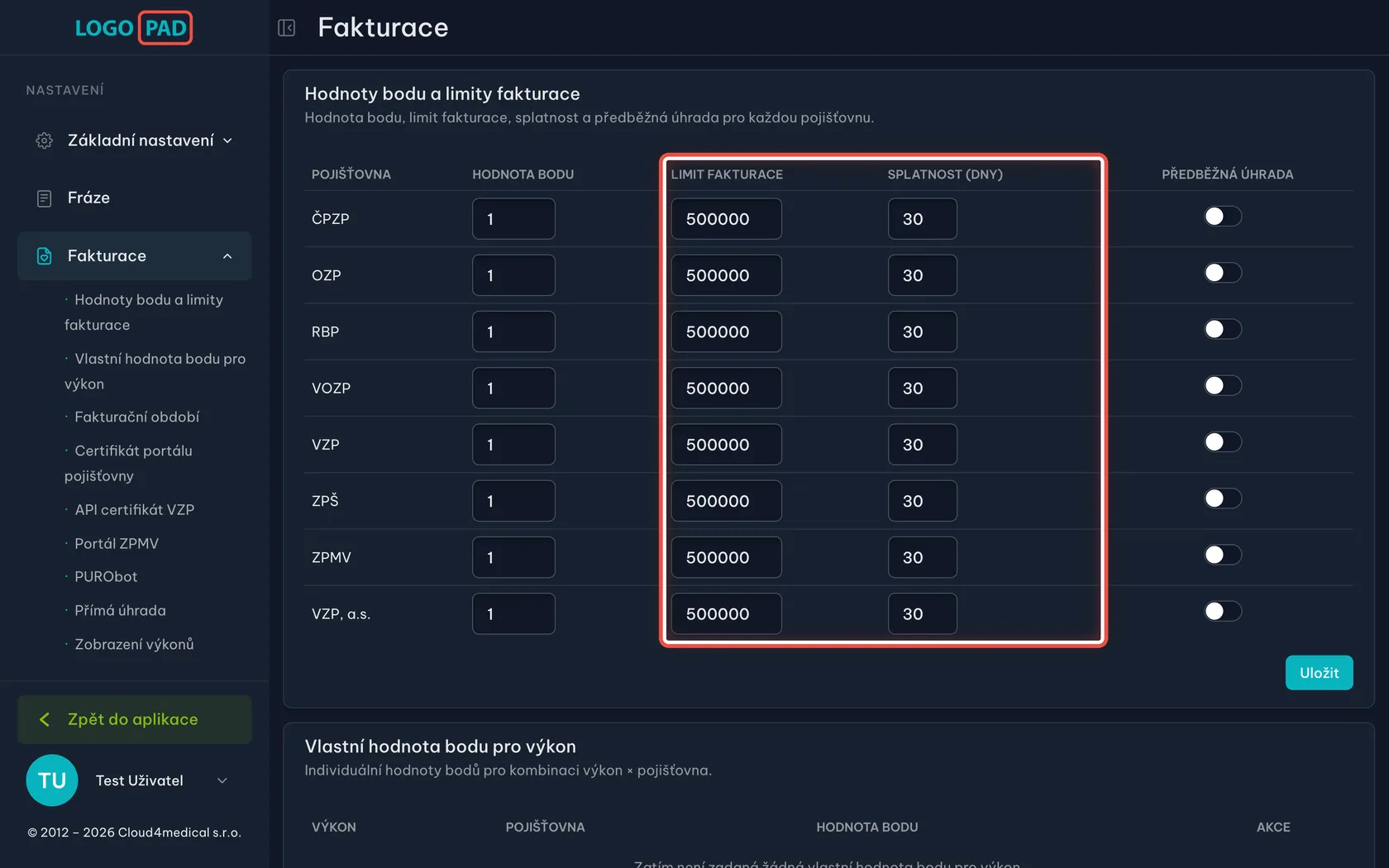
Doplňte limit a splatnost
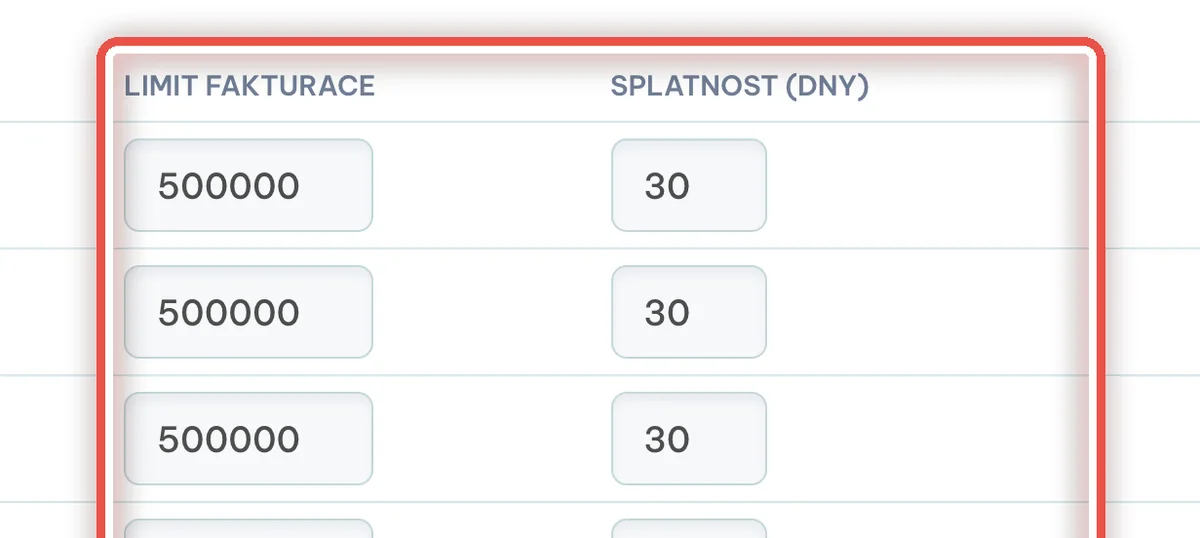
Na obrazovceStejná tabulka, druhý a třetí sloupec.
UdělejteDo Limit fakturace napište nejvyšší částku, kterou vám pojišťovna za jedno období proplatí — je ve smlouvě. Do Splatnost (dny) napište, za kolik dní je faktura splatná; nejčastěji 30.
Krok 5 z 12
Zapněte předběžnou úhradu a uložte
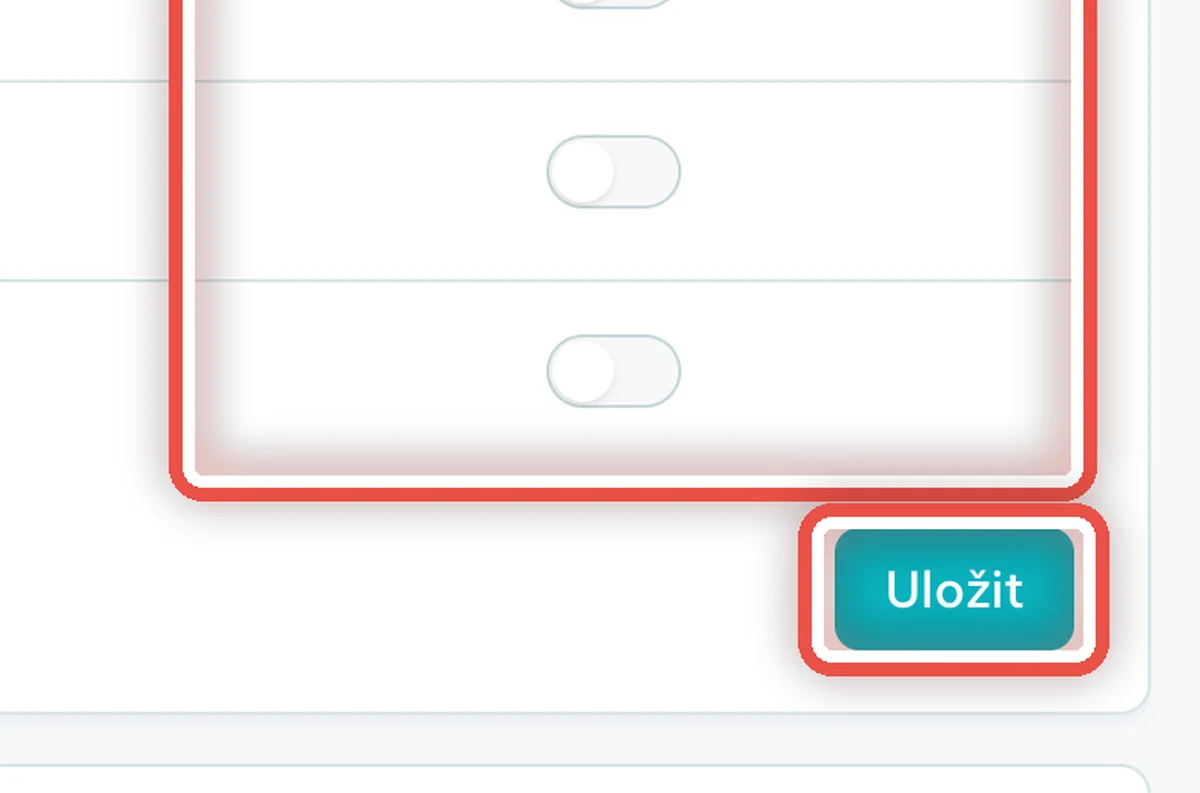
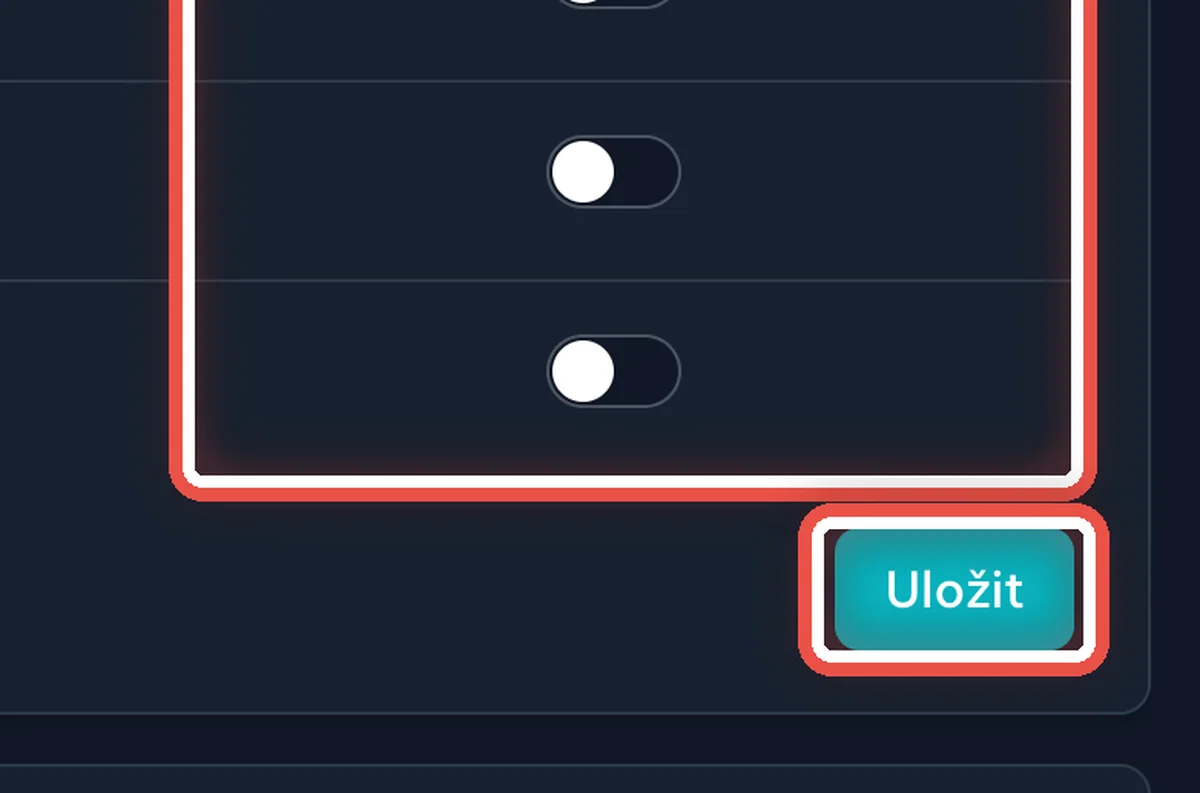
Na obrazovcePoslední sloupec tabulky a pod ní tlačítko Uložit.
UdělejteMáte-li s pojišťovnou domluvenou předběžnou (zálohovou) úhradu, přepněte u ní přepínač ve sloupci Předběžná úhrada. Pak klikněte na Uložit.
PozorTlačítko Uložit platí pro celou tabulku najednou. Dokud na něj neklepnete, nic z vyplněného se neuloží.
Krok 6 z 12
Výjimka pro jeden výkon (nepovinné)
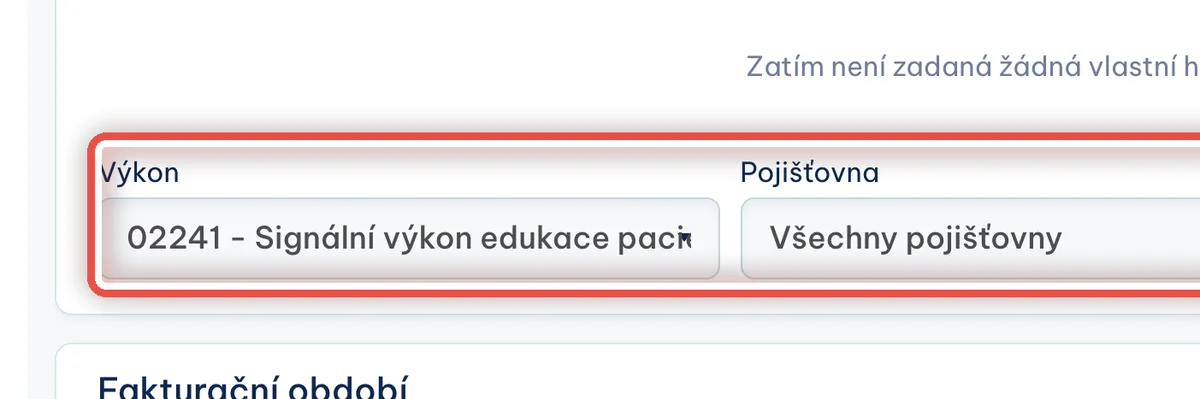
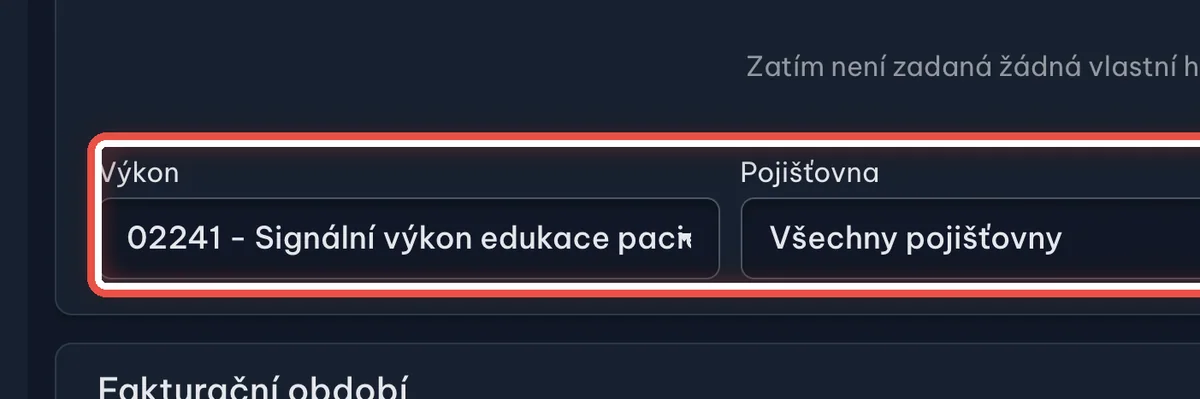
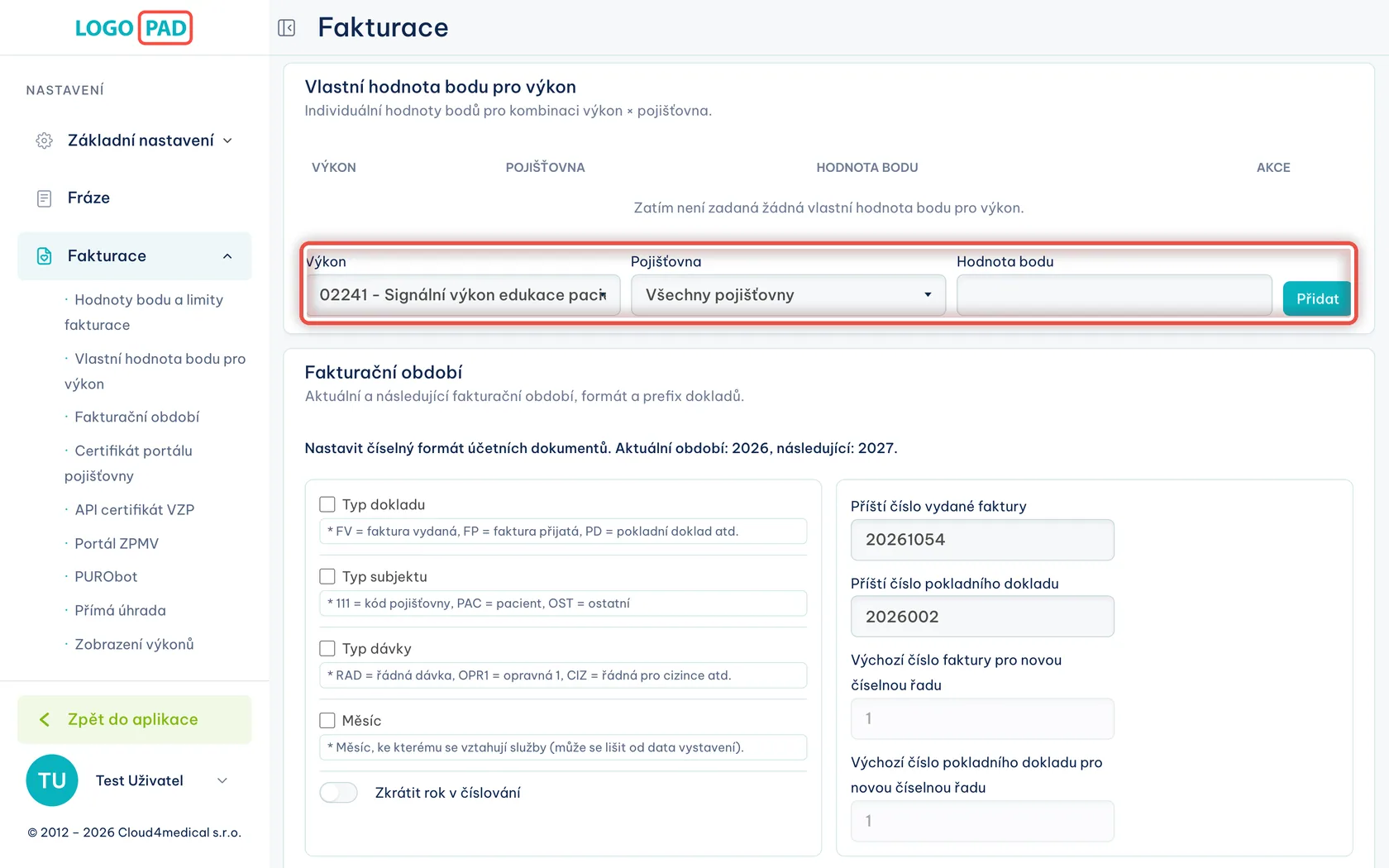
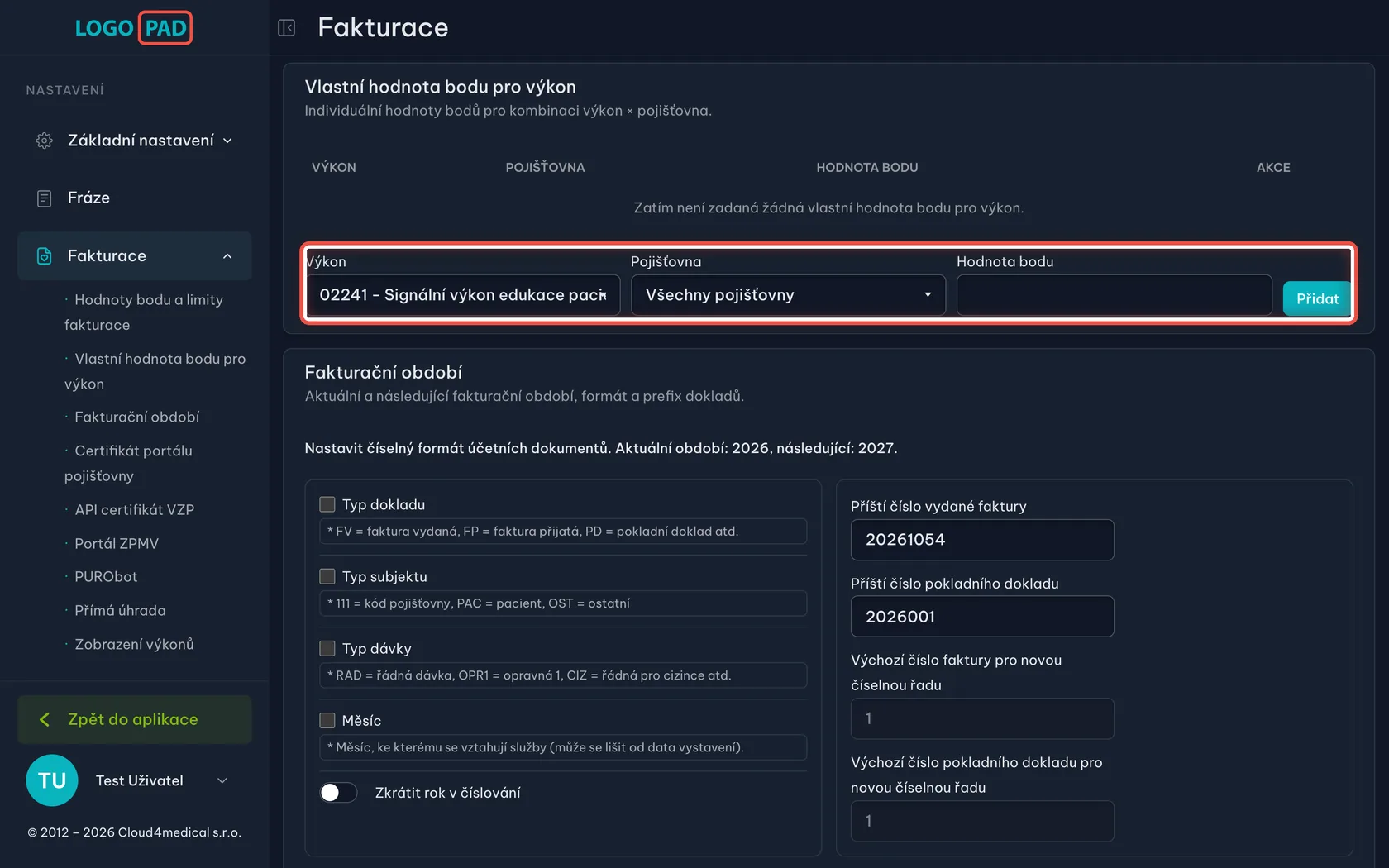
Na obrazovceKarta Vlastní hodnota bodu pro výkon. Zatím je prázdná.
UdělejteJen pokud máte pro některý výkon sjednanou jinou cenu než ostatní: vyberte Výkon, vyberte Pojišťovnu, napište Hodnotu bodu a klikněte na Přidat.
PoznámkaVětšina ordinací tuhle kartu nechá prázdnou. Když sem něco zadáte, má to přednost před hodnotou bodu z tabulky v předchozím kroku.
Krok 7 z 12
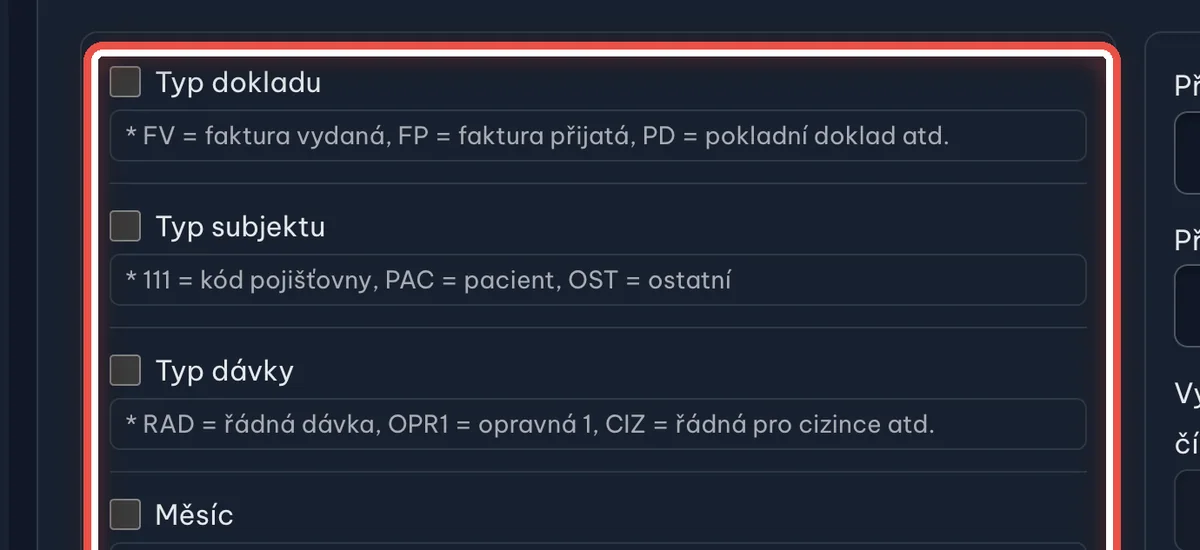
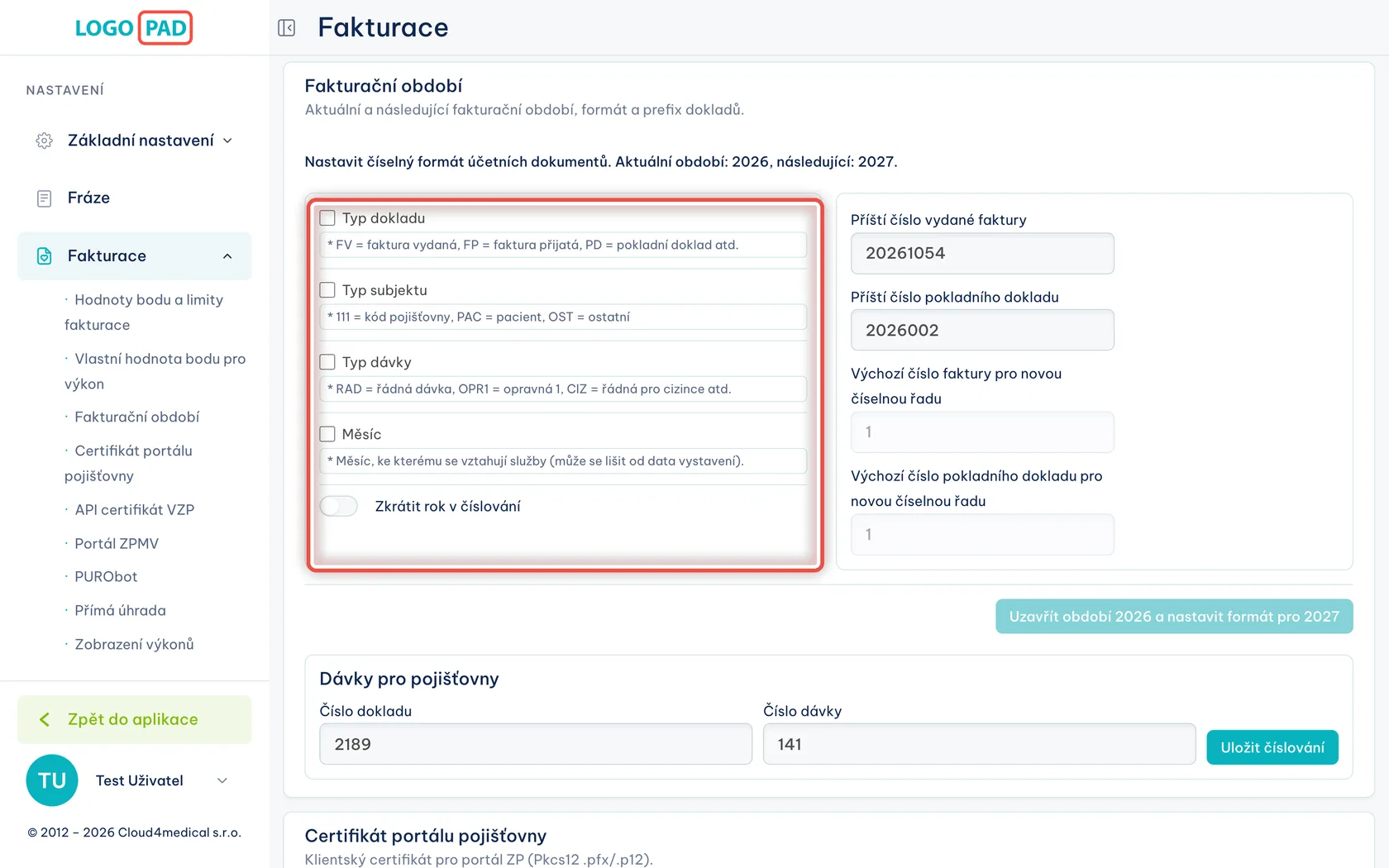
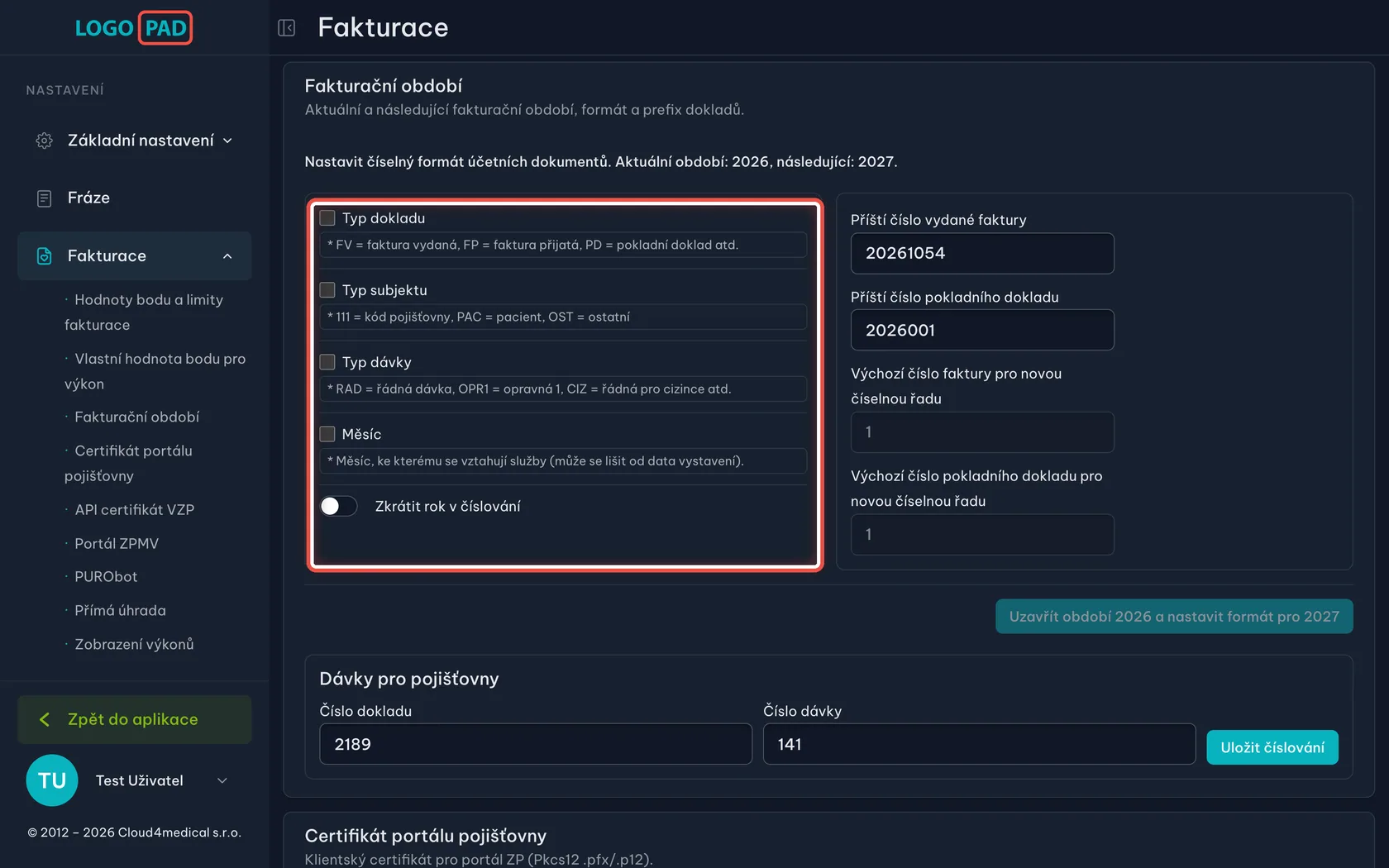
Určete, z čeho se skládá číslo dokladu
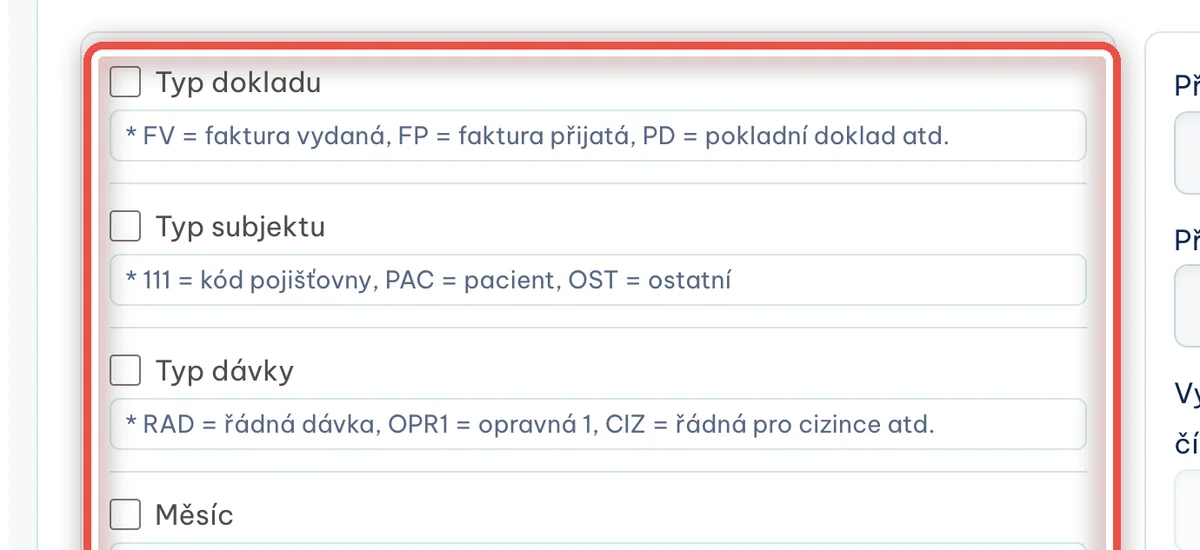
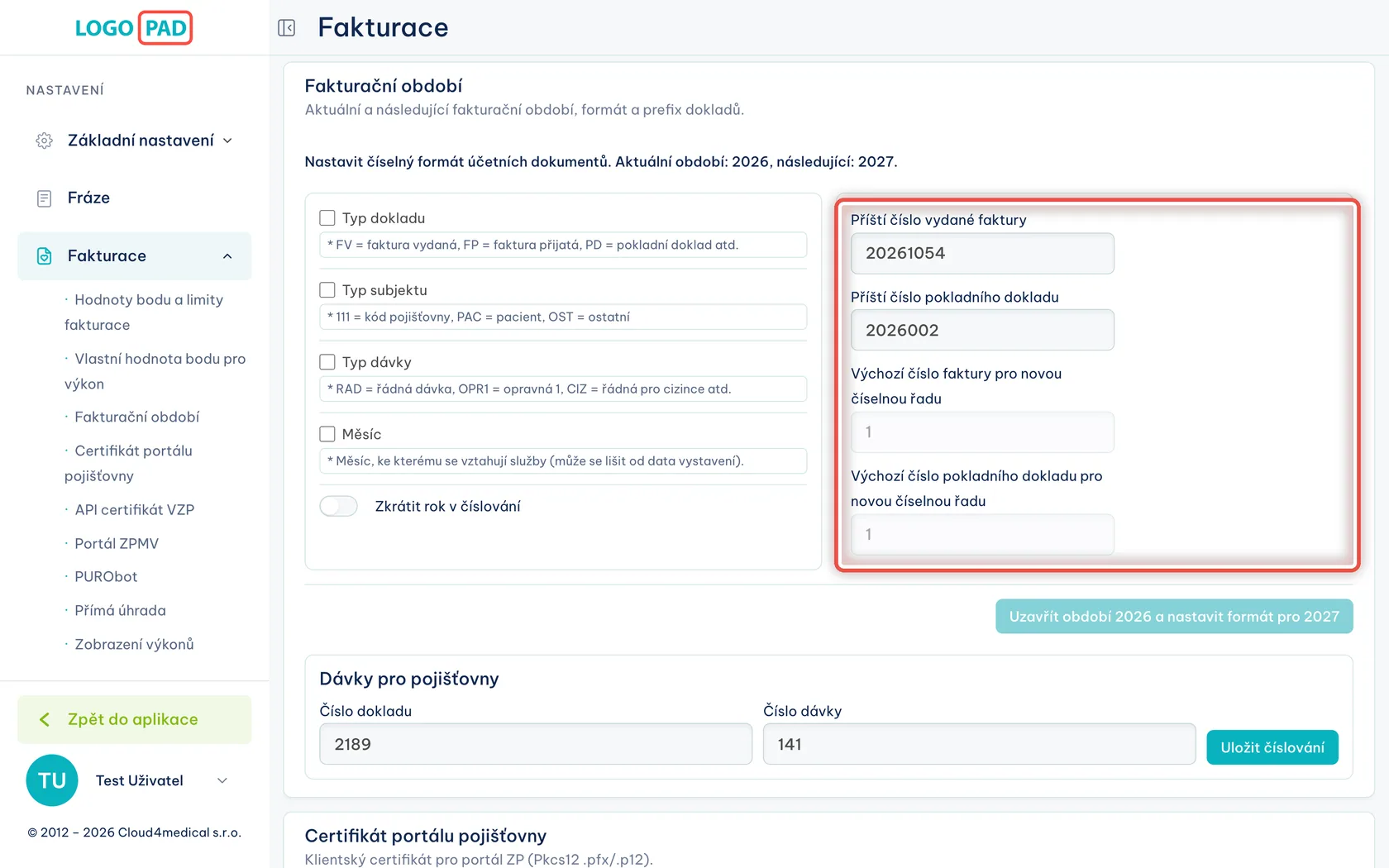
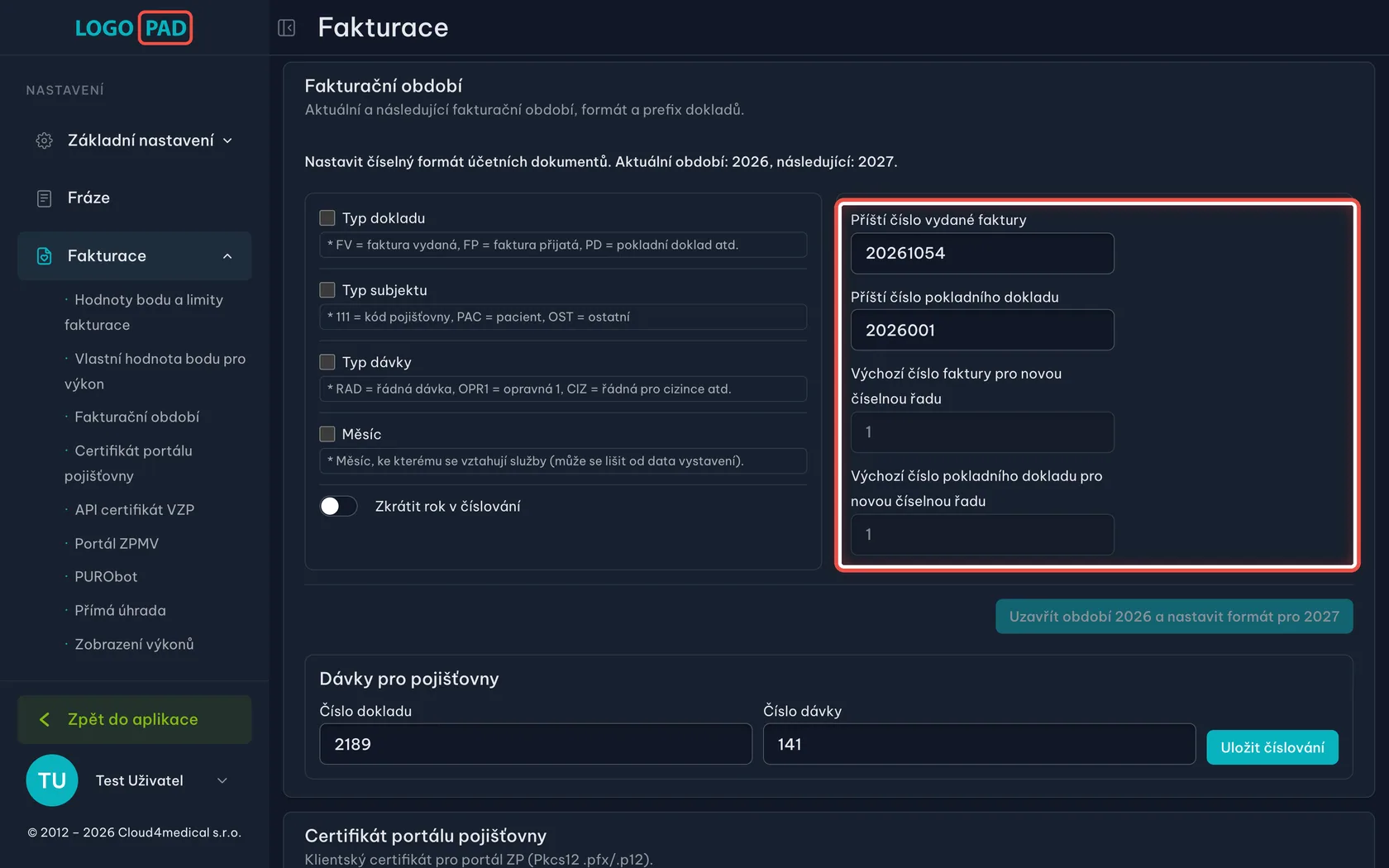
Na obrazovceKarta Fakturační období. Vlevo je pět voleb, ze kterých se skládá číslo dokladu.
UdělejteZaškrtněte, co se má v čísle dokladu objevit: Typ dokladu, Typ subjektu, Typ dávky, Měsíc. Přepínačem Zkrátit rok v číslování určíte, jestli se rok píše dvoumístně (26) nebo celý (2026).
PoznámkaPod každou volbou je šedá vysvětlivka — třeba že FV znamená fakturu vydanou a 111 je kód VZP. Nemusíte zaškrtnout nic; číslo pak bude jen pořadové.
Krok 8 z 12
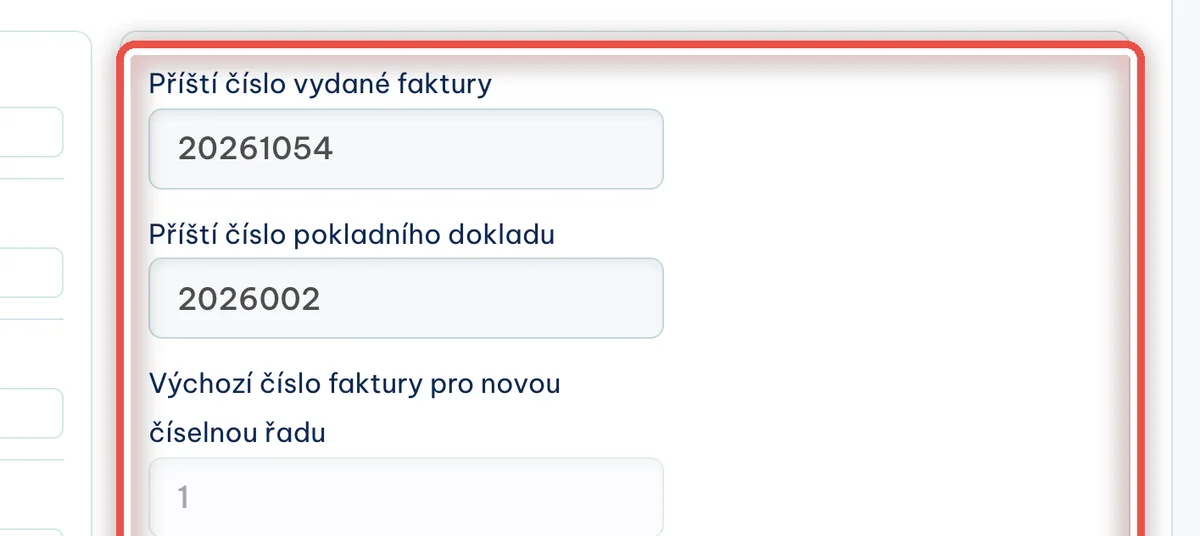
Nastavte, jakým číslem se začne
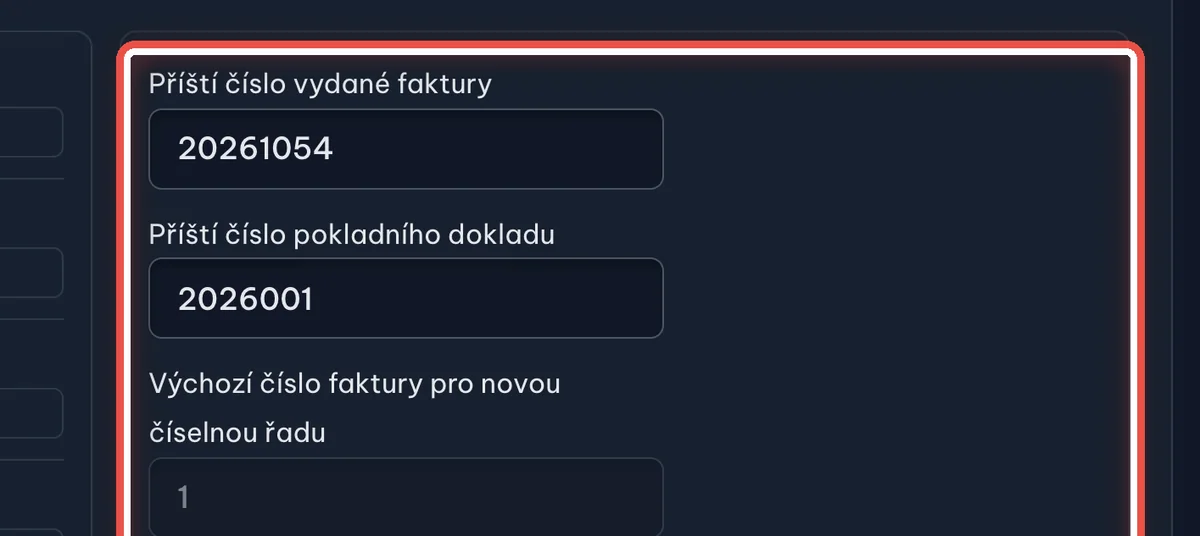
Na obrazovcePravá polovina stejné karty — čtyři čísla.
UdělejteDo Příští číslo vydané faktury a Příští číslo pokladního dokladu napište číslo, kterým má program začít. Pole Výchozí číslo… se použijí až při přechodu na nové období.
PozorČísla nastavte dřív, než vystavíte první doklad. Potom už se v číselné řadě nedají měnit, aniž by v ní vznikla díra.
Krok 9 z 12
Vyplňte číslování dávek
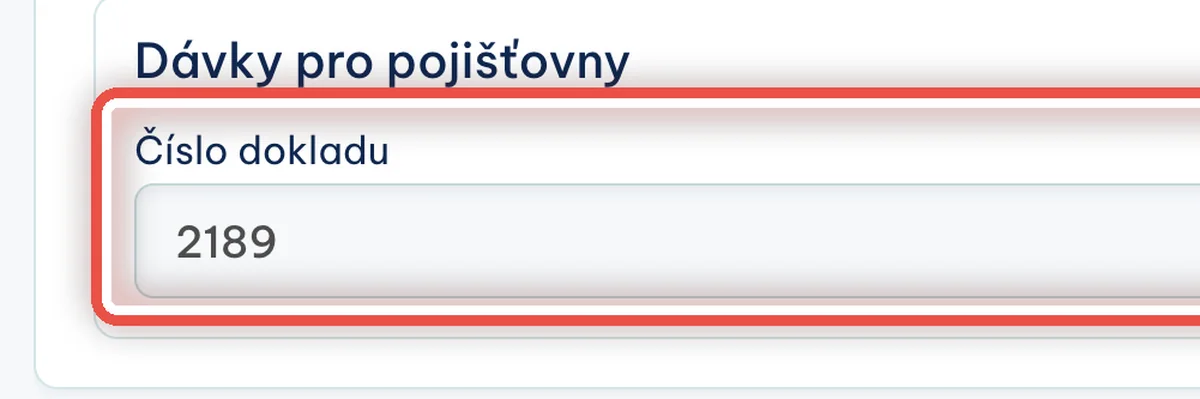
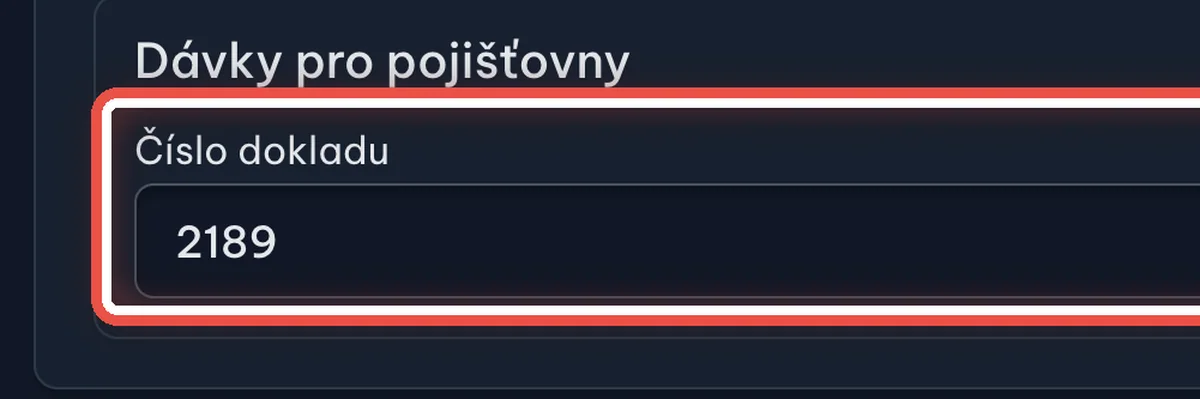
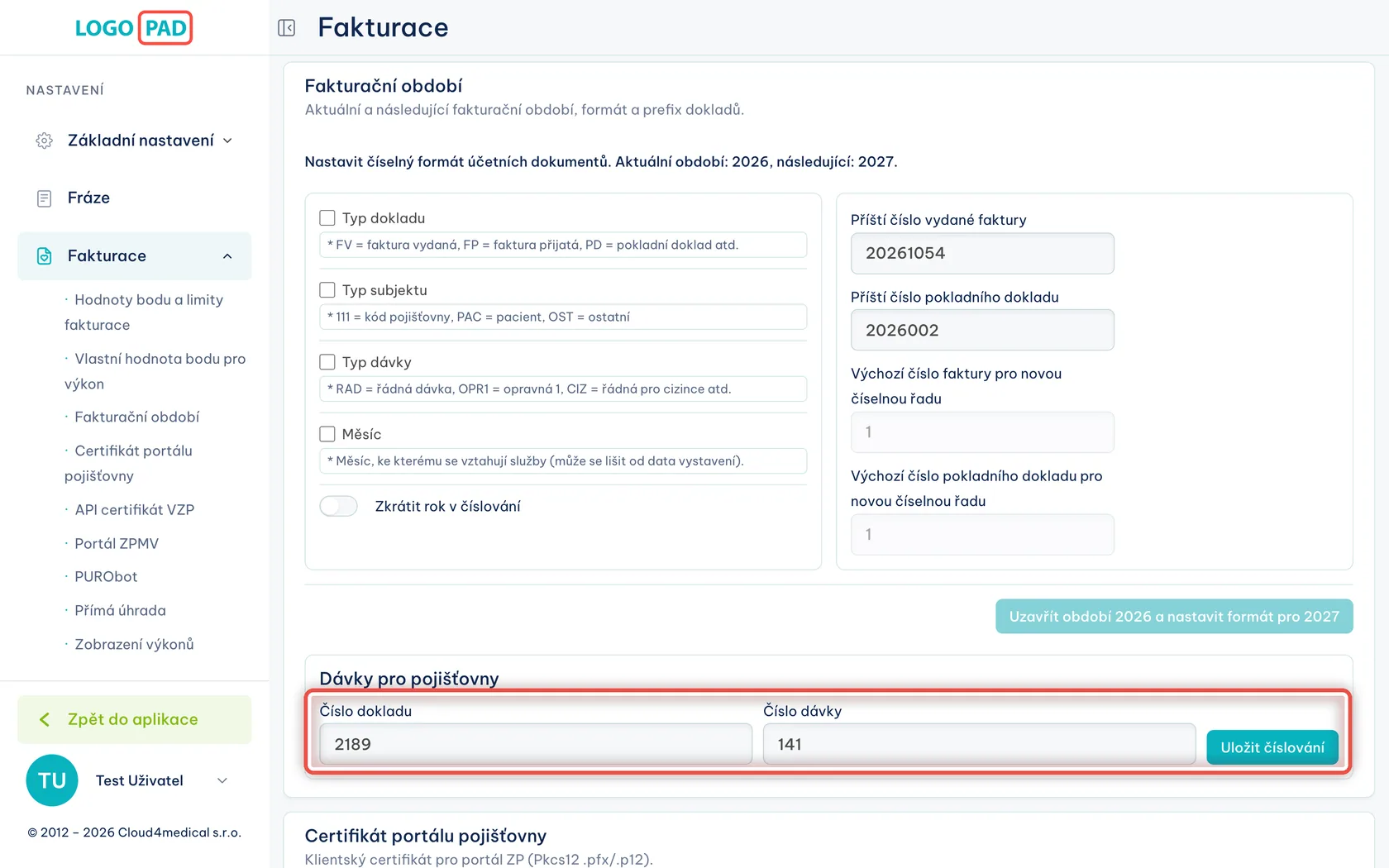
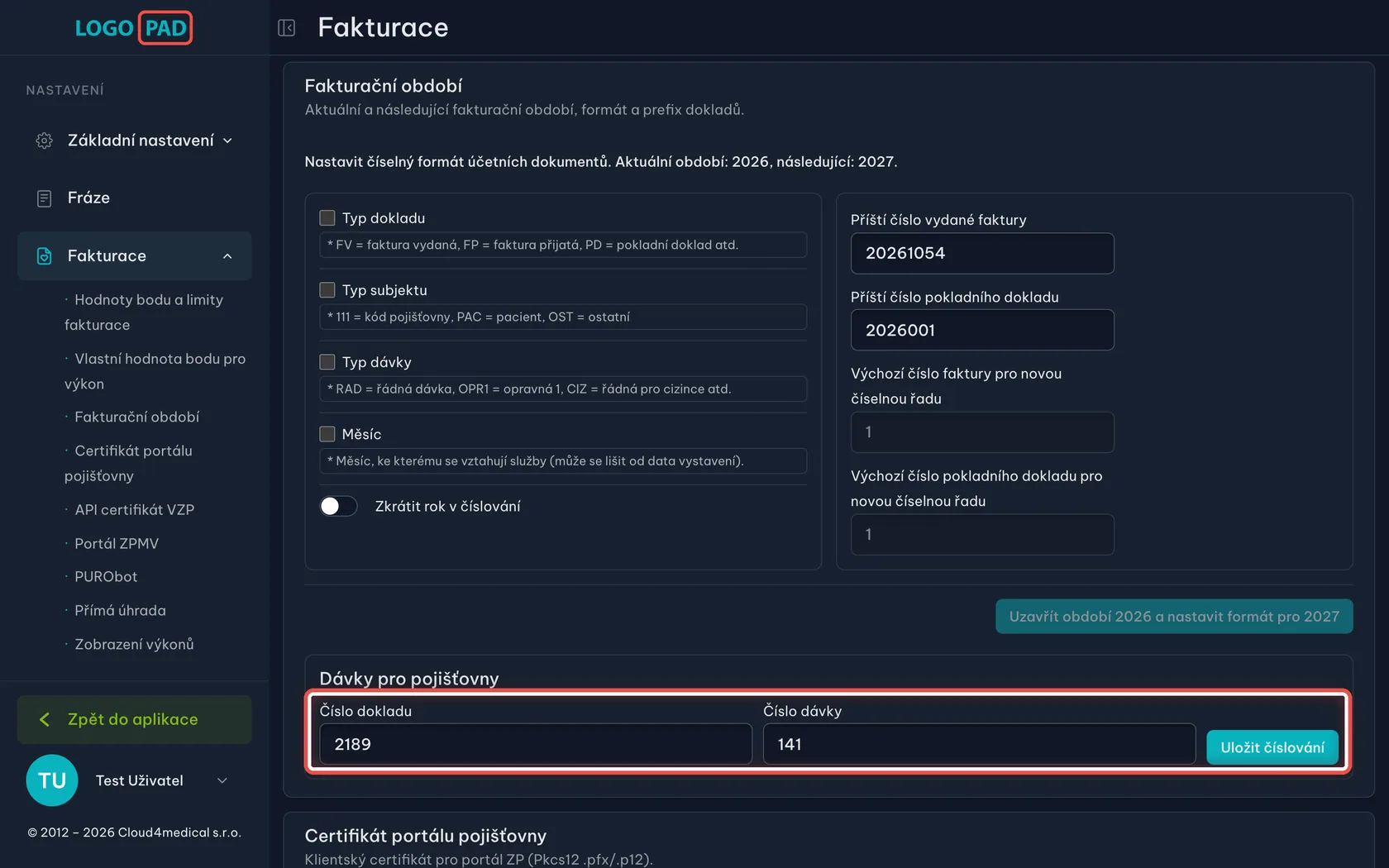
Na obrazovceKarta Dávky pro pojišťovny hned pod fakturačním obdobím.
UdělejteVyplňte Číslo dokladu a Číslo dávky, kterými má program u pojišťoven začít, a klikněte na Uložit číslování.
PoznámkaČíslo dokladu i číslo dávky musí být jedinečné v rámci celého zdravotnického zařízení a kalendářního roku. Dávku s číslem, které už jednou použil, pojišťovna odmítne. Když jste dávky dosud posílali z jiného programu, navažte proto na poslední použité číslo.
Krok 10 z 12
Nahrajte certifikát portálu pojišťovny
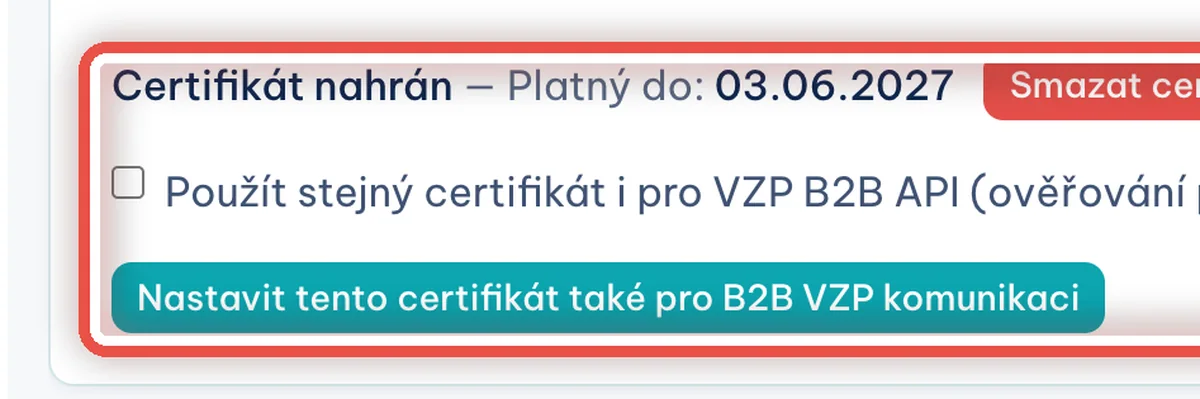
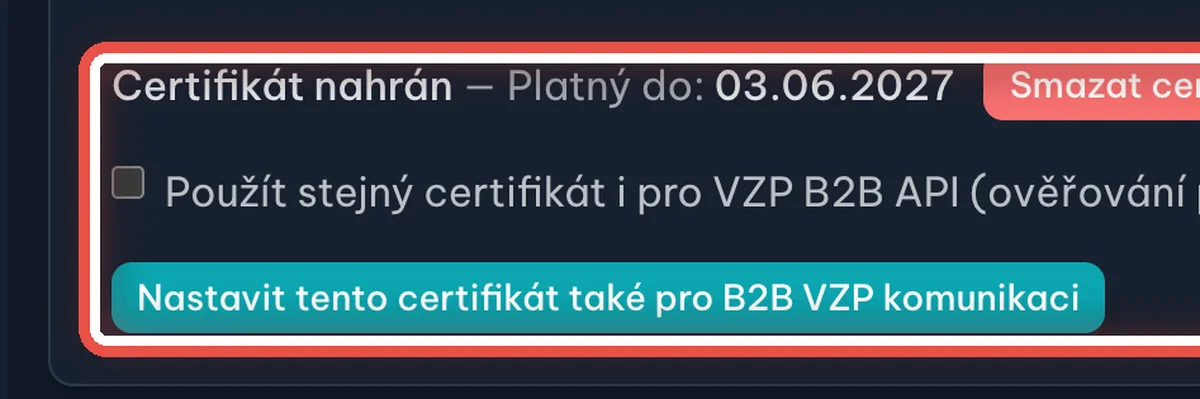
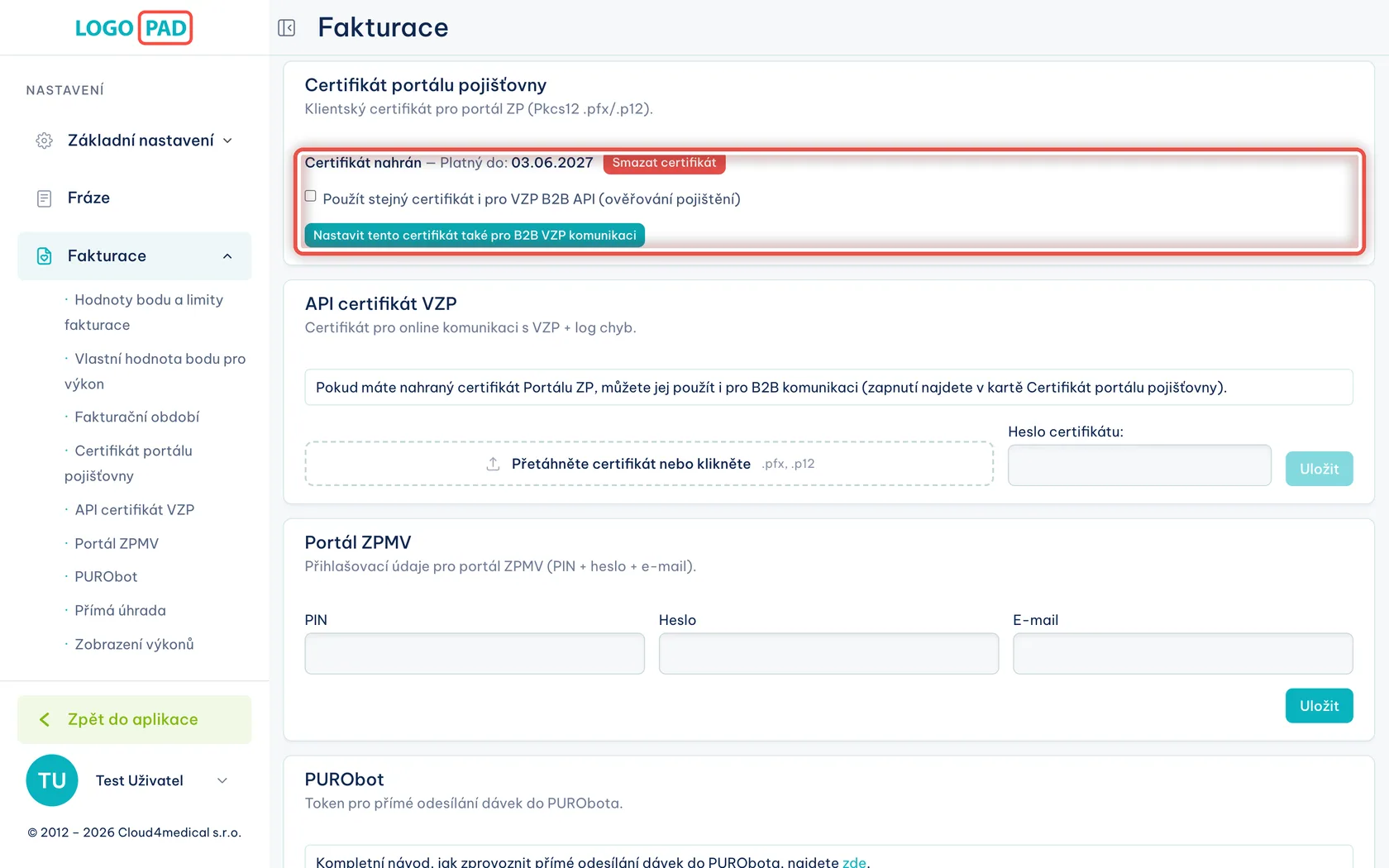
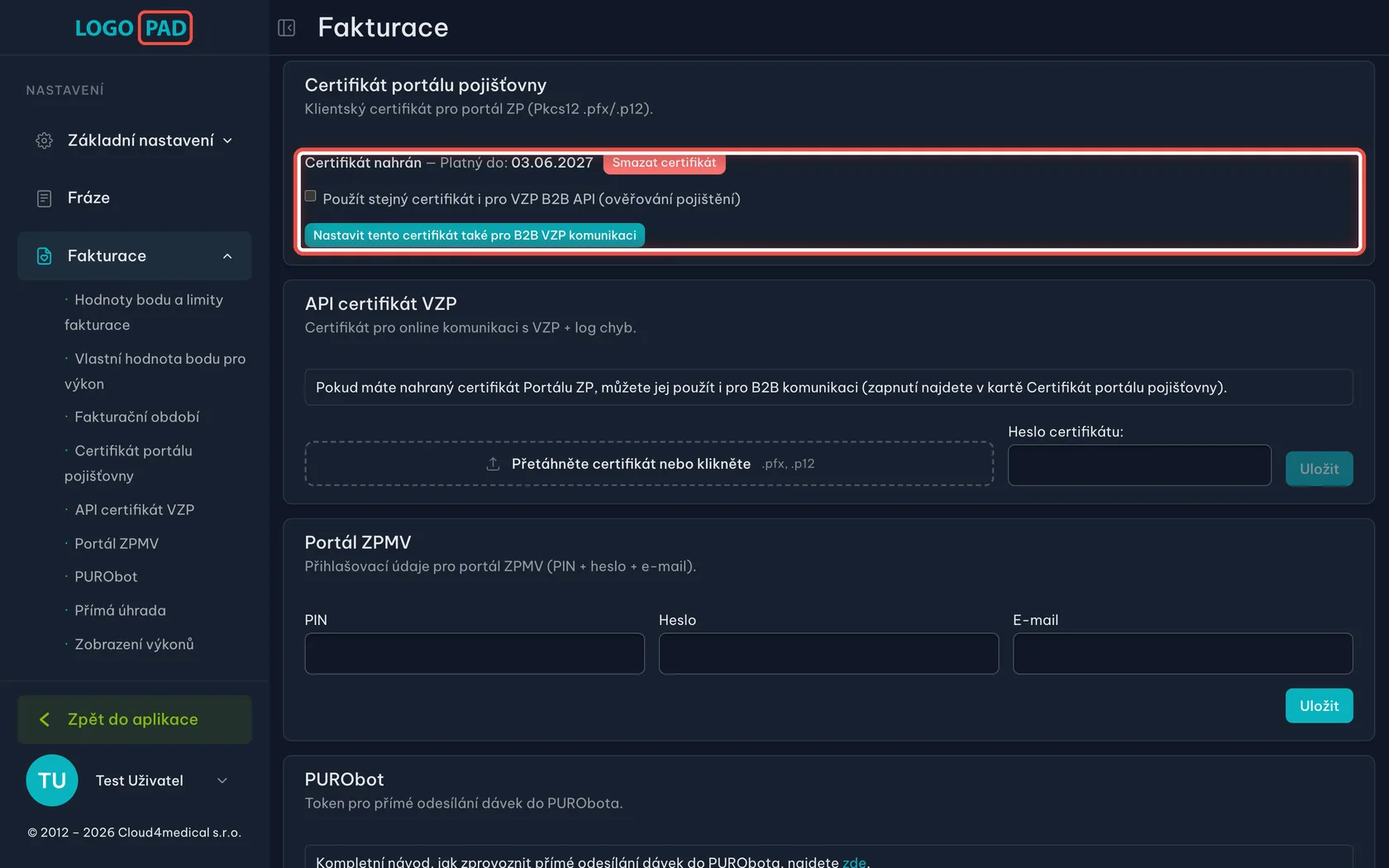
Na obrazovceKarta Certifikát portálu pojišťovny. Je-li certifikát nahraný, píše se tu datum, do kdy platí.
UdělejteNahrajte soubor s certifikátem (přípona .pfx nebo .p12). Bez něj dávky odeslat nepůjde.
PoznámkaCertifikát nevydává pojišťovna — je to komerční nebo kvalifikovaný certifikát od certifikační autority, u nás nejčastěji I.CA nebo PostSignum. Sem nahrajte komerční, s tím program funguje spolehlivě. Chcete-li stejný certifikát používat i pro ověřování pojištěnců u VZP, zaškrtněte volbu pod datem platnosti a klikněte na Nastavit tento certifikát také pro B2B VZP komunikaci.
Krok 11 z 12
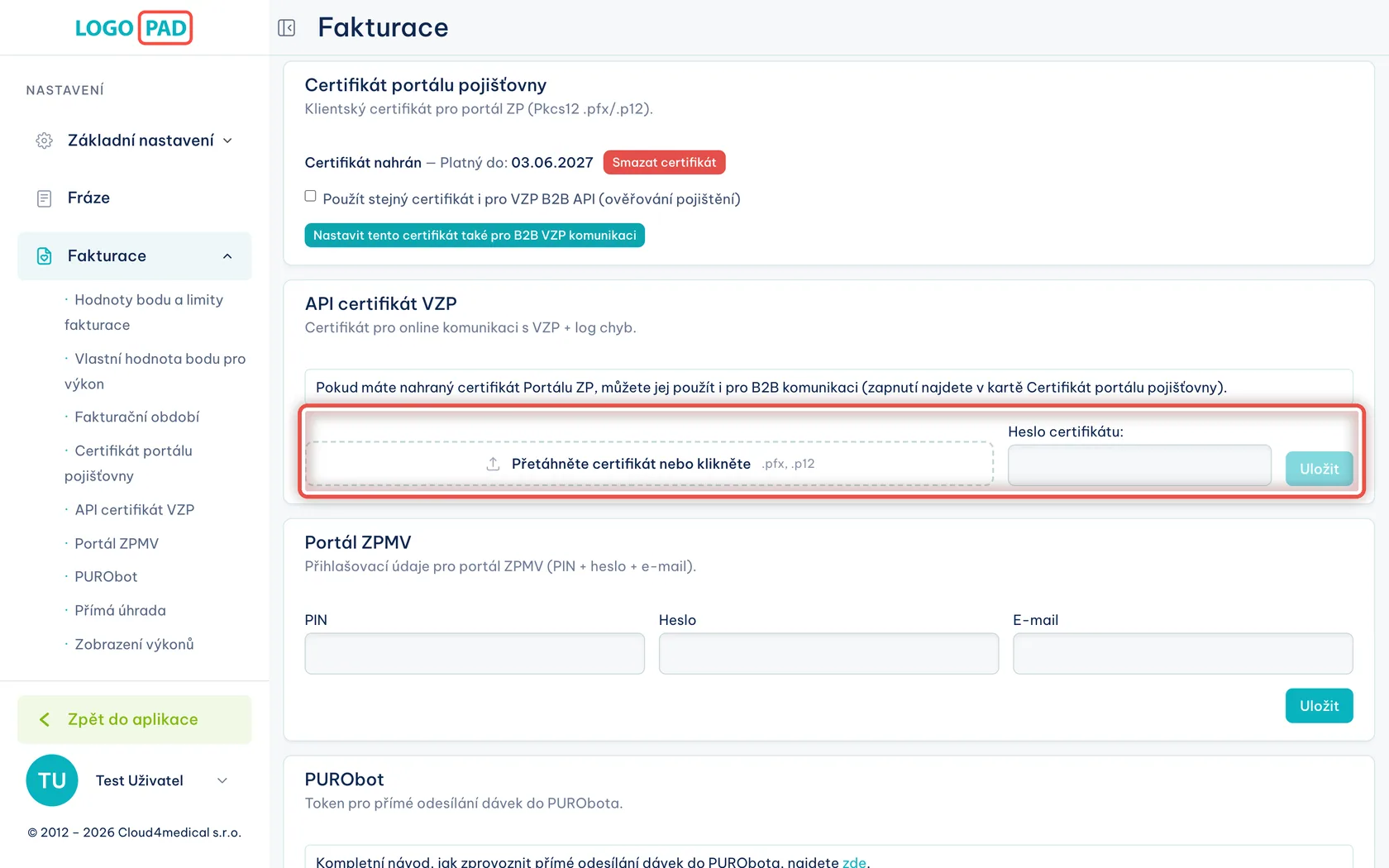
API certifikát VZP (nepovinné)
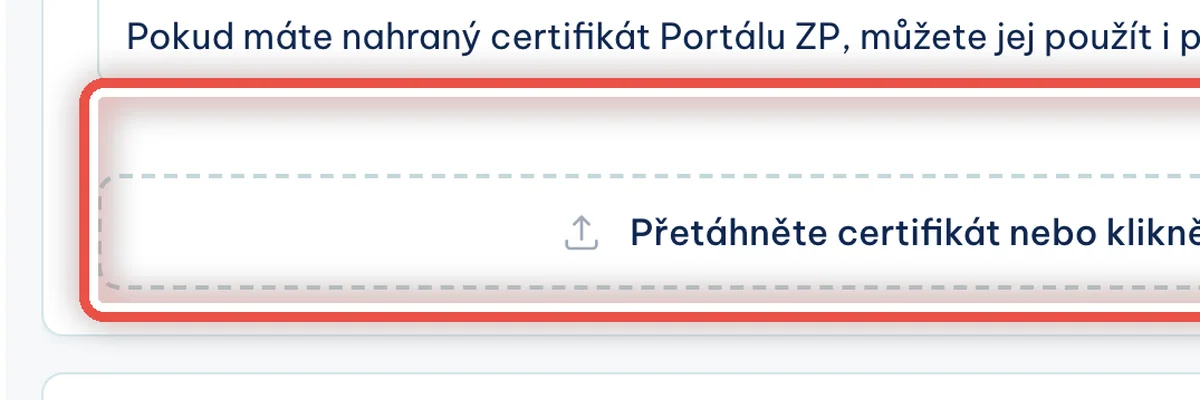
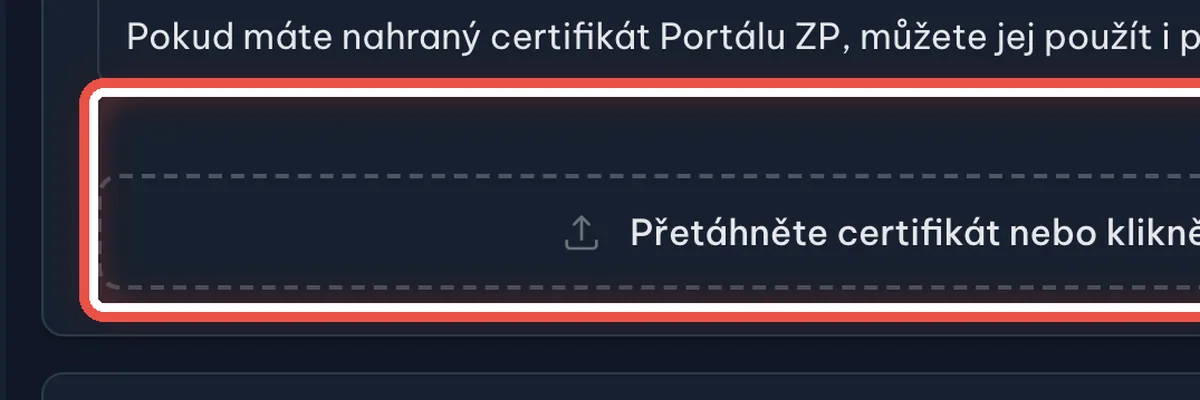
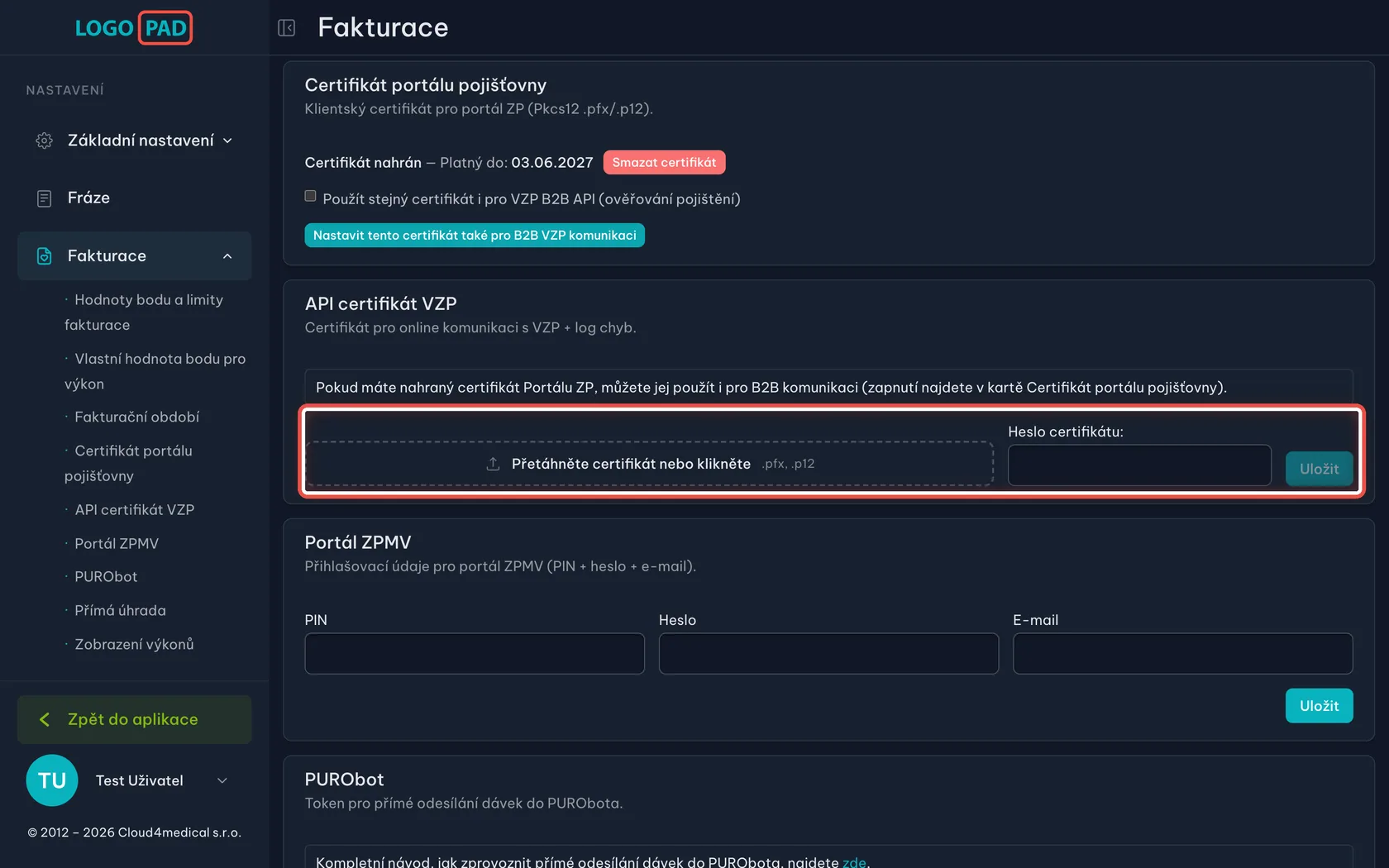
Na obrazovceKarta API certifikát VZP s rámečkem pro přetažení souboru. Přes tohle spojení se program ptá registru VZP, jestli je pacient pojištěný a u které pojišťovny — ověření tak proběhne rovnou v kartě pacienta, bez chození na portál.
UdělejtePřetáhněte do rámečku komerční certifikát od certifikační autority (I.CA nebo PostSignum) — nebo do rámečku klikněte a soubor vyberte. Pak napište Heslo certifikátu a klikněte na Uložit.
PoznámkaPoužívá se výhradně komerční certifikát od certifikační autority, ten samý druh jako v předchozím kroku — pokud vám stačí ten, tuhle kartu vyplňovat nemusíte a jen u něj zapnete použití pro VZP.
Krok 12 z 12
Přihlášení k portálu ZPMV
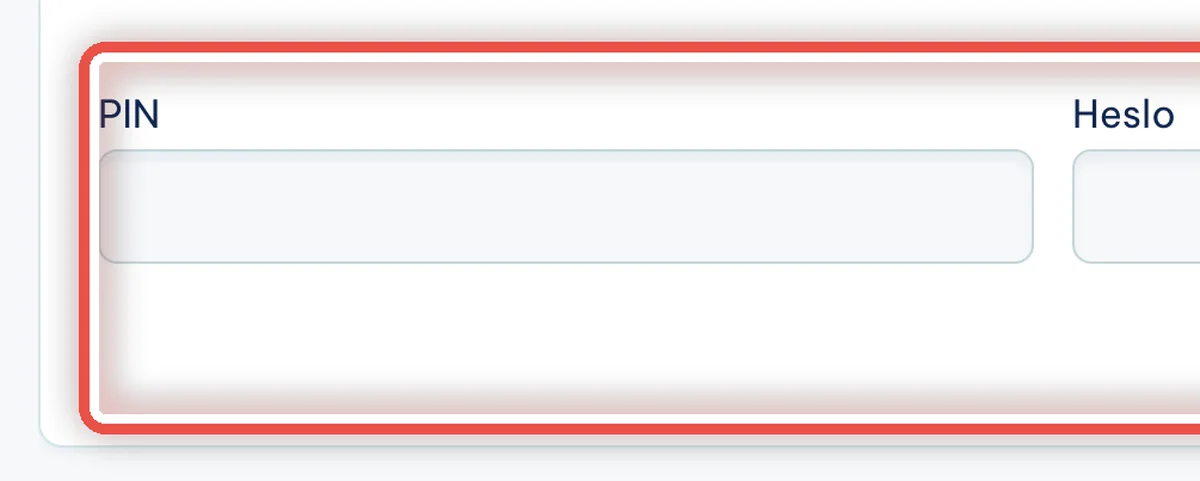
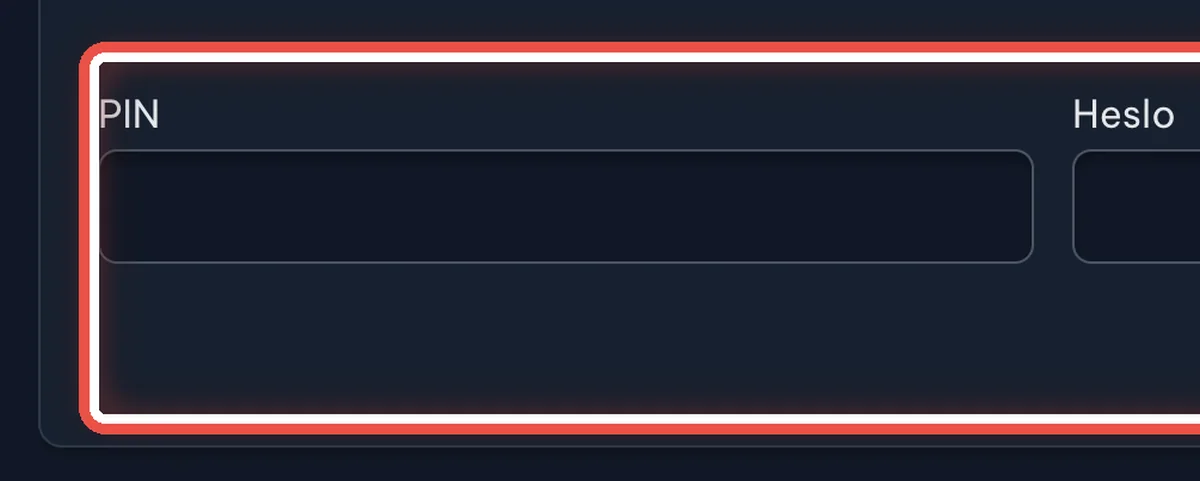
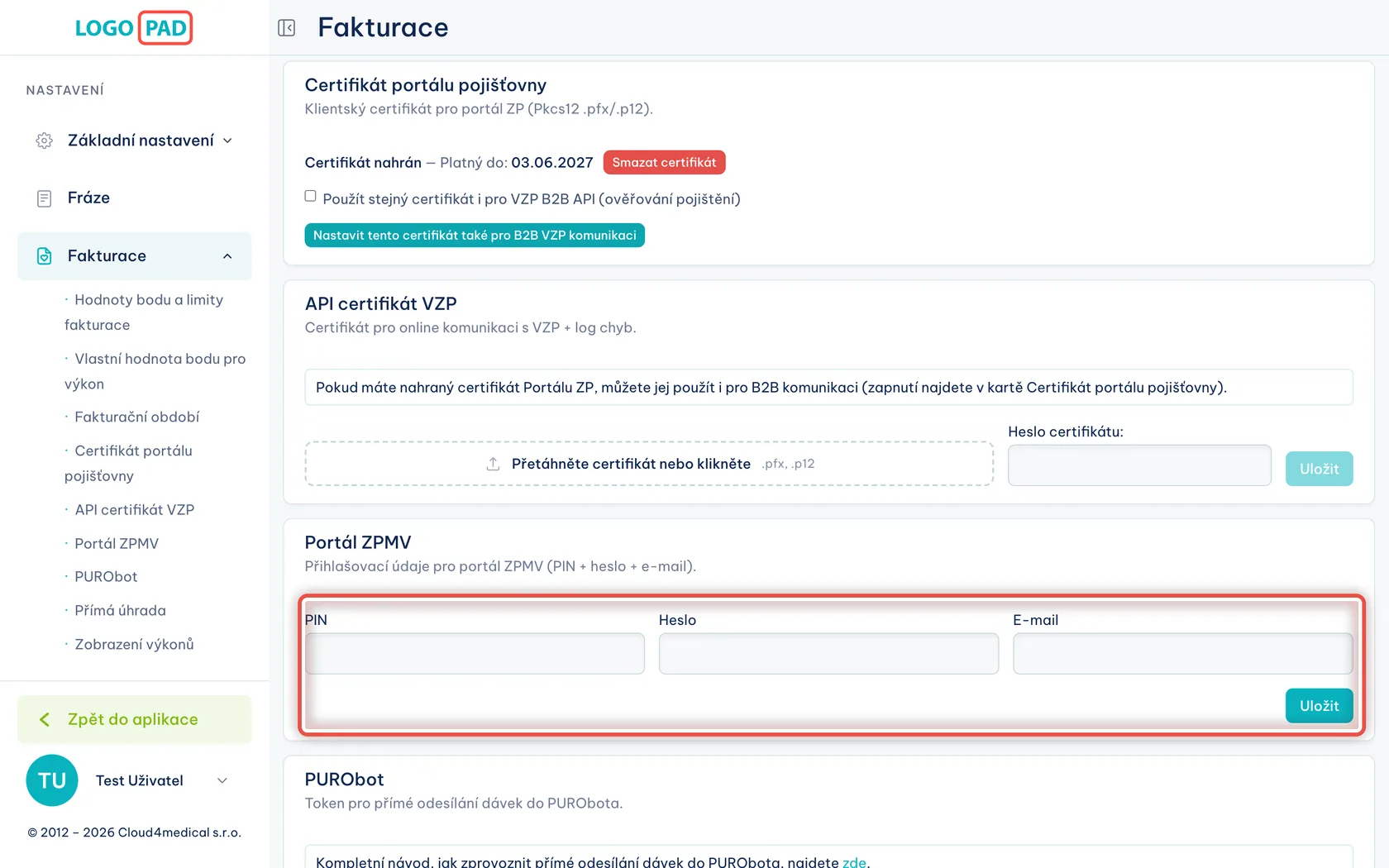
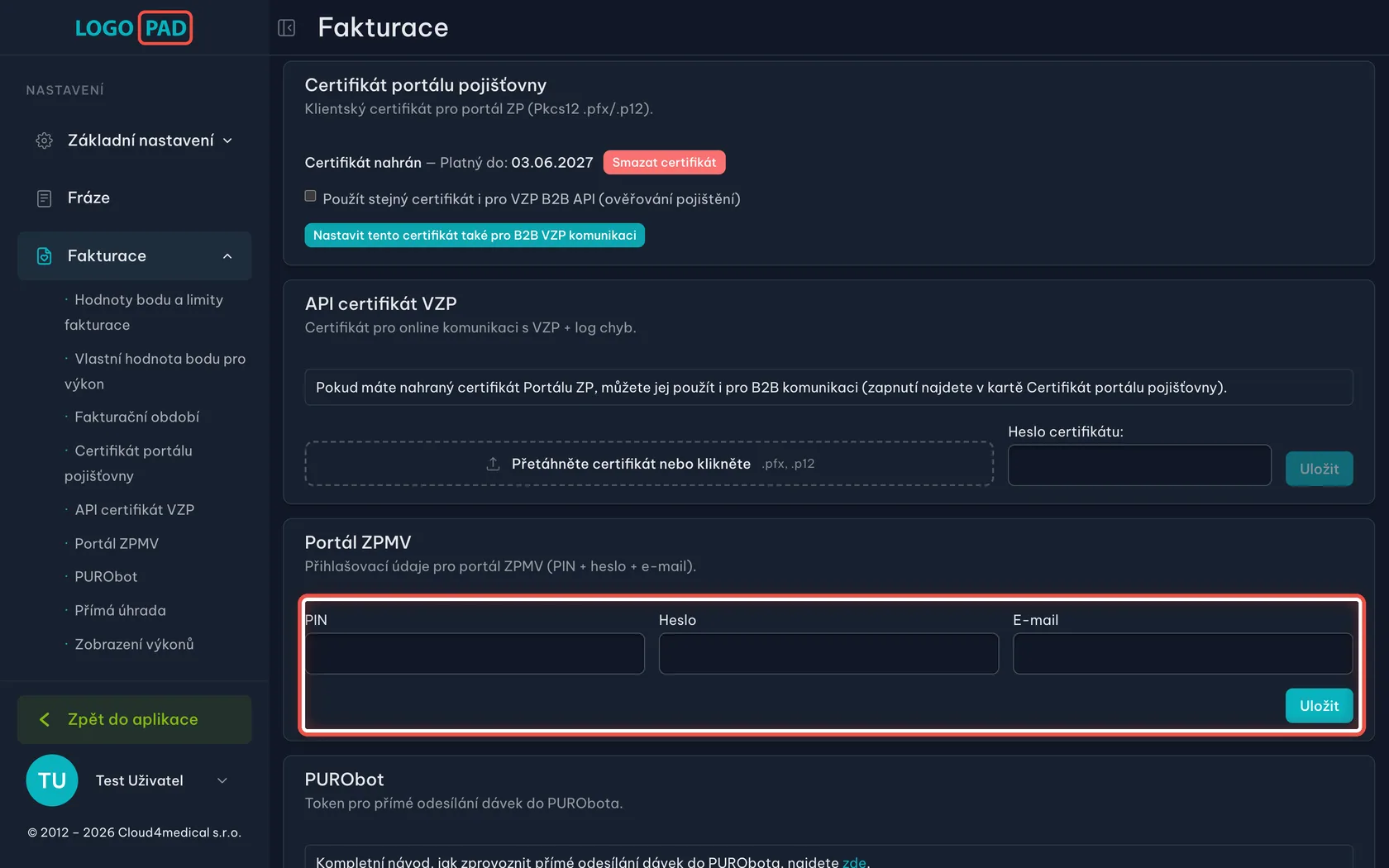
Na obrazovceKarta Portál ZPMV se třemi poli.
UdělejteMáte-li smlouvu se Zdravotní pojišťovnou ministerstva vnitra, vyplňte PIN, Heslo a E-mail, které jste od ní dostali, a klikněte na Uložit.
PoznámkaTahle pojišťovna jako jediná nepoužívá certifikát, ale přihlašovací údaje. Bez smlouvy se ZPMV kartu nechte prázdnou.
Konec
Hotovo
Program teď ví, kolik má počítat za bod, jak číslovat doklady i dávky a čím se pojišťovně prokázat. Můžete začít vykazovat výkony.
- První dávku si projděteNež ji poprvé odešlete, otevřete ji v části Výkazy → Dávkové soubory pro pojišťovny a zkontrolujte.
- Hodnota bodu se měníPo každé nové úhradové vyhlášce nebo dodatku smlouvy ji v tabulce přepište. Program to sám nepozná.
- Číslování už neměňteJakmile vystavíte první doklad, nechte čísla být — jinak v číselné řadě vznikne díra.
- Certifikát jednou vypršíDatum platnosti vidíte přímo v jeho kartě. Nový si vyžádejte u certifikační autority s předstihem.