
Návod
Dávky
pro pojišťovny
Dávka je balíček, ve kterém pojišťovně posíláte vyúčtování odvedené péče — za jeden měsíc a za jednu pojišťovnu. Program ji sestaví z výkonů, které máte zapsané u pacientů, a umí ji rovnou odeslat.
Než začnete
- Kdy se dávky posílajíPo skončení měsíce, obvykle v prvních dnech toho následujícího.
- Co musí být hotovéZapsané a vykázané výkony za celý měsíc. Co nemáte zapsané, se do dávky nedostane.
- Odesílání z programuPotřebuje certifikát pro Portál ZP, u ZPMV přihlašovací údaje. Vyplňuje se v Nastavení > Fakturace.
- Asi 10 minutSamotné vytvoření dávek trvá půl minuty, pak už jen odesíláte řádek po řádku.
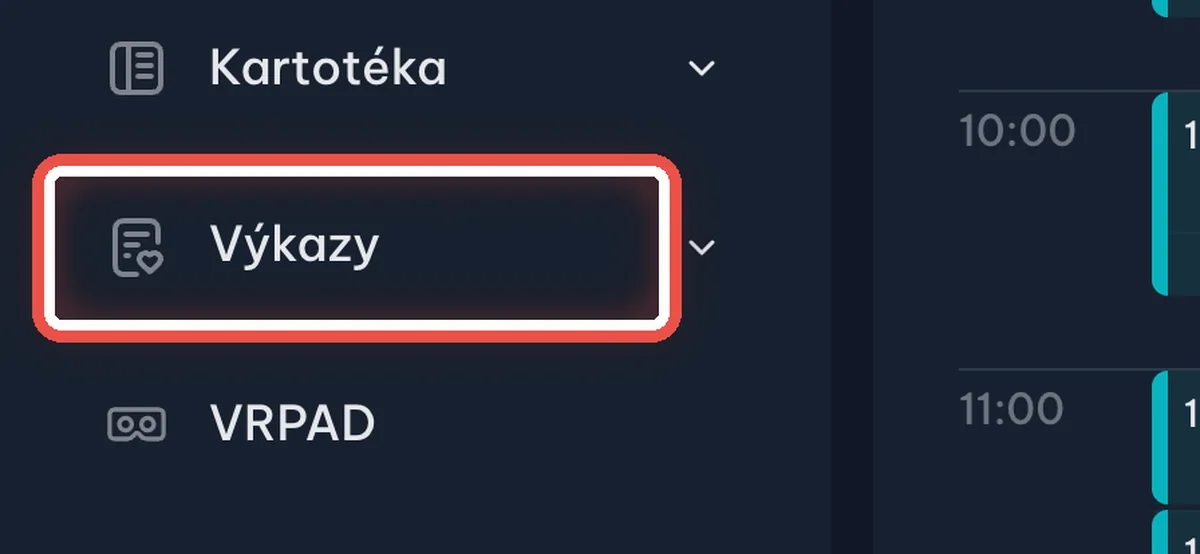
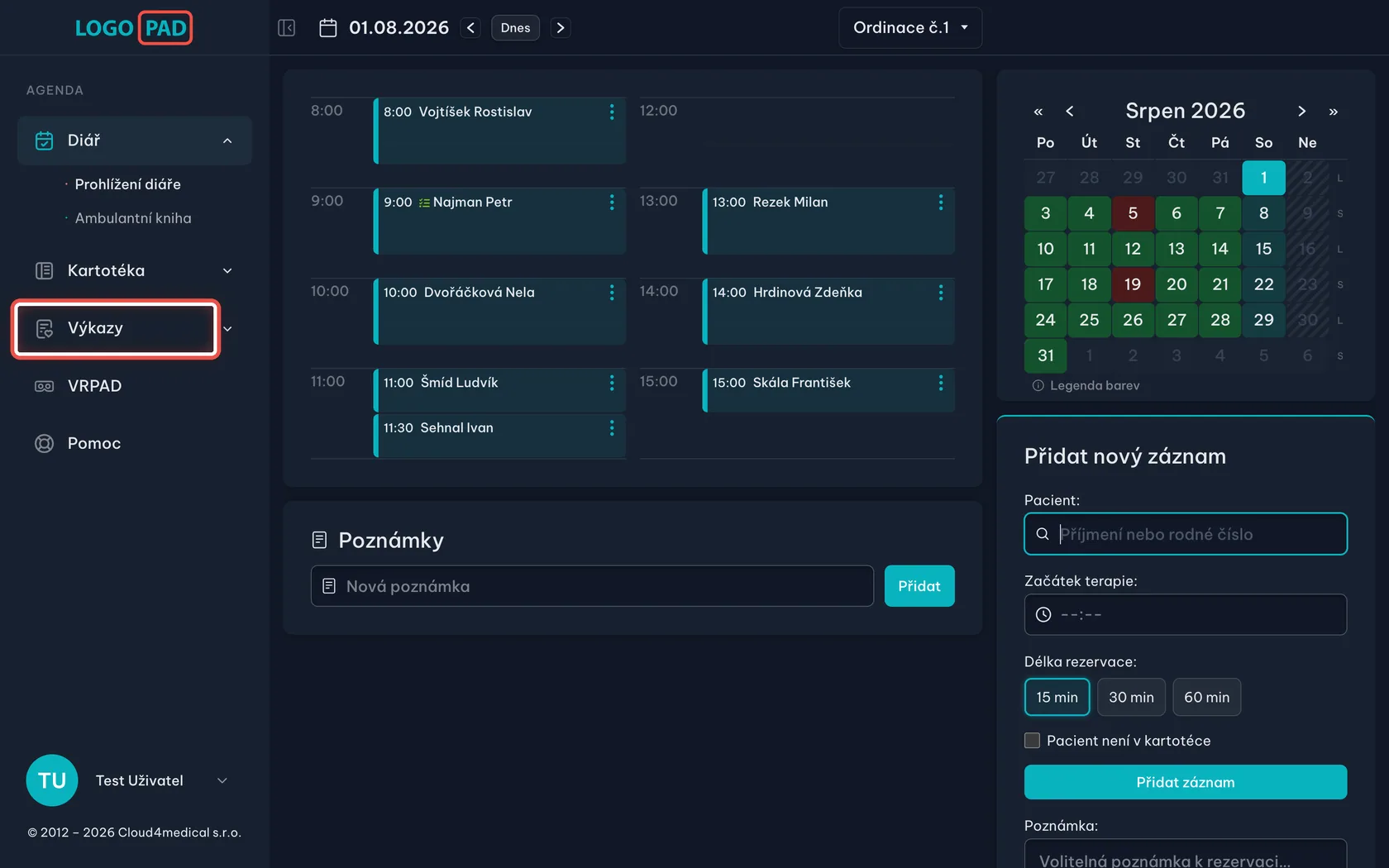
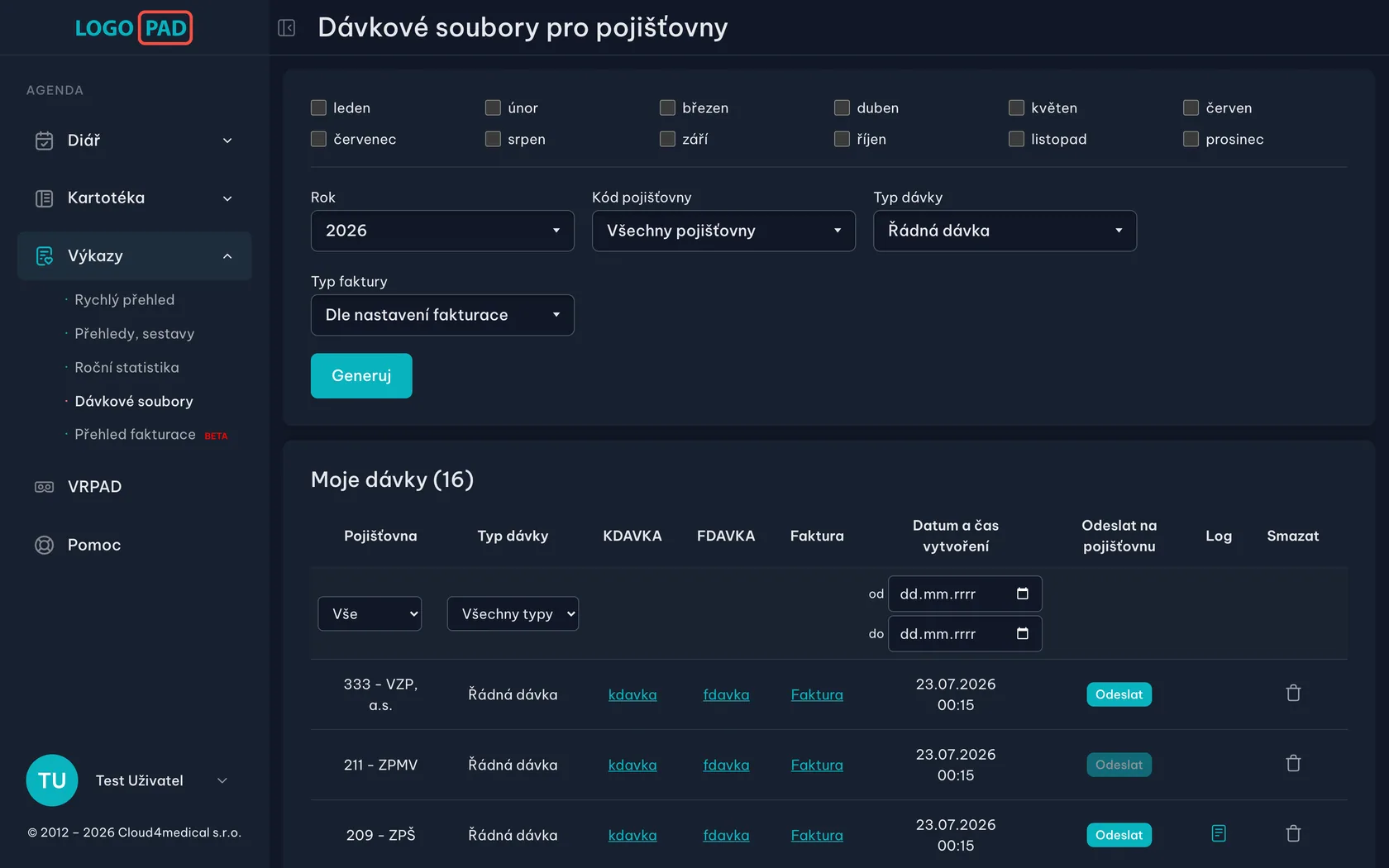
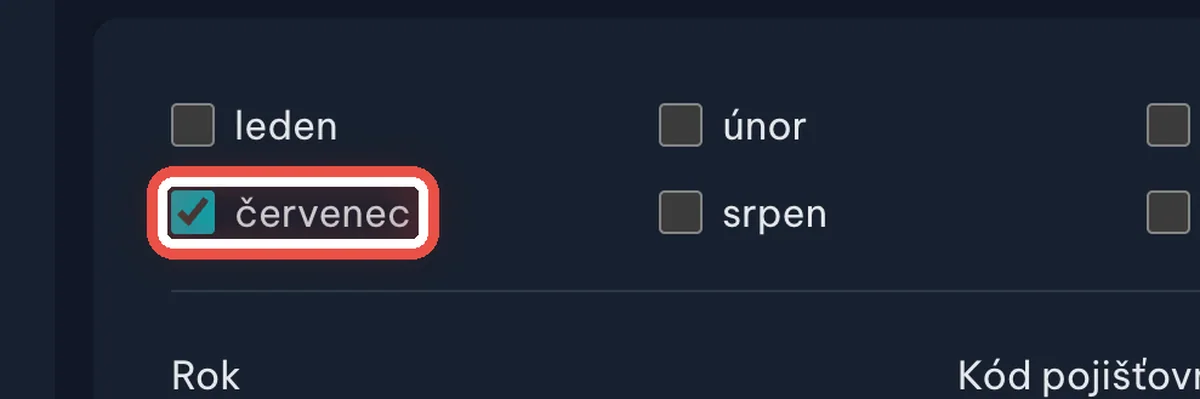
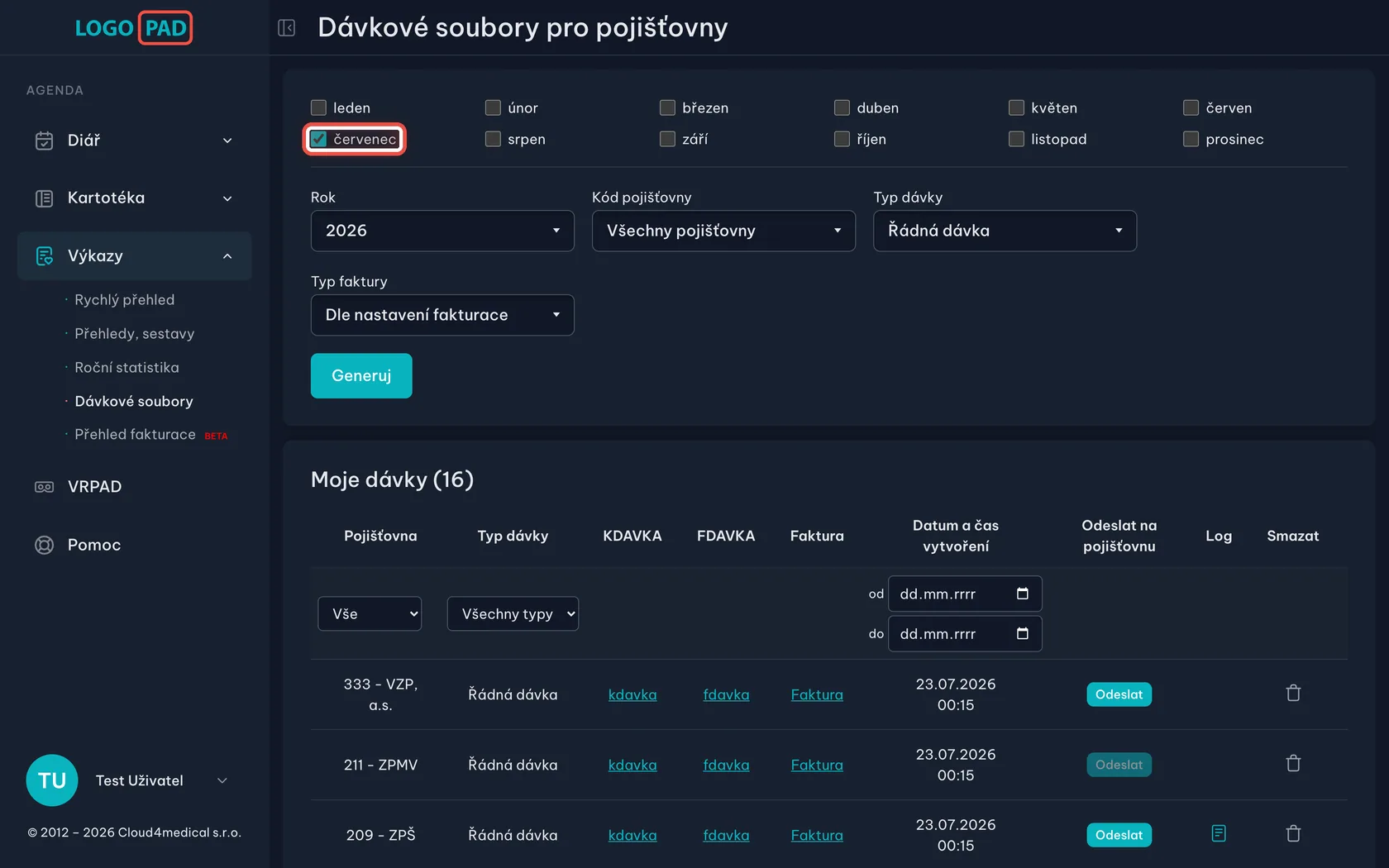
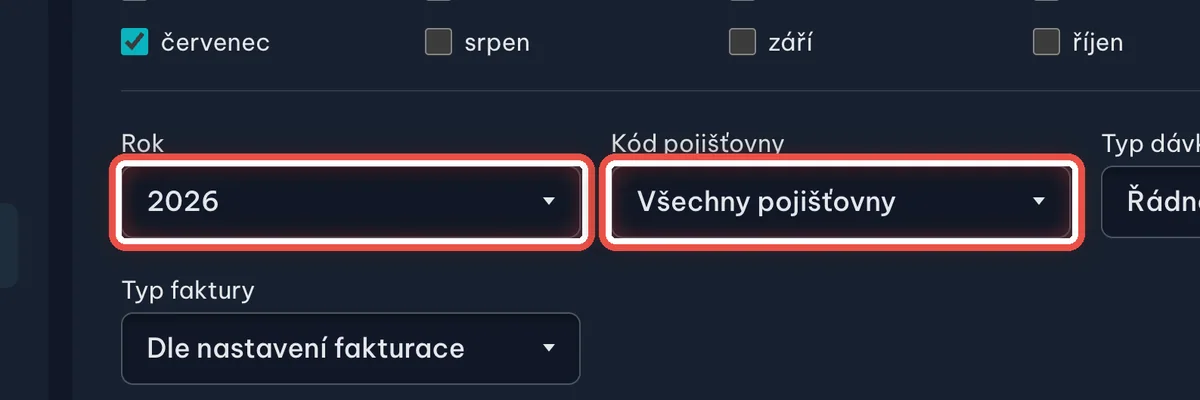
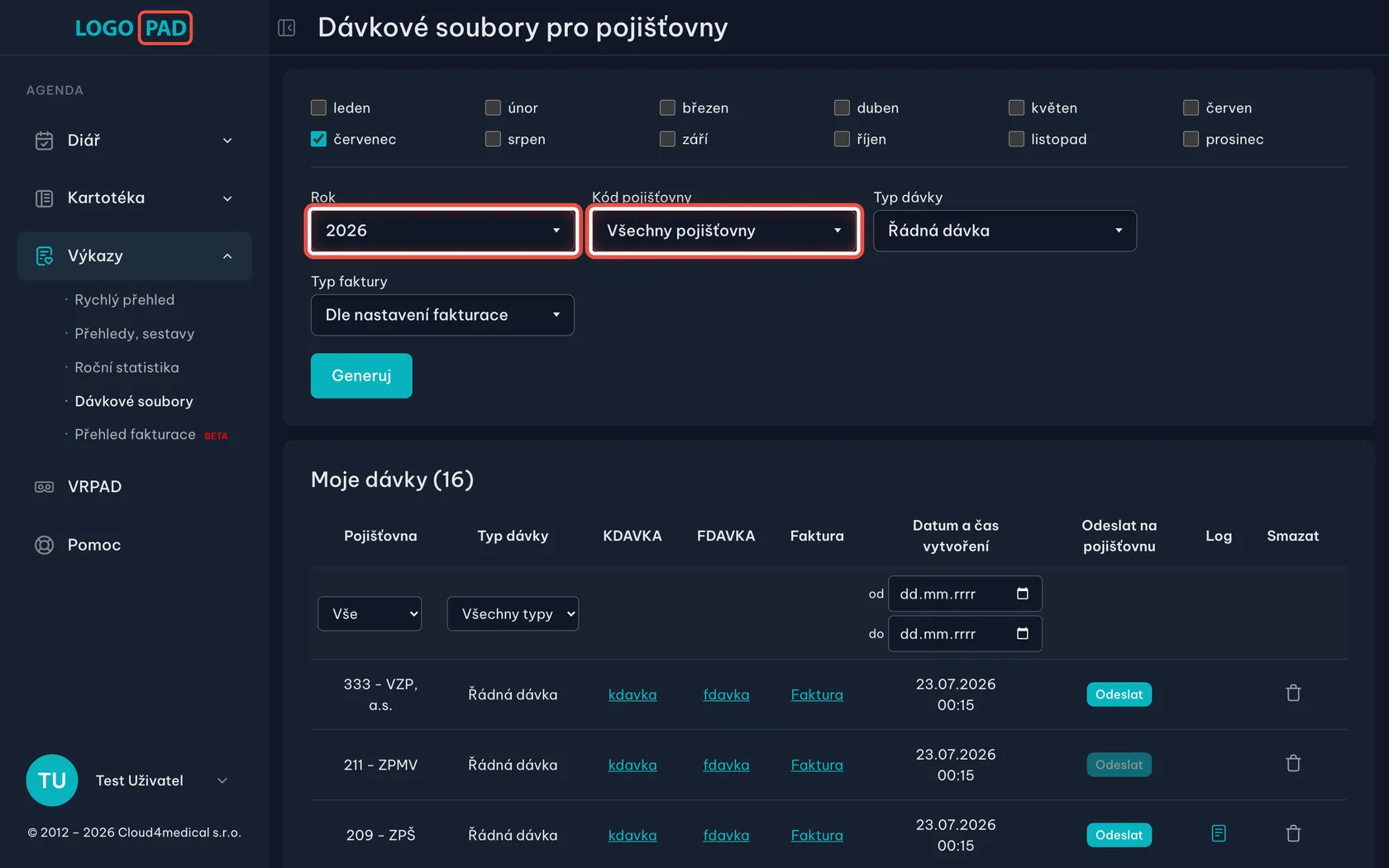
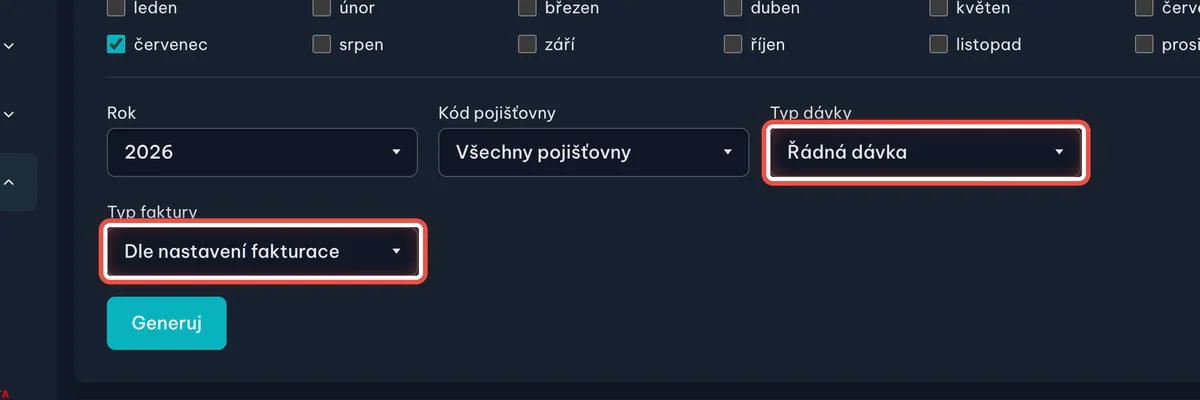
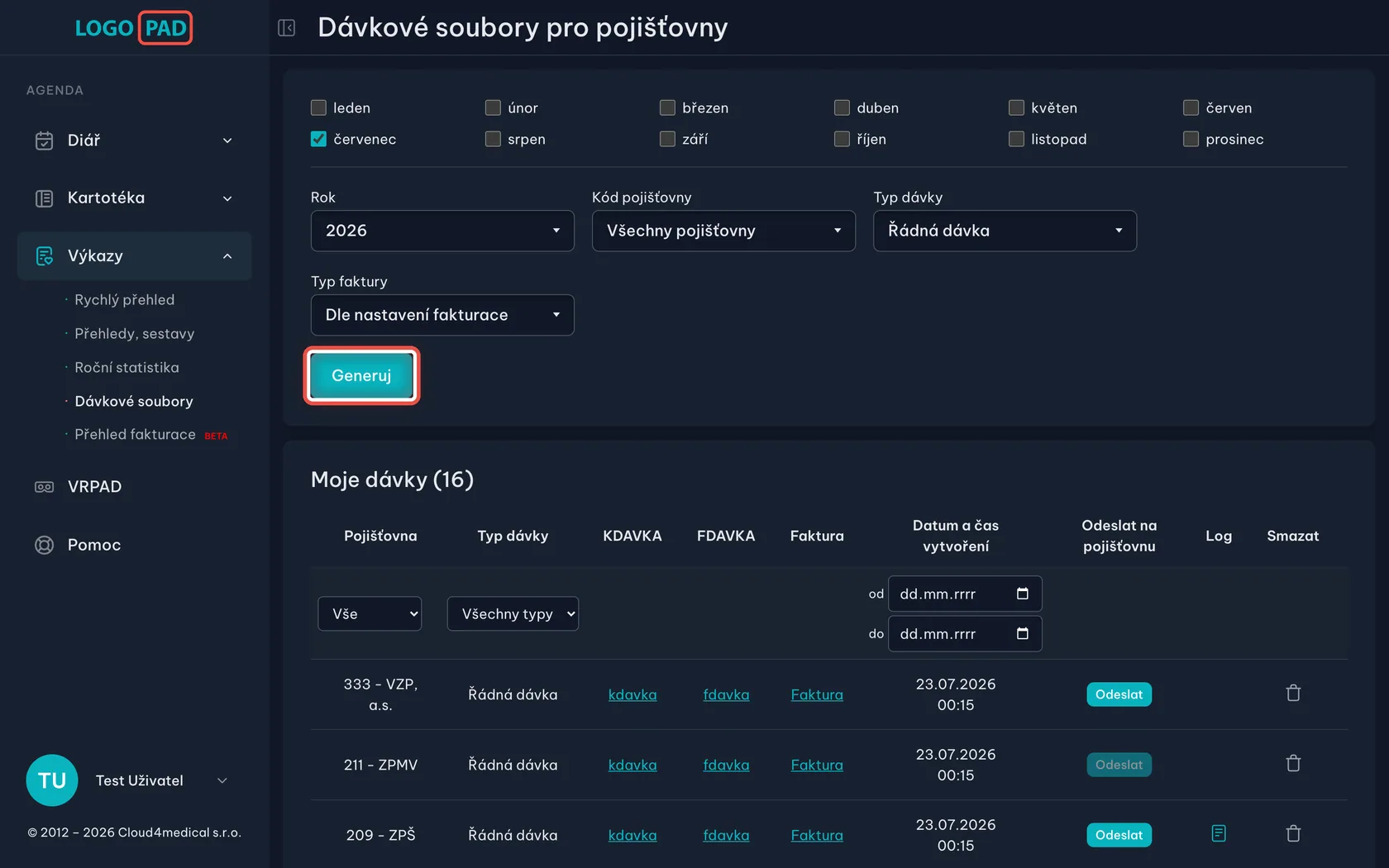
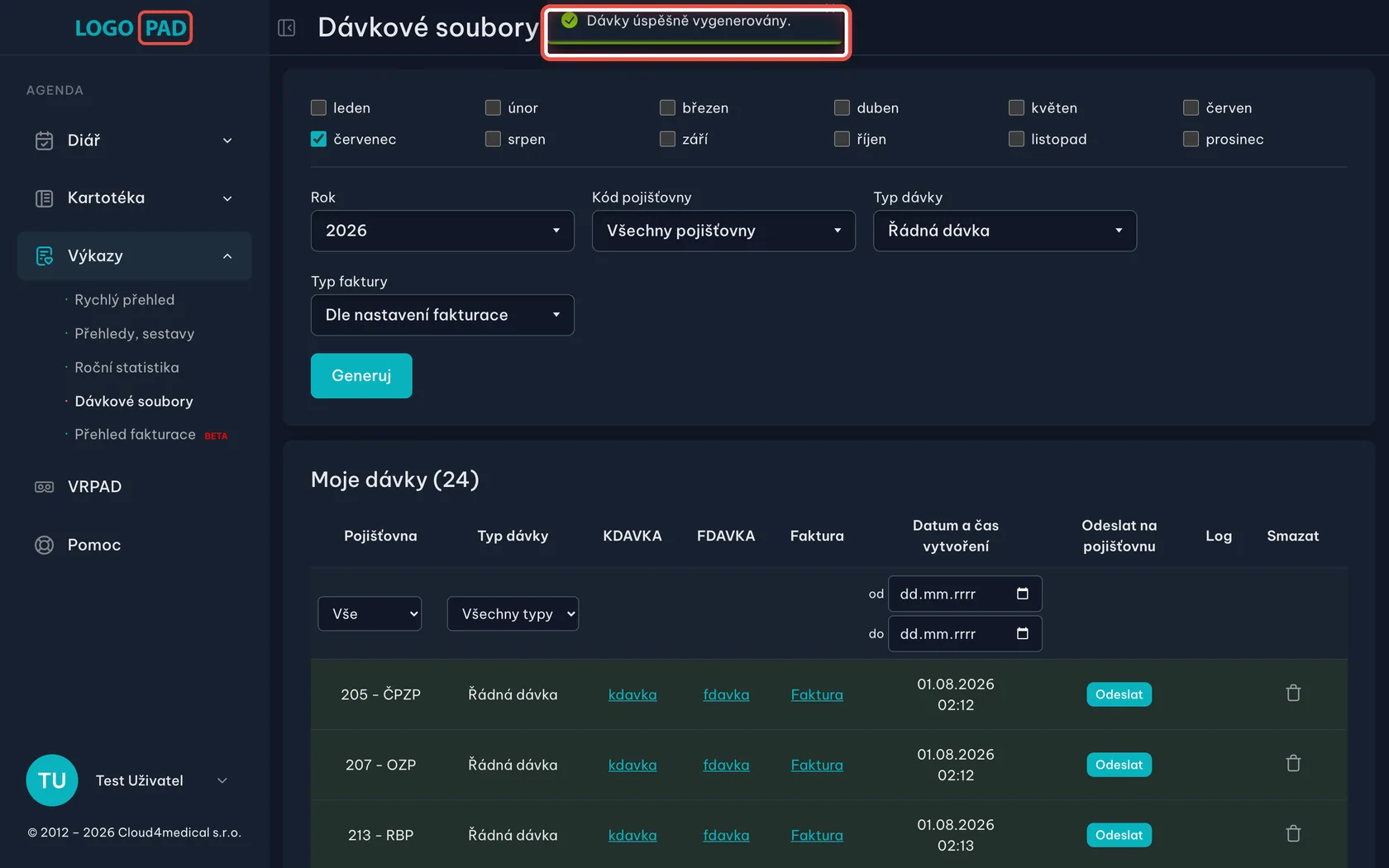
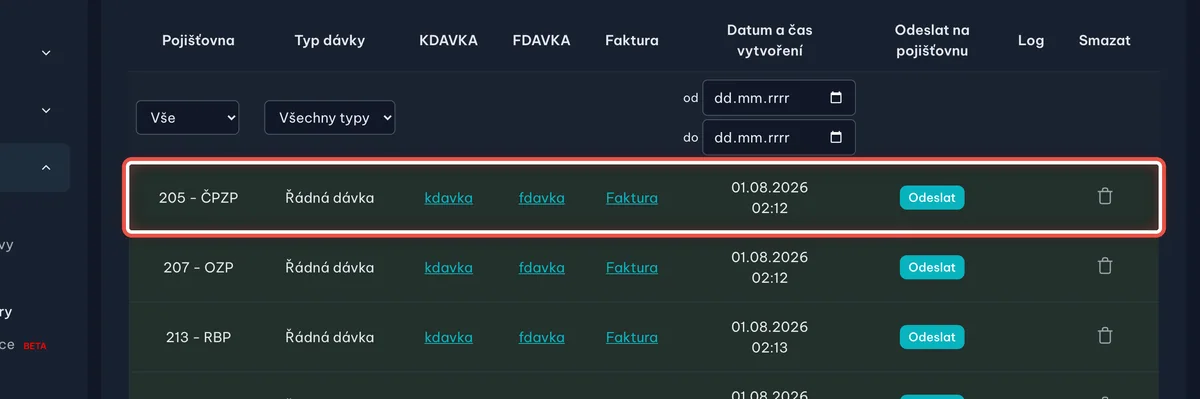
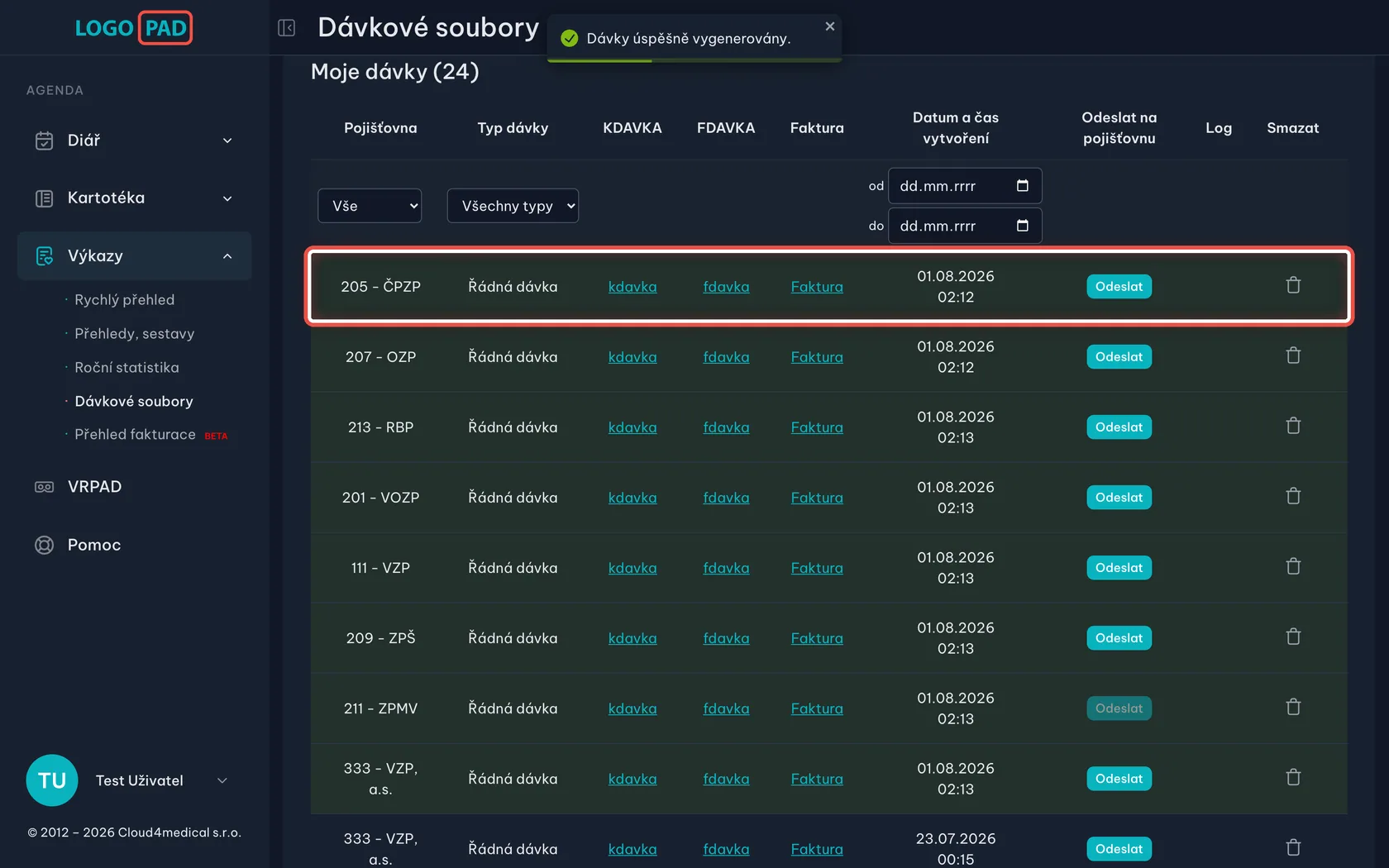
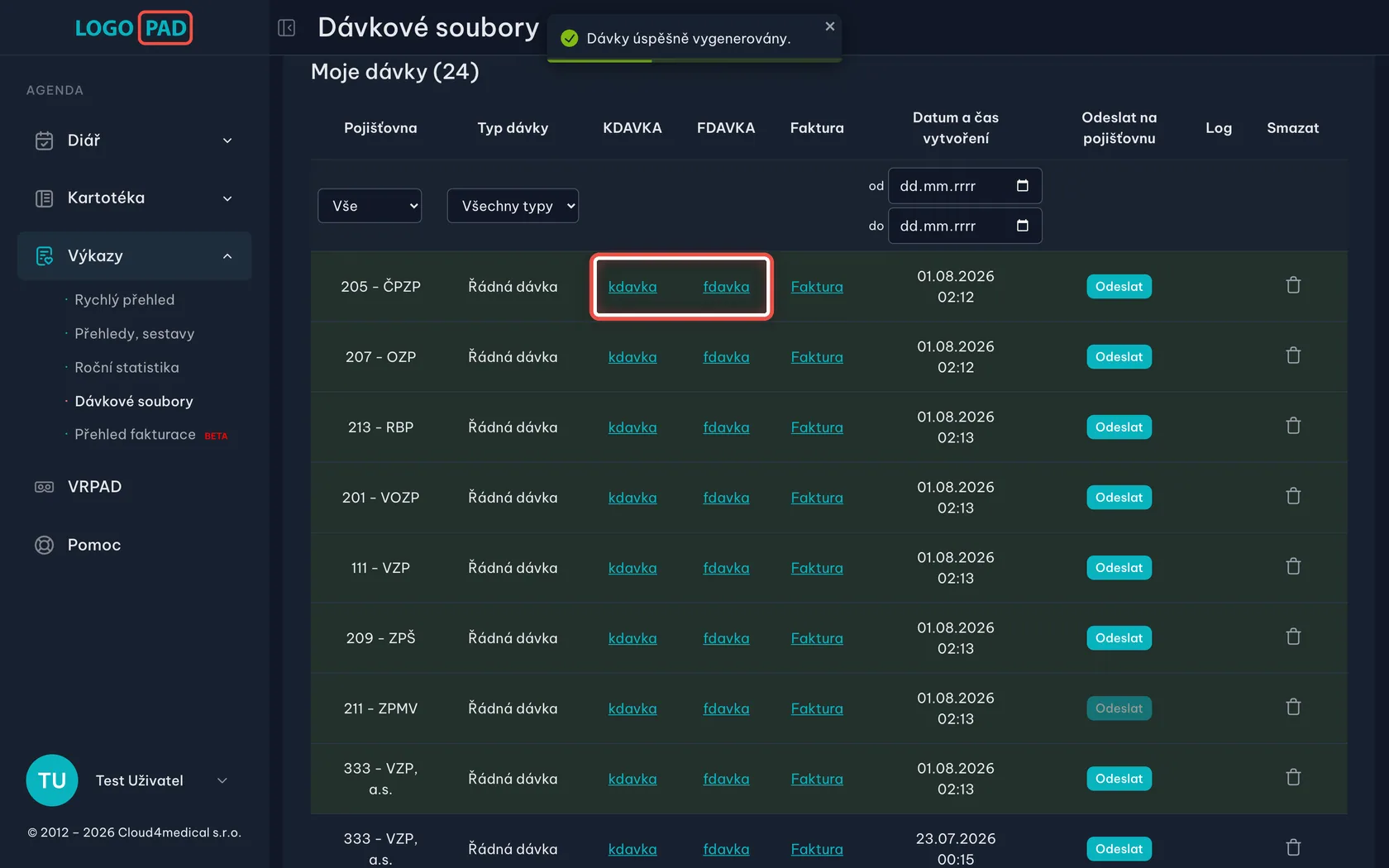
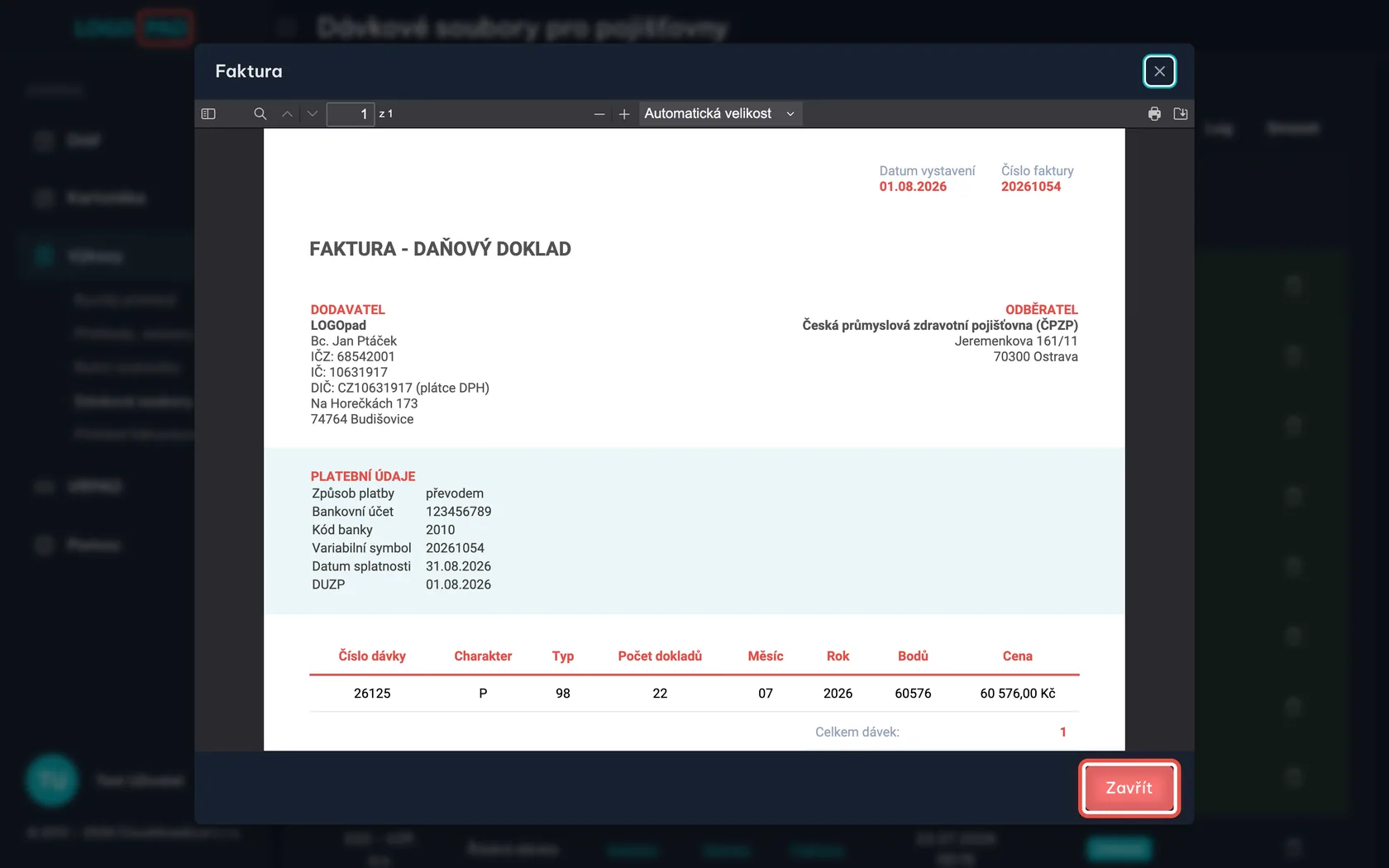
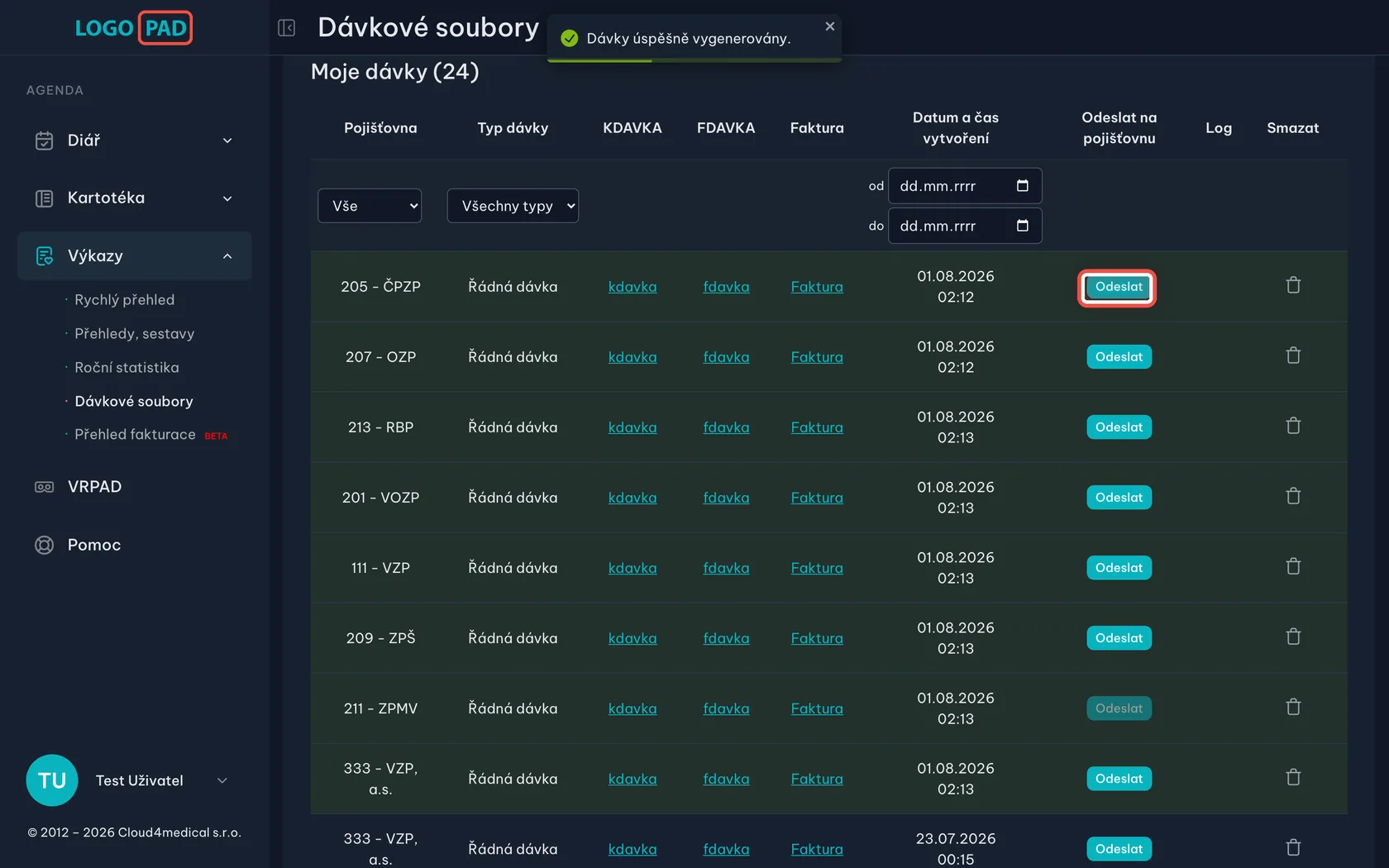
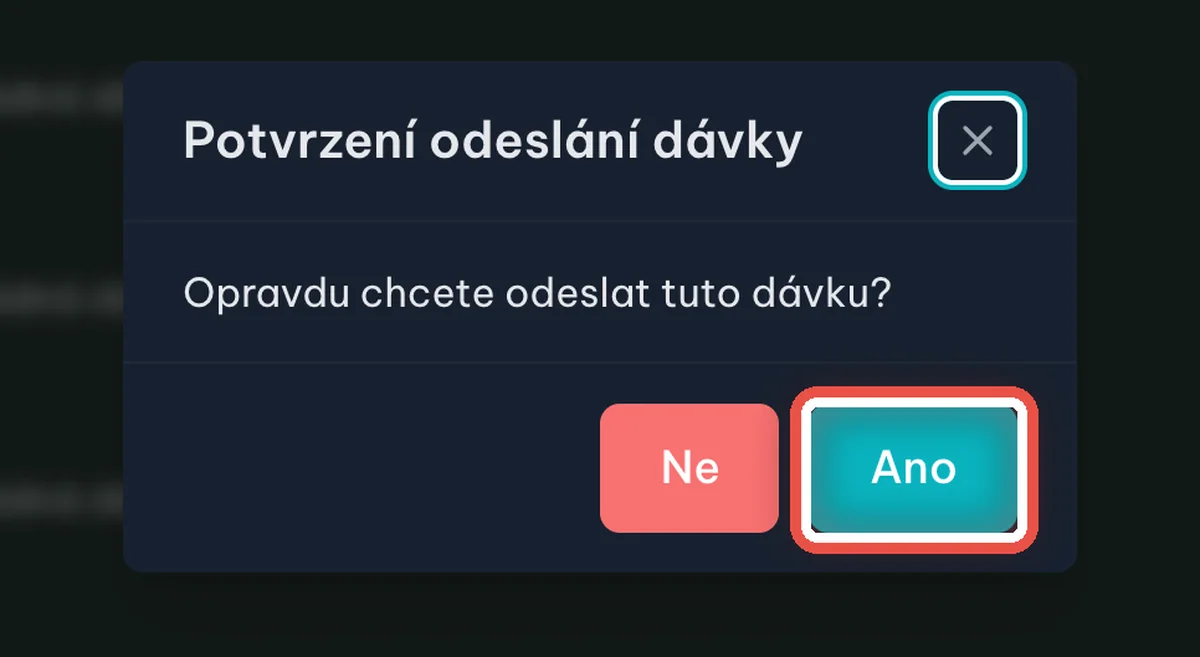
- Světlý i tmavý motivObrázky se přepnou podle toho, jak máte program nastavený.
Krok 1 z 19
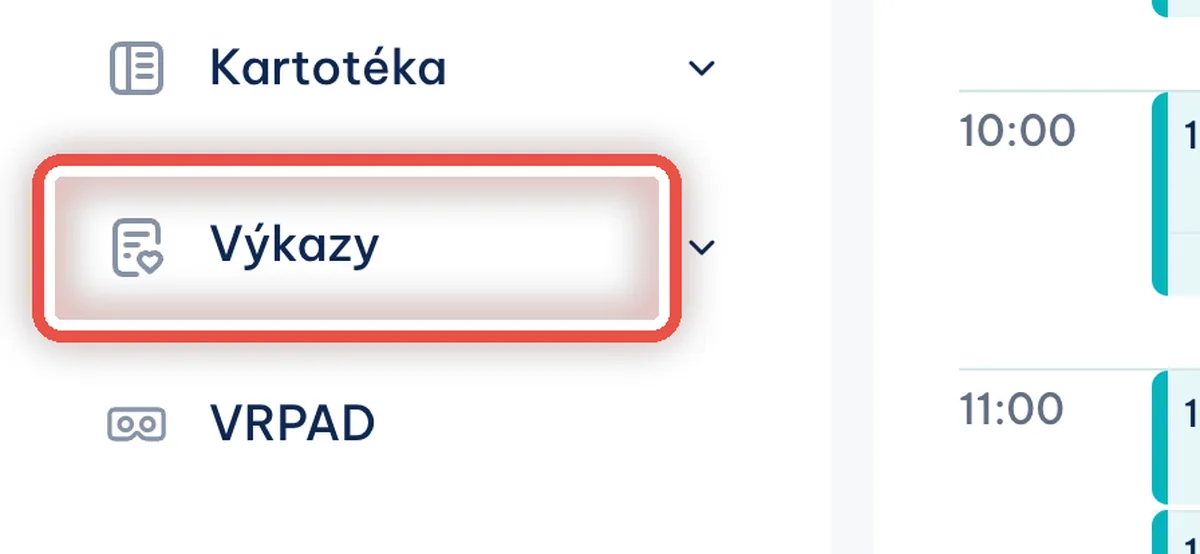
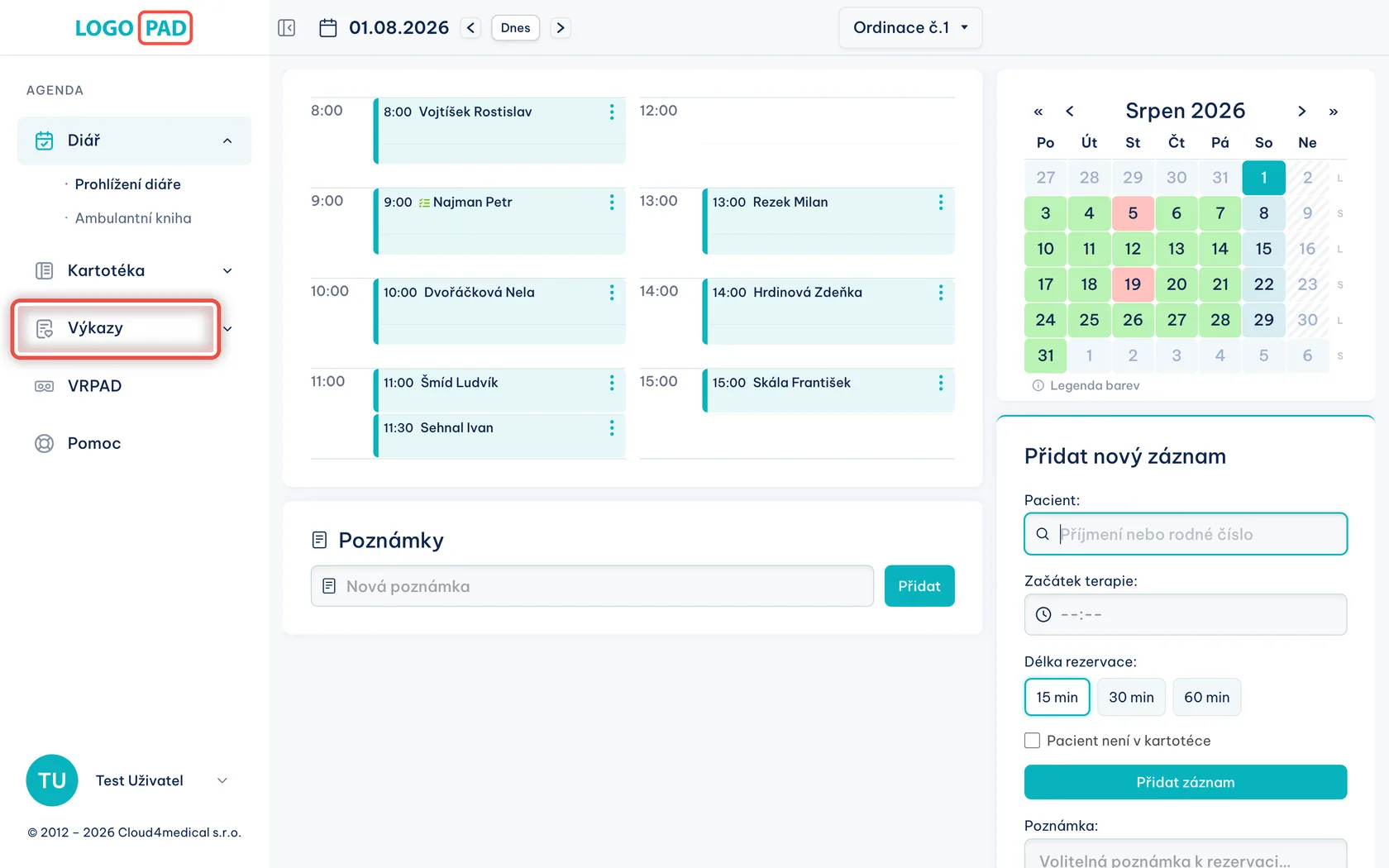
Otevřete Výkazy
Na obrazovceÚvodní obrazovka programu — diář s dnešním dnem. Vlevo je hlavní nabídka.
UdělejteV nabídce vlevo klikněte na Výkazy.
Krok 2 z 19
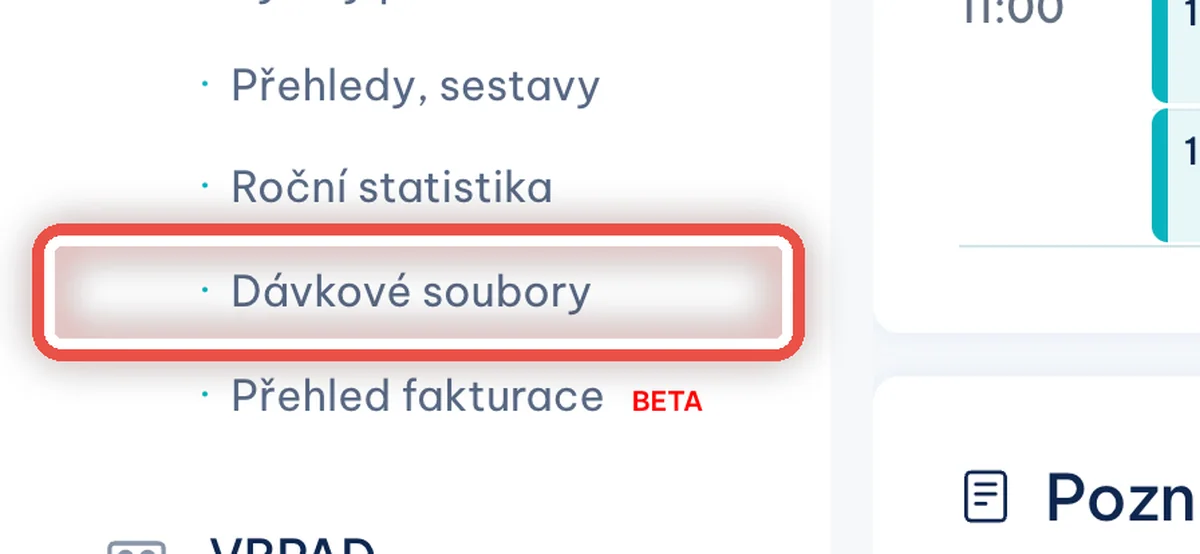
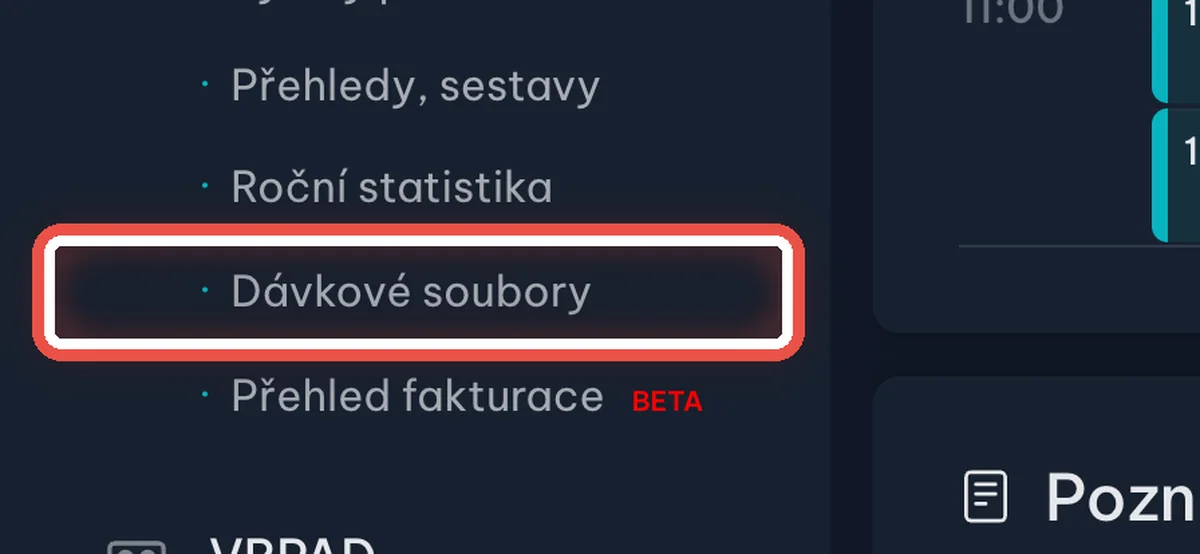
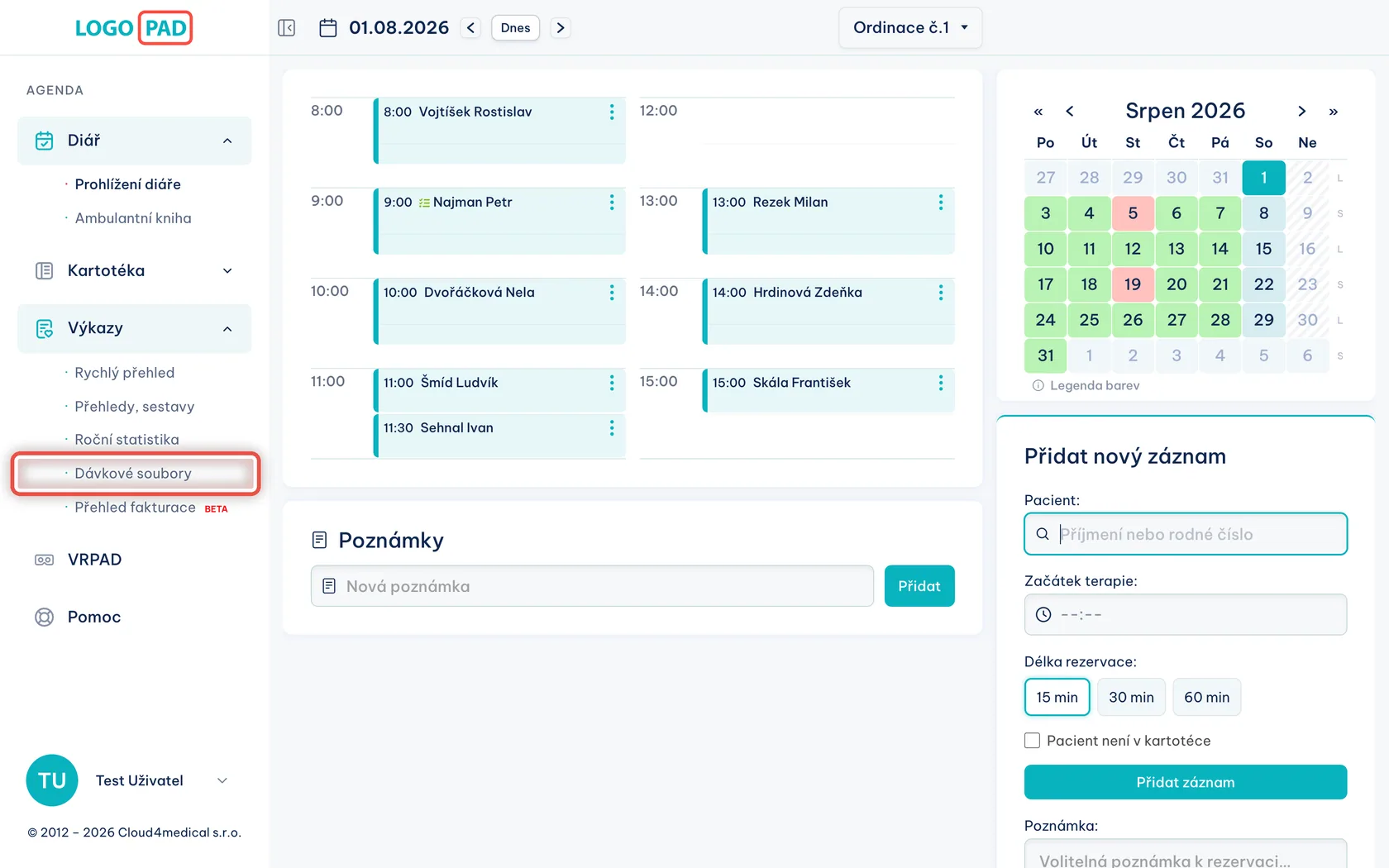
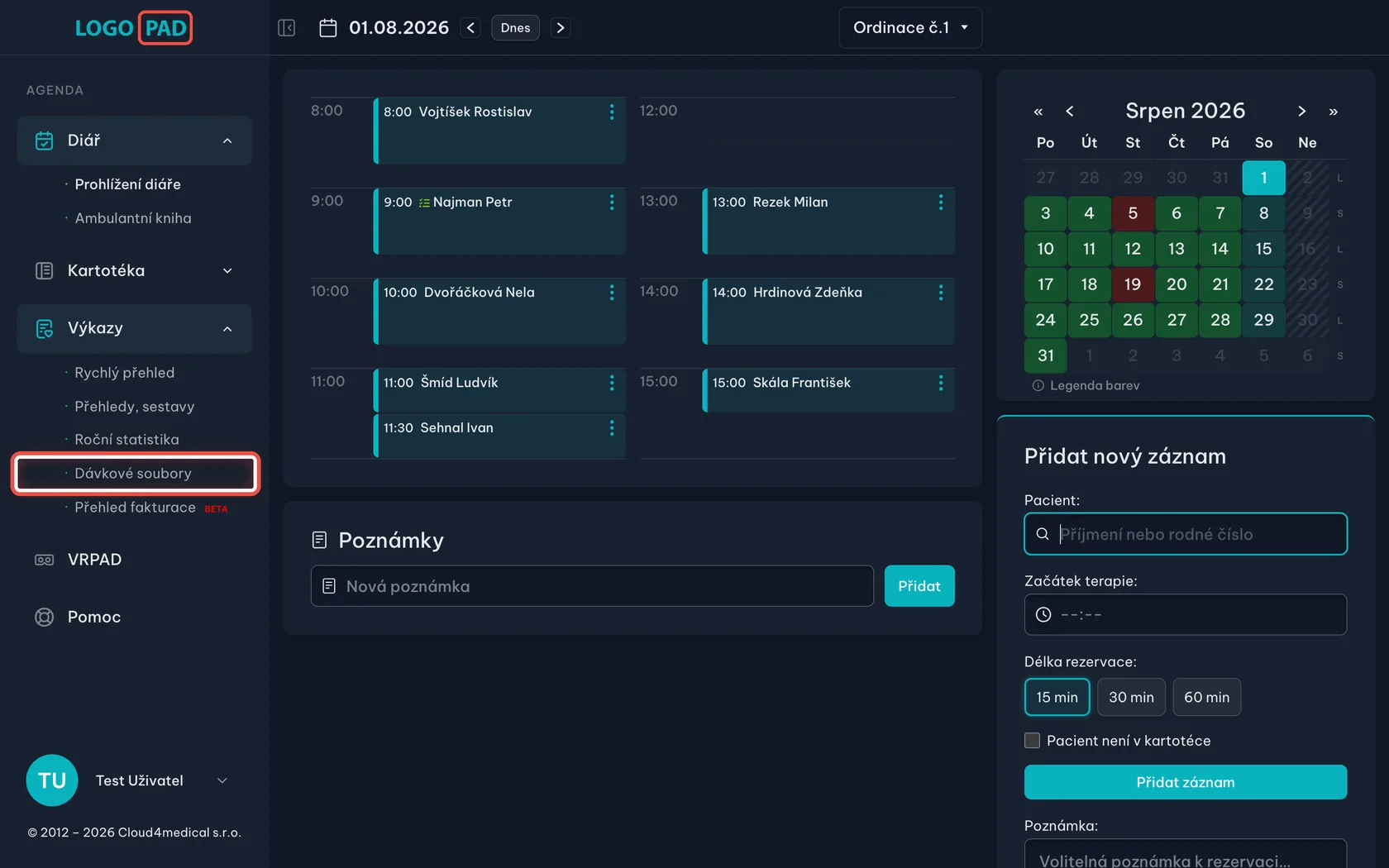
Klikněte na Dávkové soubory
Na obrazovcePod Výkazy se rozbalí seznam: Rychlý přehled, Přehledy, sestavy, Roční statistika, Dávkové soubory a Přehled fakturace.
UdělejteKlikněte na Dávkové soubory.
Krok 3 z 19
Rozhlédněte se po stránce
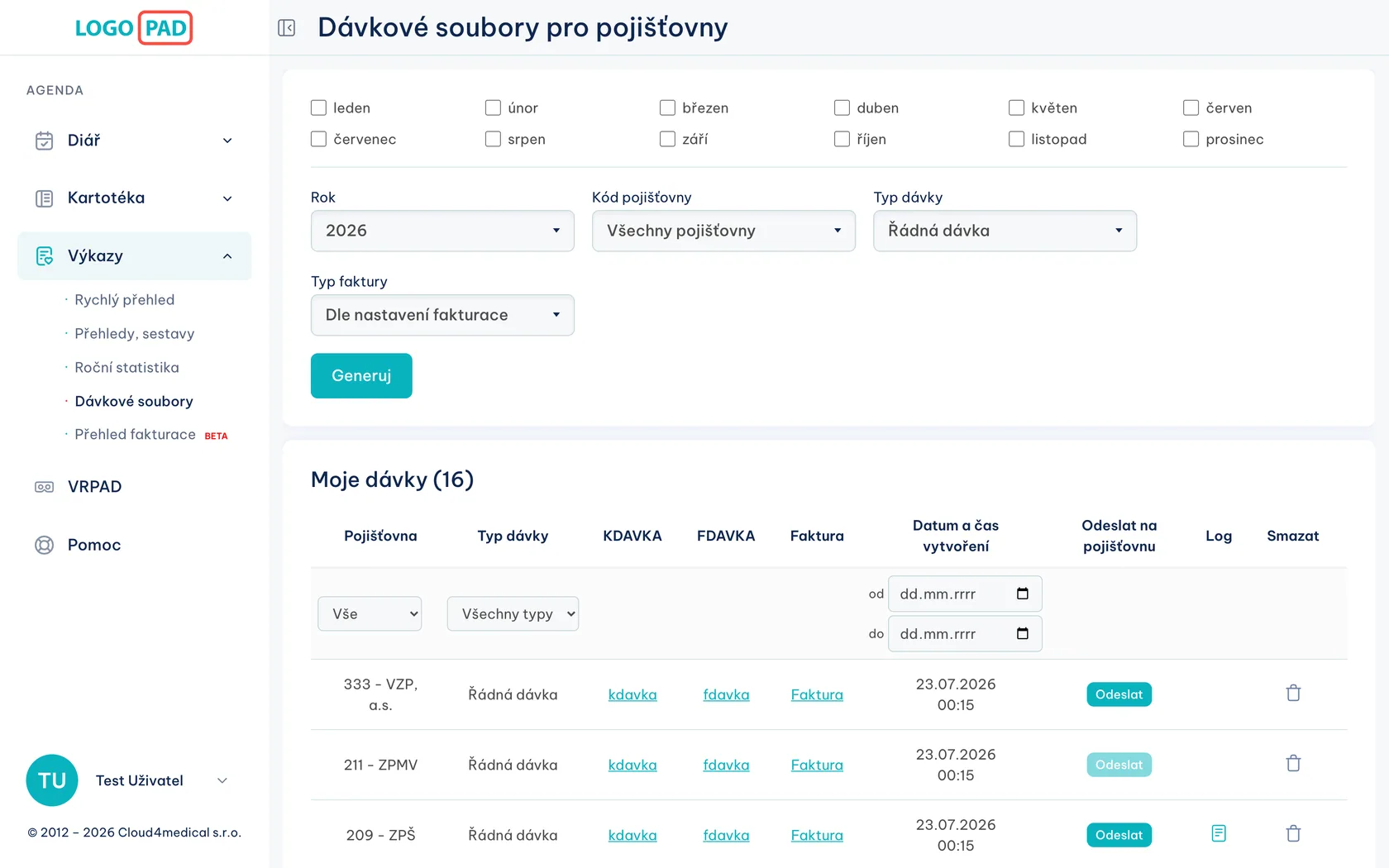
Na obrazovceStránka má dvě části. Nahoře je formulář, kterým dávku vytvoříte. Dole je tabulka Moje dávky se vším, co jste kdy vytvořili.
UdělejteZatím nic nevyplňujte. Dávka je balíček, ve kterém pojišťovně posíláte vyúčtování za odvedenou péči — za každý měsíc a za každou pojišťovnu zvlášť.
PoznámkaDávky se posílají po skončení měsíce. Většina ordinací je odesílá v prvních dnech měsíce následujícího.
Krok 4 z 19
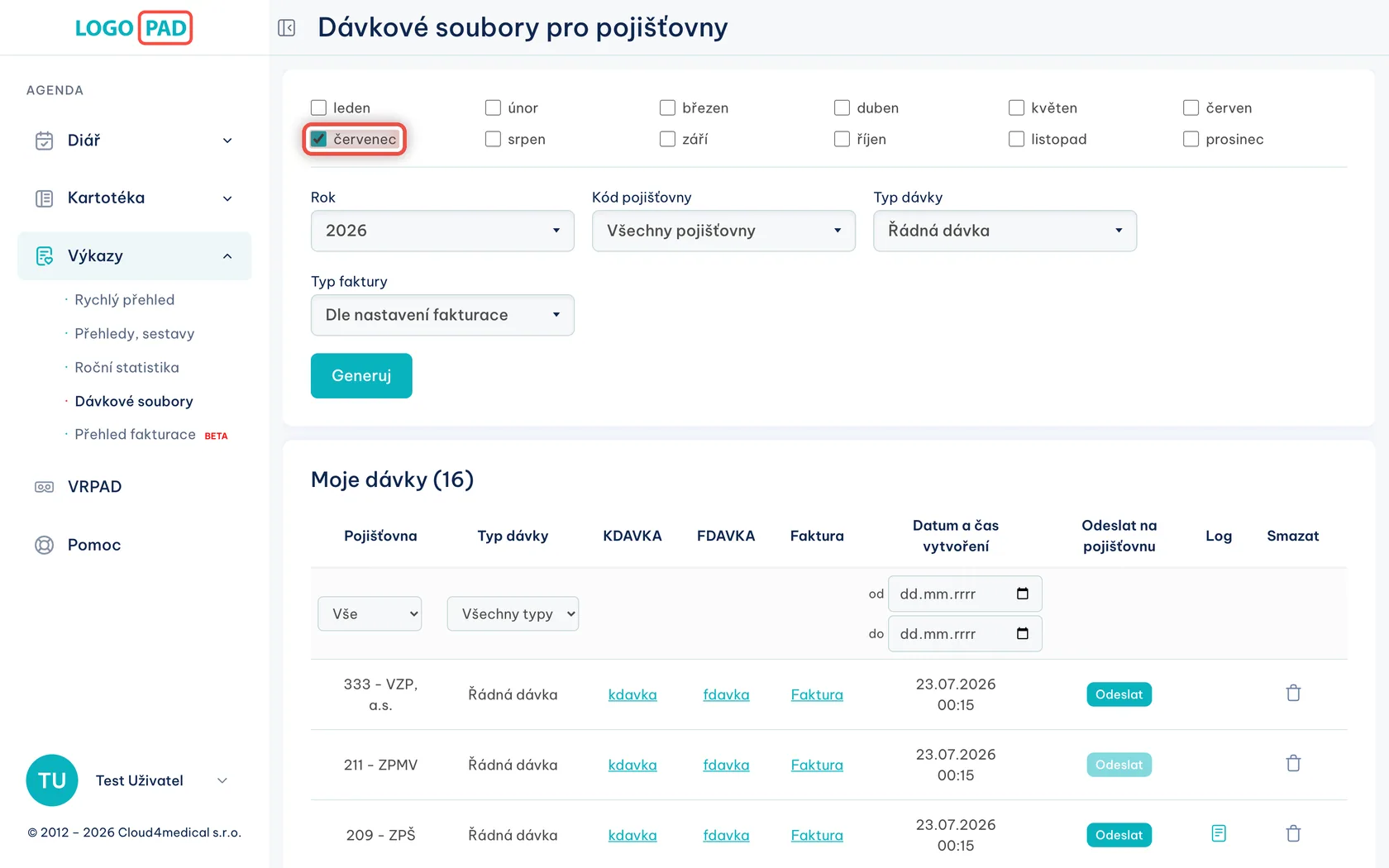
Zaškrtněte měsíc
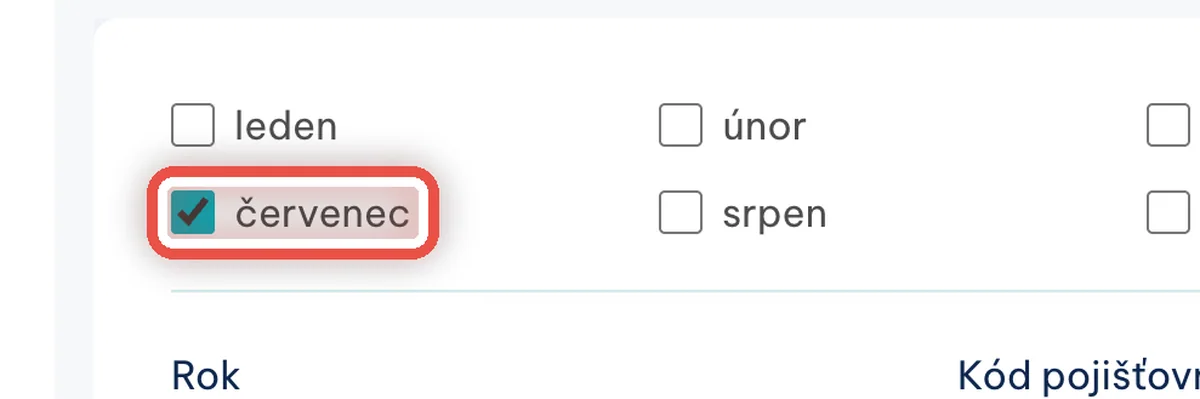
Na obrazovceŘada zaškrtávacích políček s dvanácti měsíci.
UdělejteZaškrtněte měsíc, za který chcete péči vyúčtovat — na obrázku červenec. Zaškrtnout jich můžete i víc najednou.
Krok 5 z 19
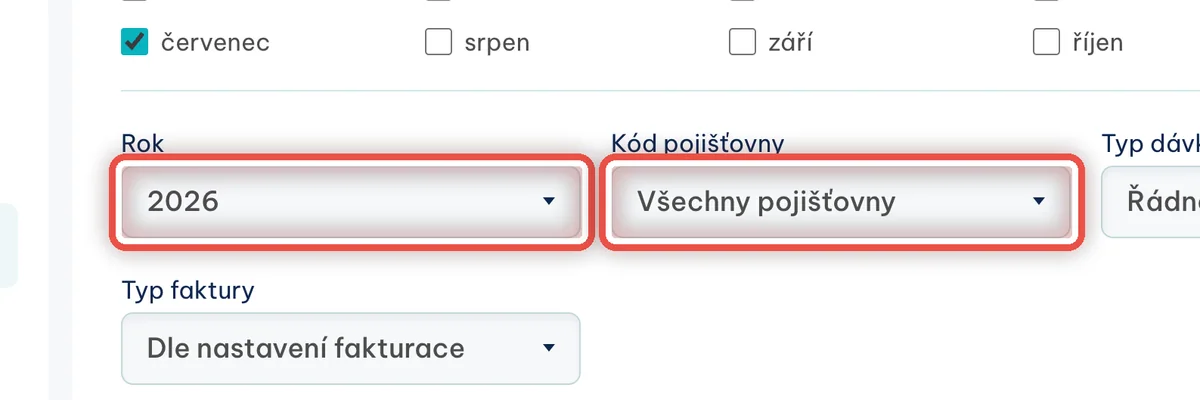
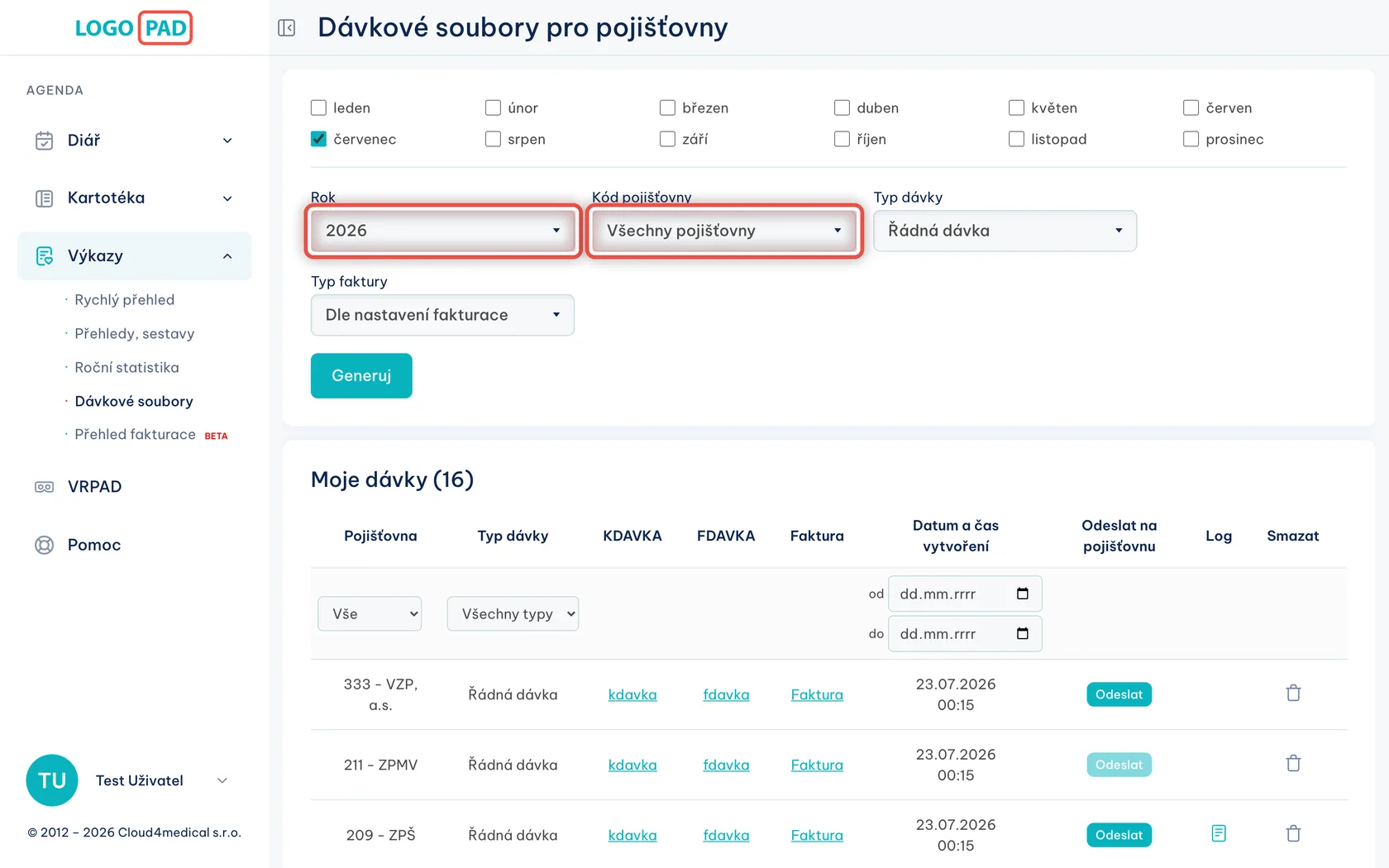
Zkontrolujte rok a pojišťovnu
Na obrazovcePod měsíci jsou čtyři pole. První dvě jsou Rok a Kód pojišťovny.
UdělejteV poli Rok nechte rok, do kterého zaškrtnutý měsíc patří. V poli Kód pojišťovny nechte Všechny pojišťovny — program pak vytvoří dávku pro každou pojišťovnu, u které máte ve vybraném období aspoň jeden vykázaný výkon. Pojišťovny bez výkonů přeskočí.
PoznámkaV nabídce si můžete vybrat i jednu konkrétní pojišťovnu. Hodí se to, když potřebujete vytvořit dávku jen pro ni — třeba když jednu dávku posíláte znovu nebo ji tvoříte opožděně.
Krok 6 z 19
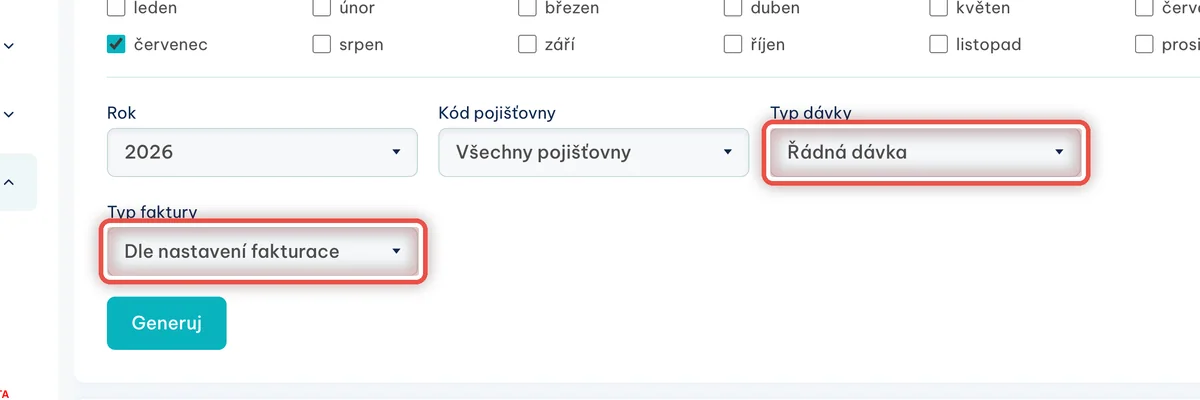
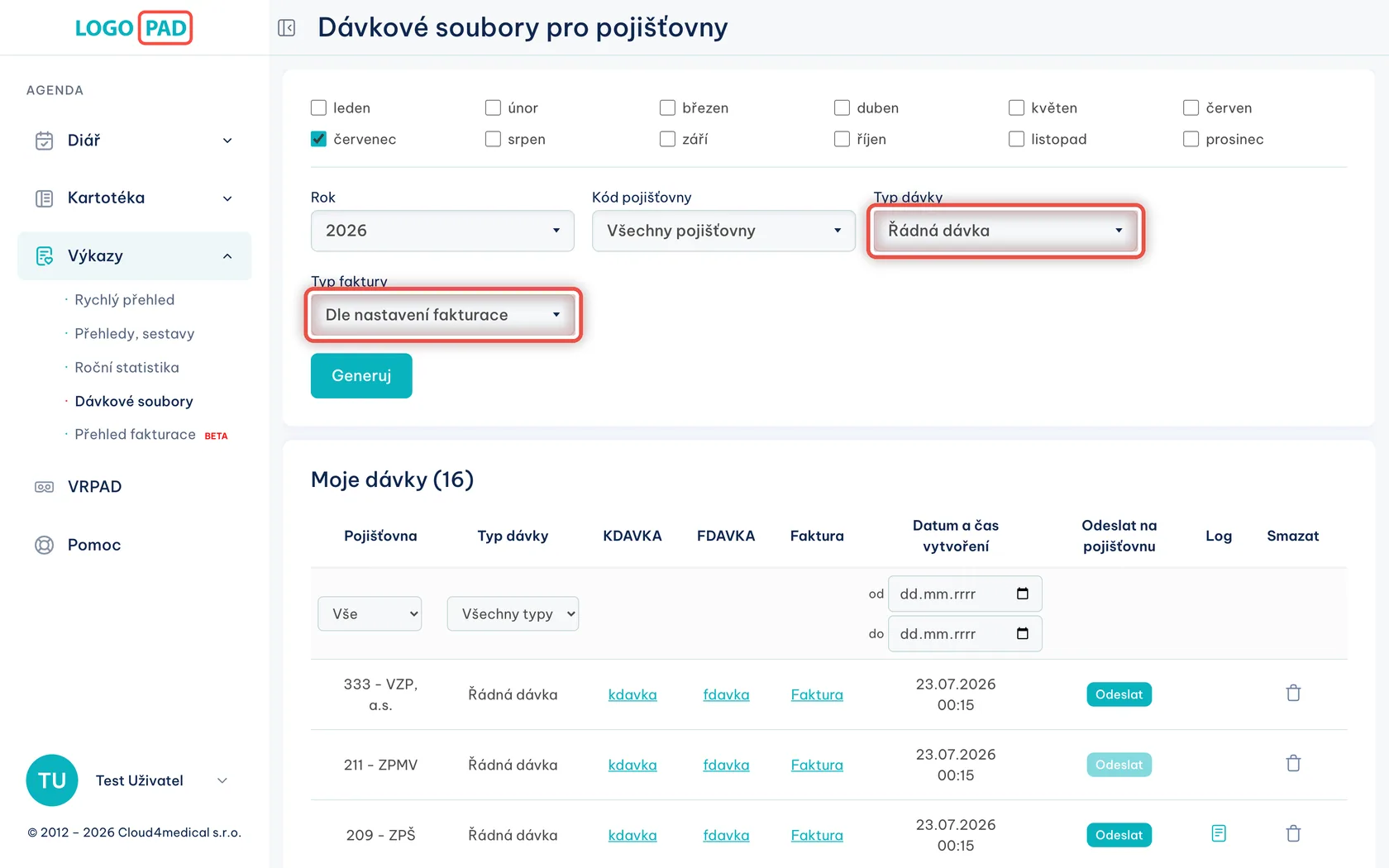
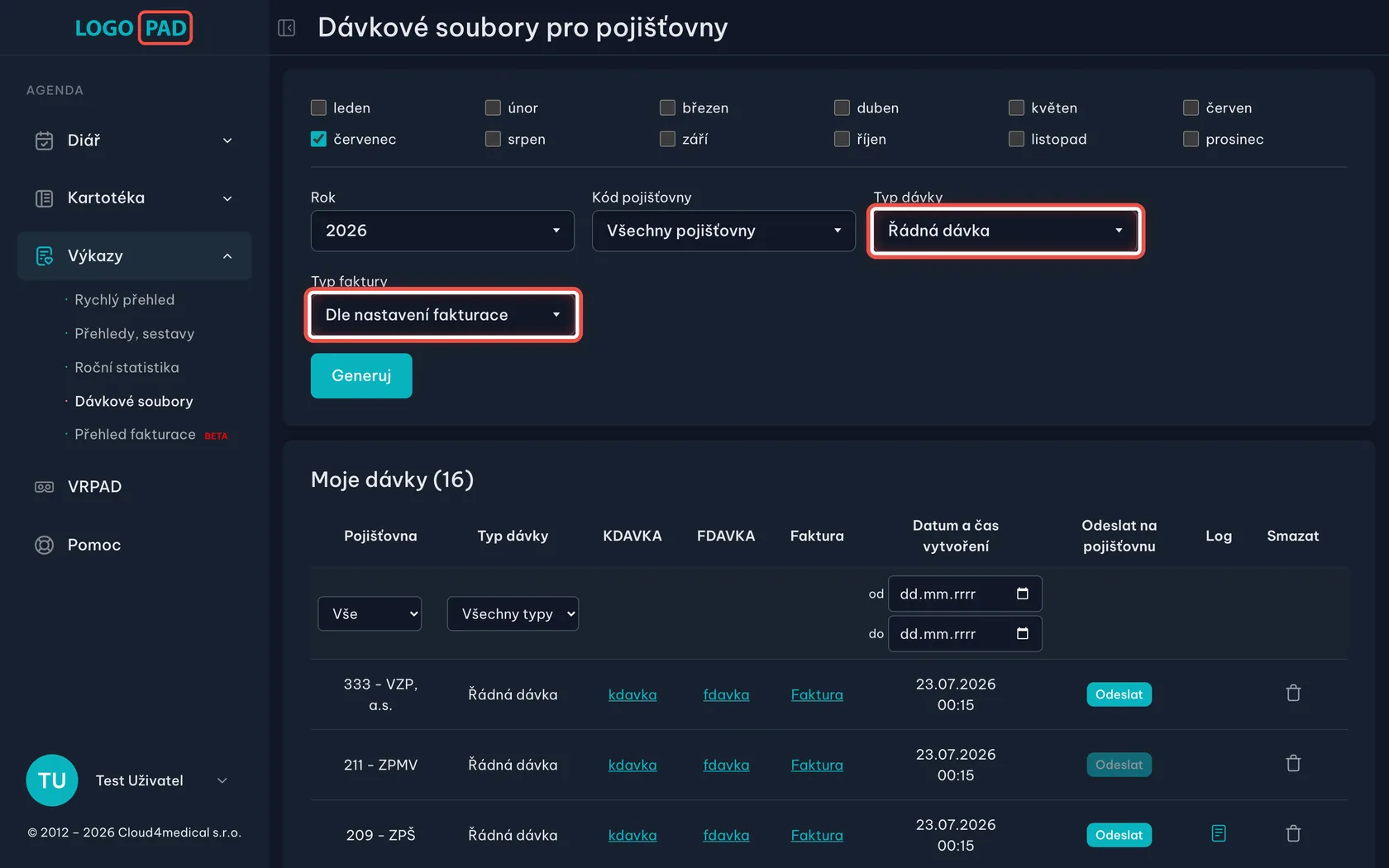
Nechte typ dávky a typ faktury
Na obrazovceZbývající dvě pole: Typ dávky a Typ faktury.
UdělejteNechte Řádná dávka a Dle nastavení fakturace. To je běžné měsíční vyúčtování. Dle nastavení fakturace znamená, že se použije to, co máte nastavené v Nastavení v části Fakturace — nemusíte tedy nic přepínat.
PoznámkaOpravnou dávku vyberte jen tehdy, když pojišťovna něco vrátila a vy jí opravené doklady posíláte znovu.
Krok 7 z 19
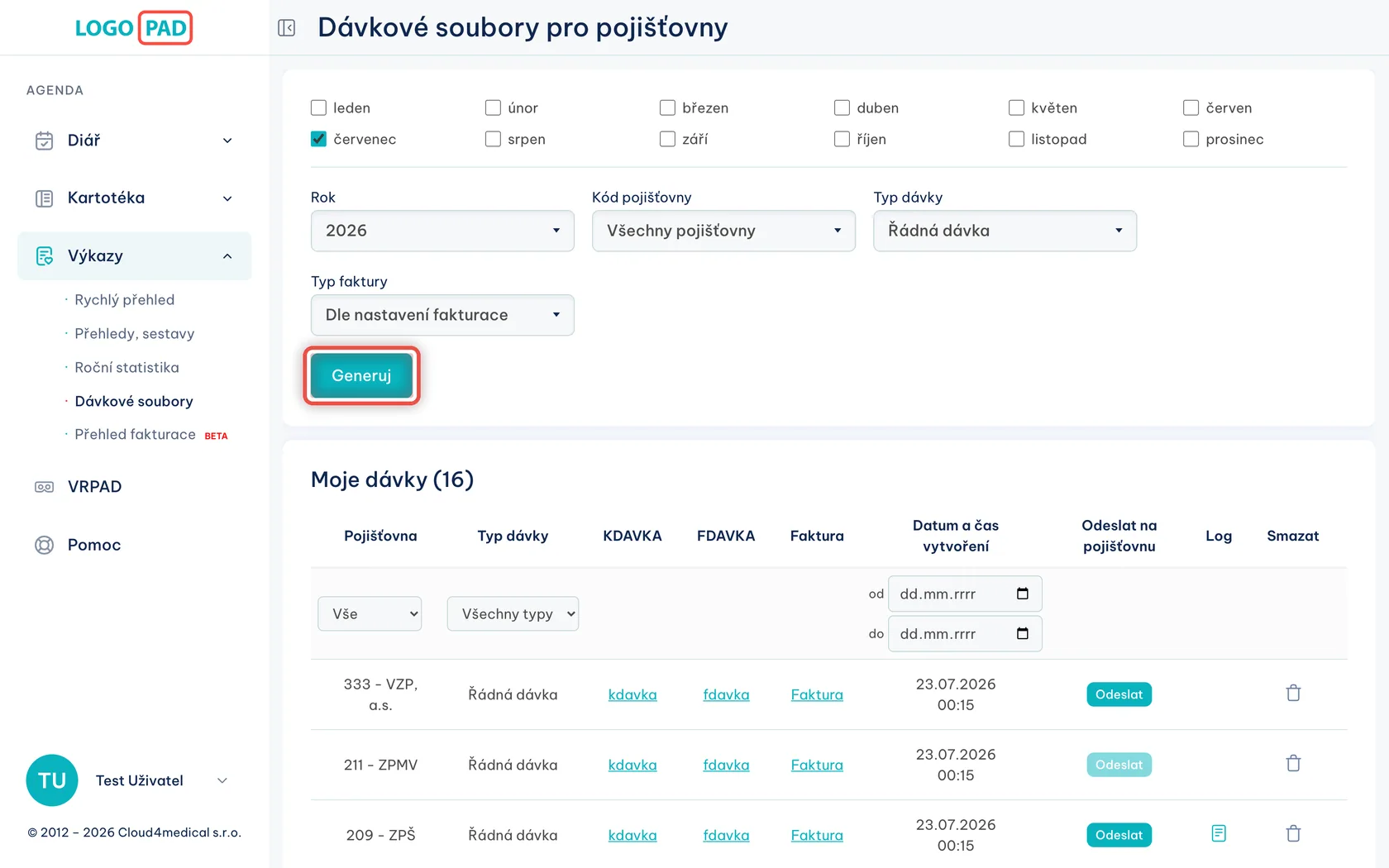
Klikněte na Generuj
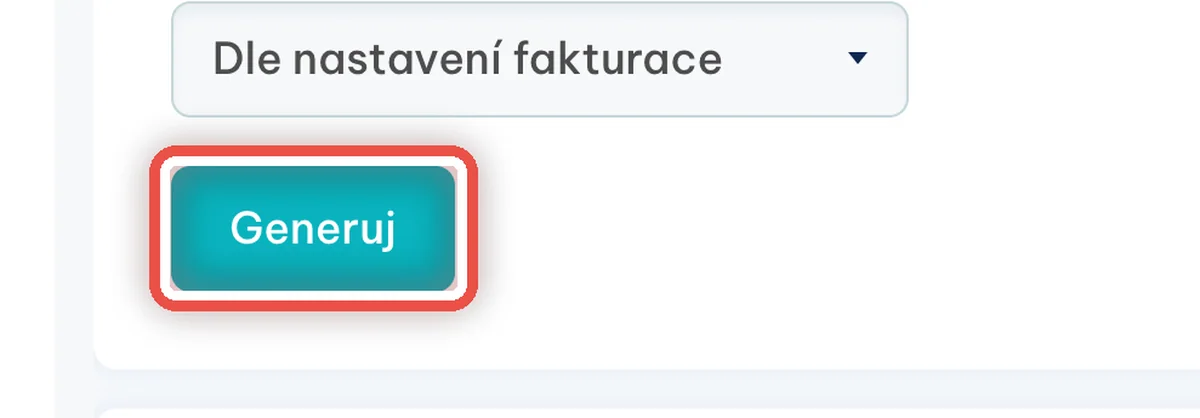
Na obrazovcePod poli je tyrkysové tlačítko.
UdělejteKlikněte na Generuj a chvilku počkejte — u většího množství výkonů to trvá i půl minuty. Přes stránku je zatím šedý závoj, to je v pořádku.
Krok 8 z 19
Dávky jsou vytvořené
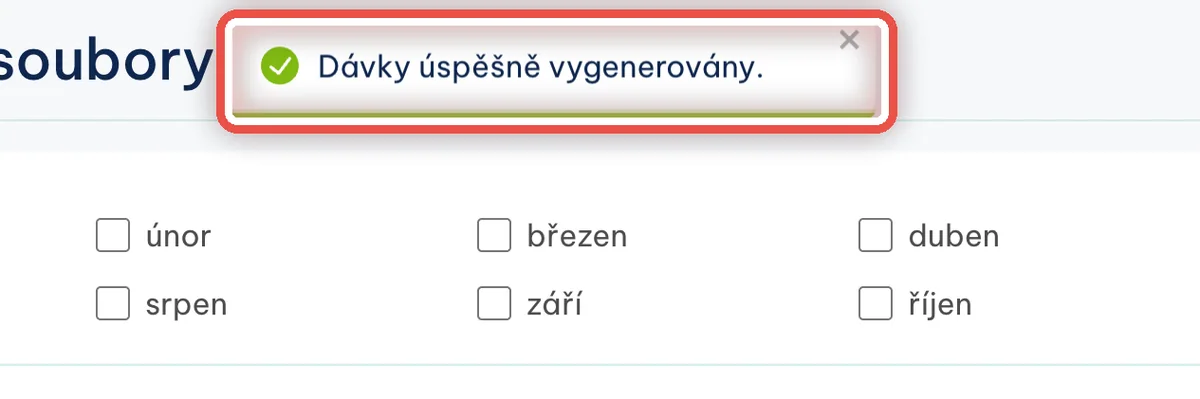
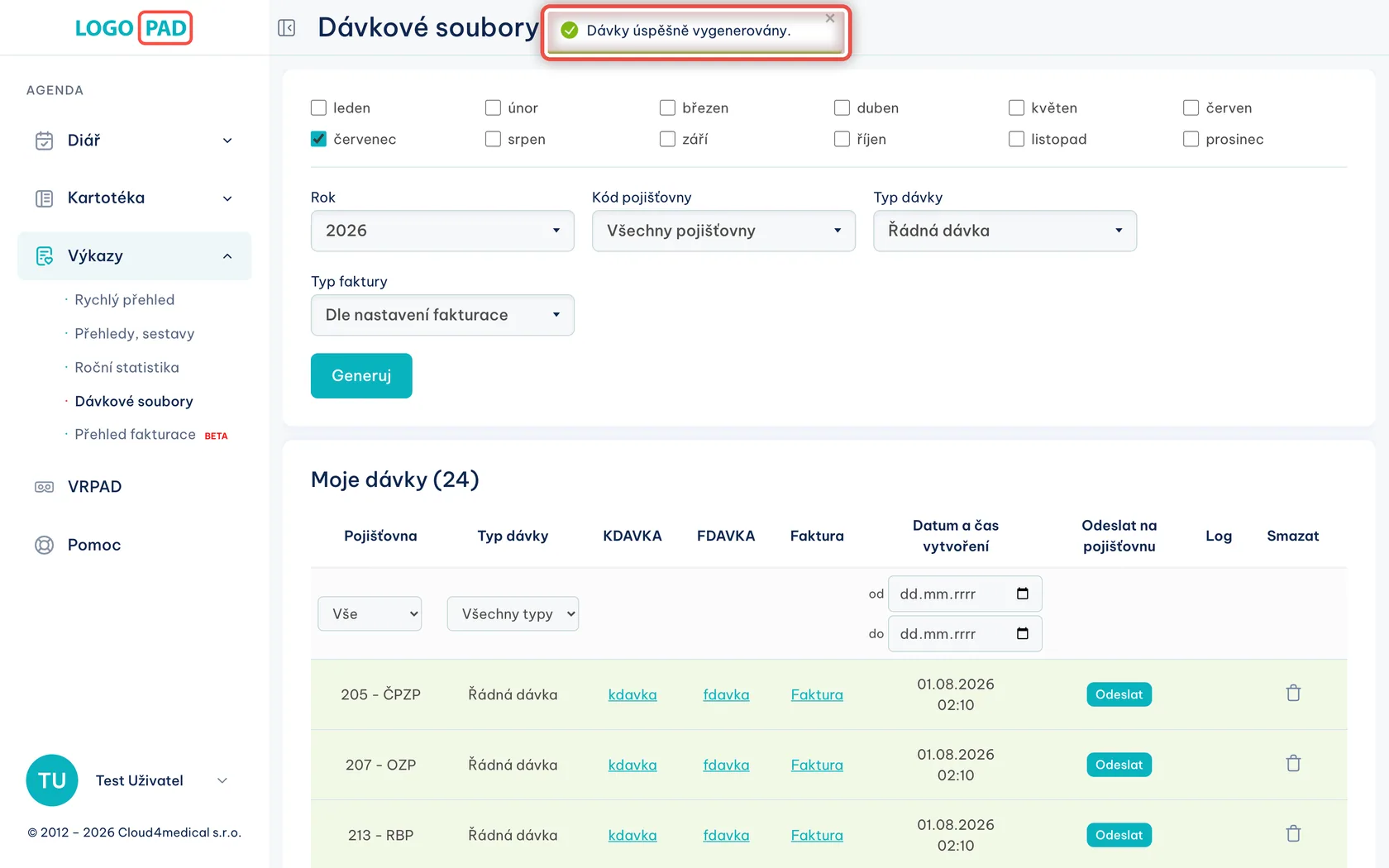
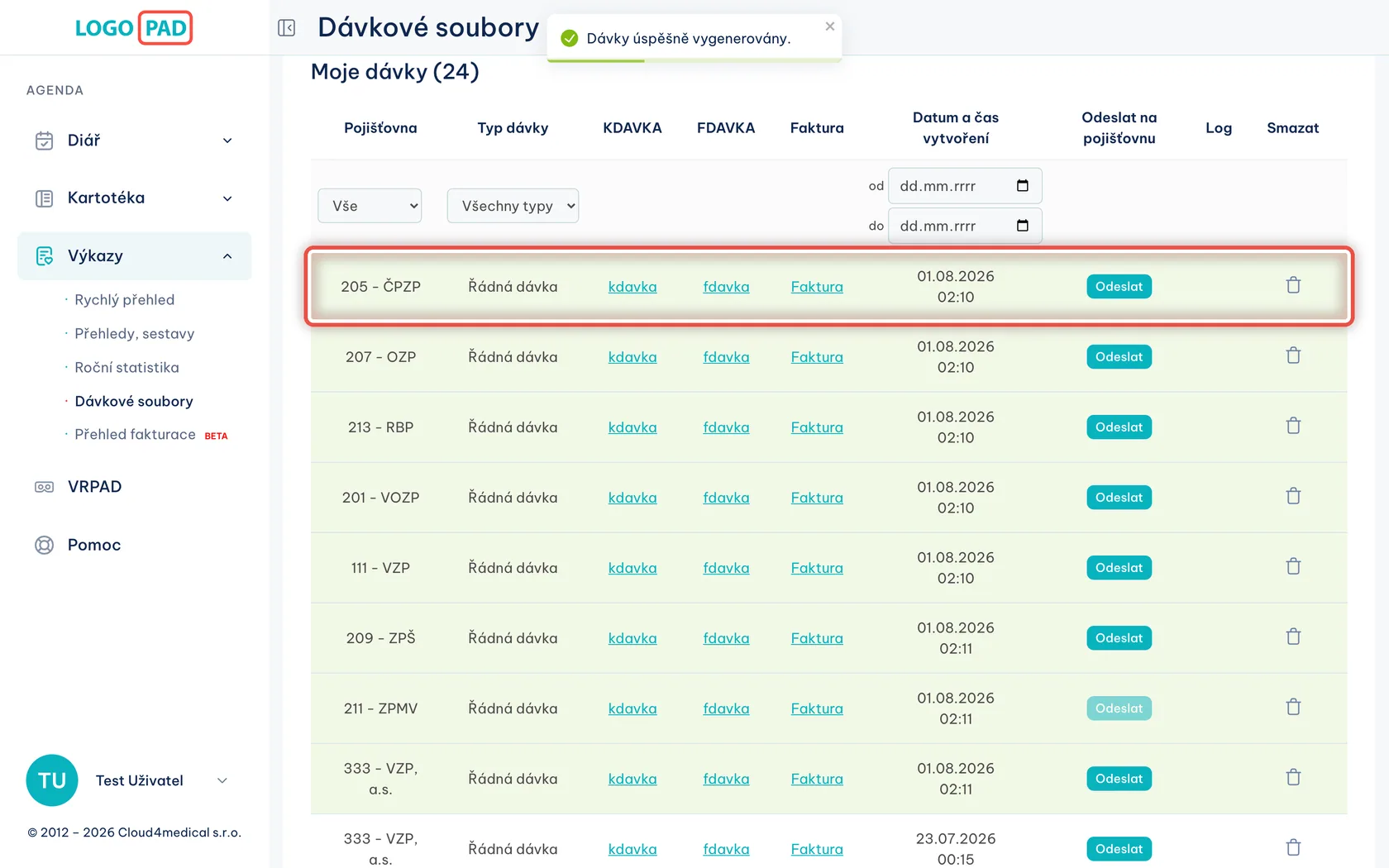
Na obrazovceNahoře vyskočí zelené hlášení Dávky úspěšně vygenerovány. a v tabulce dole přibudou nové, zeleně podbarvené řádky.
UdělejteNic dělat nemusíte, hlášení samo zmizí. Podívejte se dolů do tabulky.
PoznámkaKdyž se místo toho ukáže hlášení Ve vámi vybraném období nebyl vykázán žádný výkon, znamená to, že za ten měsíc nemáte co vyúčtovat. Podobná hláška se ukáže i u jednotlivé pojišťovny, u které v tom měsíci nikoho neošetřujete — u ostatních se dávka vytvoří normálně.
Krok 9 z 19
Každá pojišťovna má svůj řádek
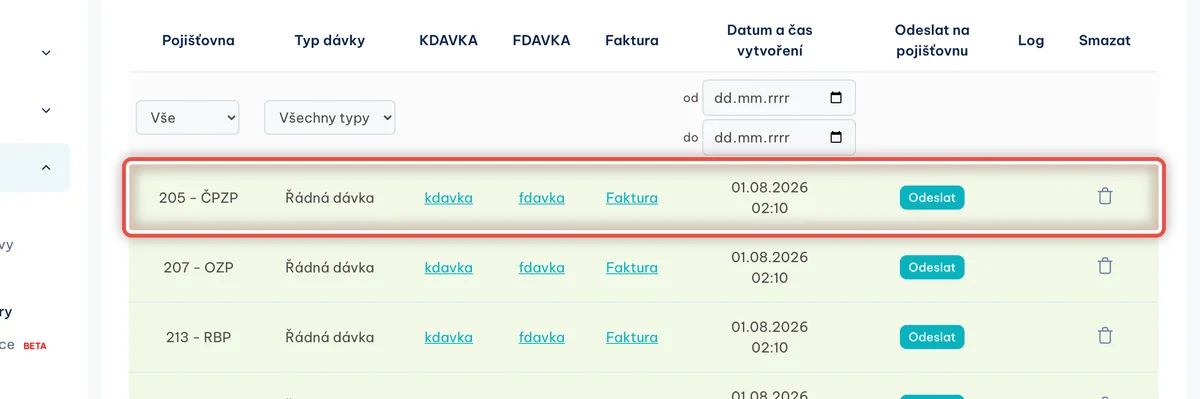
Na obrazovceTabulka Moje dávky. Zeleně podbarvené jsou dávky, které jste právě vytvořili — jedna pro každou pojišťovnu.
UdělejteZkontrolujte, že máte dávku pro každou pojišťovnu, které chcete péči vyúčtovat.
Krok 10 z 19
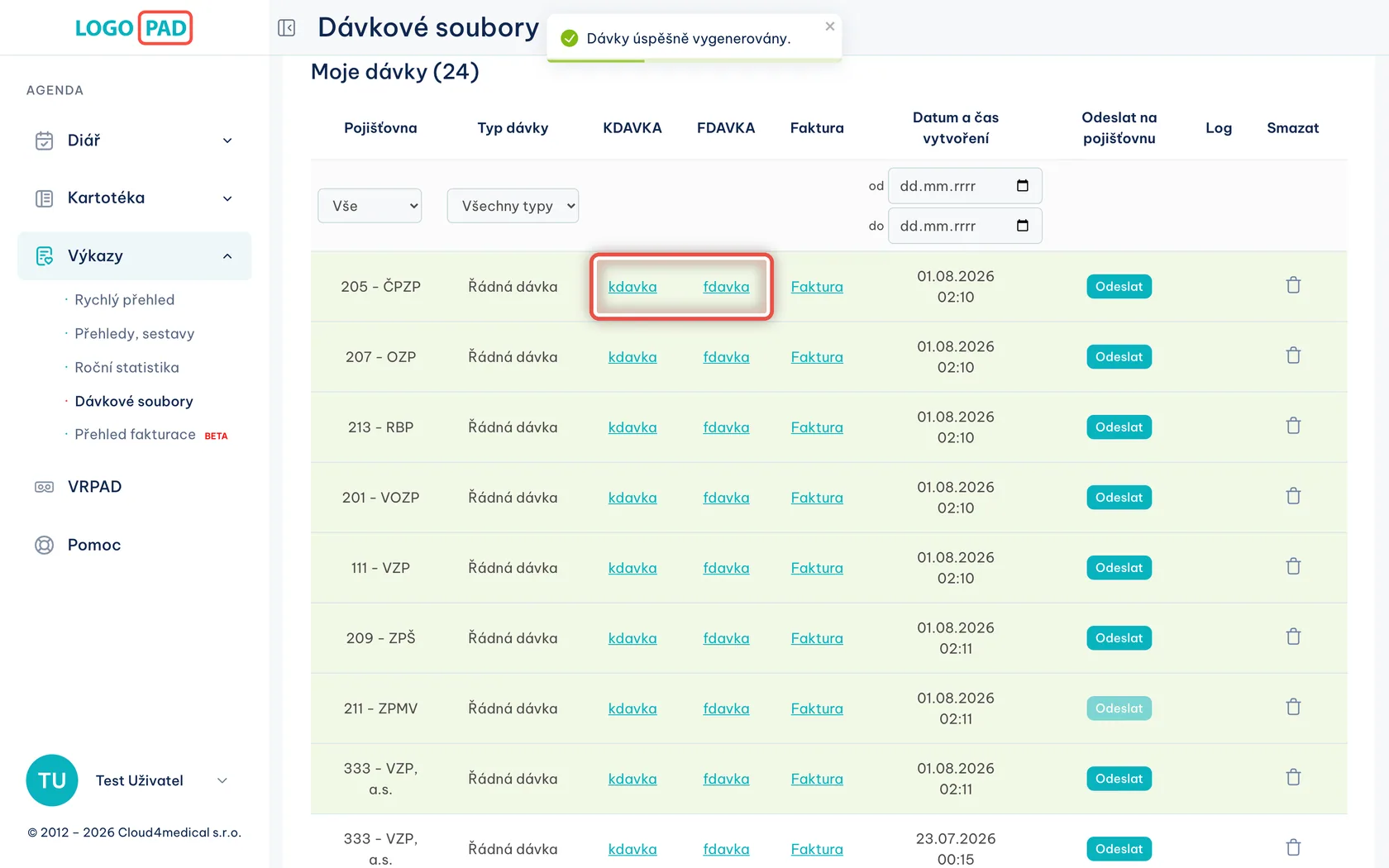
Soubory dávky jsou po ruce
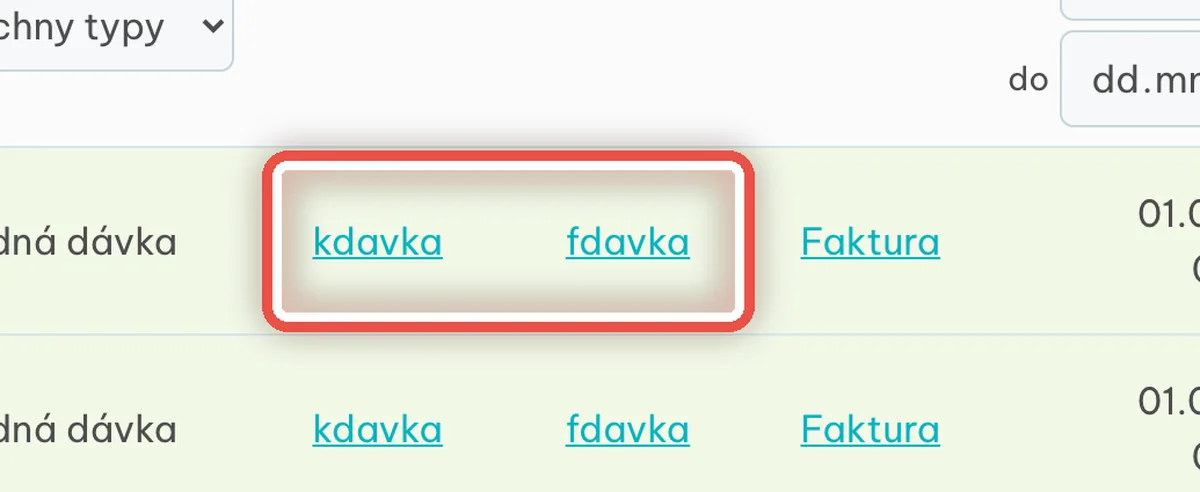
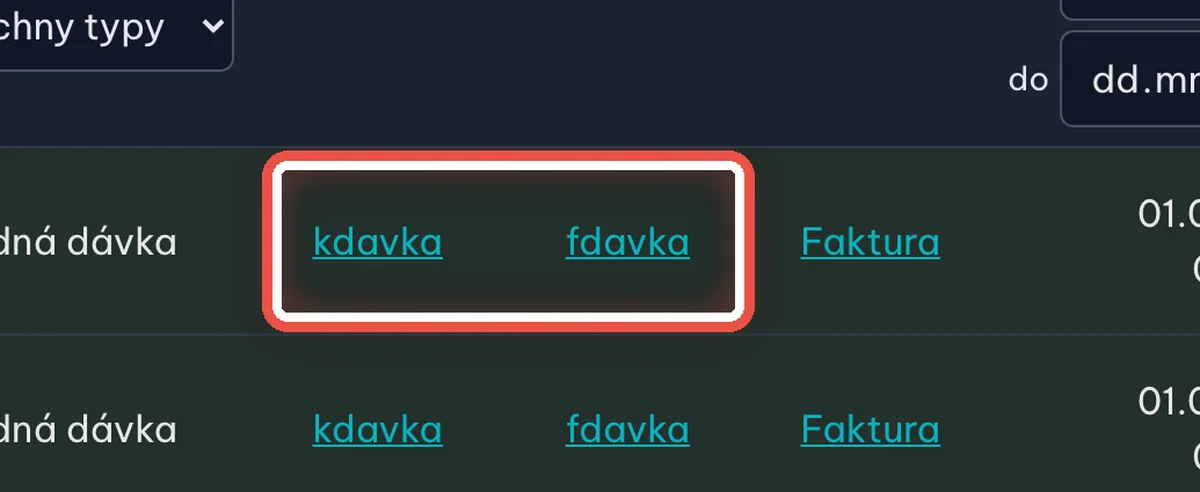
Na obrazovceVe sloupcích KDAVKA a FDAVKA je u každé dávky odkaz na soubor. kdavka je vyúčtovaná péče, fdavka je k ní elektronická faktura.
UdělejteKdyž dávky odesíláte přímo z programu (další kroky), soubory stahovat nemusíte — program je pojišťovně pošle sám.
PoznámkaPřímé odesílání se musí nastavit: certifikát pro Portál ZP, u ZPMV přihlašovací údaje — obojí v Nastavení v části Fakturace. Dokud nastavené není, můžete dávku pojišťovně předat i ručně: kliknutím se soubor uloží do složky Stažené soubory a odtud ho nahrajete na portál své pojišťovny.
Krok 11 z 19
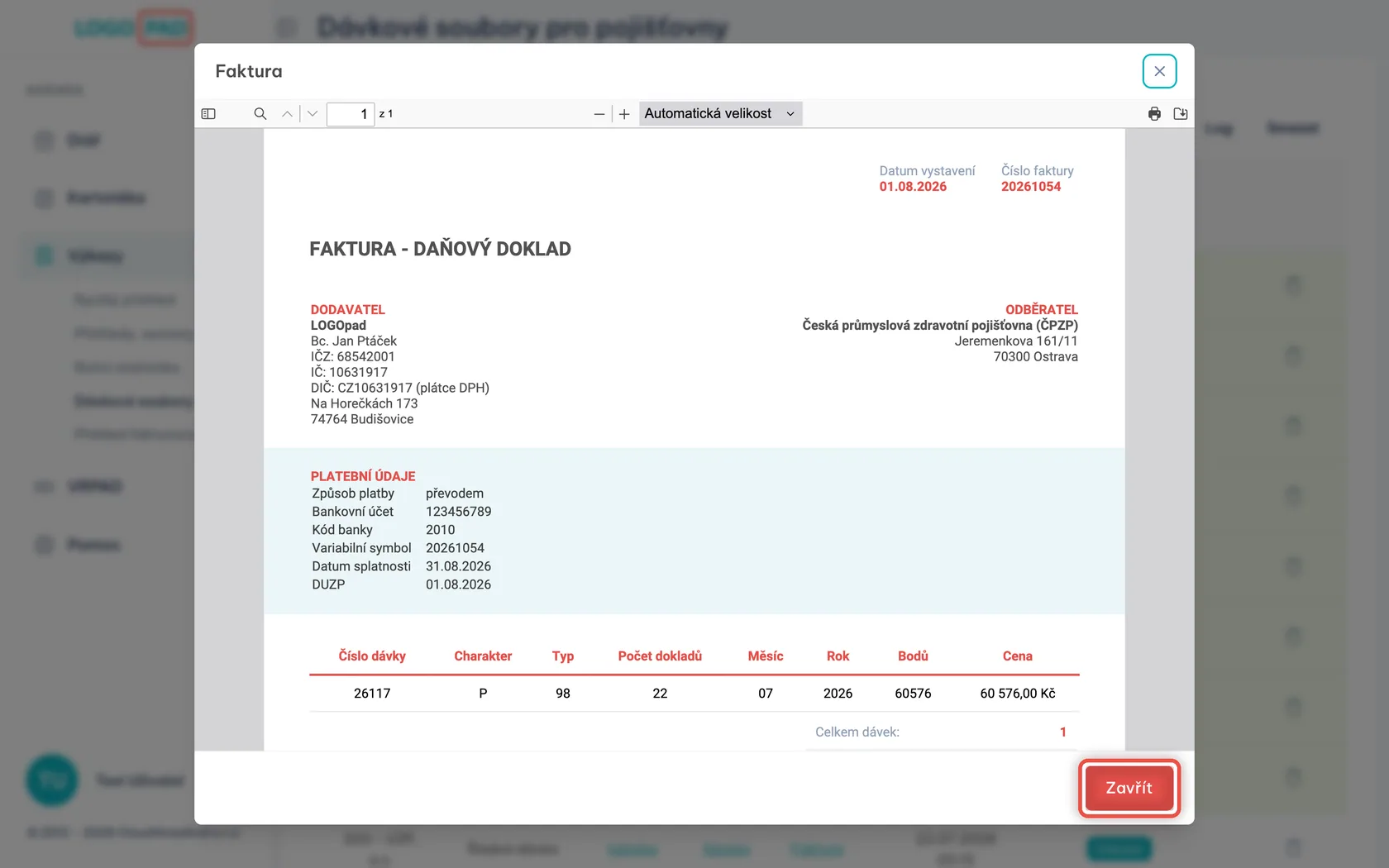
Zkontrolujte fakturu
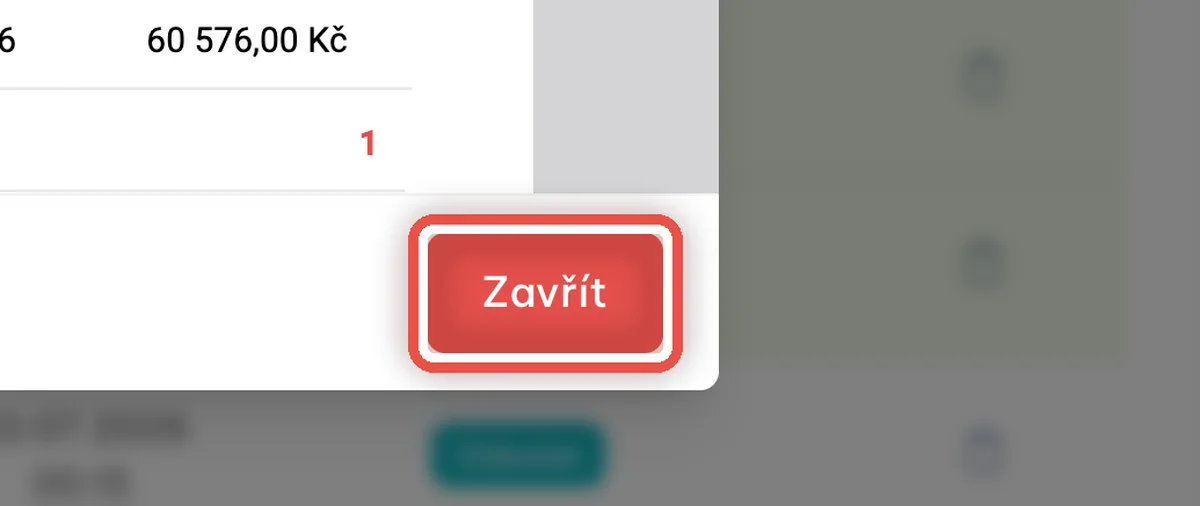
Na obrazovcePo kliknutí na Faktura se otevře okno s fakturou pro pojišťovnu — komu se fakturuje, číslo faktury, splatnost, počet dokladů, body a částka.
UdělejteFakturu si projděte a okno zavřete tlačítkem Zavřít.
Krok 12 z 19
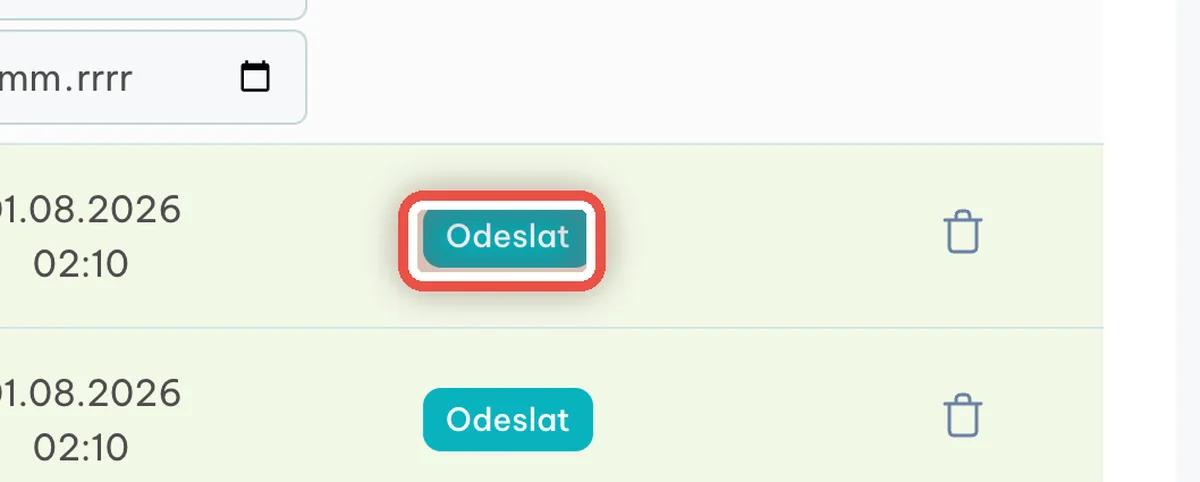
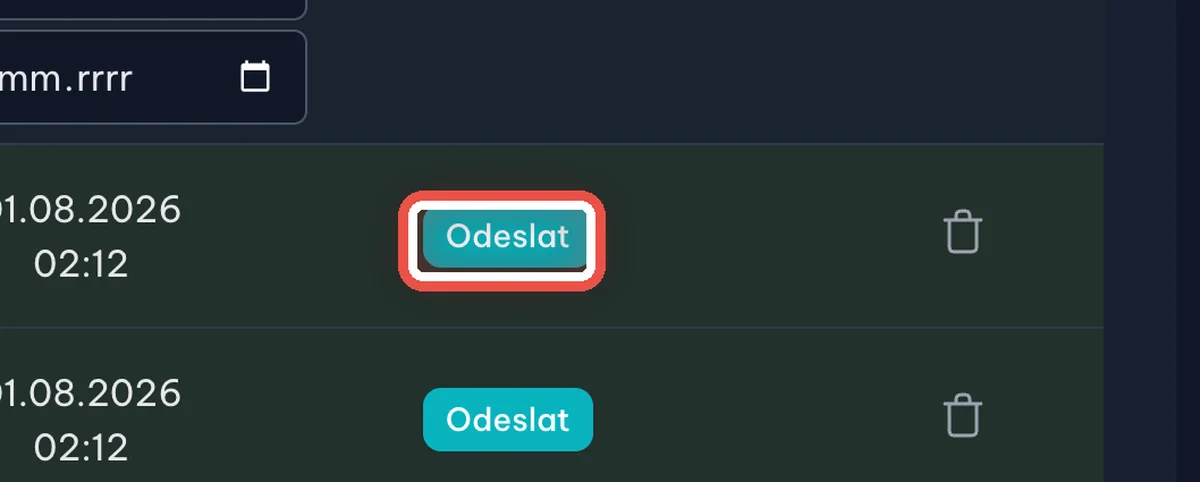
Odešlete dávku pojišťovně
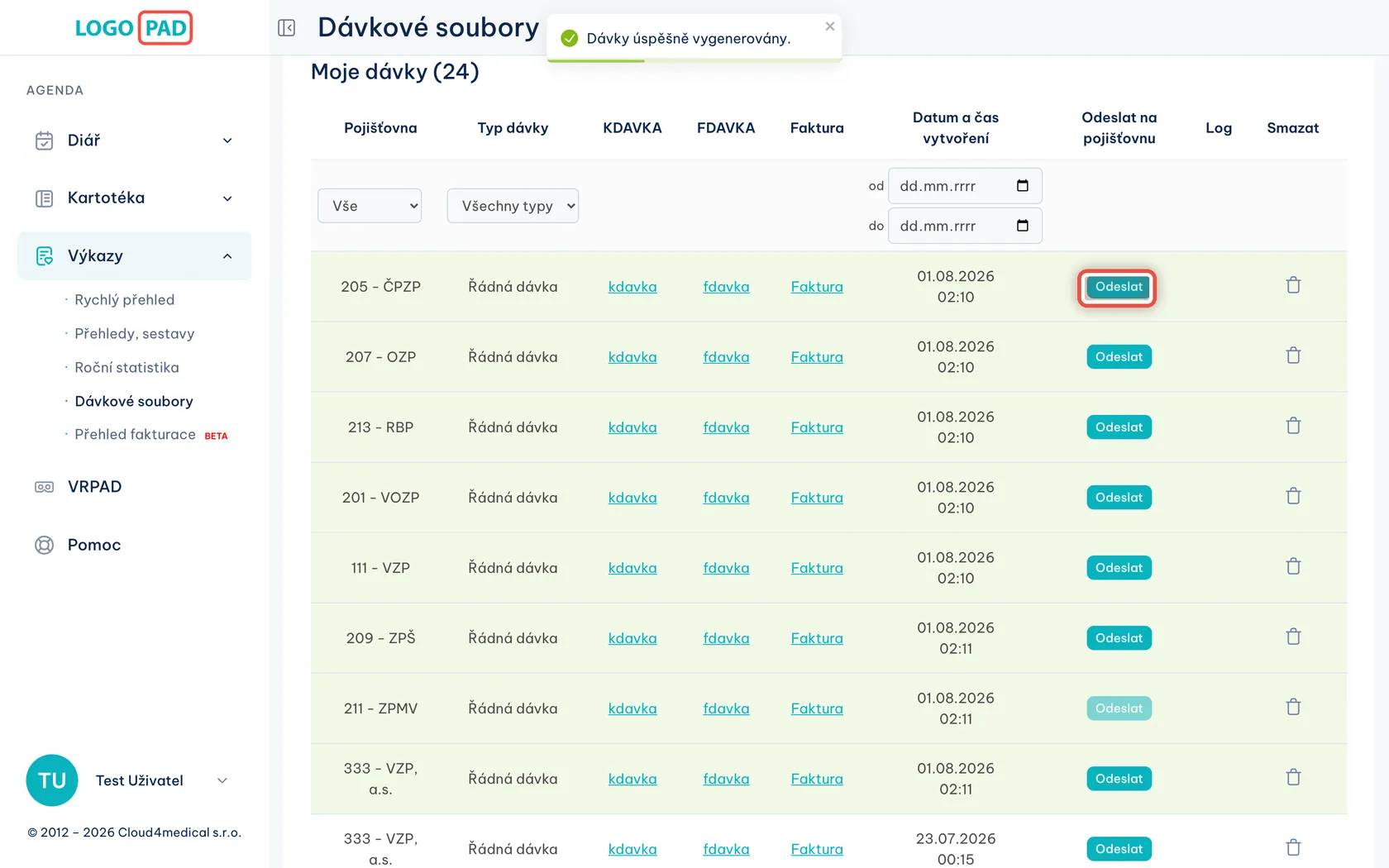
Na obrazovceSloupec Odeslat na pojišťovnu s tyrkysovým tlačítkem u každé dávky.
UdělejteU dávky klikněte na Odeslat. Každou pojišťovnu odesíláte zvlášť — tlačítko zmáčknete u každého řádku.
Krok 13 z 19
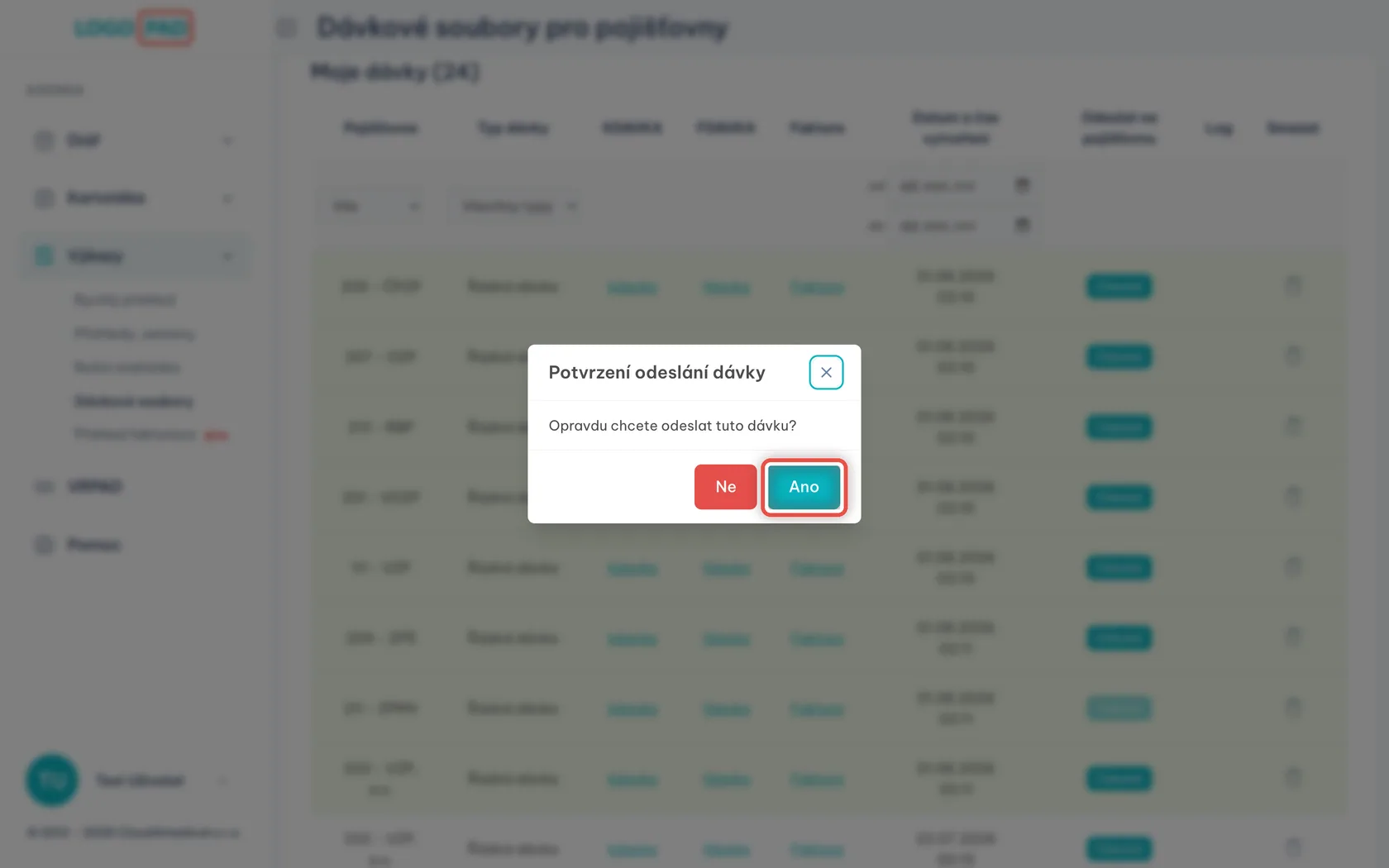
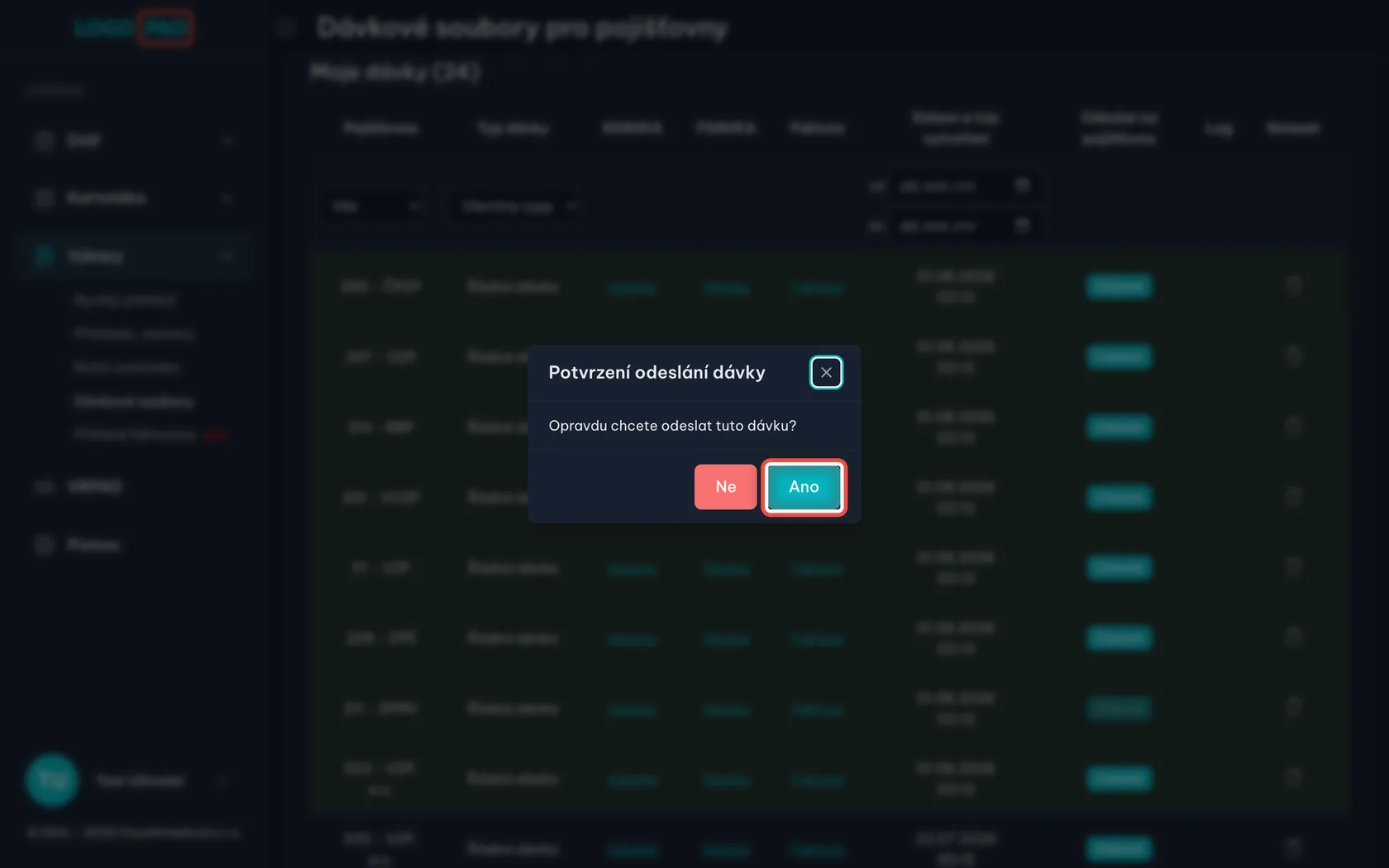
Potvrďte odeslání
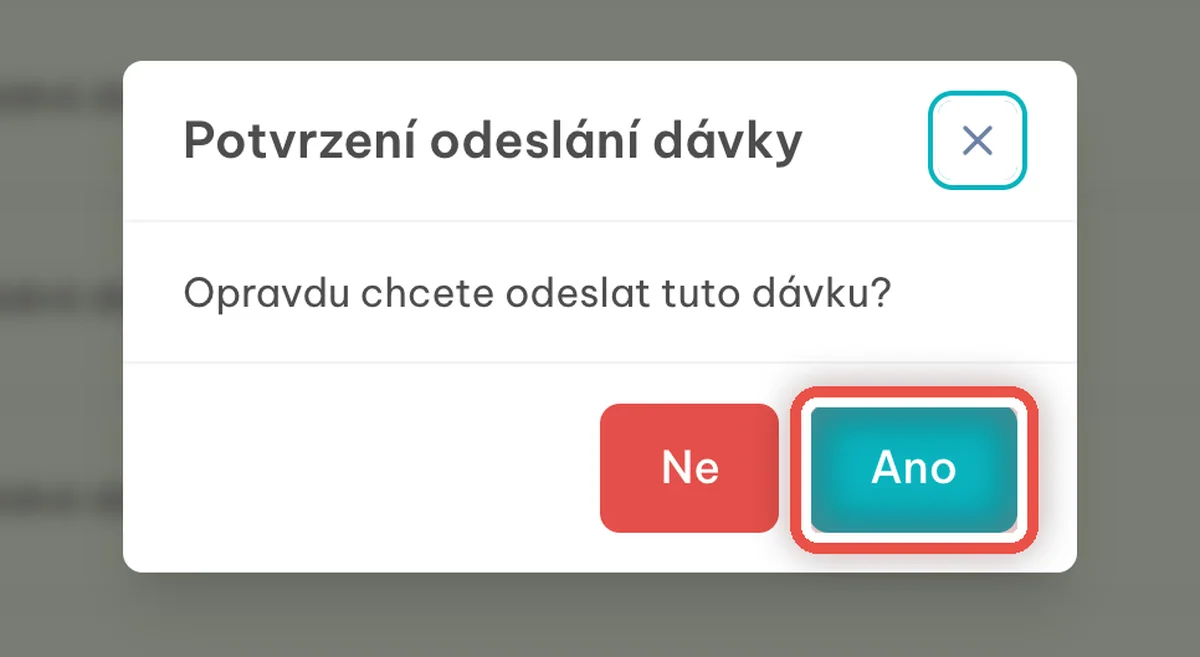
Na obrazovceProgram se zeptá Opravdu chcete odeslat tuto dávku?
UdělejteKlikněte na Ano. Odesílání chvíli trvá, program mezitím čeká na odpověď pojišťovny.
PozorDávku, kterou pojišťovna přijala, už nejde smazat. Než ji odešlete, zkontrolujte si období a fakturu.
Krok 14 z 19
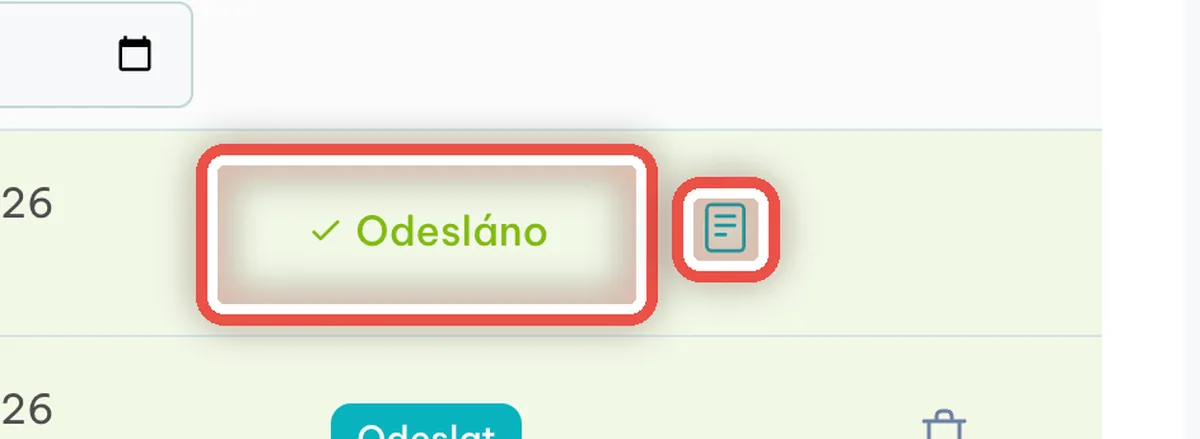
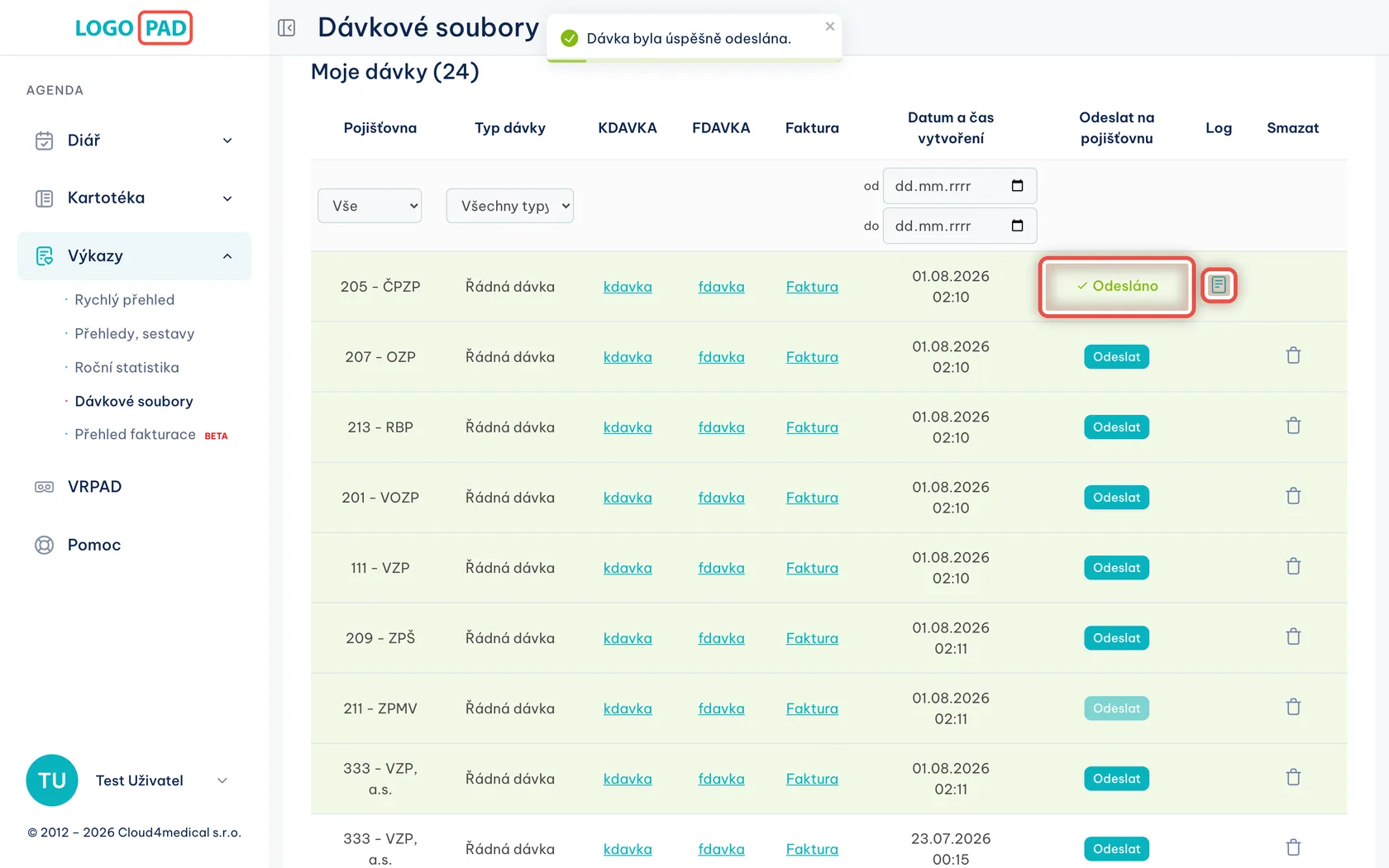
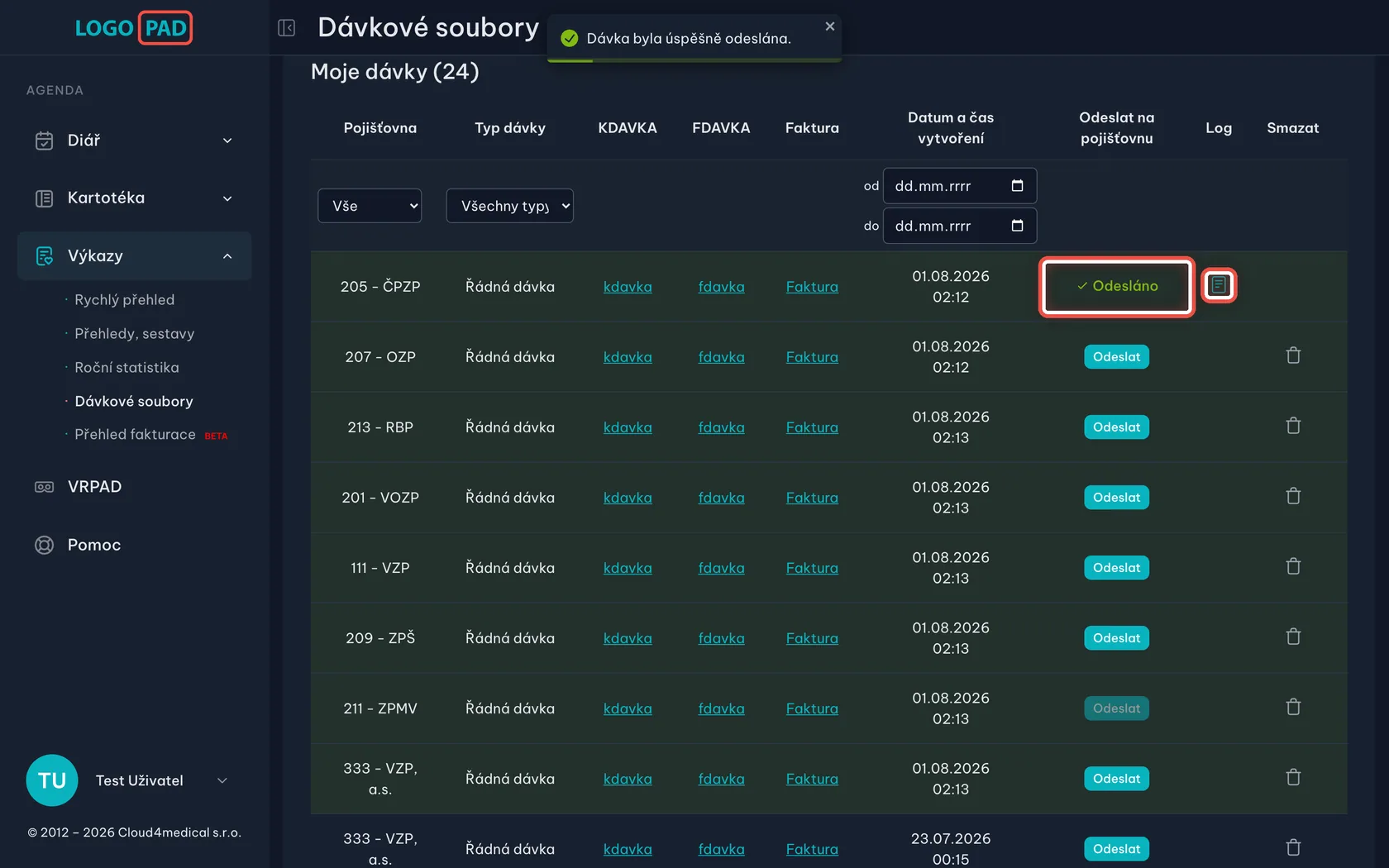
Hotovo — dávka je odeslaná
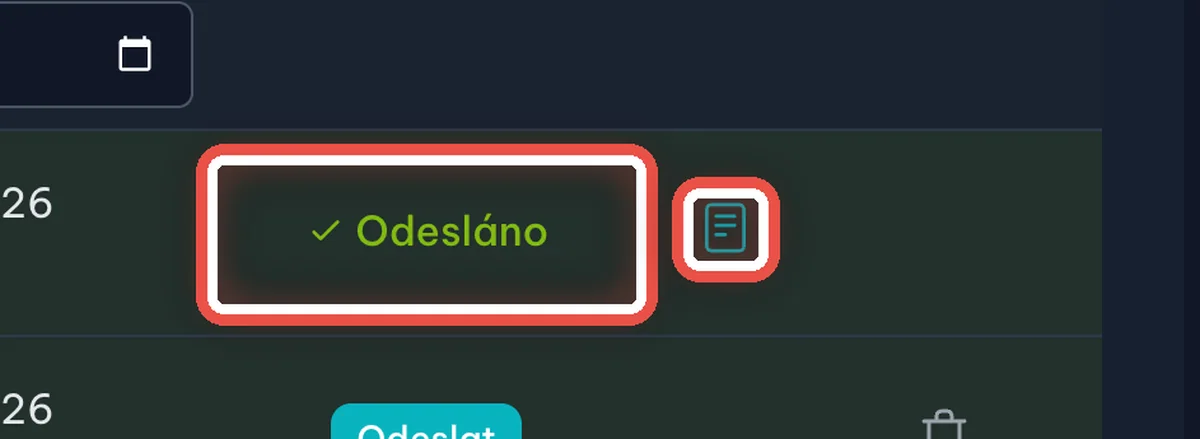
Na obrazovceNahoře vyskočí Dávka byla úspěšně odeslána. Ve sloupci Odeslat na pojišťovnu je místo tlačítka zelené ✓ Odesláno a ve sloupci Log přibyla ikonka.
UdělejteStejně pokračujte u ostatních řádků, dokud nemáte odeslané dávky pro všechny pojišťovny.
PoznámkaU odeslané dávky zmizí koš ve sloupci Smazat — přijatou dávku už opravdu nelze odstranit.
Krok 15 z 19
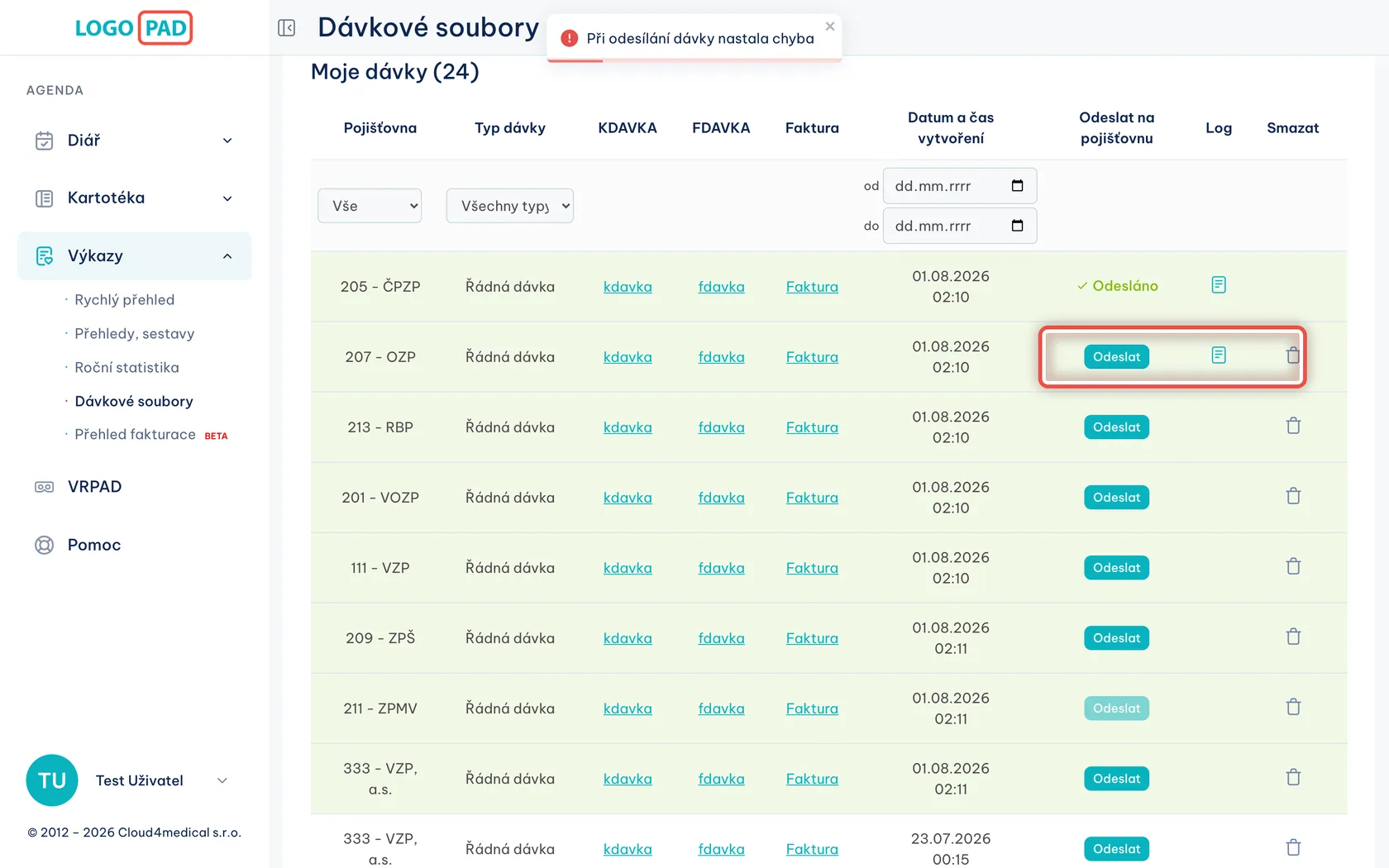
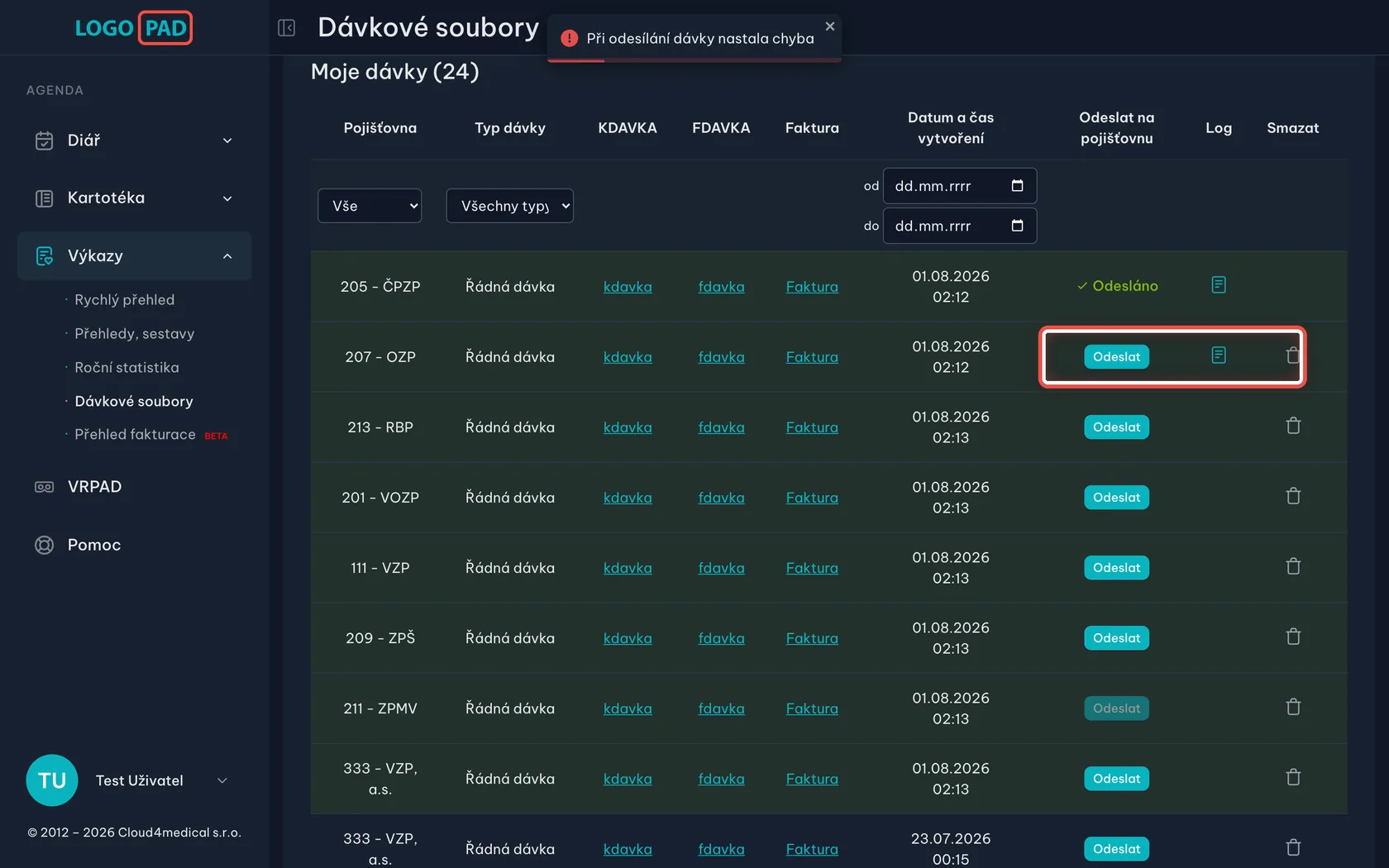
Když pojišťovna dávku nepřijme
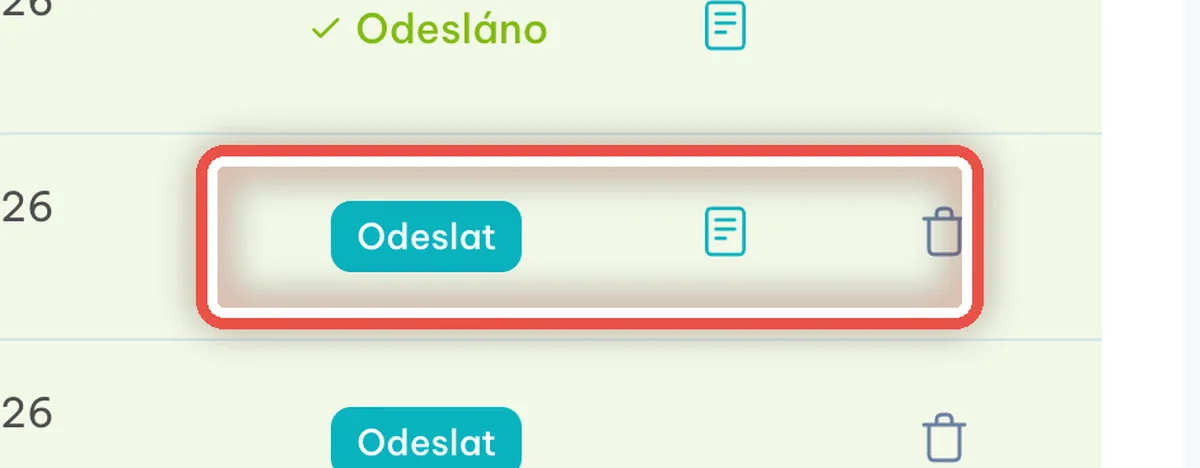
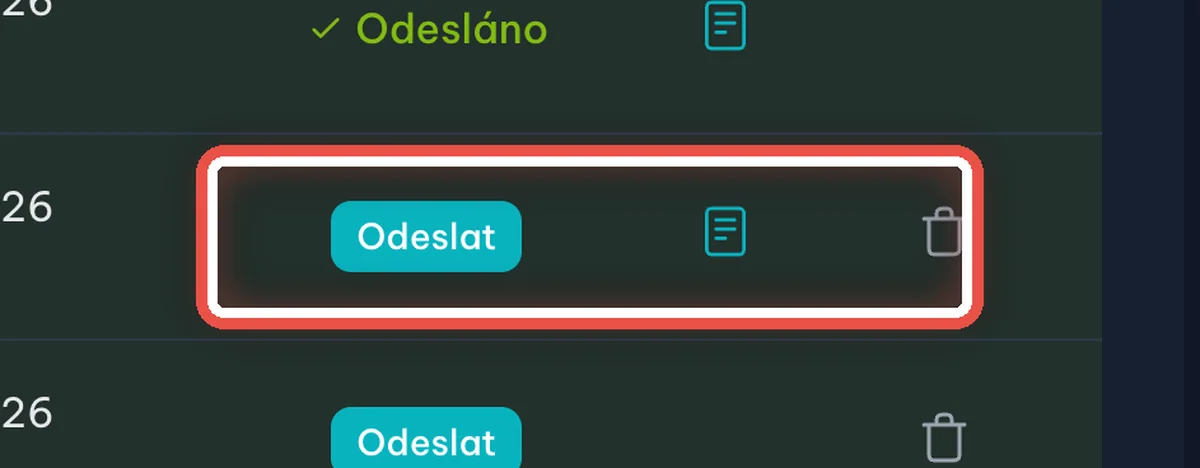
Na obrazovceU řádku zůstane tlačítko Odeslat a ve sloupci Log se objeví ikonka. To znamená, že odeslání proběhlo, ale pojišťovna dávku nepřijala.
UdělejteKlikněte na ikonku ve sloupci Log a podívejte se, co pojišťovna vytkla.
Krok 16 z 19
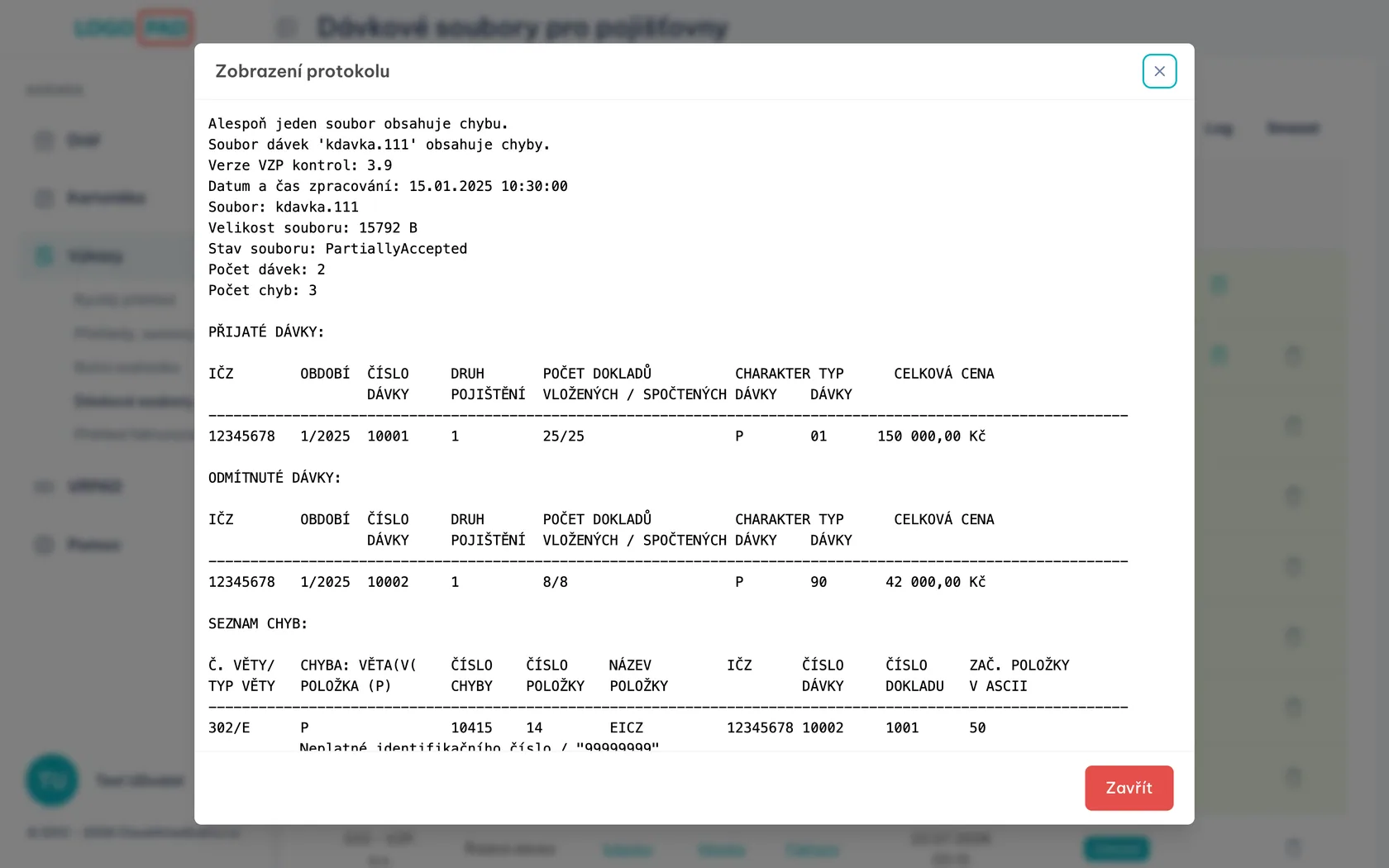
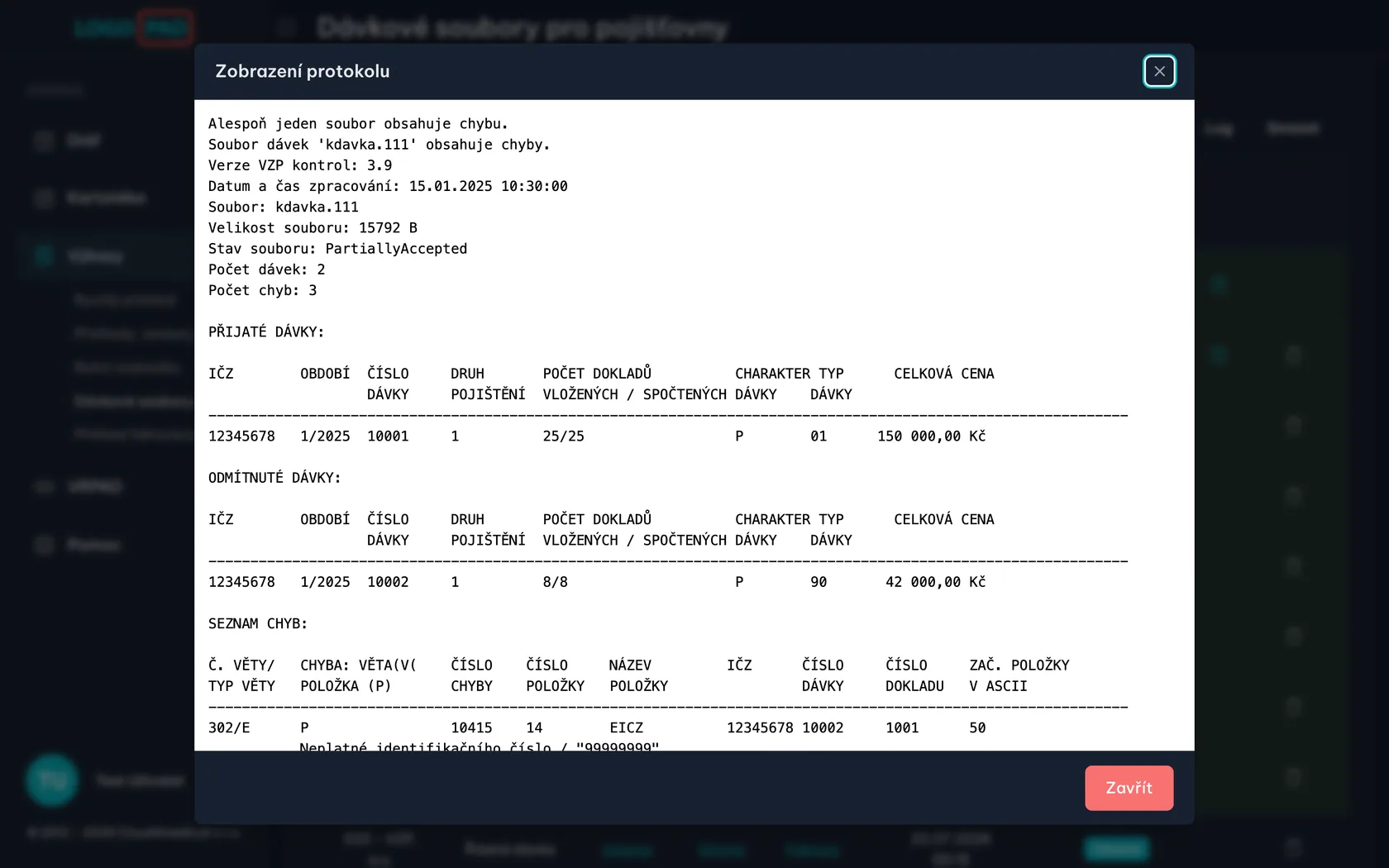
Přečtěte si protokol
Na obrazovceProtokol je odpověď pojišťovny. Nahoře je stav souboru a počet chyb, pak PŘIJATÉ DÁVKY, ODMÍTNUTÉ DÁVKY a nakonec SEZNAM CHYB s popisem každé z nich.
UdělejteV seznamu chyb si najděte, u kterého dokladu a která položka je špatně. Chybu opravte u pacienta a pak vytvořte a odešlete opravnou dávku.
PoznámkaS protokolem si nevíte rady? Napište nám přes sekci Pomoc — odkaz najdete dole v nabídce vlevo.
Krok 17 z 19
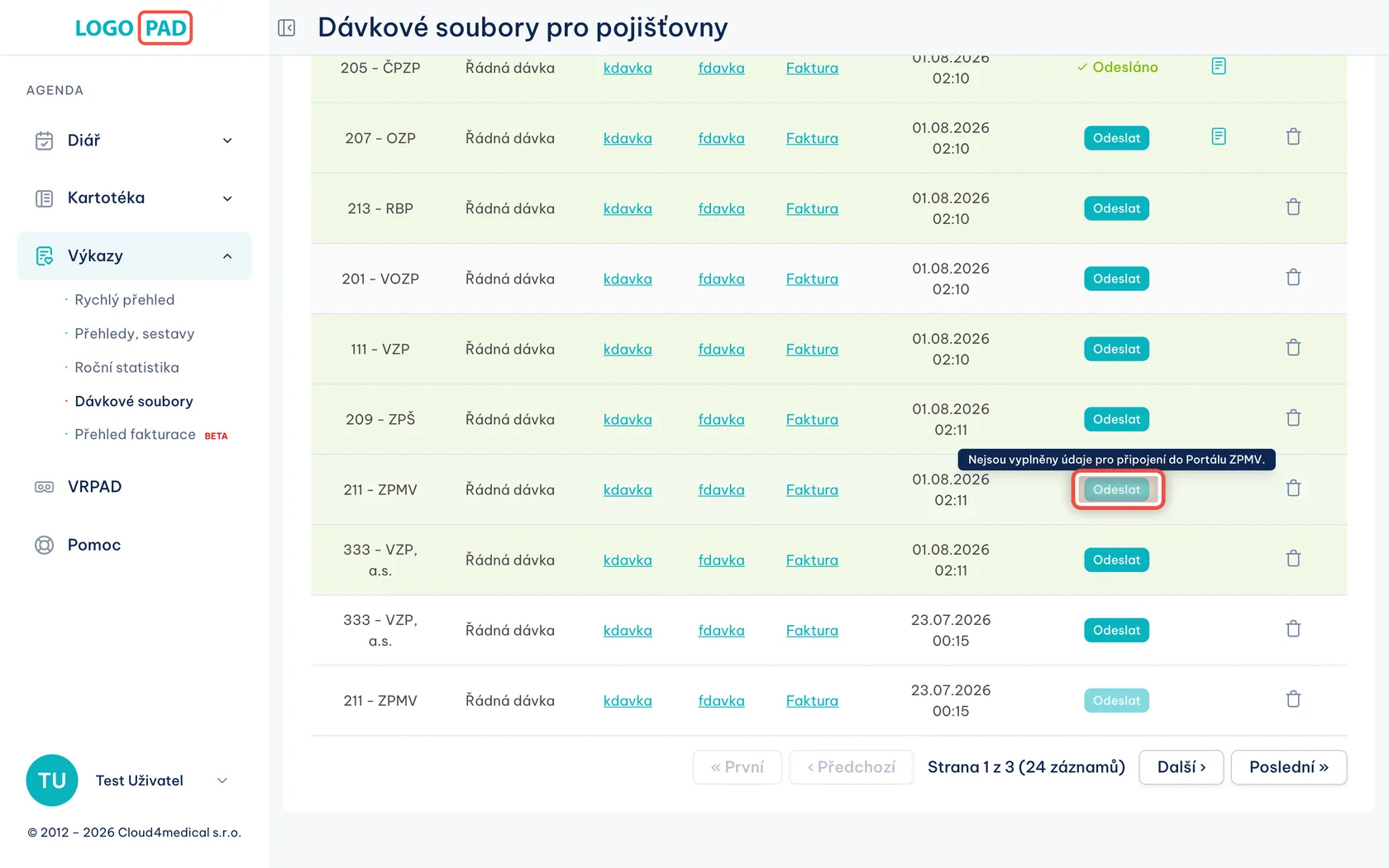
Šedé tlačítko Odeslat
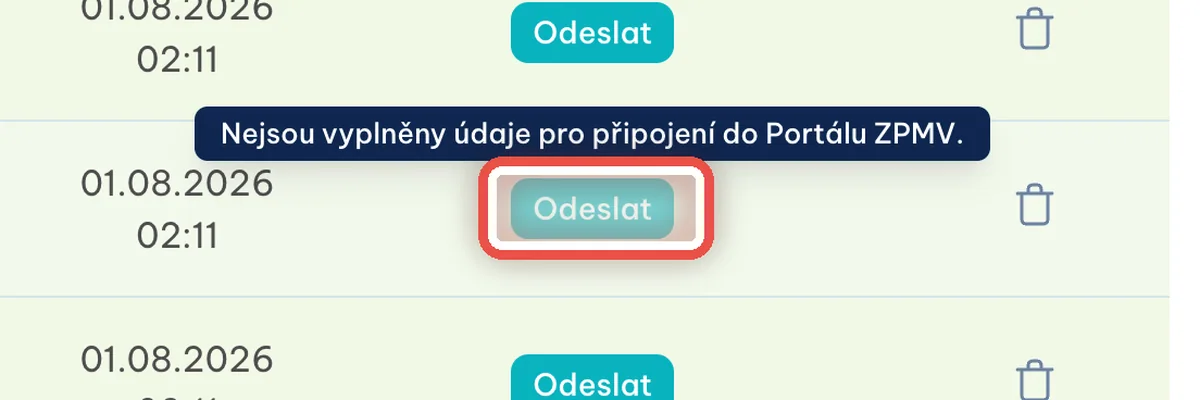
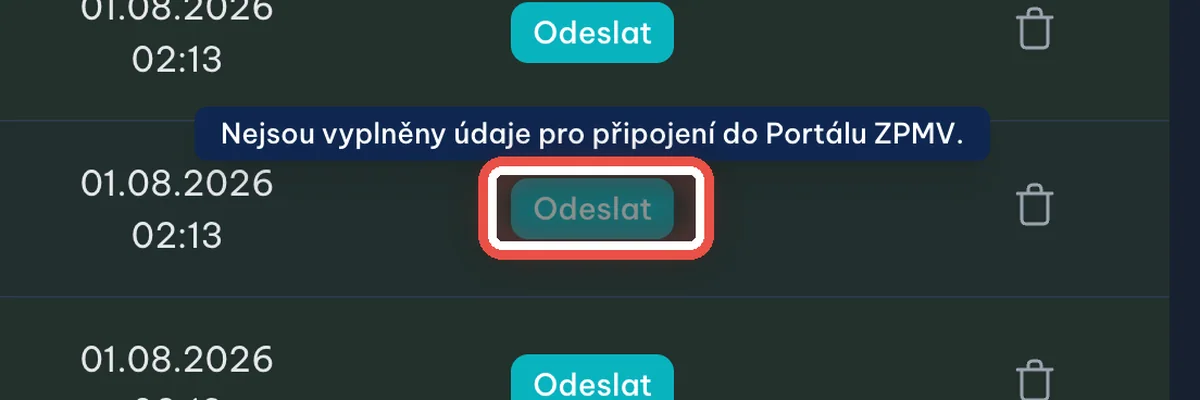
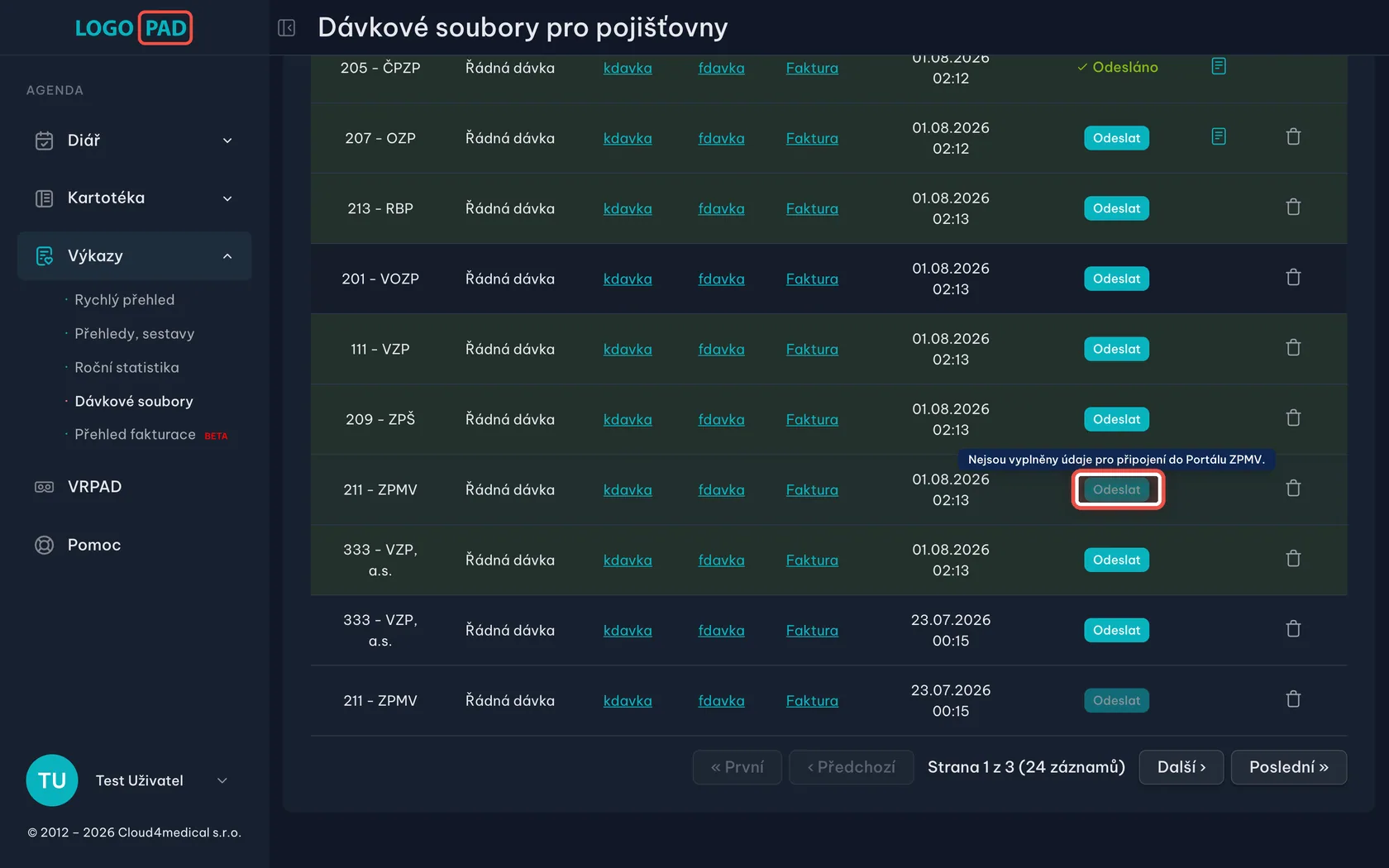
Na obrazovceU některých dávek je tlačítko Odeslat světlé a nejde na něj kliknout. Když na něj najedete myší, program napíše proč.
UdělejtePřečtěte si bublinu. Nejčastěji chybí certifikát pro Portál ZP nebo přihlašovací údaje do Portálu ZPMV — obojí se vyplňuje v Nastavení v části Fakturace.
PoznámkaU pojišťovny, která odesílání z programu vůbec neumožňuje, se ukáže Odeslat dávku není možné. Takové dávce stáhněte soubor kdavka a předejte ho pojišťovně tak, jak jste zvyklí.
Krok 18 z 19
Špatnou dávku smažte
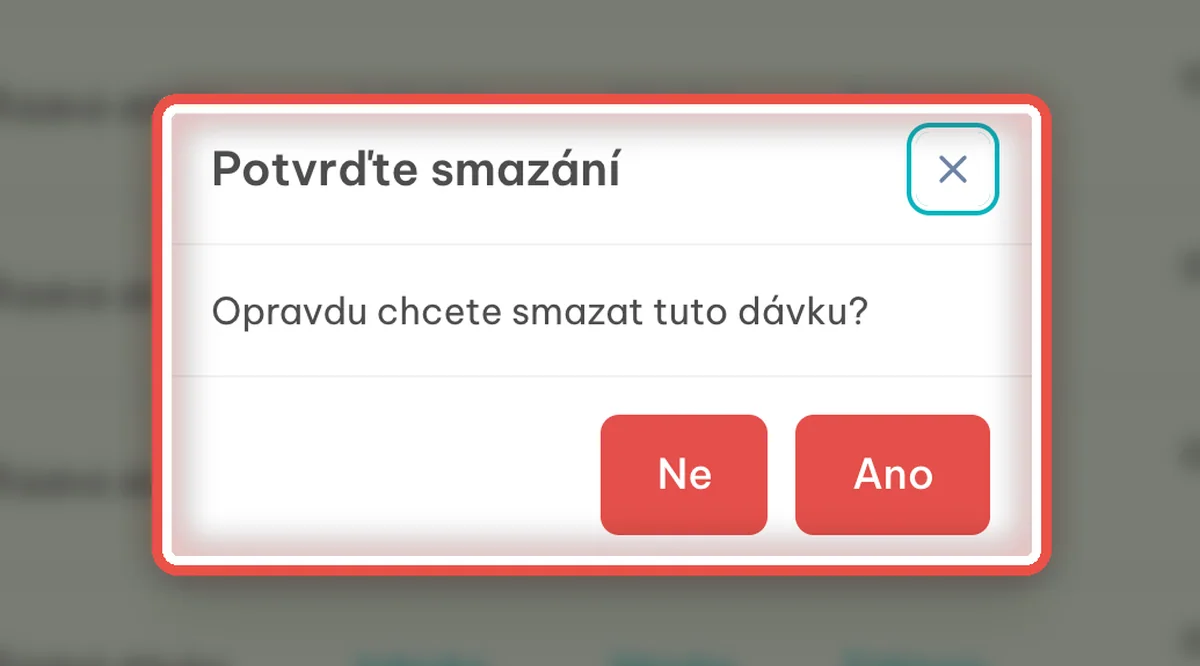
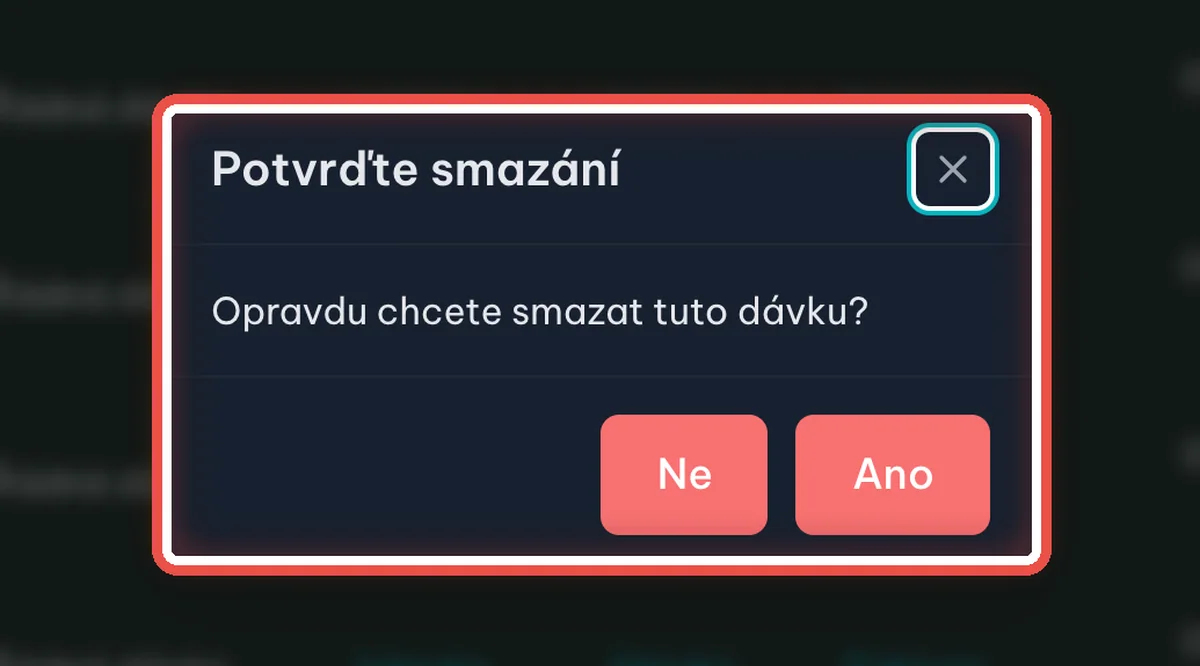
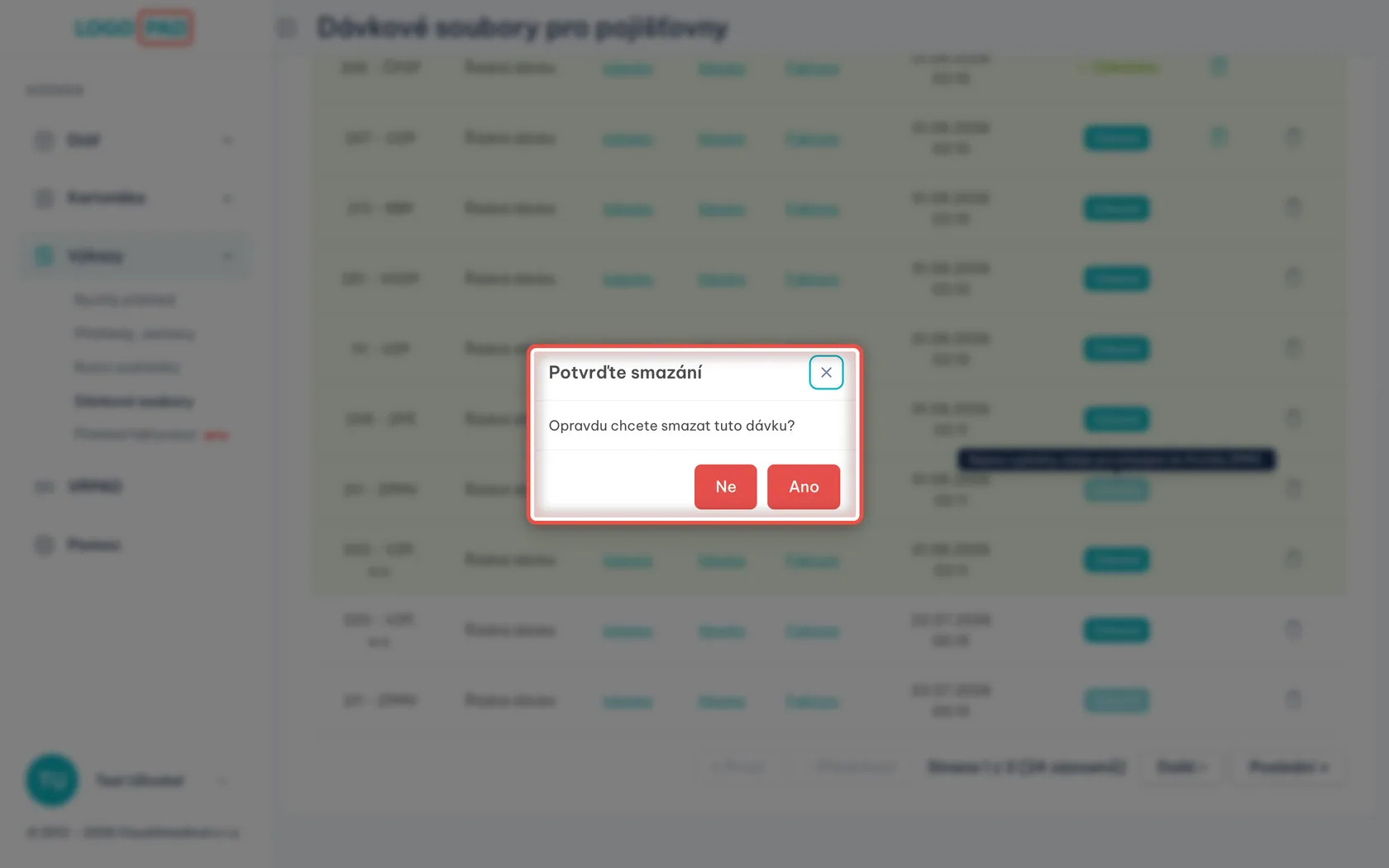
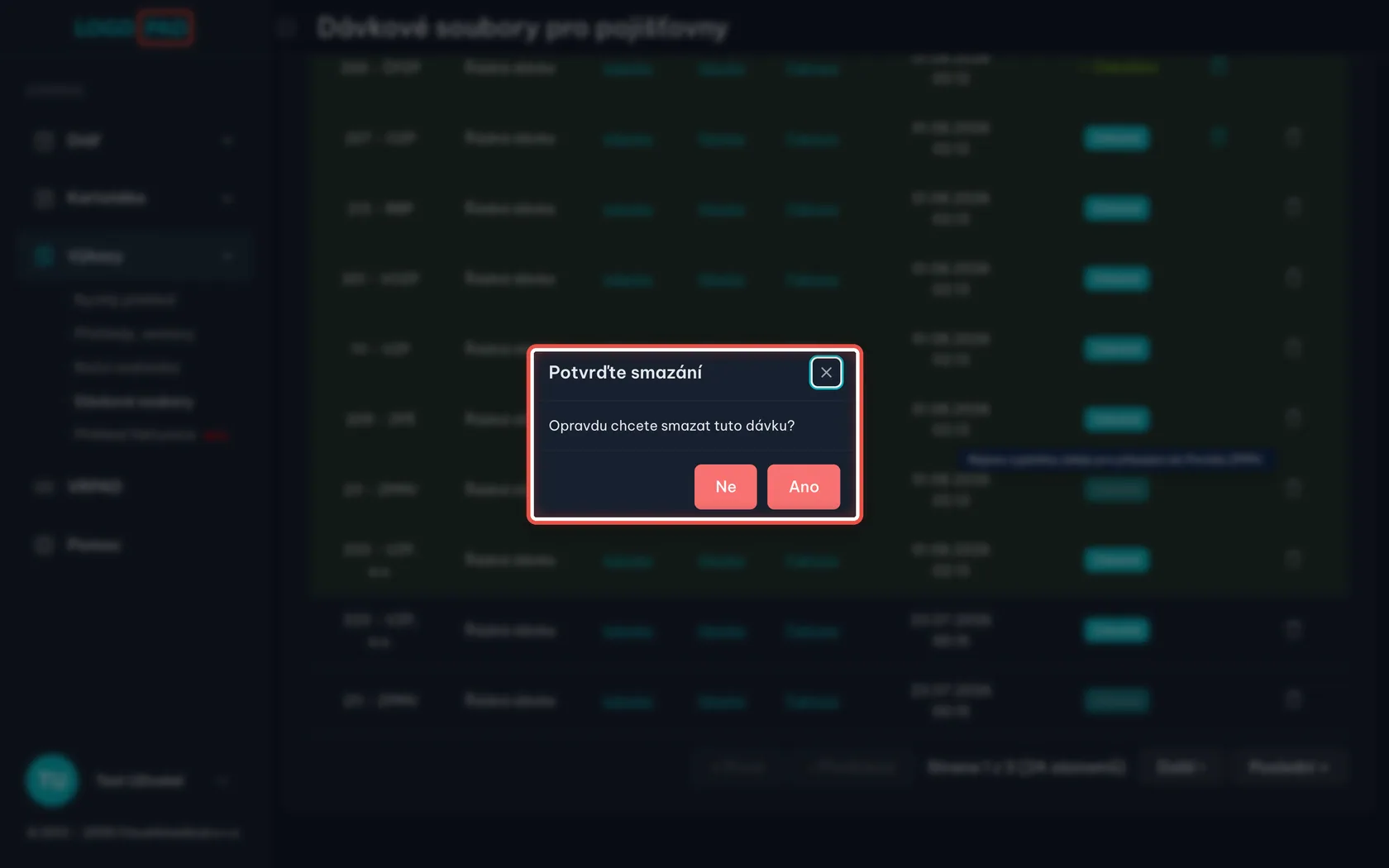
Na obrazovceDávku, kterou jste vytvořili omylem, smažete košem ve sloupci Smazat. Program se pak zeptá Opravdu chcete smazat tuto dávku?
UdělejteKlikněte na Ano. Smazáním dávky se nic neztratí — výkony zůstanou zapsané u pacientů a dávku můžete vytvořit znovu.
PoznámkaČíslo faktury se smazáním neztratí — program ho použije znovu při vystavení další faktury, takže v číselné řadě nevznikne díra.
Krok 19 z 19
Hledání starší dávky
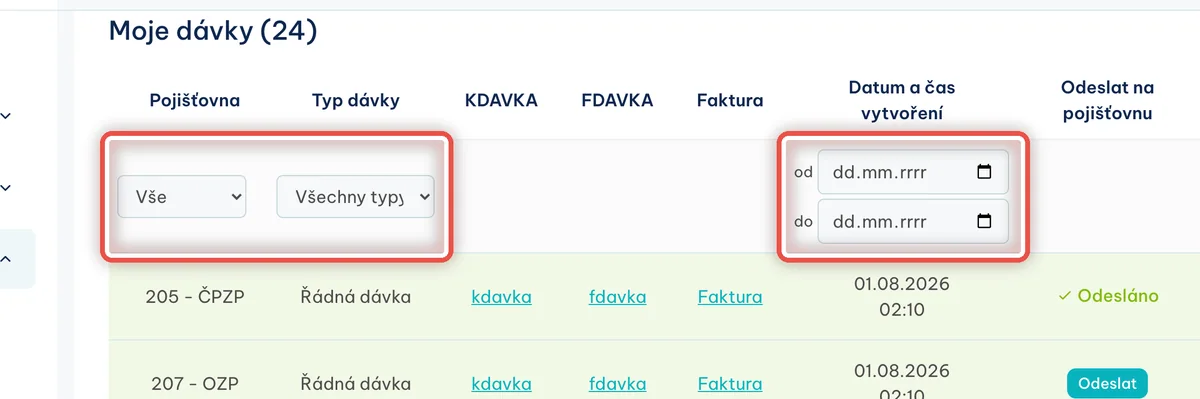
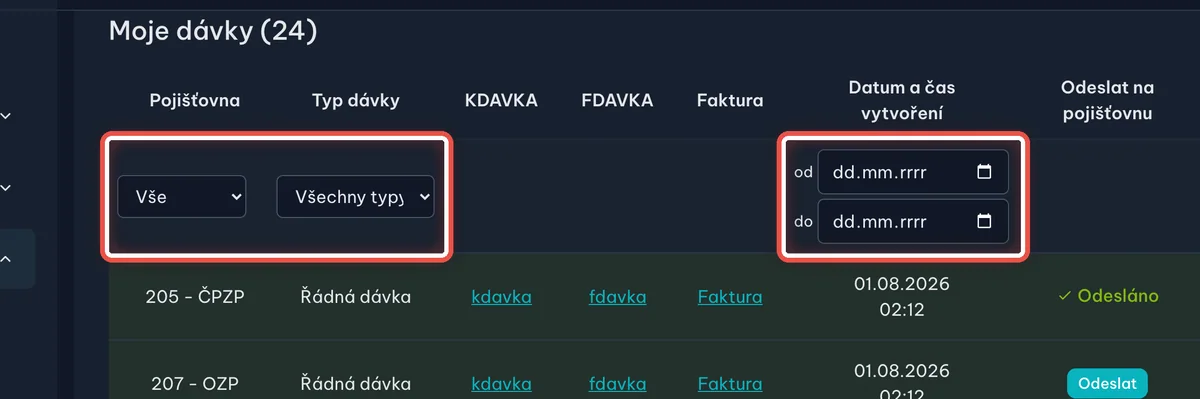
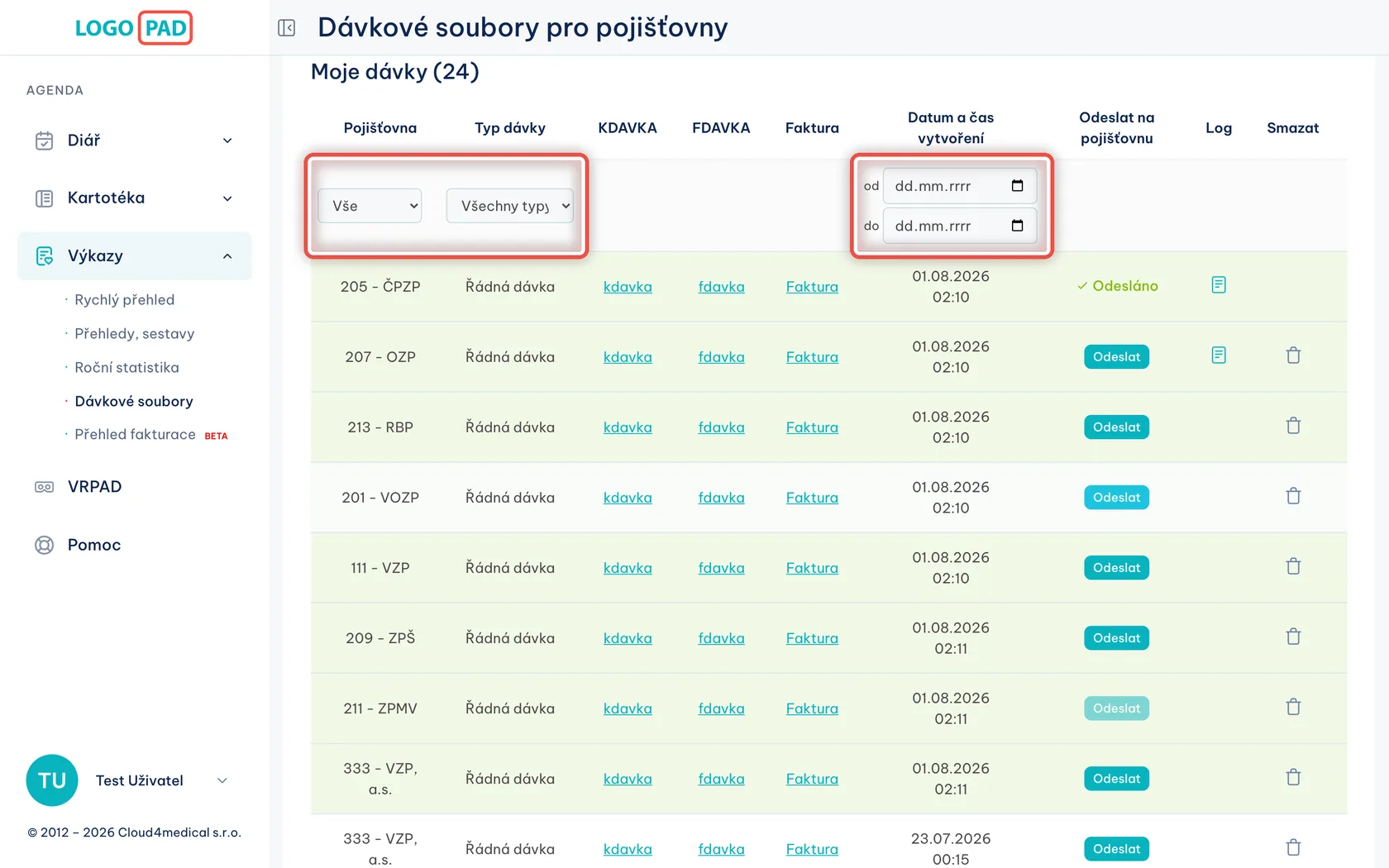
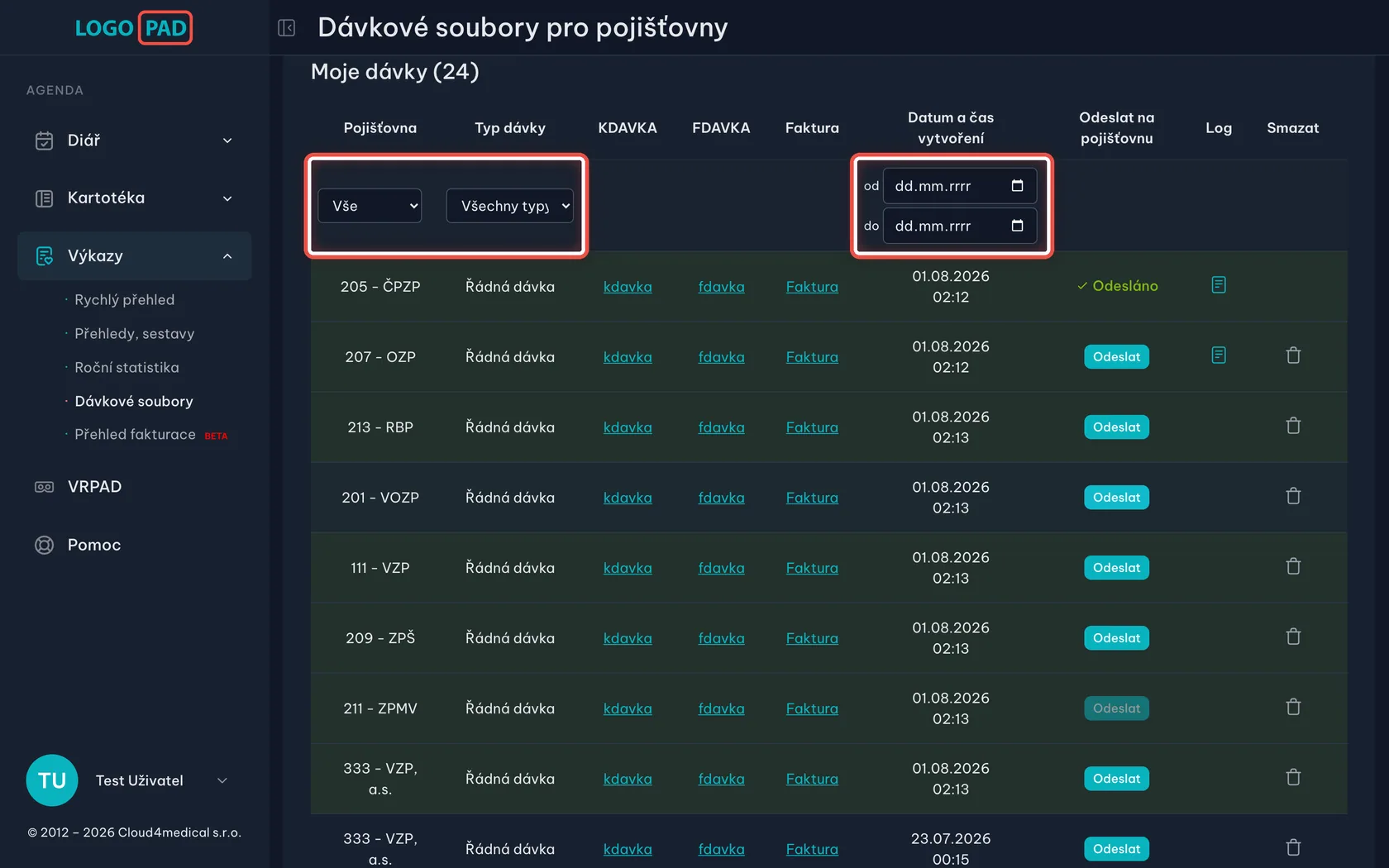
Na obrazovcePrvní řádek tabulky slouží k hledání: vlevo pojišťovna a typ dávky, vpravo období od – do. Pod tabulkou je stránkování s počtem záznamů.
UdělejteChcete-li dohledat starší dávku, vyberte pojišťovnu nebo vyplňte data a tabulka se rovnou zúží.
Konec
Hotovo
Dávky za vybraný měsíc jsou vytvořené a odeslané. Pojišťovna má vyúčtování i fakturu.
- Zkontrolujte protokolyU každé odeslané dávky se podívejte do sloupce Log, jestli ji pojišťovna přijala.
- Chyby opravte a pošlete znovuVadné doklady opravte u pacientů a vytvořte opravnou dávku za stejný měsíc.
- Dávky zůstávají uloženéTabulka Moje dávky je archiv — starší dávky dohledáte filtrem podle pojišťovny a období.
- Když si nevíte radyV nabídce vlevo dole je odkaz Pomoc.