
Návod
Ambulantní kniha
krok za krokem
Ambulantní kniha je rozvrh vaší ordinace. V mřížce vidíte, kdo a kdy má přijít, objednáte sem nového pacienta, vykážete provedené výkony pojišťovně nebo zapíšete, že pacient nedorazil. Návod vás provede vším, co při běžném dni potřebujete.
Než začnete
- Diář, nebo ambulantní kniha?Obojí ukazuje tytéž objednávky, jen jinak. Diář je jeden den rozdělený na volné a obsazené termíny podle ordinační doby — hodí se, když objednáváte. Ambulantní kniha je pohled na provoz: den, týden i celý měsíc, filtry podle ordinace a pojišťovny a záznamy dlouhé podle vykázaných výkonů.
- Změna se projeví na obou místechCo objednáte v ambulantní knize, uvidíte i v diáři, a naopak. Nejsou to dva seznamy, ale dva pohledy na tentýž.
- Přihlášení do programuStačí účet, který používáte každý den. Nic zvláštního nastavovat nemusíte.
- Asi 15 minutNávod si můžete projít celý, nebo si vybrat jen tu část, která vás zajímá.
- Klidně zkoušejteObjednávku jde kdykoli přesunout na jiný čas. Nevratné je jen smazání.
Krok 1 z 20
Otevřete ambulantní knihu
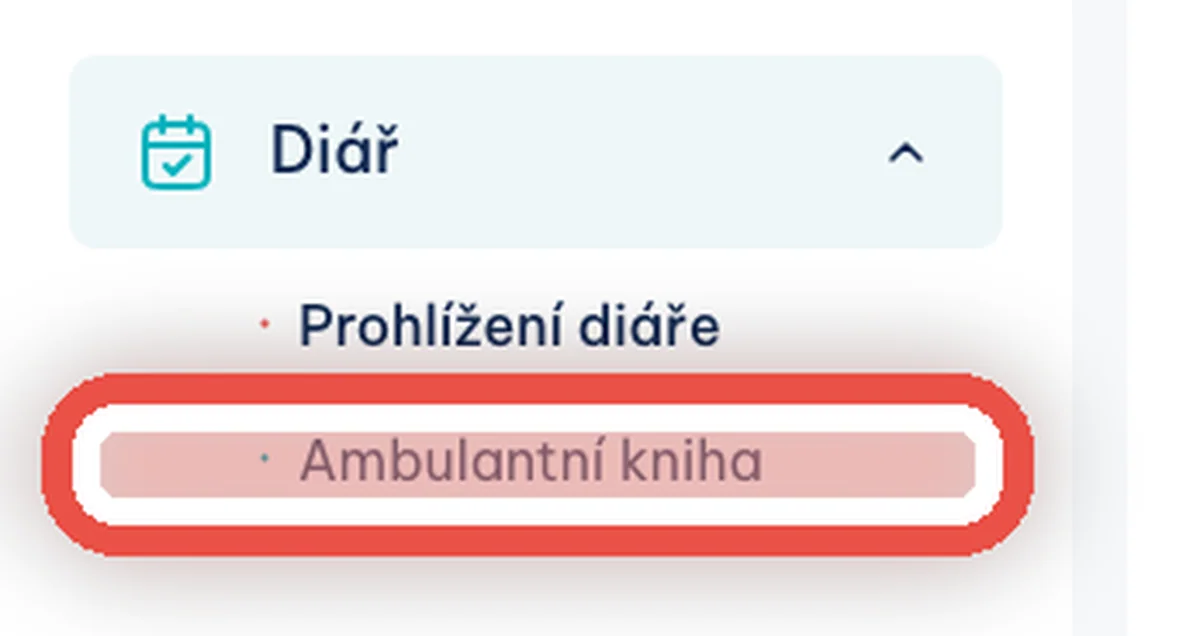
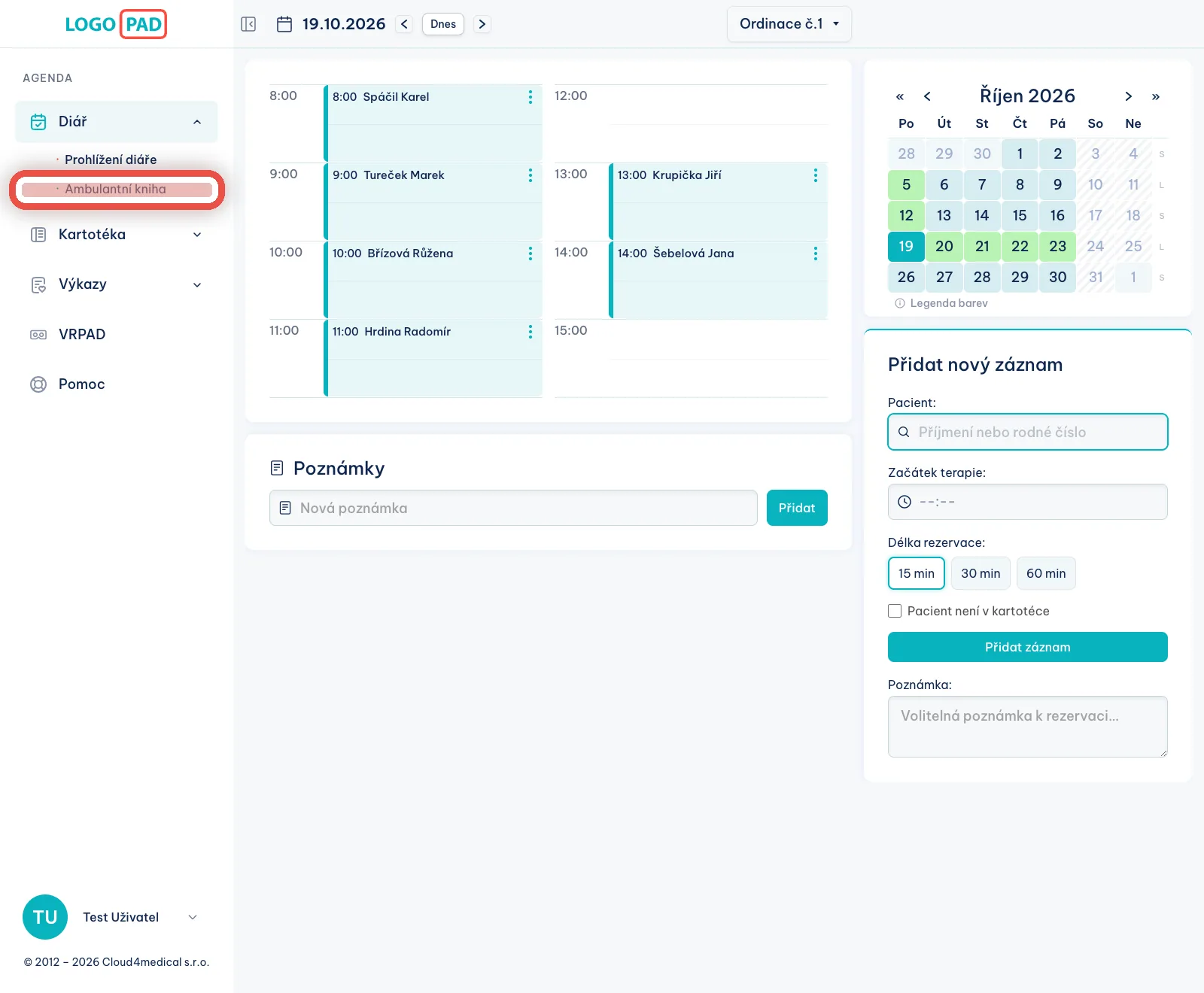
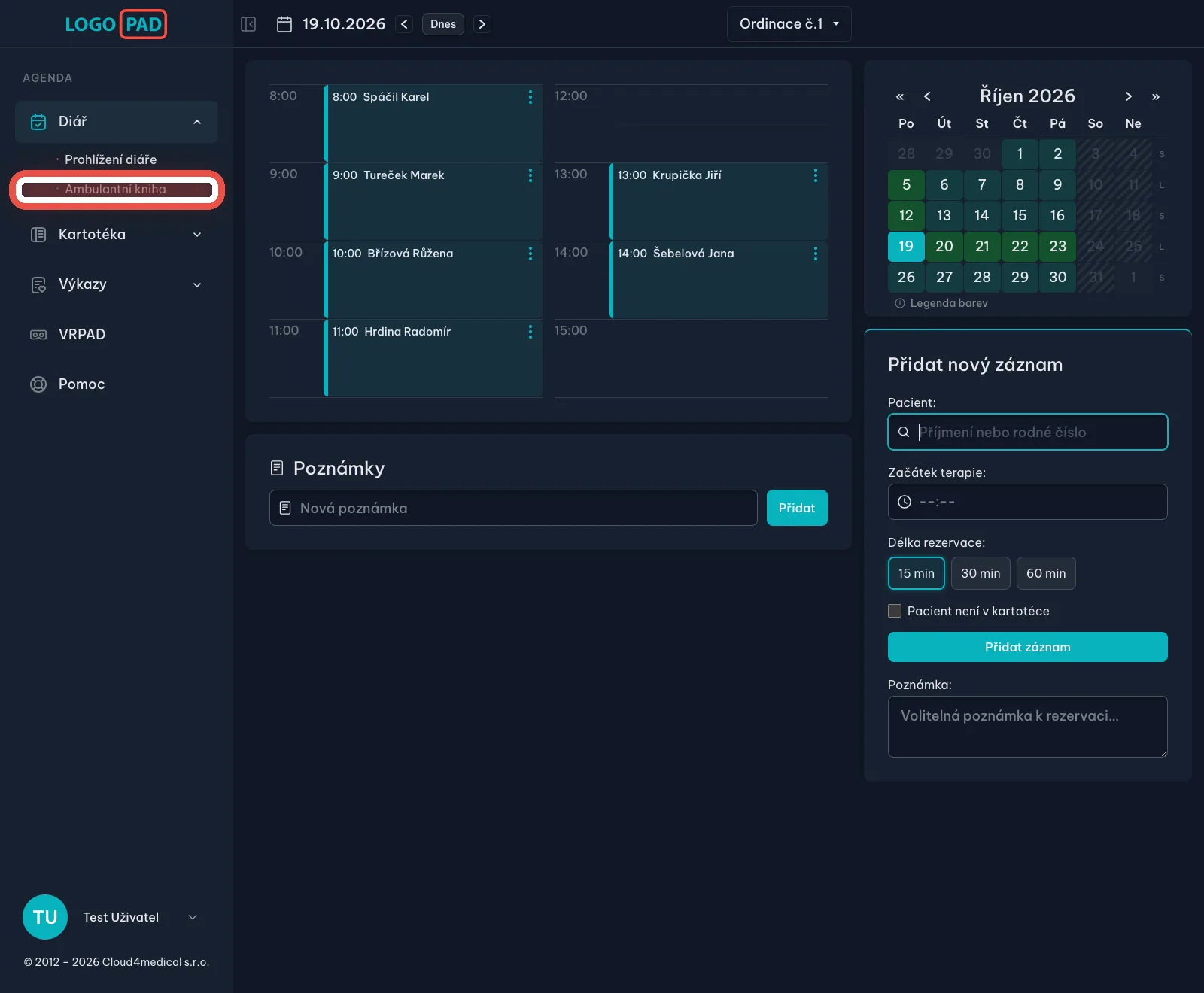
Na obrazovceProgram po přihlášení. Vlevo je nabídka, v ní hned nahoře Diář.
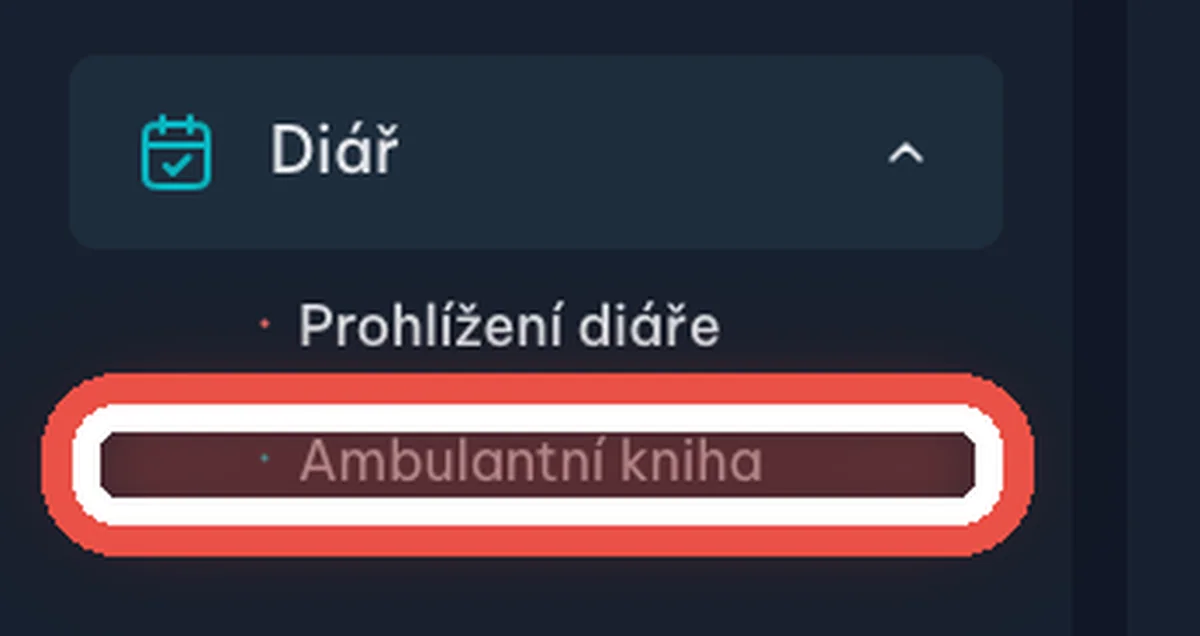
UdělejteV levé nabídce klikněte na Ambulantní kniha. Je to druhá položka pod Diář.
PoznámkaKdyž je nabídka úzká a vidíte jen ikonky, klikněte nejdřív na ikonku úplně vlevo nahoře — nabídka se roztáhne a ukáže názvy.
Krok 2 z 20
Zorientujte se na stránce
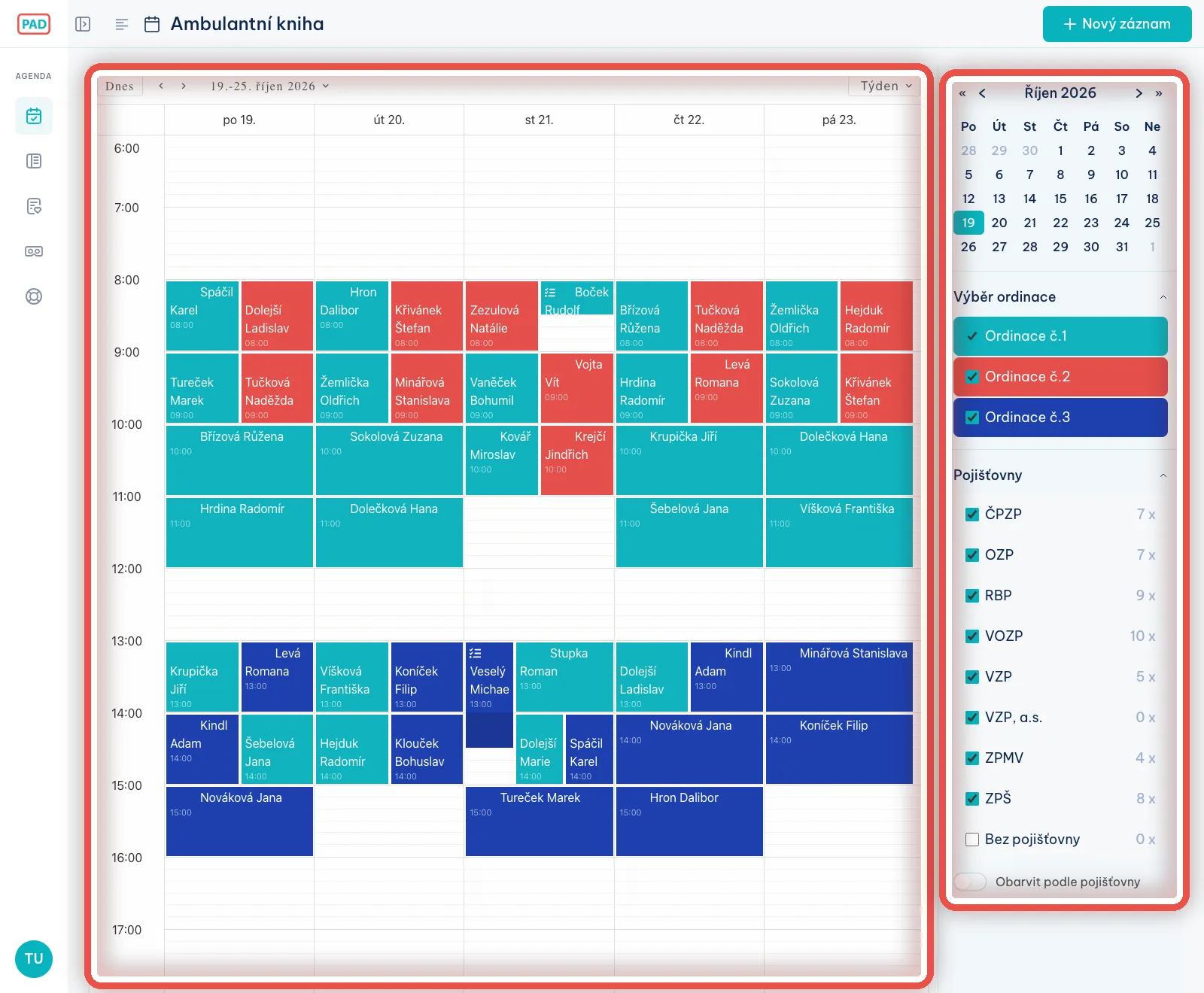
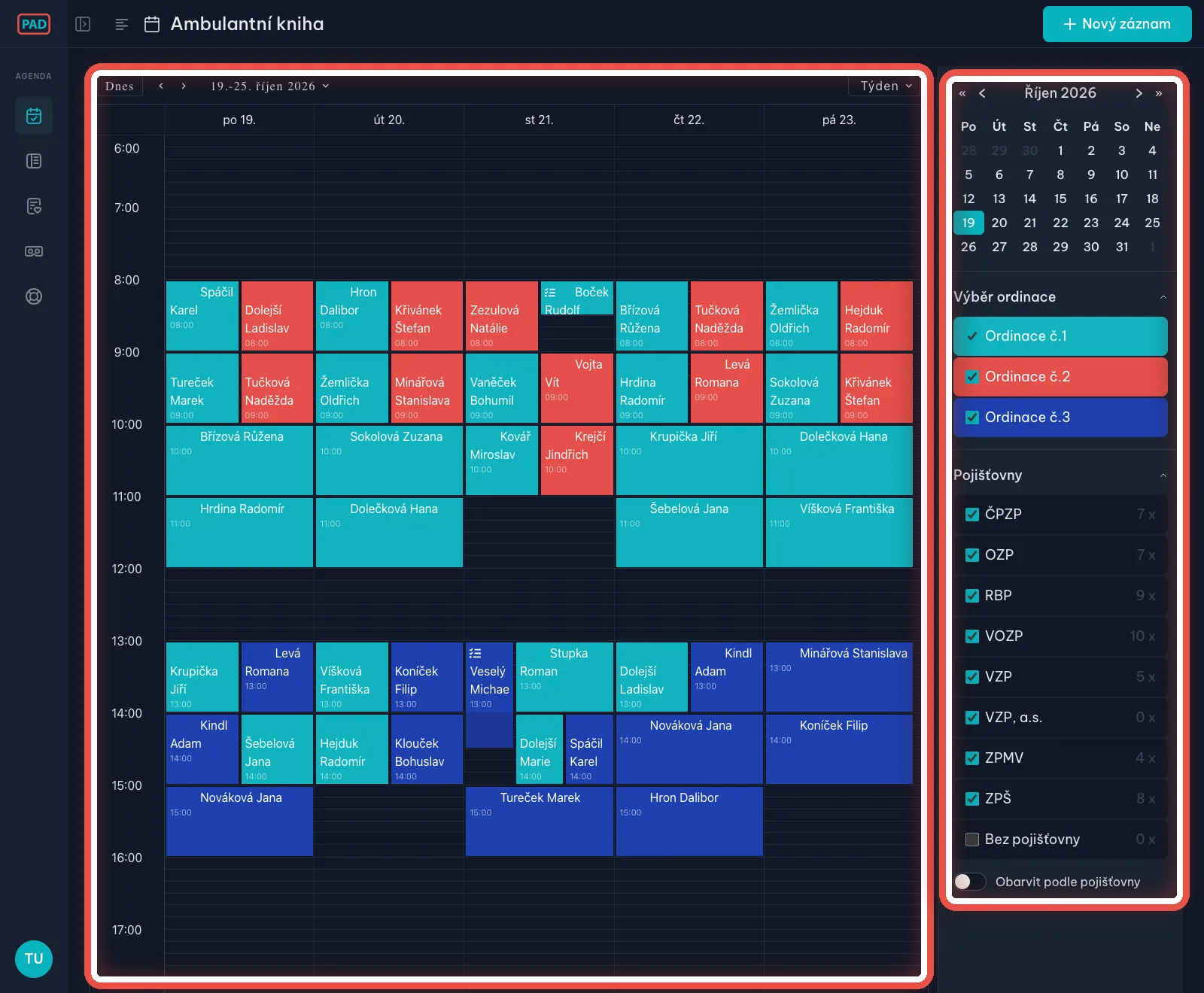
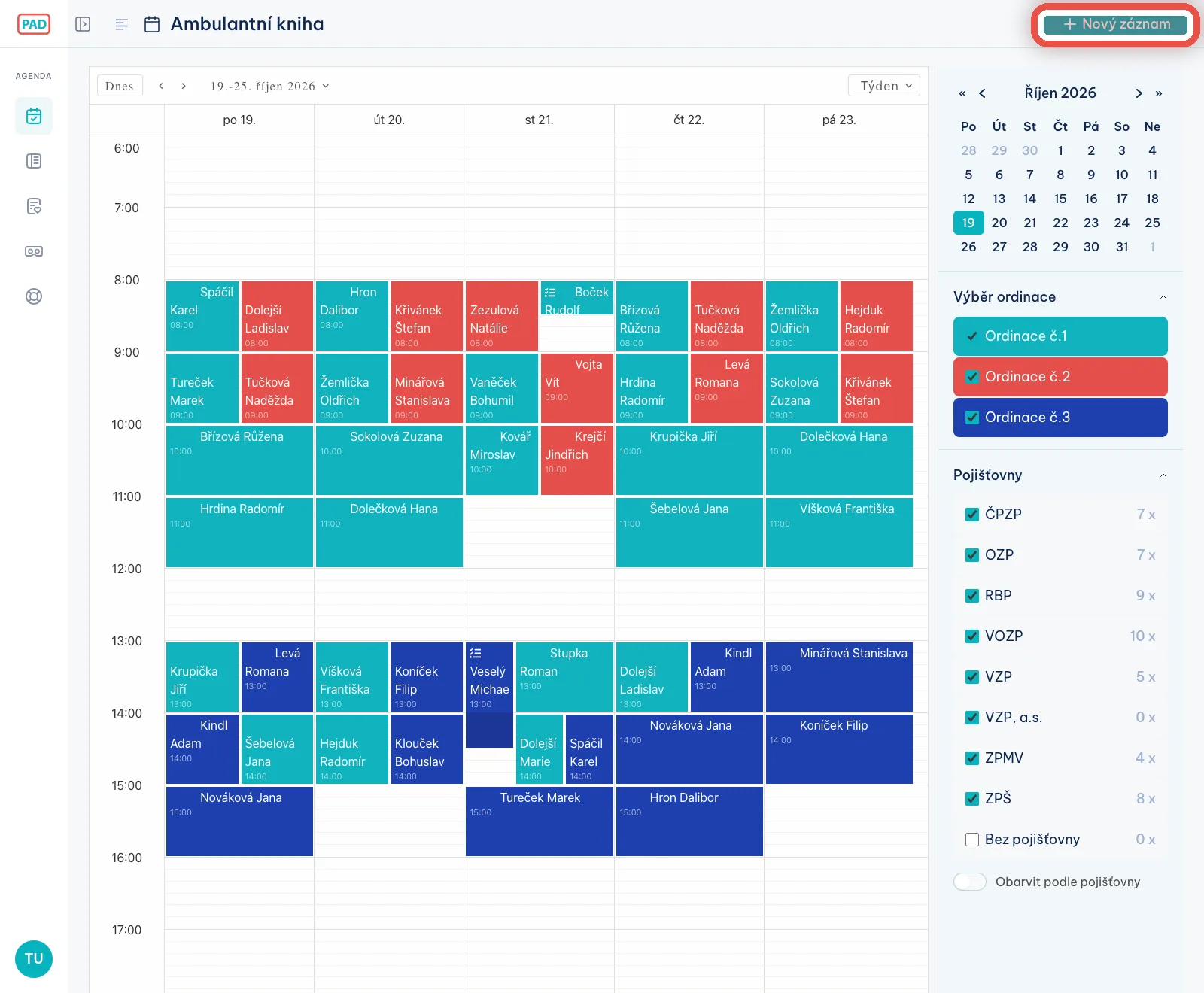
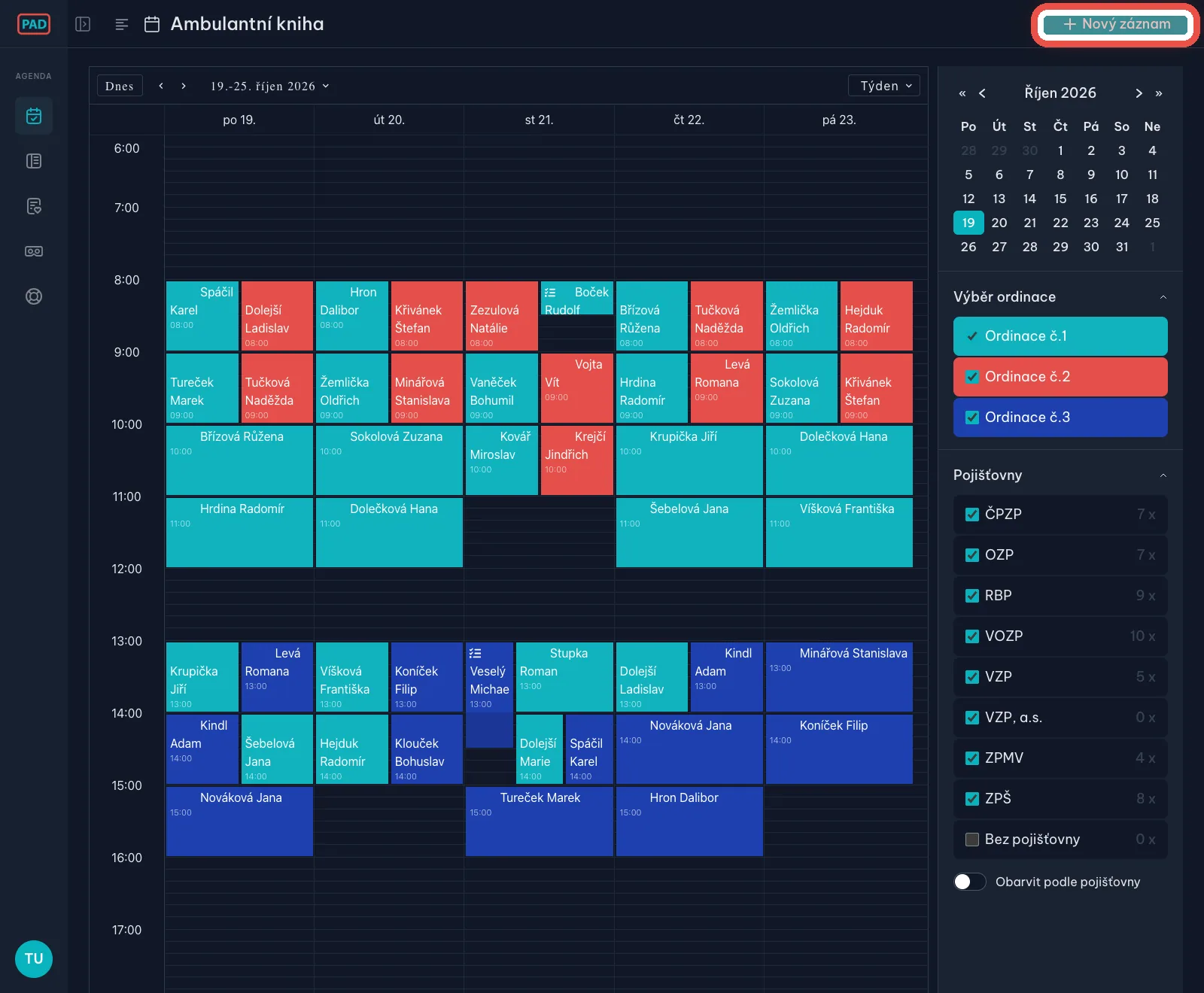
Na obrazovceStránka má dvě části. Vlevo je mřížka — sloupce jsou dny, řádky hodiny, barevné obdélníky jsou objednaní pacienti. Vpravo je panel filtrů — malý kalendář, výběr ordinace a pojišťovny.
UdělejteZatím nic nedělejte, jen si obě části prohlédněte. V mřížce vidíte, kdo a kdy má přijít.
Krok 3 z 20
Světlejší a tmavší část záznamu
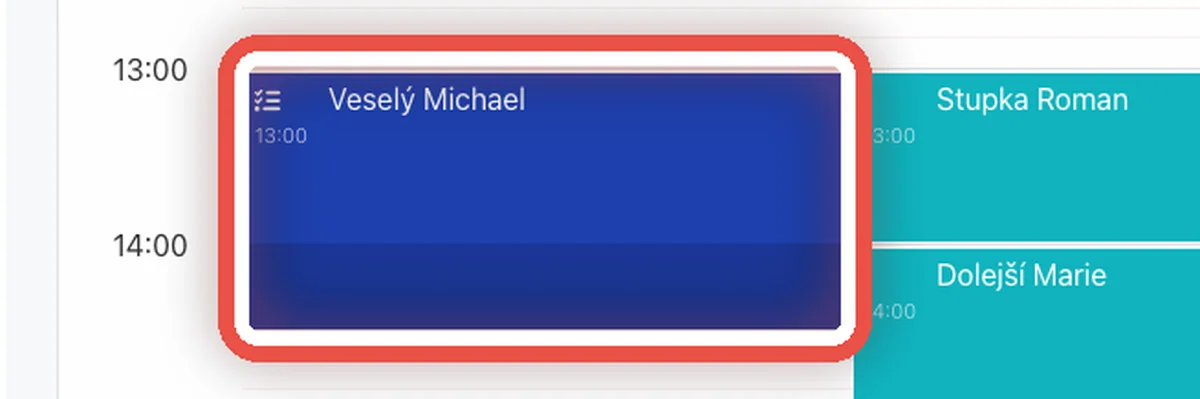
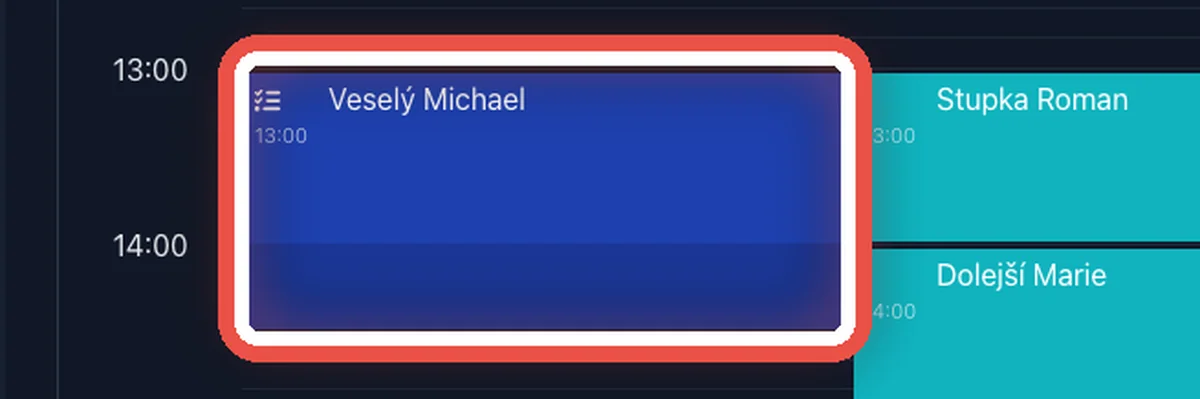
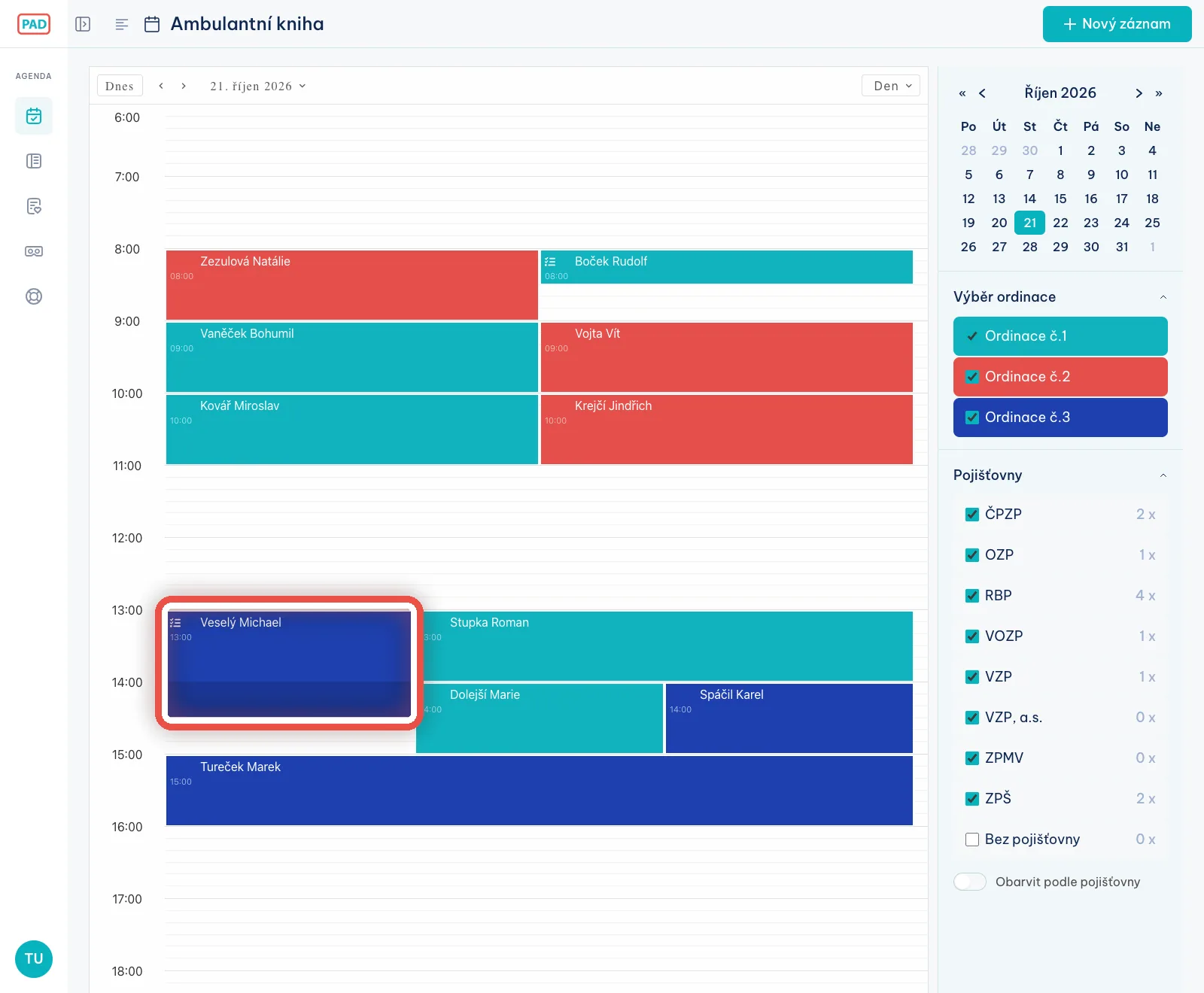
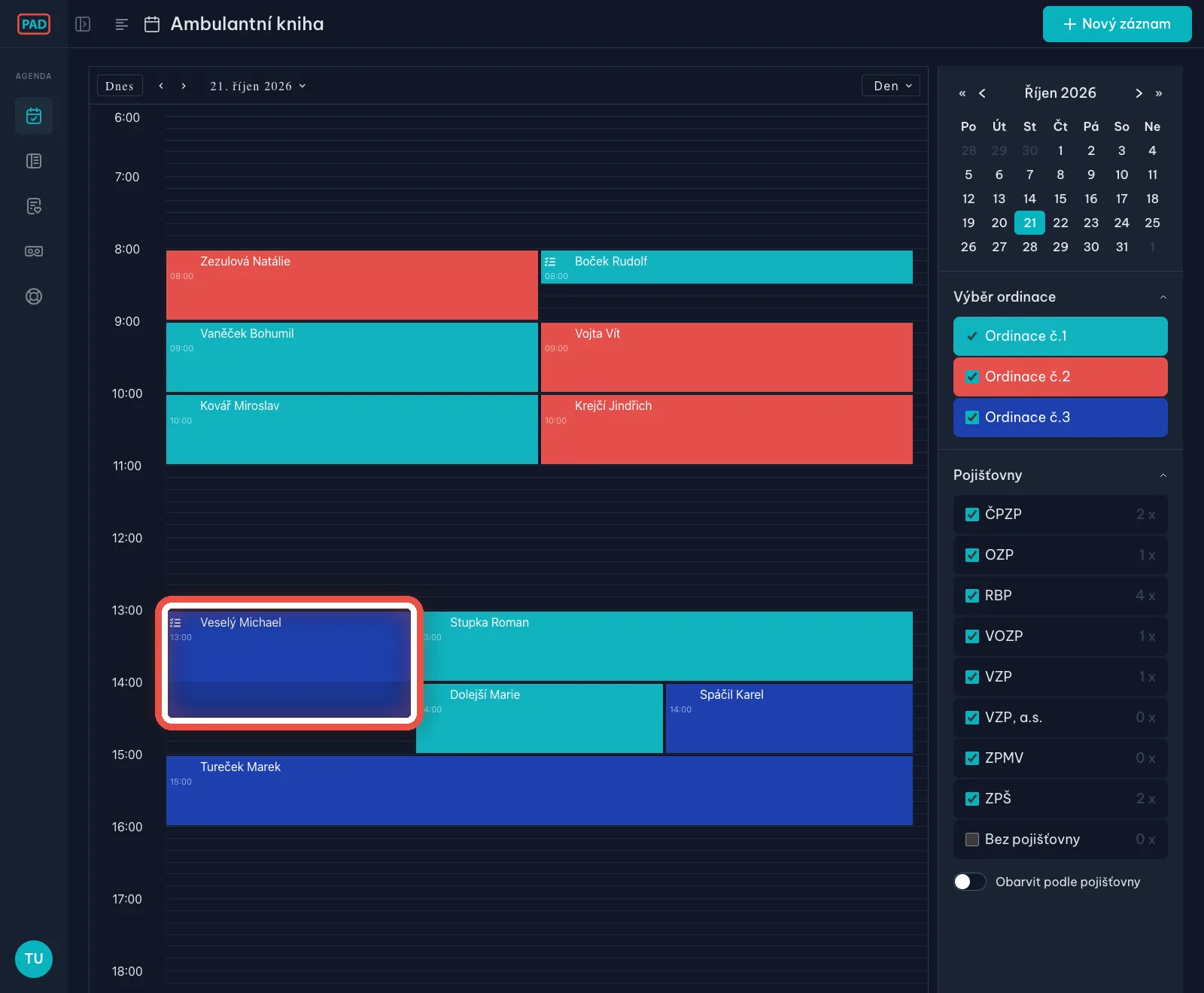
Na obrazovceZáznam, u kterého už jsou vykázané výkony, poznáte podle malé ikonky vlevo nahoře. Takový obdélník bývá rozdělený na dvě části — světlejší nahoře a tmavší dole.
UdělejteNic nemačkejte, jen si zapamatujte, co ty dvě části znamenají. Světlejší část je čas, na který byl pacient objednaný. Tmavší část dole je čas navíc: vykázané výkony mají dohromady delší časovou dotaci, než kolik bylo objednáno. Na snímku byl pacient objednaný na hodinu (13:00–14:00), ale vykázané výkony zabraly hodinu a půl — proto je poslední půlhodina tmavší.
PoznámkaKdyž se vykázané výkony do objednaného času vejdou, je obdélník celý světlý — jako záznam v 8:00 na snímku. Dokud nejsou vykázané žádné výkony, zůstává záznam přesně tak dlouhý, jak byl objednaný. Jak se výkony vykazují, ukazuje krok 18.
Krok 4 z 20
Vyberte, kolik dnů chcete vidět
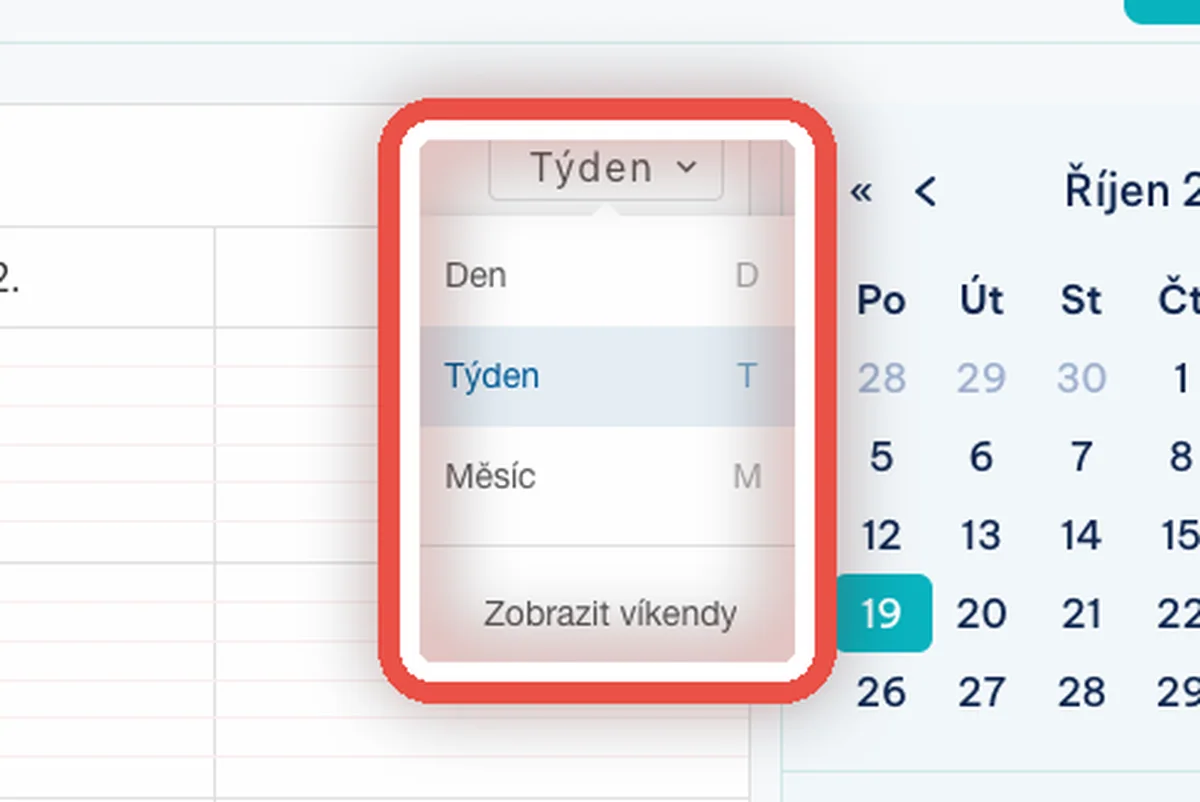
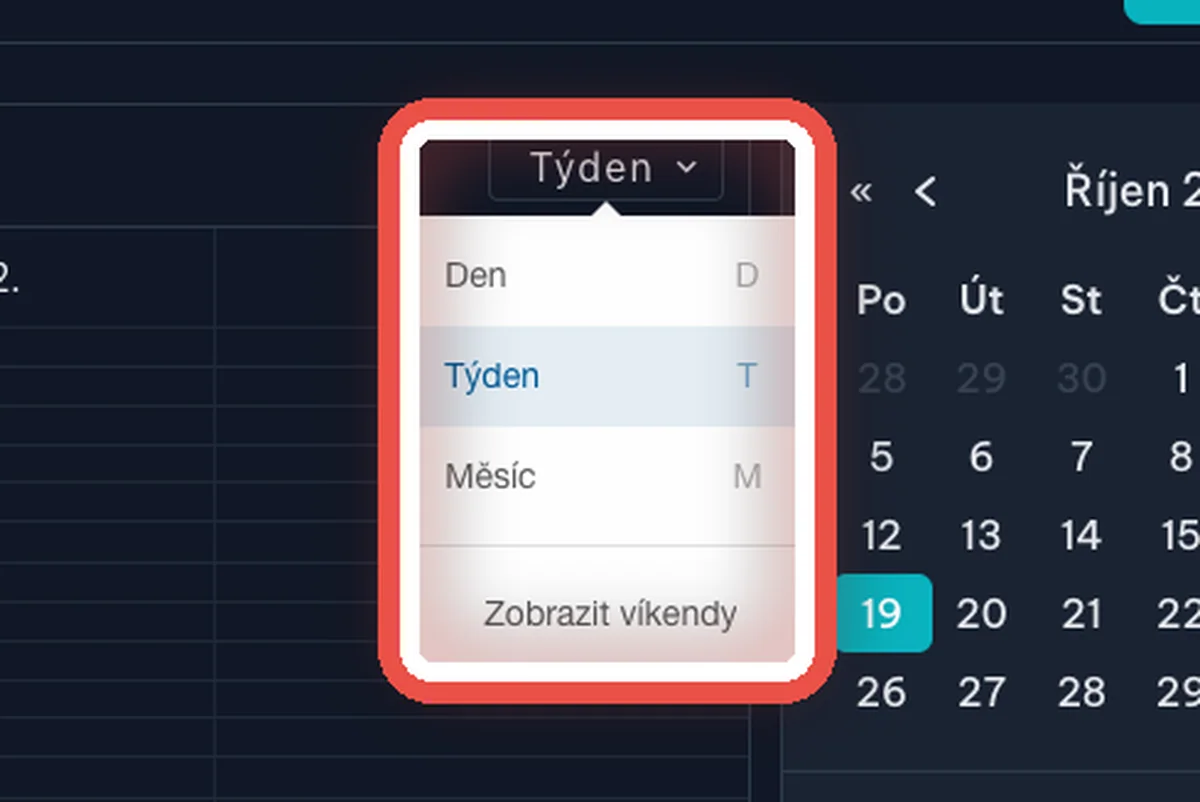
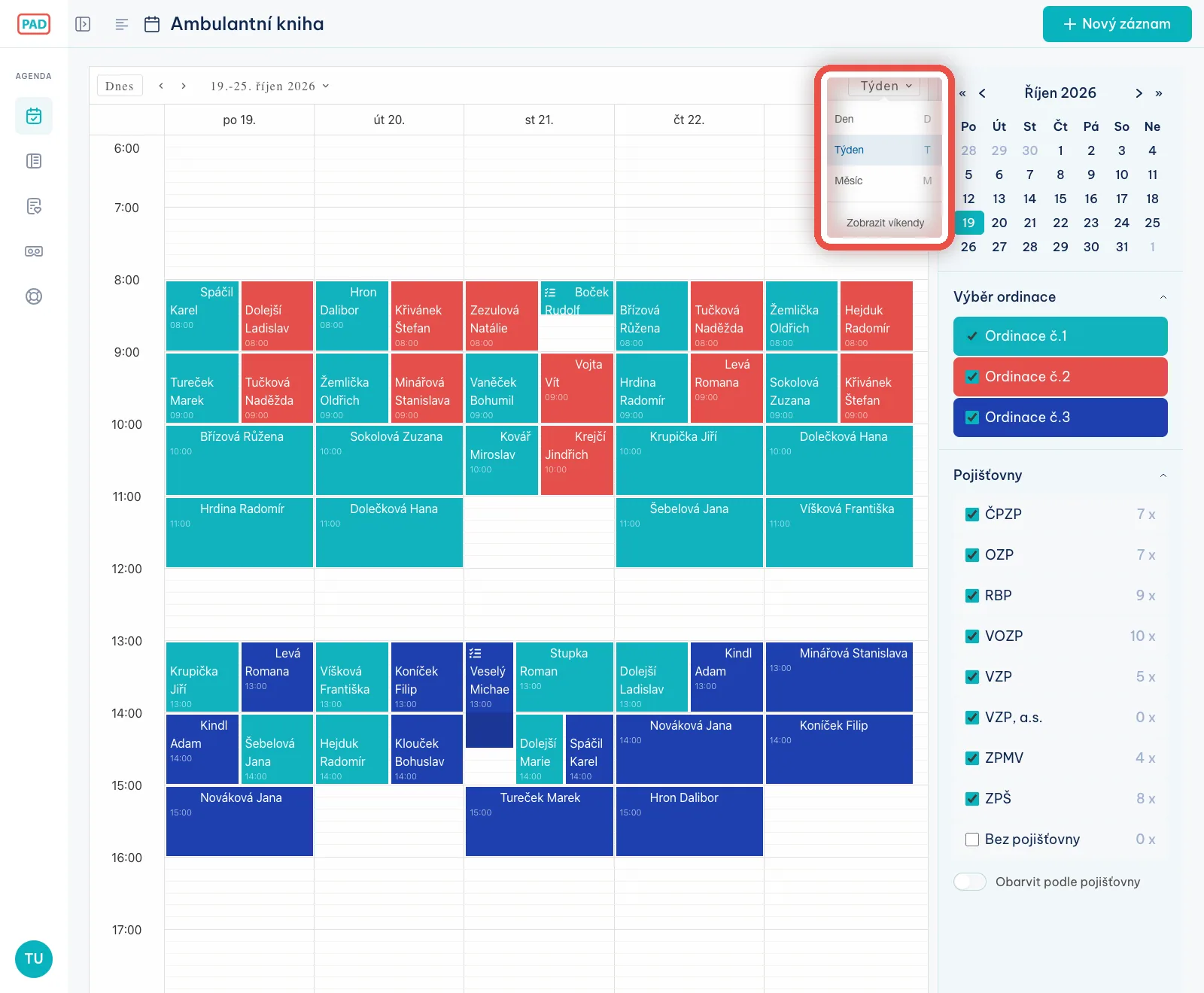
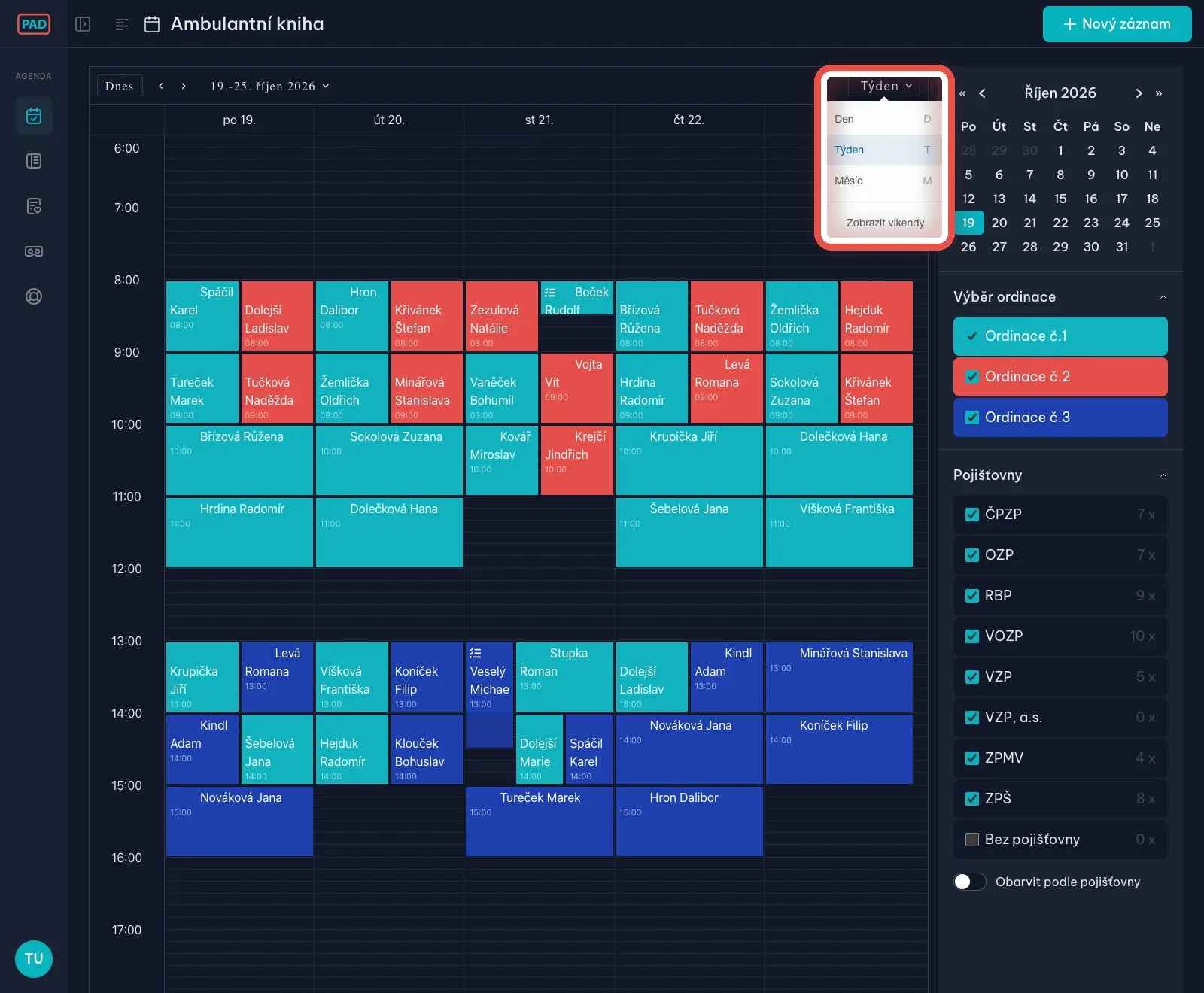
Na obrazovceVpravo nad mřížkou je tlačítko s názvem právě zapnutého zobrazení — Den, Týden nebo Měsíc. Po kliknutí se rozbalí nabídka.
UdělejteKlikněte na to tlačítko a vyberte, co potřebujete: Den na jeden den, Týden na celý týden, Měsíc na přehled celého měsíce.
PoznámkaPoložka Zobrazit víkendy ve stejné nabídce přidá nebo skryje sobotu a neděli.
Krok 5 z 20
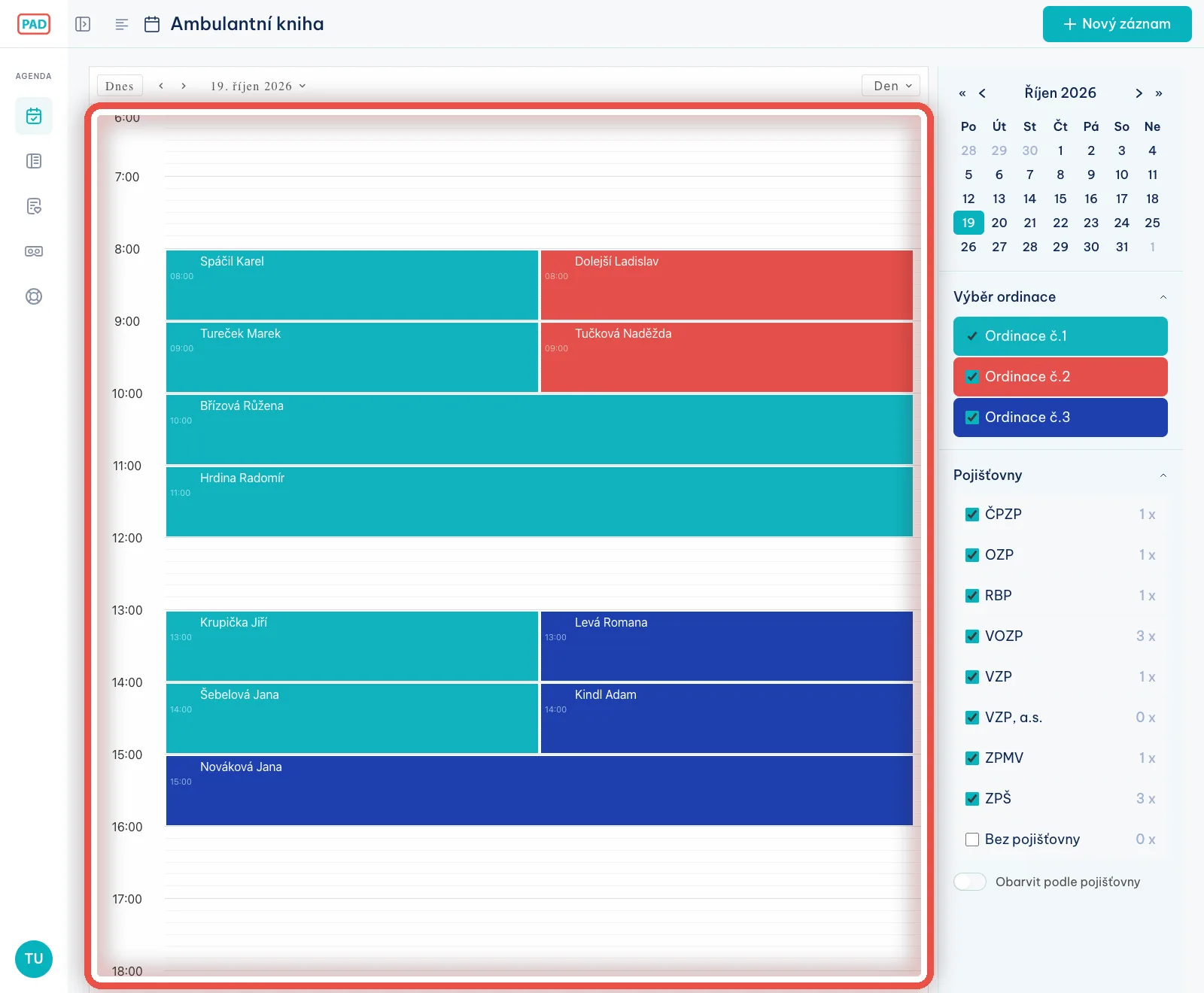
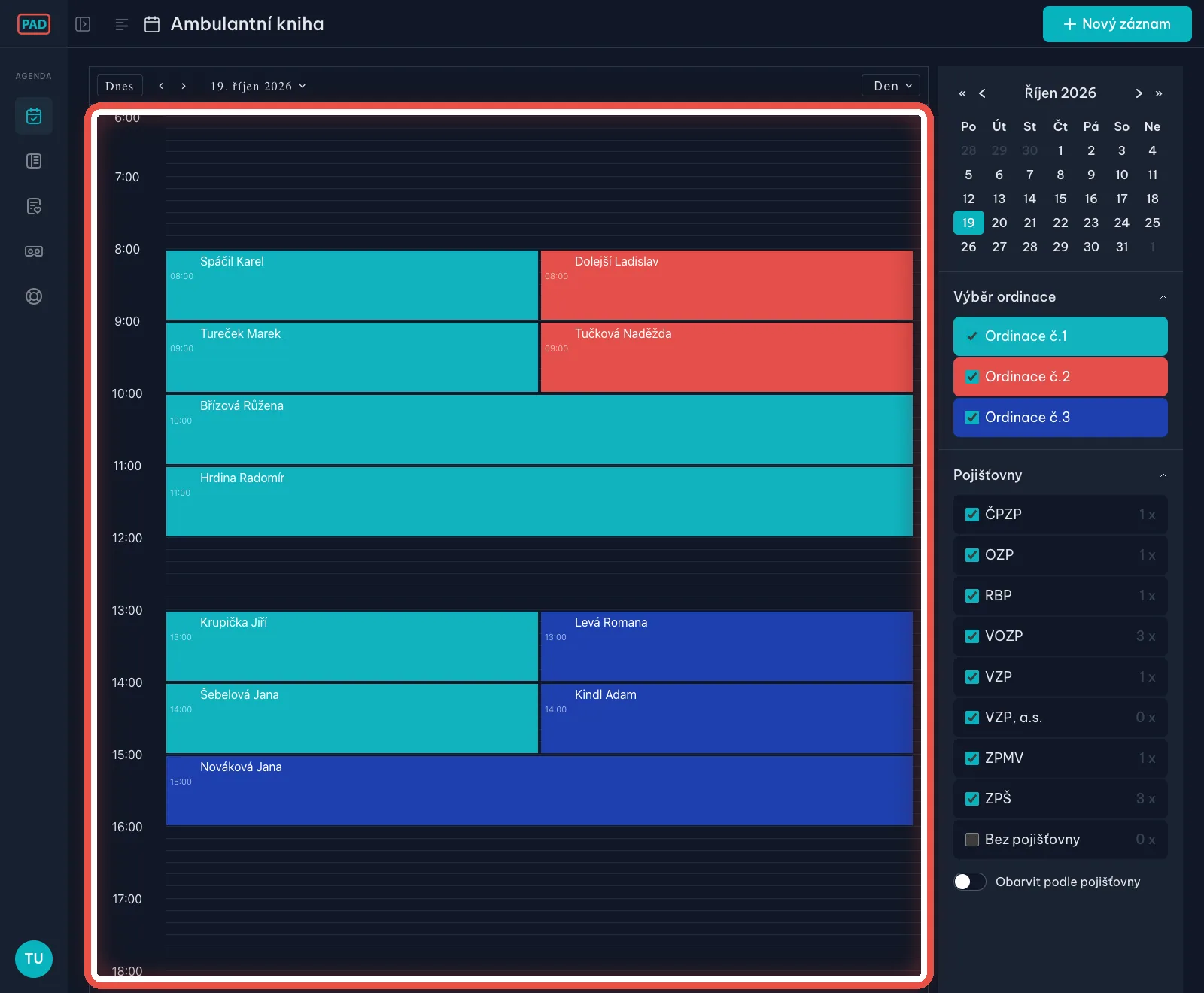
Denní pohled
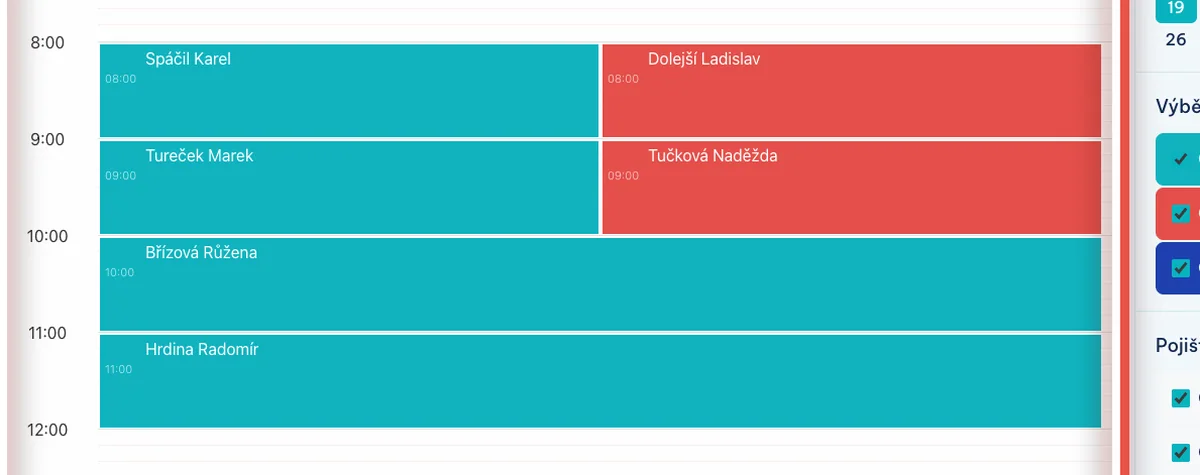
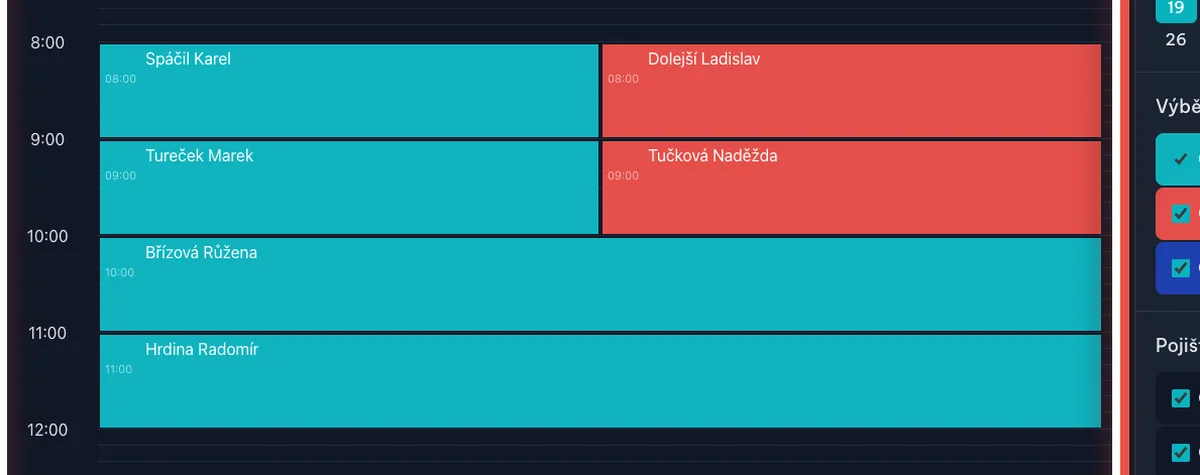
Na obrazovceV denním zobrazení má stránka jediný sloupec — vybraný den. Objednávky jsou přes celou šířku, takže jsou dobře čitelné.
UdělejteTenhle pohled používejte při práci u pacienta. Nahoře uprostřed je vždy napsáno, který den právě vidíte.
Krok 6 z 20
Posuňte se na jiný den
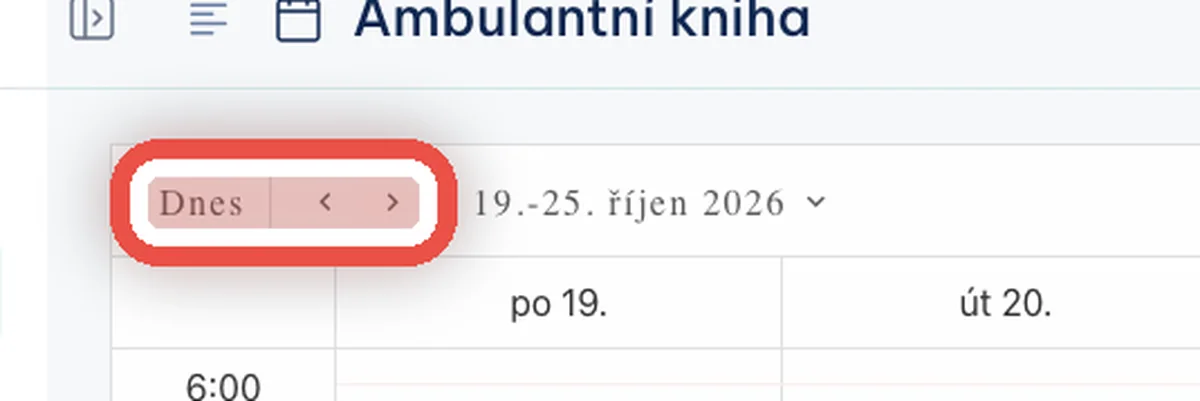
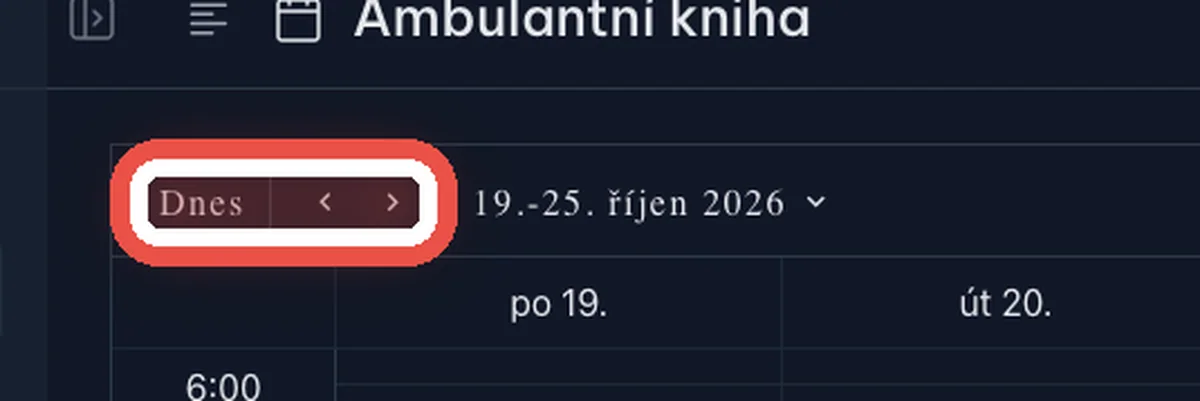
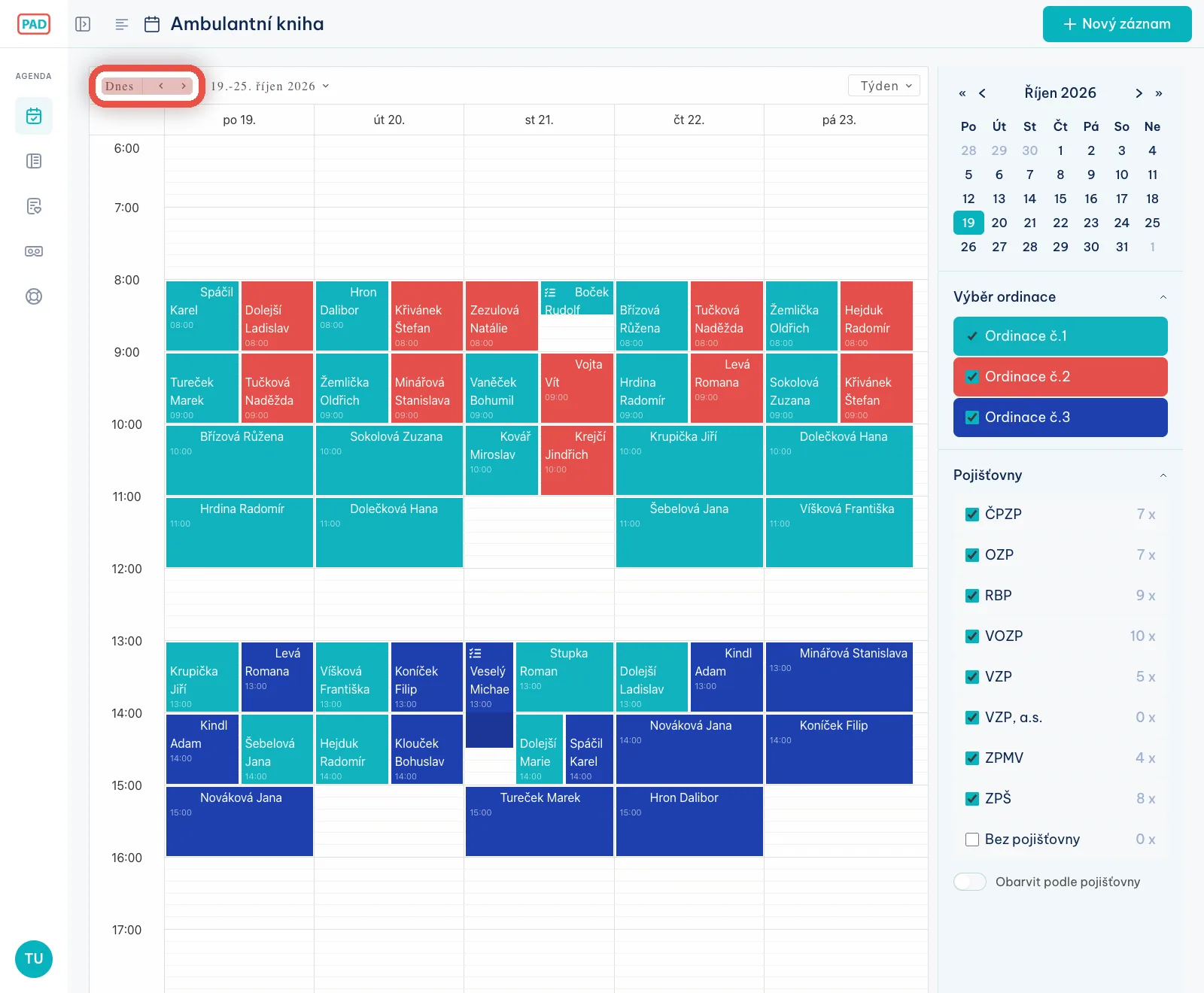
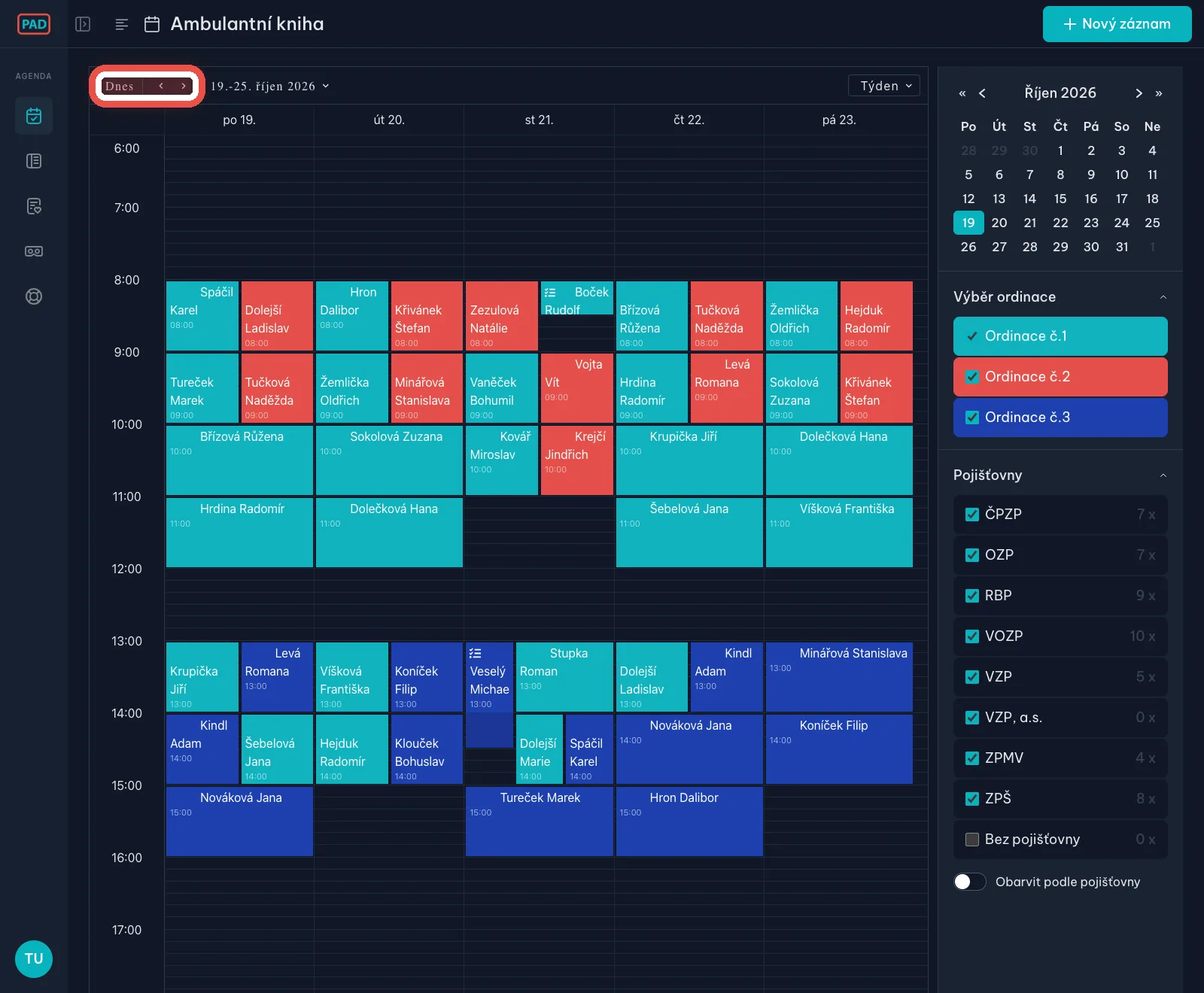
Na obrazovceVlevo nad mřížkou je tlačítko Dnes a vedle něj dvě šipky.
UdělejteŠipkou < se posunete o týden zpět, šipkou > o týden dopředu. Tlačítko Dnes vás vždy vrátí na dnešní datum.
Krok 7 z 20
Skočte na konkrétní datum
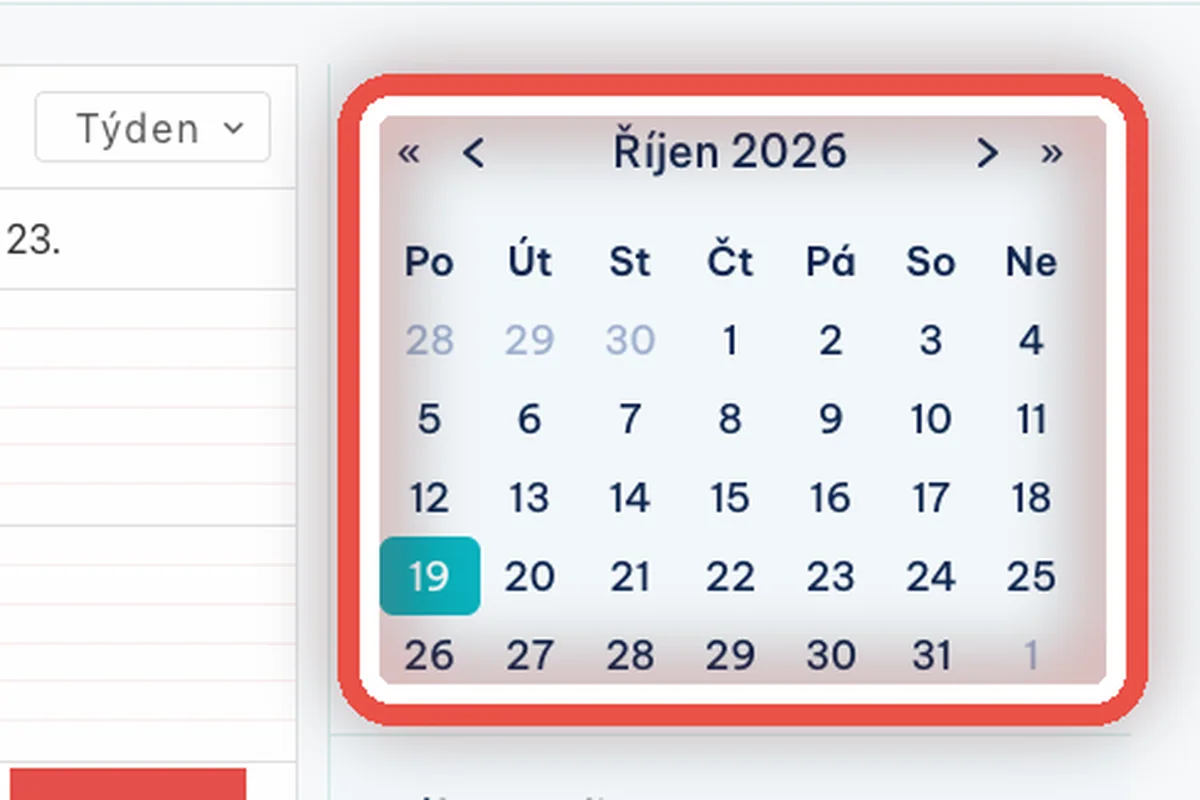
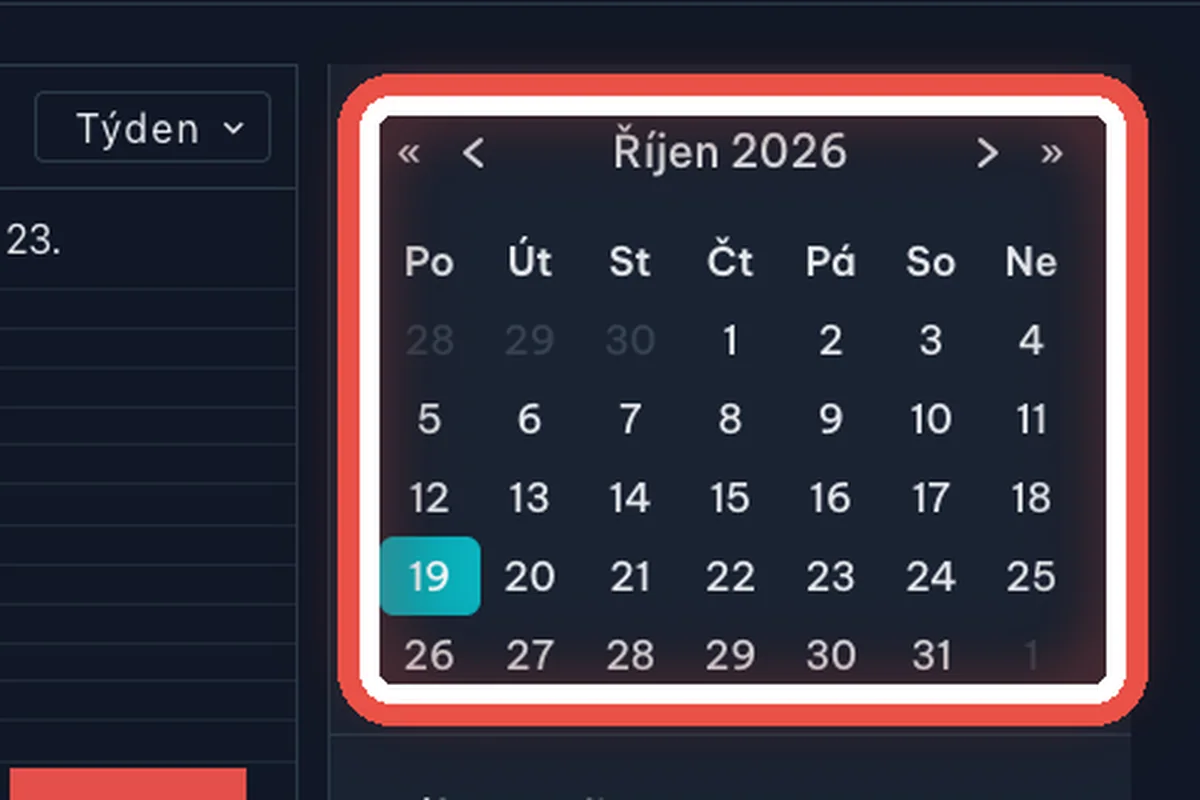
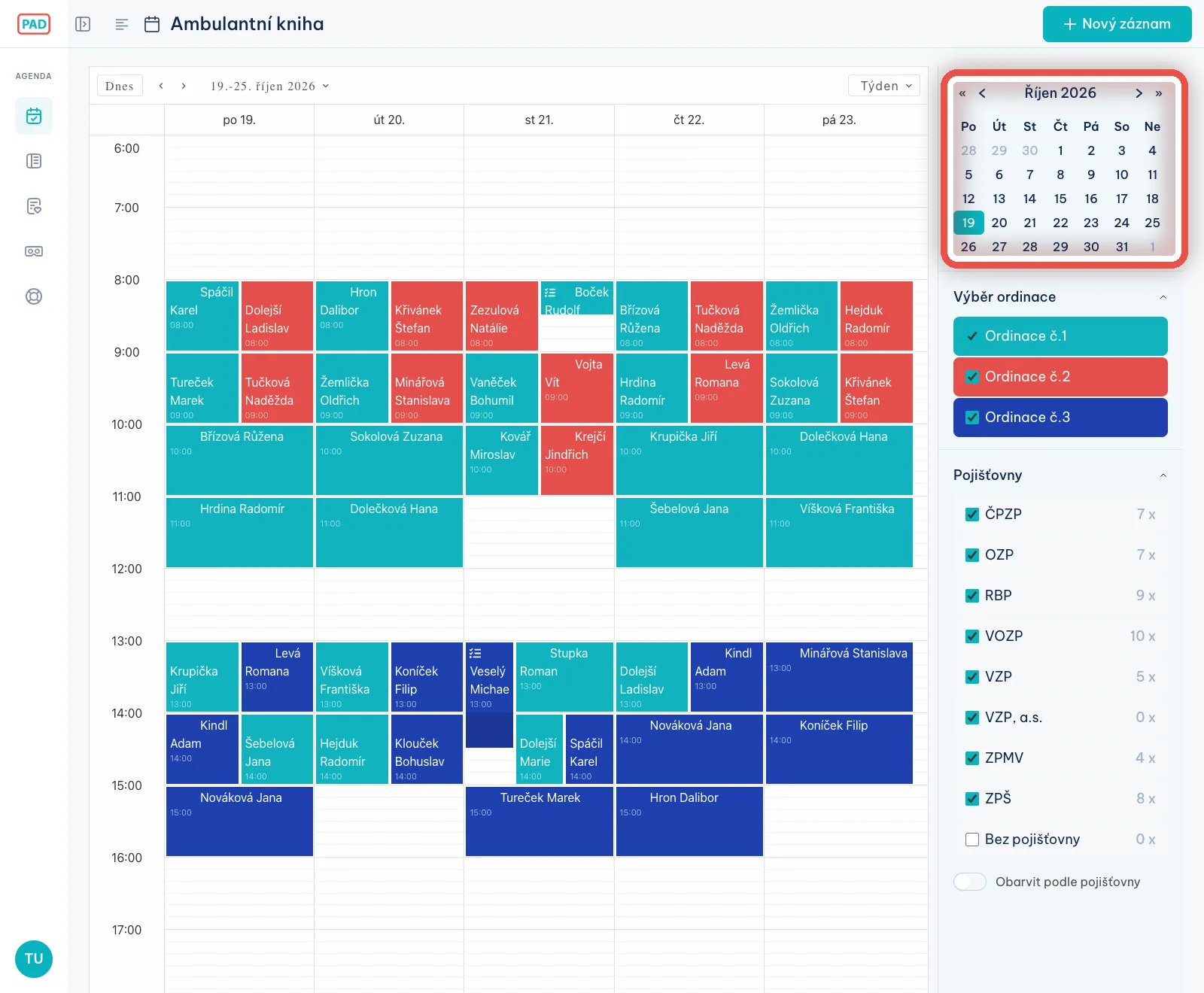
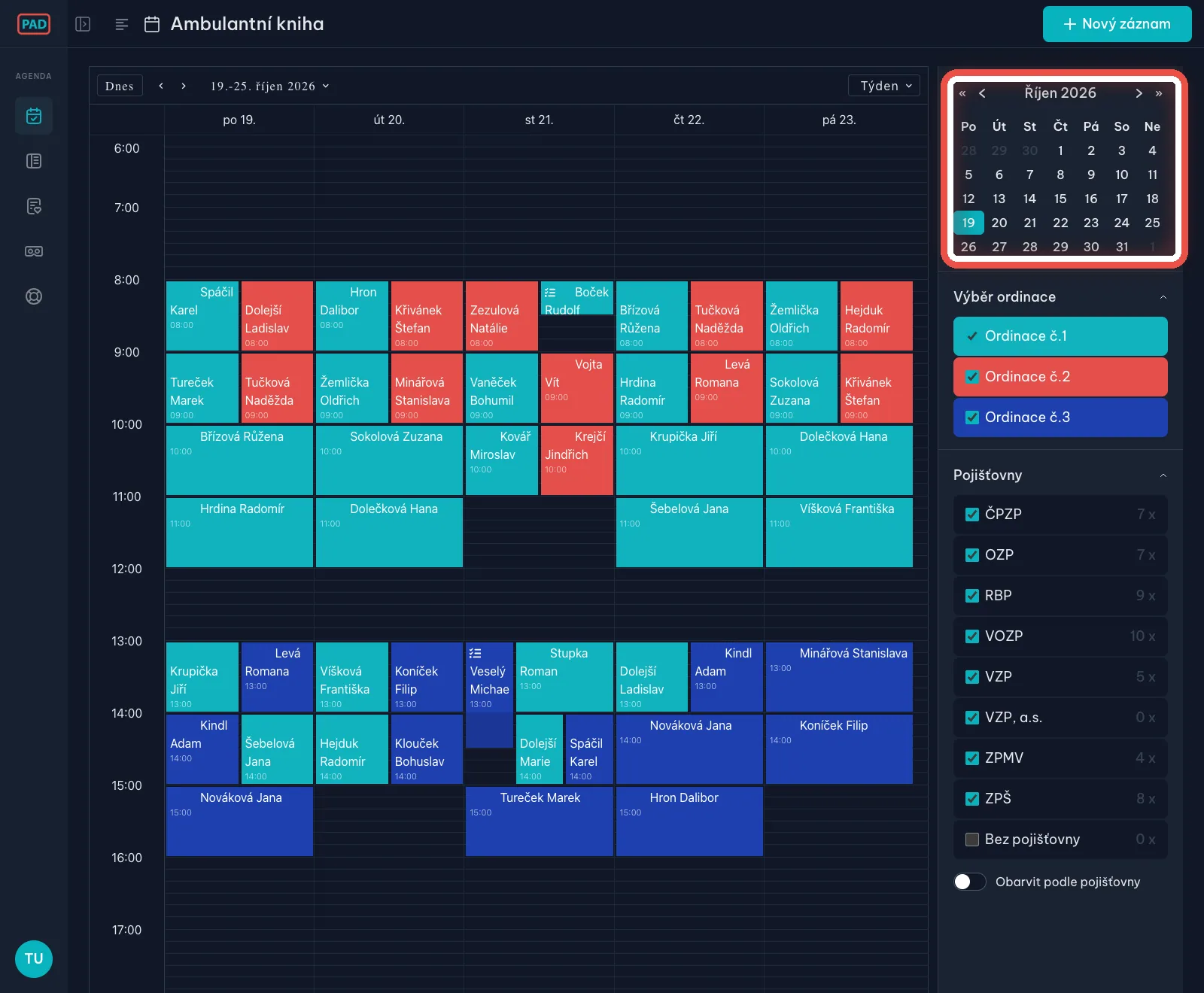
Na obrazovceVpravo nahoře je malý kalendář celého měsíce.
UdělejteKlikněte v něm na den, který chcete vidět. Mřížka se na něj přepne. Šipkami < a > vedle názvu měsíce listujete po měsících, dvojitými « a » po rocích.
PoznámkaKlik na den přepne mřížku do denního zobrazení. Zpátky na celý týden se dostanete tlačítkem zobrazení vpravo nahoře.
Krok 8 z 20
Vyberte ordinaci
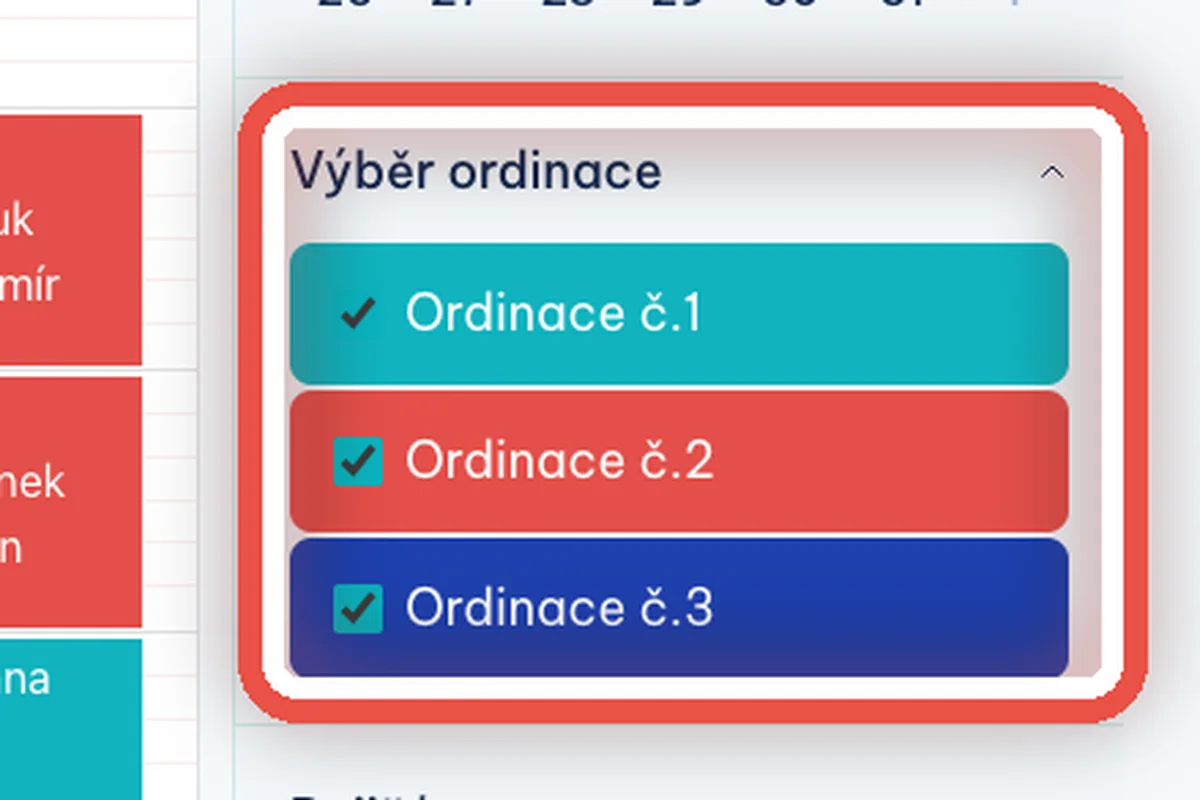
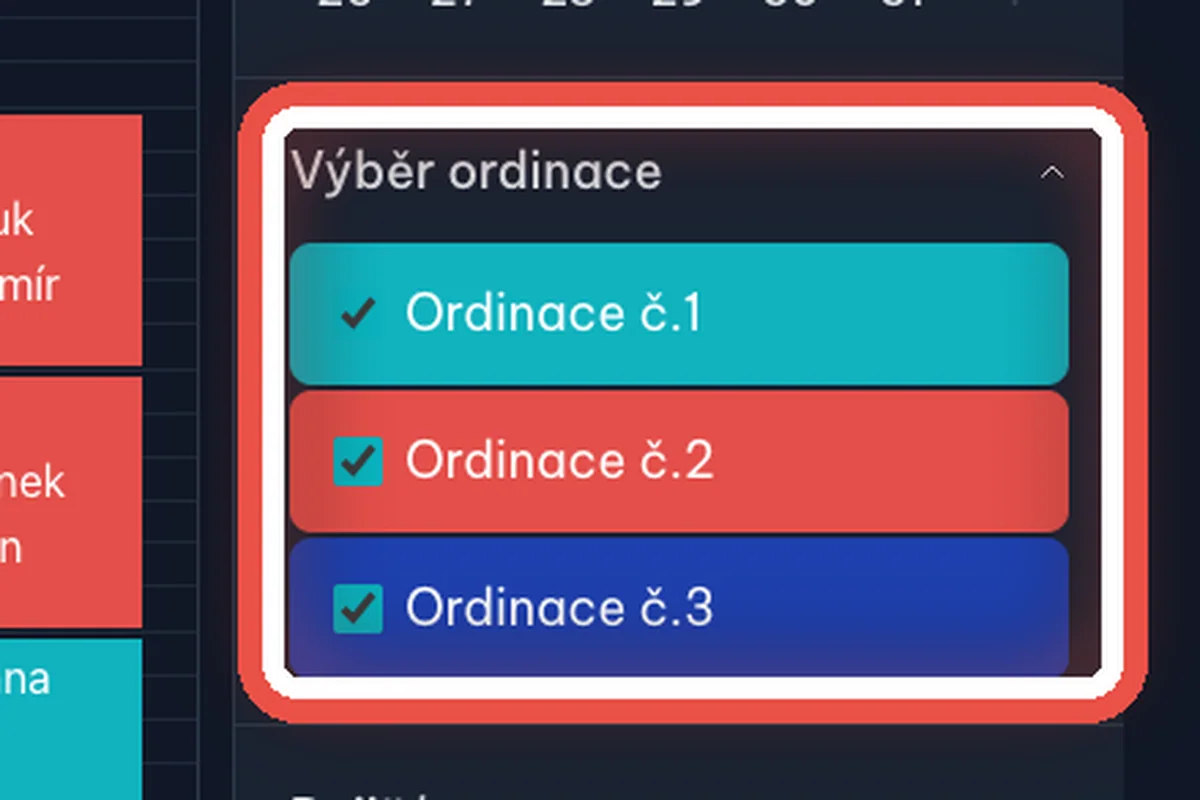
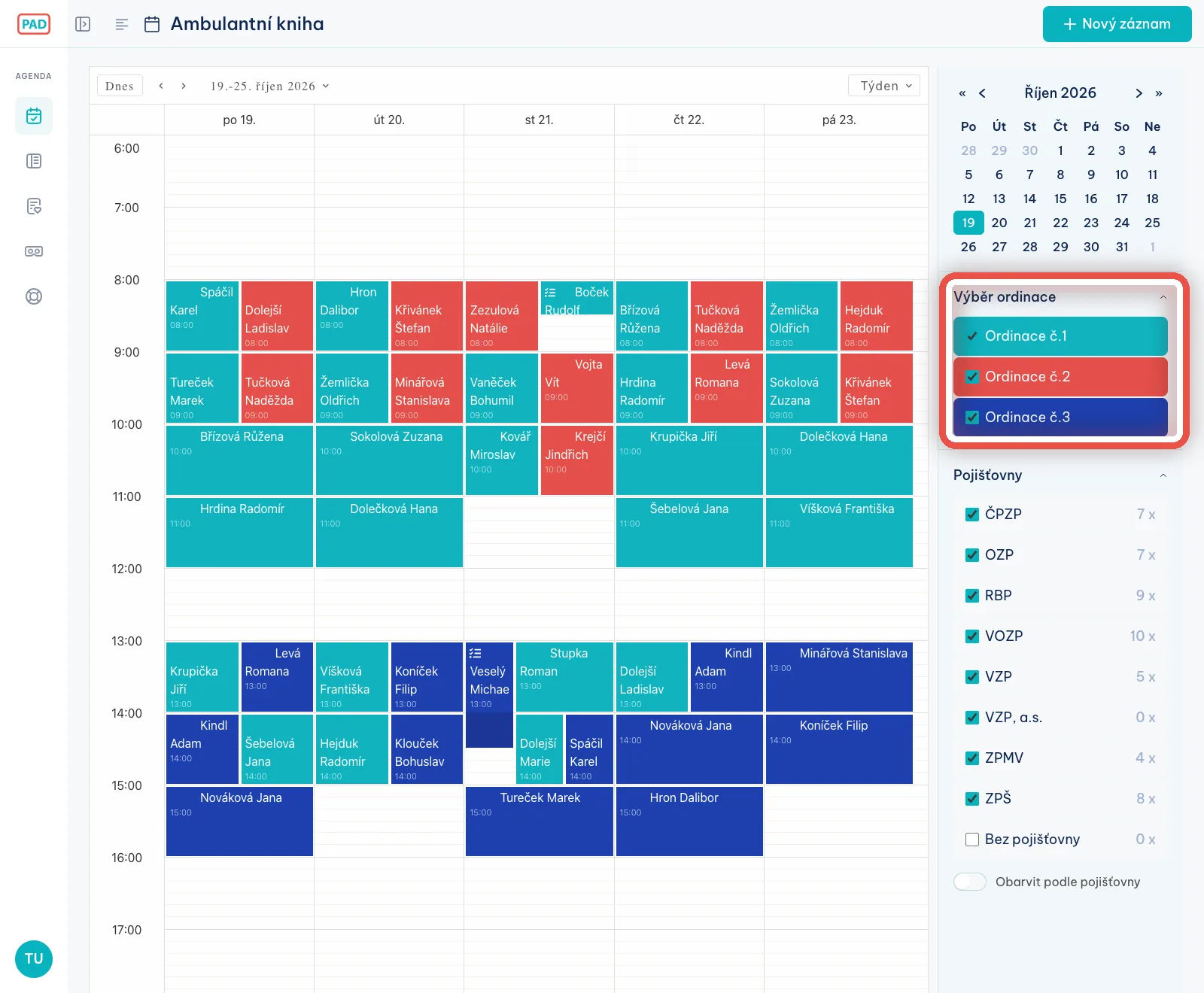
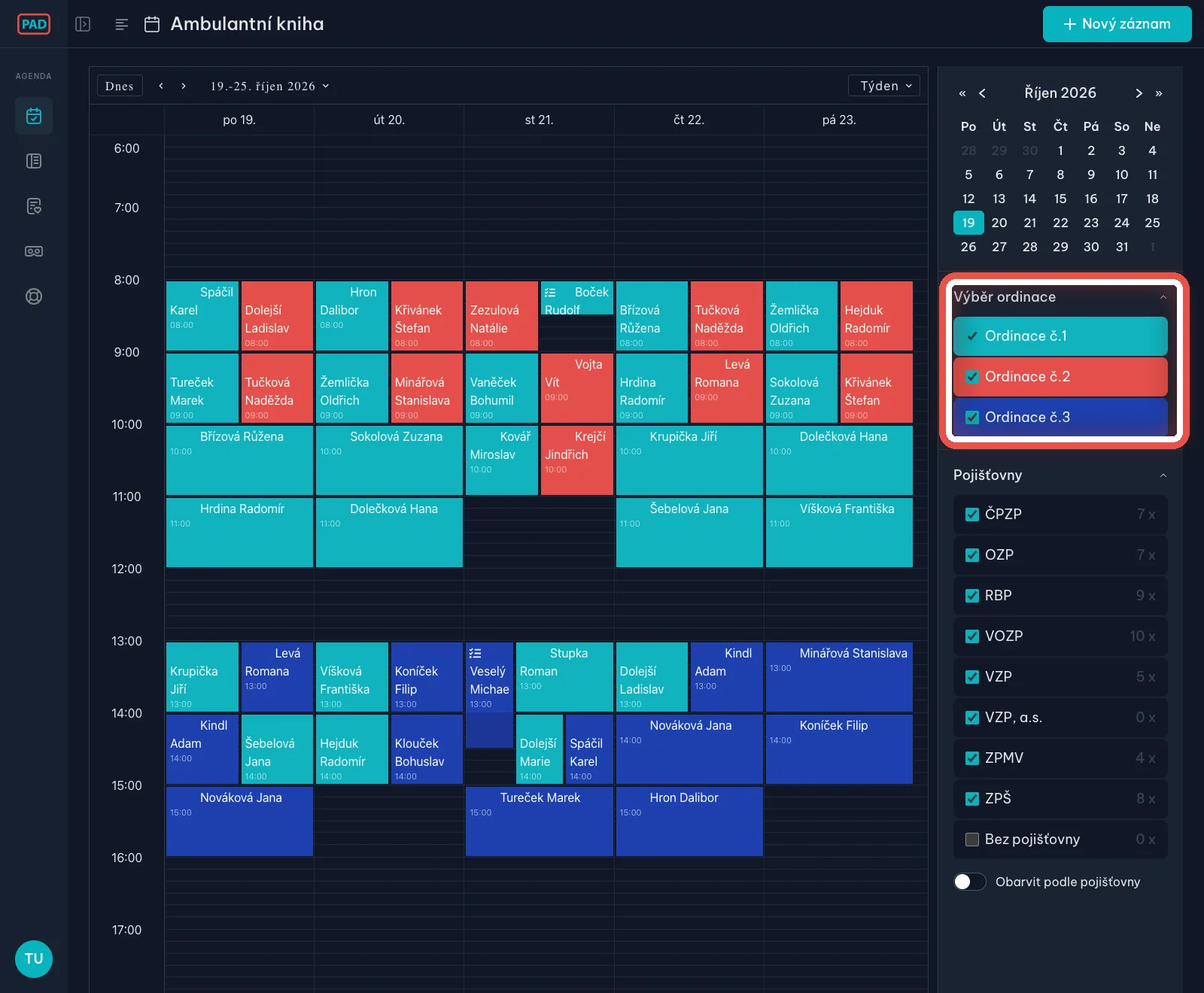
Na obrazovcePod kalendářem je sekce Výběr ordinace. Každá ordinace má svou barvu — tou jsou obarvené její objednávky v mřížce. Zaškrtnuté ordinace jsou ty, které právě vidíte.
UdělejteKlikáním ordinace zapínáte a vypínáte. Necháte-li zaškrtnutých víc, uvidíte je v mřížce vedle sebe — hodí se, když chcete jedním pohledem obsáhnout celý provoz. Chcete-li jen jednu, ostatní odškrtněte.
Krok 9 z 20
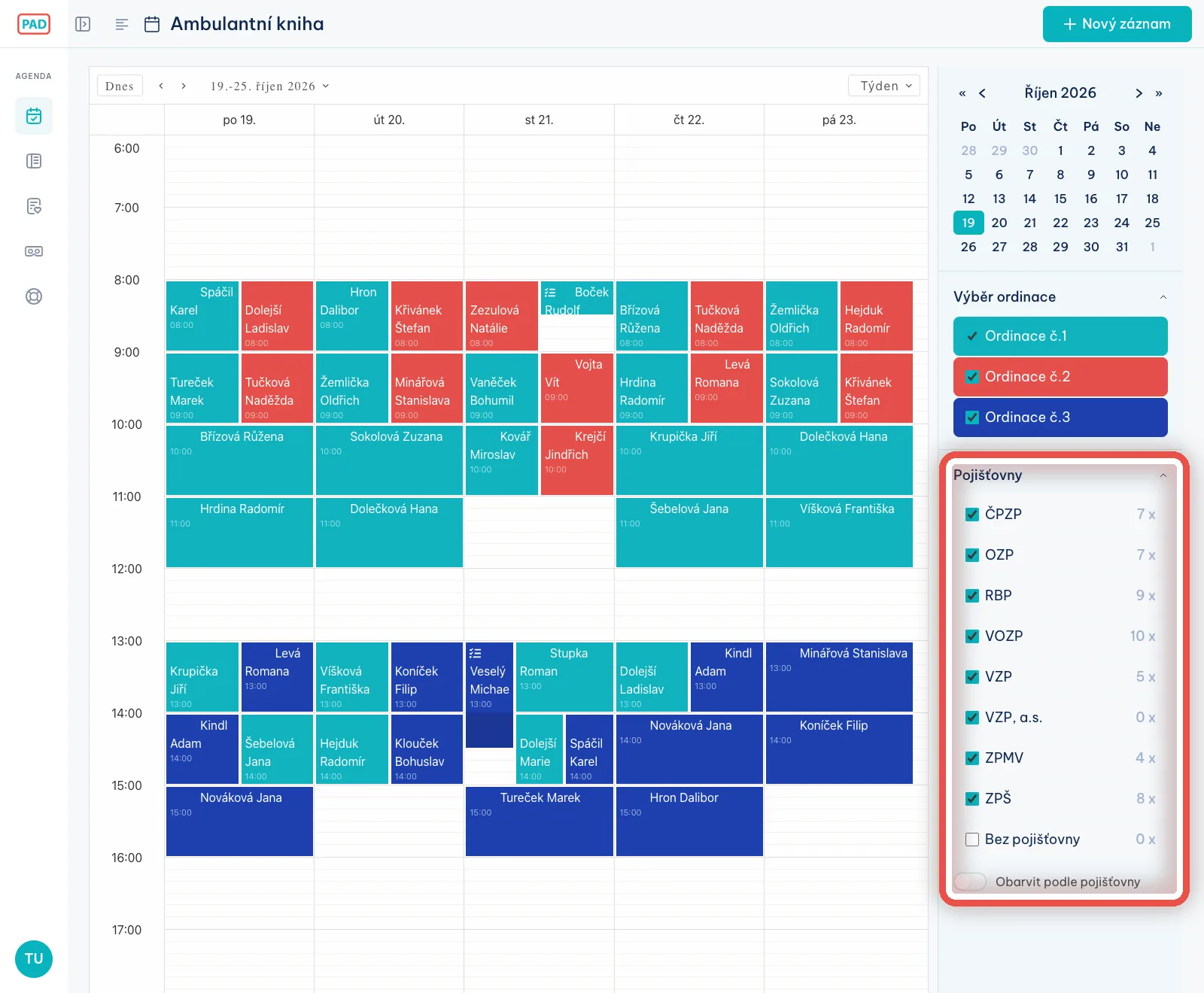
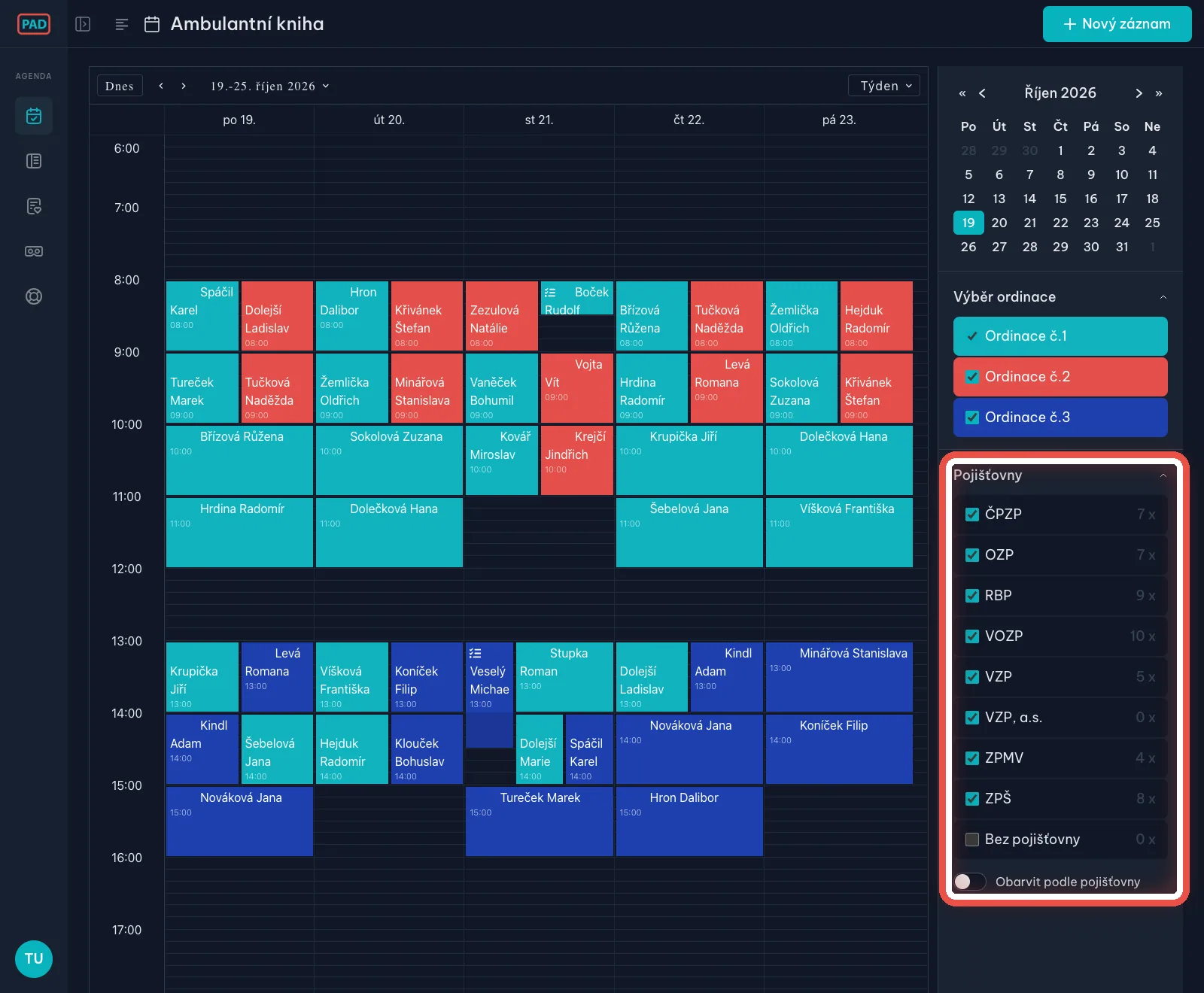
Filtrujte podle pojišťovny
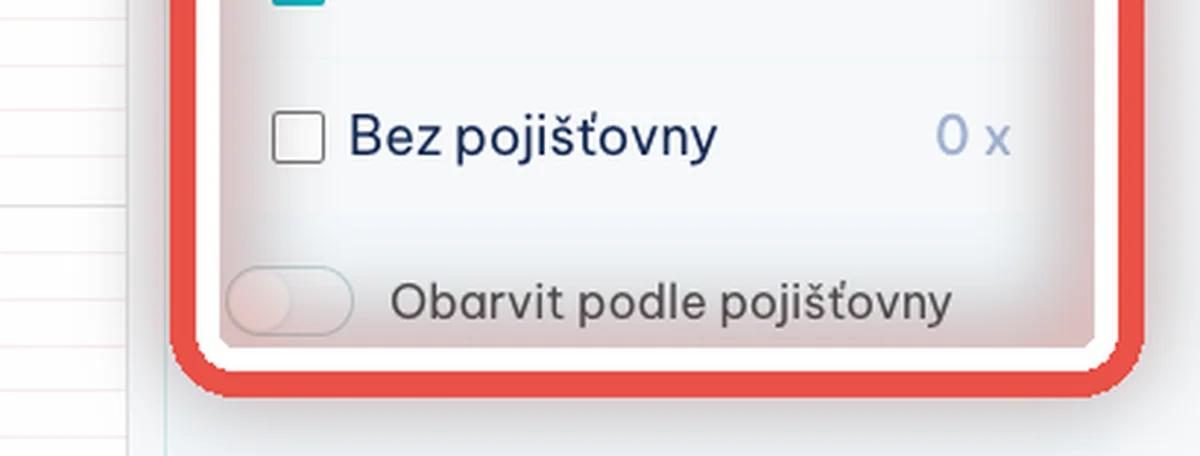
Na obrazovceSekce Pojišťovny vypisuje všechny pojišťovny a u každé číslo — kolik pacientů s ní je v zobrazeném období objednáno.
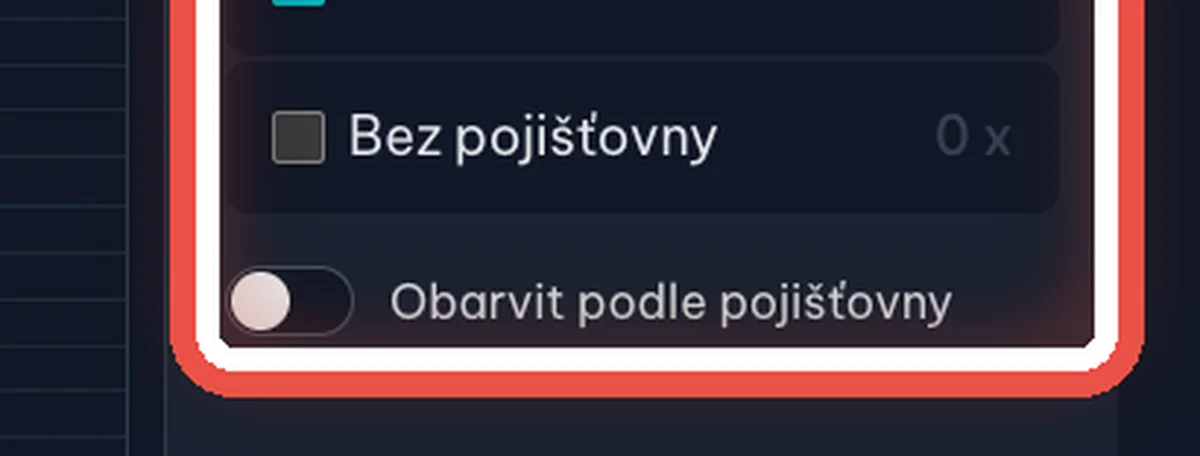
UdělejteOdškrtnutím políčka pojišťovnu z mřížky dočasně schováte. Přepínačem Obarvit podle pojišťovny dole obarvíte objednávky tak, aby každá pojišťovna měla svou barvu.
Krok 10 z 20
Schovejte panel filtrů
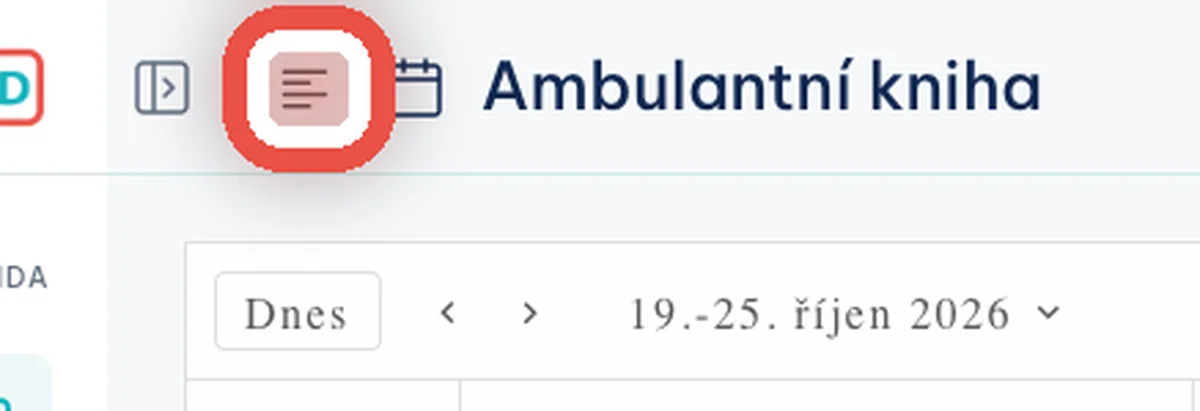
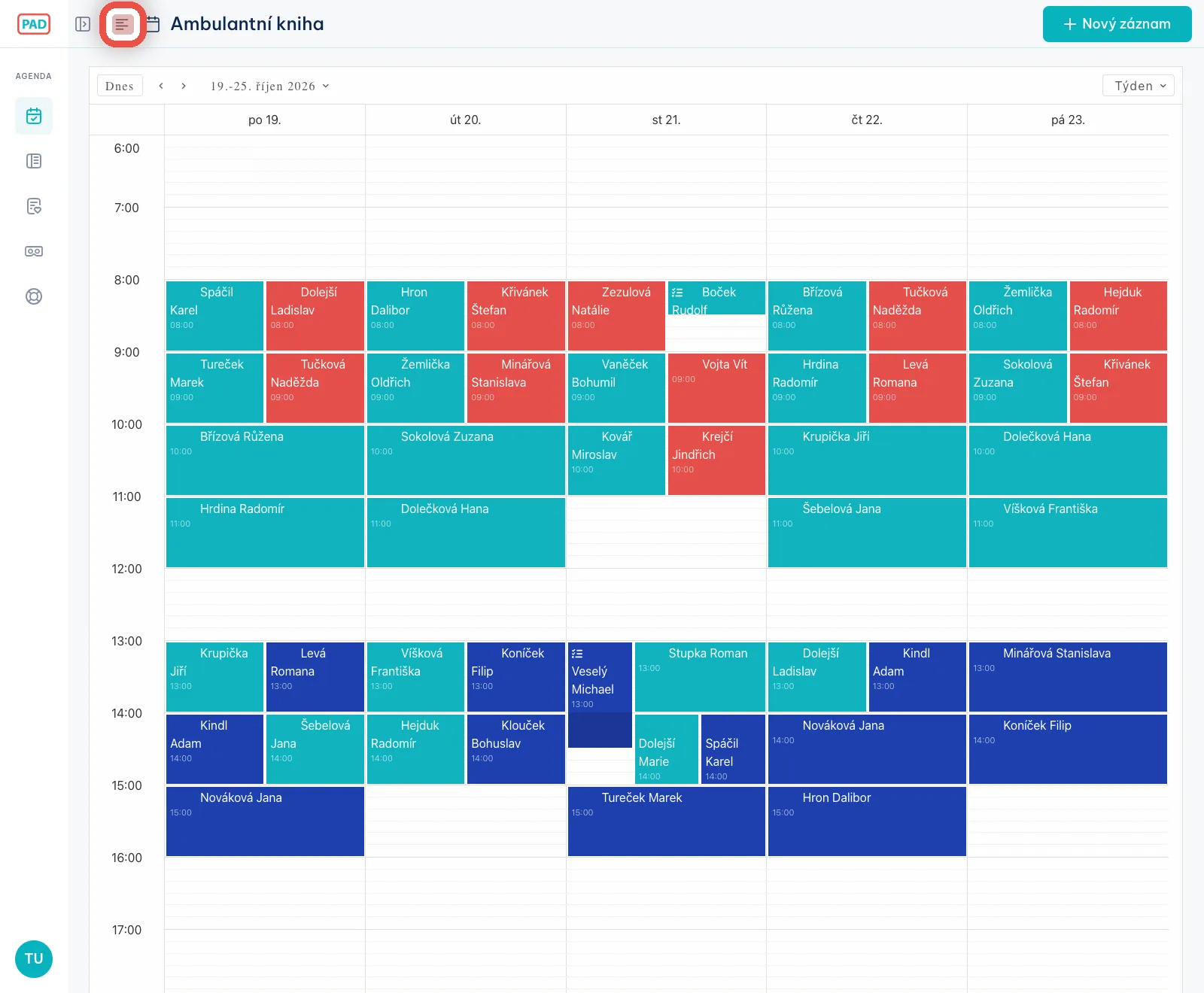
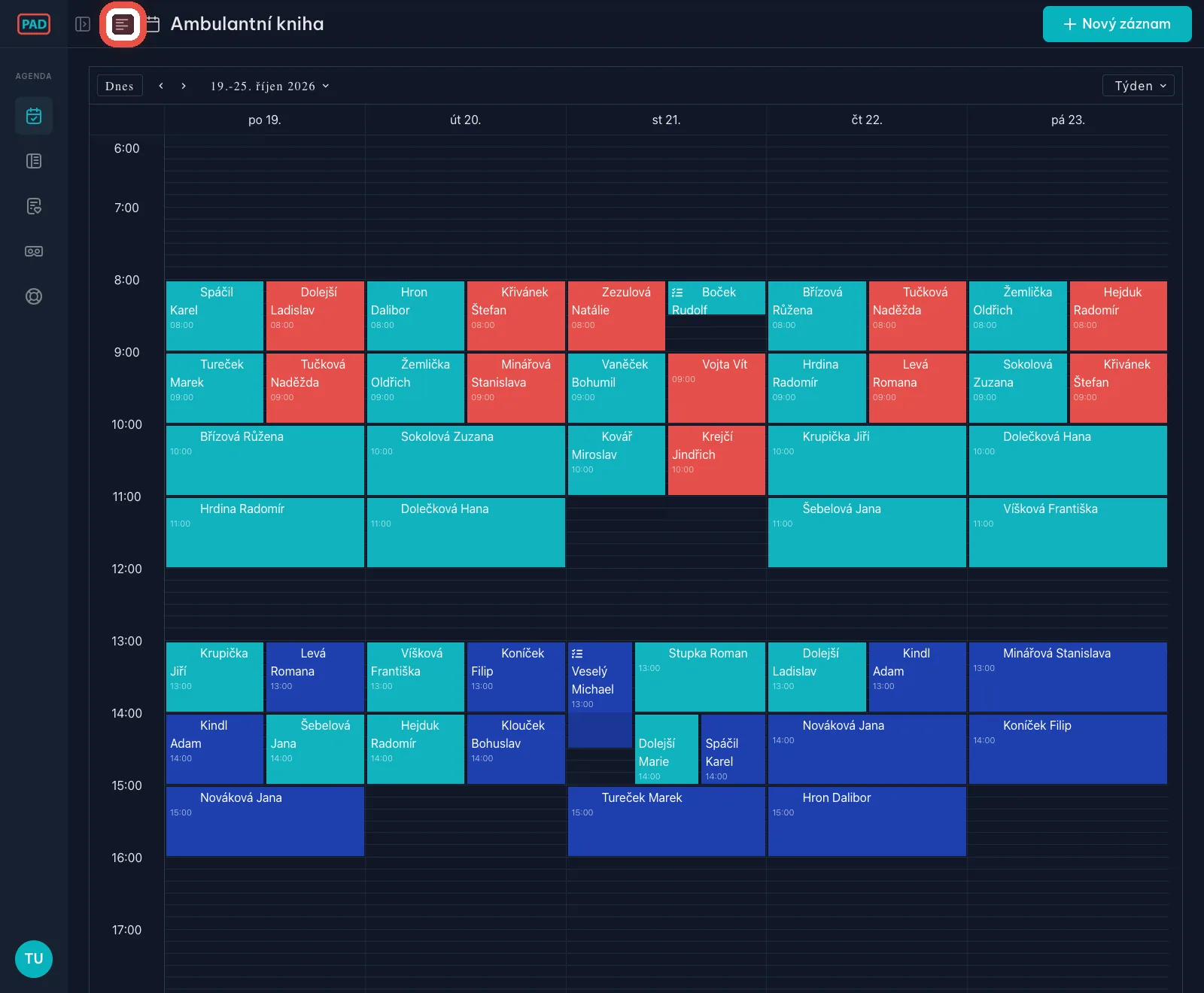
Na obrazovceNa úzké obrazovce zabírá pravý panel místo. Po jeho schování se mřížka roztáhne přes celou šířku, jako na tomto snímku.
UdělejteKlikněte na ikonku čtyř čárek vlevo nahoře vedle nadpisu. Dalším kliknutím panel zase vrátíte.
Krok 11 z 20
Začněte objednávat pacienta
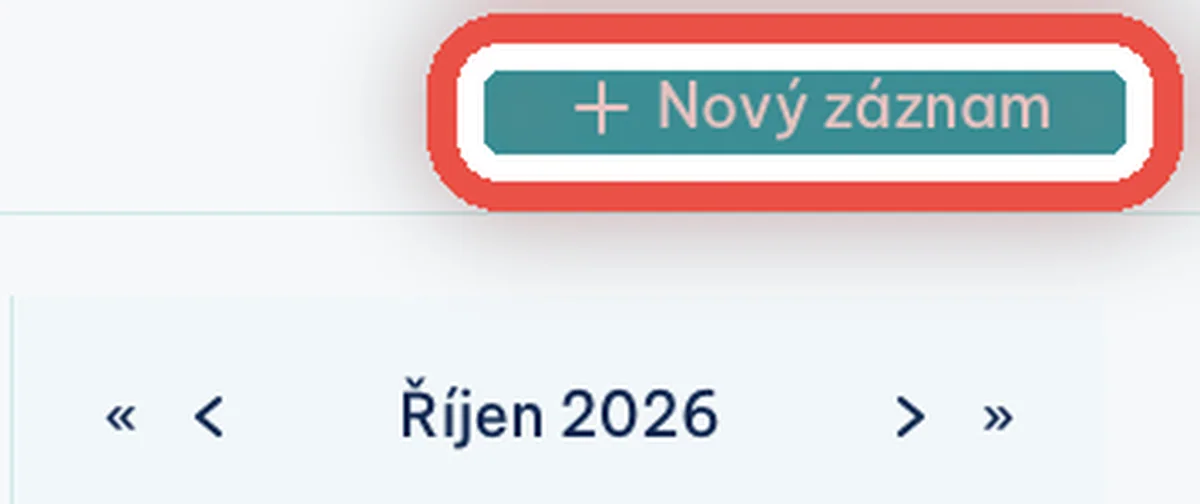
Na obrazovceVpravo nahoře je zelenomodré tlačítko Nový záznam.
UdělejteKlikněte na Nový záznam. Otevře se formulář objednávky.
PoznámkaRychlejší cesta: klikněte pravým tlačítkem myši přímo do volného místa v mřížce na den a hodinu, kdy chcete pacienta objednat. Objeví se nabídka Nový záznam a formulář se otevře už s tímto datem a časem.
Krok 12 z 20
Najděte pacienta
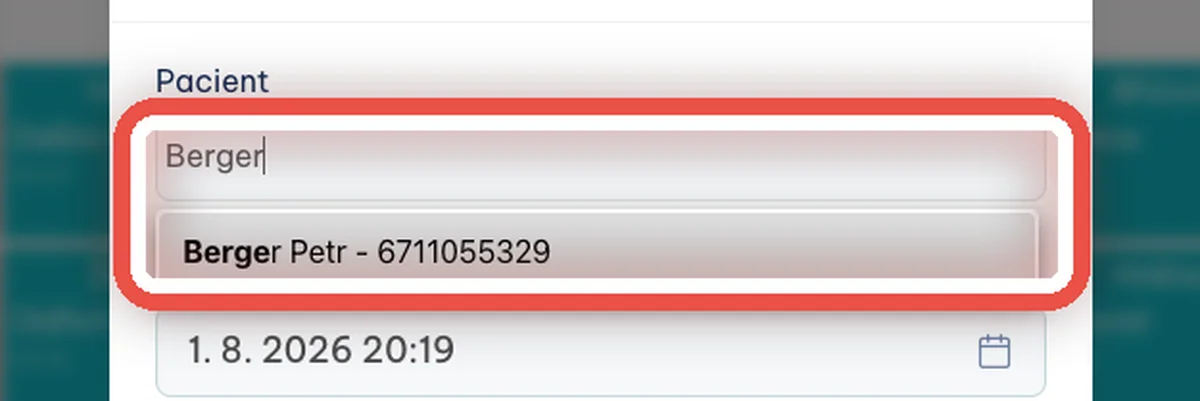
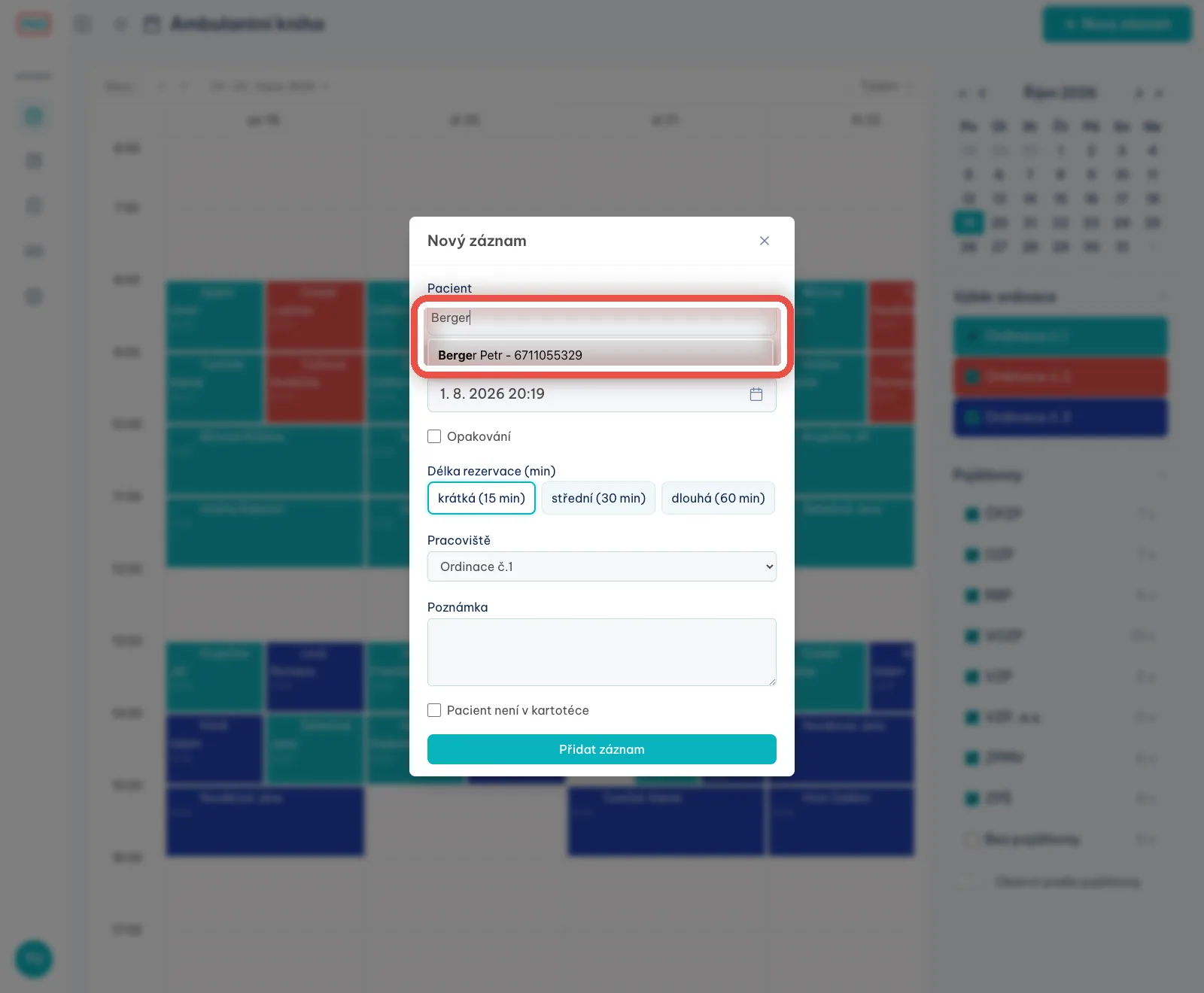
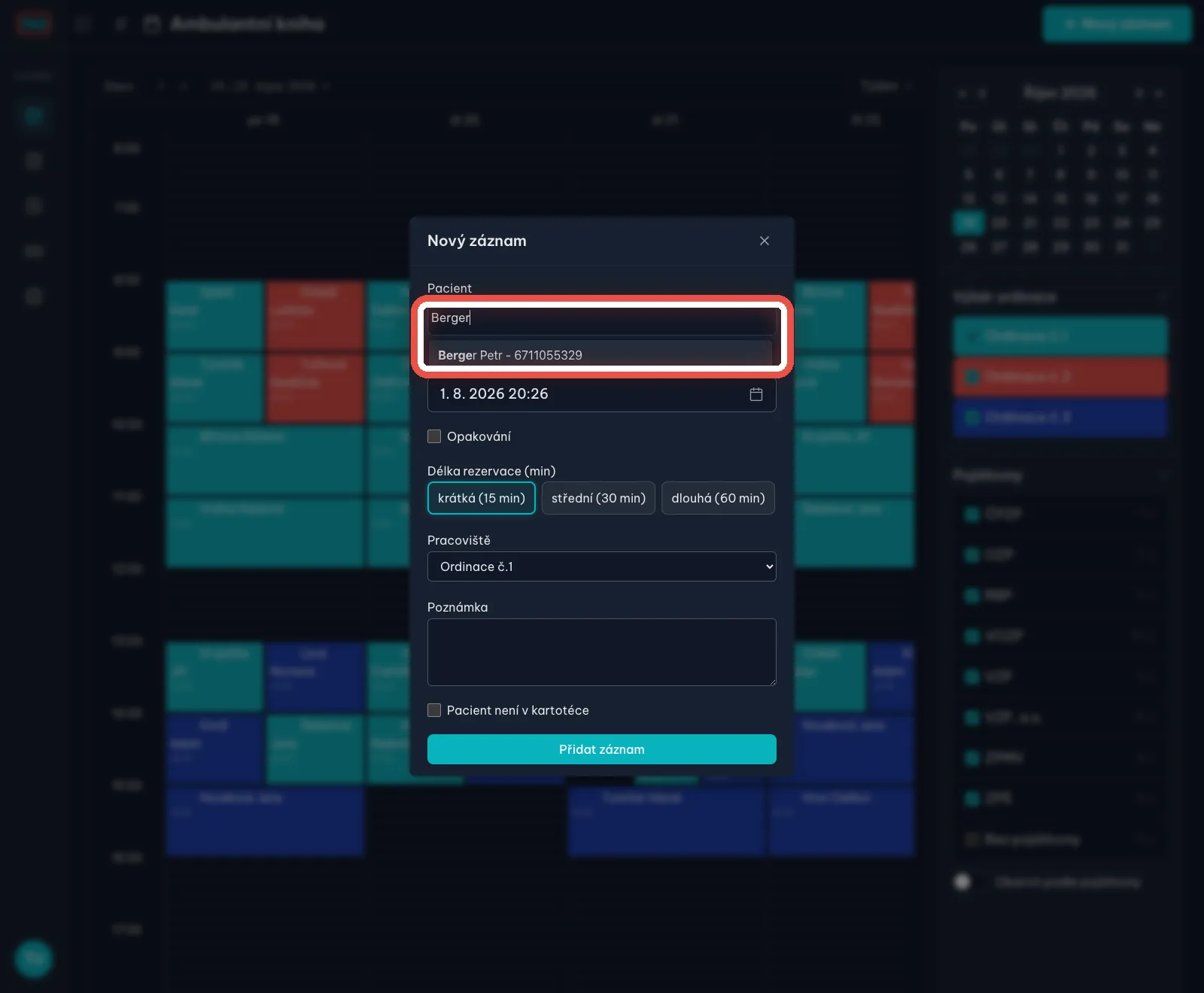
Na obrazovceFormulář Nový záznam. První pole se jmenuje Pacient.
UdělejteZačněte psát příjmení nebo rodné číslo. Po druhém písmenu se pod polem nabídnou pacienti z kartotéky — klikněte na toho správného. Ověřte si jméno i rodné číslo, aby nešla objednávka jinému pacientovi se stejným příjmením.
PoznámkaObjednáváte někoho, kdo v kartotéce ještě není? Zaškrtněte dole Pacient není v kartotéce a jméno napište ručně.
PozorDokud na pacienta v nabídce nekliknete, není vybraný — samotný napsaný text nestačí.
Krok 13 z 20
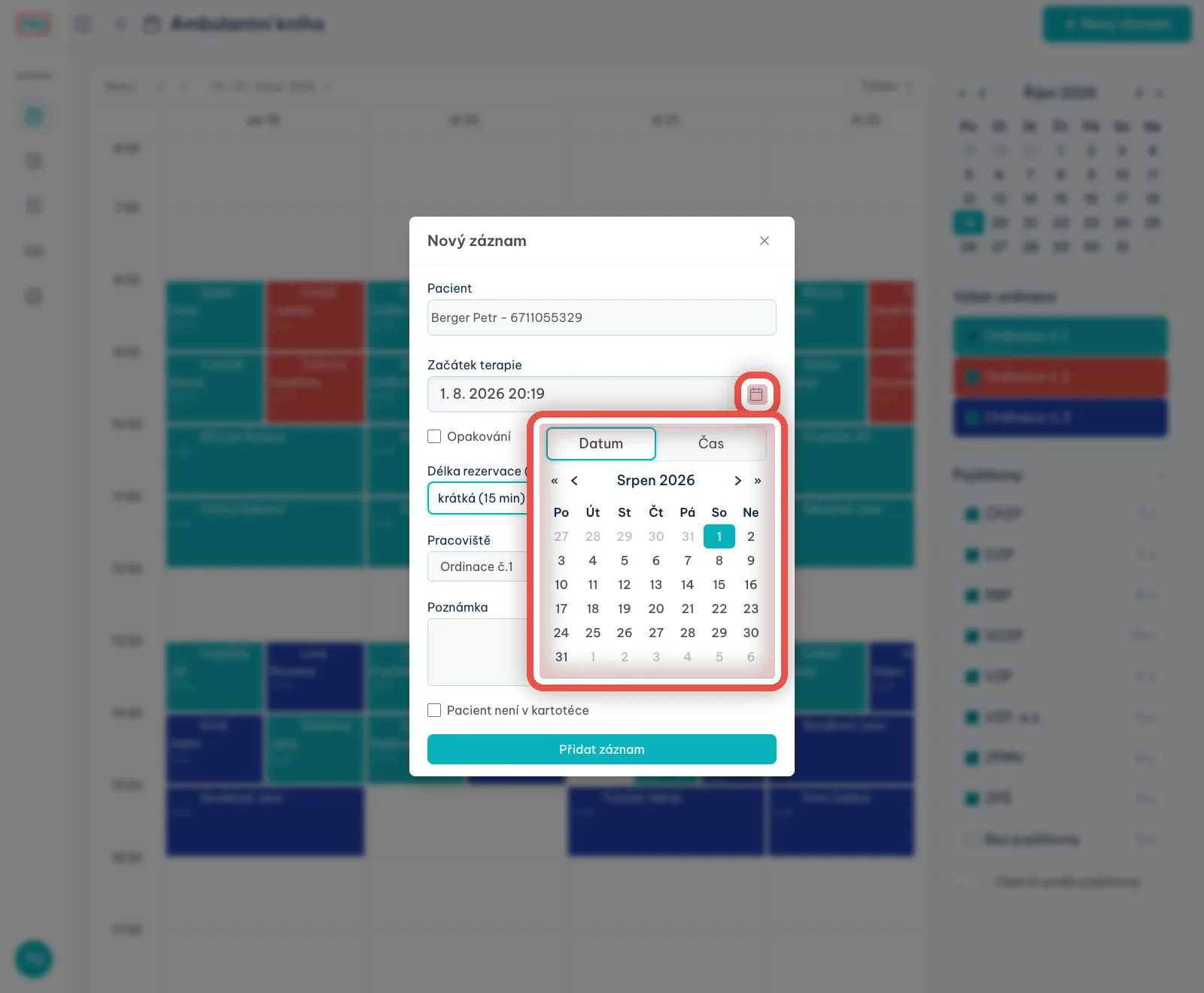
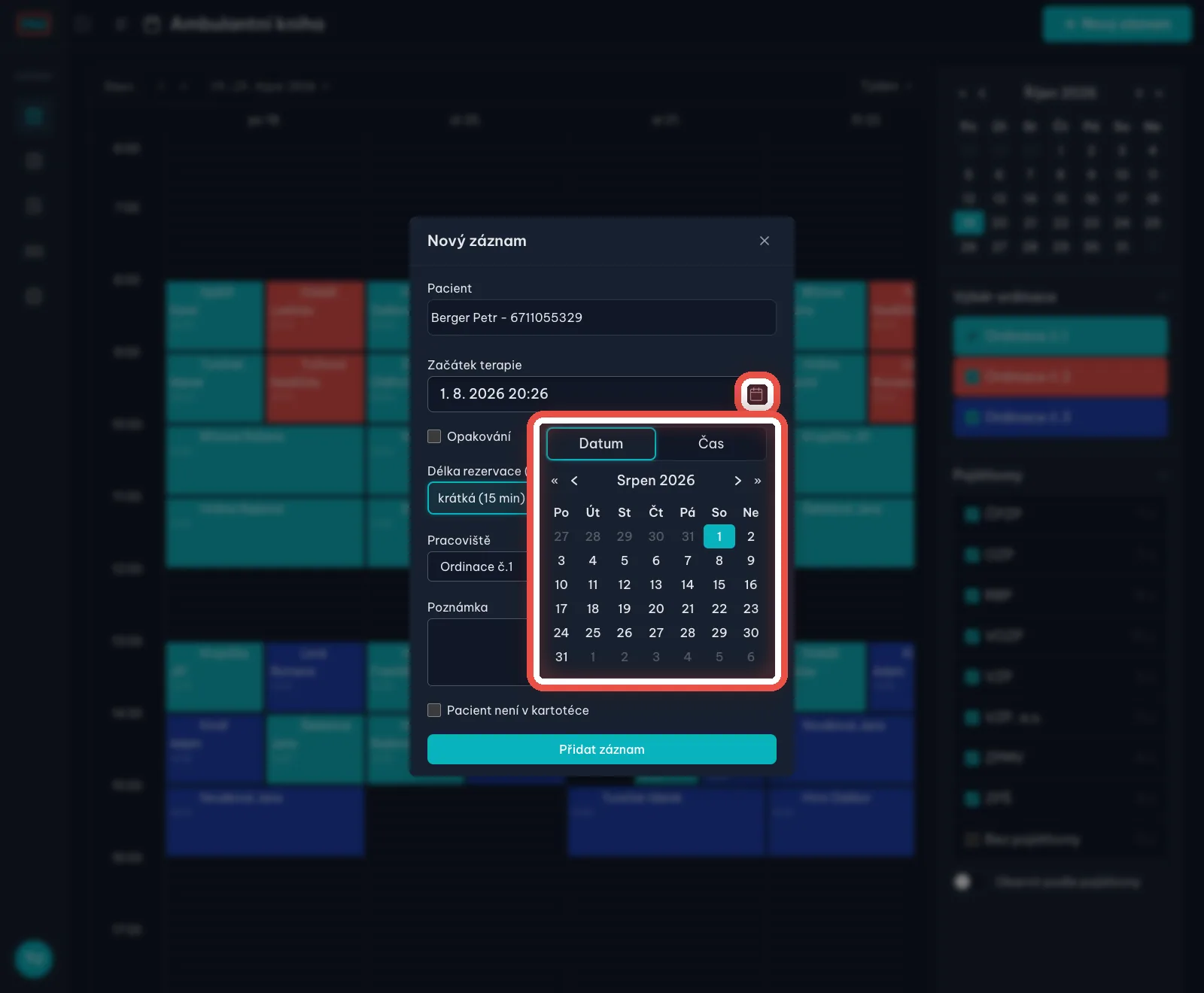
Nastavte datum a čas
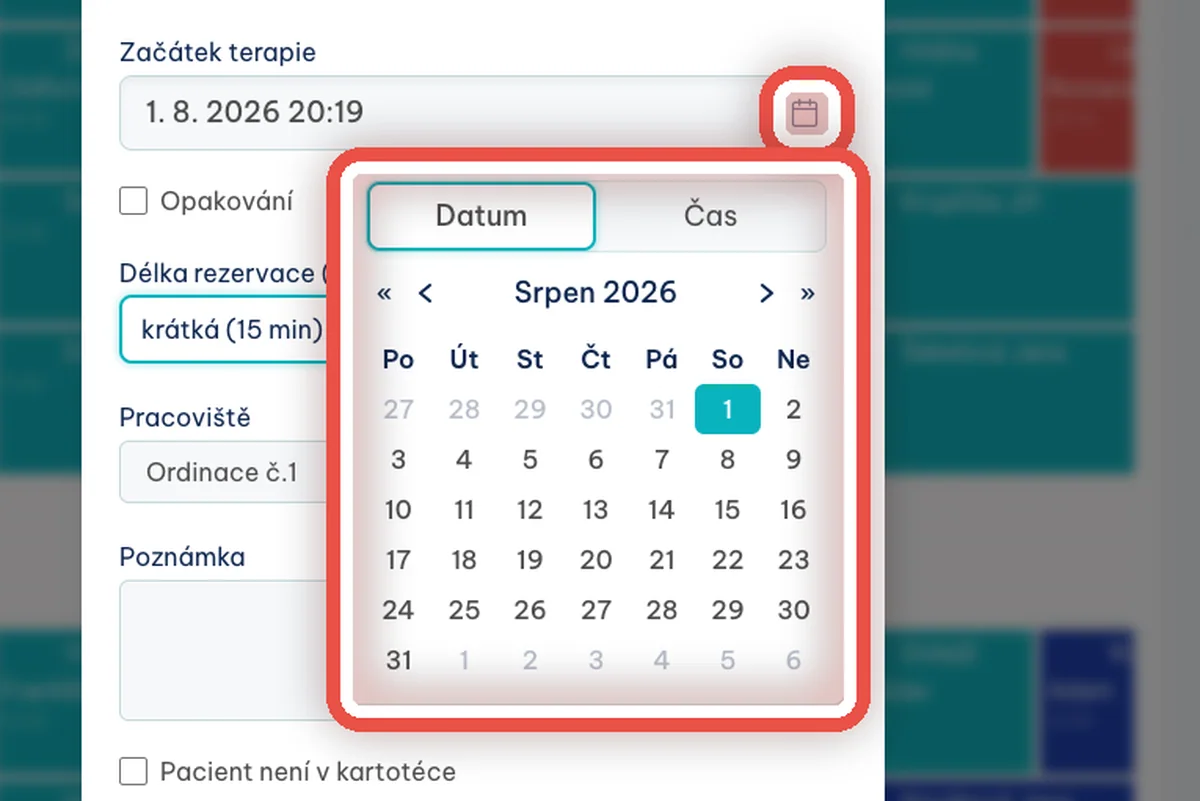
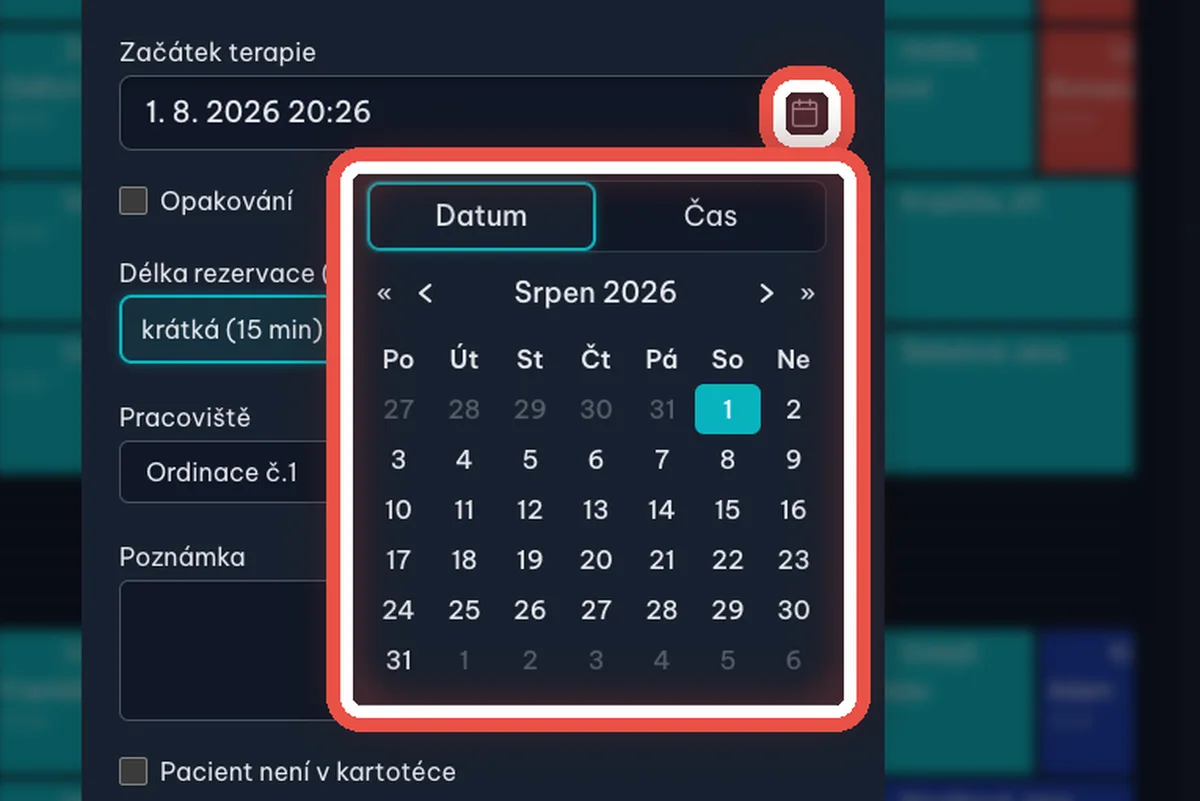
Na obrazovcePole Začátek terapie a v něm vpravo ikonka kalendáře. Po kliknutí na ni se rozbalí kalendář se dvěma záložkami — Datum a Čas.
UdělejteKlikněte na ikonku kalendáře, na záložce Datum vyberte den a na záložce Čas hodinu a minutu.
Krok 14 z 20
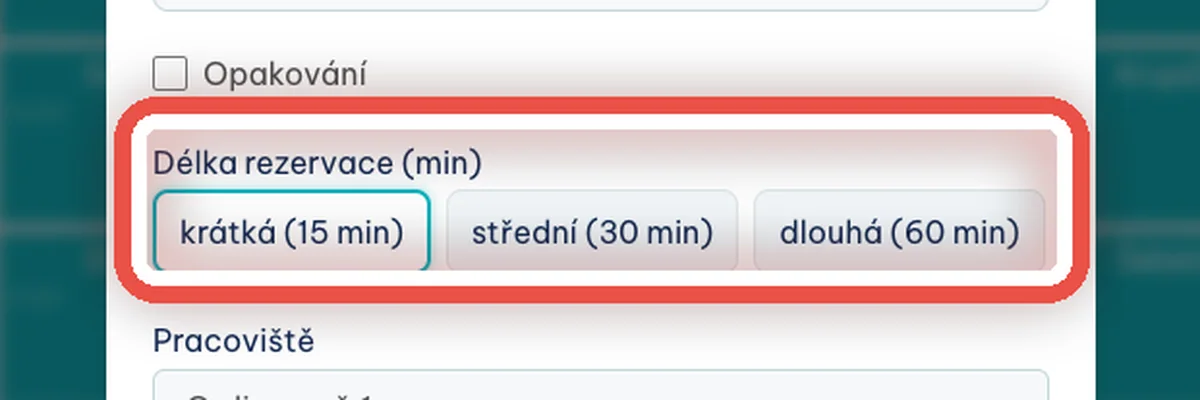
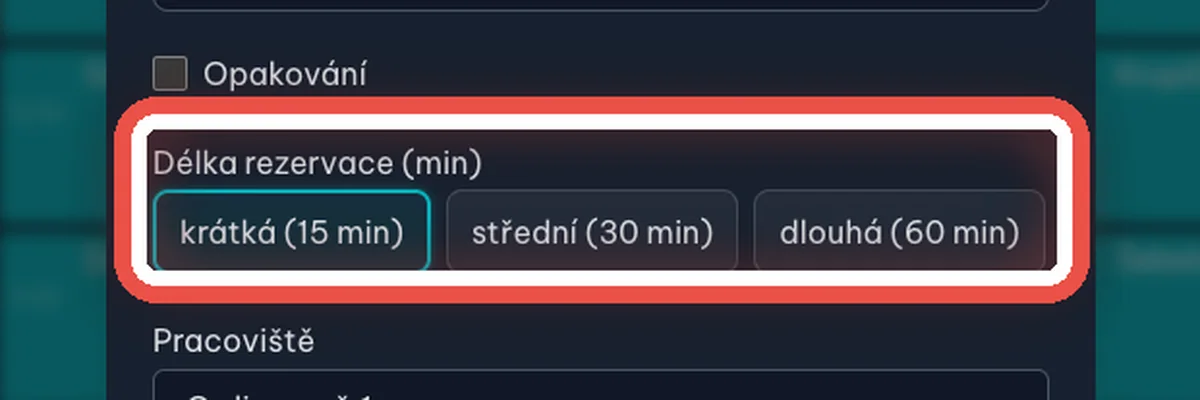
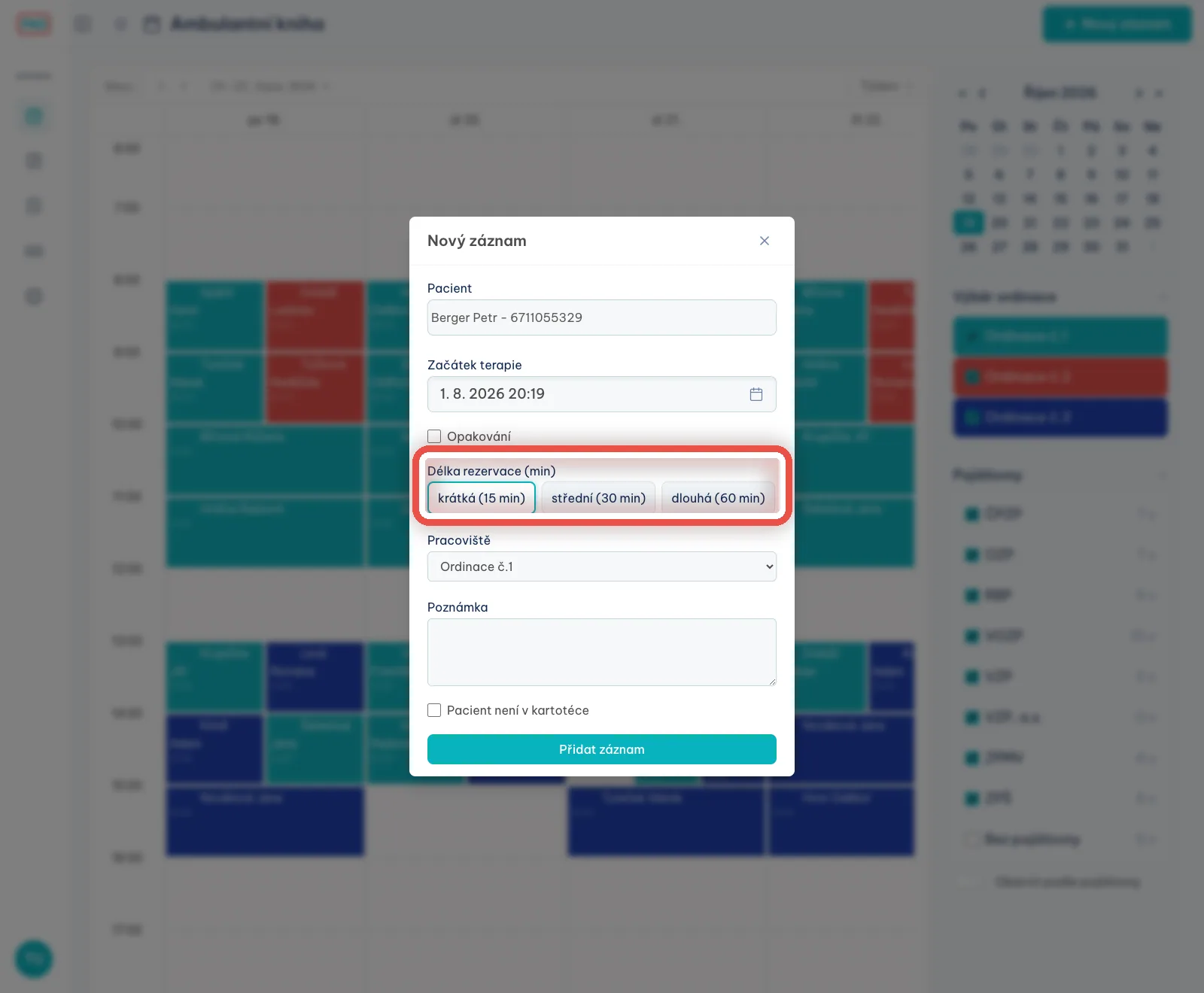
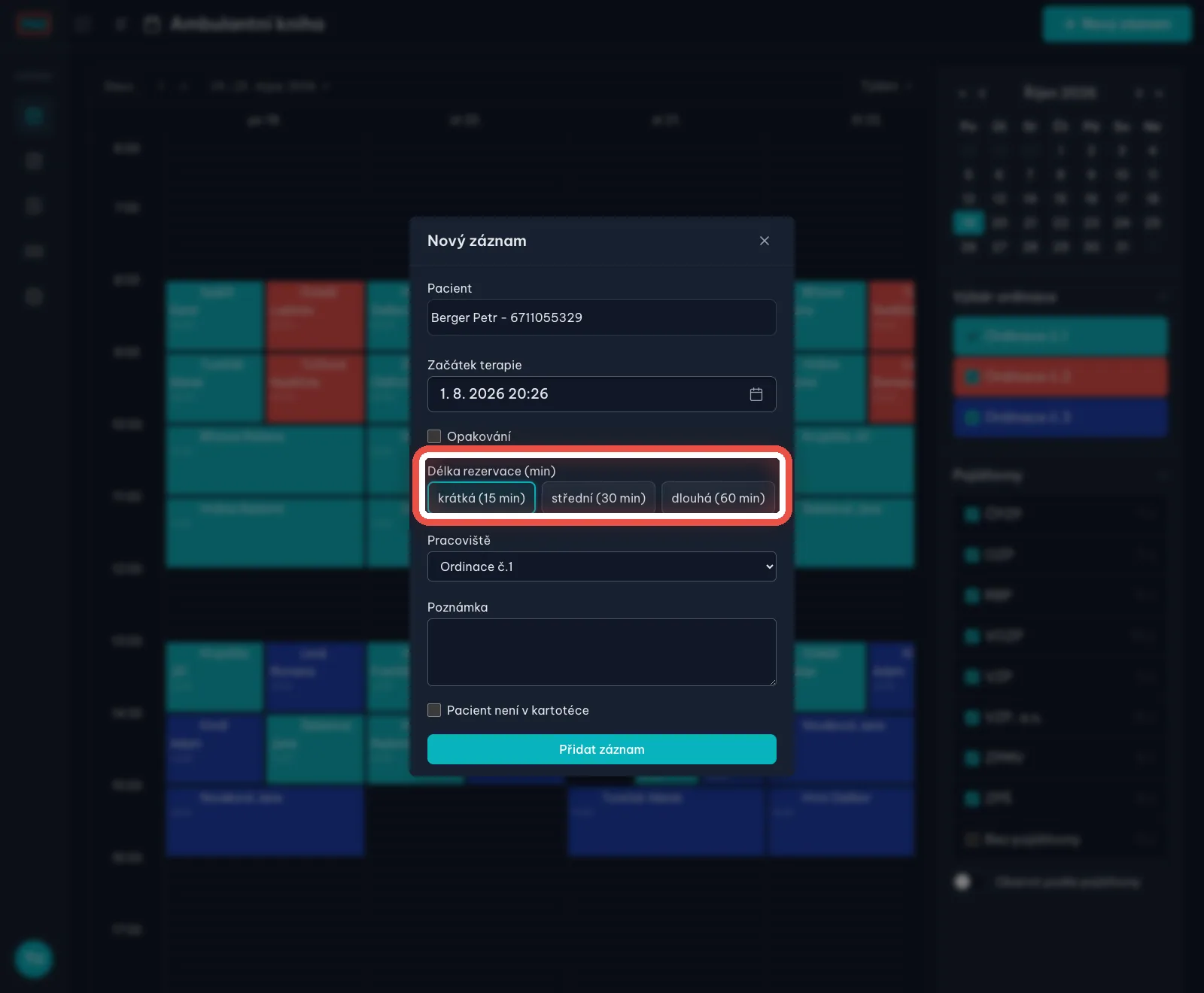
Zvolte délku návštěvy
Na obrazovceŘádek Délka rezervace (min) se třemi tlačítky. Zvolená délka je orámovaná.
UdělejteKlikněte na krátká (15 min), střední (30 min) nebo dlouhá (60 min) podle toho, jak dlouho bude návštěva trvat. Podle toho bude objednávka v mřížce vysoká.
Krok 15 z 20
Objednejte pravidelnou terapii
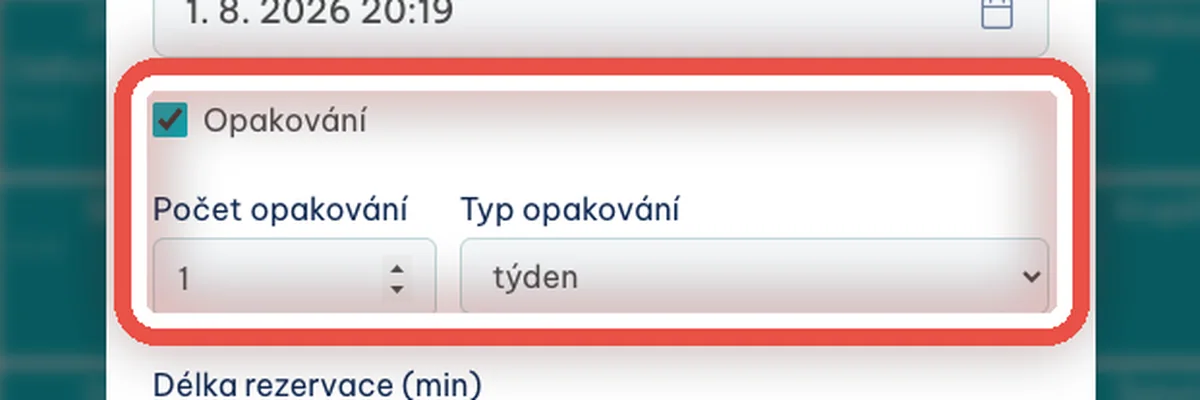
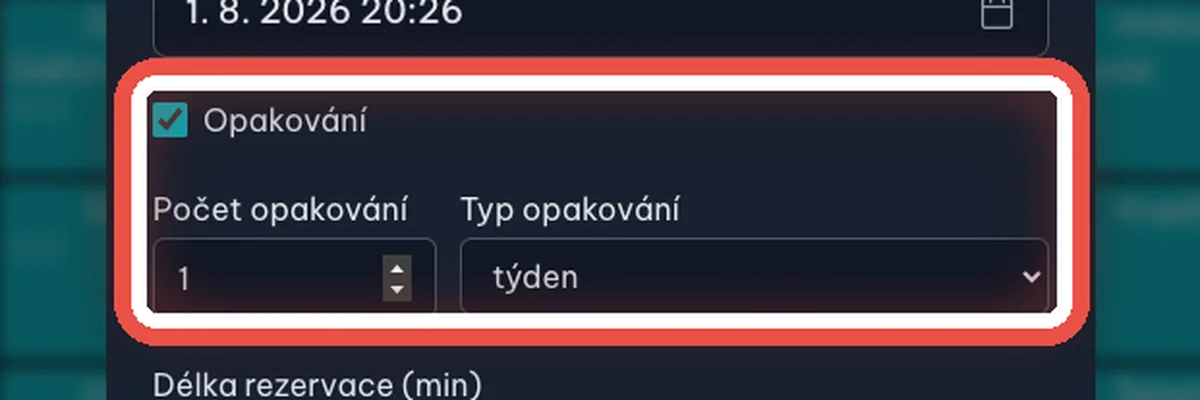
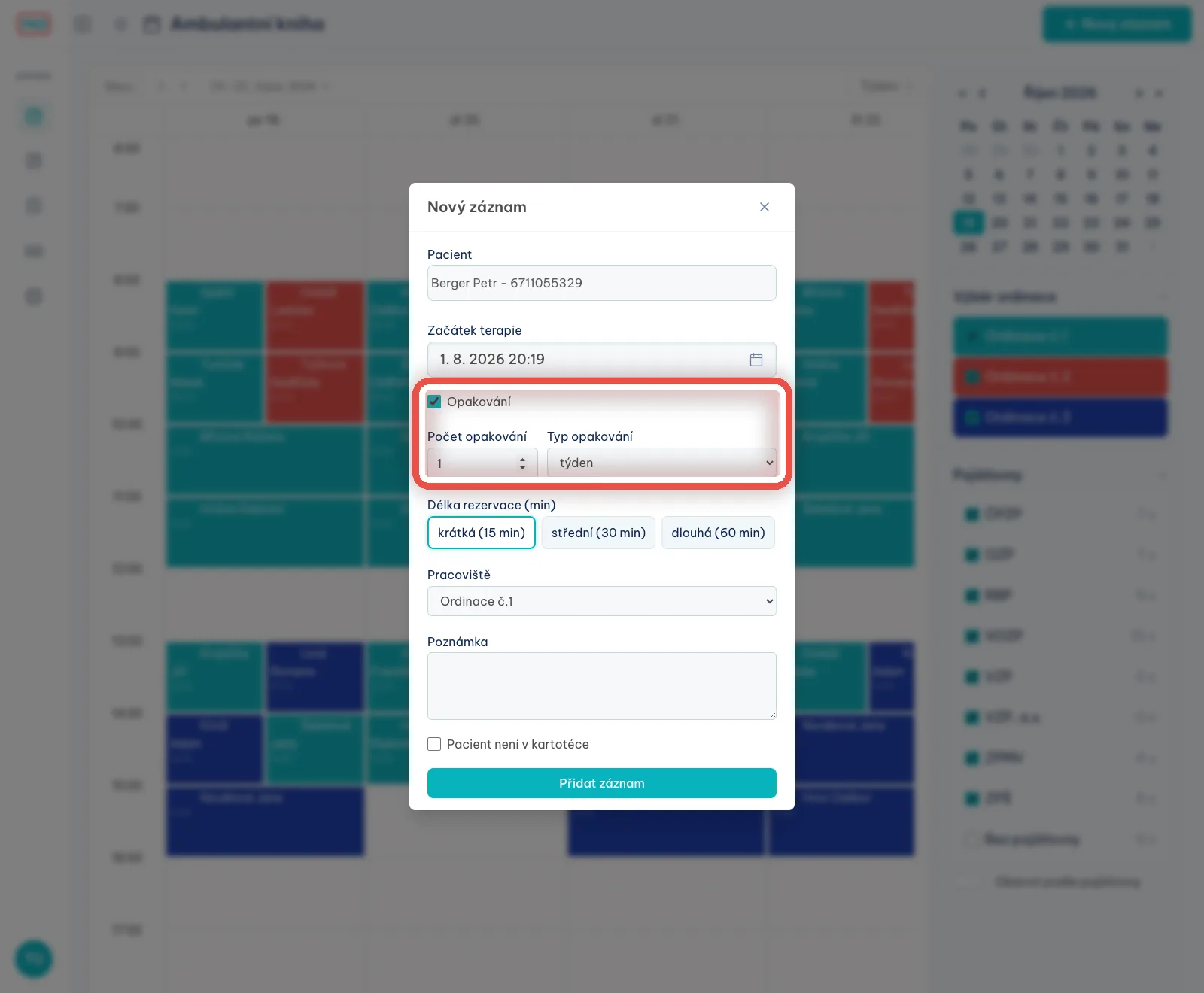
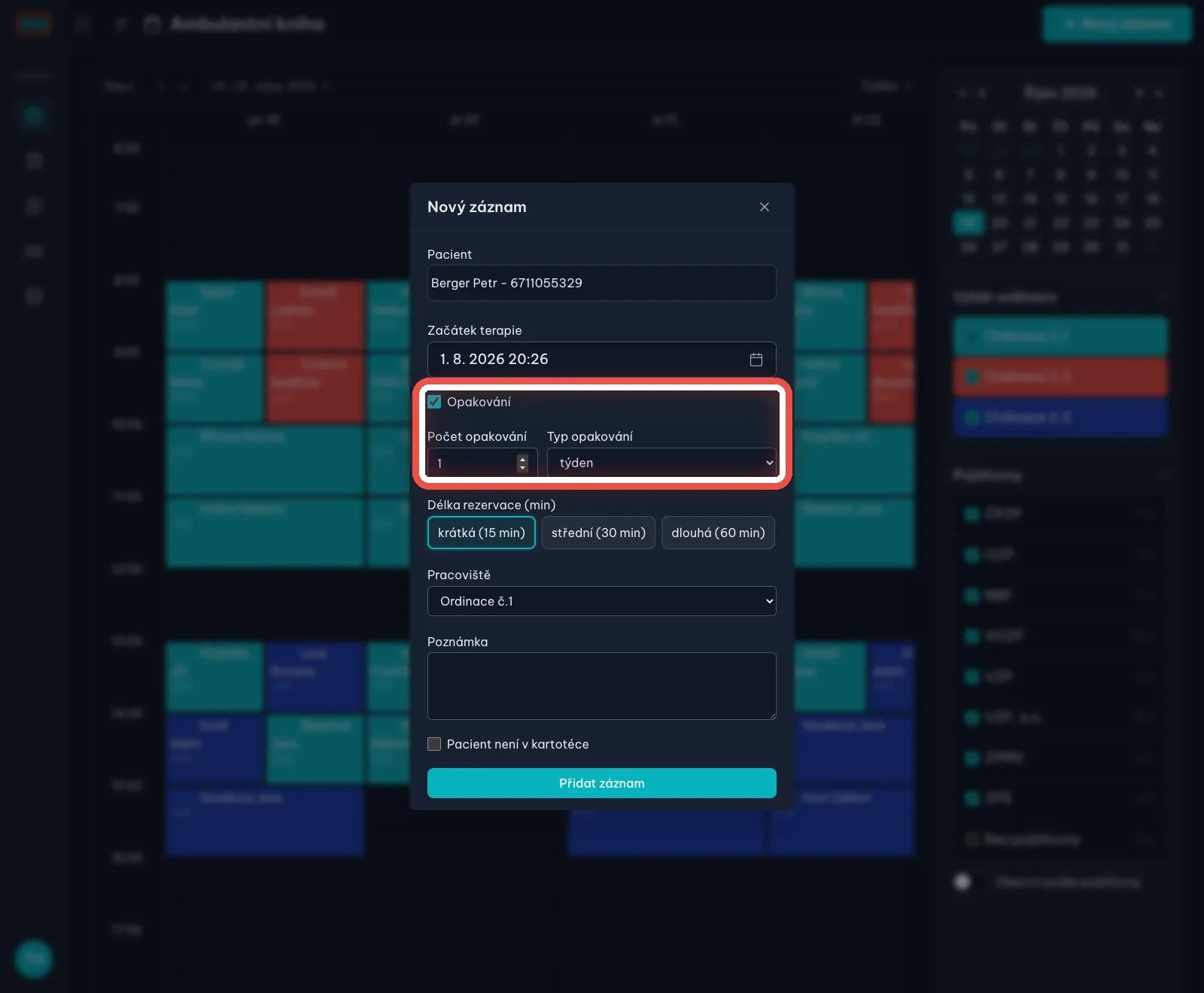
Na obrazovcePo zaškrtnutí políčka Opakování přibudou dvě pole — Počet opakování a Typ opakování.
UdělejteChodí pacient pravidelně? Zaškrtněte Opakování, napište, kolikrát se má návštěva zopakovat, a vyberte, jak často — po týdnu, po 2 týdnech nebo po 4 týdnech. Program založí všechny termíny naráz.
PozorOpakováním vznikne několik samostatných záznamů naráz. Zrušit je hromadně už nejde — kdybyste je potřebovali odvolat, musíte každý termín smazat zvlášť.
Krok 16 z 20
Přidejte poznámku a uložte
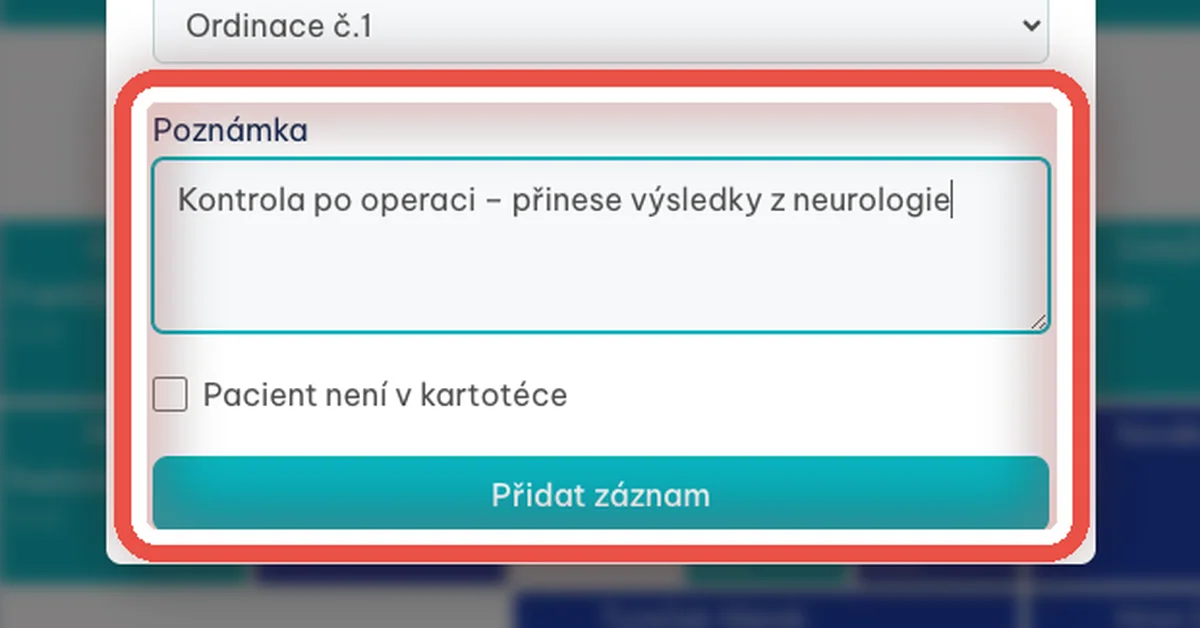
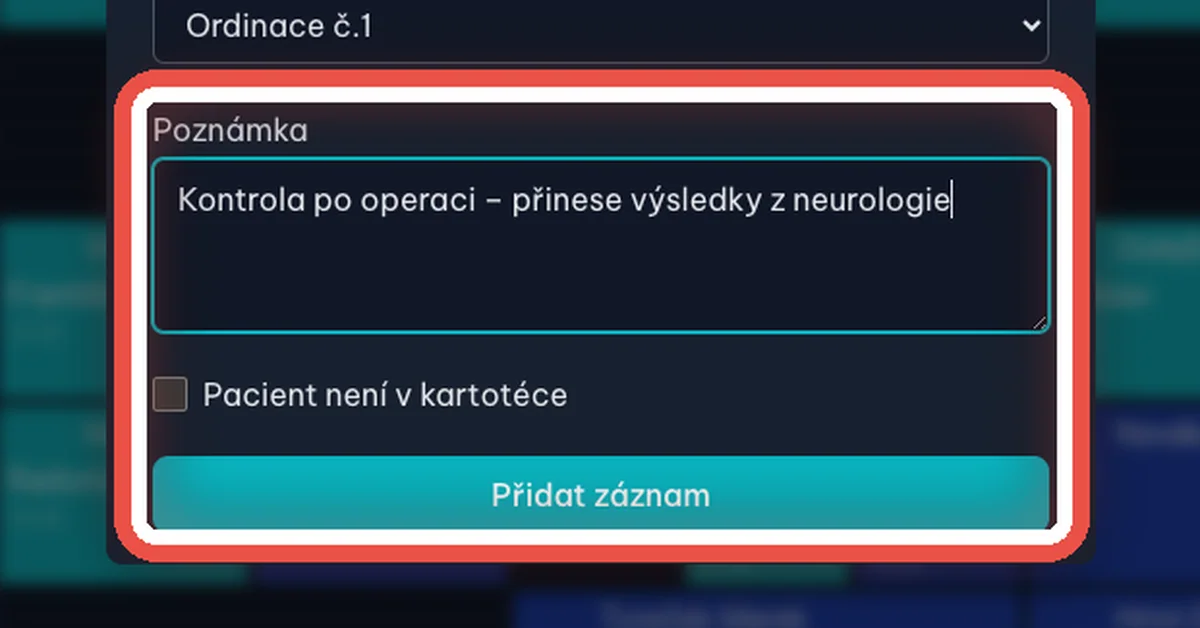
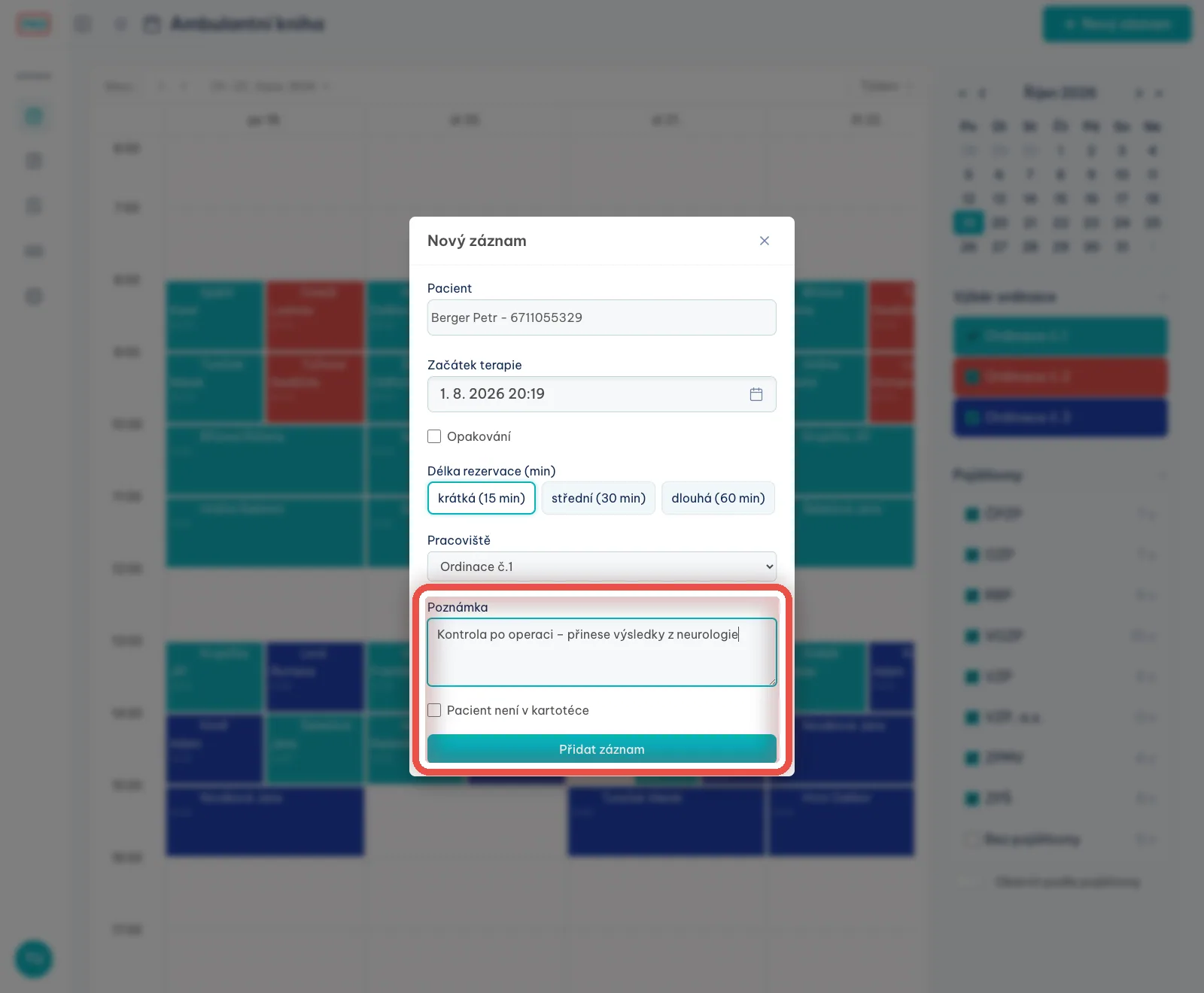
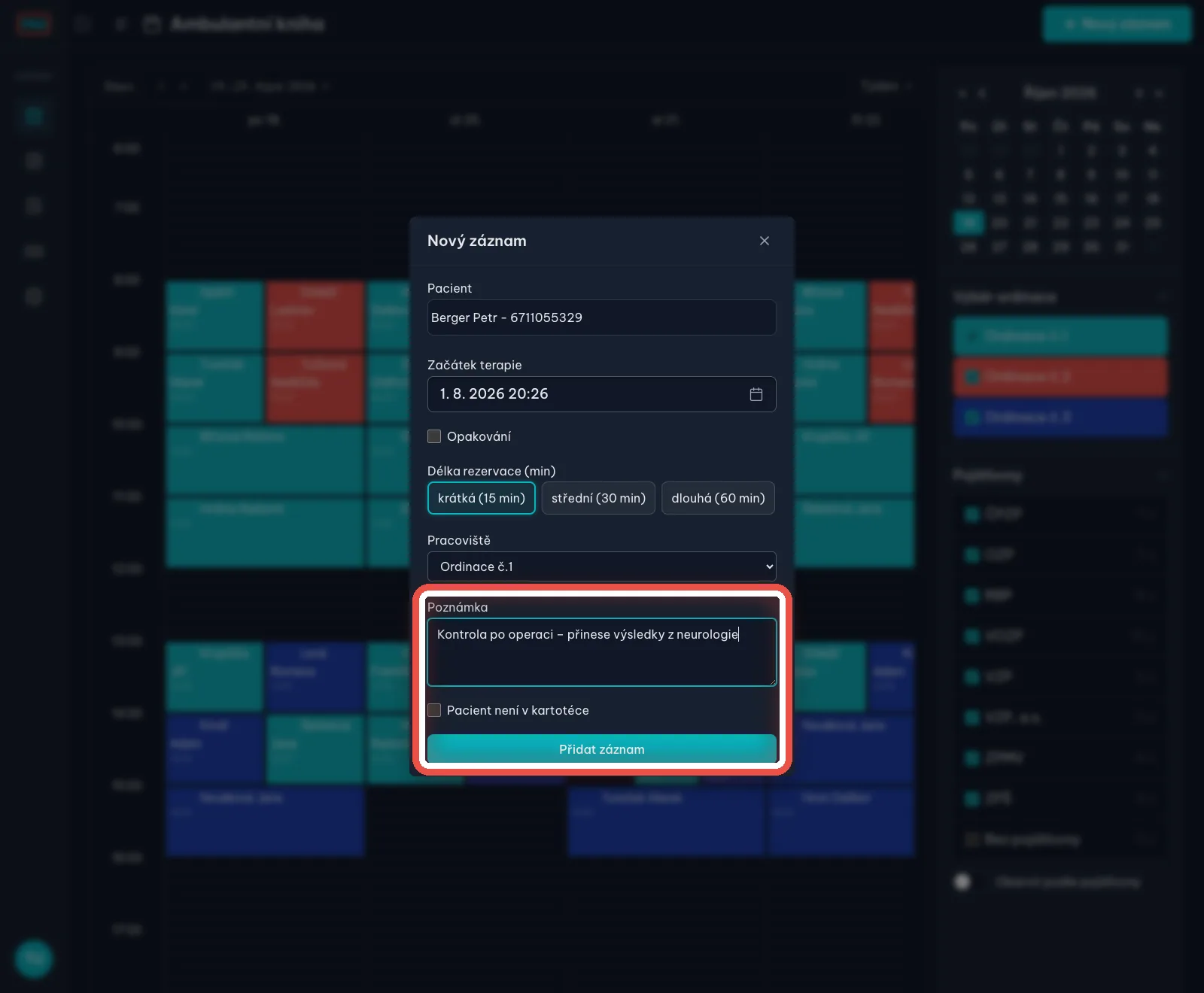
Na obrazovcePoslední pole formuláře je Poznámka a pod ním zelenomodré tlačítko.
UdělejteDo Poznámky můžete napsat, co si má sestra nebo lékař k návštěvě zapamatovat — třeba že pacient přinese výsledky. Pak klikněte na Přidat záznam. Objednávka se objeví v mřížce.
Krok 17 z 20
Otevřete nabídku nad objednávkou
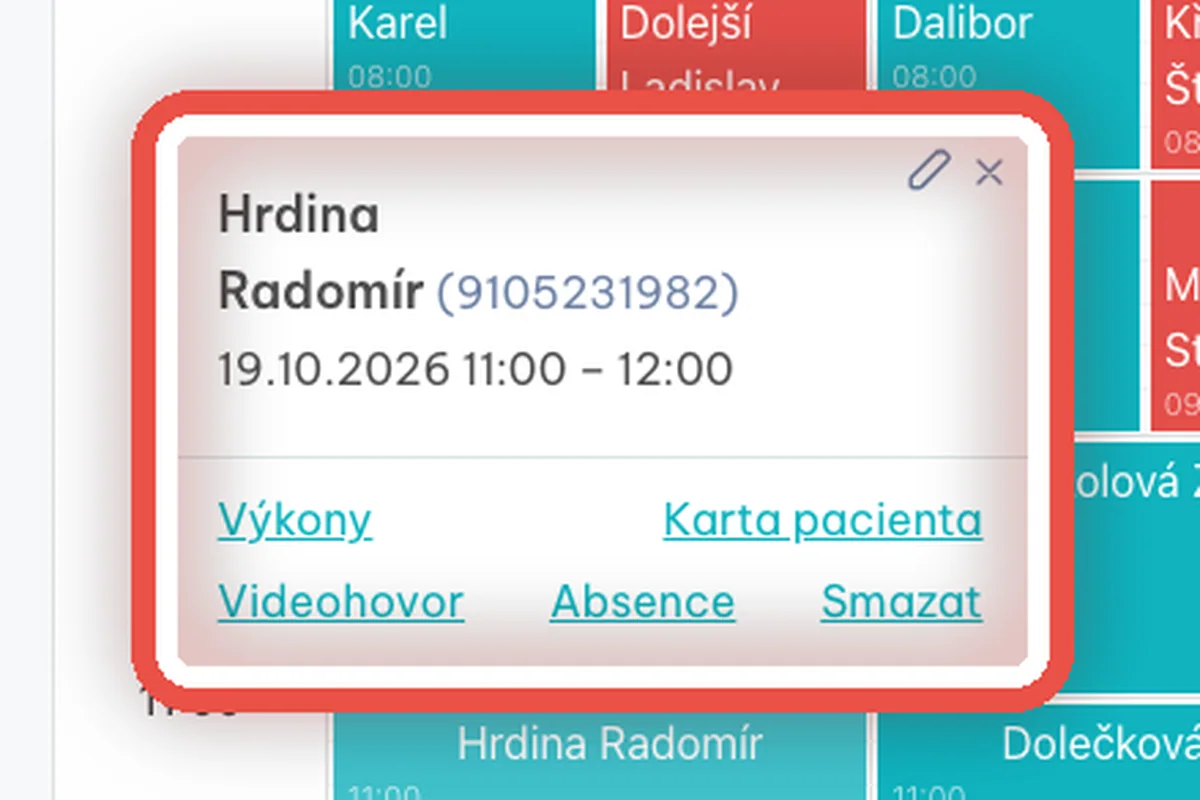
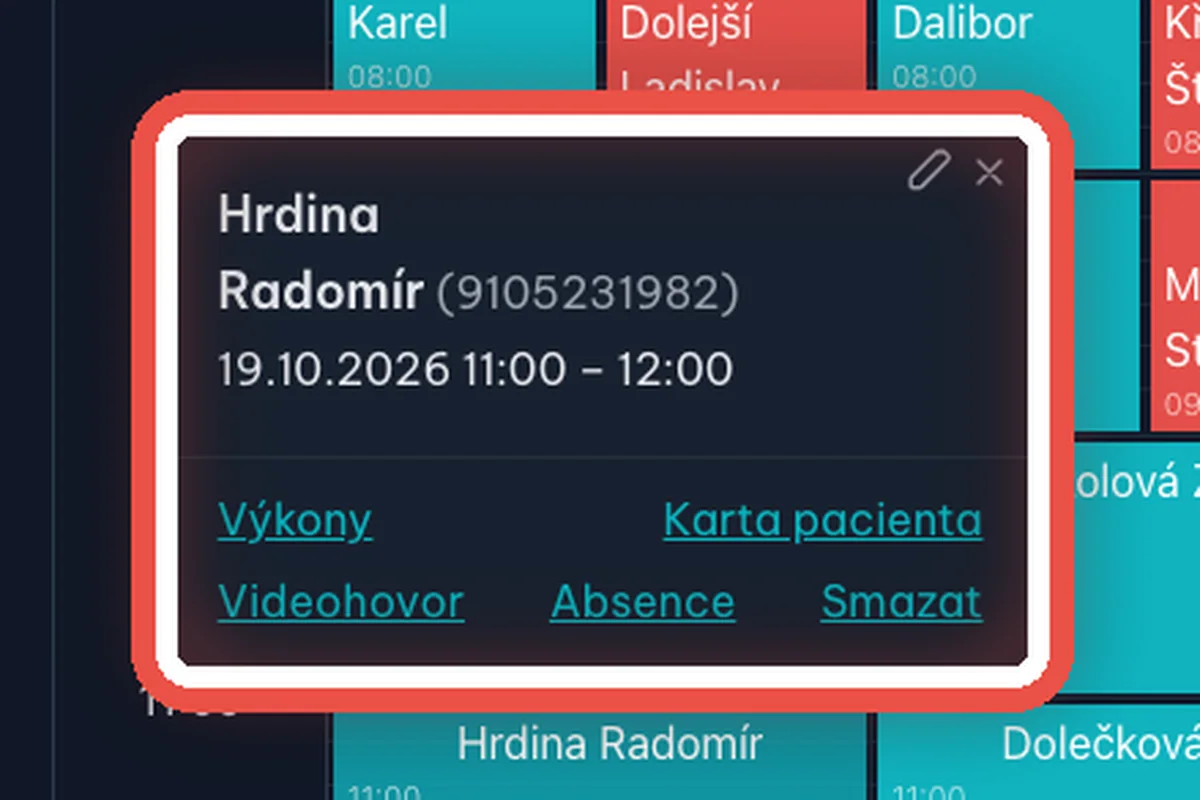
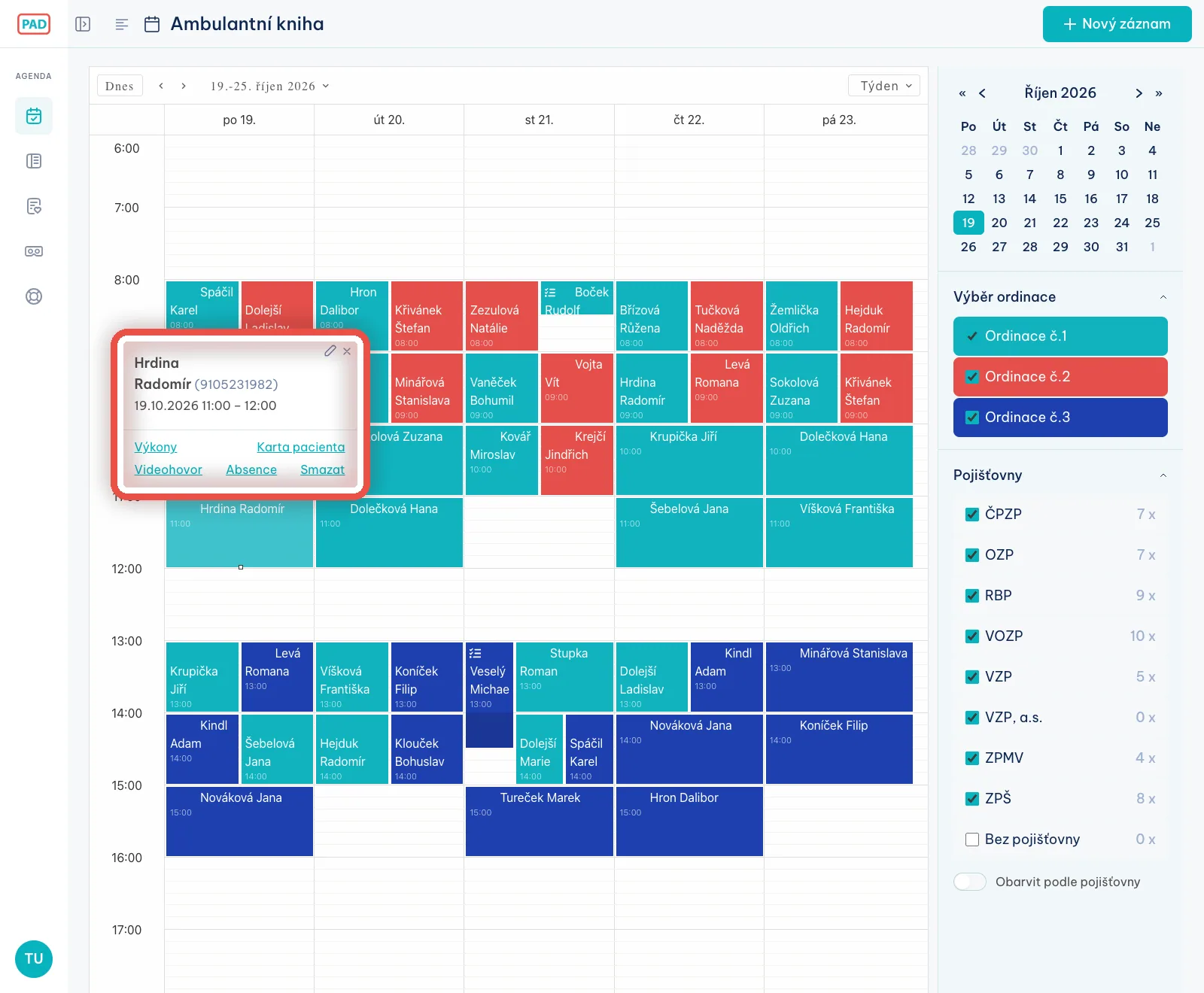
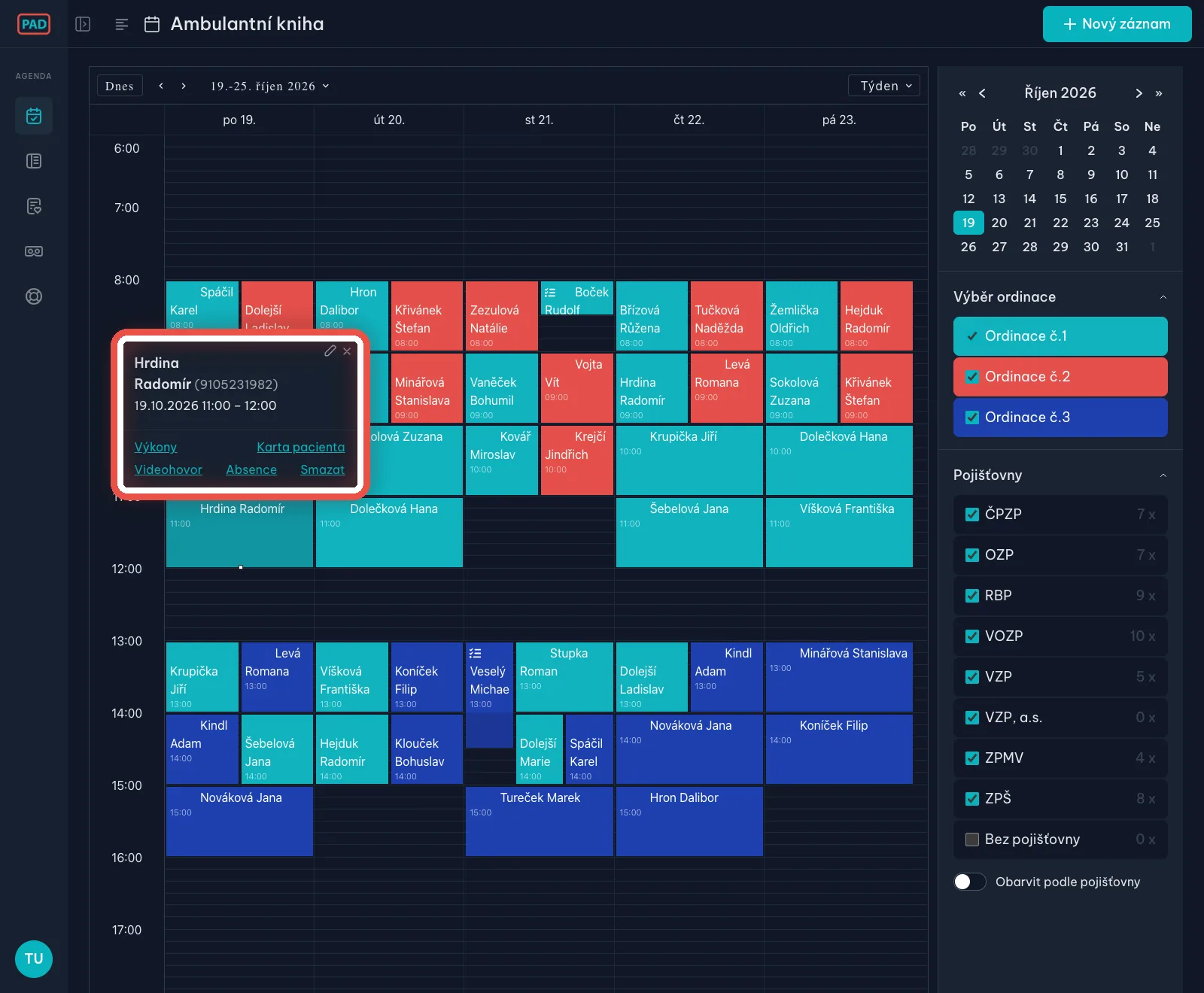
Na obrazovcePo kliknutí na barevný obdélník v mřížce vyskočí okénko se jménem pacienta, jeho rodným číslem, datem a časem — a pod tím řada odkazů.
UdělejteKlikněte na objednávku, se kterou chcete pracovat. Odkazy znamenají: Výkony vykázání pojišťovně, Karta pacienta otevře jeho kartu, Videohovor spustí spojení na dálku, Absence zapíše, že pacient nepřišel, Smazat objednávku zruší. Ikonka tužky vpravo nahoře slouží k úpravě termínu, křížek okénko zavře.
Krok 18 z 20
Vykažte výkony
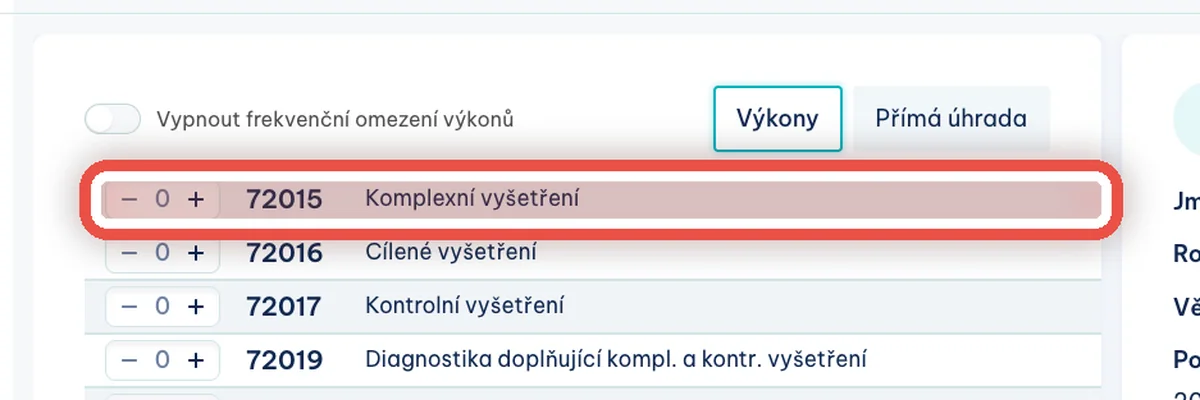
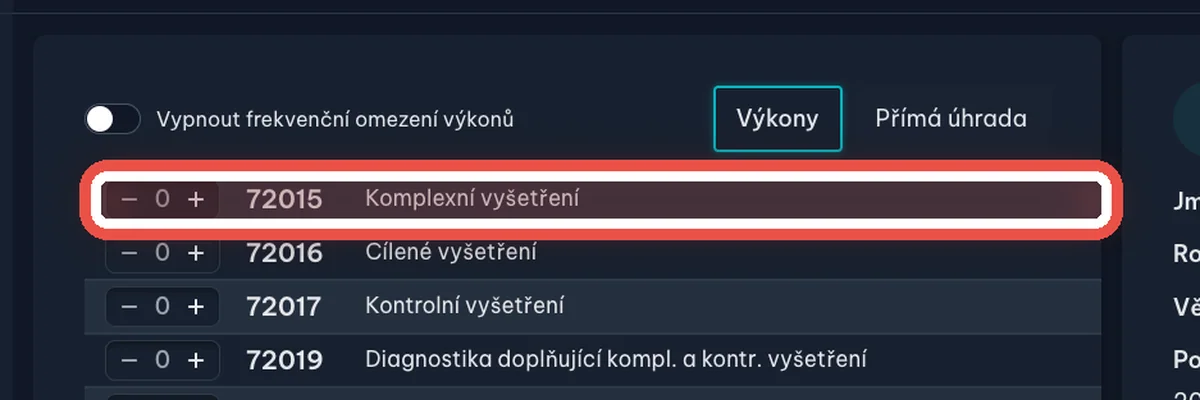
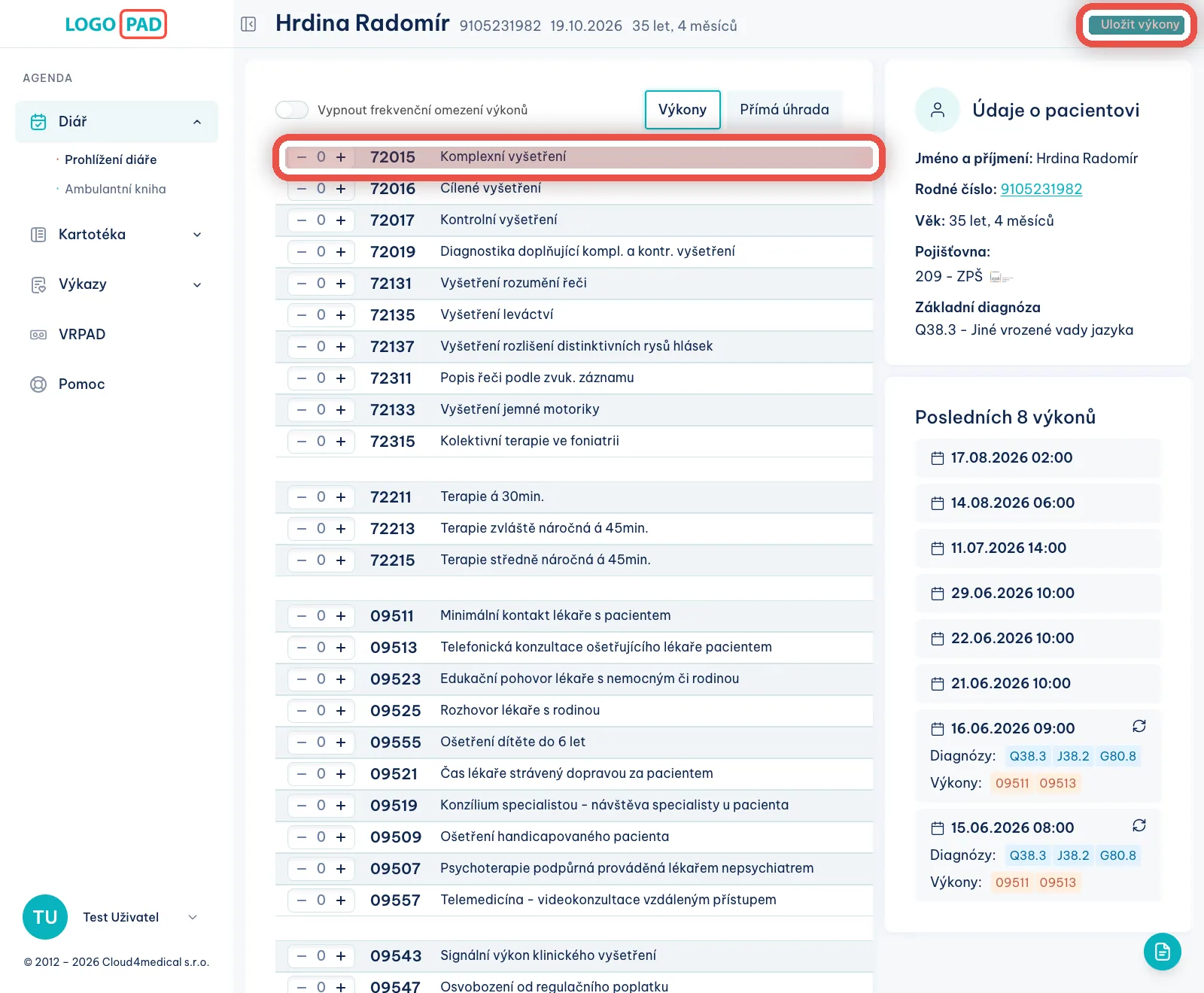
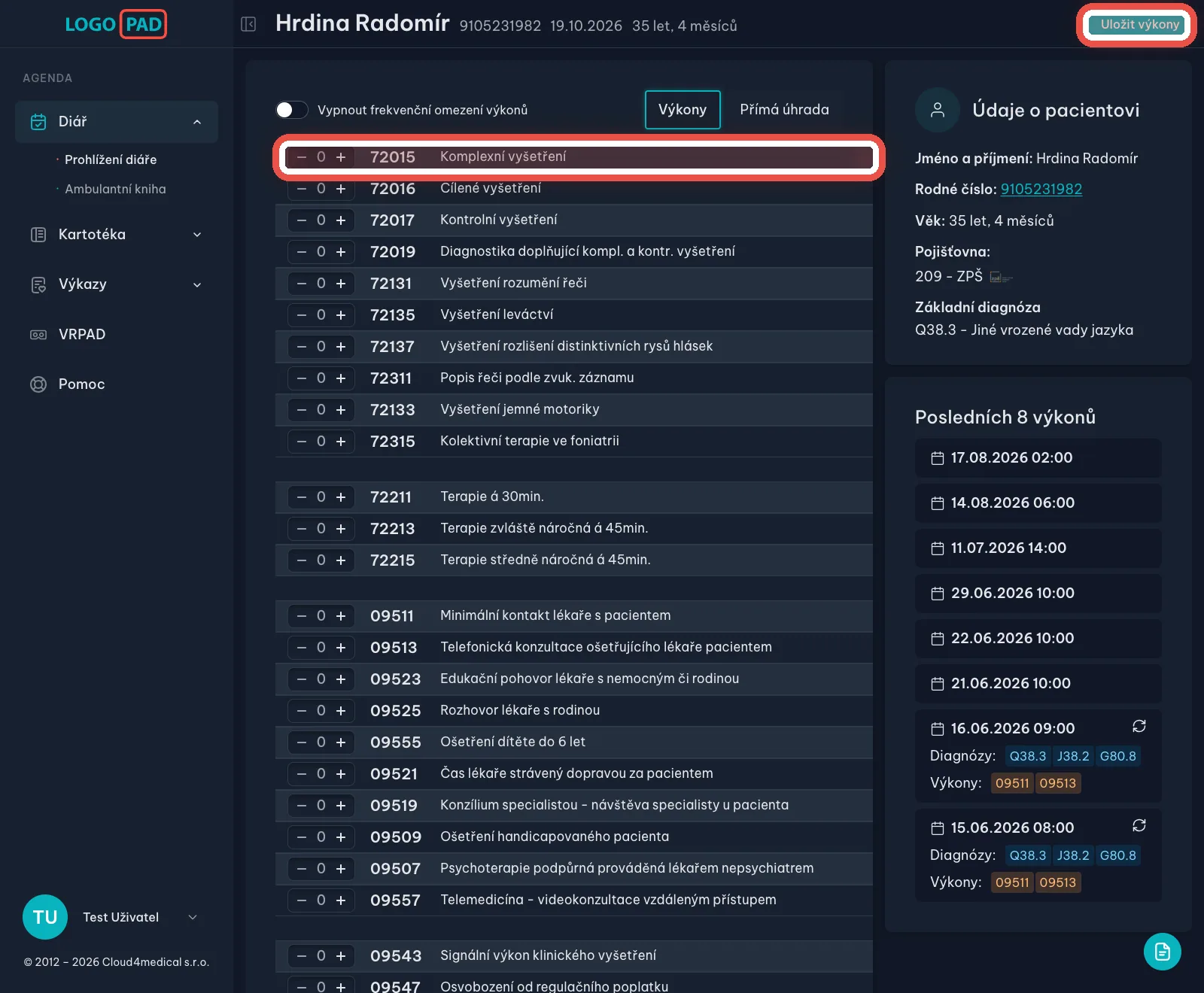
Na obrazovcePo kliknutí na Výkony se otevře stránka s číselníkem výkonů. Nahoře je jméno pacienta, vpravo jeho údaje a posledních osm návštěv.
UdělejteU výkonu, který jste provedli, klikněte na + — číslo se zvýší z 0 na 1. Až budete hotovi, klikněte vpravo nahoře na Uložit výkony.
PoznámkaZpátky do ambulantní knihy se vrátíte přes levou nabídku: Diář → Ambulantní kniha.
Krok 19 z 20
Zapište, že pacient nepřišel
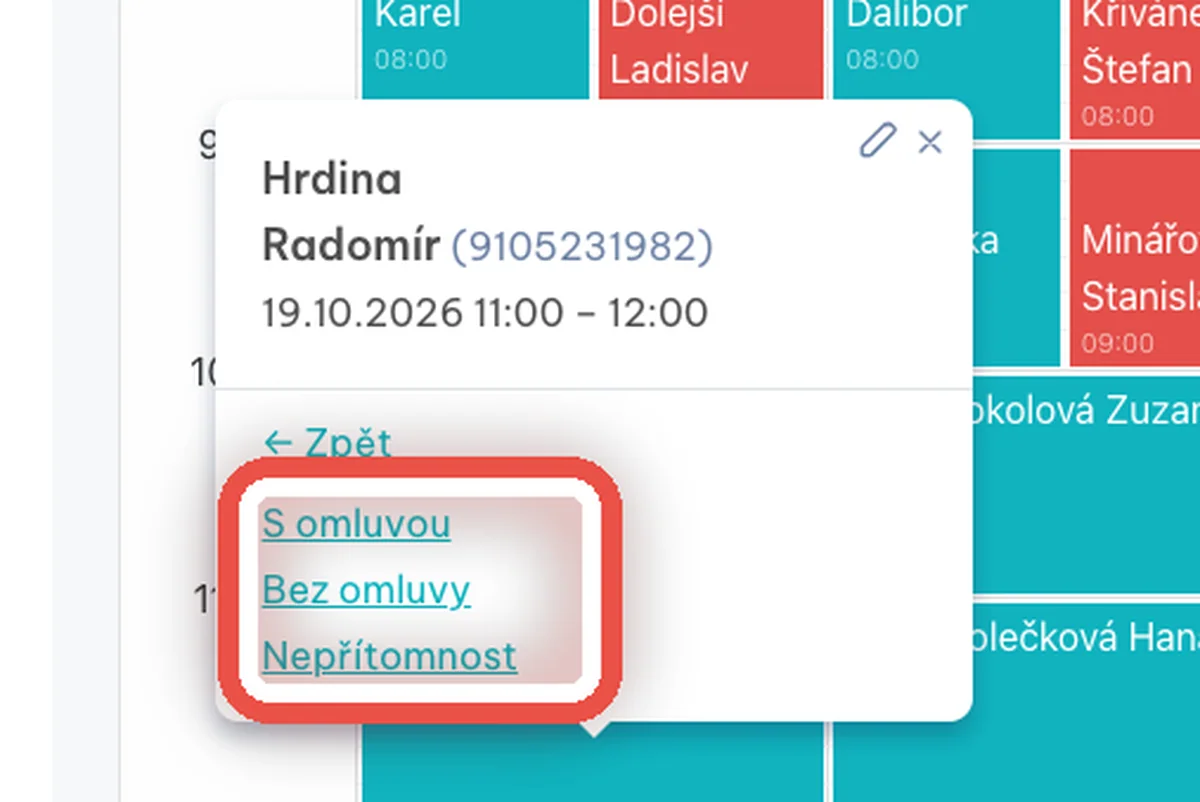
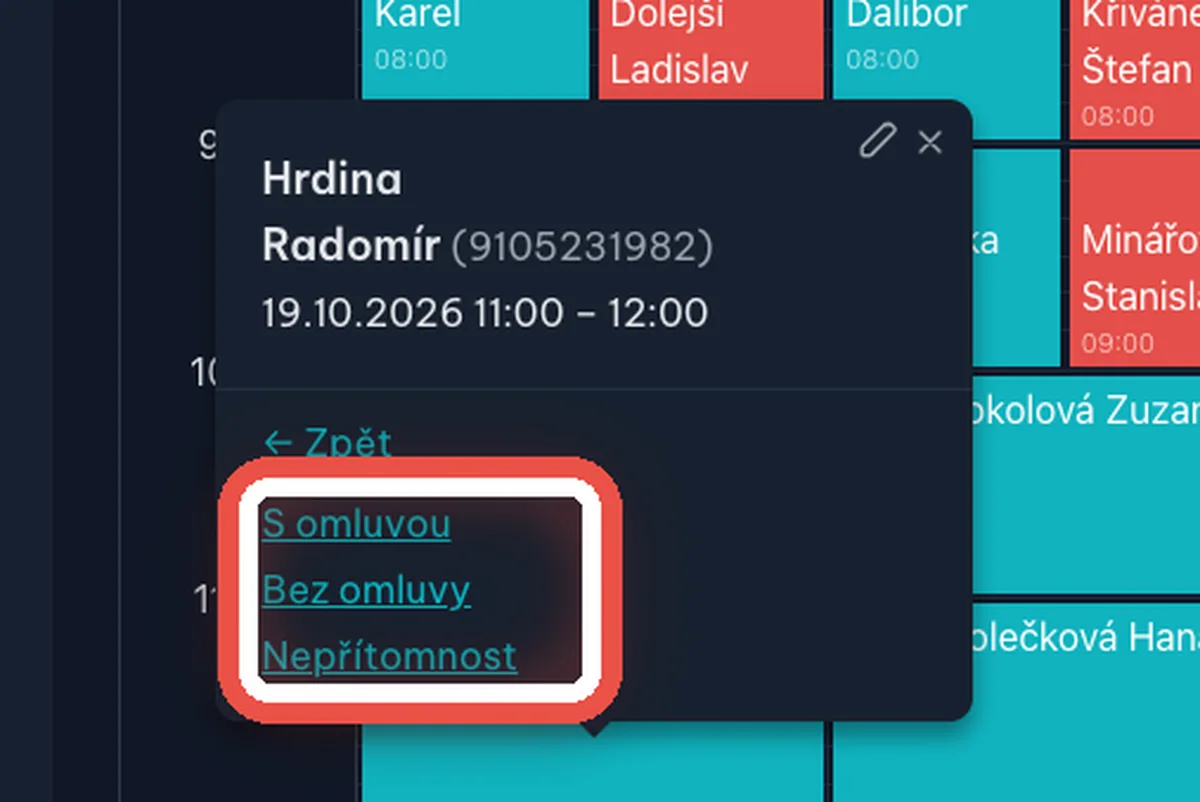
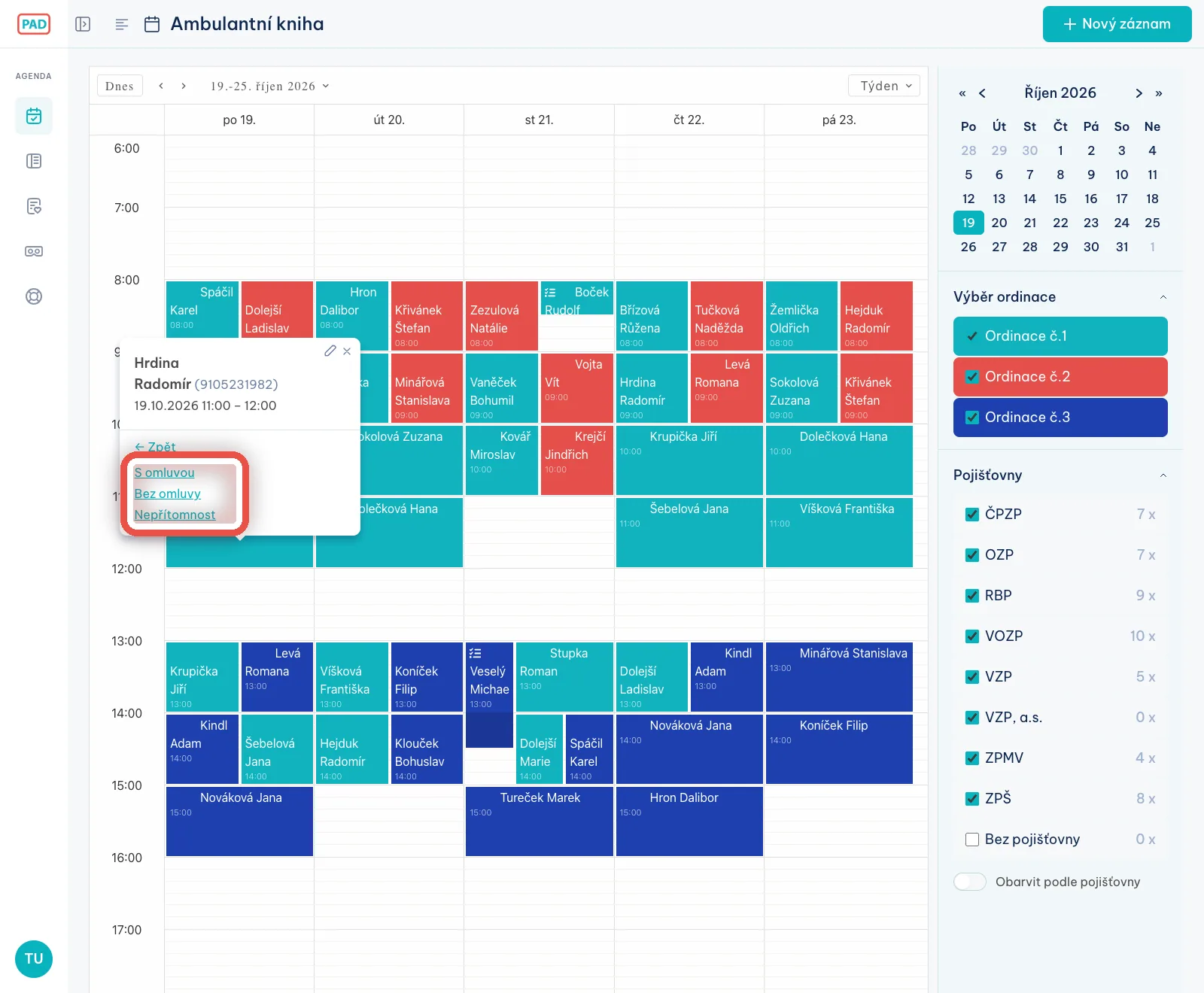
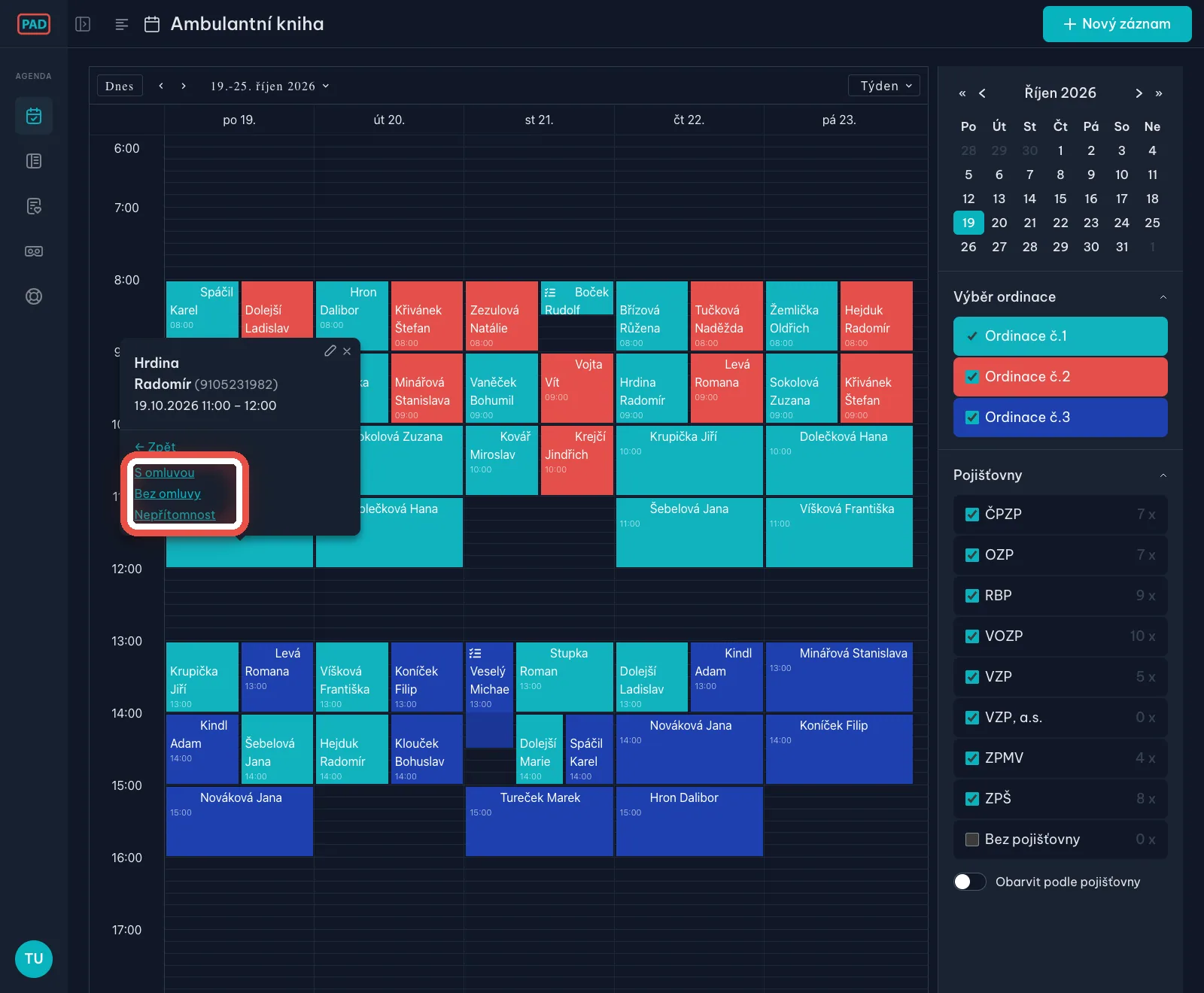
Na obrazovcePo kliknutí na Absence se okénko přepne na tři možnosti.
UdělejteVyberte S omluvou, když se pacient omluvil, Bez omluvy, když nepřišel bez ohlášení, nebo Nepřítomnost, když se návštěva neuskutečnila kvůli ordinaci. Odkazem ← Zpět se vrátíte na předchozí nabídku.
Krok 20 z 20
Přesuňte nebo zrušte objednávku
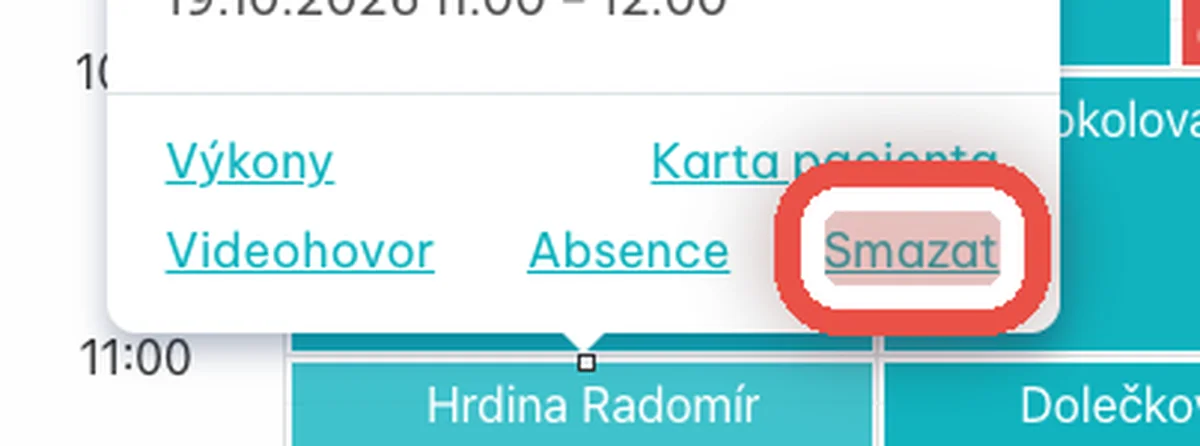
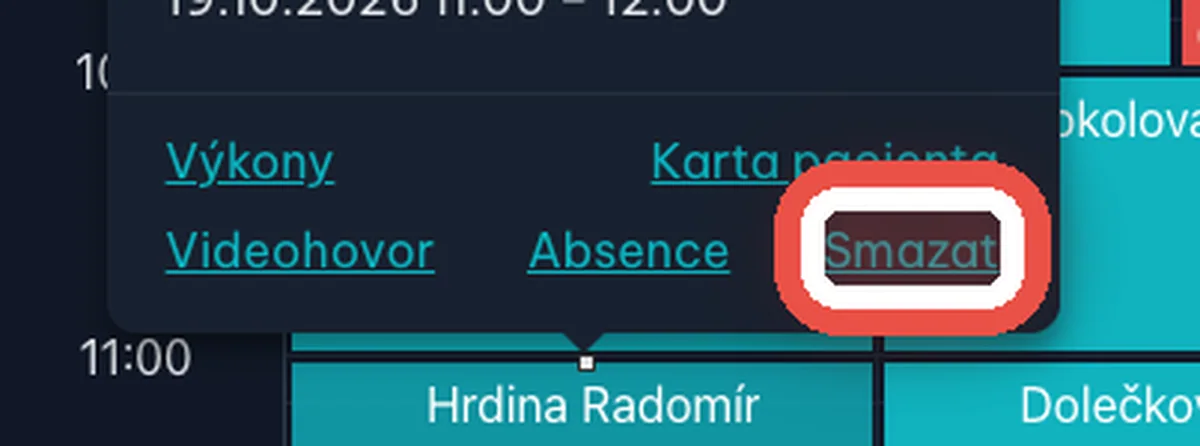
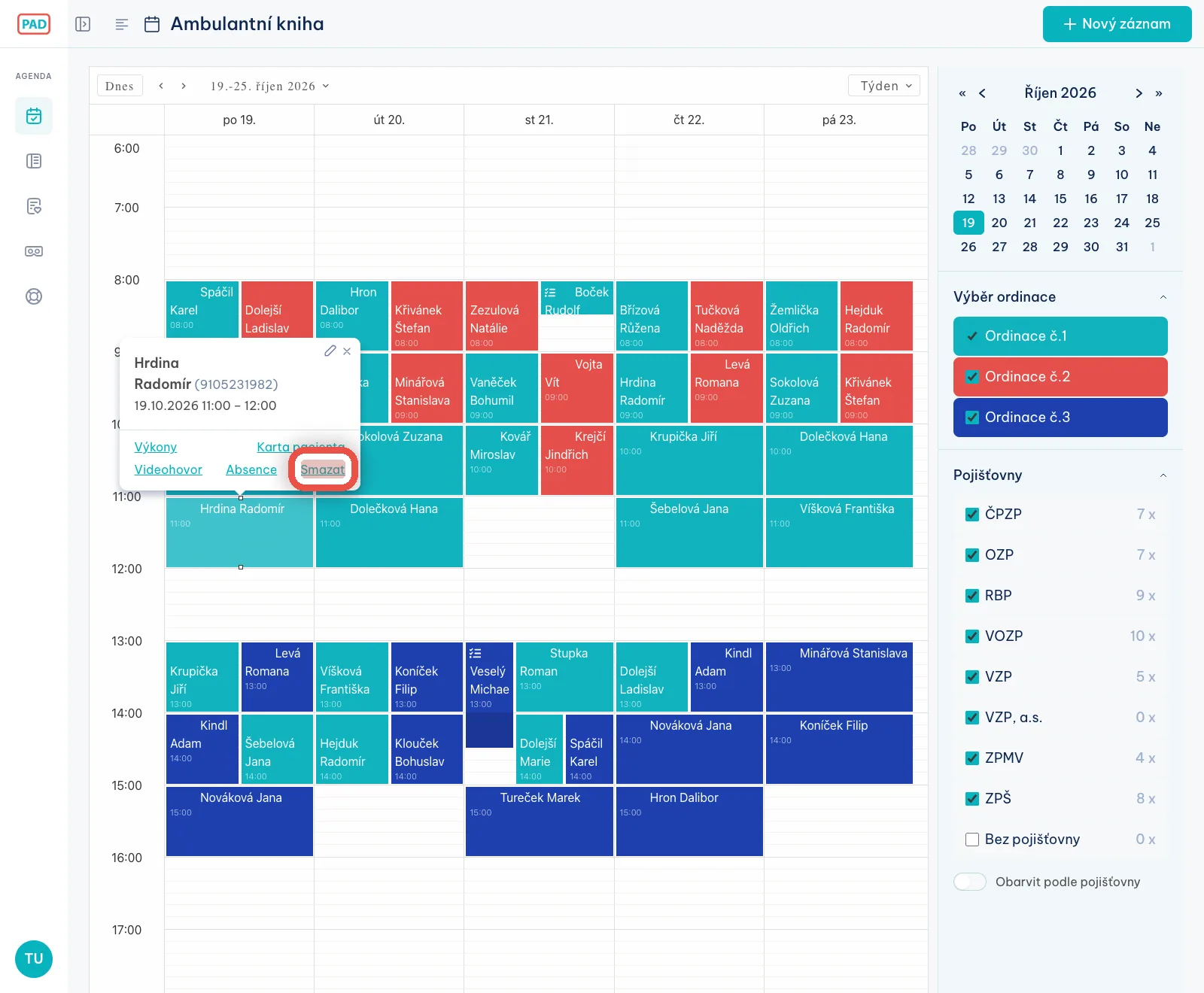
Na obrazovceStejné okénko jako před chvílí. Úplně vpravo dole je odkaz Smazat.
UdělejtePotřebujete jen jiný čas? Zavřete okénko křížkem a objednávku v mřížce chytněte myší a přetáhněte na nový čas — v rámci téhož dne. Má-li se zrušit úplně, klikněte na Smazat.
PoznámkaObjednávku, u které už jsou vykázané výkony, nejde časově zkrátit ani prodloužit — program to oznámí hláškou.
PozorSmazanou objednávku už nevrátíte. Když si nejste jistí, raději ji jen přesuňte.
Konec
Hotovo
Umíte se v ambulantní knize zorientovat, objednat pacienta, vykázat výkony i zapsat absenci.
- Program si vaše nastavení pamatujeZobrazení, vybraný den i schovaný panel filtrů zůstanou takové, jak jste je nechali.
- Délku záznamu řídí výkonyDokud nic nevykážete, je záznam dlouhý přesně tak, jak byl objednaný. Po vykázání se přizpůsobí časové dotaci výkonů a přesah se vybarví tmavěji.
- Když si nevíte radyOzvěte se nám přes sekci Pomoc přímo v programu — najdete ji úplně dole v levé nabídce.